آیفون فیکسر

تازه ترین های مجله

ای مسیج ایفون iMessage کجاست و چگونه فعال کنیم؟ + 13نکته

ای مسیج ایفون iMessage کجاست و چگونه فعال کنیم؟ + 13نکته

ای مسیج ایفون iMessage کجاست و چگونه فعال کنیم؟ + 13نکته

ای مسیج ایفون iMessage کجاست و چگونه فعال کنیم؟ + 13نکته

ای مسیج آیفون (iMessage) یکی از ویژگی های منحصر به فرد و پرکاربرد این دستگاه است که تجربه ارسال پیام را به یک سطح جدید ارتقا می دهد. این اپلیکیشن به کاربران امکان ارسال پیام های متنی، عکس، ویدئو، و حتی پیام های صوتی با کیفیت بالا را می دهد به همین خاطر به عنوان یکی از برنامه های کاربردی آیفون شناخته شده است.

در این مقاله که توسط تیم حرفه ای آیفون کار تهیه شده است، با ویژگی ها و قابلیت های شگفت انگیز ای مسیج آشنا خواهید شد. این مطلب به شما کمک می کند تا بتوانید این ابزار کاربردی را در گوشی خود فعال کرده و از تمام امکانات آن بهره مند شوید. اگر به دنبال تجربه ای متفاوت از ارتباطات دیجیتال هستید، iMessage گزینه ای ایده آل برای شماست که در ادامه با این برنامه کاربردی بیشتر آشنا می شوید.
ای مسیج iMessage آیفون

ای مسیج (iMessage) یک سرویس پیام رسان اختصاصی اپل است که به کاربران آیفون، آیپد و مک اجازه می دهد تا به راحتی پیام های متنی، عکس ها، ویدئوها و فایل ها را به صورت رایگان ارسال کنند. iMessage از پیام های رمزگذاری شده استفاده می کند، به این معنی که حریم خصوصی شما در هر پیامی که ارسال می کنید، حفظ می شود.

این سرویس امکان اشتراک گذاری موقعیت مکانی و انجام تماس های صوتی و تصویری با کیفیت بالا را فراهم می کند. به صورت کلی iMessage راهی ساده و سریع برای ارتباط با دوستان و خانواده در دستگاه های اپل است که با امکاناتی پیشرفته تر، از همه نظر شما را راضی نگه می دارد.

اگر به دنبال iMessage در آیفون خود می گردید، کافی است به اپلیکیشن پیام ها (Messages) مراجعه کنید. در اینجا، پیام های معمولی و پیام های iMessage را از هم تفکیک خواهید کرد. ناگفته نماند، iMessage به طور خودکار برای افرادی که آیفون دارند و از این سرویس پشتیبانی می کنند، فعال می شود.

  1. به Settings آیفون خود بروید
  2. روی گزینه پیام ها (Messages) ضربه بزنید
  3. گزینه iMessage را فعال کنید
  4. در صورت درخواست، وارد اپل آیدی خود شوید
  5. مطمئن شوید که گزینه iMessage روشن است
  6. در صورت نیاز، گزینه Send as SMS را فعال کنید
  7. به بخش Send & Receive بروید
  8. اطمینان حاصل کنید که شماره تلفن و اپل آیدی شما در لیست You can be reached by iMessage at قرار دارند
  9. در صورت تمایل، شماره تلفن یا ایمیل های دیگری را اضافه کنید
  10. حالا iMessage آماده ارسال پیام های متنی، صوتی، تصویری و ویدئویی است

تفاوت های قابل توجهی بین آی مسیج آیفون و پیامک (SMS) وجود دارد. از این رو، در ادامه قصد داریم مقایسه ای جامع میان این دو برنامه کاربردی ارائه دهیم تا با شناخت دقیق تر از ویژگی ها و تفاوت های آن ها، بتوانید بهترین استفاده را از هرکدام داشته باشید.

ویژگی iMessage SMS
نوع پیام متنی، صوتی، تصویری، ویدیویی فقط پیام متنی
اتصال اینترنتی نیاز به اینترنت نیازی به اینترنت ندارد
امنیت رمزنگاری End-to-End رمزنگاری ضعیف یا بدون رمزنگاری
هزینه رایگان متغیر
قابلیت ارسال فایل دارد ندارد
گروه سازی امکان پذیر است امکان پذیر نیست
ویژگی های پیشرفته استیکرها، افکت های متحرک، Apple Pay، پیام های صوتی و ویدیویی محدود به ارسال پیام متنی ساده
دستگاه های پشتیبانی شده کلیه دستگاه های اپل روی تمامی دستگاه ها
فعالسازی از طریق اپل آیدی فقط با داشتن شماره تلفن فعال

ارسال ای مسیج در آیفون بسیار ساده و سریع است؛ کافی است که برنامه Messages را باز کرده و شماره تماس شخص مورد نظر را وارد کنید. سپس می توانید متنی بنویسید یا از گزینه های متنوعی مانند ارسال تصاویر، ویدئوها، ایموجی ها، استیکرها و حتی پیام های صوتی استفاده کنید.

با iMessage، ارتباط شما به طور خودکار از طریق اینترنت برقرار می شود، بنابراین نیازی به پرداخت هزینه پیامک نخواهید داشت. همچنین، اگر طرف مقابل شما نیز از آیفون استفاده کند، می توانید پیام های خود را به صورت رمزنگاری شده ارسال کرده و از امنیت بالای این سرویس بهره مند شوید.

رنگ سبز و آبی پیام ها در ای مسیج (iMessage) به شما کمک می کند تا نوع پیام ارسالی را شناسایی کنید. پیام هایی که با رنگ آبی نمایش داده می شوند، به این معناست که از طریق ای مسیج ارسال شده اند و ارتباط بین دو دستگاه اپل برقرار است که این ارتباط از طریق اینترنت انجام می شود و اغلب سریع تر و با کیفیت بالاتری نسبت به پیامک های معمولی است. اما پیام هایی که به رنگ سبز هستند، نشان دهنده پیام هایی هستند که از طریق پیامک (SMS) ارسال شده اند، به این معنی که ارتباط بین دستگاه ها ممکن است با کیفیت کمتری باشد و نیاز به استفاده از شبکه تلفن همراه دارد.

آی مسیج آیفون یکی از بهترین و محبوب ترین اپلیکیشن های پیام رسان است که با ویژگی های منحصر به فرد خود، کاربران زیادی را به خود جذب کرده است. این برنامه امکانات پیشرفته ای را در اختیار شما قرار می دهد که تجربه ارسال پیام را به سطحی جدید می‌برد. در ادامه، قصد داریم شما را با قابلیت های ویژه این اپلیکیشن آشنا کنیم تا بتوانید از تمام پتانسیل آن بهره برداری کنید.

ارسال پیام با دست خط خودتان

آی مسیج به شما امکان می دهد پیام ها را با دست خط خودتان بنویسید و ارسال کنید، که این ویژگی به شخصی سازی بیشتر پیام ها کمک می کند و تجربه ای منحصر به فرد برای کاربران فراهم می آورد.

ارسال پیام های صوتی و ویدئویی

با آی مسیج می توانید به راحتی پیام های صوتی و ویدئویی ارسال کنید، که این امکان باعث می شود ارتباطات شما طبیعی تر و پویا‌تر از همیشه باشد.

استفاده از استیکرهای شخصی سازی شده

آی مسیج به شما اجازه می دهد استیکرهایی شخصی سازی شده ایجاد کنید تا با استفاده از آن ها پیام های خود را جذاب تر و خلاقانه تر ارسال کنید.

ایجاد گروه های پیام رسانی

شما می توانید گروه های پیام رسانی مختلف ایجاد کرده و با دوستان، خانواده یا همکاران خود به راحتی در ارتباط باشید و پیام ها را به صورت جمعی به اشتراک بگذارید.

اشتراک گذاری موقعیت مکانی

این ویژگی به شما این امکان را می دهد که موقعیت مکانی دقیق خود را به دیگران ارسال کرده و از آن ها بخواهید به مکان شما بیایند.

حذف و ویرایش پیام ها

آی مسیج به شما اجازه می دهد پیام هایی که ارسال کرده اید را حذف یا ویرایش کنید، که این ویژگی به خصوص برای جلوگیری از ارسال اشتباه یا نیاز به اصلاح پیام ها بسیار مفید است.

ارسال پیام ها با دستورات صوتی از طریق Siri

با استفاده از دستورات صوتی Siri، شما می توانید بدون نیاز به تایپ کردن، پیام های خود را ارسال کنید و تجربه ای سریع تر و راحت تر داشته باشید.

اشتراک گذاری فایل ها و اسناد

آی مسیج به شما این امکان را می دهد که فایل ها، عکس ها، و اسناد مختلف را به راحتی و بدون نیاز به برنامه های اضافی ارسال کنید و انتقال داده ها را تسهیل می کند.

پشتیبانی از پرداخت با Apple Pay

آی مسیج این امکان را به شما می دهد که از طریق Apple Pay، پرداخت های مالی خود را به راحتی و با امنیت بالا انجام دهید، که این ویژگی می تواند برای خریدها یا تسویه حساب ها مفید باشد.

  • عدم ارسال پیام
  • عدم دریافت پیام
  • مشکل در همگام سازی بین دستگاه ها
  • پیام ها به صورت SMS ارسال می شوند
  • iMessage فعال نمی شود
  • مشکل در دریافت یا ارسال پیام گروهی
  • ارسال نکردن پیام های رسانه ای (تصاویر و ویدئوها)
  • مشکلات مربوط به اتصال Wi-Fi یا دیتای موبایل
  • عدم نمایش وضعیت تحویل پیام ها
  • مشکل در ارسال یا دریافت پیام های صوتی
  • iMessage فقط در دستگاه های خاص کار می کند
  • مشکل در ارسال پیام های طولانی
  • مشکلات در تنظیمات تاریخ و زمان iMessage

رفع مشکل آی مسیج آیفون با چند اقدام ساده به راحتی امکان پذیر است. در ادامه شما را با این ترفندها آشنا می کنیم اما اگر همچنان با عدم کارکرد درست آی مسیج مواجه بودید، بهتر است که به سراغ تعمیرات نرم افزاری آیفون در مراکز معتبر بروید.

بررسی اتصال اینترنت

برای ارسال یا دریافت پیام از طریق iMessage، اتصال اینترنتی پایدار ضروری است. ابتدا مطمئن شوید که دستگاه شما به شبکه Wi-Fi یا داده تلفن همراه متصل است و سیگنال اینترنت قوی است. اگر از Wi-Fi استفاده می کنید، آن را قطع کرده و دوباره وصل شوید یا از داده موبایل استفاده کنید تا مشکل اتصال اینترنت را بررسی کنید.

پیشنهاد مطالعه: Post All kinds iPhone factory reset methods with

فیلترشکن را قطع کنید

اگر از فیلترشکن یا VPN استفاده می کنید، ممکن است باعث اختلال در ارتباط iMessage شود. برخی از سرویس های VPN ممکن است مشکلاتی در اتصال به سرورهای اپل ایجاد کنند. فیلترشکن را غیرفعال کرده و بررسی کنید که آیا مشکل برطرف می شود یا خیر.

فعالسازی دوباره iMessage

گاهی اوقات ممکن است iMessage به طور خودکار از کار بیفتد. برای رفع این مشکل، به تنظیمات دستگاه بروید، به بخش پیام ها رفته و iMessage را غیرفعال کنید. سپس چند ثانیه صبر کرده و دوباره آن را فعال کنید. این کار می تواند باعث حل بسیاری از مشکلات ارسال و دریافت پیام شود.

بررسی تاریخ و ساعت دستگاه

مشکلات همگام سازی iMessage می تواند ناشی از تاریخ و ساعت نادرست دستگاه باشد. برای جلوگیری از این مشکلات، اطمینان حاصل کنید که تاریخ و زمان دستگاه شما به درستی تنظیم شده است. شما می توانید تنظیمات تاریخ و زمان را به صورت خودکار از طریق تنظیمات دستگاه به روز کنید.

ریست کردن تنظیمات شبکه

اگر مشکل اتصال اینترنت همچنان ادامه دارد، ریست کردن تنظیمات شبکه می تواند مفید باشد. این کار تمامی تنظیمات Wi-Fi، VPN و داده تلفن همراه را به تنظیمات پیش فرض باز می گرداند. برای انجام این کار، به تنظیمات دستگاه بروید و از بخش تنظیمات عمومی گزینه بازنشانی تنظیمات شبکه را انتخاب کنید.

چک کردن Apple ID

iMessage نیاز به حساب Apple ID معتبر دارد تا پیام ها را ارسال و دریافت کند. برای اطمینان از درست بودن حساب Apple ID خود، به تنظیمات بروید و بر روی نام خود در بالای صفحه تپ کنید. سپس بررسی کنید که Apple ID شما وارد شده باشد و هیچ مشکلی در آن وجود نداشته باشد.

اطمینان از به روزرسانی iOS

نسخه قدیمی iOS ممکن است باعث بروز مشکلات در عملکرد iMessage شود. برای رفع این مشکل، مطمئن شوید که دستگاه شما به آخرین نسخه iOS به روزرسانی شده است. برای انجام این کار، به تنظیمات بروید، به بخش عمومی و سپس به روزرسانی نرم افزار رفته و اگر آپدیت جدیدی در دسترس است، آن را نصب کنید.

تنظیمات ای مسیج ایفون

تنظیمات آی مسیج آیفون امکانات گسترده ای را برای شخصی سازی تجربه پیام رسانی فراهم می کند. برای شروع، شما می توانید در بخش تنظیمات گوشی خود به قسمت پیام ها بروید و ویژگی هایی مانند فعالسازی یا غیر فعال سازی آی مسیج، تنظیمات ارسال پیام به صورت خودکار و حتی انتخاب اپل آیدی برای ارسال پیام ها را انتخاب کنید.

در تنظیمات آی مسیج، می توانید قابلیت تحویل خوانده شدن پیام ها را فعال کنید تا مطمئن شوید که پیام شما توسط گیرنده دیده شده است.

اگر به دنبال ارتقای تجربه کاربری خود با آی مسیج هستید، می توانید اعلان ها را به دلخواه تنظیم کرده و حتی رنگ و استایل برای چت ها انتخاب کنید.

اگر همچنان با مشکلات iMessage در آیفون خود مواجه هستید و به دنبال راه حلی سریع و موثر هستید، تیم متخصص آیفون کار آماده خدمت رسانی به شماست. با تجربه و تخصص تیم ما در زمینه تعمیر گوشی آیفون، تمامی مشکلات نرم افزاری و سخت افزاری شما در سریع ترین زمان ممکن برطرف خواهد شد.

برای دریافت خدمات حرفه ای و مشاوره دقیق، کافی است با شماره های موجود تماس بگیرید تا کارشناسان ما شما را در مسیر دریافت بهترین خدمات راهنمایی کنند. تیم آیفون کار با هدف رضایت کامل شما، همواره در کنار شماست.

imessage ایفون کجاست؟

iMessage یک سرویس پیام رسانی اختصاصی اپل است که برای دسترسی به آن کافی است به برنامه پیام ها (Messages) بروید.

چگونه ای مسیج ایفون ۱۳ را فعال کنیم؟

برای فعالسازی iMessage روی آیفون ۱۳، به تنظیمات بروید، سپس روی گزینه Messages کلیک کنید. در این بخش گزینه iMessage را فعال کنید. اگر هنوز حساب اپل آیدی خود را وارد نکرده اید، از شما خواسته می شود که این کار را انجام دهید.

چرا ای مسیج ایفون کار نمیکنه؟

عدم اتصال به اینترنت، پیکربندی نادرست تنظیمات، یا مشکلات نرم افزاری. برای حل این مشکل، اطمینان حاصل کنید که اتصال اینترنت شما فعال است، iMessage در تنظیمات فعال باشد و آیفون شما به آخرین نسخه سیستم عامل به روزرسانی شده باشد.

آیا iMessage با اینترنت کار می کند؟

بله، iMessage برای ارسال و دریافت پیام ها به اتصال اینترنت نیاز دارد. می تواند از طریق Wi-Fi یا داده موبایل کار کند، بنابراین بدون اینترنت، امکان ارسال یا دریافت پیام ها وجود ندارد.

امنیت آی مسیج آیفون خوبه؟

پیام ها به صورت رمزگذاری شده (end-to-end encryption) ارسال می شوند، به این معنی که فقط فرستنده و گیرنده می توانند پیام ها را مشاهده کنند.

آیا آیمسیج هزینه ای دارد؟

برای ارسال پیام از طریق داده موبایل یا Wi-Fi، هزینه های معمول استفاده از اینترنت یا داده موبایل برای شما محاسبه شود.

چرا آی مسیج روی شماره نمیاد؟

این مشکل ممکن است به دلیل غیرفعال بودن iMessage روی دستگاه شما یا گیرنده باشد، یا ممکن است به دلیل مشکلات شبکه یا پیکربندی نادرست iMessage باشد.

پیشنهاد مطالعه: Post %D%AA%D%B%D%%DB%C%D%B%D%A%D%AA+%D%%D%B%D%+%D%A%D%%D%B%D%A%D%B%DB%C+%D%A%DB%C%D%%D%%D%
ای مسیج ایفون iMessage کجاست و چگونه فعال کنیم؟ + 13نکته

ای مسیج ایفون iMessage کجاست و چگونه فعال کنیم؟ + 13نکته

ای مسیج آیفون (iMessage) یکی از ویژگی های منحصر به فرد و پرکاربرد این دستگاه است که تجربه ارسال پیام را به یک سطح جدید ارتقا می دهد. این اپلیکیشن به کاربران امکان ارسال پیام های متنی، عکس، ویدئو، و حتی پیام های صوتی با کیفیت بالا را می دهد به همین خاطر به عنوان یکی از برنامه های کاربردی آیفون شناخته شده است.

در این مقاله که توسط تیم حرفه ای آیفون کار تهیه شده است، با ویژگی ها و قابلیت های شگفت انگیز ای مسیج آشنا خواهید شد. این مطلب به شما کمک می کند تا بتوانید این ابزار کاربردی را در گوشی خود فعال کرده و از تمام امکانات آن بهره مند شوید. اگر به دنبال تجربه ای متفاوت از ارتباطات دیجیتال هستید، iMessage گزینه ای ایده آل برای شماست که در ادامه با این برنامه کاربردی بیشتر آشنا می شوید.

ای مسیج iMessage آیفون

ای مسیج (iMessage) یک سرویس پیام رسان اختصاصی اپل است که به کاربران آیفون، آیپد و مک اجازه می دهد تا به راحتی پیام های متنی، عکس ها، ویدئوها و فایل ها را به صورت رایگان ارسال کنند. iMessage از پیام های رمزگذاری شده استفاده می کند، به این معنی که حریم خصوصی شما در هر پیامی که ارسال می کنید، حفظ می شود.

این سرویس امکان اشتراک گذاری موقعیت مکانی و انجام تماس های صوتی و تصویری با کیفیت بالا را فراهم می کند. به صورت کلی iMessage راهی ساده و سریع برای ارتباط با دوستان و خانواده در دستگاه های اپل است که با امکاناتی پیشرفته تر، از همه نظر شما را راضی نگه می دارد.

اگر به دنبال iMessage در آیفون خود می گردید، کافی است به اپلیکیشن پیام ها (Messages) مراجعه کنید. در اینجا، پیام های معمولی و پیام های iMessage را از هم تفکیک خواهید کرد. ناگفته نماند، iMessage به طور خودکار برای افرادی که آیفون دارند و از این سرویس پشتیبانی می کنند، فعال می شود.

  1. به Settings آیفون خود بروید
  2. روی گزینه پیام ها (Messages) ضربه بزنید
  3. گزینه iMessage را فعال کنید
  4. در صورت درخواست، وارد اپل آیدی خود شوید
  5. مطمئن شوید که گزینه iMessage روشن است
  6. در صورت نیاز، گزینه Send as SMS را فعال کنید
  7. به بخش Send & Receive بروید
  8. اطمینان حاصل کنید که شماره تلفن و اپل آیدی شما در لیست You can be reached by iMessage at قرار دارند
  9. در صورت تمایل، شماره تلفن یا ایمیل های دیگری را اضافه کنید
  10. حالا iMessage آماده ارسال پیام های متنی، صوتی، تصویری و ویدئویی است

تفاوت های قابل توجهی بین آی مسیج آیفون و پیامک (SMS) وجود دارد. از این رو، در ادامه قصد داریم مقایسه ای جامع میان این دو برنامه کاربردی ارائه دهیم تا با شناخت دقیق تر از ویژگی ها و تفاوت های آن ها، بتوانید بهترین استفاده را از هرکدام داشته باشید.

ویژگی iMessage SMS
نوع پیام متنی، صوتی، تصویری، ویدیویی فقط پیام متنی
اتصال اینترنتی نیاز به اینترنت نیازی به اینترنت ندارد
امنیت رمزنگاری End-to-End رمزنگاری ضعیف یا بدون رمزنگاری
هزینه رایگان متغیر
قابلیت ارسال فایل دارد ندارد
گروه سازی امکان پذیر است امکان پذیر نیست
ویژگی های پیشرفته استیکرها، افکت های متحرک، Apple Pay، پیام های صوتی و ویدیویی محدود به ارسال پیام متنی ساده
دستگاه های پشتیبانی شده کلیه دستگاه های اپل روی تمامی دستگاه ها
فعالسازی از طریق اپل آیدی فقط با داشتن شماره تلفن فعال

ارسال ای مسیج در آیفون بسیار ساده و سریع است؛ کافی است که برنامه Messages را باز کرده و شماره تماس شخص مورد نظر را وارد کنید. سپس می توانید متنی بنویسید یا از گزینه های متنوعی مانند ارسال تصاویر، ویدئوها، ایموجی ها، استیکرها و حتی پیام های صوتی استفاده کنید.

با iMessage، ارتباط شما به طور خودکار از طریق اینترنت برقرار می شود، بنابراین نیازی به پرداخت هزینه پیامک نخواهید داشت. همچنین، اگر طرف مقابل شما نیز از آیفون استفاده کند، می توانید پیام های خود را به صورت رمزنگاری شده ارسال کرده و از امنیت بالای این سرویس بهره مند شوید.

رنگ سبز و آبی پیام ها در ای مسیج (iMessage) به شما کمک می کند تا نوع پیام ارسالی را شناسایی کنید. پیام هایی که با رنگ آبی نمایش داده می شوند، به این معناست که از طریق ای مسیج ارسال شده اند و ارتباط بین دو دستگاه اپل برقرار است که این ارتباط از طریق اینترنت انجام می شود و اغلب سریع تر و با کیفیت بالاتری نسبت به پیامک های معمولی است. اما پیام هایی که به رنگ سبز هستند، نشان دهنده پیام هایی هستند که از طریق پیامک (SMS) ارسال شده اند، به این معنی که ارتباط بین دستگاه ها ممکن است با کیفیت کمتری باشد و نیاز به استفاده از شبکه تلفن همراه دارد.

آی مسیج آیفون یکی از بهترین و محبوب ترین اپلیکیشن های پیام رسان است که با ویژگی های منحصر به فرد خود، کاربران زیادی را به خود جذب کرده است. این برنامه امکانات پیشرفته ای را در اختیار شما قرار می دهد که تجربه ارسال پیام را به سطحی جدید می‌برد. در ادامه، قصد داریم شما را با قابلیت های ویژه این اپلیکیشن آشنا کنیم تا بتوانید از تمام پتانسیل آن بهره برداری کنید.

ارسال پیام با دست خط خودتان

آی مسیج به شما امکان می دهد پیام ها را با دست خط خودتان بنویسید و ارسال کنید، که این ویژگی به شخصی سازی بیشتر پیام ها کمک می کند و تجربه ای منحصر به فرد برای کاربران فراهم می آورد.

ارسال پیام های صوتی و ویدئویی

با آی مسیج می توانید به راحتی پیام های صوتی و ویدئویی ارسال کنید، که این امکان باعث می شود ارتباطات شما طبیعی تر و پویا‌تر از همیشه باشد.

استفاده از استیکرهای شخصی سازی شده

آی مسیج به شما اجازه می دهد استیکرهایی شخصی سازی شده ایجاد کنید تا با استفاده از آن ها پیام های خود را جذاب تر و خلاقانه تر ارسال کنید.

ایجاد گروه های پیام رسانی

شما می توانید گروه های پیام رسانی مختلف ایجاد کرده و با دوستان، خانواده یا همکاران خود به راحتی در ارتباط باشید و پیام ها را به صورت جمعی به اشتراک بگذارید.

اشتراک گذاری موقعیت مکانی

این ویژگی به شما این امکان را می دهد که موقعیت مکانی دقیق خود را به دیگران ارسال کرده و از آن ها بخواهید به مکان شما بیایند.

حذف و ویرایش پیام ها

آی مسیج به شما اجازه می دهد پیام هایی که ارسال کرده اید را حذف یا ویرایش کنید، که این ویژگی به خصوص برای جلوگیری از ارسال اشتباه یا نیاز به اصلاح پیام ها بسیار مفید است.

ارسال پیام ها با دستورات صوتی از طریق Siri

با استفاده از دستورات صوتی Siri، شما می توانید بدون نیاز به تایپ کردن، پیام های خود را ارسال کنید و تجربه ای سریع تر و راحت تر داشته باشید.

اشتراک گذاری فایل ها و اسناد

آی مسیج به شما این امکان را می دهد که فایل ها، عکس ها، و اسناد مختلف را به راحتی و بدون نیاز به برنامه های اضافی ارسال کنید و انتقال داده ها را تسهیل می کند.

پشتیبانی از پرداخت با Apple Pay

آی مسیج این امکان را به شما می دهد که از طریق Apple Pay، پرداخت های مالی خود را به راحتی و با امنیت بالا انجام دهید، که این ویژگی می تواند برای خریدها یا تسویه حساب ها مفید باشد.

  • عدم ارسال پیام
  • عدم دریافت پیام
  • مشکل در همگام سازی بین دستگاه ها
  • پیام ها به صورت SMS ارسال می شوند
  • iMessage فعال نمی شود
  • مشکل در دریافت یا ارسال پیام گروهی
  • ارسال نکردن پیام های رسانه ای (تصاویر و ویدئوها)
  • مشکلات مربوط به اتصال Wi-Fi یا دیتای موبایل
  • عدم نمایش وضعیت تحویل پیام ها
  • مشکل در ارسال یا دریافت پیام های صوتی
  • iMessage فقط در دستگاه های خاص کار می کند
  • مشکل در ارسال پیام های طولانی
  • مشکلات در تنظیمات تاریخ و زمان iMessage

رفع مشکل آی مسیج آیفون با چند اقدام ساده به راحتی امکان پذیر است. در ادامه شما را با این ترفندها آشنا می کنیم اما اگر همچنان با عدم کارکرد درست آی مسیج مواجه بودید، بهتر است که به سراغ تعمیرات نرم افزاری آیفون در مراکز معتبر بروید.

بررسی اتصال اینترنت

برای ارسال یا دریافت پیام از طریق iMessage، اتصال اینترنتی پایدار ضروری است. ابتدا مطمئن شوید که دستگاه شما به شبکه Wi-Fi یا داده تلفن همراه متصل است و سیگنال اینترنت قوی است. اگر از Wi-Fi استفاده می کنید، آن را قطع کرده و دوباره وصل شوید یا از داده موبایل استفاده کنید تا مشکل اتصال اینترنت را بررسی کنید.

پیشنهاد مطالعه: Post All kinds iPhone factory reset methods with

فیلترشکن را قطع کنید

اگر از فیلترشکن یا VPN استفاده می کنید، ممکن است باعث اختلال در ارتباط iMessage شود. برخی از سرویس های VPN ممکن است مشکلاتی در اتصال به سرورهای اپل ایجاد کنند. فیلترشکن را غیرفعال کرده و بررسی کنید که آیا مشکل برطرف می شود یا خیر.

فعالسازی دوباره iMessage

گاهی اوقات ممکن است iMessage به طور خودکار از کار بیفتد. برای رفع این مشکل، به تنظیمات دستگاه بروید، به بخش پیام ها رفته و iMessage را غیرفعال کنید. سپس چند ثانیه صبر کرده و دوباره آن را فعال کنید. این کار می تواند باعث حل بسیاری از مشکلات ارسال و دریافت پیام شود.

بررسی تاریخ و ساعت دستگاه

مشکلات همگام سازی iMessage می تواند ناشی از تاریخ و ساعت نادرست دستگاه باشد. برای جلوگیری از این مشکلات، اطمینان حاصل کنید که تاریخ و زمان دستگاه شما به درستی تنظیم شده است. شما می توانید تنظیمات تاریخ و زمان را به صورت خودکار از طریق تنظیمات دستگاه به روز کنید.

ریست کردن تنظیمات شبکه

اگر مشکل اتصال اینترنت همچنان ادامه دارد، ریست کردن تنظیمات شبکه می تواند مفید باشد. این کار تمامی تنظیمات Wi-Fi، VPN و داده تلفن همراه را به تنظیمات پیش فرض باز می گرداند. برای انجام این کار، به تنظیمات دستگاه بروید و از بخش تنظیمات عمومی گزینه بازنشانی تنظیمات شبکه را انتخاب کنید.

چک کردن Apple ID

iMessage نیاز به حساب Apple ID معتبر دارد تا پیام ها را ارسال و دریافت کند. برای اطمینان از درست بودن حساب Apple ID خود، به تنظیمات بروید و بر روی نام خود در بالای صفحه تپ کنید. سپس بررسی کنید که Apple ID شما وارد شده باشد و هیچ مشکلی در آن وجود نداشته باشد.

اطمینان از به روزرسانی iOS

نسخه قدیمی iOS ممکن است باعث بروز مشکلات در عملکرد iMessage شود. برای رفع این مشکل، مطمئن شوید که دستگاه شما به آخرین نسخه iOS به روزرسانی شده است. برای انجام این کار، به تنظیمات بروید، به بخش عمومی و سپس به روزرسانی نرم افزار رفته و اگر آپدیت جدیدی در دسترس است، آن را نصب کنید.

تنظیمات ای مسیج ایفون

تنظیمات آی مسیج آیفون امکانات گسترده ای را برای شخصی سازی تجربه پیام رسانی فراهم می کند. برای شروع، شما می توانید در بخش تنظیمات گوشی خود به قسمت پیام ها بروید و ویژگی هایی مانند فعالسازی یا غیر فعال سازی آی مسیج، تنظیمات ارسال پیام به صورت خودکار و حتی انتخاب اپل آیدی برای ارسال پیام ها را انتخاب کنید.

در تنظیمات آی مسیج، می توانید قابلیت تحویل خوانده شدن پیام ها را فعال کنید تا مطمئن شوید که پیام شما توسط گیرنده دیده شده است.

اگر به دنبال ارتقای تجربه کاربری خود با آی مسیج هستید، می توانید اعلان ها را به دلخواه تنظیم کرده و حتی رنگ و استایل برای چت ها انتخاب کنید.

اگر همچنان با مشکلات iMessage در آیفون خود مواجه هستید و به دنبال راه حلی سریع و موثر هستید، تیم متخصص آیفون کار آماده خدمت رسانی به شماست. با تجربه و تخصص تیم ما در زمینه تعمیر گوشی آیفون، تمامی مشکلات نرم افزاری و سخت افزاری شما در سریع ترین زمان ممکن برطرف خواهد شد.

برای دریافت خدمات حرفه ای و مشاوره دقیق، کافی است با شماره های موجود تماس بگیرید تا کارشناسان ما شما را در مسیر دریافت بهترین خدمات راهنمایی کنند. تیم آیفون کار با هدف رضایت کامل شما، همواره در کنار شماست.

imessage ایفون کجاست؟

iMessage یک سرویس پیام رسانی اختصاصی اپل است که برای دسترسی به آن کافی است به برنامه پیام ها (Messages) بروید.

چگونه ای مسیج ایفون ۱۳ را فعال کنیم؟

برای فعالسازی iMessage روی آیفون ۱۳، به تنظیمات بروید، سپس روی گزینه Messages کلیک کنید. در این بخش گزینه iMessage را فعال کنید. اگر هنوز حساب اپل آیدی خود را وارد نکرده اید، از شما خواسته می شود که این کار را انجام دهید.

چرا ای مسیج ایفون کار نمیکنه؟

عدم اتصال به اینترنت، پیکربندی نادرست تنظیمات، یا مشکلات نرم افزاری. برای حل این مشکل، اطمینان حاصل کنید که اتصال اینترنت شما فعال است، iMessage در تنظیمات فعال باشد و آیفون شما به آخرین نسخه سیستم عامل به روزرسانی شده باشد.

آیا iMessage با اینترنت کار می کند؟

بله، iMessage برای ارسال و دریافت پیام ها به اتصال اینترنت نیاز دارد. می تواند از طریق Wi-Fi یا داده موبایل کار کند، بنابراین بدون اینترنت، امکان ارسال یا دریافت پیام ها وجود ندارد.

امنیت آی مسیج آیفون خوبه؟

پیام ها به صورت رمزگذاری شده (end-to-end encryption) ارسال می شوند، به این معنی که فقط فرستنده و گیرنده می توانند پیام ها را مشاهده کنند.

آیا آیمسیج هزینه ای دارد؟

برای ارسال پیام از طریق داده موبایل یا Wi-Fi، هزینه های معمول استفاده از اینترنت یا داده موبایل برای شما محاسبه شود.

چرا آی مسیج روی شماره نمیاد؟

این مشکل ممکن است به دلیل غیرفعال بودن iMessage روی دستگاه شما یا گیرنده باشد، یا ممکن است به دلیل مشکلات شبکه یا پیکربندی نادرست iMessage باشد.

پیشنهاد مطالعه: Post %D%AA%D%B%D%%DB%C%D%B%D%A%D%AA+%D%%D%B%D%+%D%A%D%%D%B%D%A%D%B%DB%C+%D%A%DB%C%D%%D%%D%

A آیدین جوان
ادامه مطلب

انواع روش های ریست فکتوری آیفون با دکمه و نرم افزاری + ۱۳ نکته

انواع روش های ریست فکتوری آیفون با دکمه و نرم افزاری + ۱۳ نکته

انواع روش های ریست فکتوری آیفون با دکمه و نرم افزاری + ۱۳ نکته

انواع روش های ریست فکتوری آیفون با دکمه و نرم افزاری + ۱۳ نکته

ریست کردن آیفون، فرآیندی است که می‌ تواند برای انتقال مالکیت، حل مشکلات پیچیده یا حتی بهبود عملکرد دستگاه مفید باشد. اما انتخاب مدل صحیح ریست و نحوه انجام آن از اهمیت بالایی برخوردار است. بسیاری از کاربران پیش از ریست کردن گوشی به نکات ضروری توجه نمی‌ کنند و پس از انجام این فرایند، به دلیل از دست دادن اطلاعات، با مشکلات جدی مواجه می‌ شوند. بنابراین، آگاهی از روش صحیح ریست و نکات پیش از آن بسیار حیاتی است.

در این مقاله از سایت آیفون کار، ما شما را به‌ طور جامع و تخصصی با فرآیند ریست آیفون آشنا خواهیم کرد تا بتوانید با اطمینان کامل و بدون نگرانی اقدام کنید. تیم متخصص آیفون کار، با توجه به تجربه و دانش خود در تعمیرات تخصصی آیفون، می‌ توانند شما را در این مسیر به بهترین شکل راهنمایی کنند. پس همراه ما باشید تا تمامی جزئیات لازم را به‌ طور کامل فرا بگیرید.

ما در ادامه شما را با 4 مرحله مهم و حیاتی پیش از reset iphone آشنا می کنیم تا پس از این اقدام، با هیچ مشکلی مواجه نشوید.

بکاپ گرفتن از آیفون

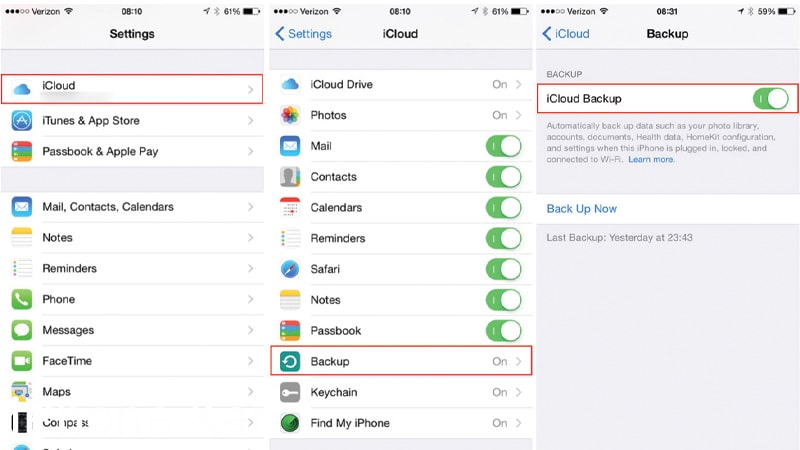
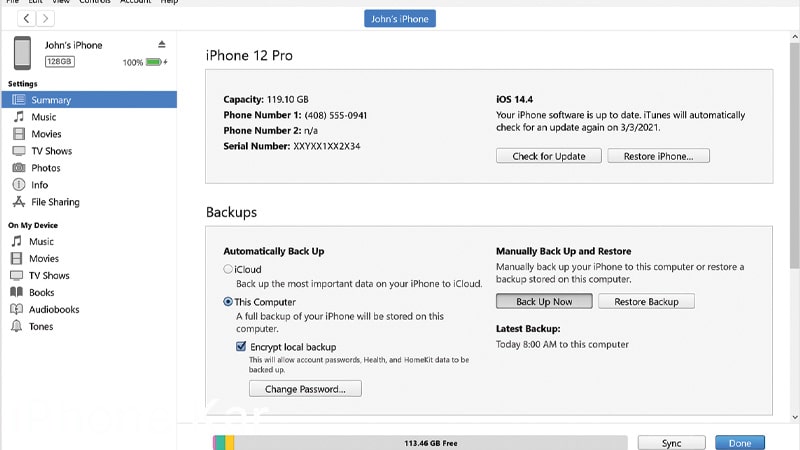
قبل از اینکه تصمیم به ریست آیفون بگیرید، مهم است که از تمامی اطلاعات دستگاه خود BackUp بگیرید. این کار به شما این امکان را می‌ دهد که بعد از ریست کردن، به راحتی تمام داده‌ های خود مانند مخاطبین، پیام‌ ها، عکس‌ ها و برنامه‌ ها را بازیابی کنید. برای انجام این کار، می‌ توانید از iCloud یا iTunes استفاده کنید.

iCloud: ابتدا به تنظیمات دستگاه بروید و سپس گزینه iCloud Backup را انتخاب کنید. این کار باعث می‌ شود که تمامی داده‌ های شما به صورت خودکار در فضای ابری ذخیره شوند و در صورت نیاز به بازیابی، به راحتی می‌ توانید آن‌ها را برگردانید.

بکاپ با ایکلود

iTunes: آیفون خود را به کامپیوتر وصل کرده و آیتونز را باز کنید. سپس گزینه Back Up Now را انتخاب کنید تا تمامی اطلاعات به صورت کامل در کامپیوتر ذخیره شود.

بکاپ با ایتونز

خارج شدن از Apple ID

قبل از ریست آیفون، باید از Apple ID خود خارج شوید. این کار به شما کمک می‌ کند که هیچ گونه مشکلی در رابطه با حساب کاربری‌ تان در هنگام تنظیم مجدد دستگاه پیش نیاید. برای این کار، به بخش تنظیمات گوشی آیفون رفته، روی نام خود ضربه بزنید و گزینه Sign Out را انتخاب کنید.

غیرفعال‌ کردن قابلیت Find My iPhone

قابلیت Find My iPhone یکی از ویژگی‌ های امنیتی آیفون است که به شما امکان می‌ دهد دستگاه خود را در صورت گم شدن ردیابی کنید. قبل از ریست کردن آیفون، باید این ویژگی را غیرفعال کنید تا فرآیند ریست بدون مشکل انجام شود. برای غیرفعال کردن آن، به تنظیمات بروید، روی نام خود ضربه بزنید، سپس گزینه Find My iPhone را غیرفعال کنید.

دستگاه را شارژ کنید

قبل از شروع فرآیند ریست، اطمینان حاصل کنید که دستگاه شما شارژ کافی دارد. ریست کردن دستگاه ممکن است مدتی طول بکشد و اگر باتری آیفون شما در حین ریست خالی شود، این ممکن است باعث مشکلاتی در فرایند شود. بنابراین، توصیه می‌ شود که قبل از شروع، آیفون خود را به طور کامل شارژ کنید.

نوع ریست زمان مناسب ریست مزایا فرایند
ریست نرم‌افزاری (Soft Reset) زمانی که دستگاه کند شده یا برنامه‌ ها به درستی کار نمی‌ کنند. دستگاه بدون از دست دادن داده‌ها راه‌اندازی مجدد می‌ شود. دکمه پاور را فشار داده و نگه دارید. سپس انگشت خود را روی “Power Off” نگه دارید و دستگاه را خاموش کنید. بعد از چند ثانیه، دکمه پاور را مجددا فشار دهید تا آیفون روشن شود.
ریست سخت‌افزاری (Hard Reset) زمانی که دستگاه قفل شده و هیچ دکمه‌ای پاسخ نمی‌ دهد. دستگاه بدون از دست دادن اطلاعات مجددا راه‌اندازی می ‌شود. دکمه افزایش حجم صدا، سپس کاهش حجم صدا و در نهایت دکمه پاور را فشار دهید و نگه دارید تا لوگوی اپل ظاهر شود.
ریست تنظیمات زمانی که آیفون دچار مشکلات نرم‌ افزاری شده است. تنظیمات به حالت پیش‌فرض باز می‌ گردد اما اطلاعات شخصی باقی می‌ ماند. به Settings > General > Reset بروید و گزینه Reset All Settings را انتخاب کنید.
ریست کامل برای رفع مشکلات جدی یا انتقال مالکیت دستگاه دستگاه به حالت اولیه کارخانه بازمی‌گردد و حافظه و سرعت دستگاه بهبود می‌ یابد. به Settings > General > Reset بروید و گزینه Erase All Content and Settings را انتخاب کنید.
ریست با iTunes زمانی که رمز عبور آیفون فراموش شده یا دستگاه قفل شده است. دستگاه به حالت اولیه برمی‌گردد و مشکلات نرم‌افزاری برطرف می‌ شود. آیفون خود را به کامپیوتر متصل کرده و آیتونز را باز کنید. روی آیکن آیفون خود کلیک کنید و گزینه Restore iPhone را انتخاب کنید.

ریست کردن آیفون از طریق روش های مختلفی امکان پذیر است که ما در ادامه شما را با این روش ها آشنا می کنیم. مرحله به مرحله ریست گوشی آیفون را با ما انجام دهید تا در ادامه با مشکلی مواجه نشوید.

ریست فکتوری آیفون با دکمه

ریست فکتوری آیفون با دکمه برای مدل های مختلف آیفون متفاوت است به همین خاطر ما در ادامه جدولی برای ریست فکتوری آیفون مدل های مختلف با دکمه را آورده ایم تا شما با توجه به مدل دستگاه خود اقدام نمایید.

مدل‌های آیفون مراحل ریست فکتوری با دکمه
آیفون 6 دکمه Home و دکمه Power را همزمان فشار دهید و نگه دارید تا لوگوی اپل ظاهر شود.
آیفون 7 و 7 Plus دکمه‌ های Volume Down و Power را همزمان فشار دهید و نگه دارید تا لوگوی اپل ظاهر شود.
آیفون 8 و مدل‌های جدیدتر (شامل X, 11, 12, 13, 14, 15, 16) دکمه Volume Up، سپس Volume Down و در نهایت دکمه Power را فشار دهید و نگه دارید تا لوگوی اپل ظاهر شود.
ریست کردن آیفون با دکمه

ریست فکتوری آیفون از طریق تنظیمات

اگر می‌ خواهید آیفون خود را از طریق تنظیمات ریست فکتوری کنید، مراحل زیر را دنبال کنید:

  1. وارد بخش Settings آیفون شوید
  2. سپس به بخش General بروید
  3. گزینه Reset را انتخاب کنید
  4. گزینه Erase All Content and Settings را انتخاب کنید
  5. رمز عبور آیفون و اپل آیدی خود را وارد کنید
  6. آیفون به تنظیمات کارخانه‌ باز می‌ گردد

ریست فکتوری آیفون با کامپیوتر

برای ریست فکتوری آیفون از طریق کامپیوتر، ابتدا باید آیفون خود را به کامپیوتر وصل کنید. سپس از نرم‌ افزار iTunes یا Finder استفاده کنید. پس از اتصال، نرم‌ افزار دستگاه شما را شناسایی کرده و گزینه‌ ای برای ریست فکتوری ارائه می‌ دهد. با انتخاب گزینه Restore iPhone و تایید، فرآیند ریست فکتوری شروع می‌ شود. این روش تمام اطلاعات و تنظیمات گوشی شما را پاک می‌ کند، پس قبل از انجام آن حتما از داده‌ های خود پشتیبان بگیرید.

ریست فکتوری آیفون بدون رمز اپل ایدی

اگر رمز اپل آیدی خود را فراموش کرده‌ اید و می‌ خواهید آیفون خود را ریست فکتوری کنید، باید از روش‌ های دیگری استفاده کنید. برای این کار، آیفون خود را به کامپیوتر وصل کنید و به حالت ریکاوری وارد شوید. برای وارد شدن به حالت ریکاوری، ابتدا دکمه‌ های مخصوص به مدل آیفون خود را فشار داده و نگه دارید تا صفحه ریکاوری ظاهر شود. سپس نرم‌ افزار iTunes یا Finder را باز کنید و گزینه Restore را انتخاب کنید. این روش بدون نیاز به رمز اپل آیدی دستگاه را به تنظیمات کارخانه‌ باز می‌ گرداند.

ریست فکتوری آیفون در حالت خاموش

  1. ابتدا آخرین نسخه iTunes را روی دستگاه خود نصب کنید
  2. برنامه iTunes را باز کنید
  3. آیفون خود را از کابل لایتنینگ به رایانه متصل کنید
  4. دکمه های Volume Up ،Volume Down و Power را فشار دهید
  5. نرم افزار iTunes دستگاه شما را شناسایی کرده و می توانید دکمه Home آیفون خود را آزاد نمایید

بله، در این حالت، می‌ توانید از گزینه Reset All Settings استفاده کنید که تنظیمات کلی دستگاه را بازنشانی می‌ کند، اما داده‌ های شما مانند عکس‌ها، پیام‌ها و برنامه‌ ها حفظ می‌ شود. این روش برای حل مشکلات نرم‌ افزاری مناسب است و به شما این امکان را می‌دهد که بدون از دست دادن اطلاعات، دستگاه را به وضعیت اولیه خود برگردانید.

ریست فکتوری آیفون قفل شده

اگر آیفون شما قفل شده و رمز عبور آن را فراموش کرده‌ اید، یکی از روش‌ های موثر برای رفع مشکل، انجام ریست فکتوری است. برای این کار می‌ توانید از از نرم‌ افزارهای مربوطه مثل iTunes یا Finder استفاده کنید. توجه داشته باشید که این روش تمام اطلاعات دستگاه شما را پاک خواهد کرد، اما در صورتی که نسخه پشتیبان از اطلاعات خود داشته باشید، می‌ توانید آن‌ ها را پس از ریست از طریق iCloud یا iTunes بازیابی کنید.

تفاوت هارد ریست و سافت ریست آیفون

زمانی که نیاز به ریست کردن گوشی آیفون است، ممکن است این سوال برای شما پیش بیاید که چه تفاوتی بین هارد ریست و سافت ریست آیفون وجود دارد؟ در ادامه به توضیح این دو روش خواهیم پرداخت.

هارد ریست

هارد ریست به معنای راه‌ اندازی مجدد دستگاه به شیوه‌ ایست که تمام بخش های گوشی به حالت اولیه بازمی‌ گردد. این روش معمولا زمانی استفاده می‌ شود که گوشی آیفون با مشکلات جدی مواجه شده و دیگر روش‌ های معمولی مثل خاموش و روشن کردن معمولی جوابگو نباشند. در این حالت، با استفاده از دکمه‌ های فیزیکی گوشی می‌ توان دستگاه را به‌ طور کامل ریست کرد.

سافت ریست

سافت ریست به معنای خاموش و روشن کردن معمولی دستگاه است که مشکلات جزئی را برطرف می‌ کند. این روش معمولا برای مواقعی استفاده می‌ شود که آیفون دچار کندی عملکرد شده است. با انجام سافت ریست، تنها نرم‌ افزار دستگاه ریست می‌ شود و داده‌ های شخصی یا تنظیمات دستگاه تغییر نمی‌ کند.

در ادامه به توضیح زمان‌ هایی که ممکن است نیاز به ریست فکتوری دستگاه داشته باشید، پرداخته‌ ایم.

انتقال مالکیت دستگاه

اگر قصد دارید دستگاه خود را به شخص دیگری بفروشید یا هدیه دهید، انجام ریست فکتوری ضروری است. این کار تمامی اطلاعات شخصی و تنظیمات دستگاه را پاک کرده و اطمینان می‌ دهد که مالک جدید به راحتی می‌ تواند از دستگاه استفاده کند بدون اینکه به اطلاعات قبلی دسترسی داشته باشد.

به دلیل مشکلات عملکردی

یکی از دلایل رایج برای انجام ریست فکتوری، مواجهه با مشکلات عملکردی دستگاه است. اگر با هنگ کردن گوشی آیفون مواجه شده اید، برنامه‌ ها به درستی اجرا نمی‌ شوند و… ریست فکتوری می‌ تواند راه‌ حل مناسبی باشد. این عمل باعث می‌ شود دستگاه شما به تنظیمات اولیه بازگردد و مشکلات نرم‌ افزاری احتمالی رفع شود.

فراموشی رمز عبور

اگر رمز عبور دستگاه خود را فراموش کرده‌ اید و امکان دسترسی به آن را ندارید، انجام ریست فکتوری یکی از راه‌ حل‌ های اصلی است. با این کار، تمامی تنظیمات و اطلاعات امنیتی دستگاه پاک شده و شما قادر خواهید بود دستگاه را دوباره راه‌ اندازی کنید و دسترسی جدیدی به آن پیدا کنید.

مشکلات حافظه

در صورتی که با مشکلاتی مانند سیاه شدن برنامه های آیفون، پر شدن سریع حافظه یا کاهش عملکرد به دلیل فایل‌ های اضافی روبرو هستید، ریست فکتوری می‌ تواند به حل این مشکلات کمک کند. با انجام این فرآیند، تمامی داده‌ های غیر ضروری و موقتی پاک می‌ شوند و دستگاه به حالت اولیه خود برمی‌ گردد.

  • راه‌ اندازی اولیه دستگاه
  • بازیابی تنظیمات امنیتی
  • وارد شدن به حساب (Apple ID)
  • بازگردانی اطلاعات
  • تنظیمات دوباره بخش های مختلف
  • بازنشانی اپلیکیشن‌ ها
  • بررسی عملکرد دستگاه

اگر با ریست آیفون و روند این کار آشنا هستید، اما نیاز به تعمیرات سخت‌ افزاری آیفون دارید، بهتر است به مجموعه‌ های حرفه ای و معتبر در این زمینه مراجعه کنید. این مجموعه‌ ها به‌ طور اختصاصی به تعمیر گوشی‌ های آیفون پرداخته و تجربه و مهارت لازم را در این زمینه دارند.

مجموعه آیفون کار یکی از معتبرترین مراکز تعمیرات آیفون است که خدمات تخصصی در زمینه تعمیرات نرم‌ افزاری آیفون و تعمیرات سخت افزاری را ارائه می‌ دهد. با مراجعه به این مجموعه، گوشی شما توسط تکنسین‌ های حرفه‌ ای و مجرب بررسی شده و تعمیرات به‌ صورت دقیق و اصولی انجام می‌ شود. بنابراین، می‌ توانید با اطمینان خاطر از خدمات این مرکز بهره‌ مند شوید و گوشی خود را به دستان متخصصان بسپارید.

چگونه گوشی آیفون را ریست کنیم؟

برای ریست کردن آیفون، به Settings > General > Reset بروید و Erase All Content and Settings را انتخاب کنید.

آیا ریستارت کردن برای گوشی آیفون مضر است؟

خیر، ریستارت کردن آیفون هیچ خطری ندارد و به بهبود عملکرد و رفع مشکل داغ شدن گوشی آیفون کمک می‌ کند.

چگونه تنظیمات آیفون را ریست کنیم؟

برای ریست تنظیمات، به Settings > General > Reset رفته و Reset All Settings را انتخاب کنید.

چه چیزهایی با ریست فکتوری از گوشی آیفون شما حذف می‌ شوند؟

مخاطبین، عکس‌ها، ویدیوها، موسیقی، رمزهای عبور، فایل‌ها، حساب‌ها، پیام‌ها و…

انواع روش های ریست فکتوری آیفون با دکمه و نرم افزاری + ۱۳ نکته

انواع روش های ریست فکتوری آیفون با دکمه و نرم افزاری + ۱۳ نکته

ریست کردن آیفون، فرآیندی است که می‌ تواند برای انتقال مالکیت، حل مشکلات پیچیده یا حتی بهبود عملکرد دستگاه مفید باشد. اما انتخاب مدل صحیح ریست و نحوه انجام آن از اهمیت بالایی برخوردار است. بسیاری از کاربران پیش از ریست کردن گوشی به نکات ضروری توجه نمی‌ کنند و پس از انجام این فرایند، به دلیل از دست دادن اطلاعات، با مشکلات جدی مواجه می‌ شوند. بنابراین، آگاهی از روش صحیح ریست و نکات پیش از آن بسیار حیاتی است.

در این مقاله از سایت آیفون کار، ما شما را به‌ طور جامع و تخصصی با فرآیند ریست آیفون آشنا خواهیم کرد تا بتوانید با اطمینان کامل و بدون نگرانی اقدام کنید. تیم متخصص آیفون کار، با توجه به تجربه و دانش خود در تعمیرات تخصصی آیفون، می‌ توانند شما را در این مسیر به بهترین شکل راهنمایی کنند. پس همراه ما باشید تا تمامی جزئیات لازم را به‌ طور کامل فرا بگیرید.

ما در ادامه شما را با 4 مرحله مهم و حیاتی پیش از reset iphone آشنا می کنیم تا پس از این اقدام، با هیچ مشکلی مواجه نشوید.

بکاپ گرفتن از آیفون

قبل از اینکه تصمیم به ریست آیفون بگیرید، مهم است که از تمامی اطلاعات دستگاه خود BackUp بگیرید. این کار به شما این امکان را می‌ دهد که بعد از ریست کردن، به راحتی تمام داده‌ های خود مانند مخاطبین، پیام‌ ها، عکس‌ ها و برنامه‌ ها را بازیابی کنید. برای انجام این کار، می‌ توانید از iCloud یا iTunes استفاده کنید.

iCloud: ابتدا به تنظیمات دستگاه بروید و سپس گزینه iCloud Backup را انتخاب کنید. این کار باعث می‌ شود که تمامی داده‌ های شما به صورت خودکار در فضای ابری ذخیره شوند و در صورت نیاز به بازیابی، به راحتی می‌ توانید آن‌ها را برگردانید.

بکاپ با ایکلود

iTunes: آیفون خود را به کامپیوتر وصل کرده و آیتونز را باز کنید. سپس گزینه Back Up Now را انتخاب کنید تا تمامی اطلاعات به صورت کامل در کامپیوتر ذخیره شود.

بکاپ با ایتونز

خارج شدن از Apple ID

قبل از ریست آیفون، باید از Apple ID خود خارج شوید. این کار به شما کمک می‌ کند که هیچ گونه مشکلی در رابطه با حساب کاربری‌ تان در هنگام تنظیم مجدد دستگاه پیش نیاید. برای این کار، به بخش تنظیمات گوشی آیفون رفته، روی نام خود ضربه بزنید و گزینه Sign Out را انتخاب کنید.

غیرفعال‌ کردن قابلیت Find My iPhone

قابلیت Find My iPhone یکی از ویژگی‌ های امنیتی آیفون است که به شما امکان می‌ دهد دستگاه خود را در صورت گم شدن ردیابی کنید. قبل از ریست کردن آیفون، باید این ویژگی را غیرفعال کنید تا فرآیند ریست بدون مشکل انجام شود. برای غیرفعال کردن آن، به تنظیمات بروید، روی نام خود ضربه بزنید، سپس گزینه Find My iPhone را غیرفعال کنید.

دستگاه را شارژ کنید

قبل از شروع فرآیند ریست، اطمینان حاصل کنید که دستگاه شما شارژ کافی دارد. ریست کردن دستگاه ممکن است مدتی طول بکشد و اگر باتری آیفون شما در حین ریست خالی شود، این ممکن است باعث مشکلاتی در فرایند شود. بنابراین، توصیه می‌ شود که قبل از شروع، آیفون خود را به طور کامل شارژ کنید.

نوع ریست زمان مناسب ریست مزایا فرایند
ریست نرم‌افزاری (Soft Reset) زمانی که دستگاه کند شده یا برنامه‌ ها به درستی کار نمی‌ کنند. دستگاه بدون از دست دادن داده‌ها راه‌اندازی مجدد می‌ شود. دکمه پاور را فشار داده و نگه دارید. سپس انگشت خود را روی “Power Off” نگه دارید و دستگاه را خاموش کنید. بعد از چند ثانیه، دکمه پاور را مجددا فشار دهید تا آیفون روشن شود.
ریست سخت‌افزاری (Hard Reset) زمانی که دستگاه قفل شده و هیچ دکمه‌ای پاسخ نمی‌ دهد. دستگاه بدون از دست دادن اطلاعات مجددا راه‌اندازی می ‌شود. دکمه افزایش حجم صدا، سپس کاهش حجم صدا و در نهایت دکمه پاور را فشار دهید و نگه دارید تا لوگوی اپل ظاهر شود.
ریست تنظیمات زمانی که آیفون دچار مشکلات نرم‌ افزاری شده است. تنظیمات به حالت پیش‌فرض باز می‌ گردد اما اطلاعات شخصی باقی می‌ ماند. به Settings > General > Reset بروید و گزینه Reset All Settings را انتخاب کنید.
ریست کامل برای رفع مشکلات جدی یا انتقال مالکیت دستگاه دستگاه به حالت اولیه کارخانه بازمی‌گردد و حافظه و سرعت دستگاه بهبود می‌ یابد. به Settings > General > Reset بروید و گزینه Erase All Content and Settings را انتخاب کنید.
ریست با iTunes زمانی که رمز عبور آیفون فراموش شده یا دستگاه قفل شده است. دستگاه به حالت اولیه برمی‌گردد و مشکلات نرم‌افزاری برطرف می‌ شود. آیفون خود را به کامپیوتر متصل کرده و آیتونز را باز کنید. روی آیکن آیفون خود کلیک کنید و گزینه Restore iPhone را انتخاب کنید.

ریست کردن آیفون از طریق روش های مختلفی امکان پذیر است که ما در ادامه شما را با این روش ها آشنا می کنیم. مرحله به مرحله ریست گوشی آیفون را با ما انجام دهید تا در ادامه با مشکلی مواجه نشوید.

ریست فکتوری آیفون با دکمه

ریست فکتوری آیفون با دکمه برای مدل های مختلف آیفون متفاوت است به همین خاطر ما در ادامه جدولی برای ریست فکتوری آیفون مدل های مختلف با دکمه را آورده ایم تا شما با توجه به مدل دستگاه خود اقدام نمایید.

مدل‌های آیفون مراحل ریست فکتوری با دکمه
آیفون 6 دکمه Home و دکمه Power را همزمان فشار دهید و نگه دارید تا لوگوی اپل ظاهر شود.
آیفون 7 و 7 Plus دکمه‌ های Volume Down و Power را همزمان فشار دهید و نگه دارید تا لوگوی اپل ظاهر شود.
آیفون 8 و مدل‌های جدیدتر (شامل X, 11, 12, 13, 14, 15, 16) دکمه Volume Up، سپس Volume Down و در نهایت دکمه Power را فشار دهید و نگه دارید تا لوگوی اپل ظاهر شود.
ریست کردن آیفون با دکمه

ریست فکتوری آیفون از طریق تنظیمات

اگر می‌ خواهید آیفون خود را از طریق تنظیمات ریست فکتوری کنید، مراحل زیر را دنبال کنید:

  1. وارد بخش Settings آیفون شوید
  2. سپس به بخش General بروید
  3. گزینه Reset را انتخاب کنید
  4. گزینه Erase All Content and Settings را انتخاب کنید
  5. رمز عبور آیفون و اپل آیدی خود را وارد کنید
  6. آیفون به تنظیمات کارخانه‌ باز می‌ گردد

ریست فکتوری آیفون با کامپیوتر

برای ریست فکتوری آیفون از طریق کامپیوتر، ابتدا باید آیفون خود را به کامپیوتر وصل کنید. سپس از نرم‌ افزار iTunes یا Finder استفاده کنید. پس از اتصال، نرم‌ افزار دستگاه شما را شناسایی کرده و گزینه‌ ای برای ریست فکتوری ارائه می‌ دهد. با انتخاب گزینه Restore iPhone و تایید، فرآیند ریست فکتوری شروع می‌ شود. این روش تمام اطلاعات و تنظیمات گوشی شما را پاک می‌ کند، پس قبل از انجام آن حتما از داده‌ های خود پشتیبان بگیرید.

ریست فکتوری آیفون بدون رمز اپل ایدی

اگر رمز اپل آیدی خود را فراموش کرده‌ اید و می‌ خواهید آیفون خود را ریست فکتوری کنید، باید از روش‌ های دیگری استفاده کنید. برای این کار، آیفون خود را به کامپیوتر وصل کنید و به حالت ریکاوری وارد شوید. برای وارد شدن به حالت ریکاوری، ابتدا دکمه‌ های مخصوص به مدل آیفون خود را فشار داده و نگه دارید تا صفحه ریکاوری ظاهر شود. سپس نرم‌ افزار iTunes یا Finder را باز کنید و گزینه Restore را انتخاب کنید. این روش بدون نیاز به رمز اپل آیدی دستگاه را به تنظیمات کارخانه‌ باز می‌ گرداند.

ریست فکتوری آیفون در حالت خاموش

  1. ابتدا آخرین نسخه iTunes را روی دستگاه خود نصب کنید
  2. برنامه iTunes را باز کنید
  3. آیفون خود را از کابل لایتنینگ به رایانه متصل کنید
  4. دکمه های Volume Up ،Volume Down و Power را فشار دهید
  5. نرم افزار iTunes دستگاه شما را شناسایی کرده و می توانید دکمه Home آیفون خود را آزاد نمایید

بله، در این حالت، می‌ توانید از گزینه Reset All Settings استفاده کنید که تنظیمات کلی دستگاه را بازنشانی می‌ کند، اما داده‌ های شما مانند عکس‌ها، پیام‌ها و برنامه‌ ها حفظ می‌ شود. این روش برای حل مشکلات نرم‌ افزاری مناسب است و به شما این امکان را می‌دهد که بدون از دست دادن اطلاعات، دستگاه را به وضعیت اولیه خود برگردانید.

ریست فکتوری آیفون قفل شده

اگر آیفون شما قفل شده و رمز عبور آن را فراموش کرده‌ اید، یکی از روش‌ های موثر برای رفع مشکل، انجام ریست فکتوری است. برای این کار می‌ توانید از از نرم‌ افزارهای مربوطه مثل iTunes یا Finder استفاده کنید. توجه داشته باشید که این روش تمام اطلاعات دستگاه شما را پاک خواهد کرد، اما در صورتی که نسخه پشتیبان از اطلاعات خود داشته باشید، می‌ توانید آن‌ ها را پس از ریست از طریق iCloud یا iTunes بازیابی کنید.

تفاوت هارد ریست و سافت ریست آیفون

زمانی که نیاز به ریست کردن گوشی آیفون است، ممکن است این سوال برای شما پیش بیاید که چه تفاوتی بین هارد ریست و سافت ریست آیفون وجود دارد؟ در ادامه به توضیح این دو روش خواهیم پرداخت.

هارد ریست

هارد ریست به معنای راه‌ اندازی مجدد دستگاه به شیوه‌ ایست که تمام بخش های گوشی به حالت اولیه بازمی‌ گردد. این روش معمولا زمانی استفاده می‌ شود که گوشی آیفون با مشکلات جدی مواجه شده و دیگر روش‌ های معمولی مثل خاموش و روشن کردن معمولی جوابگو نباشند. در این حالت، با استفاده از دکمه‌ های فیزیکی گوشی می‌ توان دستگاه را به‌ طور کامل ریست کرد.

سافت ریست

سافت ریست به معنای خاموش و روشن کردن معمولی دستگاه است که مشکلات جزئی را برطرف می‌ کند. این روش معمولا برای مواقعی استفاده می‌ شود که آیفون دچار کندی عملکرد شده است. با انجام سافت ریست، تنها نرم‌ افزار دستگاه ریست می‌ شود و داده‌ های شخصی یا تنظیمات دستگاه تغییر نمی‌ کند.

در ادامه به توضیح زمان‌ هایی که ممکن است نیاز به ریست فکتوری دستگاه داشته باشید، پرداخته‌ ایم.

انتقال مالکیت دستگاه

اگر قصد دارید دستگاه خود را به شخص دیگری بفروشید یا هدیه دهید، انجام ریست فکتوری ضروری است. این کار تمامی اطلاعات شخصی و تنظیمات دستگاه را پاک کرده و اطمینان می‌ دهد که مالک جدید به راحتی می‌ تواند از دستگاه استفاده کند بدون اینکه به اطلاعات قبلی دسترسی داشته باشد.

به دلیل مشکلات عملکردی

یکی از دلایل رایج برای انجام ریست فکتوری، مواجهه با مشکلات عملکردی دستگاه است. اگر با هنگ کردن گوشی آیفون مواجه شده اید، برنامه‌ ها به درستی اجرا نمی‌ شوند و… ریست فکتوری می‌ تواند راه‌ حل مناسبی باشد. این عمل باعث می‌ شود دستگاه شما به تنظیمات اولیه بازگردد و مشکلات نرم‌ افزاری احتمالی رفع شود.

فراموشی رمز عبور

اگر رمز عبور دستگاه خود را فراموش کرده‌ اید و امکان دسترسی به آن را ندارید، انجام ریست فکتوری یکی از راه‌ حل‌ های اصلی است. با این کار، تمامی تنظیمات و اطلاعات امنیتی دستگاه پاک شده و شما قادر خواهید بود دستگاه را دوباره راه‌ اندازی کنید و دسترسی جدیدی به آن پیدا کنید.

مشکلات حافظه

در صورتی که با مشکلاتی مانند سیاه شدن برنامه های آیفون، پر شدن سریع حافظه یا کاهش عملکرد به دلیل فایل‌ های اضافی روبرو هستید، ریست فکتوری می‌ تواند به حل این مشکلات کمک کند. با انجام این فرآیند، تمامی داده‌ های غیر ضروری و موقتی پاک می‌ شوند و دستگاه به حالت اولیه خود برمی‌ گردد.

  • راه‌ اندازی اولیه دستگاه
  • بازیابی تنظیمات امنیتی
  • وارد شدن به حساب (Apple ID)
  • بازگردانی اطلاعات
  • تنظیمات دوباره بخش های مختلف
  • بازنشانی اپلیکیشن‌ ها
  • بررسی عملکرد دستگاه

اگر با ریست آیفون و روند این کار آشنا هستید، اما نیاز به تعمیرات سخت‌ افزاری آیفون دارید، بهتر است به مجموعه‌ های حرفه ای و معتبر در این زمینه مراجعه کنید. این مجموعه‌ ها به‌ طور اختصاصی به تعمیر گوشی‌ های آیفون پرداخته و تجربه و مهارت لازم را در این زمینه دارند.

مجموعه آیفون کار یکی از معتبرترین مراکز تعمیرات آیفون است که خدمات تخصصی در زمینه تعمیرات نرم‌ افزاری آیفون و تعمیرات سخت افزاری را ارائه می‌ دهد. با مراجعه به این مجموعه، گوشی شما توسط تکنسین‌ های حرفه‌ ای و مجرب بررسی شده و تعمیرات به‌ صورت دقیق و اصولی انجام می‌ شود. بنابراین، می‌ توانید با اطمینان خاطر از خدمات این مرکز بهره‌ مند شوید و گوشی خود را به دستان متخصصان بسپارید.

چگونه گوشی آیفون را ریست کنیم؟

برای ریست کردن آیفون، به Settings > General > Reset بروید و Erase All Content and Settings را انتخاب کنید.

آیا ریستارت کردن برای گوشی آیفون مضر است؟

خیر، ریستارت کردن آیفون هیچ خطری ندارد و به بهبود عملکرد و رفع مشکل داغ شدن گوشی آیفون کمک می‌ کند.

چگونه تنظیمات آیفون را ریست کنیم؟

برای ریست تنظیمات، به Settings > General > Reset رفته و Reset All Settings را انتخاب کنید.

چه چیزهایی با ریست فکتوری از گوشی آیفون شما حذف می‌ شوند؟

مخاطبین، عکس‌ها، ویدیوها، موسیقی، رمزهای عبور، فایل‌ها، حساب‌ها، پیام‌ها و…

A آیدین جوان
ادامه مطلب

اشتباهات رایج کاربران که باتری آیفون را نابود می‌کند (واقعی و روزمره)

اشتباهات رایج کاربران که باتری آیفون را نابود می‌کند (واقعی و روزمره)

اشتباهات رایج کاربران که باتری آیفون را نابود می‌کند (واقعی و روزمره)

اشتباهات رایج کاربران که باتری آیفون را نابود می‌کند (واقعی و روزمره)

باتری آیفون یک قطعه مصرفی است، اما خیلی از آسیب‌هایی که به باتری می‌رسد اصلاً طبیعی نیست و مستقیم از عادت‌های روزمره ما می‌آید. جالب‌تر اینکه بیشتر این اشتباهات، از روی بی‌احتیاطی نیست؛ فقط چون خیلی‌ها نمی‌دانند کدام رفتارها واقعاً برای باتری بد است.

در این مقاله، می‌رویم سراغ اشتباهات شارژ کردن آیفون و عادت‌های رایجی که عمر باتری را کم می‌کند. نکته مهم: قرار نیست کلی‌گویی کنیم؛ همه موارد واقعی، روزمره و قابل اصلاح هستند.


باتری‌های لیتیومی به دو چیز خیلی حساس‌اند:

  1. گرما
  2. فشار شارژ و دشارژ شدید (یعنی صفر تا صد کردن مداوم، یا استفاده سنگین هنگام شارژ)

اگر عادت‌های شما مدام باتری را در این دو وضعیت قرار دهد، طبیعی است که ظرفیت باتری زودتر کم شود، شارژدهی افت کند و حتی بعضی مشکلات مثل خاموشی ناگهانی یا کندی هم ظاهر شود.


۱) شارژ کردن گوشی زیر بالش، پتو یا روی سطحی که هوا جریان ندارد

این اشتباه از آن مدل‌هایی است که خیلی‌ها انجام می‌دهند، مخصوصاً شب‌ها. وقتی آیفون در حال شارژ است، گرما تولید می‌کند. اگر گوشی زیر بالش یا پتو باشد، گرما گیر می‌افتد و باتری تحت استرس حرارتی قرار می‌گیرد. این یعنی کاهش عمر باتری در بلندمدت.

راه‌حل:
گوشی را روی سطح سفت و خنک بگذارید و اجازه بدهید هوا اطرافش جریان داشته باشد.


۲) استفاده سنگین هنگام شارژ (بازی، هات‌اسپات، ضبط ویدئو، تماس طولانی)

خیلی‌ها فکر می‌کنند “گوشی شارژ است، پس مشکلی نیست”. در حالی که استفاده سنگین هنگام شارژ باعث می‌شود:

  • گوشی همزمان شارژ بگیرد و تخلیه شود
  • دمای دستگاه بالا برود
  • سیکل‌های فشار روی باتری بیشتر شود

نتیجه: داغی، افت سریع‌تر ظرفیت، و در بعضی موارد حتی آسیب به سلامت باتری.

راه‌حل:
اگر مجبورید استفاده کنید، کار سبک انجام دهید. برای بازی و کارهای سنگین، بهتر است شارژ تمام شود و بعد استفاده کنید.


۳) شارژ کردن در محیط‌های گرم (داخل ماشین، کنار بخاری، زیر آفتاب)

گرما دشمن شماره یک باتری است. شارژ کردن در ماشین زیر آفتاب یا کنار بخاری یعنی باتری هم از محیط گرما می‌گیرد، هم از شارژ شدن. این ترکیب، دقیقاً همان چیزی است که عمر باتری را کوتاه می‌کند.

راه‌حل:
در محیط گرم شارژ نکنید. اگر داخل خودرو هستید، گوشی را جلوی باد کولر یا در سایه نگه دارید.


۴) استفاده از شارژرهای بی‌کیفیت یا “های‌کپی” ارزان

این مورد شاید تکراری به نظر برسد، اما واقعاً یکی از علت‌های اصلی خرابی باتری و حتی مشکلات شارژ است. شارژرهای بی‌کیفیت می‌توانند:

  • ولتاژ و جریان ناپایدار بدهند
  • نویز و نوسان ایجاد کنند
  • دمای شارژ را بالا ببرند

راه‌حل:
از شارژر و کابل باکیفیت و استاندارد استفاده کنید. مهم‌تر از “اسم برند”، کیفیت واقعی و استاندارد بودن است.


۵) کابل خراب یا لق، اما ادامه دادن به استفاده از آن

گاهی کابل قطع و وصل می‌شود، یا باید “در یک زاویه خاص” نگهش دارید تا شارژ کند. این وضعیت باعث شارژ ناپایدار و گاهی داغی می‌شود و به باتری فشار می‌آورد.

راه‌حل:
کابل لق یا آسیب‌دیده را عوض کنید. هزینه کابل خیلی کمتر از هزینه دردسرهای باتری و شارژ است.


۶) صفر کردن باتری تا خاموشی، به‌صورت مداوم

باتری‌های لیتیومی با “تخلیه کامل” رابطه خوبی ندارند. اینکه هر بار بگذارید گوشی به صفر برسد و خاموش شود، در بلندمدت برای باتری خوب نیست؛ مخصوصاً اگر این رفتار تبدیل به عادت شود.

راه‌حل:
بهترین حالت روزمره این است که نگذارید شارژ خیلی پایین بیاید. اگر بتوانید شارژ را معمولاً در بازه منطقی نگه دارید، باتری خوشحال‌تر است!

پیشنهاد مطالعه: تعویض باتری آیفون 12


۷) شارژ کردن تا ۱۰۰٪ و نگه داشتن طولانی‌مدت روی شارژ

وقتی گوشی مدت زیادی روی ۱۰۰٪ و متصل به شارژر باقی بماند (خصوصاً در گرما)، باتری در وضعیت فشار باقی می‌ماند. این اتفاق اگر هر شب تکرار شود، می‌تواند سرعت افت ظرفیت را بالا ببرد.

راه‌حل:
اگر شرایطش را دارید، لازم نیست همیشه تا ۱۰۰٪ شارژ کنید. شارژ شبانه هم بهتر است در محیط خنک انجام شود.


۸) شارژ کردن با پاوربانک‌های بی‌کیفیت یا خروجی ناپایدار

همه پاوربانک‌ها یکسان نیستند. بعضی مدل‌ها خروجی ناپایدار دارند یا استانداردهای لازم را رعایت نمی‌کنند. نتیجه؟ شارژ کند، داغی، و فشار به باتری.

راه‌حل:
پاوربانک استاندارد و معتبر تهیه کنید و به ظرفیت واقعی و کیفیت خروجی دقت کنید.


۹) استفاده طولانی از هات‌اسپات (Hotspot) مخصوصاً هنگام شارژ

هات‌اسپات یکی از مصرف‌کننده‌های سنگین باتری و تولیدکننده گرماست. خیلی‌ها گوشی را هات‌اسپات می‌کنند و همزمان می‌زنند به شارژ. این ترکیب دقیقاً همان چیزی است که باتری را فرسوده می‌کند.

راه‌حل:
اگر هات‌اسپات روشن است، گوشی را در جای خنک بگذارید و تا حد امکان استفاده سنگین دیگر انجام ندهید.


۱۰) بازی کردن هنگام شارژ با شارژ سریع

شارژ سریع خودش گرما تولید می‌کند. حالا اگر روی آن بازی هم اضافه شود، دما می‌رود بالا. دمای بالا یعنی فرسودگی سریع‌تر.

پیشنهاد مطالعه: تعویض باتری آیفون 12 پرومکس

راه‌حل:
برای بازی یا کار سنگین، یا شارژ سریع را کنار بگذارید، یا بازی را بعد از شارژ انجام دهید.


۱۱) استفاده از شارژر در پریزهای بی‌ثبات (سه‌راهی‌های بی‌کیفیت، برق نوسانی)

نوسان برق یا اتصال‌های ضعیف می‌تواند روی شارژر هم اثر بگذارد. این موضوع همیشه مستقیم باتری را نابود نمی‌کند، اما در طول زمان می‌تواند دردسرساز شود.

راه‌حل:
از محافظ برق یا چندراهی استاندارد استفاده کنید، مخصوصاً اگر منطقه‌تان برق نوسان دارد.


۱۲) داغ شدن گوشی را نادیده می‌گیرید و ادامه می‌دهید

اگر آیفون موقع شارژ یا استفاده معمولی مرتب داغ می‌کند و شما همان روند را ادامه می‌دهید، باتری تحت فشار مداوم قرار می‌گیرد. خیلی وقت‌ها همین بی‌توجهی باعث می‌شود یک مشکل کوچک تبدیل به افت جدی شارژدهی شود.

راه‌حل:
اگر داغی تکرار شد، علت را پیدا کنید: شارژر، کابل، محیط گرم، استفاده سنگین، یا حتی برنامه‌های پرمصرف.


جمع‌بندی: با چند تغییر ساده، عمر باتری را بیشتر کنید

اگر بخواهیم خیلی خلاصه بگوییم، برای اینکه باتری دیرتر فرسوده شود:

  • از گرما دورش کنید
  • هنگام شارژ استفاده سنگین نکنید
  • از شارژر/کابل استاندارد استفاده کنید
  • اجازه ندهید “عادت‌های روزمره” باتری را تحت فشار دائم بگذارد

خدمات آیفون‌کار: تعویض باتری آیفون

اگر احساس می‌کنید باتری گوشی‌تان دیگر مثل قبل شارژ نگه نمی‌دارد، خاموشی ناگهانی دارید، یا داغی و افت عملکرد اذیت‌تان می‌کند، احتمالاً باتری به پایان عمرش نزدیک شده است.

در آیفون‌کار خدمات تعویض باتری آیفون داریم و باتری شما را به‌صورت اصولی تعویض می‌کنیم تا شارژدهی و عملکرد گوشی دوباره به حالت نرمال برگردد.
برای ثبت درخواست و انتخاب مدل آیفون، کافی است وارد صفحه تعویض باتری در سایت آیفون‌کار شوید.

اشتباهات رایج کاربران که باتری آیفون را نابود می‌کند (واقعی و روزمره)

اشتباهات رایج کاربران که باتری آیفون را نابود می‌کند (واقعی و روزمره)

باتری آیفون یک قطعه مصرفی است، اما خیلی از آسیب‌هایی که به باتری می‌رسد اصلاً طبیعی نیست و مستقیم از عادت‌های روزمره ما می‌آید. جالب‌تر اینکه بیشتر این اشتباهات، از روی بی‌احتیاطی نیست؛ فقط چون خیلی‌ها نمی‌دانند کدام رفتارها واقعاً برای باتری بد است.

در این مقاله، می‌رویم سراغ اشتباهات شارژ کردن آیفون و عادت‌های رایجی که عمر باتری را کم می‌کند. نکته مهم: قرار نیست کلی‌گویی کنیم؛ همه موارد واقعی، روزمره و قابل اصلاح هستند.


باتری‌های لیتیومی به دو چیز خیلی حساس‌اند:

  1. گرما
  2. فشار شارژ و دشارژ شدید (یعنی صفر تا صد کردن مداوم، یا استفاده سنگین هنگام شارژ)

اگر عادت‌های شما مدام باتری را در این دو وضعیت قرار دهد، طبیعی است که ظرفیت باتری زودتر کم شود، شارژدهی افت کند و حتی بعضی مشکلات مثل خاموشی ناگهانی یا کندی هم ظاهر شود.


۱) شارژ کردن گوشی زیر بالش، پتو یا روی سطحی که هوا جریان ندارد

این اشتباه از آن مدل‌هایی است که خیلی‌ها انجام می‌دهند، مخصوصاً شب‌ها. وقتی آیفون در حال شارژ است، گرما تولید می‌کند. اگر گوشی زیر بالش یا پتو باشد، گرما گیر می‌افتد و باتری تحت استرس حرارتی قرار می‌گیرد. این یعنی کاهش عمر باتری در بلندمدت.

راه‌حل:
گوشی را روی سطح سفت و خنک بگذارید و اجازه بدهید هوا اطرافش جریان داشته باشد.


۲) استفاده سنگین هنگام شارژ (بازی، هات‌اسپات، ضبط ویدئو، تماس طولانی)

خیلی‌ها فکر می‌کنند “گوشی شارژ است، پس مشکلی نیست”. در حالی که استفاده سنگین هنگام شارژ باعث می‌شود:

  • گوشی همزمان شارژ بگیرد و تخلیه شود
  • دمای دستگاه بالا برود
  • سیکل‌های فشار روی باتری بیشتر شود

نتیجه: داغی، افت سریع‌تر ظرفیت، و در بعضی موارد حتی آسیب به سلامت باتری.

راه‌حل:
اگر مجبورید استفاده کنید، کار سبک انجام دهید. برای بازی و کارهای سنگین، بهتر است شارژ تمام شود و بعد استفاده کنید.


۳) شارژ کردن در محیط‌های گرم (داخل ماشین، کنار بخاری، زیر آفتاب)

گرما دشمن شماره یک باتری است. شارژ کردن در ماشین زیر آفتاب یا کنار بخاری یعنی باتری هم از محیط گرما می‌گیرد، هم از شارژ شدن. این ترکیب، دقیقاً همان چیزی است که عمر باتری را کوتاه می‌کند.

راه‌حل:
در محیط گرم شارژ نکنید. اگر داخل خودرو هستید، گوشی را جلوی باد کولر یا در سایه نگه دارید.


۴) استفاده از شارژرهای بی‌کیفیت یا “های‌کپی” ارزان

این مورد شاید تکراری به نظر برسد، اما واقعاً یکی از علت‌های اصلی خرابی باتری و حتی مشکلات شارژ است. شارژرهای بی‌کیفیت می‌توانند:

  • ولتاژ و جریان ناپایدار بدهند
  • نویز و نوسان ایجاد کنند
  • دمای شارژ را بالا ببرند

راه‌حل:
از شارژر و کابل باکیفیت و استاندارد استفاده کنید. مهم‌تر از “اسم برند”، کیفیت واقعی و استاندارد بودن است.


۵) کابل خراب یا لق، اما ادامه دادن به استفاده از آن

گاهی کابل قطع و وصل می‌شود، یا باید “در یک زاویه خاص” نگهش دارید تا شارژ کند. این وضعیت باعث شارژ ناپایدار و گاهی داغی می‌شود و به باتری فشار می‌آورد.

راه‌حل:
کابل لق یا آسیب‌دیده را عوض کنید. هزینه کابل خیلی کمتر از هزینه دردسرهای باتری و شارژ است.


۶) صفر کردن باتری تا خاموشی، به‌صورت مداوم

باتری‌های لیتیومی با “تخلیه کامل” رابطه خوبی ندارند. اینکه هر بار بگذارید گوشی به صفر برسد و خاموش شود، در بلندمدت برای باتری خوب نیست؛ مخصوصاً اگر این رفتار تبدیل به عادت شود.

راه‌حل:
بهترین حالت روزمره این است که نگذارید شارژ خیلی پایین بیاید. اگر بتوانید شارژ را معمولاً در بازه منطقی نگه دارید، باتری خوشحال‌تر است!

پیشنهاد مطالعه: تعویض باتری آیفون 12


۷) شارژ کردن تا ۱۰۰٪ و نگه داشتن طولانی‌مدت روی شارژ

وقتی گوشی مدت زیادی روی ۱۰۰٪ و متصل به شارژر باقی بماند (خصوصاً در گرما)، باتری در وضعیت فشار باقی می‌ماند. این اتفاق اگر هر شب تکرار شود، می‌تواند سرعت افت ظرفیت را بالا ببرد.

راه‌حل:
اگر شرایطش را دارید، لازم نیست همیشه تا ۱۰۰٪ شارژ کنید. شارژ شبانه هم بهتر است در محیط خنک انجام شود.


۸) شارژ کردن با پاوربانک‌های بی‌کیفیت یا خروجی ناپایدار

همه پاوربانک‌ها یکسان نیستند. بعضی مدل‌ها خروجی ناپایدار دارند یا استانداردهای لازم را رعایت نمی‌کنند. نتیجه؟ شارژ کند، داغی، و فشار به باتری.

راه‌حل:
پاوربانک استاندارد و معتبر تهیه کنید و به ظرفیت واقعی و کیفیت خروجی دقت کنید.


۹) استفاده طولانی از هات‌اسپات (Hotspot) مخصوصاً هنگام شارژ

هات‌اسپات یکی از مصرف‌کننده‌های سنگین باتری و تولیدکننده گرماست. خیلی‌ها گوشی را هات‌اسپات می‌کنند و همزمان می‌زنند به شارژ. این ترکیب دقیقاً همان چیزی است که باتری را فرسوده می‌کند.

راه‌حل:
اگر هات‌اسپات روشن است، گوشی را در جای خنک بگذارید و تا حد امکان استفاده سنگین دیگر انجام ندهید.


۱۰) بازی کردن هنگام شارژ با شارژ سریع

شارژ سریع خودش گرما تولید می‌کند. حالا اگر روی آن بازی هم اضافه شود، دما می‌رود بالا. دمای بالا یعنی فرسودگی سریع‌تر.

پیشنهاد مطالعه: تعویض باتری آیفون 12 پرومکس

راه‌حل:
برای بازی یا کار سنگین، یا شارژ سریع را کنار بگذارید، یا بازی را بعد از شارژ انجام دهید.


۱۱) استفاده از شارژر در پریزهای بی‌ثبات (سه‌راهی‌های بی‌کیفیت، برق نوسانی)

نوسان برق یا اتصال‌های ضعیف می‌تواند روی شارژر هم اثر بگذارد. این موضوع همیشه مستقیم باتری را نابود نمی‌کند، اما در طول زمان می‌تواند دردسرساز شود.

راه‌حل:
از محافظ برق یا چندراهی استاندارد استفاده کنید، مخصوصاً اگر منطقه‌تان برق نوسان دارد.


۱۲) داغ شدن گوشی را نادیده می‌گیرید و ادامه می‌دهید

اگر آیفون موقع شارژ یا استفاده معمولی مرتب داغ می‌کند و شما همان روند را ادامه می‌دهید، باتری تحت فشار مداوم قرار می‌گیرد. خیلی وقت‌ها همین بی‌توجهی باعث می‌شود یک مشکل کوچک تبدیل به افت جدی شارژدهی شود.

راه‌حل:
اگر داغی تکرار شد، علت را پیدا کنید: شارژر، کابل، محیط گرم، استفاده سنگین، یا حتی برنامه‌های پرمصرف.


جمع‌بندی: با چند تغییر ساده، عمر باتری را بیشتر کنید

اگر بخواهیم خیلی خلاصه بگوییم، برای اینکه باتری دیرتر فرسوده شود:

  • از گرما دورش کنید
  • هنگام شارژ استفاده سنگین نکنید
  • از شارژر/کابل استاندارد استفاده کنید
  • اجازه ندهید “عادت‌های روزمره” باتری را تحت فشار دائم بگذارد

خدمات آیفون‌کار: تعویض باتری آیفون

اگر احساس می‌کنید باتری گوشی‌تان دیگر مثل قبل شارژ نگه نمی‌دارد، خاموشی ناگهانی دارید، یا داغی و افت عملکرد اذیت‌تان می‌کند، احتمالاً باتری به پایان عمرش نزدیک شده است.

در آیفون‌کار خدمات تعویض باتری آیفون داریم و باتری شما را به‌صورت اصولی تعویض می‌کنیم تا شارژدهی و عملکرد گوشی دوباره به حالت نرمال برگردد.
برای ثبت درخواست و انتخاب مدل آیفون، کافی است وارد صفحه تعویض باتری در سایت آیفون‌کار شوید.

A آیدین جوان
ادامه مطلب

اسکرین رکوردر آیفون ۱۶ تا ۱۱ کجاست؟

اسکرین رکوردر آیفون ۱۶ تا ۱۱ کجاست؟

اسکرین رکوردر آیفون ۱۶ تا ۱۱ کجاست؟

اسکرین رکوردر آیفون ۱۶ تا ۱۱ کجاست؟

اسکرین رکوردر آیفون در نسخه های جدید iOS بسیار ساده تر و در دسترس تر شده است و کاربران می توانند در چند ثانیه آن را فعال کنند. هر زمان که بخواهید از صفحه گوشی خود فیلم بگیرید؛ مثلا برای ضبط استوری، تهیه ویدیو آموزشی، نشان دادن مراحل انجام یک کار به دیگران یا حتی ضبط کلاس های آنلاین (با رعایت کامل نکات امنیتی و حریم خصوصی)، این قابلیت به شما کمک می کند یک ویدیو واضح و باکیفیت داشته باشید.

در این مقاله از سایت آیفون کار، به صورت کامل با قابلیت ضبط صفحه نمایش آیفون (Screen Recording) آشنا می شوید و مرحله به مرحله نحوه فعالسازی و استفاده از آن را یاد می گیرید. همچنین به رایج ترین مشکلات اسکرین رکوردر آیفون، مانند ضبط نشدن صدا، ذخیره نشدن ویدیو یا قطع شدن ناگهانی ضبط، می پردازیم و راه حل های عملی آن ها را توضیح می دهیم تا در پایان مطالعه این مطلب، بتوانید بدون دردسر از یکی از برنامه های کاربردی آیفون به راحتی استفاده کنید.

اسکرین رکوردر آیفون قابلیتی است که به شما اجازه می دهد از هر چیزی که روی صفحه گوشی تان نمایش داده می شود، فیلم باکیفیت بگیرید. با فعال کردن این قابلیت، آیفون تمام حرکات شما روی صفحه، از باز کردن برنامه ها تا اسکرول و لمس ها، را به صورت ویدیو ذخیره می کند و در نهایت آن را در گالری در اختیار شما قرار می دهد.

در واقع به کمک اسکرین رکوردر، می توانید در کمترین زمان محتوای آموزشی، راهنمای استفاده از برنامه ها یا حتی گزارش تصویری از یک مشکل نرم افزاری تهیه کنید و آن را برای دیگران بفرستید.

  • ضبط استوری اینستاگرام
  • تهیه ویدیوهای آموزشی
  • ضبط مراحل انجام تنظیمات گوشی
  • ثبت کلاس ها و وبینارهای آنلاین
  • ساخت محتوای آموزشی برای شبکه های اجتماعی
  • ضبط بازی ها
  • ذخیره موقت ویدیوهای در حال پخش روی صفحه
  • ساخت راهنما برای اعضای خانواده یا همکاران
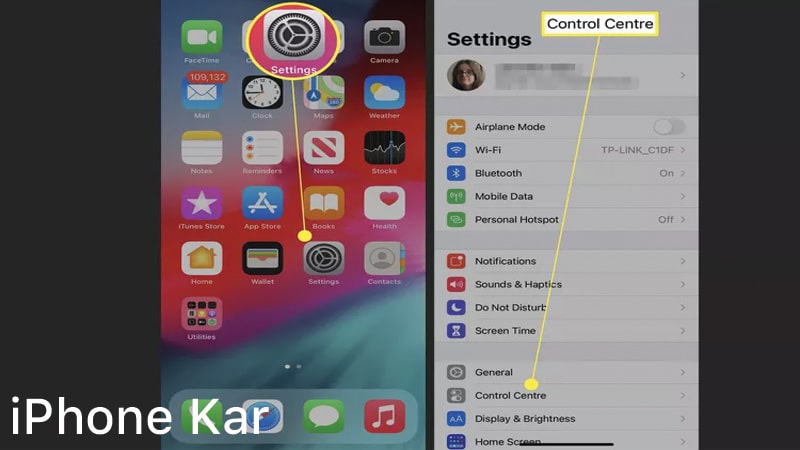
  1. وارد تنظیمات (Settings) شوید.
  2. گزینه مرکز کنترل (Control Center) را باز کنید.
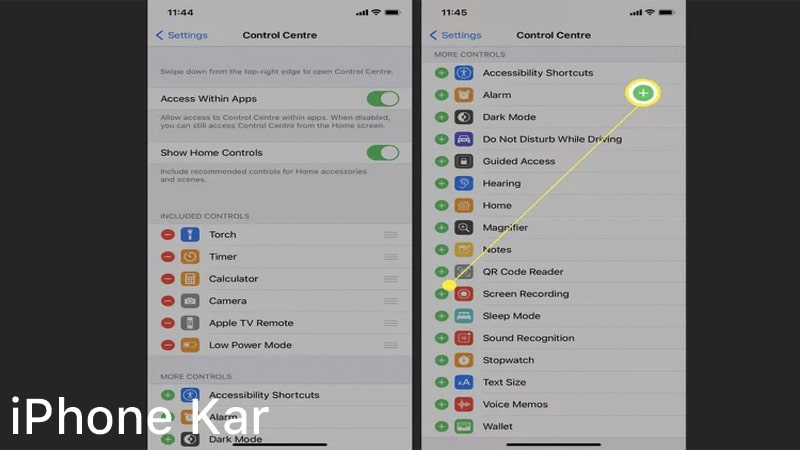
  3. به پایین صفحه و بخش More Controls بروید.
  4. گزینه Screen Recorder را پیدا کرده و روی آیکون + بزنید تا به قسمت Included Controls اضافه شود.
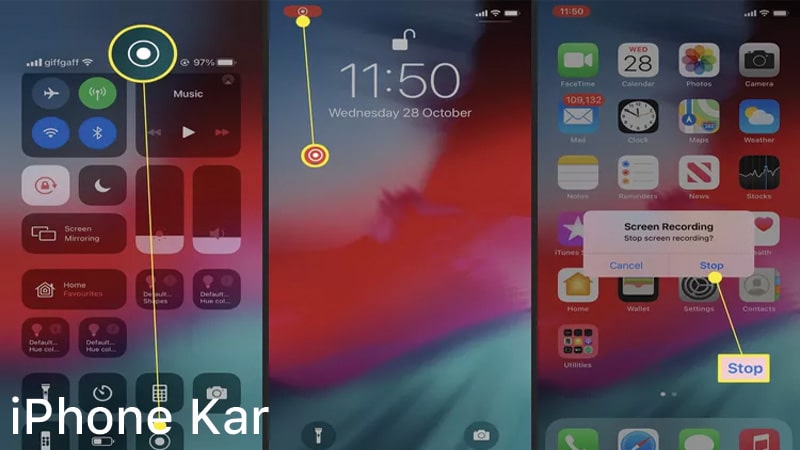
  5. مرکز کنترل (Control Center) را باز کنید.
  6. روی گزینه Screen Recorder ضربه بزنید تا ضبط صفحه آغاز شود.
  7. پس از فشردن دکمه، یک شمارش معکوس 3 ثانیه ای نمایش داده می شود تا آماده ضبط شوید.
  8. برای جلوگیری از نمایش نوتیفیکیشن ها، حالت Do Not Disturb (مزاحم نشوید) را فعال کنید.
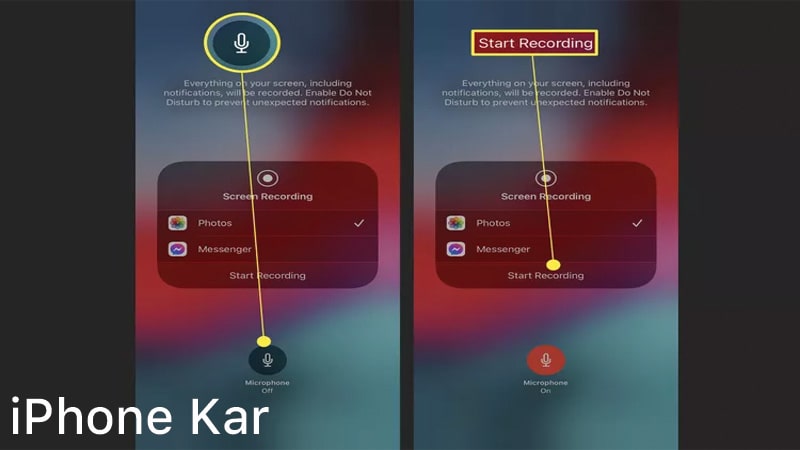
  9. برای ضبط صدا نیز، دکمه Screen Recorder را مدت دار لمس کنید و روی آیکون میکروفون خاموش بزنید تا فعال شود.
  10. در زمان ضبط، نوار یا ساعت بالای صفحه به رنگ قرمز درمی آید که نشان دهنده فعال بودن ضبط است.
  11. برای توقف ضبط، روی نوار قرمز یا ساعت قرمز رنگ بالای صفحه ضربه بزنید.
  12. گزینه Stop Recording را انتخاب کنید تا ضبط پایان یابد.
  13. می توانید از طریق مرکز کنترل نیز مجددا روی دکمه ضبط بزنید تا ضبط متوقف شود.
  14. پس از توقف ضبط، نوتیفیکیشنی نمایش داده می شود که اعلام می کند ویدیو در برنامه Photos ذخیره شده است.
  15. اکنون می توانید از پوشه Photos ویدیو ضبط‌ شده از صفحه نمایش خود را مشاهده و ویرایش کنید.
مرحله دوم
مرحله اول
مرحله سوم
مرحله چهارم

علاوه بر ابزار داخلی آیفون برای ضبط صفحه، کاربران می توانند از برنامه های جانبی نیز استفاده کنند که امکانات متنوع تری در اختیارشان قرار می دهد. این برنامه ها معمولا قابلیت های بسیاری را فراهم می کنند به همین دلیل، افرادی که به دنبال ضبط حرفه ای تر ویدیوهای آموزشی یا محتوای تبلیغاتی هستند، می توانند از این اپلیکیشن ها بهره مند شوند. در ادامه با چند مورد از بهترین برنامه های ضبط صفحه آیفون آشنا می شوید:

نام برنامه توضیحات
Record It یکی از برنامه های ساده و کاربردی برای ضبط صفحه آیفون است که علاوه بر ضبط صدا و تصویر، امکان افزودن ویدیو از دوربین جلو (FaceCam) را نیز فراهم می کند.
TechSmith Capture این برنامه توسط شرکت سازنده نرم افزار Camtasia توسعه یافته و گزینه ای مناسب برای ضبط ویدیوهای آموزشی و حرفه ایست. TechSmith Capture امکان ضبط با کیفیت بالا و انتقال سریع فایل ها به کامپیوتر برای ویرایش را فراهم می سازد.
DU Recorder اپلیکیشنی قدرتمند با قابلیت ضبط و ویرایش ویدیو است. این برنامه اجازه می دهد کیفیت و نرخ فریم ضبط را تنظیم کرده، صدا را از میکروفن اضافه کنید و حتی ویدیو را به صورت زنده در پلتفرم های مختلف پخش کنید.
Go Record برنامه ای کاربرپسند است که برای ضبط سریع صفحه آیفون طراحی شده است. این اپلیکیشن از ضبط با صدای میکروفن پشتیبانی کرده و دارای ابزارهای ساده برای ویرایش و افزودن توضیحات صوتی به ویدیو می باشد.

در iOS 26.1 هم درست مثل نسخه های قبلی، اسکرین رکوردر آیفون اگر با مشکلی روبرو شود، معمولا به خاطر چند علت تکراری است. خوشبختانه در بیشتر مواقع، با چند تغییر ساده در تنظیمات، آزاد کردن حافظه، غیرفعال کردن بعضی حالت ها یا یک ری استارت ساده، مشکل برطرف می شود و دوباره می توانید بدون دردسر از قابلیت ضبط صفحه استفاده کنید. در ادامه با برخی از مشکلات شایع و راه حل های قطعی رفع آن آشنا می شوید.

پر بودن حافظه داخلی آیفون

اگر حافظه آیفون شما پر شده باشد، ویدیوهای ضبط شده جایی برای ذخیره شدن ندارند و اسکرین رکوردر یا اصلا شروع به ضبط نمی کند یا وسط کار متوقف می شود. برای رفع این مشکل، وارد تنظیمات Storage شوید، فایل ها و اپلیکیشن های غیرضروری را حذف کنید یا ویدیوها و عکس ها را به iCloud یا یک حافظه جانبی منتقل کنید تا چند گیگ فضای آزاد ایجاد شود.

محدود شدن ضبط صفحه در بخش Screen Time

در بخش Screen Time می توان برخی امکانات مثل ضبط صفحه را محدود کرد؛ اگر قبلا برای مدیریت استفاده از گوشی، محدودیت گذاشته باشید، ممکن است Screen Recording غیرفعال شده باشد. برای بررسی، به Settings > Screen Time بروید، وارد Content & Privacy Restrictions شوید و مطمئن شوید Screen Recording مجاز (Allowed) است یا محدودیت های اعمال شده را موقتا غیرفعال کنید.

فعال بودن حالت Low Power Mode

در حالت Low Power Mode آیفون برای صرفه جویی در مصرف باتری، برخی پردازش ها و قابلیت ها را محدود می کند و گاهی این موضوع می تواند روی عملکرد روان اسکرین رکوردر هم اثر بگذارد. اگر هنگام ضبط صفحه این حالت روشن است، ابتدا از Control Center یا از مسیر Settings > Battery آن را خاموش کنید، چند ثانیه صبر کنید و دوباره ضبط صفحه را امتحان کنید.

باگ نرم افزاری یا مشکل موقتی سیستم

گاهی مشکل از تنظیمات نیست و خود سیستم iOS به صورت موقت دچار مشکل می شود؛ در این حالت ممکن است ضبط صفحه ناگهان متوقف شود یا اصلا شروع نشود. بهترین کار، ری استارت کردن آیفون است. اگر مشکل ادامه داشت، بررسی کنید آیا آپدیت جدیدی منتشر شده یا نه؛ نصب آخرین آپدیت غالبا بسیاری از باگ های موقتی را برطرف می کند. اگر برای این اقدام نیاز به راهنمایی دارید، لطفا مقاله آموزش آپدیت آیفون را مطالعه نمایید.

محدودیت در اپلیکیشن های خاص

برخی اپلیکیشن ها به دلایل امنیتی اجازه ضبط صفحه را نمی دهند، حتی اگر اسکرین رکوردر فعال باشد. در این حالت، صفحه یا سیاه ضبط می شود یا اصلا ضبط شروع نمی شود. این محدودیت قابل دور زدن از داخل تنظیمات آیفون نیست و تنها راه، پذیرش قوانین آن اپلیکیشن و خودداری از ضبط محتوای محافظت شده است.

غیرفعال بودن میکروفون (در ضبط با صدا)

اگر مشکل شما این است که ویدیو ضبط می شود اما صدا ندارد، احتمالا میکروفون برای اسکرین رکوردر خاموش است. برای حل این مشکل، روی آیکون Screen Recording در Control Center چند لحظه لمس طولانی (Long Press) انجام دهید و در پنجره باز شده، گزینه Microphone را روشن کنید. از این به بعد، هنگام ضبط صفحه، صدای شما هم همراه تصویر ذخیره خواهد شد.

محدودیت حریم خصوصی یا مجوز برنامه ها

در iOS 26.1 تنظیمات حریم خصوصی کنترل می کنند که هر اپ یا قابلیتی به چه چیزهایی دسترسی داشته باشد. اگر اسکرین رکوردر یا اپ هایی که با آن کار می کنند، مجوزهای لازم را نداشته باشند، ممکن است ضبط ناقص انجام شود یا ویدیو ذخیره نشود. برای رفع مشکل، به Settings > Privacy & Security بروید، بخش هایی مثل Microphone و Photos را بررسی کنید و مطمئن شوید دسترسی لازم برای سیستم و اپ های مرتبط فعال است.

تنظیمات اسکرین رکوردر آیفون به شما کمک می کند ویدیوهای ضبط‌ شده را هم از نظر کیفیت و هم از نظر حجم و ظاهر، مطابق نیاز خودتان مدیریت کنید. بعد از ضبط صفحه، می توانید مستقیما از داخل گالری (Photos) روی ویدیو کار کنید تا خروجی نهایی برای اشتراک گذاری در شبکه های اجتماعی یا ارسال برای دیگران کاملا مناسب باشد. در ادامه با برخی از تنظیمات کاربردی آشنا می شوید.

کاهش حجم و مدیریت کیفیت ویدیو

برای کاهش حجم ویدیو، می توانید در تنظیمات دوربین و ویدیو، رزولوشن و نرخ فریم را در حالت های پایین تر قرار دهید تا فایل های سبک تری ذخیره شوند. علاوه بر این، کوتاه کردن طول ویدیو و حذف بخش های اضافی نیز به کاهش حجم کمک می کند و ارسال آن را از طریق پیام رسان ها یا ایمیل ساده تر می سازد.

برش و کادربندی (کراپ) ویدیو

پس از ضبط، با باز کردن ویدیو در برنامه Photos و انتخاب گزینه Edit، می توانید از ابزار Crop برای تغییر کادر تصویر استفاده کنید. به این ترتیب می توانید حاشیه های اضافی را حذف کنید، روی بخش مهم صفحه تمرکز کنید یا نسبت تصویر را مطابق نیاز (مثلا برای استوری اینستاگرام) تنظیم نمایید.

کوتاه کردن و حذف بخش هایی از فیلم ضبط شده

در همان بخش Edit در اپ Photos، نوار زمان (Timeline) پایین صفحه به شما اجازه می دهد نقطه شروع و پایان ویدیو را جابجا کنید. با این کار می توانید ابتدا و انتهای اضافی فیلم را کوتاه کنید یا بخش هایی را که لازم نیست مخاطب ببیند، حذف کنید تا ویدیوی شما حرفه ای تر، کوتاه تر و قابل فهم تر شود.

هنگام استفاده از اسکرین رکوردر آیفون، توجه به نکات امنیتی و حریم خصوصی اهمیت زیادی دارد. پیش از شروع ضبط، اطمینان حاصل کنید که هیچ اطلاعات شخصی مانند پیام ها، اعلان ها، شماره تماس ها یا رمزهای عبور روی صفحه ظاهر نمی شوند. بهتر است اعلان ها را موقتا غیرفعال کنید و اگر قصد دارید محتوای ضبط‌ شده را به اشتراک بگذارید، از نمایش اطلاعات حساس یا چت های خصوصی خودداری نمایید. همچنین در صورت ضبط کلاس ها یا جلسات آنلاین، پیش از شروع، از مدرس یا شرکت کنندگان اجازه بگیرید تا قوانین حریم خصوصی رعایت شود. این اقدامات نه تنها امنیت شما را حفظ می کنند، بلکه از بروز مشکلات قانونی و اخلاقی احتمالی نیز جلوگیری خواهند کرد.

پیش از شروع ضبط، از کافی بودن شارژ باتری و فضای خالی گوشی مطمئن شوید، اسکرین رکوردر را در کنترل سنتر فعال کنید، در صورت نیاز میکروفون را روشن کنید و برای جلوگیری از مزاحمت نوتیفیکیشن ها، حتما حالت مزاحم نشوید (Do Not Disturb) را فعال نمایید. هنگام ضبط نیز حواستان به نمایش اطلاعات شخصی، پیام ها و اعلان های محرمانه باشد تا حریم خصوصی شما حفظ شود. با رعایت این موارد، می توانید به راحتی از این قابلیت گوشی خود بهره مند شوید.

این مقاله توسط مجموعه آیفون کار تهیه شده است؛ مجموعه ای فعال در زمینه تعمیرات تخصصی گوشی آیفون و ارائه مشاوره در خصوص مشکلات نرم افزاری و سخت افزاری آن. اگر پس از مطالعه این مطلب همچنان سوالی درباره اسکرین رکوردر آیفون، تنظیمات آن یا سایر قابلیت های آیفون دارید، می توانید با کارشناسان آیفون کار تماس بگیرید تا شما را به صورت تخصصی راهنمایی کنند و در صورت نیاز، از خدمات تعمیر و پشتیبانی این مجموعه بهره مند شوید.

اسکرین رکوردر چیست؟

اسکرین رکوردر (Screen Recorder) قابلیتی است که به شما امکان می دهد از تمام اتفاقات روی صفحه نمایش آیفون، فیلم بگیرید و آن را به صورت ویدیو ذخیره کنید.

اسکرین رکوردر ایفون ۱۳ کجاست؟

برای دسترسی به اسکرین رکوردر در آیفون ۱۳، از مسیر Settings > Control Center گزینه Screen Recording را فعال کنید؛ سپس آیکون دایره ای آن در Control Center (مرکز کنترل) ظاهر می شود.

چگونه ضبط صفحه ایفون را فعال کنیم؟

وارد تنظیمات شوید، مرکز کنترل دستگاه را باز کنید، صفحه را به سمت پایین اسکرول کنید و از بخش More Control، گزینه Screen Recorder را بیابید. ظرف چند ثانیه بعد از لمس این گزینه، فیلم برداری آغاز می شود.

آیا می توان تماس تلفنی را با اسکرین رکوردر آیفون ضبط کرد؟

خیر، به دلیل سیاست های حفظ حریم خصوصی اپل، امکان ضبط صدای تماس های تلفنی با اسکرین رکوردر وجود ندارد.

ویدیو ضبط صفحه آیفونم ذخیره نمی شود، مشکل از چیست؟

احتمالا فضای ذخیره سازی گوشی شما پر شده یا دسترسی برنامه به Photos غیرفعال است. با آزاد کردن فضا و بررسی مسیر Settings > Privacy > Photos این مشکل برطرف می شود.

پیشنهاد مطالعه: find my iphone چیست؟ بررسی فعال و غیر فعال کردن

پیشنهاد مطالعه: تعمیرات مشکل صدای آیفون

اسکرین رکوردر آیفون ۱۶ تا ۱۱ کجاست؟

اسکرین رکوردر آیفون ۱۶ تا ۱۱ کجاست؟

اسکرین رکوردر آیفون در نسخه های جدید iOS بسیار ساده تر و در دسترس تر شده است و کاربران می توانند در چند ثانیه آن را فعال کنند. هر زمان که بخواهید از صفحه گوشی خود فیلم بگیرید؛ مثلا برای ضبط استوری، تهیه ویدیو آموزشی، نشان دادن مراحل انجام یک کار به دیگران یا حتی ضبط کلاس های آنلاین (با رعایت کامل نکات امنیتی و حریم خصوصی)، این قابلیت به شما کمک می کند یک ویدیو واضح و باکیفیت داشته باشید.

در این مقاله از سایت آیفون کار، به صورت کامل با قابلیت ضبط صفحه نمایش آیفون (Screen Recording) آشنا می شوید و مرحله به مرحله نحوه فعالسازی و استفاده از آن را یاد می گیرید. همچنین به رایج ترین مشکلات اسکرین رکوردر آیفون، مانند ضبط نشدن صدا، ذخیره نشدن ویدیو یا قطع شدن ناگهانی ضبط، می پردازیم و راه حل های عملی آن ها را توضیح می دهیم تا در پایان مطالعه این مطلب، بتوانید بدون دردسر از یکی از برنامه های کاربردی آیفون به راحتی استفاده کنید.

اسکرین رکوردر آیفون قابلیتی است که به شما اجازه می دهد از هر چیزی که روی صفحه گوشی تان نمایش داده می شود، فیلم باکیفیت بگیرید. با فعال کردن این قابلیت، آیفون تمام حرکات شما روی صفحه، از باز کردن برنامه ها تا اسکرول و لمس ها، را به صورت ویدیو ذخیره می کند و در نهایت آن را در گالری در اختیار شما قرار می دهد.

در واقع به کمک اسکرین رکوردر، می توانید در کمترین زمان محتوای آموزشی، راهنمای استفاده از برنامه ها یا حتی گزارش تصویری از یک مشکل نرم افزاری تهیه کنید و آن را برای دیگران بفرستید.

  • ضبط استوری اینستاگرام
  • تهیه ویدیوهای آموزشی
  • ضبط مراحل انجام تنظیمات گوشی
  • ثبت کلاس ها و وبینارهای آنلاین
  • ساخت محتوای آموزشی برای شبکه های اجتماعی
  • ضبط بازی ها
  • ذخیره موقت ویدیوهای در حال پخش روی صفحه
  • ساخت راهنما برای اعضای خانواده یا همکاران
  1. وارد تنظیمات (Settings) شوید.
  2. گزینه مرکز کنترل (Control Center) را باز کنید.
  3. به پایین صفحه و بخش More Controls بروید.
  4. گزینه Screen Recorder را پیدا کرده و روی آیکون + بزنید تا به قسمت Included Controls اضافه شود.
  5. مرکز کنترل (Control Center) را باز کنید.
  6. روی گزینه Screen Recorder ضربه بزنید تا ضبط صفحه آغاز شود.
  7. پس از فشردن دکمه، یک شمارش معکوس 3 ثانیه ای نمایش داده می شود تا آماده ضبط شوید.
  8. برای جلوگیری از نمایش نوتیفیکیشن ها، حالت Do Not Disturb (مزاحم نشوید) را فعال کنید.
  9. برای ضبط صدا نیز، دکمه Screen Recorder را مدت دار لمس کنید و روی آیکون میکروفون خاموش بزنید تا فعال شود.
  10. در زمان ضبط، نوار یا ساعت بالای صفحه به رنگ قرمز درمی آید که نشان دهنده فعال بودن ضبط است.
  11. برای توقف ضبط، روی نوار قرمز یا ساعت قرمز رنگ بالای صفحه ضربه بزنید.
  12. گزینه Stop Recording را انتخاب کنید تا ضبط پایان یابد.
  13. می توانید از طریق مرکز کنترل نیز مجددا روی دکمه ضبط بزنید تا ضبط متوقف شود.
  14. پس از توقف ضبط، نوتیفیکیشنی نمایش داده می شود که اعلام می کند ویدیو در برنامه Photos ذخیره شده است.
  15. اکنون می توانید از پوشه Photos ویدیو ضبط‌ شده از صفحه نمایش خود را مشاهده و ویرایش کنید.
مرحله دوم
مرحله اول
مرحله سوم
مرحله چهارم

علاوه بر ابزار داخلی آیفون برای ضبط صفحه، کاربران می توانند از برنامه های جانبی نیز استفاده کنند که امکانات متنوع تری در اختیارشان قرار می دهد. این برنامه ها معمولا قابلیت های بسیاری را فراهم می کنند به همین دلیل، افرادی که به دنبال ضبط حرفه ای تر ویدیوهای آموزشی یا محتوای تبلیغاتی هستند، می توانند از این اپلیکیشن ها بهره مند شوند. در ادامه با چند مورد از بهترین برنامه های ضبط صفحه آیفون آشنا می شوید:

نام برنامه توضیحات
Record It یکی از برنامه های ساده و کاربردی برای ضبط صفحه آیفون است که علاوه بر ضبط صدا و تصویر، امکان افزودن ویدیو از دوربین جلو (FaceCam) را نیز فراهم می کند.
TechSmith Capture این برنامه توسط شرکت سازنده نرم افزار Camtasia توسعه یافته و گزینه ای مناسب برای ضبط ویدیوهای آموزشی و حرفه ایست. TechSmith Capture امکان ضبط با کیفیت بالا و انتقال سریع فایل ها به کامپیوتر برای ویرایش را فراهم می سازد.
DU Recorder اپلیکیشنی قدرتمند با قابلیت ضبط و ویرایش ویدیو است. این برنامه اجازه می دهد کیفیت و نرخ فریم ضبط را تنظیم کرده، صدا را از میکروفن اضافه کنید و حتی ویدیو را به صورت زنده در پلتفرم های مختلف پخش کنید.
Go Record برنامه ای کاربرپسند است که برای ضبط سریع صفحه آیفون طراحی شده است. این اپلیکیشن از ضبط با صدای میکروفن پشتیبانی کرده و دارای ابزارهای ساده برای ویرایش و افزودن توضیحات صوتی به ویدیو می باشد.

در iOS 26.1 هم درست مثل نسخه های قبلی، اسکرین رکوردر آیفون اگر با مشکلی روبرو شود، معمولا به خاطر چند علت تکراری است. خوشبختانه در بیشتر مواقع، با چند تغییر ساده در تنظیمات، آزاد کردن حافظه، غیرفعال کردن بعضی حالت ها یا یک ری استارت ساده، مشکل برطرف می شود و دوباره می توانید بدون دردسر از قابلیت ضبط صفحه استفاده کنید. در ادامه با برخی از مشکلات شایع و راه حل های قطعی رفع آن آشنا می شوید.

پر بودن حافظه داخلی آیفون

اگر حافظه آیفون شما پر شده باشد، ویدیوهای ضبط شده جایی برای ذخیره شدن ندارند و اسکرین رکوردر یا اصلا شروع به ضبط نمی کند یا وسط کار متوقف می شود. برای رفع این مشکل، وارد تنظیمات Storage شوید، فایل ها و اپلیکیشن های غیرضروری را حذف کنید یا ویدیوها و عکس ها را به iCloud یا یک حافظه جانبی منتقل کنید تا چند گیگ فضای آزاد ایجاد شود.

محدود شدن ضبط صفحه در بخش Screen Time

در بخش Screen Time می توان برخی امکانات مثل ضبط صفحه را محدود کرد؛ اگر قبلا برای مدیریت استفاده از گوشی، محدودیت گذاشته باشید، ممکن است Screen Recording غیرفعال شده باشد. برای بررسی، به Settings > Screen Time بروید، وارد Content & Privacy Restrictions شوید و مطمئن شوید Screen Recording مجاز (Allowed) است یا محدودیت های اعمال شده را موقتا غیرفعال کنید.

فعال بودن حالت Low Power Mode

در حالت Low Power Mode آیفون برای صرفه جویی در مصرف باتری، برخی پردازش ها و قابلیت ها را محدود می کند و گاهی این موضوع می تواند روی عملکرد روان اسکرین رکوردر هم اثر بگذارد. اگر هنگام ضبط صفحه این حالت روشن است، ابتدا از Control Center یا از مسیر Settings > Battery آن را خاموش کنید، چند ثانیه صبر کنید و دوباره ضبط صفحه را امتحان کنید.

باگ نرم افزاری یا مشکل موقتی سیستم

گاهی مشکل از تنظیمات نیست و خود سیستم iOS به صورت موقت دچار مشکل می شود؛ در این حالت ممکن است ضبط صفحه ناگهان متوقف شود یا اصلا شروع نشود. بهترین کار، ری استارت کردن آیفون است. اگر مشکل ادامه داشت، بررسی کنید آیا آپدیت جدیدی منتشر شده یا نه؛ نصب آخرین آپدیت غالبا بسیاری از باگ های موقتی را برطرف می کند. اگر برای این اقدام نیاز به راهنمایی دارید، لطفا مقاله آموزش آپدیت آیفون را مطالعه نمایید.

محدودیت در اپلیکیشن های خاص

برخی اپلیکیشن ها به دلایل امنیتی اجازه ضبط صفحه را نمی دهند، حتی اگر اسکرین رکوردر فعال باشد. در این حالت، صفحه یا سیاه ضبط می شود یا اصلا ضبط شروع نمی شود. این محدودیت قابل دور زدن از داخل تنظیمات آیفون نیست و تنها راه، پذیرش قوانین آن اپلیکیشن و خودداری از ضبط محتوای محافظت شده است.

غیرفعال بودن میکروفون (در ضبط با صدا)

اگر مشکل شما این است که ویدیو ضبط می شود اما صدا ندارد، احتمالا میکروفون برای اسکرین رکوردر خاموش است. برای حل این مشکل، روی آیکون Screen Recording در Control Center چند لحظه لمس طولانی (Long Press) انجام دهید و در پنجره باز شده، گزینه Microphone را روشن کنید. از این به بعد، هنگام ضبط صفحه، صدای شما هم همراه تصویر ذخیره خواهد شد.

محدودیت حریم خصوصی یا مجوز برنامه ها

در iOS 26.1 تنظیمات حریم خصوصی کنترل می کنند که هر اپ یا قابلیتی به چه چیزهایی دسترسی داشته باشد. اگر اسکرین رکوردر یا اپ هایی که با آن کار می کنند، مجوزهای لازم را نداشته باشند، ممکن است ضبط ناقص انجام شود یا ویدیو ذخیره نشود. برای رفع مشکل، به Settings > Privacy & Security بروید، بخش هایی مثل Microphone و Photos را بررسی کنید و مطمئن شوید دسترسی لازم برای سیستم و اپ های مرتبط فعال است.

تنظیمات اسکرین رکوردر آیفون به شما کمک می کند ویدیوهای ضبط‌ شده را هم از نظر کیفیت و هم از نظر حجم و ظاهر، مطابق نیاز خودتان مدیریت کنید. بعد از ضبط صفحه، می توانید مستقیما از داخل گالری (Photos) روی ویدیو کار کنید تا خروجی نهایی برای اشتراک گذاری در شبکه های اجتماعی یا ارسال برای دیگران کاملا مناسب باشد. در ادامه با برخی از تنظیمات کاربردی آشنا می شوید.

کاهش حجم و مدیریت کیفیت ویدیو

برای کاهش حجم ویدیو، می توانید در تنظیمات دوربین و ویدیو، رزولوشن و نرخ فریم را در حالت های پایین تر قرار دهید تا فایل های سبک تری ذخیره شوند. علاوه بر این، کوتاه کردن طول ویدیو و حذف بخش های اضافی نیز به کاهش حجم کمک می کند و ارسال آن را از طریق پیام رسان ها یا ایمیل ساده تر می سازد.

برش و کادربندی (کراپ) ویدیو

پس از ضبط، با باز کردن ویدیو در برنامه Photos و انتخاب گزینه Edit، می توانید از ابزار Crop برای تغییر کادر تصویر استفاده کنید. به این ترتیب می توانید حاشیه های اضافی را حذف کنید، روی بخش مهم صفحه تمرکز کنید یا نسبت تصویر را مطابق نیاز (مثلا برای استوری اینستاگرام) تنظیم نمایید.

کوتاه کردن و حذف بخش هایی از فیلم ضبط شده

در همان بخش Edit در اپ Photos، نوار زمان (Timeline) پایین صفحه به شما اجازه می دهد نقطه شروع و پایان ویدیو را جابجا کنید. با این کار می توانید ابتدا و انتهای اضافی فیلم را کوتاه کنید یا بخش هایی را که لازم نیست مخاطب ببیند، حذف کنید تا ویدیوی شما حرفه ای تر، کوتاه تر و قابل فهم تر شود.

هنگام استفاده از اسکرین رکوردر آیفون، توجه به نکات امنیتی و حریم خصوصی اهمیت زیادی دارد. پیش از شروع ضبط، اطمینان حاصل کنید که هیچ اطلاعات شخصی مانند پیام ها، اعلان ها، شماره تماس ها یا رمزهای عبور روی صفحه ظاهر نمی شوند. بهتر است اعلان ها را موقتا غیرفعال کنید و اگر قصد دارید محتوای ضبط‌ شده را به اشتراک بگذارید، از نمایش اطلاعات حساس یا چت های خصوصی خودداری نمایید. همچنین در صورت ضبط کلاس ها یا جلسات آنلاین، پیش از شروع، از مدرس یا شرکت کنندگان اجازه بگیرید تا قوانین حریم خصوصی رعایت شود. این اقدامات نه تنها امنیت شما را حفظ می کنند، بلکه از بروز مشکلات قانونی و اخلاقی احتمالی نیز جلوگیری خواهند کرد.

پیش از شروع ضبط، از کافی بودن شارژ باتری و فضای خالی گوشی مطمئن شوید، اسکرین رکوردر را در کنترل سنتر فعال کنید، در صورت نیاز میکروفون را روشن کنید و برای جلوگیری از مزاحمت نوتیفیکیشن ها، حتما حالت مزاحم نشوید (Do Not Disturb) را فعال نمایید. هنگام ضبط نیز حواستان به نمایش اطلاعات شخصی، پیام ها و اعلان های محرمانه باشد تا حریم خصوصی شما حفظ شود. با رعایت این موارد، می توانید به راحتی از این قابلیت گوشی خود بهره مند شوید.

این مقاله توسط مجموعه آیفون کار تهیه شده است؛ مجموعه ای فعال در زمینه تعمیرات تخصصی گوشی آیفون و ارائه مشاوره در خصوص مشکلات نرم افزاری و سخت افزاری آن. اگر پس از مطالعه این مطلب همچنان سوالی درباره اسکرین رکوردر آیفون، تنظیمات آن یا سایر قابلیت های آیفون دارید، می توانید با کارشناسان آیفون کار تماس بگیرید تا شما را به صورت تخصصی راهنمایی کنند و در صورت نیاز، از خدمات تعمیر و پشتیبانی این مجموعه بهره مند شوید.

اسکرین رکوردر چیست؟

اسکرین رکوردر (Screen Recorder) قابلیتی است که به شما امکان می دهد از تمام اتفاقات روی صفحه نمایش آیفون، فیلم بگیرید و آن را به صورت ویدیو ذخیره کنید.

اسکرین رکوردر ایفون ۱۳ کجاست؟

برای دسترسی به اسکرین رکوردر در آیفون ۱۳، از مسیر Settings > Control Center گزینه Screen Recording را فعال کنید؛ سپس آیکون دایره ای آن در Control Center (مرکز کنترل) ظاهر می شود.

چگونه ضبط صفحه ایفون را فعال کنیم؟

وارد تنظیمات شوید، مرکز کنترل دستگاه را باز کنید، صفحه را به سمت پایین اسکرول کنید و از بخش More Control، گزینه Screen Recorder را بیابید. ظرف چند ثانیه بعد از لمس این گزینه، فیلم برداری آغاز می شود.

آیا می توان تماس تلفنی را با اسکرین رکوردر آیفون ضبط کرد؟

خیر، به دلیل سیاست های حفظ حریم خصوصی اپل، امکان ضبط صدای تماس های تلفنی با اسکرین رکوردر وجود ندارد.

ویدیو ضبط صفحه آیفونم ذخیره نمی شود، مشکل از چیست؟

احتمالا فضای ذخیره سازی گوشی شما پر شده یا دسترسی برنامه به Photos غیرفعال است. با آزاد کردن فضا و بررسی مسیر Settings > Privacy > Photos این مشکل برطرف می شود.

پیشنهاد مطالعه: find my iphone چیست؟ بررسی فعال و غیر فعال کردن

پیشنهاد مطالعه: تعمیرات مشکل صدای آیفون

A آیدین جوان
ادامه مطلب

از کجا بفهمیم گوشی مشکل بیس باند دارد؟

از کجا بفهمیم گوشی مشکل بیس باند دارد؟

از کجا بفهمیم گوشی مشکل بیس باند دارد؟

از کجا بفهمیم گوشی مشکل بیس باند دارد؟

مشکل بیس باند یکی از رایج ترین اختلالات در گوشی های هوشمند است که می تواند باعث قطع کامل ارتباط شبکه، عدم دریافت آنتن و بروز پیام هایی مانند «No Service» یا «No SIM» شود. این مشکل معمولا به دلایلی مانند ضربه خوردن گوشی، نفوذ رطوبت، یا بروز ایرادات نرم افزاری و سخت افزاری ایجاد می شود و بی توجهی به آن می تواند باعث اختلالات جدی تر در عملکرد کلی دستگاه گردد.

در این مقاله از سایت آیفون کار به صورت کامل بررسی می کنیم که چگونه بفهمیم گوشی مشکل بیس باند دارد و چه اقداماتی برای رفع آن باید انجام دهیم. همچنین شما را با بهترین مرکز تعمیر بیس باند آیفون آشنا می کنیم تا بتوانید در کوتاه ترین زمان، مشکل دستگاه خود را به صورت اصولی برطرف نمایید. در ادامه همراه ما باشید تا بتوانید مشکل پیش آمده را به سرعت رفع نمایید.

بیس باند (Baseband) بخشی حیاتی از گوشی های هوشمند است که وظیفه اصلی آن مدیریت و کنترل ارتباطات شبکه ای دستگاه می باشد. این بخش با پردازنده و ماژول ها کار می کند تا امکان برقراری تماس صوتی، ارسال و دریافت پیامک، و اتصال به اینترنت موبایل را فراهم سازد. در واقع، بیس باند پل ارتباطی میان سیستم عامل گوشی و شبکه مخابراتی است و بدون عملکرد صحیح آن، دستگاه قادر به برقراری ارتباط با دکل های مخابراتی و استفاده از خدمات شبکه نخواهد بود و ممکن است نیاز به تعمیر آنتن آیفون باشد.

بیس باند چیست

خرابی بیس باند آیفون معمولا با نشانه های مشخصی همراه است که به راحتی قابل شناسایی هستند. با دقت به این علائم، می توانید مشکل را سریع تر تشخیص داده و برای رفع آن اقدام کنید. در ادامه، مهم ترین نشانه های خرابی بیس باند آیفون را بررسی می کنیم تا بتوانید با آگاهی کامل، بهترین تصمیم را برای تعمیر دستگاه خود بگیرید.

نمایش عبارت No Service

یکی از واضح ترین نشانه های خرابی بیس باند آیفون، مشاهده عبارت «No Service» در بالای صفحه است. این پیام نشان می دهد که گوشی قادر به برقراری ارتباط با شبکه اپراتور نیست و در اثر اختلال سخت افزاری یا نرم افزاری بیس باند ایجاد می شود.

نمایش عبارت Unknown Baseband

اگر در بخش تنظیمات آیفون قسمت اطلاعات (About) عبارت «Unknown Baseband» را مشاهده کنید، به این معناست که سیستم عامل گوشی قادر به شناسایی ماژول بیس باند نیست.

غیر فعال بودن گزینه Cellular / Mobile Data

در برخی موارد، خرابی بیس باند باعث می شود گزینه Cellular یا Mobile Data در تنظیمات غیرفعال و خاکستری شود. این وضعیت نشان می دهد که گوشی امکان برقراری اتصال به شبکه های تلفن همراه را ندارد.

عدم شناسایی سیمکارت (No SIM Card)

وقتی گوشی عبارت «No SIM Card» را نمایش می دهد، به این معناست که سیستم قادر به تشخیص سیمکارت نیست. این اتفاق می تواند ناشی از مشکلات بیس باند یا ایراد در مدارهای مربوط به سیمکارت باشد.

مشکل در برقراری تماس یا ارسال پیامک

خرابی بیس باند می تواند باعث شود برقراری تماس یا ارسال پیامک با خطا مواجه شود. حتی اگر آنتن ظاهری وجود داشته باشد، اختلال در ماژول بیس باند مانع ارتباط پایدار با شبکه می شود.

عدم امکان اتصال به اینترنت دیتا

یکی دیگر از علائم رایج خرابی بیس باند، ناتوانی در اتصال به اینترنت دیتا است. در این حالت، حتی با وجود فعال بودن بسته اینترنت و داشتن آنتن، اتصال به شبکه داده موبایل امکان پذیر نخواهد بود.

اگر اطمینان پیدا کردید که اختلال ایجاد شده در گوشی به دلیل مشکل بیس باند آیفون است، می توانید با چند راهکار ساده برای رفع آن اقدام کنید. در مواردی که ایراد سطحی و نرم افزاری باشد، امکان برطرف کردن مشکل توسط خودتان وجود دارد. اما اگر خرابی جدی تر و مربوط به سخت افزار باشد، لازم است تعمیرات تخصصی توسط مراکز معتبر و مجاز انجام شود. در ادامه، مهم ترین روش های حل مشکل بیس باند آیفون را بررسی می کنیم.

ری استارت کردن گوشی

گاهی اوقات مشکل بیس باند آیفون به دلیل یک خطای موقت نرم افزاری رخ می دهد. با خاموش و روشن کردن گوشی، حافظه موقت پاک شده و بسیاری از اختلالات ساده شبکه برطرف می شوند. این کار اولین و سریع ترین اقدام برای رفع مشکل است.

به روزرسانی نرم افزار گوشی

آپدیت نکردن iOS می تواند باعث بروز ناسازگاری با شبکه و ایجاد خطای بیس باند شود. با به روزرسانی نرم افزار به آخرین نسخه، بسیاری از باگ ها و مشکلات نرم افزاری رفع می شوند و عملکرد بخش شبکه بهبود می یابد.

بررسی شماره بیس باند در About Phone

در تنظیمات آیفون و بخش About Phone می توانید شماره بیس باند را مشاهده کنید. اگر این شماره نمایش داده نشود یا به درستی بارگذاری نشود، به احتمال زیاد تراشه بیس باند یا نرم افزار آن دچار مشکل است.

تست سیمکارت در دستگاه دیگر

برای اطمینان از اینکه مشکل از سیم کارت نیست، آن را در یک گوشی دیگر امتحان کنید. اگر سیمکارت در گوشی دیگر به درستی کار کند، مشکل به سخت افزار یا نرم افزار آیفون شما مربوط می شود.

پیشنهاد مطالعه: آی سی موبایل چیست؟ بررسی علائم خرابی و هزینه 1404

بررسی IMEI

کد IMEI نشان دهنده شناسنامه سخت افزاری گوشی است. با شماره گیری *#06# می توانید آن را مشاهده کنید. عدم نمایش یا خطا در این بخش می تواند به خرابی بیس باند یا مشکلات برد اشاره داشته باشد.

استفاده از نرم افزارهای عیب یابی

برخی نرم افزارهای تخصصی و ابزارهای تعمیراتی می توانند وضعیت بیس باند و ارتباطات شبکه آیفون را بررسی کرده و مشکلات را شناسایی کنند. اگر تعمیرات نرم افزاری آیفون توسط تعمیرکاران حرفه ای انجام شود، راحت تر مشکل شناسایی و برطرف می شود.

تعمیر یا تعویض تراشه بیس باند

اگر تراشه بیس باند آسیب دیده باشد، تنها راه حل قطعی، تعمیرات سخت افزاری آیفون است. این فرایند یک کار تخصصی است و باید توسط تکنسین مجرب و با تجهیزات مناسب انجام شود.

تعمیرات مرتبط با برد گوشی

در برخی موارد، خرابی مسیرهای ارتباطی روی برد یا قطعات مرتبط با بیس باند باعث بروز مشکل می شود. تعمیر یا تعویض برد آیفون شامل ترمیم اتصالات، تعویض قطعات معیوب و رفع آسیب های ناشی از ضربه یا آب خوردگی است.

  • ضربه شدید به گوشی
  • نفوذ آب یا رطوبت به دستگاه
  • نوسانات یا شوک الکتریکی
  • استفاده از شارژر یا کابل غیراصل
  • آپدیت یا فلش ناموفق سیستم عامل
  • باگ ها یا مشکلات نرم افزاری iOS
  • آسیب به برد اصلی (Logic Board)
  • خرابی یا جدا شدن آی سی بیس باند
  • استفاده طولانی مدت و فرسودگی قطعات
  • تعمیرات غیراصولی یا استفاده از قطعات نامرغوب
  • استفاده از قاب و گلس مقاوم
  • جلوگیری از ضربه و سقوط گوشی
  • پرهیز از نفوذ آب یا رطوبت به دستگاه
  • نگهداری گوشی در دمای مناسب
  • استفاده از شارژر و کابل اورجینال
  • به روزرسانی منظم سیستم عامل
  • پرهیز از نصب نرم افزارهای غیرمعتبر
  • جلوگیری از نوسانات برق هنگام شارژ
  • استفاده نکردن از سیم کارت معیوب یا آسیب دیده
  • پرهیز از باز و بسته کردن غیرحرفه ای گوشی
  • شارژ نکردن طولانی مدت
  • خاموش کردن گوشی هنگام عدم استفاده طولانی مدت

هزینه تعمیر بیس باند آیفون به عوامل مختلفی بستگی دارد که آگاهی از آن ها می تواند به شما در تصمیم گیری بهتر کمک کند. مهم ترین عامل، شدت و نوع آسیب وارد شده به بیس باند است؛ برای مثال، مشکلات ناشی از ایرادات نرم افزاری معمولا با هزینه کمتری برطرف می شوند، اما خرابی های سخت افزاری مانند آسیب به برد اصلی، به تعمیرات تخصصی و قطعات اورجینال نیاز دارد که هزینه بیشتری به همراه دارد. علاوه بر این، مهارت و تجربه تعمیرکار، استفاده از تجهیزات پیشرفته، و ارائه گارانتی خدمات از سوی مرکز تعمیرات، از دیگر عوامل تعیین کننده در هزینه تعمیر بیس باند محسوب می شوند.

تیم مجموعه آیفون کار

مجموعه آیفون کار به همراه تیم مجرب خود و استفاده از پیشرفته ترین ابزارها، خدمات تعمیرات تخصصی گوشی آیفون را ارائه می دهد. در این مرکز، عیب یابی دستگاه با استفاده از تجهیزات مدرن و نرم افزارهای تخصصی انجام می شود تا علت اصلی اختلال، چه سخت افزاری و چه نرم افزاری، به درستی شناسایی گردد.

یکی از مزیت های مهم آیفون کار، استفاده از قطعات اورجینال و روش های تعمیر ایمن است که باعث افزایش عمر مفید دستگاه و جلوگیری از بروز مشکلات مشابه در آینده می شود. همچنین، این مجموعه با ارائه ضمانت خدمات، اطمینان خاطر کامل را به مشتریان خود می بخشد. جهت کسب اطلاعات بیشتر، می توانید از طریق شماره هایی که در اختیار دارید اقدام نمایید تا مشاوران و کارشناسان مجموعه راهنمای شما برای رفع مشکل پیش آمده باشند.

آیا مشکل بیس باند با ریست فکتوری حل می شود؟

در بیشتر موارد مشکل بیس باند با ریست فکتوری حل نمی شود و نیاز به تعمیرات سخت افزاری است.

آیا بعد از تعمیر بیس باند، گوشی مثل روز اول کار می کند؟

اگر تعمیر اصولی انجام شود، گوشی می تواند مانند روز اول کار کند.

مشکل بیس باند بیشتر نرم افزاری است یا سخت افزاری؟

مشکل بیس باند می تواند هم نرم افزاری باشد و هم سخت افزاری، اما اغلب سخت افزاری است.

پیشنهاد مطالعه: 50 اصطلاح پر کاربرد گوشی آیفون (موبایل اپل)

آیا می توان از خراب شدن بیس باند پیشگیری کرد؟

بله، با جلوگیری از ضربه، نفوذ آب و به روزرسانی منظم نرم افزار می توان تا حدی پیشگیری کرد.

از کجا بفهمیم گوشی مشکل بیس باند دارد؟

از کجا بفهمیم گوشی مشکل بیس باند دارد؟

مشکل بیس باند یکی از رایج ترین اختلالات در گوشی های هوشمند است که می تواند باعث قطع کامل ارتباط شبکه، عدم دریافت آنتن و بروز پیام هایی مانند «No Service» یا «No SIM» شود. این مشکل معمولا به دلایلی مانند ضربه خوردن گوشی، نفوذ رطوبت، یا بروز ایرادات نرم افزاری و سخت افزاری ایجاد می شود و بی توجهی به آن می تواند باعث اختلالات جدی تر در عملکرد کلی دستگاه گردد.

در این مقاله از سایت آیفون کار به صورت کامل بررسی می کنیم که چگونه بفهمیم گوشی مشکل بیس باند دارد و چه اقداماتی برای رفع آن باید انجام دهیم. همچنین شما را با بهترین مرکز تعمیر بیس باند آیفون آشنا می کنیم تا بتوانید در کوتاه ترین زمان، مشکل دستگاه خود را به صورت اصولی برطرف نمایید. در ادامه همراه ما باشید تا بتوانید مشکل پیش آمده را به سرعت رفع نمایید.

بیس باند (Baseband) بخشی حیاتی از گوشی های هوشمند است که وظیفه اصلی آن مدیریت و کنترل ارتباطات شبکه ای دستگاه می باشد. این بخش با پردازنده و ماژول ها کار می کند تا امکان برقراری تماس صوتی، ارسال و دریافت پیامک، و اتصال به اینترنت موبایل را فراهم سازد. در واقع، بیس باند پل ارتباطی میان سیستم عامل گوشی و شبکه مخابراتی است و بدون عملکرد صحیح آن، دستگاه قادر به برقراری ارتباط با دکل های مخابراتی و استفاده از خدمات شبکه نخواهد بود و ممکن است نیاز به تعمیر آنتن آیفون باشد.

بیس باند چیست

خرابی بیس باند آیفون معمولا با نشانه های مشخصی همراه است که به راحتی قابل شناسایی هستند. با دقت به این علائم، می توانید مشکل را سریع تر تشخیص داده و برای رفع آن اقدام کنید. در ادامه، مهم ترین نشانه های خرابی بیس باند آیفون را بررسی می کنیم تا بتوانید با آگاهی کامل، بهترین تصمیم را برای تعمیر دستگاه خود بگیرید.

نمایش عبارت No Service

یکی از واضح ترین نشانه های خرابی بیس باند آیفون، مشاهده عبارت «No Service» در بالای صفحه است. این پیام نشان می دهد که گوشی قادر به برقراری ارتباط با شبکه اپراتور نیست و در اثر اختلال سخت افزاری یا نرم افزاری بیس باند ایجاد می شود.

نمایش عبارت Unknown Baseband

اگر در بخش تنظیمات آیفون قسمت اطلاعات (About) عبارت «Unknown Baseband» را مشاهده کنید، به این معناست که سیستم عامل گوشی قادر به شناسایی ماژول بیس باند نیست.

غیر فعال بودن گزینه Cellular / Mobile Data

در برخی موارد، خرابی بیس باند باعث می شود گزینه Cellular یا Mobile Data در تنظیمات غیرفعال و خاکستری شود. این وضعیت نشان می دهد که گوشی امکان برقراری اتصال به شبکه های تلفن همراه را ندارد.

عدم شناسایی سیمکارت (No SIM Card)

وقتی گوشی عبارت «No SIM Card» را نمایش می دهد، به این معناست که سیستم قادر به تشخیص سیمکارت نیست. این اتفاق می تواند ناشی از مشکلات بیس باند یا ایراد در مدارهای مربوط به سیمکارت باشد.

مشکل در برقراری تماس یا ارسال پیامک

خرابی بیس باند می تواند باعث شود برقراری تماس یا ارسال پیامک با خطا مواجه شود. حتی اگر آنتن ظاهری وجود داشته باشد، اختلال در ماژول بیس باند مانع ارتباط پایدار با شبکه می شود.

عدم امکان اتصال به اینترنت دیتا

یکی دیگر از علائم رایج خرابی بیس باند، ناتوانی در اتصال به اینترنت دیتا است. در این حالت، حتی با وجود فعال بودن بسته اینترنت و داشتن آنتن، اتصال به شبکه داده موبایل امکان پذیر نخواهد بود.

اگر اطمینان پیدا کردید که اختلال ایجاد شده در گوشی به دلیل مشکل بیس باند آیفون است، می توانید با چند راهکار ساده برای رفع آن اقدام کنید. در مواردی که ایراد سطحی و نرم افزاری باشد، امکان برطرف کردن مشکل توسط خودتان وجود دارد. اما اگر خرابی جدی تر و مربوط به سخت افزار باشد، لازم است تعمیرات تخصصی توسط مراکز معتبر و مجاز انجام شود. در ادامه، مهم ترین روش های حل مشکل بیس باند آیفون را بررسی می کنیم.

ری استارت کردن گوشی

گاهی اوقات مشکل بیس باند آیفون به دلیل یک خطای موقت نرم افزاری رخ می دهد. با خاموش و روشن کردن گوشی، حافظه موقت پاک شده و بسیاری از اختلالات ساده شبکه برطرف می شوند. این کار اولین و سریع ترین اقدام برای رفع مشکل است.

به روزرسانی نرم افزار گوشی

آپدیت نکردن iOS می تواند باعث بروز ناسازگاری با شبکه و ایجاد خطای بیس باند شود. با به روزرسانی نرم افزار به آخرین نسخه، بسیاری از باگ ها و مشکلات نرم افزاری رفع می شوند و عملکرد بخش شبکه بهبود می یابد.

بررسی شماره بیس باند در About Phone

در تنظیمات آیفون و بخش About Phone می توانید شماره بیس باند را مشاهده کنید. اگر این شماره نمایش داده نشود یا به درستی بارگذاری نشود، به احتمال زیاد تراشه بیس باند یا نرم افزار آن دچار مشکل است.

تست سیمکارت در دستگاه دیگر

برای اطمینان از اینکه مشکل از سیم کارت نیست، آن را در یک گوشی دیگر امتحان کنید. اگر سیمکارت در گوشی دیگر به درستی کار کند، مشکل به سخت افزار یا نرم افزار آیفون شما مربوط می شود.

پیشنهاد مطالعه: آی سی موبایل چیست؟ بررسی علائم خرابی و هزینه 1404

بررسی IMEI

کد IMEI نشان دهنده شناسنامه سخت افزاری گوشی است. با شماره گیری *#06# می توانید آن را مشاهده کنید. عدم نمایش یا خطا در این بخش می تواند به خرابی بیس باند یا مشکلات برد اشاره داشته باشد.

استفاده از نرم افزارهای عیب یابی

برخی نرم افزارهای تخصصی و ابزارهای تعمیراتی می توانند وضعیت بیس باند و ارتباطات شبکه آیفون را بررسی کرده و مشکلات را شناسایی کنند. اگر تعمیرات نرم افزاری آیفون توسط تعمیرکاران حرفه ای انجام شود، راحت تر مشکل شناسایی و برطرف می شود.

تعمیر یا تعویض تراشه بیس باند

اگر تراشه بیس باند آسیب دیده باشد، تنها راه حل قطعی، تعمیرات سخت افزاری آیفون است. این فرایند یک کار تخصصی است و باید توسط تکنسین مجرب و با تجهیزات مناسب انجام شود.

تعمیرات مرتبط با برد گوشی

در برخی موارد، خرابی مسیرهای ارتباطی روی برد یا قطعات مرتبط با بیس باند باعث بروز مشکل می شود. تعمیر یا تعویض برد آیفون شامل ترمیم اتصالات، تعویض قطعات معیوب و رفع آسیب های ناشی از ضربه یا آب خوردگی است.

  • ضربه شدید به گوشی
  • نفوذ آب یا رطوبت به دستگاه
  • نوسانات یا شوک الکتریکی
  • استفاده از شارژر یا کابل غیراصل
  • آپدیت یا فلش ناموفق سیستم عامل
  • باگ ها یا مشکلات نرم افزاری iOS
  • آسیب به برد اصلی (Logic Board)
  • خرابی یا جدا شدن آی سی بیس باند
  • استفاده طولانی مدت و فرسودگی قطعات
  • تعمیرات غیراصولی یا استفاده از قطعات نامرغوب
  • استفاده از قاب و گلس مقاوم
  • جلوگیری از ضربه و سقوط گوشی
  • پرهیز از نفوذ آب یا رطوبت به دستگاه
  • نگهداری گوشی در دمای مناسب
  • استفاده از شارژر و کابل اورجینال
  • به روزرسانی منظم سیستم عامل
  • پرهیز از نصب نرم افزارهای غیرمعتبر
  • جلوگیری از نوسانات برق هنگام شارژ
  • استفاده نکردن از سیم کارت معیوب یا آسیب دیده
  • پرهیز از باز و بسته کردن غیرحرفه ای گوشی
  • شارژ نکردن طولانی مدت
  • خاموش کردن گوشی هنگام عدم استفاده طولانی مدت

هزینه تعمیر بیس باند آیفون به عوامل مختلفی بستگی دارد که آگاهی از آن ها می تواند به شما در تصمیم گیری بهتر کمک کند. مهم ترین عامل، شدت و نوع آسیب وارد شده به بیس باند است؛ برای مثال، مشکلات ناشی از ایرادات نرم افزاری معمولا با هزینه کمتری برطرف می شوند، اما خرابی های سخت افزاری مانند آسیب به برد اصلی، به تعمیرات تخصصی و قطعات اورجینال نیاز دارد که هزینه بیشتری به همراه دارد. علاوه بر این، مهارت و تجربه تعمیرکار، استفاده از تجهیزات پیشرفته، و ارائه گارانتی خدمات از سوی مرکز تعمیرات، از دیگر عوامل تعیین کننده در هزینه تعمیر بیس باند محسوب می شوند.

تیم مجموعه آیفون کار

مجموعه آیفون کار به همراه تیم مجرب خود و استفاده از پیشرفته ترین ابزارها، خدمات تعمیرات تخصصی گوشی آیفون را ارائه می دهد. در این مرکز، عیب یابی دستگاه با استفاده از تجهیزات مدرن و نرم افزارهای تخصصی انجام می شود تا علت اصلی اختلال، چه سخت افزاری و چه نرم افزاری، به درستی شناسایی گردد.

یکی از مزیت های مهم آیفون کار، استفاده از قطعات اورجینال و روش های تعمیر ایمن است که باعث افزایش عمر مفید دستگاه و جلوگیری از بروز مشکلات مشابه در آینده می شود. همچنین، این مجموعه با ارائه ضمانت خدمات، اطمینان خاطر کامل را به مشتریان خود می بخشد. جهت کسب اطلاعات بیشتر، می توانید از طریق شماره هایی که در اختیار دارید اقدام نمایید تا مشاوران و کارشناسان مجموعه راهنمای شما برای رفع مشکل پیش آمده باشند.

آیا مشکل بیس باند با ریست فکتوری حل می شود؟

در بیشتر موارد مشکل بیس باند با ریست فکتوری حل نمی شود و نیاز به تعمیرات سخت افزاری است.

آیا بعد از تعمیر بیس باند، گوشی مثل روز اول کار می کند؟

اگر تعمیر اصولی انجام شود، گوشی می تواند مانند روز اول کار کند.

مشکل بیس باند بیشتر نرم افزاری است یا سخت افزاری؟

مشکل بیس باند می تواند هم نرم افزاری باشد و هم سخت افزاری، اما اغلب سخت افزاری است.

پیشنهاد مطالعه: 50 اصطلاح پر کاربرد گوشی آیفون (موبایل اپل)

آیا می توان از خراب شدن بیس باند پیشگیری کرد؟

بله، با جلوگیری از ضربه، نفوذ آب و به روزرسانی منظم نرم افزار می توان تا حدی پیشگیری کرد.

A آیدین جوان
ادامه مطلب

از کجا بفهمیم ال سی دی آیفون عوض شده + جواب 12 سوال پرتکرار

از کجا بفهمیم ال سی دی آیفون عوض شده + جواب 12 سوال پرتکرار

از کجا بفهمیم ال سی دی آیفون عوض شده + جواب 12 سوال پرتکرار

از کجا بفهمیم ال سی دی آیفون عوض شده + جواب 12 سوال پرتکرار

یک سری روش تضمین شده و فوری برای تشخیص تعویض ال سی دی آیفون وجود دارد که متقاضیان می توانند از طریق آگاهی از این روش ها متوجه شوند که گوشی که در دست دارند، تعمیراتی بر روی آن صورت گرفته است یا خیر. در واقع افرادی که قصد خرید گوشی آیفون کارکرده را دارند، باید حتما به این موارد توجه نمایند.

بنابراین با وجود راهکارهای تضمینی و موثر دیگر افراد نیازی به هیچ گونه نگرانی برای خرید گوشی آیفون کارکرده نیز نخواهند داشت. تنها کافی است که شما بهترین روش ها را یاد بگیرید تا متوجه شوید که گوشی که در دست دارید، در چه وضعیتی است. در ادامه با بهترین روش ها برای تشخیص تعویض ال سی دی آیفون آشنا می شوید و سپس با آگاهی کافی می توانید به سراغ بررسی گوشی خود بروید ولی این بار اطلاعات شما از گوشی که در دست دارید، بسیار بیشتر خواهید بود.

نحوه تشخیص تعویض ال سی دی آیفون

یکی از بهترین ویژگی های گوشی های آیفون این است که کوچک ترین تعمیری بر روی آن انجام شود، در صورت بی دقتی کاملا واضح خواهد بود و حتی می توان با رجوع به تنظیمات گوشی، متوجه شد که گوشی آیفون تعمیر شده است و یا خیر. حتی بدون اطلاعات در این زمینه و تجربه کاری، می توان پی برد که تعمیرات آیفون صورت گرفته است یا خیر.

نحوه تشخیص تعویض ال سی دی آیفون به راحتی امکان پذیر است؛ زیرا ما همراه شما هستیم تا بتوانید به راحتی آیفون خود را بررسی نمایید. در ادامه با روش های شایع برای تشخیص تعویض ال سی دی آیفون آشنا می شوید و سپس نمایندگی اصلی برای تعمیرات تخصصی آیفون را خواهید شناخت تا بتوانید بهترین خدمات را دریافت نمایید.

نحوه تشخیص تعویض ال سی دی آیفون

بررسی سابقه تعمیرات در تنظیمات گوشی

پیشتر به این نکته اشاره نمودیم که کوچک ترین تعمیر و تغییر در گوشی های آیفون، در تنظیمات این گوشی قابل مشاهده خواهد بود یعنی حتی اگر ال سی دی آیفون تعویض شود، با مراجعه به تنظیمات گوشی آیفون می توانید آگاه شوید که این تعویض صورت گرفته است و یا خیر.

برای این اقدام یعنی بررسی سابقه تعمیرات در تنظیمات گوشی، تنها کافی است که وارد بخش تنظیمات گوشی آیفون شوید و سپس باید بر روی گزینه General کلیک نمایید. سپس وارد قسمت About شوید. در نهایت ممکن است شما عبارت parts and service history را مشاهده نمایید که نشان می دهد ال سی دی ایفون تعویض شده است.

توجه به علائم فیزیکی

مورد بعدی که از طریق آن می توانید پی ببرید ال سی دی آیفون تعویض شده است و یا خیر، توجه به علائم فیزیکی است. برخی تعمیرکاران به دلیل اینکه تجربه و مهارت فنی بالایی در این زمینه ندارند یا اینکه از قطعات اصلی گوشی استفاده نمی کنند، منجر می شوند تا گوشی همانند قبل نباشد و دستکاری هایی که بر روی آن صورت گرفته است، کاملا واضح خواهد بود.

توجه نمایید که اگر فاصله‌ ای در نوار چسب اطراف ال سی دی مشاهده شود، بیانگر تعویضی بودن ال سی دی آیفون است. همچنین، در مدل‌ های تعویضی، لبه‌ های ال سی دی به خوبی با بدنه آیفون هماهنگ نبوده و بخشی از دستگاه بیرون می‌ زند.

مقایسه تاریخ تولید ال سی دی با تاریخ تولید گوشی

از دیگر روش‌ های تشخیص تعویضی بودن ال سی دی گوشی آیفون، باید به بررسی تاریخ تولید قطعات موبایل اشاره کنیم. برای این کار می‌ توانید از ابزار و نرم افزارهای موجود استفاده کنید. چنانچه تاریخ تولید ال سی دی با تاریخ تولید گوشی یکسان نبود، احتمالا تعویضی است.

استفاده از کد تست ال سی دی آیفون

آگاهی از تعویض قطعات گوشی های آیفون خیلی سخت و دشوار نیست بلکه تنها کافی است با یک سری نکات و روش های ساده آشنا شوید تا بدانید که ال سی دی ایفون تعویض یا تعمیر شده است یا خیر. استفاده از کد تست ال سی دی آیفون جزو مواردی است که می توانید به سراغ آن بروید و جزو روش های ساده و راحت است.

برای استفاده از کد تست ال سی دی آیفون باید کد دستوری #*۰#* شماره گیری کنید. پس از آن در صفحه جدیدی که برای شما نشان داده می شود، ال سی دی یا ال ای دی را انتخاب کنید .سپس می توانید از قسمتی که برای شما نمایش داده شده است، شناسایی عدم تعویض ال سی دی، کیفیت ال سی دی و… را بررسی کنید.

استفاده از برنامه تست گوشی آیفون

نرم افزار 3utools یکی از مناسب‌ ترین و کامل‌ ترین برنامه ها برای تست قطعات گوشی آیفون محسوب می‌ شود. لازم به ذکر است که این برنامه باید به روی سیستم کامپیوتری یا لپ‌ تاپ نصب شده و برای اتصال گوشی به سیستم نیز از کابل شارژر می‌ توان استفاده کرد.

به واسطه اتصال گوشی آیفون به لپ‌ تاپ به تمامی اطلاعات گوشی از جمله سلامت باتری، سالم بودن cpu، تشخیص قطعات عوض شده و سایر اطلاعات مهم دسترسی خواهید داشت. کاربری این برنامه بسیار آسان بوده و برای کاربران نحوه تشخیص اصل و اورجینال بودن قطعات گوشی آیفون را میسر می‌ سازد.

پیشنهاد مطالعه: از کار افتادن ناگهانی آیفون علل ریشه‌ای و راهکارهای اورژانسی (شامل مشکلات نرم‌افزاری و سخت‌افزاری)

بررسی ال سی دی آیفون تعویض شده توسط تعمیرکاران حرفه ای

برخی افراد خیلی علاقه ای به بررسی گوشی خود ندارند و به واسطه اینکه تجربه ای هم ندارند، کمک گرفتن از تعمیرکاران حرفه ای را ترجیح می دهند تا این افراد متوجه شوند که ال سی دی آیفون تعویض شده است یا خیر. خیلی ها برای این تعویض به سراغ نمایندگی اصلی آیفون می روند که با این کار دیگر جای شک و شبهه ای نخواهد بود اما برخی افراد گوشی کارکرده را از مغازه هایی تهیه می کنند که نسبت به قطعات اصلی آن خیلی آگاهی ندارند. اگر شما هم جزو این افراد هستید، بهتر است که به سراغ تعمیرکاران متخصص گوشی های آیفون بروید.

بررسی ال سی دی آیفون تعویض شده توسط تعمیرکاران حرفه ای

هزینه تعویض ال سی دی آیفون

هزینه تعمیر یا تعویض ال سی دی آیفون بر اساس نوع گوشی، اصلی یا فیک بودن ال سی دی و… تعیین می شود. اما نمایندگی ها تنها یک هزینه مشخص را تعیین و دریافت می کنند و تنها از قطعات اصلی خود گوشی استفاده می کنند به همین خاطر بسیار قابل اطمینان هستند.

دریافت خدمات تعمیر یا تعویض ال سی دی آیفون

اگر قصد تعمیر یا تعویض ال سی دی آیفون را دارید، مجموعه آیفون کار تحت عنوان نمایندگی اصلی گوشی های آیفون در ایران شناخته شده است که می توانید با اطمینان خاطر به سراغ آن بروید تا بهترین خدمات را بتوانید به صورت فوری دریافت نمایید. در این مجموعه کلیه خدمات توسط یک تیم خبره و حرفه ای و با جدیدترین و پیشرفته ترین تجهیزات ارائه می شود.

زمانی که شما به سراغ نمایندگی آیفون در ایران می روید، دیگر هیچ نگرانی از بابت تعمیرات گوشی خود یا تعویض قطعات آن نخواهید داشت. بنابراین در هر شرایطی بهتر است که برای تعمیرات گوشی خود به سراغ مراکز معتبر بروید تا گوشی همانند روز اول بهترین عملکرد را داشته باشد.

جهت کسب اطلاعات بیشتر برای دریافت خدمات تعمیر و یا تعویض ال سی دی آیفون، بهتر است که همین حالا از طریق شماره هایی که در اختیار دارید اقدام نمایید.

سوالات متداول

از کجا بفهمیم آیفون باز شده؟

به Settings > General > About بروید و به دنبال بخش Parts and Service History بگردید. حال اگر آیفون شما باز شده باشد و قطعاتی از آن تعویض شده باشند در این قسمت قادر به مشاهده لیستی از این قطعات جایگزین خواهید بود.

چگونه بفهمیم ال سی دی گوشی تعویض شده است؟

روش هایی همچون استفاده از برنامه 3utools، شماره گیری کد #*0#*، بررسی شرایط فیزیکی گوشی و… برای آگاهی از تعویضی بودن ال سی دی آیفون توصیه می شوند.

پیشنهاد مطالعه: آیکلود آیفون چیست؟ بررسی 17 نکته مهم iCloud

چگونه بفهمیم ال سی دی گوشی سالم است؟

با شماره‌ گیری کد #*0#* می توانید از سالم بودن تاچ و ال سی دی اطمینان حاصل کنید.

چرا ال سی دی آیفون ارسال نمی‌ شود؟

ال سی دی آیفون جزو حساس ترین و ظریف ترین قطعاتی است که تعویض آن نیاز به تجربه و تجهیزات کافی دارد به همین خاطر این قطعه برای کاربران ارسال نمی شود.

آیا خودم می توانم ال سی دی آیفون را عوض کنم؟

برای تعمیر یا تعویض ال سی دی آیفون، نیاز به تجربه، مهارت کافی و در اختیار داشتن تجهیزات به روز می باشد. بنابراین بدون این موارد هرگز نباید برای تعویض این قطعه اقدام نمایید.

آیا امکان تعویض ال سی دی با قطعات اصلی وجود دارد؟

اگر به سراغ نمایندگی آیفون بروید، تعویض قطعات گوشی با نمونه اصلی یا اورجینال صورت می گیرد و شما دیگر برای این اقدام با هیچ مشکلی مواجه نخواهید بود.

از کجا بفهمیم ال سی دی آیفون عوض شده + جواب 12 سوال پرتکرار

از کجا بفهمیم ال سی دی آیفون عوض شده + جواب 12 سوال پرتکرار

یک سری روش تضمین شده و فوری برای تشخیص تعویض ال سی دی آیفون وجود دارد که متقاضیان می توانند از طریق آگاهی از این روش ها متوجه شوند که گوشی که در دست دارند، تعمیراتی بر روی آن صورت گرفته است یا خیر. در واقع افرادی که قصد خرید گوشی آیفون کارکرده را دارند، باید حتما به این موارد توجه نمایند.

بنابراین با وجود راهکارهای تضمینی و موثر دیگر افراد نیازی به هیچ گونه نگرانی برای خرید گوشی آیفون کارکرده نیز نخواهند داشت. تنها کافی است که شما بهترین روش ها را یاد بگیرید تا متوجه شوید که گوشی که در دست دارید، در چه وضعیتی است. در ادامه با بهترین روش ها برای تشخیص تعویض ال سی دی آیفون آشنا می شوید و سپس با آگاهی کافی می توانید به سراغ بررسی گوشی خود بروید ولی این بار اطلاعات شما از گوشی که در دست دارید، بسیار بیشتر خواهید بود.

نحوه تشخیص تعویض ال سی دی آیفون

یکی از بهترین ویژگی های گوشی های آیفون این است که کوچک ترین تعمیری بر روی آن انجام شود، در صورت بی دقتی کاملا واضح خواهد بود و حتی می توان با رجوع به تنظیمات گوشی، متوجه شد که گوشی آیفون تعمیر شده است و یا خیر. حتی بدون اطلاعات در این زمینه و تجربه کاری، می توان پی برد که تعمیرات آیفون صورت گرفته است یا خیر.

نحوه تشخیص تعویض ال سی دی آیفون به راحتی امکان پذیر است؛ زیرا ما همراه شما هستیم تا بتوانید به راحتی آیفون خود را بررسی نمایید. در ادامه با روش های شایع برای تشخیص تعویض ال سی دی آیفون آشنا می شوید و سپس نمایندگی اصلی برای تعمیرات تخصصی آیفون را خواهید شناخت تا بتوانید بهترین خدمات را دریافت نمایید.

نحوه تشخیص تعویض ال سی دی آیفون

بررسی سابقه تعمیرات در تنظیمات گوشی

پیشتر به این نکته اشاره نمودیم که کوچک ترین تعمیر و تغییر در گوشی های آیفون، در تنظیمات این گوشی قابل مشاهده خواهد بود یعنی حتی اگر ال سی دی آیفون تعویض شود، با مراجعه به تنظیمات گوشی آیفون می توانید آگاه شوید که این تعویض صورت گرفته است و یا خیر.

برای این اقدام یعنی بررسی سابقه تعمیرات در تنظیمات گوشی، تنها کافی است که وارد بخش تنظیمات گوشی آیفون شوید و سپس باید بر روی گزینه General کلیک نمایید. سپس وارد قسمت About شوید. در نهایت ممکن است شما عبارت parts and service history را مشاهده نمایید که نشان می دهد ال سی دی ایفون تعویض شده است.

توجه به علائم فیزیکی

مورد بعدی که از طریق آن می توانید پی ببرید ال سی دی آیفون تعویض شده است و یا خیر، توجه به علائم فیزیکی است. برخی تعمیرکاران به دلیل اینکه تجربه و مهارت فنی بالایی در این زمینه ندارند یا اینکه از قطعات اصلی گوشی استفاده نمی کنند، منجر می شوند تا گوشی همانند قبل نباشد و دستکاری هایی که بر روی آن صورت گرفته است، کاملا واضح خواهد بود.

توجه نمایید که اگر فاصله‌ ای در نوار چسب اطراف ال سی دی مشاهده شود، بیانگر تعویضی بودن ال سی دی آیفون است. همچنین، در مدل‌ های تعویضی، لبه‌ های ال سی دی به خوبی با بدنه آیفون هماهنگ نبوده و بخشی از دستگاه بیرون می‌ زند.

مقایسه تاریخ تولید ال سی دی با تاریخ تولید گوشی

از دیگر روش‌ های تشخیص تعویضی بودن ال سی دی گوشی آیفون، باید به بررسی تاریخ تولید قطعات موبایل اشاره کنیم. برای این کار می‌ توانید از ابزار و نرم افزارهای موجود استفاده کنید. چنانچه تاریخ تولید ال سی دی با تاریخ تولید گوشی یکسان نبود، احتمالا تعویضی است.

استفاده از کد تست ال سی دی آیفون

آگاهی از تعویض قطعات گوشی های آیفون خیلی سخت و دشوار نیست بلکه تنها کافی است با یک سری نکات و روش های ساده آشنا شوید تا بدانید که ال سی دی ایفون تعویض یا تعمیر شده است یا خیر. استفاده از کد تست ال سی دی آیفون جزو مواردی است که می توانید به سراغ آن بروید و جزو روش های ساده و راحت است.

برای استفاده از کد تست ال سی دی آیفون باید کد دستوری #*۰#* شماره گیری کنید. پس از آن در صفحه جدیدی که برای شما نشان داده می شود، ال سی دی یا ال ای دی را انتخاب کنید .سپس می توانید از قسمتی که برای شما نمایش داده شده است، شناسایی عدم تعویض ال سی دی، کیفیت ال سی دی و… را بررسی کنید.

استفاده از برنامه تست گوشی آیفون

نرم افزار 3utools یکی از مناسب‌ ترین و کامل‌ ترین برنامه ها برای تست قطعات گوشی آیفون محسوب می‌ شود. لازم به ذکر است که این برنامه باید به روی سیستم کامپیوتری یا لپ‌ تاپ نصب شده و برای اتصال گوشی به سیستم نیز از کابل شارژر می‌ توان استفاده کرد.

به واسطه اتصال گوشی آیفون به لپ‌ تاپ به تمامی اطلاعات گوشی از جمله سلامت باتری، سالم بودن cpu، تشخیص قطعات عوض شده و سایر اطلاعات مهم دسترسی خواهید داشت. کاربری این برنامه بسیار آسان بوده و برای کاربران نحوه تشخیص اصل و اورجینال بودن قطعات گوشی آیفون را میسر می‌ سازد.

پیشنهاد مطالعه: از کار افتادن ناگهانی آیفون علل ریشه‌ای و راهکارهای اورژانسی (شامل مشکلات نرم‌افزاری و سخت‌افزاری)

بررسی ال سی دی آیفون تعویض شده توسط تعمیرکاران حرفه ای

برخی افراد خیلی علاقه ای به بررسی گوشی خود ندارند و به واسطه اینکه تجربه ای هم ندارند، کمک گرفتن از تعمیرکاران حرفه ای را ترجیح می دهند تا این افراد متوجه شوند که ال سی دی آیفون تعویض شده است یا خیر. خیلی ها برای این تعویض به سراغ نمایندگی اصلی آیفون می روند که با این کار دیگر جای شک و شبهه ای نخواهد بود اما برخی افراد گوشی کارکرده را از مغازه هایی تهیه می کنند که نسبت به قطعات اصلی آن خیلی آگاهی ندارند. اگر شما هم جزو این افراد هستید، بهتر است که به سراغ تعمیرکاران متخصص گوشی های آیفون بروید.

بررسی ال سی دی آیفون تعویض شده توسط تعمیرکاران حرفه ای

هزینه تعویض ال سی دی آیفون

هزینه تعمیر یا تعویض ال سی دی آیفون بر اساس نوع گوشی، اصلی یا فیک بودن ال سی دی و… تعیین می شود. اما نمایندگی ها تنها یک هزینه مشخص را تعیین و دریافت می کنند و تنها از قطعات اصلی خود گوشی استفاده می کنند به همین خاطر بسیار قابل اطمینان هستند.

دریافت خدمات تعمیر یا تعویض ال سی دی آیفون

اگر قصد تعمیر یا تعویض ال سی دی آیفون را دارید، مجموعه آیفون کار تحت عنوان نمایندگی اصلی گوشی های آیفون در ایران شناخته شده است که می توانید با اطمینان خاطر به سراغ آن بروید تا بهترین خدمات را بتوانید به صورت فوری دریافت نمایید. در این مجموعه کلیه خدمات توسط یک تیم خبره و حرفه ای و با جدیدترین و پیشرفته ترین تجهیزات ارائه می شود.

زمانی که شما به سراغ نمایندگی آیفون در ایران می روید، دیگر هیچ نگرانی از بابت تعمیرات گوشی خود یا تعویض قطعات آن نخواهید داشت. بنابراین در هر شرایطی بهتر است که برای تعمیرات گوشی خود به سراغ مراکز معتبر بروید تا گوشی همانند روز اول بهترین عملکرد را داشته باشد.

جهت کسب اطلاعات بیشتر برای دریافت خدمات تعمیر و یا تعویض ال سی دی آیفون، بهتر است که همین حالا از طریق شماره هایی که در اختیار دارید اقدام نمایید.

سوالات متداول

از کجا بفهمیم آیفون باز شده؟

به Settings > General > About بروید و به دنبال بخش Parts and Service History بگردید. حال اگر آیفون شما باز شده باشد و قطعاتی از آن تعویض شده باشند در این قسمت قادر به مشاهده لیستی از این قطعات جایگزین خواهید بود.

چگونه بفهمیم ال سی دی گوشی تعویض شده است؟

روش هایی همچون استفاده از برنامه 3utools، شماره گیری کد #*0#*، بررسی شرایط فیزیکی گوشی و… برای آگاهی از تعویضی بودن ال سی دی آیفون توصیه می شوند.

پیشنهاد مطالعه: آیکلود آیفون چیست؟ بررسی 17 نکته مهم iCloud

چگونه بفهمیم ال سی دی گوشی سالم است؟

با شماره‌ گیری کد #*0#* می توانید از سالم بودن تاچ و ال سی دی اطمینان حاصل کنید.

چرا ال سی دی آیفون ارسال نمی‌ شود؟

ال سی دی آیفون جزو حساس ترین و ظریف ترین قطعاتی است که تعویض آن نیاز به تجربه و تجهیزات کافی دارد به همین خاطر این قطعه برای کاربران ارسال نمی شود.

آیا خودم می توانم ال سی دی آیفون را عوض کنم؟

برای تعمیر یا تعویض ال سی دی آیفون، نیاز به تجربه، مهارت کافی و در اختیار داشتن تجهیزات به روز می باشد. بنابراین بدون این موارد هرگز نباید برای تعویض این قطعه اقدام نمایید.

آیا امکان تعویض ال سی دی با قطعات اصلی وجود دارد؟

اگر به سراغ نمایندگی آیفون بروید، تعویض قطعات گوشی با نمونه اصلی یا اورجینال صورت می گیرد و شما دیگر برای این اقدام با هیچ مشکلی مواجه نخواهید بود.

A آیدین جوان
ادامه مطلب

از کار افتادن ناگهانی آیفون علل ریشه‌ای و راهکارهای اورژانسی (شامل مشکلات نرم‌افزاری و سخت‌افزاری)

از کار افتادن ناگهانی آیفون علل ریشه‌ای و راهکارهای اورژانسی (شامل مشکلات نرم‌افزاری و سخت‌افزاری)

از کار افتادن ناگهانی آیفون: علل ریشه‌ای و راهکارهای اورژانسی (شامل مشکلات نرم‌افزاری و سخت‌افزاری)

از کار افتادن ناگهانی آیفون: علل ریشه‌ای و راهکارهای اورژانسی (شامل مشکلات نرم‌افزاری و سخت‌افزاری)

مقدمه

لحظه‌ای که آیفون شما بدون هیچ هشداری خاموش می‌شود و دیگر روشن نمی‌شود، کابوس هر کاربر اپلی است. از کار افتادن ناگهانی آیفون می‌تواند دلایل بسیار متفاوتی داشته باشد؛ از یک باگ نرم‌افزاری ساده گرفته تا یک ایراد وتعمیرات سخت‌افزاری آیفون جدی در مادربرد یا منبع تغذیه. در این مقاله تخصصی، ما به تشریح مهم‌ترین علل ریشه‌ای این مشکل خواهیم پرداخت و راهکارهای اورژانسی که می‌توانید پیش از مراجعه به تعمیرگاه امتحان کنید را مرور خواهیم کرد.


اولین قدم، تفکیک مشکل از منظر نرم‌افزاری و سخت‌افزاری است. این تمایز، مسیر عیب‌یابی و هزینه‌های احتمالی تعمیر را مشخص می‌کند.

1. علل نرم‌افزاری (Software Glitches)

این دسته از مشکلات معمولاً با راه‌اندازی مجدد اجباری یا ریست فکتوری قابل حل هستند.

  • بروزرسانی ناقص iOS: گاهی اوقات، پس از آپدیت سیستم‌عامل، یک فایل سیستمی دچار مشکل شده و باعث عدم بوت شدن (Boot Loop) یا خاموشی کامل می‌شود.
  • تداخل اپلیکیشن‌ها: نصب اپلیکیشن‌های سنگین یا مخرب می‌تواند منابع سیستم را بیش از حد مصرف کرده و منجر به کرش (Crash) و خاموشی ناگهانی شود.
  • پر شدن حافظه داخلی: زمانی که حافظه داخلی دستگاه به طور کامل پر شود، سیستم‌عامل منابع لازم برای اجرای فرآیندهای ضروری را ندارد و ممکن است خاموش شود.

2. علل سخت‌افزاری (Hardware Failures)

مشکلات سخت‌افزاری نیازمند دانش فنی و ابزارهای تخصصی برای رفع هستند.

  • خرابی باتری: در باتری‌های قدیمی، کاهش شدید ظرفیت می‌تواند باعث شود که در زمان اوج مصرف (مثلاً هنگام اجرای یک بازی سنگین)، دستگاه نتواند ولتاژ کافی را تأمین کند و خاموش شود.
  • آسیب ناشی از آب و رطوبت: حتی پس از خشک شدن ظاهری، خوردگی داخلی (Corrosion) می‌تواند روی قطعات حیاتی مانند آی‌سی پاور (PMIC) یا مسیرهای تغذیه مادربرد تأثیر گذاشته و دستگاه را کاملاً از دسترس خارج کند.
  • مشکلات مادربرد (Board Level Issues): خرابی قطعات ریز روی برد اصلی، مانند خطوط تغذیه یا تراشه‌های کنترلی، شایع‌ترین علت خاموشی ناگهانی در آیفون‌های ضربه خورده یا آب خورده است.

اگر آیفون شما در حال حاضر خاموش است، این مراحل را به ترتیب امتحان کنید:

1. اجرای اجباری ریستارت (Force Restart)

این اولین و مهم‌ترین گام است. این کار سیستم‌عامل را مجبور به ری‌استارت می‌کند بدون اینکه اطلاعات شما پاک شود.

  • برای مدل‌های جدیدتر (آیفون 8 و بعد): دکمه افزایش صدا (Volume Up) را فشار دهید و رها کنید. سپس دکمه کاهش صدا (Volume Down) را فشار دهید و رها کنید. در نهایت، دکمه پاور (Side Button) را نگه دارید تا لوگوی اپل ظاهر شود (ممکن است تا 20 ثانیه طول بکشد).

2. بررسی وضعیت شارژ و کابل

بسیاری از اوقات، مشکل فقط خالی شدن کامل باتری است.

  • دستگاه را با کابل و شارژر اورجینال یا تأیید شده (ترجیحاً شارژر اصلی اپل) حداقل 30 دقیقه به برق متصل کنید.
  • اگر پس از 30 دقیقه هیچ واکنشی ندیدید، کابل و آداپتور را با دستگاه دیگری تست کنید تا از سالم بودن لوازم جانبی مطمئن شوید.

3. بررسی نشانه‌های فیزیکی

آیا دستگاه پس از خاموشی داغ است؟ اگر دستگاه به شدت داغ است، ممکن است یک اتصال کوتاه در مدار داخلی وجود داشته باشد و ادامه شارژ می‌تواند خطرناک باشد. در این صورت، فوراً شارژ را قطع کرده و به تعمیرکار متخصص مراجعه نمایید.


اگر پس از اجرای Force Restart و شارژ طولانی‌مدت، دستگاه همچنان خاموش بماند، به احتمال زیاد با یک مشکل سخت‌افزاری مواجه هستید که نیاز به تعمیر در سطح برد (Board Repair) دارد.

نقش آی‌سی پاور (PMIC) در خاموشی ناگهانی

آی‌سی پاور (Power Management Integrated Circuit) مغز سیستم تغذیه آیفون است. این تراشه مسئول توزیع ولتاژ دقیق به تمام بخش‌های گوشی (صفحه نمایش، پردازنده، باتری) است. ضربه، نوسان برق، یا حتی خرابی باتری می‌تواند به این تراشه آسیب بزند و منجر به خاموشی لحظه‌ای یا عدم روشن شدن کامل دستگاه شود. تعویض یا تعمیر این تراشه فرآیندی بسیار تخصصی است که تنها در مراکز مجهز امکان‌پذیر است.


نتیجه‌گیری

از کار افتادن ناگهانی آیفون می‌تواند از یک خطای نرم‌افزاری ساده تا خرابی‌های جدی سخت‌افزاری متغیر باشد. همیشه با Force Restart شروع کنید و وضعیت شارژ را بررسی نمایید. اگر این مراحل نتیجه نداد، توصیه می‌شود دستگاه را بیش از حد در مدار نگه ندارید و برای تشخیص دقیق علت، به یک مرکز تعمیراتی معتبر مراجعه کنید. دستکاری نادرست در مراحل عیب‌یابی سخت‌افزاری می‌تواند منجر به آسیب دائمی به مادربرد شود.

پیشنهاد مطالعه: تعمیر گوشی آب خورده اپل

پیشنهاد مطالعه: تعمیرات آیفون سخت افزاری

مرکز تخصصی تعمیرات آیفون کار (iPhoneKar) – نجات دستگاه شما از خاموشی مطلق

اگر آیفون شما پس از تست‌های اولیه روشن نشد، نگران نباشید. تیم فنی iPhoneKar با تکیه بر بیش از 22 سال سابقه در تعمیرات تخصصی اپل، آماده است تا ریشه مشکل سخت‌افزاری دستگاه شما را شناسایی و رفع نماید.

خدمات تخصصی ما در مواجهه با خاموشی ناگهانی:

  • عیب‌یابی کامل مادربرد: تشخیص دقیق خطاهای تغذیه و خرابی‌های مربوط به آی‌سی‌ها (مانند PMIC).
  • تعمیرات میکروالکترونیک: لحیم‌کاری و تعویض تراشه‌های آسیب‌دیده با بالاترین دقت.
  • بازیابی اطلاعات (در صورت امکان): در مواردی که مشکل تنها مربوط به مدار تغذیه است، تلاش ما بازیابی کامل اطلاعات شما خواهد بود.

با سابقه طولانی و دانش به‌روز، ما آخرین امید برای دستگاه‌هایی هستیم که دیگر روشن نمی‌شوند.

برای مشاوره فوری و سپردن دستگاه خود، با ما تماس بگیرید

از کار افتادن ناگهانی آیفون: علل ریشه‌ای و راهکارهای اورژانسی (شامل مشکلات نرم‌افزاری و سخت‌افزاری)

از کار افتادن ناگهانی آیفون: علل ریشه‌ای و راهکارهای اورژانسی (شامل مشکلات نرم‌افزاری و سخت‌افزاری)

مقدمه

لحظه‌ای که آیفون شما بدون هیچ هشداری خاموش می‌شود و دیگر روشن نمی‌شود، کابوس هر کاربر اپلی است. از کار افتادن ناگهانی آیفون می‌تواند دلایل بسیار متفاوتی داشته باشد؛ از یک باگ نرم‌افزاری ساده گرفته تا یک ایراد وتعمیرات سخت‌افزاری آیفون جدی در مادربرد یا منبع تغذیه. در این مقاله تخصصی، ما به تشریح مهم‌ترین علل ریشه‌ای این مشکل خواهیم پرداخت و راهکارهای اورژانسی که می‌توانید پیش از مراجعه به تعمیرگاه امتحان کنید را مرور خواهیم کرد.


اولین قدم، تفکیک مشکل از منظر نرم‌افزاری و سخت‌افزاری است. این تمایز، مسیر عیب‌یابی و هزینه‌های احتمالی تعمیر را مشخص می‌کند.

1. علل نرم‌افزاری (Software Glitches)

این دسته از مشکلات معمولاً با راه‌اندازی مجدد اجباری یا ریست فکتوری قابل حل هستند.

  • بروزرسانی ناقص iOS: گاهی اوقات، پس از آپدیت سیستم‌عامل، یک فایل سیستمی دچار مشکل شده و باعث عدم بوت شدن (Boot Loop) یا خاموشی کامل می‌شود.
  • تداخل اپلیکیشن‌ها: نصب اپلیکیشن‌های سنگین یا مخرب می‌تواند منابع سیستم را بیش از حد مصرف کرده و منجر به کرش (Crash) و خاموشی ناگهانی شود.
  • پر شدن حافظه داخلی: زمانی که حافظه داخلی دستگاه به طور کامل پر شود، سیستم‌عامل منابع لازم برای اجرای فرآیندهای ضروری را ندارد و ممکن است خاموش شود.

2. علل سخت‌افزاری (Hardware Failures)

مشکلات سخت‌افزاری نیازمند دانش فنی و ابزارهای تخصصی برای رفع هستند.

  • خرابی باتری: در باتری‌های قدیمی، کاهش شدید ظرفیت می‌تواند باعث شود که در زمان اوج مصرف (مثلاً هنگام اجرای یک بازی سنگین)، دستگاه نتواند ولتاژ کافی را تأمین کند و خاموش شود.
  • آسیب ناشی از آب و رطوبت: حتی پس از خشک شدن ظاهری، خوردگی داخلی (Corrosion) می‌تواند روی قطعات حیاتی مانند آی‌سی پاور (PMIC) یا مسیرهای تغذیه مادربرد تأثیر گذاشته و دستگاه را کاملاً از دسترس خارج کند.
  • مشکلات مادربرد (Board Level Issues): خرابی قطعات ریز روی برد اصلی، مانند خطوط تغذیه یا تراشه‌های کنترلی، شایع‌ترین علت خاموشی ناگهانی در آیفون‌های ضربه خورده یا آب خورده است.

اگر آیفون شما در حال حاضر خاموش است، این مراحل را به ترتیب امتحان کنید:

1. اجرای اجباری ریستارت (Force Restart)

این اولین و مهم‌ترین گام است. این کار سیستم‌عامل را مجبور به ری‌استارت می‌کند بدون اینکه اطلاعات شما پاک شود.

  • برای مدل‌های جدیدتر (آیفون 8 و بعد): دکمه افزایش صدا (Volume Up) را فشار دهید و رها کنید. سپس دکمه کاهش صدا (Volume Down) را فشار دهید و رها کنید. در نهایت، دکمه پاور (Side Button) را نگه دارید تا لوگوی اپل ظاهر شود (ممکن است تا 20 ثانیه طول بکشد).

2. بررسی وضعیت شارژ و کابل

بسیاری از اوقات، مشکل فقط خالی شدن کامل باتری است.

  • دستگاه را با کابل و شارژر اورجینال یا تأیید شده (ترجیحاً شارژر اصلی اپل) حداقل 30 دقیقه به برق متصل کنید.
  • اگر پس از 30 دقیقه هیچ واکنشی ندیدید، کابل و آداپتور را با دستگاه دیگری تست کنید تا از سالم بودن لوازم جانبی مطمئن شوید.

3. بررسی نشانه‌های فیزیکی

آیا دستگاه پس از خاموشی داغ است؟ اگر دستگاه به شدت داغ است، ممکن است یک اتصال کوتاه در مدار داخلی وجود داشته باشد و ادامه شارژ می‌تواند خطرناک باشد. در این صورت، فوراً شارژ را قطع کرده و به تعمیرکار متخصص مراجعه نمایید.


اگر پس از اجرای Force Restart و شارژ طولانی‌مدت، دستگاه همچنان خاموش بماند، به احتمال زیاد با یک مشکل سخت‌افزاری مواجه هستید که نیاز به تعمیر در سطح برد (Board Repair) دارد.

نقش آی‌سی پاور (PMIC) در خاموشی ناگهانی

آی‌سی پاور (Power Management Integrated Circuit) مغز سیستم تغذیه آیفون است. این تراشه مسئول توزیع ولتاژ دقیق به تمام بخش‌های گوشی (صفحه نمایش، پردازنده، باتری) است. ضربه، نوسان برق، یا حتی خرابی باتری می‌تواند به این تراشه آسیب بزند و منجر به خاموشی لحظه‌ای یا عدم روشن شدن کامل دستگاه شود. تعویض یا تعمیر این تراشه فرآیندی بسیار تخصصی است که تنها در مراکز مجهز امکان‌پذیر است.


نتیجه‌گیری

از کار افتادن ناگهانی آیفون می‌تواند از یک خطای نرم‌افزاری ساده تا خرابی‌های جدی سخت‌افزاری متغیر باشد. همیشه با Force Restart شروع کنید و وضعیت شارژ را بررسی نمایید. اگر این مراحل نتیجه نداد، توصیه می‌شود دستگاه را بیش از حد در مدار نگه ندارید و برای تشخیص دقیق علت، به یک مرکز تعمیراتی معتبر مراجعه کنید. دستکاری نادرست در مراحل عیب‌یابی سخت‌افزاری می‌تواند منجر به آسیب دائمی به مادربرد شود.

پیشنهاد مطالعه: تعمیر گوشی آب خورده اپل

پیشنهاد مطالعه: تعمیرات آیفون سخت افزاری

مرکز تخصصی تعمیرات آیفون کار (iPhoneKar) – نجات دستگاه شما از خاموشی مطلق

اگر آیفون شما پس از تست‌های اولیه روشن نشد، نگران نباشید. تیم فنی iPhoneKar با تکیه بر بیش از 22 سال سابقه در تعمیرات تخصصی اپل، آماده است تا ریشه مشکل سخت‌افزاری دستگاه شما را شناسایی و رفع نماید.

خدمات تخصصی ما در مواجهه با خاموشی ناگهانی:

  • عیب‌یابی کامل مادربرد: تشخیص دقیق خطاهای تغذیه و خرابی‌های مربوط به آی‌سی‌ها (مانند PMIC).
  • تعمیرات میکروالکترونیک: لحیم‌کاری و تعویض تراشه‌های آسیب‌دیده با بالاترین دقت.
  • بازیابی اطلاعات (در صورت امکان): در مواردی که مشکل تنها مربوط به مدار تغذیه است، تلاش ما بازیابی کامل اطلاعات شما خواهد بود.

با سابقه طولانی و دانش به‌روز، ما آخرین امید برای دستگاه‌هایی هستیم که دیگر روشن نمی‌شوند.

برای مشاوره فوری و سپردن دستگاه خود، با ما تماس بگیرید

A آیدین جوان
ادامه مطلب

آیکلود آیفون چیست؟ بررسی 17 نکته مهم iCloud

آیکلود آیفون چیست؟ بررسی 17 نکته مهم iCloud

آیکلود آیفون چیست؟ بررسی 17 نکته مهم iCloud

آیکلود آیفون چیست؟ بررسی 17 نکته مهم iCloud

آیکلود آیفون یکی از بهترین برنامه های کاربردی آیفون است که به کاربران این امکان را می دهد تا اطلاعات شخصی خود مانند تصاویر، مخاطبین، فایل ها و تنظیمات گوشی را به صورت خودکار و ایمن در فضای ابری ذخیره کنند. این سرویس نه تنها از اطلاعات شما نسخه پشتیبان تهیه می کند، بلکه امکان همگام سازی سریع میان دستگاه های مختلف اپل را نیز فراهم می سازد. به‌عبارتی دیگر، با استفاده از iCloud می توانید تجربه ای روان، امن و یکپارچه در استفاده از محصولات اپل داشته باشید.

در این مقاله از سایت آیفون کار، شما را گام به گام با قابلیت ها و نحوه کار با آیکلود آیفون آشنا خواهیم کرد. ابتدا به معرفی دقیق تر این سرویس و روش های فعالسازی آن می پردازیم، سپس مشکلات رایجی که ممکن است کاربران هنگام استفاده از iCloud با آن مواجه شوند را بررسی خواهیم کرد. پس اگر به دنبال درک بهتر عملکرد آیکلود و راهکارهای رفع مشکلات آن هستید، تا انتهای این مطلب همراه ما باشید.

آیکلود چیست

آیکلود آیفون یک سرویس ذخیره سازی ابری اختصاصی از شرکت اپل است که به کاربران امکان می دهد اطلاعات مهم خود مانند عکس ها، ویدیوها، مخاطبین، پیام ها، اسناد و تنظیمات گوشی را به صورت خودکار در یک فضای آنلاین امن ذخیره کنند. با فعال سازی آیکلود، این اطلاعات نه تنها از خطراتی مانند حذف تصادفی یا خرابی دستگاه در امان می مانند، بلکه به راحتی میان تمامی دستگاه ها مانند آیفون، آیپد و مک، همگام سازی می شوند.

یکی از مزایای اصلی iCloud این است که تجربه کاربری را هوشمندتر می کند. برای مثال، اگر با آیفون خود عکسی بگیرید، همان عکس به طور خودکار در آی کلود ذخیره شده و در آیپد یا مک بوک شما نیز قابل مشاهده خواهد بود. همچنین iCloud امکان پشتیبان گیری خودکار از تنظیمات و داده های دستگاه را فراهم می کند تا در صورت گم شدن یا تعویض گوشی، بتوانید به راحتی اطلاعات خود را بازیابی کنید. به همین دلیل، آشنایی و استفاده صحیح از این سرویس برای هر کاربر آیفون ضروری است.

  1. روشن کردن گوشی و اتصال به اینترنت
  2. انتخاب زبان و کشور
  3. ساخت اپل آیدی
  4. وارد کردن رمز عبور Apple ID
  5. پذیرش شرایط و قوانین اپل
  6. انتخاب گزینه فعال سازی iCloud
  7. انتخاب سرویس های مورد نظر برای همگام سازی
  8. فعال‌سازی Find My iPhone
  9. تنظیم گزینه پشتیبان گیری خودکار در iCloud
  10. اتمام مراحل و ورود به صفحه اصلی آیفون
ورود به آیکلود آیفون

استفاده از iCloud آیفون مزایای بسیاری به همراه دارد به همین خاطر کلیه کاربران اپل باید حتما از این قابلیت استفاده نمایند. برای افزایش آگاهی و اطلاعات شما، در ادامه به مزایای اصلی این برنامه اشاره نموده ایم تا بتوانید با اطمینان خاطر به سراغ این برنامه کاربردی بروید.

قابلیت پشتیبان گیری

یکی از مهم ترین مزایای آیکلود، امکان تهیه نسخه پشتیبان از اطلاعات گوشی است. با فعال سازی این قابلیت، تمامی اطلاعات مهم شما مانند عکس ها، پیام ها، تنظیمات، و حتی برنامه ها به صورت خودکار در فضای ابری ذخیره می شوند. این ویژگی باعث می شود که در صورت تعویض یا گم شدن گوشی، بتوانید با چند کلیک ساده همه اطلاعات خود را بازیابی کنید.

جلوگیری از دست رفتن اطلاعات

آیکلود با ذخیره سازی مداوم و خودکار اطلاعات گوشی، از حذف یا از بین رفتن ناگهانی دیتا جلوگیری می کند. حتی اگر گوشی شما آسیب ببیند یا به هر دلیلی قابل استفاده نباشد، اطلاعات شما همچنان در فضای ابری محفوظ باقی می ماند و قابل بازیابی است.

دسترسی همیشگی

با استفاده از iCloud، کاربران می توانند در هر زمان و از هر دستگاهی که به اینترنت متصل باشد، به اطلاعات خود دسترسی داشته باشند. این موضوع به ویژه برای کسانی که از چند دستگاه اپل استفاده می کنند بسیار کاربردی است و موجب افزایش بهره وری در کار و زندگی روزمره می شود.

قابلیت‌های اشتراک گذاری آسان

آیکلود امکان اشتراک گذاری سریع و آسان عکس ها، فایل ها، تقویم ها و حتی یادداشت ها را میان کاربران اپل فراهم می سازد. شما می توانید تنها با چند کلیک، پوشه ها یا تصاویر خود را با دوستان یا اعضای خانواده به اشتراک بگذارید، بدون اینکه نیاز به ارسال فایل یا استفاده از برنامه های جانبی داشته باشید.

قابلیت Find My iPhone

یکی دیگر از امکانات کاربردی آیکلود، قابلیت Find My iPhone است. در صورت گم شدن یا سرقت دستگاه، می توانید موقعیت مکانی گوشی خود را بر روی نقشه مشاهده کرده و در صورت لزوم، آن را قفل یا اطلاعات آن را از راه دور حذف کنید.

ذخیره سازی داده ها

آیکلود به شما این امکان را می دهد که بخشی از اطلاعات خود مانند اسناد، عکس ها، ویدئوها و فایل های مختلف را در فضای ابری ذخیره کنید تا حافظه داخلی گوشی شما آزاد بماند. این روش به ویژه برای کاربرانی که فضای ذخیره سازی محدودی دارند، بسیار مفید است و از کند شدن گوشی جلوگیری می کند.

مزایای استفاده از iCloud
  1. وارد تنظیمات شوید
  2. روی نام Apple ID خود در بالای صفحه بزنید
  3. وارد بخش iCloud شوید
  4. اسکرول کنید تا گزینه Find My iPhone را پیدا کنید
  5. این گزینه را انتخاب کرده و خاموش کنید
  6. سپس به پایین ترین قسمت صفحه iCloud بروید و گزینه Sign Out را لمس کنید
  7. با این کار، دستگاه شما از حساب iCloud خارج می شود و آیکلود غیرفعال می گردد

برنامه iCloud نیز همانند سایر برنامه های کاربردی دستگاه های اپل، ممکن است دچار مشکل شود. به همین خاطر ما در ادامه به ذکر مشکلات رایج آی کلود در گوشی های آیفون پرداخته ایم تا بدانید که این برنامه نیز دچار خرابی و مشکل می شود.

عدم همگام سازی اطلاعات

یکی از مشکلات رایج در استفاده از iCloud، همگام سازی ناقص یا ناهماهنگ اطلاعات میان دستگاه های اپل است. این مشکل به دلیل اختلال در اتصال اینترنت، تنظیمات نادرست iCloud یا خاموش بودن گزینه های همگام سازی در تنظیمات گوشی رخ می دهد.

مشکل در پشتیبان گیری

برخی کاربران گزارش می دهند که گوشی آن ها به درستی از اطلاعات نسخه پشتیبان (Backup) تهیه نمی کند. این مشکل ممکن است به دلیل نبود فضای کافی در iCloud، قطع شدن فرآیند پشتیبان گیری به واسطه اتصال ضعیف اینترنت، یا اختلالات موقت در سرورهای اپل باشد.

فراموشی رمز عبور Apple ID

اپل آیدی کلید ورود به iCloud است. اگر کاربر رمز عبور خود را فراموش کند، نه تنها دسترسی به فضای ابری را از دست می دهد، بلکه در بسیاری از قابلیت های مهم دستگاه مانند دانلود اپلیکیشن، خاموش کردن Find My iPhone یا ریست کردن گوشی نیز دچار مشکل می شود.

کمبود فضای ذخیره سازی

هر حساب iCloud به طور پیش فرض 5 گیگابایت فضای رایگان در اختیار دارد که برای پشتیبان گیری از تمام اطلاعات گوشی کافی نیست. در نتیجه، کاربران با پیام «فضای iCloud پر شده است» مواجه می شوند. در این شرایط، یا باید فایل های غیرضروری را حذف کرد یا با پرداخت مبلغی، فضای بیشتری خریداری نمود.

مشکل در ورود به iCloud

گاهی کاربران هنگام ورود به حساب آیکلود آیفون خود با خطاهای مختلفی مواجه می شوند؛ مانند پیام هایی مبنی بر عدم امکان اتصال به سرور یا نادرست بودن اطلاعات وارد شده. این مشکل می تواند ناشی از اختلال در اینترنت، استفاده از VPN، یا وارد کردن اشتباه اطلاعات Apple ID باشد.

مشکلات مربوط به Find My iPhone

قابلیت Find My iPhone یکی از کاربردی ترین بخش های iCloud است که برای ردیابی دستگاه گم شده یا سرقت شده استفاده می شود. اما در برخی مواقع، فعال سازی یا غیرفعال سازی این ویژگی با اختلال مواجه می شود. معمولا دلیل آن عدم ورود صحیح به حساب کاربری یا غیرفعال بودن برخی مجوزهای امنیتی در تنظیمات دستگاه است.

حال که با مشکلات آیکلود اپل آشنا شده اید، نوبت آن رسیده است که اقداماتی اثربخش جهت رفع این مشکلات نیز انجام دهید. در ادامه با مهم ترین نکات که منجر به رفع این مشکلات می شوند آشنا می شوید.

بررسی اتصال به اینترنت

اولین قدم در رفع مشکل آیکلود، اطمینان از وجود یک اتصال پایدار به اینترنت است. iCloud برای همگام سازی و پشتیبان گیری به اینترنت نیاز دارد و در صورت قطعی یا ضعف شبکه وای فای یا داده همراه، ممکن است عملکرد آن مختل شود.

اطمینان از آپدیت بودن iOS

با به روزرسانی سیستم عامل آیفون به آخرین نسخه موجود، بسیاری از مشکلات نرم افزاری و اختلالات مربوط به iCloud برطرف می شوند. برای این کار کافی است به بخش Settings > General > Software Update مراجعه کنید.

ری‌استارت کردن آیفون

راه اندازی مجدد آیفون یک روش ساده اما موثر برای رفع اختلال های موقتی است. در بسیاری از مواقع، با خاموش و روشن کردن دستگاه، آیکلود به وضعیت عادی خود باز می گردد و بدون نیاز به اقدامات پیچیده تر، مشکل حل می شود.

پیشنهاد مطالعه: ساخت اپل آیدی و نکات مهم

خروج و ورود مجدد به حساب iCloud

اگر با وجود اتصال مناسب و نسخه به روز iOS، همچنان مشکل پابرجاست، بهتر است از حساب iCloud خود خارج شوید و دوباره وارد شوید. در بسیاری از مواقع، این اقدام اختلالات همگام سازی یا پشتیبان گیری را برطرف می کند.

بررسی وضعیت سرویس های اپل

با مراجعه به صفحه Apple System Status، می توانید بررسی کنید که آیا سرویس iCloud یا دیگر سرویس های مرتبط با اختلال مواجه هستند یا خیر. اگر سیستم ها در حال تعمیر یا اختلال باشند، کافی است صبر کنید تا اپل مشکل را برطرف کند.

iCloud Lock یک ویژگی امنیتی قدرتمند از سوی اپل است که با فعال سازی قابلیت Find My iPhone به صورت خودکار فعال می شود. این قفل موجب می شود تا در صورت گم شدن یا سرقت گوشی، فردی که دستگاه را در اختیار دارد نتواند آن را ریست کرده یا به عنوان آیفون جدید راه اندازی کند، مگر اینکه اطلاعات اپل آیدی صاحب اصلی را وارد کند.

  • Photos (عکس ها)
  • Contacts (مخاطبین)
  • Calendar (تقویم)
  • Notes (یادداشت ها)
  • Mail (ایمیل)
  • Messages (پیام ها)
  • Safari (مرورگر آیفون)
  • Reminders (یادآوری ها)
  • Find My iPhone (یافتن دستگاه)
  • Health (سلامتی)
  • Home (کنترل خانه هوشمند)
  • Game Center (اطلاعات بازی ها)
  • و…

تا اینجا با آیکلود آیفون آشنا شدید و حالا می دانید که این سرویس یکی از ضروری ترین امکانات برای کاربران آیفون است. آیکلود به شما کمک می کند تا اطلاعات شخصی‌تان را به صورت امن ذخیره کرده و در صورت نیاز به راحتی بازیابی نمایید، به همین دلیل آشنایی با آن برای هر کاربر آیفون ضروری است.

این مقاله توسط تیم متخصص آیفون کار تهیه شده تا راهنمایی ساده و کاربردی برای استفاده بهتر از آیکلود در اختیار شما قرار دهد. امیدواریم با بهره گیری از این مطالب، تجربه ای مطمئن تر و حرفه ای تر از کار با آیفون خود داشته باشید.

آیکلود آیفون کجاست؟

برای دسترسی به آیکلود در آیفون، وارد تنظیمات شوید، سپس روی نام خود در بالای صفحه بزنید و گزینه iCloud را انتخاب کنید.

پیشنهاد مطالعه: آیا شارژر آیفون قابل تعمیر است؟ راهنمای 0 تا 100

آیکلود شدن آیفون چیست؟

یعنی دستگاه به حساب iCloud متصل شده و اطلاعات آن مانند عکس، مخاطبین و پشتیبان گیری در فضای ابری ذخیره می شود.

اگر ایکلود را خاموش کنیم چه میشود؟

سرویس های ذخیره سازی ابری، پشتیبان گیری خودکار و همگام سازی اطلاعات غیرفعال می شوند و ممکن است برخی اطلاعات پاک شوند.

تفاوت ایکلود و اپل ایدی چیست؟

Apple ID حساب کاربری شما در دستگاه های اپل است، در حالی که iCloud یکی از خدمات این حساب برای ذخیره سازی ابری و پشتیبان گیری است.

چرا برای کاربر آیفون، iCloud بهترین گزینه است؟

چون امنیت بالا، همگام سازی آسان اطلاعات و امکان بازیابی سریع داده ها را بدون نیاز به برنامه جانبی فراهم می کند.

آیکلود آیفون چیست؟ بررسی 17 نکته مهم iCloud

آیکلود آیفون چیست؟ بررسی 17 نکته مهم iCloud

آیکلود آیفون یکی از بهترین برنامه های کاربردی آیفون است که به کاربران این امکان را می دهد تا اطلاعات شخصی خود مانند تصاویر، مخاطبین، فایل ها و تنظیمات گوشی را به صورت خودکار و ایمن در فضای ابری ذخیره کنند. این سرویس نه تنها از اطلاعات شما نسخه پشتیبان تهیه می کند، بلکه امکان همگام سازی سریع میان دستگاه های مختلف اپل را نیز فراهم می سازد. به‌عبارتی دیگر، با استفاده از iCloud می توانید تجربه ای روان، امن و یکپارچه در استفاده از محصولات اپل داشته باشید.

در این مقاله از سایت آیفون کار، شما را گام به گام با قابلیت ها و نحوه کار با آیکلود آیفون آشنا خواهیم کرد. ابتدا به معرفی دقیق تر این سرویس و روش های فعالسازی آن می پردازیم، سپس مشکلات رایجی که ممکن است کاربران هنگام استفاده از iCloud با آن مواجه شوند را بررسی خواهیم کرد. پس اگر به دنبال درک بهتر عملکرد آیکلود و راهکارهای رفع مشکلات آن هستید، تا انتهای این مطلب همراه ما باشید.

آیکلود چیست

آیکلود آیفون یک سرویس ذخیره سازی ابری اختصاصی از شرکت اپل است که به کاربران امکان می دهد اطلاعات مهم خود مانند عکس ها، ویدیوها، مخاطبین، پیام ها، اسناد و تنظیمات گوشی را به صورت خودکار در یک فضای آنلاین امن ذخیره کنند. با فعال سازی آیکلود، این اطلاعات نه تنها از خطراتی مانند حذف تصادفی یا خرابی دستگاه در امان می مانند، بلکه به راحتی میان تمامی دستگاه ها مانند آیفون، آیپد و مک، همگام سازی می شوند.

یکی از مزایای اصلی iCloud این است که تجربه کاربری را هوشمندتر می کند. برای مثال، اگر با آیفون خود عکسی بگیرید، همان عکس به طور خودکار در آی کلود ذخیره شده و در آیپد یا مک بوک شما نیز قابل مشاهده خواهد بود. همچنین iCloud امکان پشتیبان گیری خودکار از تنظیمات و داده های دستگاه را فراهم می کند تا در صورت گم شدن یا تعویض گوشی، بتوانید به راحتی اطلاعات خود را بازیابی کنید. به همین دلیل، آشنایی و استفاده صحیح از این سرویس برای هر کاربر آیفون ضروری است.

  1. روشن کردن گوشی و اتصال به اینترنت
  2. انتخاب زبان و کشور
  3. ساخت اپل آیدی
  4. وارد کردن رمز عبور Apple ID
  5. پذیرش شرایط و قوانین اپل
  6. انتخاب گزینه فعال سازی iCloud
  7. انتخاب سرویس های مورد نظر برای همگام سازی
  8. فعال‌سازی Find My iPhone
  9. تنظیم گزینه پشتیبان گیری خودکار در iCloud
  10. اتمام مراحل و ورود به صفحه اصلی آیفون
ورود به آیکلود آیفون

استفاده از iCloud آیفون مزایای بسیاری به همراه دارد به همین خاطر کلیه کاربران اپل باید حتما از این قابلیت استفاده نمایند. برای افزایش آگاهی و اطلاعات شما، در ادامه به مزایای اصلی این برنامه اشاره نموده ایم تا بتوانید با اطمینان خاطر به سراغ این برنامه کاربردی بروید.

قابلیت پشتیبان گیری

یکی از مهم ترین مزایای آیکلود، امکان تهیه نسخه پشتیبان از اطلاعات گوشی است. با فعال سازی این قابلیت، تمامی اطلاعات مهم شما مانند عکس ها، پیام ها، تنظیمات، و حتی برنامه ها به صورت خودکار در فضای ابری ذخیره می شوند. این ویژگی باعث می شود که در صورت تعویض یا گم شدن گوشی، بتوانید با چند کلیک ساده همه اطلاعات خود را بازیابی کنید.

جلوگیری از دست رفتن اطلاعات

آیکلود با ذخیره سازی مداوم و خودکار اطلاعات گوشی، از حذف یا از بین رفتن ناگهانی دیتا جلوگیری می کند. حتی اگر گوشی شما آسیب ببیند یا به هر دلیلی قابل استفاده نباشد، اطلاعات شما همچنان در فضای ابری محفوظ باقی می ماند و قابل بازیابی است.

دسترسی همیشگی

با استفاده از iCloud، کاربران می توانند در هر زمان و از هر دستگاهی که به اینترنت متصل باشد، به اطلاعات خود دسترسی داشته باشند. این موضوع به ویژه برای کسانی که از چند دستگاه اپل استفاده می کنند بسیار کاربردی است و موجب افزایش بهره وری در کار و زندگی روزمره می شود.

قابلیت‌های اشتراک گذاری آسان

آیکلود امکان اشتراک گذاری سریع و آسان عکس ها، فایل ها، تقویم ها و حتی یادداشت ها را میان کاربران اپل فراهم می سازد. شما می توانید تنها با چند کلیک، پوشه ها یا تصاویر خود را با دوستان یا اعضای خانواده به اشتراک بگذارید، بدون اینکه نیاز به ارسال فایل یا استفاده از برنامه های جانبی داشته باشید.

قابلیت Find My iPhone

یکی دیگر از امکانات کاربردی آیکلود، قابلیت Find My iPhone است. در صورت گم شدن یا سرقت دستگاه، می توانید موقعیت مکانی گوشی خود را بر روی نقشه مشاهده کرده و در صورت لزوم، آن را قفل یا اطلاعات آن را از راه دور حذف کنید.

ذخیره سازی داده ها

آیکلود به شما این امکان را می دهد که بخشی از اطلاعات خود مانند اسناد، عکس ها، ویدئوها و فایل های مختلف را در فضای ابری ذخیره کنید تا حافظه داخلی گوشی شما آزاد بماند. این روش به ویژه برای کاربرانی که فضای ذخیره سازی محدودی دارند، بسیار مفید است و از کند شدن گوشی جلوگیری می کند.

مزایای استفاده از iCloud
  1. وارد تنظیمات شوید
  2. روی نام Apple ID خود در بالای صفحه بزنید
  3. وارد بخش iCloud شوید
  4. اسکرول کنید تا گزینه Find My iPhone را پیدا کنید
  5. این گزینه را انتخاب کرده و خاموش کنید
  6. سپس به پایین ترین قسمت صفحه iCloud بروید و گزینه Sign Out را لمس کنید
  7. با این کار، دستگاه شما از حساب iCloud خارج می شود و آیکلود غیرفعال می گردد

برنامه iCloud نیز همانند سایر برنامه های کاربردی دستگاه های اپل، ممکن است دچار مشکل شود. به همین خاطر ما در ادامه به ذکر مشکلات رایج آی کلود در گوشی های آیفون پرداخته ایم تا بدانید که این برنامه نیز دچار خرابی و مشکل می شود.

عدم همگام سازی اطلاعات

یکی از مشکلات رایج در استفاده از iCloud، همگام سازی ناقص یا ناهماهنگ اطلاعات میان دستگاه های اپل است. این مشکل به دلیل اختلال در اتصال اینترنت، تنظیمات نادرست iCloud یا خاموش بودن گزینه های همگام سازی در تنظیمات گوشی رخ می دهد.

مشکل در پشتیبان گیری

برخی کاربران گزارش می دهند که گوشی آن ها به درستی از اطلاعات نسخه پشتیبان (Backup) تهیه نمی کند. این مشکل ممکن است به دلیل نبود فضای کافی در iCloud، قطع شدن فرآیند پشتیبان گیری به واسطه اتصال ضعیف اینترنت، یا اختلالات موقت در سرورهای اپل باشد.

فراموشی رمز عبور Apple ID

اپل آیدی کلید ورود به iCloud است. اگر کاربر رمز عبور خود را فراموش کند، نه تنها دسترسی به فضای ابری را از دست می دهد، بلکه در بسیاری از قابلیت های مهم دستگاه مانند دانلود اپلیکیشن، خاموش کردن Find My iPhone یا ریست کردن گوشی نیز دچار مشکل می شود.

کمبود فضای ذخیره سازی

هر حساب iCloud به طور پیش فرض 5 گیگابایت فضای رایگان در اختیار دارد که برای پشتیبان گیری از تمام اطلاعات گوشی کافی نیست. در نتیجه، کاربران با پیام «فضای iCloud پر شده است» مواجه می شوند. در این شرایط، یا باید فایل های غیرضروری را حذف کرد یا با پرداخت مبلغی، فضای بیشتری خریداری نمود.

مشکل در ورود به iCloud

گاهی کاربران هنگام ورود به حساب آیکلود آیفون خود با خطاهای مختلفی مواجه می شوند؛ مانند پیام هایی مبنی بر عدم امکان اتصال به سرور یا نادرست بودن اطلاعات وارد شده. این مشکل می تواند ناشی از اختلال در اینترنت، استفاده از VPN، یا وارد کردن اشتباه اطلاعات Apple ID باشد.

مشکلات مربوط به Find My iPhone

قابلیت Find My iPhone یکی از کاربردی ترین بخش های iCloud است که برای ردیابی دستگاه گم شده یا سرقت شده استفاده می شود. اما در برخی مواقع، فعال سازی یا غیرفعال سازی این ویژگی با اختلال مواجه می شود. معمولا دلیل آن عدم ورود صحیح به حساب کاربری یا غیرفعال بودن برخی مجوزهای امنیتی در تنظیمات دستگاه است.

حال که با مشکلات آیکلود اپل آشنا شده اید، نوبت آن رسیده است که اقداماتی اثربخش جهت رفع این مشکلات نیز انجام دهید. در ادامه با مهم ترین نکات که منجر به رفع این مشکلات می شوند آشنا می شوید.

بررسی اتصال به اینترنت

اولین قدم در رفع مشکل آیکلود، اطمینان از وجود یک اتصال پایدار به اینترنت است. iCloud برای همگام سازی و پشتیبان گیری به اینترنت نیاز دارد و در صورت قطعی یا ضعف شبکه وای فای یا داده همراه، ممکن است عملکرد آن مختل شود.

اطمینان از آپدیت بودن iOS

با به روزرسانی سیستم عامل آیفون به آخرین نسخه موجود، بسیاری از مشکلات نرم افزاری و اختلالات مربوط به iCloud برطرف می شوند. برای این کار کافی است به بخش Settings > General > Software Update مراجعه کنید.

ری‌استارت کردن آیفون

راه اندازی مجدد آیفون یک روش ساده اما موثر برای رفع اختلال های موقتی است. در بسیاری از مواقع، با خاموش و روشن کردن دستگاه، آیکلود به وضعیت عادی خود باز می گردد و بدون نیاز به اقدامات پیچیده تر، مشکل حل می شود.

پیشنهاد مطالعه: ساخت اپل آیدی و نکات مهم

خروج و ورود مجدد به حساب iCloud

اگر با وجود اتصال مناسب و نسخه به روز iOS، همچنان مشکل پابرجاست، بهتر است از حساب iCloud خود خارج شوید و دوباره وارد شوید. در بسیاری از مواقع، این اقدام اختلالات همگام سازی یا پشتیبان گیری را برطرف می کند.

بررسی وضعیت سرویس های اپل

با مراجعه به صفحه Apple System Status، می توانید بررسی کنید که آیا سرویس iCloud یا دیگر سرویس های مرتبط با اختلال مواجه هستند یا خیر. اگر سیستم ها در حال تعمیر یا اختلال باشند، کافی است صبر کنید تا اپل مشکل را برطرف کند.

iCloud Lock یک ویژگی امنیتی قدرتمند از سوی اپل است که با فعال سازی قابلیت Find My iPhone به صورت خودکار فعال می شود. این قفل موجب می شود تا در صورت گم شدن یا سرقت گوشی، فردی که دستگاه را در اختیار دارد نتواند آن را ریست کرده یا به عنوان آیفون جدید راه اندازی کند، مگر اینکه اطلاعات اپل آیدی صاحب اصلی را وارد کند.

  • Photos (عکس ها)
  • Contacts (مخاطبین)
  • Calendar (تقویم)
  • Notes (یادداشت ها)
  • Mail (ایمیل)
  • Messages (پیام ها)
  • Safari (مرورگر آیفون)
  • Reminders (یادآوری ها)
  • Find My iPhone (یافتن دستگاه)
  • Health (سلامتی)
  • Home (کنترل خانه هوشمند)
  • Game Center (اطلاعات بازی ها)
  • و…

تا اینجا با آیکلود آیفون آشنا شدید و حالا می دانید که این سرویس یکی از ضروری ترین امکانات برای کاربران آیفون است. آیکلود به شما کمک می کند تا اطلاعات شخصی‌تان را به صورت امن ذخیره کرده و در صورت نیاز به راحتی بازیابی نمایید، به همین دلیل آشنایی با آن برای هر کاربر آیفون ضروری است.

این مقاله توسط تیم متخصص آیفون کار تهیه شده تا راهنمایی ساده و کاربردی برای استفاده بهتر از آیکلود در اختیار شما قرار دهد. امیدواریم با بهره گیری از این مطالب، تجربه ای مطمئن تر و حرفه ای تر از کار با آیفون خود داشته باشید.

آیکلود آیفون کجاست؟

برای دسترسی به آیکلود در آیفون، وارد تنظیمات شوید، سپس روی نام خود در بالای صفحه بزنید و گزینه iCloud را انتخاب کنید.

پیشنهاد مطالعه: آیا شارژر آیفون قابل تعمیر است؟ راهنمای 0 تا 100

آیکلود شدن آیفون چیست؟

یعنی دستگاه به حساب iCloud متصل شده و اطلاعات آن مانند عکس، مخاطبین و پشتیبان گیری در فضای ابری ذخیره می شود.

اگر ایکلود را خاموش کنیم چه میشود؟

سرویس های ذخیره سازی ابری، پشتیبان گیری خودکار و همگام سازی اطلاعات غیرفعال می شوند و ممکن است برخی اطلاعات پاک شوند.

تفاوت ایکلود و اپل ایدی چیست؟

Apple ID حساب کاربری شما در دستگاه های اپل است، در حالی که iCloud یکی از خدمات این حساب برای ذخیره سازی ابری و پشتیبان گیری است.

چرا برای کاربر آیفون، iCloud بهترین گزینه است؟

چون امنیت بالا، همگام سازی آسان اطلاعات و امکان بازیابی سریع داده ها را بدون نیاز به برنامه جانبی فراهم می کند.

A آیدین جوان
ادامه مطلب

آیا شارژر آیفون قابل تعمیر است؟ راهنمای 0 تا 100

آیا شارژر آیفون قابل تعمیر است؟ راهنمای 0 تا 100

آیا شارژر آیفون قابل تعمیر است؟ راهنمای 0 تا 100

آیا شارژر آیفون قابل تعمیر است؟ راهنمای 0 تا 100

آیا شارژر آیفون شما دچار مشکل شده و نمی‌ دانید که آن را تعمیر کنید یا تعویض؟ این سوالی است که ذهن بسیاری از کاربران آیفون را درگیر می‌ کند. واقعیت این است که پاسخ به این پرسش، بستگی به نوع خرابی دارد. اگر آسیب‌ ها سطحی و قابل تعمیر باشند، بدون شک تعمیر شارژر می‌ تواند یک راهکار اقتصادی و مقرون‌ به‌ صرفه باشد. اما در صورتی که شارژر به پایان عمر مفید خود رسیده باشد یا مشکلات آن گسترده و اساسی باشند، تعویض آن گزینه‌ ای مطمئن‌تر و ایمن‌تر خواهد بود.

در این مقاله از سایت آیفون کار، قصد داریم دلایل اصلی خرابی شارژرهای آیفون را بررسی کنیم و راهنمایی‌ های کاربردی برای تصمیم‌ گیری بهتر ارائه دهیم. تیم حرفه ای مجموعه آیفون کار با داشتن تخصص در زمینه تعمیر موبایل اپل، همراه شما هستند تا بتوانید یک تصمیم هوشمندانه، اتخاذ نمایید.

شارژر آیفون

عملکرد صحیح شارژر گوشی آیفون از اهمیت بالایی برخوردار است، زیرا مستقیما با سلامت باتری آیفون و کارکرد کلی گوشی در ارتباط است. اگر شارژر دچار اختلال شود، ممکن است عملیات شارژ شدن گوشی به‌ درستی انجام نشود یا حتی در مواردی به باتری آسیب جدی وارد شود.

شارژر خراب یا غیراستاندارد می‌ تواند باعث داغ شدن بیش از حد گوشی، خاموش شدن ناگهانی، یا حتی بروز خطرات ایمنی مانند آتشسوزی شود. به همین دلیل است که انتخاب و نگهداری از یک شارژر سالم و استاندارد، برای حفظ امنیت کاربر و افزایش دوام دستگاه، حیاتی و اجتناب‌ ناپذیر است.

آیا می دانید که چه عواملی بر روی خرابی شارژر آیفون تاثیرگذارند؟ در ادامه با این عوامل بهتر و بیشتر آشنا می شوید.

ضربه دیدن شارژر

یکی از دلایل رایج خرابی شارژر آیفون، وارد شدن ضربه فیزیکی است. سقوط شارژر از ارتفاع یا برخورد شدید با اشیاء می‌ تواند به مدارهای داخلی آداپتور یا اتصالات کابل آسیب وارد کند. این نوع آسیب‌ ها ممکن است در ظاهر مشخص نباشند اما عملکرد شارژر را به‌ کلی مختل می‌ کنند.

قطع و وصل شدن برق

نوسانات برق و قطع و وصل شدن‌ های مکرر می‌ توانند به مدار داخلی شارژر آسیب برسانند. این مشکل به‌ ویژه در مناطقی که کیفیت برق ضعیف است، بسیار شایع است و ممکن است باعث سوختن قطعات داخلی شارژر شود یا بازده شارژ را کاهش دهد.

خیس شدن شارژر آیفون

تماس شارژر با آب یا رطوبت زیاد یکی از خطرناک‌ ترین عوامل است. نفوذ مایعات به داخل آداپتور یا کابل می‌ تواند موجب اتصال کوتاه، زنگ‌ زدگی قطعات و در نهایت از کار افتادن کامل شارژر شود. این مسئله همچنین احتمال بروز برق‌ گرفتگی را افزایش می‌ دهد.

ماندن شارژر در پریز برق

بسیاری از کاربران عادت دارند پس از استفاده، شارژر را از پریز جدا نمی کنند. این کار نه تنها مصرف برق بیهوده ایجاد می‌ کند بلکه باعث گرم شدن بیش از حد شارژر و کاهش عمر مفید آن می‌ شود. در مواردی، این موضوع حتی ممکن است باعث خرابی ناگهانی شارژر شود.

به اتمام رسیدن عمر شارژر

هر شارژری، حتی باکیفیت‌ ترین مدل‌ ها، پس از مدتی دچار افت عملکرد می‌ شوند. کابل‌ها دچار فرسودگی می‌ شوند، اتصالات داخلی ضعیف می‌ شود و بازده شارژ کاهش پیدا می‌ کند. به طور متوسط، شارژرهای آیفون حدود 2 تا 3 سال عمر مفید دارند و پس از گذشت این مدت، باید به سراغ خرید شارژر اصلی آیفون بروید.

استفاده از شارژرهای تقلبی

یکی از مهم‌ ترین دلایل خرابی گوشی و شارژر، استفاده از شارژرهای تقلبی و غیر استاندارد است. این شارژرها معمولا کیفیت ساخت پایینی دارند، فاقد مدارهای محافظت‌ کننده هستند و می‌ توانند به باتری آیفون نیز آسیب جدی وارد کنند. حتی ممکن است اینگونه شارژرها به باتری آسیب وارد کنند و در نتیجه نیاز به تعویض باتری آیفون باشد.

پیچ خوردگی مکرر کابل

استفاده نادرست از کابل شارژ، مانند پیچاندن یا تا زدن مداوم آن، به مرور زمان موجب قطع شدن رشته‌ های داخلی کابل می‌ شود. در این حالت، ممکن است شارژر به‌صورت ناقص یا اصلا عمل نکند، حتی اگر از بیرون سالم به نظر برسد.

گرم یا سرد بودن بیش از حد محیط

دمای نامناسب محیط، چه بیش از حد گرم و چه خیلی سرد، می‌ تواند عملکرد شارژر را مختل کند. گرمای شدید باعث داغ شدن بیش از حد آداپتور و اختلال در عملکرد مدارهای داخلی می‌ شود، و سرمای زیاد نیز ممکن است انعطاف‌ پذیری کابل را کاهش داده و باعث شکنندگی آن شود.

شما می توانید با رجوع به مقاله علت شارژ نشدن آیفون، با دیگر عواملی که منجر به بروز مشکل می شوند، آشنا شوید.

خرابی شارژر آیفون
  • پارگی یا خم شدن کابل شارژ
  • قطع شدن ارتباط داخلی کابل
  • سوختن کلگی شارژر
  • داغ شدن بیش از حد کلگی یا کابل
  • عمل نکردن شارژر با برخی پریزها یا دوشاخه‌ ها
  • استفاده از شارژر تقلبی

در ادامه بخش‌ هایی از شارژر آیفون را که قابلیت تعمیر دارند، بررسی می‌ کنیم. اگرچه در بسیاری از موارد تعویض کامل شارژر توصیه می‌ شود، اما در صورت بروز آسیب‌ های جزئی، تعمیر این قطعات می‌ تواند راهکاری مقرون‌به‌صرفه باشد.

کلگی شارژر آیفون: در صورت سوختگی فیوز داخلی، اتصالی در مدار یا داغ شدن بیش از حد، کلگی ممکن است دچار اختلال شود. در برخی از موارد، این ایرادات قابل تعمیر هستند، اما اگر آسیب جدی باشد، تعویض کامل آداپتور توصیه می‌ شود.

کابل شارژ لایتنینگ: کابل لایتنینگ از متداول‌ ترین بخش‌ هایی است که دچار آسیب می‌ شود. قطع‌ شدگی داخلی، پارگی، یا خم شدن بیش از حد، عملکرد شارژ را مختل می‌ کند. تعمیر این کابل با استفاده از ابزارهای مخصوص و عایق‌ کاری قابل انجام است.

تبدیل یا رابط شارژ: رابط‌ هایی که برای اتصال شارژرهای مختلف یا تبدیل برق مورد استفاده قرار می‌ گیرند، گاهی دچار خرابی در بخش کانکتورها یا مدار داخلی می‌ شوند. این قطعات در صورت خرابی به‌ راحتی قابل تعویض یا تعمیر هستند.

سوکت شارژ ایفون: اگرچه سوکت شارژ مستقیما بخشی از گوشی است و نه شارژر، اما معمولا در بررسی مشکلات شارژ، این بخش نیز مورد توجه قرار می‌ گیرد. گاها نیاز به تعویض سوکت شارژر آیفون است تا مشکل برطرف شود.

تعمیر کابل شارژر آیفون
  1. استفاده از محافظ برق
  2. جلوگیری از پیچ‌ خوردگی کابل
  3. بیرون کشیدن شارژر پس از شارژ کامل
  4. استفاده از شارژرهای تایید شده (MFi)
  5. عدم استفاده از شارژر در شرایط مرطوب
  6. نگرفتن کابل از محل سوکت در هنگام جدا کردن
  7. نگهداری در محیط خشک و خنک

این پرسشی است که اغلب افراد با مواجه شدن با شارژر خراب می پرسند. برای اتخاذ تصمیمی هوشمندانه، در ادامه جدولی ارائه شده است تا شما بتوانید با اطمینان اقدام نمایید.

معیار تعمیر شارژر خرید شارژر جدید
هزینه کمتر بیشتر
ریسک بالا (در صورت غیراصولی بودن تعمیر) کم
عمر مفید نسبتا کوتاه بلند
ایمنی باتری تضمین‌شده نیست تضمین‌شده از سوی اپل
گارانتی ندارد دارد

هزینه تعمیر شارژر آیفون یکی از اصلی‌ ترین دغدغه‌ های افرادی است که با مشکل خرابی این بخش مواجه شده‌ اند. این هزینه تحت تاثیر عواملی مانند نوع خرابی، میزان آسیب وارد شده، قطعاتی که نیاز به تعویض دارند و همچنین دستمزد تعمیرکار تعیین می‌ شود. به همین دلیل نمی‌ توان مبلغ ثابتی برای آن در نظر گرفت و بررسی دقیق توسط متخصص الزامی است.

پیشنهاد مطالعه: آیا باتری آیفون شما واقعاً ضعیف شده است؟ نشانه‌هایی که نباید نادیده بگیرید

برای آگاهی از قیمت تقریبی تعمیر شارژر آیفون، پیشنهاد می‌ شود با کارشناسان مجموعه آیفون‌ کار تماس بگیرید. تیم پشتیبانی با بررسی نوع مشکل و ارائه مشاوره تخصصی، شما را در انتخاب بهترین راهکار راهنمایی خواهند کرد تا اطلاعات کاملی راجع به تعمیرات سخت افزاری آیفون به دست آورید.

بهترین تعمیرکار شارژر آیفون در کرج

اگر شارژر آیفون شما به‌ درستی کار نمی‌ کند و با مشکل مواجه شده‌ اید، جای نگرانی نیست. مجموعه آیفون کار با تیمی متخصص و باتجربه در زمینه تعمیرات تخصصی تجهیزات اپل، آماده است تا در کوتاه‌ ترین زمان مشکل شارژر شما را تشخیص داده و برطرف کند. این مجموعه به‌ عنوان یکی از معتبرترین مراکز تعمیر شارژر آیفون در کرج شناخته می‌ شود و همواره رضایت کاربران را در اولویت قرار می‌ دهد.

تعمیرکاران آیفون کار با بهره‌ گیری از دانش فنی روز، تجربه گسترده و استفاده از ابزارهای تخصصی، خدماتی دقیق و ایمن ارائه می‌ دهند. اگر به‌ دنبال تعمیر شارژر آیفون خود با اطمینان کامل هستید، این مرکز انتخابی هوشمندانه برای شما خواهد بود.

  • تخصص در تعمیرات محصولات اپل
  • تجربه بالا و رزومه موفق
  • استفاده از تجهیزات پیشرفته
  • تشخیص دقیق مشکل
  • صرفه‌ جویی در هزینه‌ ها
  • سرعت در ارائه خدمات
  • تضمین کیفیت تعمیرات
  • مشاوره رایگان

جهت ارتباط با مشاوران مجرب و دریافت اطلاعات تکمیلی، می توانید از طریق شماره هایی که در اختیار دارید اقدام نمایید تا مشاوران ما در مجموعه آیفون کار شما را برای این اقدام راهنمایی کنند.

پیشنهاد مطالعه: پیکسل‌های سوخته در مک‌بوک آیا قابل تعمیر است؟

از کجا بفهمیم کابل شارژر ایفون خراب است؟

اگر کابل هنگام اتصال به گوشی نوسان دارد، شارژ قطع و وصل می‌ شود یا فقط در یک زاویه خاص کار می‌ کند، احتمالا شارژر گوشی خراب است.

آیا تعمیر شارژر آیفون ارزش دارد؟

اگر خرابی جزئی باشد و توسط تعمیرکار ماهر انجام شود، تعمیر به‌ صرفه است؛ اما در موارد شدید، تعویض بهتر است.

از کجا بفهمیم آداپتور خراب است یا کابل؟

با تست کابل با آداپتور دیگر یا تست آداپتور با کابل سالم می‌ توان تشخیص داد کدام بخش مشکل دارد.

آیا تعمیر غیراصولی باعث آسیب به باتری می‌ شود؟

بله، تعمیرات غیرحرفه‌ ای ممکن است ولتاژ یا جریان نامناسب وارد کرده و به باتری آسیب جدی بزند.

آیا شارژر آیفون قابل تعمیر است؟ راهنمای 0 تا 100

آیا شارژر آیفون قابل تعمیر است؟ راهنمای 0 تا 100

آیا شارژر آیفون شما دچار مشکل شده و نمی‌ دانید که آن را تعمیر کنید یا تعویض؟ این سوالی است که ذهن بسیاری از کاربران آیفون را درگیر می‌ کند. واقعیت این است که پاسخ به این پرسش، بستگی به نوع خرابی دارد. اگر آسیب‌ ها سطحی و قابل تعمیر باشند، بدون شک تعمیر شارژر می‌ تواند یک راهکار اقتصادی و مقرون‌ به‌ صرفه باشد. اما در صورتی که شارژر به پایان عمر مفید خود رسیده باشد یا مشکلات آن گسترده و اساسی باشند، تعویض آن گزینه‌ ای مطمئن‌تر و ایمن‌تر خواهد بود.

در این مقاله از سایت آیفون کار، قصد داریم دلایل اصلی خرابی شارژرهای آیفون را بررسی کنیم و راهنمایی‌ های کاربردی برای تصمیم‌ گیری بهتر ارائه دهیم. تیم حرفه ای مجموعه آیفون کار با داشتن تخصص در زمینه تعمیر موبایل اپل، همراه شما هستند تا بتوانید یک تصمیم هوشمندانه، اتخاذ نمایید.

شارژر آیفون

عملکرد صحیح شارژر گوشی آیفون از اهمیت بالایی برخوردار است، زیرا مستقیما با سلامت باتری آیفون و کارکرد کلی گوشی در ارتباط است. اگر شارژر دچار اختلال شود، ممکن است عملیات شارژ شدن گوشی به‌ درستی انجام نشود یا حتی در مواردی به باتری آسیب جدی وارد شود.

شارژر خراب یا غیراستاندارد می‌ تواند باعث داغ شدن بیش از حد گوشی، خاموش شدن ناگهانی، یا حتی بروز خطرات ایمنی مانند آتشسوزی شود. به همین دلیل است که انتخاب و نگهداری از یک شارژر سالم و استاندارد، برای حفظ امنیت کاربر و افزایش دوام دستگاه، حیاتی و اجتناب‌ ناپذیر است.

آیا می دانید که چه عواملی بر روی خرابی شارژر آیفون تاثیرگذارند؟ در ادامه با این عوامل بهتر و بیشتر آشنا می شوید.

ضربه دیدن شارژر

یکی از دلایل رایج خرابی شارژر آیفون، وارد شدن ضربه فیزیکی است. سقوط شارژر از ارتفاع یا برخورد شدید با اشیاء می‌ تواند به مدارهای داخلی آداپتور یا اتصالات کابل آسیب وارد کند. این نوع آسیب‌ ها ممکن است در ظاهر مشخص نباشند اما عملکرد شارژر را به‌ کلی مختل می‌ کنند.

قطع و وصل شدن برق

نوسانات برق و قطع و وصل شدن‌ های مکرر می‌ توانند به مدار داخلی شارژر آسیب برسانند. این مشکل به‌ ویژه در مناطقی که کیفیت برق ضعیف است، بسیار شایع است و ممکن است باعث سوختن قطعات داخلی شارژر شود یا بازده شارژ را کاهش دهد.

خیس شدن شارژر آیفون

تماس شارژر با آب یا رطوبت زیاد یکی از خطرناک‌ ترین عوامل است. نفوذ مایعات به داخل آداپتور یا کابل می‌ تواند موجب اتصال کوتاه، زنگ‌ زدگی قطعات و در نهایت از کار افتادن کامل شارژر شود. این مسئله همچنین احتمال بروز برق‌ گرفتگی را افزایش می‌ دهد.

ماندن شارژر در پریز برق

بسیاری از کاربران عادت دارند پس از استفاده، شارژر را از پریز جدا نمی کنند. این کار نه تنها مصرف برق بیهوده ایجاد می‌ کند بلکه باعث گرم شدن بیش از حد شارژر و کاهش عمر مفید آن می‌ شود. در مواردی، این موضوع حتی ممکن است باعث خرابی ناگهانی شارژر شود.

به اتمام رسیدن عمر شارژر

هر شارژری، حتی باکیفیت‌ ترین مدل‌ ها، پس از مدتی دچار افت عملکرد می‌ شوند. کابل‌ها دچار فرسودگی می‌ شوند، اتصالات داخلی ضعیف می‌ شود و بازده شارژ کاهش پیدا می‌ کند. به طور متوسط، شارژرهای آیفون حدود 2 تا 3 سال عمر مفید دارند و پس از گذشت این مدت، باید به سراغ خرید شارژر اصلی آیفون بروید.

استفاده از شارژرهای تقلبی

یکی از مهم‌ ترین دلایل خرابی گوشی و شارژر، استفاده از شارژرهای تقلبی و غیر استاندارد است. این شارژرها معمولا کیفیت ساخت پایینی دارند، فاقد مدارهای محافظت‌ کننده هستند و می‌ توانند به باتری آیفون نیز آسیب جدی وارد کنند. حتی ممکن است اینگونه شارژرها به باتری آسیب وارد کنند و در نتیجه نیاز به تعویض باتری آیفون باشد.

پیچ خوردگی مکرر کابل

استفاده نادرست از کابل شارژ، مانند پیچاندن یا تا زدن مداوم آن، به مرور زمان موجب قطع شدن رشته‌ های داخلی کابل می‌ شود. در این حالت، ممکن است شارژر به‌صورت ناقص یا اصلا عمل نکند، حتی اگر از بیرون سالم به نظر برسد.

گرم یا سرد بودن بیش از حد محیط

دمای نامناسب محیط، چه بیش از حد گرم و چه خیلی سرد، می‌ تواند عملکرد شارژر را مختل کند. گرمای شدید باعث داغ شدن بیش از حد آداپتور و اختلال در عملکرد مدارهای داخلی می‌ شود، و سرمای زیاد نیز ممکن است انعطاف‌ پذیری کابل را کاهش داده و باعث شکنندگی آن شود.

شما می توانید با رجوع به مقاله علت شارژ نشدن آیفون، با دیگر عواملی که منجر به بروز مشکل می شوند، آشنا شوید.

خرابی شارژر آیفون
  • پارگی یا خم شدن کابل شارژ
  • قطع شدن ارتباط داخلی کابل
  • سوختن کلگی شارژر
  • داغ شدن بیش از حد کلگی یا کابل
  • عمل نکردن شارژر با برخی پریزها یا دوشاخه‌ ها
  • استفاده از شارژر تقلبی

در ادامه بخش‌ هایی از شارژر آیفون را که قابلیت تعمیر دارند، بررسی می‌ کنیم. اگرچه در بسیاری از موارد تعویض کامل شارژر توصیه می‌ شود، اما در صورت بروز آسیب‌ های جزئی، تعمیر این قطعات می‌ تواند راهکاری مقرون‌به‌صرفه باشد.

کلگی شارژر آیفون: در صورت سوختگی فیوز داخلی، اتصالی در مدار یا داغ شدن بیش از حد، کلگی ممکن است دچار اختلال شود. در برخی از موارد، این ایرادات قابل تعمیر هستند، اما اگر آسیب جدی باشد، تعویض کامل آداپتور توصیه می‌ شود.

کابل شارژ لایتنینگ: کابل لایتنینگ از متداول‌ ترین بخش‌ هایی است که دچار آسیب می‌ شود. قطع‌ شدگی داخلی، پارگی، یا خم شدن بیش از حد، عملکرد شارژ را مختل می‌ کند. تعمیر این کابل با استفاده از ابزارهای مخصوص و عایق‌ کاری قابل انجام است.

تبدیل یا رابط شارژ: رابط‌ هایی که برای اتصال شارژرهای مختلف یا تبدیل برق مورد استفاده قرار می‌ گیرند، گاهی دچار خرابی در بخش کانکتورها یا مدار داخلی می‌ شوند. این قطعات در صورت خرابی به‌ راحتی قابل تعویض یا تعمیر هستند.

سوکت شارژ ایفون: اگرچه سوکت شارژ مستقیما بخشی از گوشی است و نه شارژر، اما معمولا در بررسی مشکلات شارژ، این بخش نیز مورد توجه قرار می‌ گیرد. گاها نیاز به تعویض سوکت شارژر آیفون است تا مشکل برطرف شود.

تعمیر کابل شارژر آیفون
  1. استفاده از محافظ برق
  2. جلوگیری از پیچ‌ خوردگی کابل
  3. بیرون کشیدن شارژر پس از شارژ کامل
  4. استفاده از شارژرهای تایید شده (MFi)
  5. عدم استفاده از شارژر در شرایط مرطوب
  6. نگرفتن کابل از محل سوکت در هنگام جدا کردن
  7. نگهداری در محیط خشک و خنک

این پرسشی است که اغلب افراد با مواجه شدن با شارژر خراب می پرسند. برای اتخاذ تصمیمی هوشمندانه، در ادامه جدولی ارائه شده است تا شما بتوانید با اطمینان اقدام نمایید.

معیار تعمیر شارژر خرید شارژر جدید
هزینه کمتر بیشتر
ریسک بالا (در صورت غیراصولی بودن تعمیر) کم
عمر مفید نسبتا کوتاه بلند
ایمنی باتری تضمین‌شده نیست تضمین‌شده از سوی اپل
گارانتی ندارد دارد

هزینه تعمیر شارژر آیفون یکی از اصلی‌ ترین دغدغه‌ های افرادی است که با مشکل خرابی این بخش مواجه شده‌ اند. این هزینه تحت تاثیر عواملی مانند نوع خرابی، میزان آسیب وارد شده، قطعاتی که نیاز به تعویض دارند و همچنین دستمزد تعمیرکار تعیین می‌ شود. به همین دلیل نمی‌ توان مبلغ ثابتی برای آن در نظر گرفت و بررسی دقیق توسط متخصص الزامی است.

پیشنهاد مطالعه: آیا باتری آیفون شما واقعاً ضعیف شده است؟ نشانه‌هایی که نباید نادیده بگیرید

برای آگاهی از قیمت تقریبی تعمیر شارژر آیفون، پیشنهاد می‌ شود با کارشناسان مجموعه آیفون‌ کار تماس بگیرید. تیم پشتیبانی با بررسی نوع مشکل و ارائه مشاوره تخصصی، شما را در انتخاب بهترین راهکار راهنمایی خواهند کرد تا اطلاعات کاملی راجع به تعمیرات سخت افزاری آیفون به دست آورید.

بهترین تعمیرکار شارژر آیفون در کرج

اگر شارژر آیفون شما به‌ درستی کار نمی‌ کند و با مشکل مواجه شده‌ اید، جای نگرانی نیست. مجموعه آیفون کار با تیمی متخصص و باتجربه در زمینه تعمیرات تخصصی تجهیزات اپل، آماده است تا در کوتاه‌ ترین زمان مشکل شارژر شما را تشخیص داده و برطرف کند. این مجموعه به‌ عنوان یکی از معتبرترین مراکز تعمیر شارژر آیفون در کرج شناخته می‌ شود و همواره رضایت کاربران را در اولویت قرار می‌ دهد.

تعمیرکاران آیفون کار با بهره‌ گیری از دانش فنی روز، تجربه گسترده و استفاده از ابزارهای تخصصی، خدماتی دقیق و ایمن ارائه می‌ دهند. اگر به‌ دنبال تعمیر شارژر آیفون خود با اطمینان کامل هستید، این مرکز انتخابی هوشمندانه برای شما خواهد بود.

  • تخصص در تعمیرات محصولات اپل
  • تجربه بالا و رزومه موفق
  • استفاده از تجهیزات پیشرفته
  • تشخیص دقیق مشکل
  • صرفه‌ جویی در هزینه‌ ها
  • سرعت در ارائه خدمات
  • تضمین کیفیت تعمیرات
  • مشاوره رایگان

جهت ارتباط با مشاوران مجرب و دریافت اطلاعات تکمیلی، می توانید از طریق شماره هایی که در اختیار دارید اقدام نمایید تا مشاوران ما در مجموعه آیفون کار شما را برای این اقدام راهنمایی کنند.

پیشنهاد مطالعه: پیکسل‌های سوخته در مک‌بوک آیا قابل تعمیر است؟

از کجا بفهمیم کابل شارژر ایفون خراب است؟

اگر کابل هنگام اتصال به گوشی نوسان دارد، شارژ قطع و وصل می‌ شود یا فقط در یک زاویه خاص کار می‌ کند، احتمالا شارژر گوشی خراب است.

آیا تعمیر شارژر آیفون ارزش دارد؟

اگر خرابی جزئی باشد و توسط تعمیرکار ماهر انجام شود، تعمیر به‌ صرفه است؛ اما در موارد شدید، تعویض بهتر است.

از کجا بفهمیم آداپتور خراب است یا کابل؟

با تست کابل با آداپتور دیگر یا تست آداپتور با کابل سالم می‌ توان تشخیص داد کدام بخش مشکل دارد.

آیا تعمیر غیراصولی باعث آسیب به باتری می‌ شود؟

بله، تعمیرات غیرحرفه‌ ای ممکن است ولتاژ یا جریان نامناسب وارد کرده و به باتری آسیب جدی بزند.

A آیدین جوان
ادامه مطلب

آیا باتری آیفون شما واقعاً ضعیف شده است؟ نشانه‌هایی که نباید نادیده بگیرید

آیا باتری آیفون شما واقعاً ضعیف شده است؟ نشانه‌هایی که نباید نادیده بگیرید

آیا باتری آیفون شما واقعاً ضعیف شده است؟ نشانه‌هایی که نباید نادیده بگیرید

آیا باتری آیفون شما واقعاً ضعیف شده است؟ نشانه‌هایی که نباید نادیده بگیرید

آیفون‌های اپل به دلیل عملکرد روان، سیستم عامل ایمن و طول عمر سخت‌افزاری بالا شناخته می‌شوند. با این حال، مانند هر دستگاه الکترونیکی دیگری، قلب تپنده این دستگاه‌ها یعنی باتری، با گذشت زمان دچار فرسودگی می‌شود. یک باتری ضعیف می‌تواند تجربه کاربری شما را به شدت تحت تأثیر قرار دهد؛ از خاموشی‌های ناگهانی گرفته تا کندی محسوس در اجرای برنامه‌ها.

هدف این مقاله، ارائه یک راهنمای جامع و تخصصی برای کاربران آیفون است تا بتوانند با استفاده از ابزارهای داخلی دستگاه، علائم ظاهری و رفتاری ضعف باتری را به درستی تشخیص دهند و در نهایت، بهترین زمان و روش را برای تعویض باتری آیفون خود انتخاب کنند.


اپل برای کمک به کاربران، ابزارهای تشخیصی دقیقی را در سیستم عامل iOS قرار داده است. ساده‌ترین و مطمئن‌ترین راه برای سنجش وضعیت کلی باتری، مراجعه به بخش تنظیمات است.

آموزش گام به گام بررسی سلامت باتری

  1. به Settings (تنظیمات) بروید.
  2. گزینه Battery (باتری) را انتخاب کنید.
  3. وارد بخش Battery Health & Charging (سلامت و شارژ باتری) شوید.

در این قسمت، دو معیار کلیدی وجود دارد که باید به آن‌ها توجه کنید:

1. Maximum Capacity (حداکثر ظرفیت)

این عدد که به صورت درصد نمایش داده می‌شود، نشان‌دهنده ظرفیت فعلی باتری نسبت به زمانی است که دستگاه نو بوده است. این معیار یک شاخص کلی از سلامت شیمیایی باتری است:

  • اگر سلامت باتری بالای 85% باشد: باتری شما در وضعیت بسیار خوبی قرار دارد و انتظار می‌رود عملکرد روزانه مناسبی ارائه دهد.
  • بین 80% تا 85%: باتری هنوز قابل استفاده است، اما ممکن است در پایان روز نیاز به شارژ مجدد داشته باشید. این محدوده اغلب نقطه شروعی برای در نظر گرفتن تعویض در آینده نزدیک است.
  • زیر 80%: اپل رسماً توصیه می‌کند در این سطح، باتری تعویض شود. در این مرحله، کاهش ظرفیت به قدری محسوس است که دستگاه احتمالاً دچار افت عملکرد (Throttling) شده و تجربه کاربری ضعیفی ارائه می‌دهد.

2. Peak Performance Capability (توانایی عملکرد اوج)

این بخش بسیار مهم است و مستقیماً با کند شدن دستگاه شما مرتبط است. زمانی که باتری به دلیل فرسودگی دیگر قادر به تأمین توان مورد نیاز پردازنده در هنگام اجرای برنامه‌های سنگین نباشد، iOS برای جلوگیری از خاموشی ناگهانی، سرعت پردازش (کلاک) را کاهش می‌دهد (Performance Throttling).

در این بخش، اگر پیامی مبنی بر “کاهش عملکرد” مشاهده کردید، حتی اگر درصد سلامت باتری شما هنوز بالای 80% باشد، به این معنی است که باتری قادر به تأمین توان مورد نیاز لحظه‌ای نیست و باید اقدام به تعویض باتری آیفون نمایید. اگر پیامی مبنی بر سرویس (Service) مشاهده کردید، فوراً باید برای بررسی و تعویض اقدام کنید.


تشخیص ضعف باتری فقط به اعداد درون تنظیمات خلاصه نمی‌شود. بدن آیفون و نحوه عملکرد روزانه آن، سیگنال‌های واضحی ارسال می‌کند که نباید نادیده گرفته شوند.

1. خاموش شدن ناگهانی (Shutdowns)

یکی از آزاردهنده‌ترین نشانه‌ها، خاموش شدن ناگهانی آیفون است، به ویژه زمانی که درصد باتری همچنان 20% یا 30% را نشان می‌دهد. این اتفاق معمولاً زمانی رخ می‌دهد که سیستم عامل نیاز به توان زیادی (مثلاً در زمان باز کردن دوربین یا اجرای یک بازی) دارد و باتری فرسوده قادر به تأمین آن جریان (آمپر) لحظه‌ای نیست.

2. داغ شدن بیش از حد دستگاه

گرچه پردازش‌های سنگین و استفاده از 5G می‌تواند باعث گرم شدن گوشی شود، اما اگر دستگاه شما به‌طور مداوم و بدون دلیل واضح (مثلاً هنگام چک کردن نوتیفیکیشن یا در حالت آماده به کار) داغ می‌شود، این می‌تواند نشانه‌ای از عملکرد نامناسب باتری یا مشکل در مدار شارژ باشد. باتری‌های قدیمی هنگام شارژ یا تخلیه، انرژی بیشتری را به صورت گرما هدر می‌دهند.

3. باد کردن یا ورم کردن (Swelling) – خطرناک‌ترین نشانه!

این مهم‌ترین و خطرناک‌ترین نشانه خرابی باتری‌های لیتیوم-یون است. در اثر واکنش‌های شیمیایی داخلی، گازهایی تولید شده که باعث باد کردن باتری می‌شود.

نشانه‌ها:

  • نمایشگر یا قاب پشتی گوشی از جای خود جدا شده یا برآمده به نظر می‌رسد.
  • فشار آوردن به صفحه نمایش یا کلیک نکردن صحیح دکمه‌ها.

هشدار: اگر متوجه باد کردن باتری شدید، فوراً استفاده از دستگاه را متوقف کرده و آن را خاموش کنید. باتری متورم پتانسیل اشتعال دارد و باید در اسرع وقت توسط یک متخصص ایمن‌سازی و تعویض شود.

4. کاهش شدید زمان کارکرد (Battery Life Drop)

اگر آیفون شما پیش از این یک روز کامل شارژ نگه می‌داشت، اما اکنون پس از چند ساعت استفاده متوسط، شارژ آن به شدت افت می‌کند، این کاهش محسوس، اصلی‌ترین دلیل برای بررسی عمر باتری آیفون شماست.


عمر باتری آیفون تابعی از تعداد چرخه‌های شارژ (Cycle Count) و شرایط محیطی است. درک این عوامل به شما کمک می‌کند تا طول عمر باتری فعلی را به حداکثر برسانید.

سیکل شارژ (Charge Cycle)

باتری‌های لیتیوم-یون بر اساس تعداد دفعاتی که از 0% تا 100% شارژ می‌شوند، فرسوده می‌شوند. یک سیکل شارژ، مصرف 100% ظرفیت است؛ مثلاً اگر یک روز 50% مصرف کنید و روز بعد دوباره 50% مصرف کنید، مجموعاً یک سیکل شارژ کامل شده است. اپل عموماً باتری‌ها را برای حفظ 80% ظرفیت پس از 500 سیکل شارژ طراحی می‌کند.

دمای محیط و استفاده

باتری‌ها از گرما متنفرند. قرار دادن آیفون زیر نور مستقیم خورشید، استفاده از آن در داخل اتومبیل پارک شده در روزهای گرم تابستان، یا حتی اجرای سنگین‌ترین بازی‌ها در محیط گرم، باعث تسریع در فرسایش شیمیایی باتری می‌شود. سعی کنید دمای دستگاه را در محدوده 16 تا 22 درجه سانتی‌گراد نگه دارید.

استفاده از شارژرهای غیراصل

استفاده مکرر از شارژرهای غیراصل، بی‌کیفیت و فاقد استانداردهای ایمنی می‌تواند آسیب‌های جدی به باتری و مدارات کنترل شارژ (PMIC) وارد کند. این شارژرها ممکن است ولتاژ یا جریان خروجی ناپایداری داشته باشند که در درازمدت منجر به سولفاته شدن سریع‌تر یا حتی خرابی کامل باتری می‌شود. توصیه می‌شود همیشه از شارژرهای اصلی یا دارای گواهینامه MFi استفاده کنید.

پیشنهاد مطالعه: تعمیر و تعویض باتری آیفون 7


تصمیم‌گیری برای تعویض باتری نیازمند یک دیدگاه فنی متعادل است. ما باید بین نیاز عملکردی و هزینه تعویض تعادل برقرار کنیم.

پیشنهاد مطالعه: محدود کردن ساعات تماس در اپل

آستانه تعویض توصیه‌شده

بر اساس دستورالعمل‌های رسمی اپل، هنگامی که Maximum Capacity به زیر 80% برسد، کیفیت عملکرد دستگاه به شدت کاهش می‌یابد و تعویض توصیه می‌شود.

با این حال، تجربه تعمیرکاران نشان می‌دهد که اگر دستگاه شما مدل‌های قدیمی‌تر (مانند سری آیفون X یا XS) باشد و سلامت باتری 82% باشد، ممکن است همچنان کاهش سرعت محسوس باشد. در این موارد، اگر دستگاه برای شما حیاتی است، تعویض در 83% نیز می‌تواند تجربه کاربری را به حالت نو بازگرداند.

تفاوت انواع باتری‌های موجود در بازار ایران

پس از فرسودگی باتری، کاربران با گزینه‌های مختلفی برای تعویض مواجه می‌شوند:

  1. باتری اورجینال (از طریق سرویس مجاز): بهترین کیفیت ممکن، دارای تضمین عملکرد و منطبق با استاندارد اپل. این گزینه معمولاً گران‌ترین است.
  2. باتری سرویس پک (Service Pack): باتری‌هایی که توسط تعمیرکاران رسمی یا مراکز غیررسمی از دستگاه‌های استوک یا تعمیر شده جدا شده‌اند. کیفیت آن‌ها نزدیک به اورجینال است.
  3. باتری‌های متفرقه با کیفیت بالا (High Quality Aftermarket): این باتری‌ها توسط شرکت‌های ثالث تولید شده‌اند. کیفیت آن‌ها بسیار متغیر است. برخی دارای سلول‌های با کیفیت بوده و عملکرد نزدیکی به اورجینال دارند (مخصوصاً اگر تراشه کنترلر آن‌ها اصلی باشد)، اما ریسک بیشتری دارند.

توصیه تخصصی: هنگام تعویض باتری آیفون، به دنبال مراکز معتبری باشید که بتوانند سلامت باتری نمایش داده شده در تنظیمات را به درستی و بدون خطا نشان دهند. باتری‌های بسیار ارزان‌قیمت معمولاً از سلول‌های ضعیف استفاده می‌کنند که پس از چند ماه مجدداً افت ظرفیت پیدا می‌کنند.


اگر هنوز قصد تعویض ندارید، می‌توانید با اعمال تنظیمات هوشمندانه، عمر مفید باتری باقی‌مانده را افزایش دهید:

1. فعال کردن شارژ بهینه (Optimized Battery Charging)

این ویژگی در تنظیمات > باتری > سلامت و شارژ باتری موجود است. با فعال کردن آن، iOS یاد می‌گیرد که الگوی شارژ شما چگونه است و شارژ را تا 80% نگه می‌دارد و 20% باقیمانده را درست قبل از ساعتی که معمولاً از گوشی استفاده می‌کنید، تکمیل می‌کند. این کار از ماندن طولانی‌مدت باتری در حالت شارژ 100% جلوگیری می‌کند.

2. مدیریت روشنایی صفحه نمایش

صفحه نمایش یکی از بزرگترین مصرف‌کنندگان انرژی است. روشنایی خودکار را فعال کنید یا آن را در سطوح پایین نگه دارید. همچنین، مدت زمان قفل صفحه (Auto-Lock) را روی 30 ثانیه تنظیم کنید.

3. بررسی مصرف‌کننده‌های پنهان

به بخش Battery در تنظیمات بروید و لیست برنامه‌ها را بر اساس مصرف انرژی بررسی کنید. اگر اپلیکیشنی در پس‌زمینه بدون استفاده زیاد، مصرف انرژی بالایی دارد، آن را مجبور به بستن کنید یا دسترسی آن به “Background App Refresh” را محدود نمایید.

4. استفاده از Wi-Fi به جای Cellular

اتصال به شبکه‌های Wi-Fi عموماً انرژی کمتری نسبت به جستجو و اتصال به شبکه‌های سلولی (به خصوص 4G/5G در مناطق با پوشش ضعیف) مصرف می‌کند.

5. مدیریت ویژگی‌های غیرضروری

ویژگی‌هایی مانند بلوتوث (هنگامی که استفاده نمی‌کنید)، Location Services (سرویس‌های مکان‌یابی) برای اپلیکیشن‌هایی که نیازی به موقعیت‌یابی دائم ندارند، و قابلیت‌هایی مانند Siri همیشه شنوا را غیرفعال کنید.


سلامت باتری آیفون شما مستقیماً بر عملکرد کلی و لذت شما از دستگاه تأثیر می‌گذارد. نادیده گرفتن نشانه‌هایی مانند خاموشی ناگهانی، داغ شدن یا بدتر از همه، باد کردن باتری، می‌تواند علاوه بر نارضایتی، ایمنی دستگاه شما را نیز به خطر اندازد.

زمانی که درصد سلامت باتری آیفون به زیر 80% رسید یا اگر سیستم عامل پیامی مبنی بر افت عملکرد به شما نشان داد، زمان آن رسیده است که برای تعویض باتری آیفون اقدام کنید. اطمینان حاصل کنید که این تعویض در مراکز معتبر و با استفاده از قطعات استاندارد انجام شود تا از حفظ عملکرد و ایمنی دستگاه خود مطمئن شوید.

مرکز تخصصی تعمیرات آیفون کار (iPhoneKar) – همراه شما در حفظ سلامت دستگاه

همان‌طور که در طول این مقاله بررسی کردیم، باتری قلب تپنده آیفون شماست و نادیده گرفتن علائم ضعف آن می‌تواند به قیمت افت عملکرد و در موارد حاد، خطرات ایمنی تمام شود. تصمیم‌گیری برای تعویض باتری یا رفع مشکلات پیچیده‌تر، نیازمند دانش فنی عمیق و استفاده از قطعات استاندارد است.

در مرکز تخصصی تعمیرات آیفون کار (iphonekar.ir)، ما درک کاملی از ارزش دستگاه شما و حساسیت قطعات آن داریم.

تخصص ما در حوزه مشکلات باتری و سخت‌افزاری:

  • تعویض باتری آیفون با حفظ سلامت نمایش داده شده: ما با استفاده از تکنیک‌های به‌روز، باتری‌های با کیفیت بالا را نصب می‌کنیم به گونه‌ای که Maximum Capacity در تنظیمات iOS به درستی نمایش داده شود و مشکل Performance Throttling به‌طور کامل حل گردد.
  • تعویض درب پشت آیفون با حفظ استاندارد IP: تعویض شیشه درب پشت آیفون، فرآیندی دقیق است که باید با رعایت کامل چسب‌بندی مجدد انجام شود تا خاصیت مقاومت در برابر آب (IP Rating) دستگاه شما حفظ شود.
  • عیب‌یابی جامع مشکلات رایج: از حل مشکلات نرم‌افزاری که باعث خالی شدن سریع شارژ می‌شوند گرفته تا تعمیرات پیچیده مادربرد و قطعات داخلی، تخصص ما تضمین‌کننده سلامت دستگاه شماست.

ما با بیش از 22 سال سابقه مستمر در تعمیرات تخصصی گوشی‌های آیفون در کنار شما هستیم تا بالاترین کیفیت خدمات را با اطمینان کامل ارائه دهیم.

برای مشاوره استعلام قیمت و هماهنگی جهت تعمیرات تخصصی، لطفاً از طریق راه‌های ارتباطی زیر با ما در تماس باشید

آیا باتری آیفون شما واقعاً ضعیف شده است؟ نشانه‌هایی که نباید نادیده بگیرید

آیا باتری آیفون شما واقعاً ضعیف شده است؟ نشانه‌هایی که نباید نادیده بگیرید

آیفون‌های اپل به دلیل عملکرد روان، سیستم عامل ایمن و طول عمر سخت‌افزاری بالا شناخته می‌شوند. با این حال، مانند هر دستگاه الکترونیکی دیگری، قلب تپنده این دستگاه‌ها یعنی باتری، با گذشت زمان دچار فرسودگی می‌شود. یک باتری ضعیف می‌تواند تجربه کاربری شما را به شدت تحت تأثیر قرار دهد؛ از خاموشی‌های ناگهانی گرفته تا کندی محسوس در اجرای برنامه‌ها.

هدف این مقاله، ارائه یک راهنمای جامع و تخصصی برای کاربران آیفون است تا بتوانند با استفاده از ابزارهای داخلی دستگاه، علائم ظاهری و رفتاری ضعف باتری را به درستی تشخیص دهند و در نهایت، بهترین زمان و روش را برای تعویض باتری آیفون خود انتخاب کنند.


اپل برای کمک به کاربران، ابزارهای تشخیصی دقیقی را در سیستم عامل iOS قرار داده است. ساده‌ترین و مطمئن‌ترین راه برای سنجش وضعیت کلی باتری، مراجعه به بخش تنظیمات است.

آموزش گام به گام بررسی سلامت باتری

  1. به Settings (تنظیمات) بروید.
  2. گزینه Battery (باتری) را انتخاب کنید.
  3. وارد بخش Battery Health & Charging (سلامت و شارژ باتری) شوید.

در این قسمت، دو معیار کلیدی وجود دارد که باید به آن‌ها توجه کنید:

1. Maximum Capacity (حداکثر ظرفیت)

این عدد که به صورت درصد نمایش داده می‌شود، نشان‌دهنده ظرفیت فعلی باتری نسبت به زمانی است که دستگاه نو بوده است. این معیار یک شاخص کلی از سلامت شیمیایی باتری است:

  • اگر سلامت باتری بالای 85% باشد: باتری شما در وضعیت بسیار خوبی قرار دارد و انتظار می‌رود عملکرد روزانه مناسبی ارائه دهد.
  • بین 80% تا 85%: باتری هنوز قابل استفاده است، اما ممکن است در پایان روز نیاز به شارژ مجدد داشته باشید. این محدوده اغلب نقطه شروعی برای در نظر گرفتن تعویض در آینده نزدیک است.
  • زیر 80%: اپل رسماً توصیه می‌کند در این سطح، باتری تعویض شود. در این مرحله، کاهش ظرفیت به قدری محسوس است که دستگاه احتمالاً دچار افت عملکرد (Throttling) شده و تجربه کاربری ضعیفی ارائه می‌دهد.

2. Peak Performance Capability (توانایی عملکرد اوج)

این بخش بسیار مهم است و مستقیماً با کند شدن دستگاه شما مرتبط است. زمانی که باتری به دلیل فرسودگی دیگر قادر به تأمین توان مورد نیاز پردازنده در هنگام اجرای برنامه‌های سنگین نباشد، iOS برای جلوگیری از خاموشی ناگهانی، سرعت پردازش (کلاک) را کاهش می‌دهد (Performance Throttling).

در این بخش، اگر پیامی مبنی بر “کاهش عملکرد” مشاهده کردید، حتی اگر درصد سلامت باتری شما هنوز بالای 80% باشد، به این معنی است که باتری قادر به تأمین توان مورد نیاز لحظه‌ای نیست و باید اقدام به تعویض باتری آیفون نمایید. اگر پیامی مبنی بر سرویس (Service) مشاهده کردید، فوراً باید برای بررسی و تعویض اقدام کنید.


تشخیص ضعف باتری فقط به اعداد درون تنظیمات خلاصه نمی‌شود. بدن آیفون و نحوه عملکرد روزانه آن، سیگنال‌های واضحی ارسال می‌کند که نباید نادیده گرفته شوند.

1. خاموش شدن ناگهانی (Shutdowns)

یکی از آزاردهنده‌ترین نشانه‌ها، خاموش شدن ناگهانی آیفون است، به ویژه زمانی که درصد باتری همچنان 20% یا 30% را نشان می‌دهد. این اتفاق معمولاً زمانی رخ می‌دهد که سیستم عامل نیاز به توان زیادی (مثلاً در زمان باز کردن دوربین یا اجرای یک بازی) دارد و باتری فرسوده قادر به تأمین آن جریان (آمپر) لحظه‌ای نیست.

2. داغ شدن بیش از حد دستگاه

گرچه پردازش‌های سنگین و استفاده از 5G می‌تواند باعث گرم شدن گوشی شود، اما اگر دستگاه شما به‌طور مداوم و بدون دلیل واضح (مثلاً هنگام چک کردن نوتیفیکیشن یا در حالت آماده به کار) داغ می‌شود، این می‌تواند نشانه‌ای از عملکرد نامناسب باتری یا مشکل در مدار شارژ باشد. باتری‌های قدیمی هنگام شارژ یا تخلیه، انرژی بیشتری را به صورت گرما هدر می‌دهند.

3. باد کردن یا ورم کردن (Swelling) – خطرناک‌ترین نشانه!

این مهم‌ترین و خطرناک‌ترین نشانه خرابی باتری‌های لیتیوم-یون است. در اثر واکنش‌های شیمیایی داخلی، گازهایی تولید شده که باعث باد کردن باتری می‌شود.

نشانه‌ها:

  • نمایشگر یا قاب پشتی گوشی از جای خود جدا شده یا برآمده به نظر می‌رسد.
  • فشار آوردن به صفحه نمایش یا کلیک نکردن صحیح دکمه‌ها.

هشدار: اگر متوجه باد کردن باتری شدید، فوراً استفاده از دستگاه را متوقف کرده و آن را خاموش کنید. باتری متورم پتانسیل اشتعال دارد و باید در اسرع وقت توسط یک متخصص ایمن‌سازی و تعویض شود.

4. کاهش شدید زمان کارکرد (Battery Life Drop)

اگر آیفون شما پیش از این یک روز کامل شارژ نگه می‌داشت، اما اکنون پس از چند ساعت استفاده متوسط، شارژ آن به شدت افت می‌کند، این کاهش محسوس، اصلی‌ترین دلیل برای بررسی عمر باتری آیفون شماست.


عمر باتری آیفون تابعی از تعداد چرخه‌های شارژ (Cycle Count) و شرایط محیطی است. درک این عوامل به شما کمک می‌کند تا طول عمر باتری فعلی را به حداکثر برسانید.

سیکل شارژ (Charge Cycle)

باتری‌های لیتیوم-یون بر اساس تعداد دفعاتی که از 0% تا 100% شارژ می‌شوند، فرسوده می‌شوند. یک سیکل شارژ، مصرف 100% ظرفیت است؛ مثلاً اگر یک روز 50% مصرف کنید و روز بعد دوباره 50% مصرف کنید، مجموعاً یک سیکل شارژ کامل شده است. اپل عموماً باتری‌ها را برای حفظ 80% ظرفیت پس از 500 سیکل شارژ طراحی می‌کند.

دمای محیط و استفاده

باتری‌ها از گرما متنفرند. قرار دادن آیفون زیر نور مستقیم خورشید، استفاده از آن در داخل اتومبیل پارک شده در روزهای گرم تابستان، یا حتی اجرای سنگین‌ترین بازی‌ها در محیط گرم، باعث تسریع در فرسایش شیمیایی باتری می‌شود. سعی کنید دمای دستگاه را در محدوده 16 تا 22 درجه سانتی‌گراد نگه دارید.

استفاده از شارژرهای غیراصل

استفاده مکرر از شارژرهای غیراصل، بی‌کیفیت و فاقد استانداردهای ایمنی می‌تواند آسیب‌های جدی به باتری و مدارات کنترل شارژ (PMIC) وارد کند. این شارژرها ممکن است ولتاژ یا جریان خروجی ناپایداری داشته باشند که در درازمدت منجر به سولفاته شدن سریع‌تر یا حتی خرابی کامل باتری می‌شود. توصیه می‌شود همیشه از شارژرهای اصلی یا دارای گواهینامه MFi استفاده کنید.

پیشنهاد مطالعه: تعمیر و تعویض باتری آیفون 7


تصمیم‌گیری برای تعویض باتری نیازمند یک دیدگاه فنی متعادل است. ما باید بین نیاز عملکردی و هزینه تعویض تعادل برقرار کنیم.

پیشنهاد مطالعه: محدود کردن ساعات تماس در اپل

آستانه تعویض توصیه‌شده

بر اساس دستورالعمل‌های رسمی اپل، هنگامی که Maximum Capacity به زیر 80% برسد، کیفیت عملکرد دستگاه به شدت کاهش می‌یابد و تعویض توصیه می‌شود.

با این حال، تجربه تعمیرکاران نشان می‌دهد که اگر دستگاه شما مدل‌های قدیمی‌تر (مانند سری آیفون X یا XS) باشد و سلامت باتری 82% باشد، ممکن است همچنان کاهش سرعت محسوس باشد. در این موارد، اگر دستگاه برای شما حیاتی است، تعویض در 83% نیز می‌تواند تجربه کاربری را به حالت نو بازگرداند.

تفاوت انواع باتری‌های موجود در بازار ایران

پس از فرسودگی باتری، کاربران با گزینه‌های مختلفی برای تعویض مواجه می‌شوند:

  1. باتری اورجینال (از طریق سرویس مجاز): بهترین کیفیت ممکن، دارای تضمین عملکرد و منطبق با استاندارد اپل. این گزینه معمولاً گران‌ترین است.
  2. باتری سرویس پک (Service Pack): باتری‌هایی که توسط تعمیرکاران رسمی یا مراکز غیررسمی از دستگاه‌های استوک یا تعمیر شده جدا شده‌اند. کیفیت آن‌ها نزدیک به اورجینال است.
  3. باتری‌های متفرقه با کیفیت بالا (High Quality Aftermarket): این باتری‌ها توسط شرکت‌های ثالث تولید شده‌اند. کیفیت آن‌ها بسیار متغیر است. برخی دارای سلول‌های با کیفیت بوده و عملکرد نزدیکی به اورجینال دارند (مخصوصاً اگر تراشه کنترلر آن‌ها اصلی باشد)، اما ریسک بیشتری دارند.

توصیه تخصصی: هنگام تعویض باتری آیفون، به دنبال مراکز معتبری باشید که بتوانند سلامت باتری نمایش داده شده در تنظیمات را به درستی و بدون خطا نشان دهند. باتری‌های بسیار ارزان‌قیمت معمولاً از سلول‌های ضعیف استفاده می‌کنند که پس از چند ماه مجدداً افت ظرفیت پیدا می‌کنند.


اگر هنوز قصد تعویض ندارید، می‌توانید با اعمال تنظیمات هوشمندانه، عمر مفید باتری باقی‌مانده را افزایش دهید:

1. فعال کردن شارژ بهینه (Optimized Battery Charging)

این ویژگی در تنظیمات > باتری > سلامت و شارژ باتری موجود است. با فعال کردن آن، iOS یاد می‌گیرد که الگوی شارژ شما چگونه است و شارژ را تا 80% نگه می‌دارد و 20% باقیمانده را درست قبل از ساعتی که معمولاً از گوشی استفاده می‌کنید، تکمیل می‌کند. این کار از ماندن طولانی‌مدت باتری در حالت شارژ 100% جلوگیری می‌کند.

2. مدیریت روشنایی صفحه نمایش

صفحه نمایش یکی از بزرگترین مصرف‌کنندگان انرژی است. روشنایی خودکار را فعال کنید یا آن را در سطوح پایین نگه دارید. همچنین، مدت زمان قفل صفحه (Auto-Lock) را روی 30 ثانیه تنظیم کنید.

3. بررسی مصرف‌کننده‌های پنهان

به بخش Battery در تنظیمات بروید و لیست برنامه‌ها را بر اساس مصرف انرژی بررسی کنید. اگر اپلیکیشنی در پس‌زمینه بدون استفاده زیاد، مصرف انرژی بالایی دارد، آن را مجبور به بستن کنید یا دسترسی آن به “Background App Refresh” را محدود نمایید.

4. استفاده از Wi-Fi به جای Cellular

اتصال به شبکه‌های Wi-Fi عموماً انرژی کمتری نسبت به جستجو و اتصال به شبکه‌های سلولی (به خصوص 4G/5G در مناطق با پوشش ضعیف) مصرف می‌کند.

5. مدیریت ویژگی‌های غیرضروری

ویژگی‌هایی مانند بلوتوث (هنگامی که استفاده نمی‌کنید)، Location Services (سرویس‌های مکان‌یابی) برای اپلیکیشن‌هایی که نیازی به موقعیت‌یابی دائم ندارند، و قابلیت‌هایی مانند Siri همیشه شنوا را غیرفعال کنید.


سلامت باتری آیفون شما مستقیماً بر عملکرد کلی و لذت شما از دستگاه تأثیر می‌گذارد. نادیده گرفتن نشانه‌هایی مانند خاموشی ناگهانی، داغ شدن یا بدتر از همه، باد کردن باتری، می‌تواند علاوه بر نارضایتی، ایمنی دستگاه شما را نیز به خطر اندازد.

زمانی که درصد سلامت باتری آیفون به زیر 80% رسید یا اگر سیستم عامل پیامی مبنی بر افت عملکرد به شما نشان داد، زمان آن رسیده است که برای تعویض باتری آیفون اقدام کنید. اطمینان حاصل کنید که این تعویض در مراکز معتبر و با استفاده از قطعات استاندارد انجام شود تا از حفظ عملکرد و ایمنی دستگاه خود مطمئن شوید.

مرکز تخصصی تعمیرات آیفون کار (iPhoneKar) – همراه شما در حفظ سلامت دستگاه

همان‌طور که در طول این مقاله بررسی کردیم، باتری قلب تپنده آیفون شماست و نادیده گرفتن علائم ضعف آن می‌تواند به قیمت افت عملکرد و در موارد حاد، خطرات ایمنی تمام شود. تصمیم‌گیری برای تعویض باتری یا رفع مشکلات پیچیده‌تر، نیازمند دانش فنی عمیق و استفاده از قطعات استاندارد است.

در مرکز تخصصی تعمیرات آیفون کار (iphonekar.ir)، ما درک کاملی از ارزش دستگاه شما و حساسیت قطعات آن داریم.

تخصص ما در حوزه مشکلات باتری و سخت‌افزاری:

  • تعویض باتری آیفون با حفظ سلامت نمایش داده شده: ما با استفاده از تکنیک‌های به‌روز، باتری‌های با کیفیت بالا را نصب می‌کنیم به گونه‌ای که Maximum Capacity در تنظیمات iOS به درستی نمایش داده شود و مشکل Performance Throttling به‌طور کامل حل گردد.
  • تعویض درب پشت آیفون با حفظ استاندارد IP: تعویض شیشه درب پشت آیفون، فرآیندی دقیق است که باید با رعایت کامل چسب‌بندی مجدد انجام شود تا خاصیت مقاومت در برابر آب (IP Rating) دستگاه شما حفظ شود.
  • عیب‌یابی جامع مشکلات رایج: از حل مشکلات نرم‌افزاری که باعث خالی شدن سریع شارژ می‌شوند گرفته تا تعمیرات پیچیده مادربرد و قطعات داخلی، تخصص ما تضمین‌کننده سلامت دستگاه شماست.

ما با بیش از 22 سال سابقه مستمر در تعمیرات تخصصی گوشی‌های آیفون در کنار شما هستیم تا بالاترین کیفیت خدمات را با اطمینان کامل ارائه دهیم.

برای مشاوره استعلام قیمت و هماهنگی جهت تعمیرات تخصصی، لطفاً از طریق راه‌های ارتباطی زیر با ما در تماس باشید

A آیدین جوان
ادامه مطلب

درباره ما