آیفون فیکسر

تازه ترین های مجله

سوآپ آیفون چیست؟ هزینه swap در سال 1404

سوآپ آیفون چیست؟ هزینه swap در سال 1404

سوآپ آیفون چیست؟ هزینه swap در سال 1404

سوآپ آیفون چیست؟ هزینه swap در سال 1404

سوآپ آیفون یکی از تخصصی‌ ترین روش‌ های احیای گوشی‌ های آسیب‌ دیده اپل است. زمانی که آیفون دچار خرابی‌ های جدی شود و تعمیرات پاسخگو نباشد، فرایند سوآپ به‌ عنوان آخرین راه‌ حل وارد عمل می‌ شود. در این روش، قطعات حیاتی و نصب‌ شده روی برد اصلی گوشی توسط کارشناسان باتجربه تعویض شده و عملکرد دستگاه به حالت اولیه بازمی‌ گردد. همچنین در بسیاری از موارد، اطلاعات کاربر نیز با موفقیت بازیابی می‌ شود.

در مجموعه آیفون کار، فرایند سوآپ گوشی آیفون با استفاده از تجهیزات به‌ روز و تحت نظارت متخصصان مجرب انجام می‌ شود. تیم فنی این مرکز با سابقه‌ ای درخشان در حوزه تعمیرات آیفون در کرج، تلاش می‌ کنند تا بهترین نتیجه ممکن را برای کاربران فراهم کنند. اگر می‌خواهید با جزئیات بیشتری درباره این فرایند آشنا شوید، پیشنهاد می‌ کنیم در ادامه مقاله همراه ما باشید.

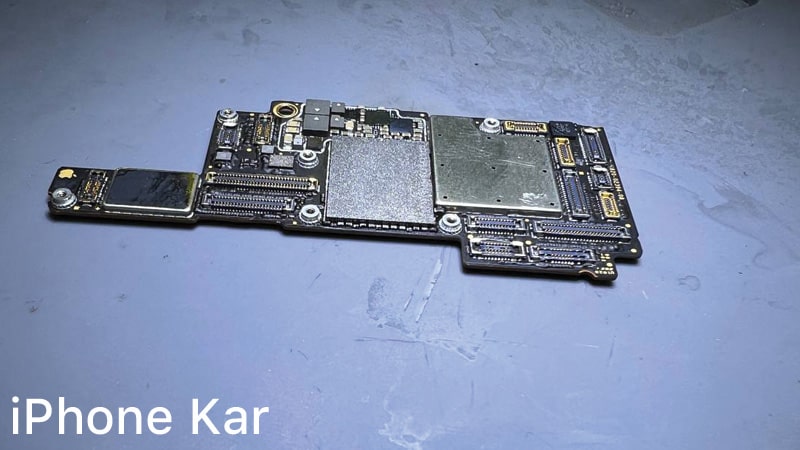
سوآپ آیفون یکی از روش‌ های تخصصی تعمیرات موبایل است که در شرایط خاص، به‌ ویژه زمانی که برد اصلی گوشی آسیب جدی دیده و تعویض برد آیفون امکان پذیر نیست، به‌ کار می‌ رود. در فرایند سوآپ، تکنسین‌ های حرفه‌ ای اقدام به تعویض قطعات حساس و آی‌ سی‌ های روی برد می‌ کنند تا برد معیوب احیا شده و گوشی دوباره قابل استفاده یا حداقل روشن شود. این روش اغلب با هدف بازیابی اطلاعات مهم موجود در دستگاه انجام می‌ شود، به‌ خصوص زمانی که دسترسی به داده‌ ها از طریق روش‌ های عادی ممکن نیست.

از آنجا که برد، اصلی‌ ترین و حیاتی‌ترین بخش سخت‌ افزاری گوشی آیفون به‌ شمار می‌رود، انجام عملیات سوآپ نیازمند دانش فنی بالا و تجهیزات تخصصی است. به همین دلیل، اگر گوشی آیفون شما نیاز به سوآپ دارد، حتما به مراکز معتبر و مجهز در زمینه تعمیرات پیشرفته گوشی های آیفون مراجعه کنید تا از کیفیت خدمات و سلامت دستگاه خود اطمینان حاصل نمایید.
سواپ آیفون چیست

یک سری شرایط اضطراری وجود دارد که در صورت بروز، باید سراغ swap آیفون بروید. در ادامه با این شرایط آشنا می شوید:

آسیب‌ های شدید به برخی قطعات گوشی

در مواردی که برخی قطعات مهم مانند آی‌ سی تغذیه، آی‌ سی حافظه، مدار شارژ و… دچار آسیب جدی شده باشند و امکان تعویض یا تعمیر جداگانه آن‌ ها وجود نداشته باشد، تکنسین‌ ها به سراغ سوآپ آیفون می‌ روند. این روش کمک می‌ کند تا با انتقال قطعات سالم به یک برد جدید یا تعمیر برد اصلی، دستگاه دوباره عملکرد خود را بازیابد.

مشکلاتی که قابل تعمیر نیستند

گاهی برخی مشکلات نرم‌ افزاری یا سخت‌ افزاری به‌ قدری پیچیده هستند که هیچ‌ یک از روش‌ های مرسوم تعمیر پاسخگو نیستند. در این مواقع، انجام سوآپ به‌ عنوان آخرین راهکار برای بازگرداندن عملکرد گوشی یا بازیابی اطلاعات حساس مدنظر قرار می‌ گیرد.

هنگ کردن شدید گوشی

وقتی گوشی آیفون به‌ طور مداوم دچار هنگ شدید می‌ شود و حتی با ریست فکتوری یا تعویض باتری و قطعات دیگر مشکل برطرف نمی‌ شود، این احتمال وجود دارد که نقص از برد اصلی باشد. در چنین شرایطی، سوآپ می‌ تواند برد معیوب را جایگزین کند تا مشکل برطرف شود.

جهت اطلاع از دلایل بروز این مشکل، می توانید مقاله هنگ کردن گوشی آیفون را مطالعه نمایید تا شاید مشکل با یک راه کار ساده برطرف شود.

خاموش شدن ناگهانی و بدون بازگشت

اگر گوشی به‌ صورت ناگهانی خاموش شود و دیگر روشن نشود، حتی با اتصال به شارژر یا اعمال ولتاژ مستقیم، ممکن است برد اصلی دچار آسیب جدی شده باشد. در چنین مواقعی، سواپ یکی از راهکارهایی است که برای احیای دستگاه یا بازیابی اطلاعات آن پیشنهاد می‌ شود.

جهت اطلاع از دیگر نکات، می توانید مقاله دلیل روشن نشدن گوشی آیفون را مطالعه نمایید. در این مقاله راهکارهایی گفته شده که به سرعت مشکل رفع گردد.

در صورت تعمیر غیراصولی آیفون

اگر گوشی قبلا توسط افراد غیرمتخصص یا بدون تجهیزات استاندارد تعمیر شده باشد، ممکن است برد آسیب‌ دیده و غیرقابل بازیابی باشد. در چنین مواقعی، سوآپ تنها گزینه‌ ای است که امکان بازیابی عملکرد گوشی یا نجات اطلاعات را فراهم می‌ کند.

مشکلات سخت‌ افزاری غیر قابل تعمیر

برخی اختلالات سخت‌ افزاری مانند سوختن کامل آی‌ سی CPU یا آی‌ سی NAND، به‌گونه‌ ای هستند که امکان تعمیر یا تعویض آن‌ها وجود ندارد. در این شرایط، سواپ به‌ عنوان یک راه حل تخصصی برای جایگزینی برد یا بازیابی عملکرد کلی دستگاه مطرح می‌ شود.

با مطالعه مقاله تعمیرات سخت افزاری آیفون، می توانید با قطعات آیفون که امکان تعمیر آنها وجود دارد آشنا شده و سپس با اطمینان اقدام نمایید.

برای حفظ کارکرد کلی

در مواردی که گوشی با مشکلات متعددی در عملکرد مواجه است، سوآپ می‌ تواند یک راهکار جامع برای جایگزینی برد آسیب‌ دیده باشد تا کلیه اختلالات سخت‌ افزاری به‌ طور همزمان رفع شوند.

مهم‌ ترین اجزای قابل جابه‌جایی در فرایند سوآپ آیفون شامل مواردی‌ست که در ادامه به آن ها اشاره می شود.

پیشنهاد مطالعه: خرید اپل آیدی معتبر در کرج + هزینه 2025

هارد (NAND)

هارد، همان حافظه اصلی آیفون است که اطلاعات سیستم‌ عامل، اپلیکیشن‌ ها، عکس‌ ها، و سایر داده‌ های شخصی کاربر روی آن ذخیره می‌ شود. در سوآپ آیفون، هارد اصلی گوشی معیوب باید به برد جدید منتقل شود تا داده‌ ها و هویت دستگاه حفظ شود. این بخش یکی از مهم‌ ترین و حساس‌ ترین قطعات در سوآپ است.

اما اگر نیاز به تعویض این قطعه می باشد، می توانید با مطالعه مقاله تعویض هارد آیفون، با اطمینان بیشتری اقدام نمایید.

تعویض هارد آیفون

سی‌ پی‌ یو (CPU)

سی‌ پی‌ یو، پردازنده اصلی آیفون است که پردازش‌ های نرم‌ افزاری و سخت‌ افزاری را انجام می‌ دهد. در مدل‌ های جدید آیفون، CPU با هارد و آی‌ سی‌ های دیگر رمزنگاری شده و جابه‌جایی آن به‌ سادگی امکان‌ پذیر نیست. با این حال، در برخی موارد خاص و برای حفظ هماهنگی بین قطعات، CPU نیز باید منتقل شود. تعویض سی پی یو آیفون، عملیاتی بسیار پیشرفته و پرریسک است که فقط در مراکز فوق‌ تخصصی انجام می‌ شود.

پیشنهاد مطالعه: رفع مشکل هنگ کردن آیفون و کندی ناگهانی (راهنمای صفر تا صد احیای سرعت)

تعویض سی پی یو آیفون

بیس‌ باند (Baseband)

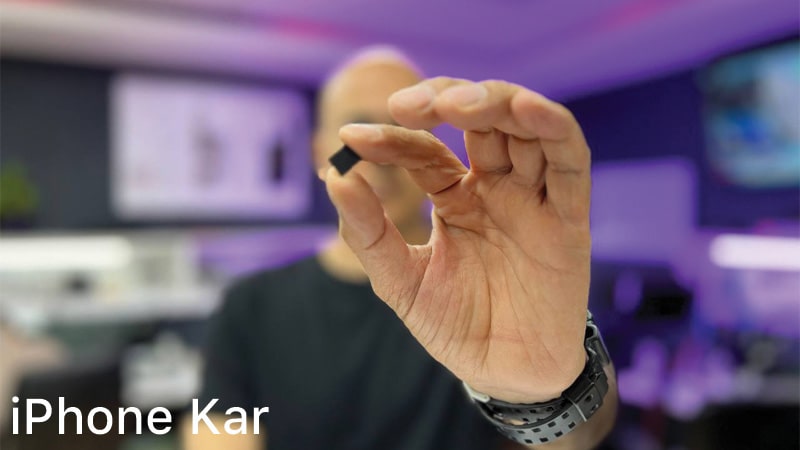
این آی‌ سی کنترل ارتباطات شبکه مانند آنتن‌ دهی، تماس، اینترنت سیم‌ کارت و پیامک را بر عهده دارد. از آنجایی که اطلاعاتی مثل IMEI و شناسه‌ های ارتباطی به بیس‌ باند وابسته هستند، در سوآپ برد برای حفظ تطابق شبکه، انتقال بیس‌ باند ضروری است. در صورت نیاز به تعمیر بیس باند آیفون، ضروری است که این اقدام به افراد متخصص سپرده شود.
تعمیر بیس باند
تعمیر بیس باند

ایپرام (EEPROM)

ایپرام یک آی‌ سی کوچک اما کلیدی است که اطلاعاتی نظیر سریال گوشی، شماره IMEI، مدل، شماره ساخت و داده‌ های شناسایی دیگر را در خود دارد. جابه‌جایی ایپرام باعث می‌ شود برد جدید همانند برد اصلی گوشی شناخته شود و تداخلی در شناسایی دستگاه توسط سیستم عامل یا اپل ایجاد نشود.

  1. بررسی اولیه و عیب‌ یابی کامل دستگاه توسط تعمیرکار آیفون
  2. تشخیص قطعات آسیب‌ دیده یا غیرقابل تعمیر
  3. انتقال اطلاعات مهم از گوشی معیوب
  4. آماده سازی یک برد سالم که با گوشی اصلی همخوانی دارد
  5. انتقال قطعات قابل‌ استفاده از دستگاه قدیمی
  6. همسان‌ سازی سریال و اطلاعات شناسایی
  7. تست نهایی
مزایا معایب
کاهش هزینه نسبت به خرید گوشی نو ریسک از بین رفتن اطلاعات شخصی
امکان بازگرداندن عملکرد کامل گوشی ناسازگاری‌های جزئی
صرفه‌ جویی در زمان نسبت به تعمیر قطعه‌به‌قطعه کاهش ارزش فروش مجدد گوشی
عملکردی مشابه گوشی نو احتمال عدم تطابق کامل قطعات با گوشی
مناسب آیفون‌هایی که قابل تعمیر نیستند یا تعمیرشان صرفه اقتصادی ندارد ممکن است گارانتی و خدمات پس از فروش حذف شود

هزینه سوآپ آیفون ممکن است بسته به شرایط مختلف، متفاوت باشد. عواملی مانند مدل گوشی، قیمت برد جایگزین، میزان آسیب‌ دیدگی قطعات داخلی و همچنین دستمزد تعمیرکار در تعیین قیمت نهایی نقش دارند. از آن‌ جایی که فرایند سوآپ یک اقدام تخصصی و دقیق است، لازم است تنها توسط افراد حرفه‌ ای و با تجربه در مراکز معتبر انجام شود.

به دلیل حساسیت بالای این فرایند، استفاده از تجهیزات استاندارد و رعایت اصول فنی اهمیت زیادی دارد. اگر گوشی شما نیاز به سوآپ دارد، بهتر است با مراکز معتبر تعمیرات آیفون مشورت کنید تا از جزئیات دقیق هزینه، مدت زمان لازم و شرایط انجام این خدمت مطلع شوید.

سوآپ آیفون یکی از خدمات تخصصی است که در مواقع خاص، مانند خرابی‌ های شدید سخت‌ افزاری یا تعمیرات ناموفق، انجام می‌ شود. مجموعه آیفون کار همراه با تیمی از تعمیرکاران حرفه‌ ای و باتجربه، این خدمات را با بالاترین کیفیت و اطمینان در اختیار شما قرار می‌ دهد. هدف ما ارائه راهکاری موثر و مطمئن برای افرادی‌ست که با مشکلات جدی در گوشی آیفون خود مواجه شده‌ اند.

پیش از هر اقدامی، کارشناسان ما شرایط دستگاه شما را بررسی کرده و مشاوره کامل ارائه می‌ دهند تا فرآیند سوآپ با آگاهی کامل شما انجام شود. در مجموعه آیفون کار، تنها افراد متخصص با دانش فنی بالا مسئولیت انجام سوآپ را بر عهده دارند تا اطمینان حاصل شود که گوشی شما با قطعات اصلی و عملکرد مناسب بازگردانده می‌ شود.

جهت کسب اطلاع بیشتر، می توانید همین حالا از طریق شماره هایی که در اختیار دارید اقدام نمایید تا تعمیرکاران مجرب آیفون کار شما را برای این تعمیر راهنمایی کنند.

سوالات متداول

چطور آیفون سوآپ شده را تشخیص دهیم؟

آیفون سوآپ شده معمولا با ظاهر تمیز و بدون خط و خش عرضه می‌ شود، اما برخی نشانه‌ ها مانند نبودن جعبه اصلی، شماره مدل متفاوت، یا تفاوت سریال دستگاه و جعبه، می‌ توانند نشان‌ دهنده سوآپ بودن آن باشند.

آیفون سوآپ شده بخریم یا نه؟

اگر دستگاه توسط مرکز معتبری سوآپ شده باشد و از سلامت کامل آن اطمینان حاصل کنید، می‌ تواند گزینه‌ ای اقتصادی و مناسب باشد.

سوآپ برای چه مدل‌هایی انجام می‌ شود؟

سوآپ معمولا برای تمام مدل‌ های آیفون که امکان تعمیر منطقی یا اقتصادی آن‌ ها وجود ندارد، انجام می‌ شود.

آیا پس از سوآپ، گوشی مثل روز اول کار می‌ کند؟

اگر سوآپ به‌ صورت اصولی و با استفاده از قطعات اورجینال انجام شده باشد، بله، گوشی می‌ تواند عملکردی مشابه روز اول داشته باشد.
سوآپ آیفون چیست؟ هزینه swap در سال 1404

سوآپ آیفون چیست؟ هزینه swap در سال 1404

سوآپ آیفون یکی از تخصصی‌ ترین روش‌ های احیای گوشی‌ های آسیب‌ دیده اپل است. زمانی که آیفون دچار خرابی‌ های جدی شود و تعمیرات پاسخگو نباشد، فرایند سوآپ به‌ عنوان آخرین راه‌ حل وارد عمل می‌ شود. در این روش، قطعات حیاتی و نصب‌ شده روی برد اصلی گوشی توسط کارشناسان باتجربه تعویض شده و عملکرد دستگاه به حالت اولیه بازمی‌ گردد. همچنین در بسیاری از موارد، اطلاعات کاربر نیز با موفقیت بازیابی می‌ شود.

در مجموعه آیفون کار، فرایند سوآپ گوشی آیفون با استفاده از تجهیزات به‌ روز و تحت نظارت متخصصان مجرب انجام می‌ شود. تیم فنی این مرکز با سابقه‌ ای درخشان در حوزه تعمیرات آیفون در کرج، تلاش می‌ کنند تا بهترین نتیجه ممکن را برای کاربران فراهم کنند. اگر می‌خواهید با جزئیات بیشتری درباره این فرایند آشنا شوید، پیشنهاد می‌ کنیم در ادامه مقاله همراه ما باشید.

سوآپ آیفون یکی از روش‌ های تخصصی تعمیرات موبایل است که در شرایط خاص، به‌ ویژه زمانی که برد اصلی گوشی آسیب جدی دیده و تعویض برد آیفون امکان پذیر نیست، به‌ کار می‌ رود. در فرایند سوآپ، تکنسین‌ های حرفه‌ ای اقدام به تعویض قطعات حساس و آی‌ سی‌ های روی برد می‌ کنند تا برد معیوب احیا شده و گوشی دوباره قابل استفاده یا حداقل روشن شود. این روش اغلب با هدف بازیابی اطلاعات مهم موجود در دستگاه انجام می‌ شود، به‌ خصوص زمانی که دسترسی به داده‌ ها از طریق روش‌ های عادی ممکن نیست.

از آنجا که برد، اصلی‌ ترین و حیاتی‌ترین بخش سخت‌ افزاری گوشی آیفون به‌ شمار می‌رود، انجام عملیات سوآپ نیازمند دانش فنی بالا و تجهیزات تخصصی است. به همین دلیل، اگر گوشی آیفون شما نیاز به سوآپ دارد، حتما به مراکز معتبر و مجهز در زمینه تعمیرات پیشرفته گوشی های آیفون مراجعه کنید تا از کیفیت خدمات و سلامت دستگاه خود اطمینان حاصل نمایید.

سواپ آیفون چیست

یک سری شرایط اضطراری وجود دارد که در صورت بروز، باید سراغ swap آیفون بروید. در ادامه با این شرایط آشنا می شوید:

آسیب‌ های شدید به برخی قطعات گوشی

در مواردی که برخی قطعات مهم مانند آی‌ سی تغذیه، آی‌ سی حافظه، مدار شارژ و… دچار آسیب جدی شده باشند و امکان تعویض یا تعمیر جداگانه آن‌ ها وجود نداشته باشد، تکنسین‌ ها به سراغ سوآپ آیفون می‌ روند. این روش کمک می‌ کند تا با انتقال قطعات سالم به یک برد جدید یا تعمیر برد اصلی، دستگاه دوباره عملکرد خود را بازیابد.

مشکلاتی که قابل تعمیر نیستند

گاهی برخی مشکلات نرم‌ افزاری یا سخت‌ افزاری به‌ قدری پیچیده هستند که هیچ‌ یک از روش‌ های مرسوم تعمیر پاسخگو نیستند. در این مواقع، انجام سوآپ به‌ عنوان آخرین راهکار برای بازگرداندن عملکرد گوشی یا بازیابی اطلاعات حساس مدنظر قرار می‌ گیرد.

هنگ کردن شدید گوشی

وقتی گوشی آیفون به‌ طور مداوم دچار هنگ شدید می‌ شود و حتی با ریست فکتوری یا تعویض باتری و قطعات دیگر مشکل برطرف نمی‌ شود، این احتمال وجود دارد که نقص از برد اصلی باشد. در چنین شرایطی، سوآپ می‌ تواند برد معیوب را جایگزین کند تا مشکل برطرف شود.

جهت اطلاع از دلایل بروز این مشکل، می توانید مقاله هنگ کردن گوشی آیفون را مطالعه نمایید تا شاید مشکل با یک راه کار ساده برطرف شود.

خاموش شدن ناگهانی و بدون بازگشت

اگر گوشی به‌ صورت ناگهانی خاموش شود و دیگر روشن نشود، حتی با اتصال به شارژر یا اعمال ولتاژ مستقیم، ممکن است برد اصلی دچار آسیب جدی شده باشد. در چنین مواقعی، سواپ یکی از راهکارهایی است که برای احیای دستگاه یا بازیابی اطلاعات آن پیشنهاد می‌ شود.

جهت اطلاع از دیگر نکات، می توانید مقاله دلیل روشن نشدن گوشی آیفون را مطالعه نمایید. در این مقاله راهکارهایی گفته شده که به سرعت مشکل رفع گردد.

در صورت تعمیر غیراصولی آیفون

اگر گوشی قبلا توسط افراد غیرمتخصص یا بدون تجهیزات استاندارد تعمیر شده باشد، ممکن است برد آسیب‌ دیده و غیرقابل بازیابی باشد. در چنین مواقعی، سوآپ تنها گزینه‌ ای است که امکان بازیابی عملکرد گوشی یا نجات اطلاعات را فراهم می‌ کند.

مشکلات سخت‌ افزاری غیر قابل تعمیر

برخی اختلالات سخت‌ افزاری مانند سوختن کامل آی‌ سی CPU یا آی‌ سی NAND، به‌گونه‌ ای هستند که امکان تعمیر یا تعویض آن‌ها وجود ندارد. در این شرایط، سواپ به‌ عنوان یک راه حل تخصصی برای جایگزینی برد یا بازیابی عملکرد کلی دستگاه مطرح می‌ شود.

با مطالعه مقاله تعمیرات سخت افزاری آیفون، می توانید با قطعات آیفون که امکان تعمیر آنها وجود دارد آشنا شده و سپس با اطمینان اقدام نمایید.

برای حفظ کارکرد کلی

در مواردی که گوشی با مشکلات متعددی در عملکرد مواجه است، سوآپ می‌ تواند یک راهکار جامع برای جایگزینی برد آسیب‌ دیده باشد تا کلیه اختلالات سخت‌ افزاری به‌ طور همزمان رفع شوند.

مهم‌ ترین اجزای قابل جابه‌جایی در فرایند سوآپ آیفون شامل مواردی‌ست که در ادامه به آن ها اشاره می شود.

پیشنهاد مطالعه: خرید اپل آیدی معتبر در کرج + هزینه 2025

هارد (NAND)

هارد، همان حافظه اصلی آیفون است که اطلاعات سیستم‌ عامل، اپلیکیشن‌ ها، عکس‌ ها، و سایر داده‌ های شخصی کاربر روی آن ذخیره می‌ شود. در سوآپ آیفون، هارد اصلی گوشی معیوب باید به برد جدید منتقل شود تا داده‌ ها و هویت دستگاه حفظ شود. این بخش یکی از مهم‌ ترین و حساس‌ ترین قطعات در سوآپ است.

اما اگر نیاز به تعویض این قطعه می باشد، می توانید با مطالعه مقاله تعویض هارد آیفون، با اطمینان بیشتری اقدام نمایید.

تعویض هارد آیفون

سی‌ پی‌ یو (CPU)

سی‌ پی‌ یو، پردازنده اصلی آیفون است که پردازش‌ های نرم‌ افزاری و سخت‌ افزاری را انجام می‌ دهد. در مدل‌ های جدید آیفون، CPU با هارد و آی‌ سی‌ های دیگر رمزنگاری شده و جابه‌جایی آن به‌ سادگی امکان‌ پذیر نیست. با این حال، در برخی موارد خاص و برای حفظ هماهنگی بین قطعات، CPU نیز باید منتقل شود. تعویض سی پی یو آیفون، عملیاتی بسیار پیشرفته و پرریسک است که فقط در مراکز فوق‌ تخصصی انجام می‌ شود.

پیشنهاد مطالعه: رفع مشکل هنگ کردن آیفون و کندی ناگهانی (راهنمای صفر تا صد احیای سرعت)

تعویض سی پی یو آیفون

بیس‌ باند (Baseband)

این آی‌ سی کنترل ارتباطات شبکه مانند آنتن‌ دهی، تماس، اینترنت سیم‌ کارت و پیامک را بر عهده دارد. از آنجایی که اطلاعاتی مثل IMEI و شناسه‌ های ارتباطی به بیس‌ باند وابسته هستند، در سوآپ برد برای حفظ تطابق شبکه، انتقال بیس‌ باند ضروری است. در صورت نیاز به تعمیر بیس باند آیفون، ضروری است که این اقدام به افراد متخصص سپرده شود.

تعمیر بیس باند
تعمیر بیس باند

ایپرام (EEPROM)

ایپرام یک آی‌ سی کوچک اما کلیدی است که اطلاعاتی نظیر سریال گوشی، شماره IMEI، مدل، شماره ساخت و داده‌ های شناسایی دیگر را در خود دارد. جابه‌جایی ایپرام باعث می‌ شود برد جدید همانند برد اصلی گوشی شناخته شود و تداخلی در شناسایی دستگاه توسط سیستم عامل یا اپل ایجاد نشود.

  1. بررسی اولیه و عیب‌ یابی کامل دستگاه توسط تعمیرکار آیفون
  2. تشخیص قطعات آسیب‌ دیده یا غیرقابل تعمیر
  3. انتقال اطلاعات مهم از گوشی معیوب
  4. آماده سازی یک برد سالم که با گوشی اصلی همخوانی دارد
  5. انتقال قطعات قابل‌ استفاده از دستگاه قدیمی
  6. همسان‌ سازی سریال و اطلاعات شناسایی
  7. تست نهایی
مزایا معایب
کاهش هزینه نسبت به خرید گوشی نو ریسک از بین رفتن اطلاعات شخصی
امکان بازگرداندن عملکرد کامل گوشی ناسازگاری‌های جزئی
صرفه‌ جویی در زمان نسبت به تعمیر قطعه‌به‌قطعه کاهش ارزش فروش مجدد گوشی
عملکردی مشابه گوشی نو احتمال عدم تطابق کامل قطعات با گوشی
مناسب آیفون‌هایی که قابل تعمیر نیستند یا تعمیرشان صرفه اقتصادی ندارد ممکن است گارانتی و خدمات پس از فروش حذف شود

هزینه سوآپ آیفون ممکن است بسته به شرایط مختلف، متفاوت باشد. عواملی مانند مدل گوشی، قیمت برد جایگزین، میزان آسیب‌ دیدگی قطعات داخلی و همچنین دستمزد تعمیرکار در تعیین قیمت نهایی نقش دارند. از آن‌ جایی که فرایند سوآپ یک اقدام تخصصی و دقیق است، لازم است تنها توسط افراد حرفه‌ ای و با تجربه در مراکز معتبر انجام شود.

به دلیل حساسیت بالای این فرایند، استفاده از تجهیزات استاندارد و رعایت اصول فنی اهمیت زیادی دارد. اگر گوشی شما نیاز به سوآپ دارد، بهتر است با مراکز معتبر تعمیرات آیفون مشورت کنید تا از جزئیات دقیق هزینه، مدت زمان لازم و شرایط انجام این خدمت مطلع شوید.

سوآپ آیفون یکی از خدمات تخصصی است که در مواقع خاص، مانند خرابی‌ های شدید سخت‌ افزاری یا تعمیرات ناموفق، انجام می‌ شود. مجموعه آیفون کار همراه با تیمی از تعمیرکاران حرفه‌ ای و باتجربه، این خدمات را با بالاترین کیفیت و اطمینان در اختیار شما قرار می‌ دهد. هدف ما ارائه راهکاری موثر و مطمئن برای افرادی‌ست که با مشکلات جدی در گوشی آیفون خود مواجه شده‌ اند.

پیش از هر اقدامی، کارشناسان ما شرایط دستگاه شما را بررسی کرده و مشاوره کامل ارائه می‌ دهند تا فرآیند سوآپ با آگاهی کامل شما انجام شود. در مجموعه آیفون کار، تنها افراد متخصص با دانش فنی بالا مسئولیت انجام سوآپ را بر عهده دارند تا اطمینان حاصل شود که گوشی شما با قطعات اصلی و عملکرد مناسب بازگردانده می‌ شود.

جهت کسب اطلاع بیشتر، می توانید همین حالا از طریق شماره هایی که در اختیار دارید اقدام نمایید تا تعمیرکاران مجرب آیفون کار شما را برای این تعمیر راهنمایی کنند.

سوالات متداول

چطور آیفون سوآپ شده را تشخیص دهیم؟

آیفون سوآپ شده معمولا با ظاهر تمیز و بدون خط و خش عرضه می‌ شود، اما برخی نشانه‌ ها مانند نبودن جعبه اصلی، شماره مدل متفاوت، یا تفاوت سریال دستگاه و جعبه، می‌ توانند نشان‌ دهنده سوآپ بودن آن باشند.

آیفون سوآپ شده بخریم یا نه؟

اگر دستگاه توسط مرکز معتبری سوآپ شده باشد و از سلامت کامل آن اطمینان حاصل کنید، می‌ تواند گزینه‌ ای اقتصادی و مناسب باشد.

سوآپ برای چه مدل‌هایی انجام می‌ شود؟

سوآپ معمولا برای تمام مدل‌ های آیفون که امکان تعمیر منطقی یا اقتصادی آن‌ ها وجود ندارد، انجام می‌ شود.

آیا پس از سوآپ، گوشی مثل روز اول کار می‌ کند؟

اگر سوآپ به‌ صورت اصولی و با استفاده از قطعات اورجینال انجام شده باشد، بله، گوشی می‌ تواند عملکردی مشابه روز اول داشته باشد.
A آیدین جوان
ادامه مطلب

سلامت باتری آیفون کجاست؟ 13 روش حفظ Health

سلامت باتری آیفون کجاست؟ 13 روش حفظ Health

سلامت باتری آیفون کجاست؟ 13 روش حفظ Health

سلامت باتری آیفون کجاست؟ 13 روش حفظ Health

سلامت باتری آیفون از مهم ترین عوامل در عملکرد بهینه و ماندگاری گوشی محسوب می شود. کاهش سلامت باتری می تواند باعث افت سرعت، کاهش مدت شارژدهی و حتی خاموش شدن ناگهانی دستگاه شود. به همین دلیل آگاهی از نحوه بررسی Battery Health و استفاده از روش های صحیح برای افزایش طول عمر آن اهمیت زیادی دارد.

در این مقاله از سایت آیفون کار به بررسی کامل اهمیت سلامت باتری آیفون، راهکارهای کاربردی برای بهبود و افزایش آن و همچنین نکات تعویض باتری آیفون می پردازیم. اگر شما هم به دنبال پاسخ پرسش‌هایی مانند «چگونه سلامت باتری آیفون را چک کنیم؟» یا «چه اقداماتی برای حفظ سلامت باتری موثر است؟» هستید، ادامه مطلب را از دست ندهید.

سلامت باتری آیفون چیست

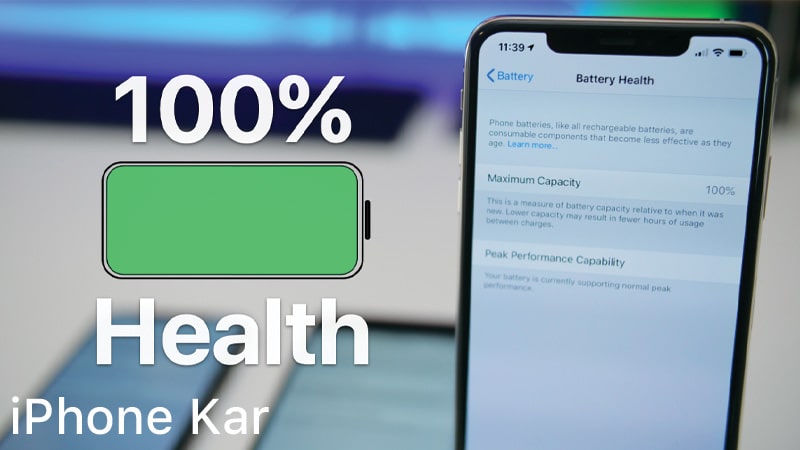
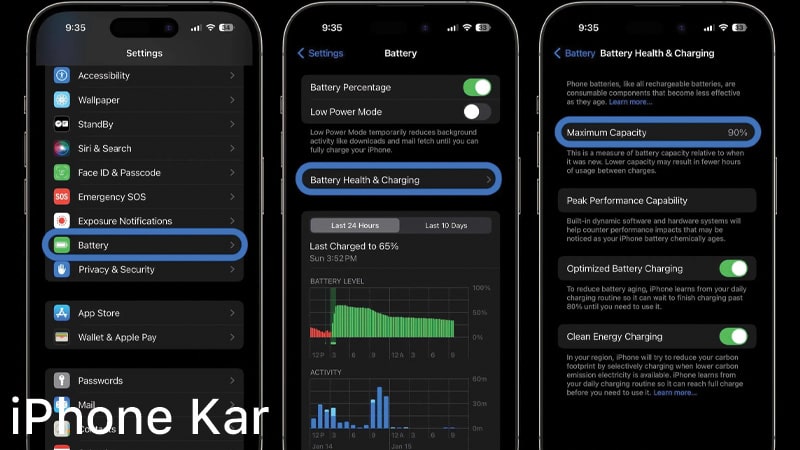
سلامت باتری آیفون (Battery Health) معیاری است که میزان ظرفیت واقعی باتری نسبت به ظرفیت اولیه آن را نشان می دهد. به عبارت ساده، وقتی آیفون نو است ظرفیت باتری 100٪ است، اما با گذشت زمان و تعداد دفعات شارژ، این ظرفیت کاهش پیدا می کند.

این شاخص علاوه بر ظرفیت باتری، عملکرد سیستم مدیریت انرژی اپل را هم نشان می دهد که در مواقع افت شدید توان باتری از خاموشی ناگهانی جلوگیری کند. بنابراین بررسی مداوم سلامت باتری از بخش تنظیمات آیفون اهمیت دارد، زیرا به شما کمک می کند زمان مناسب برای تعویض باتری را تشخیص دهید و با رعایت نکات نگهداری درست، طول عمر باتری را افزایش دهید.

  1. وارد برنامه Settings شوید
  2. ورود به بخش Battery
  3. انتخاب گزینه Battery Health & Charging (سلامت و شارژ باتری)
  4. مشاهده درصد Maximum Capacity
  5. بررسی بخش Peak Performance Capability (توان عملکرد اوج)
  6. توجه به هشدارهای مربوط به Service یا تعویض باتری
سلامت باتری آیفون کجاست

یک سری برنامه جهت تست سلامت باتری گوشی آیفون وجود دارد که می توانید با اطمینان خاطر به سراغ این برنامه ها بروید. اگرچه از طریق تنظیمات خود گوشی می توانید اقدام کنید اما بهتر است که به سراغ تست سلامت باتری گوشی آیفون از طریق برنامه های مختلف بروید.

برنامه Battery Life

برنامه Battery Life یک برنامه حرفه ای برای بررسی وضعیت باتری شما است. برنامه Battery Life، یک ابزار بصری، سریع و ساده است. این برنامه زمان اجرای برنامه، گزارش برنامه‌ های جفت شده، اعلان‌ های سفارشی شده، میزان شارژ باتری در آیفون شامل اعلان میزان کم شدن باتری، را گزارش می‌ دهد.

برنامه Battery Saver

اپلیکیشن Battery Saver به عنوان بهترین اپلیکیشن باتری آیفون، دارای رابط کاربری خیلی واضح همراه با ویژگی‌ هایی است که به شما امکان می‌ دهد سطح باتری و موارد دیگر را نظارت کنید. علاوه بر نظارت بر سطح باتری آیفون، به مدیریت حافظه و فضای ذخیره‌ سازی نیز کمک می‌ کند.

برنامه Battery life Doctor pro

علت نامگذاری برنامه battery life doctor pro این است که مانند یک پزشک وضعیت باتری آیفون را آنالیز می‌ کند. به این صورت که وضعیت باتری، حافظه و فضای ذخیره سازی را می‌ توانید از طریق داشبورد بررسی کنید. سپس راهکارهایی را برای افزایش عمر باتری دستگاه توصیه می‌ کند.

باید صادقانه گفت که هیچ راهی برای بازگرداندن سلامت باتری آیفون وجود ندارد؛ زیرا میزان Battery Health به مرور زمان و با چرخه های شارژ کاهش می یابد و غیرقابل برگشت است. با این حال، شما می توانید با رعایت نکاتی مثل استفاده از شارژر اورجینال، فعال کردن گزینه Optimized Battery Charging، جلوگیری از داغ شدن بیش از حد گوشی و نگهداری درست از آیفون، روند افت سلامت باتری را کند کنید. این اقدامات کمک می کنند باتری مدت بیشتری کارایی مطلوب خود را حفظ کرده و نیاز به تعویض دیرتر پیش بیاید.

چرا Battery Health آیفون کم میشود

عوامل مختلفی می توانند باعث کاهش سلامت باتری آیفون شوند که در ادامه به مهم ترین آن ها اشاره می کنیم.

افزایش سن باتری های لیتیوم یونی

باتری های آیفون از نوع لیتیوم یونی هستند و به مرور زمان ظرفیت اولیه خود را از دست می دهند. هرچه تعداد چرخه های شارژ بیشتر شود، توانایی ذخیره انرژی در باتری کاهش پیدا می کند.

هیچ باتری ای ماندگار نیست؛ باتری های لیتیوم یونی با افزایش سن شارژ کمتری نگه می دارند و در نتیجه مدت زمان استفاده از گوشی کوتاه تر می شود. در نهایت نیاز به تعویض باتری گوشی آیفون خواهد بود.

منبع:

برنامه های پرمصرف

اجرای اپلیکیشن های سنگین مانند برخی بازی ها یا نرم افزارهای پرمصرف باعث می شود باتری فشار بیشتری تحمل کند. این موضوع نه تنها شارژ دستگاه را سریع تر خالی می کند، بلکه در طولانی مدت سلامت باتری آیفون را نیز کاهش می دهد.

تاثیر دما

دمای محیط نقش مهمی در عمر باتری دارد. قرار گرفتن آیفون در دمای بسیار بالا یا بسیار پایین می تواند به سلول های باتری آسیب بزند و باعث افت سریع تر Battery Health شود.

تنظیمات نادرست

فعال بودن همیشگی برخی قابلیت ها مانند لوکیشن، روشنایی بیش از حد صفحه نمایش و اینترنت همراه می تواند فشار مداومی به باتری وارد کند. استفاده از تنظیمات بهینه و غیرفعال کردن قابلیت های غیرضروری به افزایش سلامت باتری کمک می کند.

استفاده از شارژر تقلبی

شارژرهای غیر اصل و بی کیفیت ولتاژ و جریان ناپایدار ایجاد می کنند که به مدارهای باتری آسیب می زند. استفاده مداوم از این شارژرها می تواند سلامت باتری آیفون را به سرعت کاهش دهد و حتی خطرات ایمنی به همراه داشته باشد.

کار کردن با موبایل هنگام شارژ

استفاده از گوشی در زمان شارژ باعث افزایش دمای دستگاه می شود. این گرما در طولانی مدت سلول های باتری را تحت فشار قرار داده و موجب افت محسوس سلامت باتری می گردد.

در ادامه به بررسی وضعیت سلامت باتری آیفون در مدل های مختلف می پردازیم تا با ویژگی ها و نکات مهم هر مدل آیفون بیشتر آشنا شوید.

سلامت باتری آیفون ۱۳

باتری آیفون ۱۳ ظرفیت مناسبی دارد تا کاربران بتوانند در طول روز بدون دغدغه از آن استفاده کنند. با این حال، سلامت باتری این مدل نیز به مرور زمان کاهش می یابد و در صورت استفاده نادرست، شارژدهی آن کمتر خواهد شد و ممکن است نیاز به تعمیرات آیفون 13 باشد. بررسی بخش Battery Health در تنظیمات گوشی کمک می کند تا وضعیت باتری خود را زیر نظر داشته باشید.

سلامت باتری ایفون ۱۴

آیفون ۱۴ با بهره گیری از تراشه قدرتمند و سیستم مدیریت انرژی پیشرفته، عملکرد باتری بهتری نسبت به نسل قبل ارائه می دهد. با وجود این، عواملی مانند استفاده طولانی از اینترنت، بازی های سنگین یا شارژ مکرر می تواند سلامت باتری را تحت تاثیر قرار دهد.

سلامت باتری ایفون ۱۵

در آیفون ۱۵ اپل تمرکز بیشتری بر بهبود کارایی باتری و کاهش مصرف انرژی گذاشته است. اما حتی این مدل جدید نیز در برابر افت تدریجی ظرفیت باتری در بلندمدت مقاوم نیست. استفاده از قابلیت های جدید iOS برای مدیریت مصرف انرژی و اجتناب از شارژ بیش از حد، می تواند نقش مهمی در حفظ سلامت باتری آیفون ۱۵ داشته باشد.

سلامت باتری آیفون ۱۶

آیفون ۱۶ به عنوان یکی از تازه ترین مدل های اپل، با فناوری های جدید شارژ و بهینه سازی مصرف معرفی شده است. با این وجود، سلامت باتری همچنان موضوعی حیاتی برای کاربران به شمار می رود. توصیه می شود کاربران این مدل همواره میزان Battery Health را بررسی کرده و با رعایت عادات صحیح شارژ، از کاهش زودهنگام ظرفیت باتری جلوگیری کنند.

چگونه سلامت باتری آیفون را حفظ کنیم؟

یک سری راهکار وجود دارد که اگر به این موارد توجه نمایید، سلامت باتری آیفون حفظ می شود و دیگر نیاز به تعویض این قطعه و صرف هزینه و تایم نخواهد بود. در ادامه به ذکر مهم ترین نکات جهت حفظ سلامت باتری آیفون پرداخته ایم بنابراین بهتر است که با دقت بیشتری این موارد را مطالعه نمایید.

به روزرسانی سیستم عامل آیفون

شاید شما هم به دنبال علت شارژ نشدن آیفون باشید اما ندانید که با یک به روزرسانی ساده این مشکل به راحتی حل می شود. حتی اگر به این اقدام توجه کافی را داشته باشید، یک اقدام اثربخش جهت حفظ سلامت باتری آیفون انجام داده اید.

تنظیم روشنایی نمایشگر

تنظیم اصولی روشنایی نمایشگر از دیگر اقداماتی است که توصیه می کنیم حتما به آن توجه نمایید تا باتری گوشی خیلی زود خالی نشود. هرچقدر که روشنایی صفحه کمتر باشد، باتری کمتری نیز مصرف خواهد شد.

توجه مسیریاب‌ ها در گوشی

یکی از قابلیت های اصلی هر گوشی، مسیریاب آن می باشد اما همین برنامه می تواند منجر به افت باتری آیفون شود. بنابراین توصیه می کنیم که هر زمان کارتان با این برنامه تمام شد آن را به صورت کامل ببندید تا مصرف باتری زیاد نشود.

نوتیفیکیشن گوشی

برخی افراد عادت کرده اند که نوتیفیکیشن گوشی را همیشه باز می گذارند و برنامه ها نیز بر روی گوشی آن ها فعال است؛ در واقع همین اقدام منجر می شود تا باتری گوشی کم کم ضعیف شود و نیاز به تعویض آن باشد.

Wifi را خاموش کنید

وای فای گوشی اگر به صورت مداوم روشن باشد، سلامت باتری آیفون در خطر می افتد. سعی کنید تنها زمانی که با گوشی خود کار دارید وای فای آن را روشن کنید و هر زمان که نیازی به گوشی ندارید، بخصوص زمان استراحت، جهت حفظ سلامت باتری آیفون این گزینه را غیرفعال نمایید.

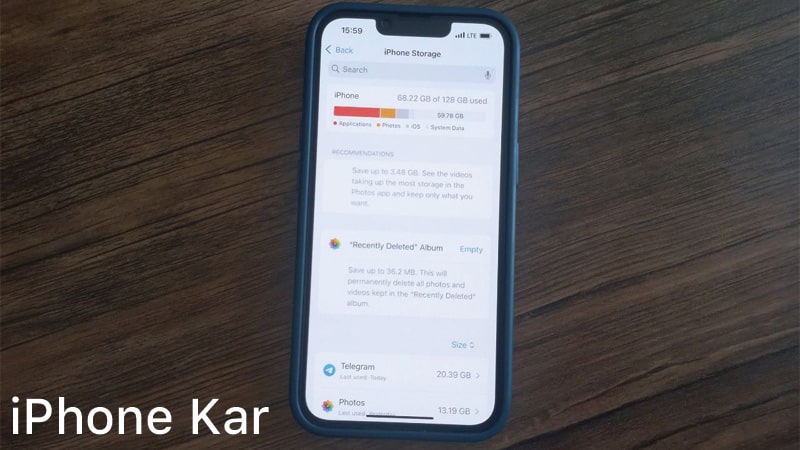
پیشنهاد مطالعه: حافظه ایفون ۱۳ کجاست و چگونه آن را خالی کنیم؟

حذف برنامه‌ های غیرضروری

در هر گوشی یک سری برنامه غیر ضروری وجود دارد که برای افراد این برنامه ها هیچ کاربردی ندارند. توصیه می کنیم که اگر برنامه ای در گوشی دارید که حجم زیادی از حافظه آیفون را به خود اختصاص داده است و کاربردی هم برای‌تان ندارد، آن برنامه را حذف کنید.

غیرفعال کردن آپدیت‌ اتوماتیک

آپدیت اتوماتیک جزو اقداماتی است که هم مزایای بسیاری برای گوشی آیفون دارد و هم معایبی به همراه دارد. بهتر است که آپدیت گوشی تحت کنترل باشد چراکه اگر گوشی به صورت خودکار این کار را انجام دهد، سلامت باتری آیفون به خطر می افتد.

غیرفعال کردن ویبره آیفون

توصیه می کنیم که ویبره گوشی را قطع کنید و بیشتر گوشی را در حالت صدادار قرار دهید. در واقع حالت ویبره به مرور زمان می تواند منجر به تضعیف سلامت باتری آیفون شود.

عدم اتصال طولانی‌ مدت گوشی به شارژر

یکی از مهم ترین کارها که خیلی زود می تواند منجر به ضعیف شدن سلامت باتری آیفون شود، همین مورد است. توصیه می کنیم که شما هیچ گاه گوشی را به صورت مداوم به شارژ نزنید؛ زیرا همین اقدام آسیب هایی به گوشی وارد می کند و به مرور زمان شارژ گوشی کم می شود.

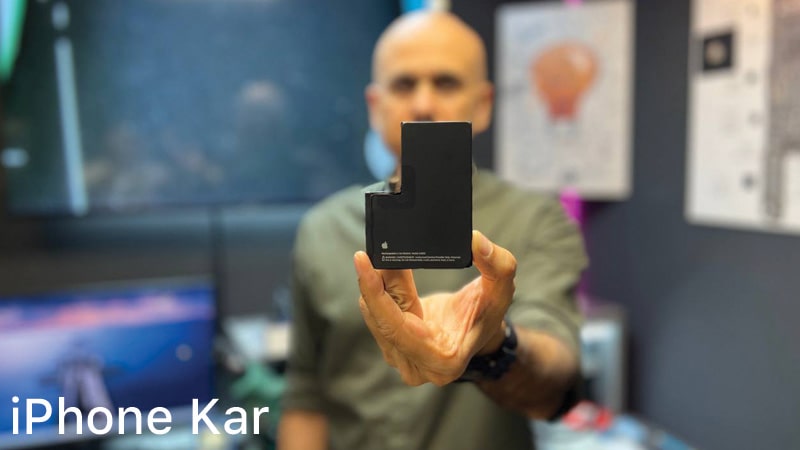
تعویض باتری آیفون زمانی ضروری است که شارژ گوشی به سرعت تخلیه شود، دستگاه به طور ناگهانی خاموش گردد یا سلامت باتری در تنظیمات به زیر 80 درصد کاهش یابد. در این شرایط، حتی با رعایت نکات نگهداری هم نمی توان انتظار کارایی مطلوب از باتری داشت. اپل نیز توصیه می‌کند کاربران با مشاهده پیغام “Service Battery” یا کاهش محسوس عملکرد، برای تعویض باتری اقدام کنند. انتخاب مراکز معتبر و استفاده از باتری اورجینال اپل، بهترین راهکار برای بازگرداندن عملکرد طبیعی و افزایش طول عمر آیفون خواهد بود.

تعویض باتری آیفون

با استفاده از خدمات تخصصی آیفون کار می توانید سلامت باتری آیفون خود را به بهترین شکل بازیابی کنید. تیم آیفون کار با استفاده از ابزارهای پیشرفته و باتری های اورجینال، فرایند تعمیرات تخصصی آیفون را با دقت و سرعت بالا انجام می دهند. این خدمات باعث می شود گوشی شما دوباره به عملکرد اولیه خود بازگردد و بدون نگرانی از کاهش شارژدهی، از آیفونتان استفاده کنید.

انتخاب آیفون کار به معنای دریافت خدمات مطمئن، مقرون به صرفه و همراه با ضمانت کیفیت است. اگر سلامت باتری آیفون شما کاهش یافته یا با مشکلاتی مانند خاموشی ناگهانی و کاهش سرعت مواجه هستید، کافی است با شماره های ثبت شده در سایت تماس بگیرید تا کارشناسان باتجربه، بهترین راه حل را برای افزایش عمر و بازدهی دستگاهتان ارائه دهند.

تیم مجموعه آیفون کار

آیا سلامت باتری 80 درصد برای آیفون خوب است؟

هر گوشی آیفونی با ظرفیت باتری 80 درصد یا بالاتر در شرایط مطلوب است.

چرا سلامت باتری آیفون زود کم میشود؟

عواملی همچون گذشت زمان، کارکرد زیاد گوشی، کار با گوشی هنگام شارژ شدن، دمای زیاد گوشی و محیط، استفاده از اپلیکیشن‌های زیاد و… منجر به تضعیف باتری گوشی می شوند.

سلامت باتری آیفون چقدر باید باشد؟

تا 80 یا 70 درصد نشانه خوبی است. هر زمان که میزان سلامت باتری آیفون به اعداد کمتر از 70 درصد برسد، زمان آن رسیده که در خصوص تعویض باتری گوشی خود اقدامات لازم را انجام دهید.

پیشنهاد مطالعه: دلیل کار نکردن اپ استور ایفون + 7 روش حل مشکل App Store

کد سلامت باتری آیفون چیست؟

شماره‌ گیر گوشی را باز کرده و سپس کد *#*#6485#*#* را شماره‌ گیری کنید. این کد تست سلامت باتری آیفون می باشد.

سلامت باتری ایفون از کجا بفهمیم؟

از مسیر Settings > Battery > Battery Health & Charging می توانید درصد سلامت باتری (Maximum Capacity) را مشاهده کنید.

سلامت باتری ایفون هر چند وقت کم میشه؟

به‌طور معمول باتری آیفون پس از حدود 500 چرخه شارژ کامل (معادل تقریبی یک تا دو سال استفاده عادی) به تدریج ظرفیت اولیه خود را از دست می دهد و سلامت آن کاهش پیدا می کند.

سلامت باتری آیفون کجاست؟ 13 روش حفظ Health

سلامت باتری آیفون کجاست؟ 13 روش حفظ Health

سلامت باتری آیفون از مهم ترین عوامل در عملکرد بهینه و ماندگاری گوشی محسوب می شود. کاهش سلامت باتری می تواند باعث افت سرعت، کاهش مدت شارژدهی و حتی خاموش شدن ناگهانی دستگاه شود. به همین دلیل آگاهی از نحوه بررسی Battery Health و استفاده از روش های صحیح برای افزایش طول عمر آن اهمیت زیادی دارد.

در این مقاله از سایت آیفون کار به بررسی کامل اهمیت سلامت باتری آیفون، راهکارهای کاربردی برای بهبود و افزایش آن و همچنین نکات تعویض باتری آیفون می پردازیم. اگر شما هم به دنبال پاسخ پرسش‌هایی مانند «چگونه سلامت باتری آیفون را چک کنیم؟» یا «چه اقداماتی برای حفظ سلامت باتری موثر است؟» هستید، ادامه مطلب را از دست ندهید.

سلامت باتری آیفون چیست

سلامت باتری آیفون (Battery Health) معیاری است که میزان ظرفیت واقعی باتری نسبت به ظرفیت اولیه آن را نشان می دهد. به عبارت ساده، وقتی آیفون نو است ظرفیت باتری 100٪ است، اما با گذشت زمان و تعداد دفعات شارژ، این ظرفیت کاهش پیدا می کند.

این شاخص علاوه بر ظرفیت باتری، عملکرد سیستم مدیریت انرژی اپل را هم نشان می دهد که در مواقع افت شدید توان باتری از خاموشی ناگهانی جلوگیری کند. بنابراین بررسی مداوم سلامت باتری از بخش تنظیمات آیفون اهمیت دارد، زیرا به شما کمک می کند زمان مناسب برای تعویض باتری را تشخیص دهید و با رعایت نکات نگهداری درست، طول عمر باتری را افزایش دهید.

  1. وارد برنامه Settings شوید
  2. ورود به بخش Battery
  3. انتخاب گزینه Battery Health & Charging (سلامت و شارژ باتری)
  4. مشاهده درصد Maximum Capacity
  5. بررسی بخش Peak Performance Capability (توان عملکرد اوج)
  6. توجه به هشدارهای مربوط به Service یا تعویض باتری
سلامت باتری آیفون کجاست

یک سری برنامه جهت تست سلامت باتری گوشی آیفون وجود دارد که می توانید با اطمینان خاطر به سراغ این برنامه ها بروید. اگرچه از طریق تنظیمات خود گوشی می توانید اقدام کنید اما بهتر است که به سراغ تست سلامت باتری گوشی آیفون از طریق برنامه های مختلف بروید.

برنامه Battery Life

برنامه Battery Life یک برنامه حرفه ای برای بررسی وضعیت باتری شما است. برنامه Battery Life، یک ابزار بصری، سریع و ساده است. این برنامه زمان اجرای برنامه، گزارش برنامه‌ های جفت شده، اعلان‌ های سفارشی شده، میزان شارژ باتری در آیفون شامل اعلان میزان کم شدن باتری، را گزارش می‌ دهد.

برنامه Battery Saver

اپلیکیشن Battery Saver به عنوان بهترین اپلیکیشن باتری آیفون، دارای رابط کاربری خیلی واضح همراه با ویژگی‌ هایی است که به شما امکان می‌ دهد سطح باتری و موارد دیگر را نظارت کنید. علاوه بر نظارت بر سطح باتری آیفون، به مدیریت حافظه و فضای ذخیره‌ سازی نیز کمک می‌ کند.

برنامه Battery life Doctor pro

علت نامگذاری برنامه battery life doctor pro این است که مانند یک پزشک وضعیت باتری آیفون را آنالیز می‌ کند. به این صورت که وضعیت باتری، حافظه و فضای ذخیره سازی را می‌ توانید از طریق داشبورد بررسی کنید. سپس راهکارهایی را برای افزایش عمر باتری دستگاه توصیه می‌ کند.

باید صادقانه گفت که هیچ راهی برای بازگرداندن سلامت باتری آیفون وجود ندارد؛ زیرا میزان Battery Health به مرور زمان و با چرخه های شارژ کاهش می یابد و غیرقابل برگشت است. با این حال، شما می توانید با رعایت نکاتی مثل استفاده از شارژر اورجینال، فعال کردن گزینه Optimized Battery Charging، جلوگیری از داغ شدن بیش از حد گوشی و نگهداری درست از آیفون، روند افت سلامت باتری را کند کنید. این اقدامات کمک می کنند باتری مدت بیشتری کارایی مطلوب خود را حفظ کرده و نیاز به تعویض دیرتر پیش بیاید.

چرا Battery Health آیفون کم میشود

عوامل مختلفی می توانند باعث کاهش سلامت باتری آیفون شوند که در ادامه به مهم ترین آن ها اشاره می کنیم.

افزایش سن باتری های لیتیوم یونی

باتری های آیفون از نوع لیتیوم یونی هستند و به مرور زمان ظرفیت اولیه خود را از دست می دهند. هرچه تعداد چرخه های شارژ بیشتر شود، توانایی ذخیره انرژی در باتری کاهش پیدا می کند.

هیچ باتری ای ماندگار نیست؛ باتری های لیتیوم یونی با افزایش سن شارژ کمتری نگه می دارند و در نتیجه مدت زمان استفاده از گوشی کوتاه تر می شود. در نهایت نیاز به تعویض باتری گوشی آیفون خواهد بود.

منبع:

برنامه های پرمصرف

اجرای اپلیکیشن های سنگین مانند برخی بازی ها یا نرم افزارهای پرمصرف باعث می شود باتری فشار بیشتری تحمل کند. این موضوع نه تنها شارژ دستگاه را سریع تر خالی می کند، بلکه در طولانی مدت سلامت باتری آیفون را نیز کاهش می دهد.

تاثیر دما

دمای محیط نقش مهمی در عمر باتری دارد. قرار گرفتن آیفون در دمای بسیار بالا یا بسیار پایین می تواند به سلول های باتری آسیب بزند و باعث افت سریع تر Battery Health شود.

تنظیمات نادرست

فعال بودن همیشگی برخی قابلیت ها مانند لوکیشن، روشنایی بیش از حد صفحه نمایش و اینترنت همراه می تواند فشار مداومی به باتری وارد کند. استفاده از تنظیمات بهینه و غیرفعال کردن قابلیت های غیرضروری به افزایش سلامت باتری کمک می کند.

استفاده از شارژر تقلبی

شارژرهای غیر اصل و بی کیفیت ولتاژ و جریان ناپایدار ایجاد می کنند که به مدارهای باتری آسیب می زند. استفاده مداوم از این شارژرها می تواند سلامت باتری آیفون را به سرعت کاهش دهد و حتی خطرات ایمنی به همراه داشته باشد.

کار کردن با موبایل هنگام شارژ

استفاده از گوشی در زمان شارژ باعث افزایش دمای دستگاه می شود. این گرما در طولانی مدت سلول های باتری را تحت فشار قرار داده و موجب افت محسوس سلامت باتری می گردد.

در ادامه به بررسی وضعیت سلامت باتری آیفون در مدل های مختلف می پردازیم تا با ویژگی ها و نکات مهم هر مدل آیفون بیشتر آشنا شوید.

سلامت باتری آیفون ۱۳

باتری آیفون ۱۳ ظرفیت مناسبی دارد تا کاربران بتوانند در طول روز بدون دغدغه از آن استفاده کنند. با این حال، سلامت باتری این مدل نیز به مرور زمان کاهش می یابد و در صورت استفاده نادرست، شارژدهی آن کمتر خواهد شد و ممکن است نیاز به تعمیرات آیفون 13 باشد. بررسی بخش Battery Health در تنظیمات گوشی کمک می کند تا وضعیت باتری خود را زیر نظر داشته باشید.

سلامت باتری ایفون ۱۴

آیفون ۱۴ با بهره گیری از تراشه قدرتمند و سیستم مدیریت انرژی پیشرفته، عملکرد باتری بهتری نسبت به نسل قبل ارائه می دهد. با وجود این، عواملی مانند استفاده طولانی از اینترنت، بازی های سنگین یا شارژ مکرر می تواند سلامت باتری را تحت تاثیر قرار دهد.

سلامت باتری ایفون ۱۵

در آیفون ۱۵ اپل تمرکز بیشتری بر بهبود کارایی باتری و کاهش مصرف انرژی گذاشته است. اما حتی این مدل جدید نیز در برابر افت تدریجی ظرفیت باتری در بلندمدت مقاوم نیست. استفاده از قابلیت های جدید iOS برای مدیریت مصرف انرژی و اجتناب از شارژ بیش از حد، می تواند نقش مهمی در حفظ سلامت باتری آیفون ۱۵ داشته باشد.

سلامت باتری آیفون ۱۶

آیفون ۱۶ به عنوان یکی از تازه ترین مدل های اپل، با فناوری های جدید شارژ و بهینه سازی مصرف معرفی شده است. با این وجود، سلامت باتری همچنان موضوعی حیاتی برای کاربران به شمار می رود. توصیه می شود کاربران این مدل همواره میزان Battery Health را بررسی کرده و با رعایت عادات صحیح شارژ، از کاهش زودهنگام ظرفیت باتری جلوگیری کنند.

چگونه سلامت باتری آیفون را حفظ کنیم؟

یک سری راهکار وجود دارد که اگر به این موارد توجه نمایید، سلامت باتری آیفون حفظ می شود و دیگر نیاز به تعویض این قطعه و صرف هزینه و تایم نخواهد بود. در ادامه به ذکر مهم ترین نکات جهت حفظ سلامت باتری آیفون پرداخته ایم بنابراین بهتر است که با دقت بیشتری این موارد را مطالعه نمایید.

به روزرسانی سیستم عامل آیفون

شاید شما هم به دنبال علت شارژ نشدن آیفون باشید اما ندانید که با یک به روزرسانی ساده این مشکل به راحتی حل می شود. حتی اگر به این اقدام توجه کافی را داشته باشید، یک اقدام اثربخش جهت حفظ سلامت باتری آیفون انجام داده اید.

تنظیم روشنایی نمایشگر

تنظیم اصولی روشنایی نمایشگر از دیگر اقداماتی است که توصیه می کنیم حتما به آن توجه نمایید تا باتری گوشی خیلی زود خالی نشود. هرچقدر که روشنایی صفحه کمتر باشد، باتری کمتری نیز مصرف خواهد شد.

توجه مسیریاب‌ ها در گوشی

یکی از قابلیت های اصلی هر گوشی، مسیریاب آن می باشد اما همین برنامه می تواند منجر به افت باتری آیفون شود. بنابراین توصیه می کنیم که هر زمان کارتان با این برنامه تمام شد آن را به صورت کامل ببندید تا مصرف باتری زیاد نشود.

نوتیفیکیشن گوشی

برخی افراد عادت کرده اند که نوتیفیکیشن گوشی را همیشه باز می گذارند و برنامه ها نیز بر روی گوشی آن ها فعال است؛ در واقع همین اقدام منجر می شود تا باتری گوشی کم کم ضعیف شود و نیاز به تعویض آن باشد.

Wifi را خاموش کنید

وای فای گوشی اگر به صورت مداوم روشن باشد، سلامت باتری آیفون در خطر می افتد. سعی کنید تنها زمانی که با گوشی خود کار دارید وای فای آن را روشن کنید و هر زمان که نیازی به گوشی ندارید، بخصوص زمان استراحت، جهت حفظ سلامت باتری آیفون این گزینه را غیرفعال نمایید.

پیشنهاد مطالعه: حافظه ایفون ۱۳ کجاست و چگونه آن را خالی کنیم؟

حذف برنامه‌ های غیرضروری

در هر گوشی یک سری برنامه غیر ضروری وجود دارد که برای افراد این برنامه ها هیچ کاربردی ندارند. توصیه می کنیم که اگر برنامه ای در گوشی دارید که حجم زیادی از حافظه آیفون را به خود اختصاص داده است و کاربردی هم برای‌تان ندارد، آن برنامه را حذف کنید.

غیرفعال کردن آپدیت‌ اتوماتیک

آپدیت اتوماتیک جزو اقداماتی است که هم مزایای بسیاری برای گوشی آیفون دارد و هم معایبی به همراه دارد. بهتر است که آپدیت گوشی تحت کنترل باشد چراکه اگر گوشی به صورت خودکار این کار را انجام دهد، سلامت باتری آیفون به خطر می افتد.

غیرفعال کردن ویبره آیفون

توصیه می کنیم که ویبره گوشی را قطع کنید و بیشتر گوشی را در حالت صدادار قرار دهید. در واقع حالت ویبره به مرور زمان می تواند منجر به تضعیف سلامت باتری آیفون شود.

عدم اتصال طولانی‌ مدت گوشی به شارژر

یکی از مهم ترین کارها که خیلی زود می تواند منجر به ضعیف شدن سلامت باتری آیفون شود، همین مورد است. توصیه می کنیم که شما هیچ گاه گوشی را به صورت مداوم به شارژ نزنید؛ زیرا همین اقدام آسیب هایی به گوشی وارد می کند و به مرور زمان شارژ گوشی کم می شود.

تعویض باتری آیفون زمانی ضروری است که شارژ گوشی به سرعت تخلیه شود، دستگاه به طور ناگهانی خاموش گردد یا سلامت باتری در تنظیمات به زیر 80 درصد کاهش یابد. در این شرایط، حتی با رعایت نکات نگهداری هم نمی توان انتظار کارایی مطلوب از باتری داشت. اپل نیز توصیه می‌کند کاربران با مشاهده پیغام “Service Battery” یا کاهش محسوس عملکرد، برای تعویض باتری اقدام کنند. انتخاب مراکز معتبر و استفاده از باتری اورجینال اپل، بهترین راهکار برای بازگرداندن عملکرد طبیعی و افزایش طول عمر آیفون خواهد بود.

تعویض باتری آیفون

با استفاده از خدمات تخصصی آیفون کار می توانید سلامت باتری آیفون خود را به بهترین شکل بازیابی کنید. تیم آیفون کار با استفاده از ابزارهای پیشرفته و باتری های اورجینال، فرایند تعمیرات تخصصی آیفون را با دقت و سرعت بالا انجام می دهند. این خدمات باعث می شود گوشی شما دوباره به عملکرد اولیه خود بازگردد و بدون نگرانی از کاهش شارژدهی، از آیفونتان استفاده کنید.

انتخاب آیفون کار به معنای دریافت خدمات مطمئن، مقرون به صرفه و همراه با ضمانت کیفیت است. اگر سلامت باتری آیفون شما کاهش یافته یا با مشکلاتی مانند خاموشی ناگهانی و کاهش سرعت مواجه هستید، کافی است با شماره های ثبت شده در سایت تماس بگیرید تا کارشناسان باتجربه، بهترین راه حل را برای افزایش عمر و بازدهی دستگاهتان ارائه دهند.

تیم مجموعه آیفون کار

آیا سلامت باتری 80 درصد برای آیفون خوب است؟

هر گوشی آیفونی با ظرفیت باتری 80 درصد یا بالاتر در شرایط مطلوب است.

چرا سلامت باتری آیفون زود کم میشود؟

عواملی همچون گذشت زمان، کارکرد زیاد گوشی، کار با گوشی هنگام شارژ شدن، دمای زیاد گوشی و محیط، استفاده از اپلیکیشن‌های زیاد و… منجر به تضعیف باتری گوشی می شوند.

سلامت باتری آیفون چقدر باید باشد؟

تا 80 یا 70 درصد نشانه خوبی است. هر زمان که میزان سلامت باتری آیفون به اعداد کمتر از 70 درصد برسد، زمان آن رسیده که در خصوص تعویض باتری گوشی خود اقدامات لازم را انجام دهید.

پیشنهاد مطالعه: دلیل کار نکردن اپ استور ایفون + 7 روش حل مشکل App Store

کد سلامت باتری آیفون چیست؟

شماره‌ گیر گوشی را باز کرده و سپس کد *#*#6485#*#* را شماره‌ گیری کنید. این کد تست سلامت باتری آیفون می باشد.

سلامت باتری ایفون از کجا بفهمیم؟

از مسیر Settings > Battery > Battery Health & Charging می توانید درصد سلامت باتری (Maximum Capacity) را مشاهده کنید.

سلامت باتری ایفون هر چند وقت کم میشه؟

به‌طور معمول باتری آیفون پس از حدود 500 چرخه شارژ کامل (معادل تقریبی یک تا دو سال استفاده عادی) به تدریج ظرفیت اولیه خود را از دست می دهد و سلامت آن کاهش پیدا می کند.

A آیدین جوان
ادامه مطلب

رفع مشکل هنگ کردن آیفون و کندی ناگهانی (راهنمای صفر تا صد احیای سرعت)

رفع مشکل هنگ کردن آیفون و کندی ناگهانی (راهنمای صفر تا صد احیای سرعت)

رفع مشکل هنگ کردن آیفون و کندی ناگهانی (راهنمای صفر تا صد احیای سرعت)

رفع مشکل هنگ کردن آیفون و کندی ناگهانی (راهنمای صفر تا صد احیای سرعت)

هنگ کردن ناگهانی، قفل شدن صفحه (Freeze) یا کندی آزاردهنده در هنگام باز کردن اپلیکیشن‌ها، مشکلاتی هستند که حتی صاحبان جدیدترین مدل‌های آیفون را هم درگیر می‌کنند. این اتفاق معمولاً زمانی رخ می‌دهد که تعادل بین سخت‌افزار (پردازنده و رم) و نرم‌افزار (iOS) به دلیل پر بودن حافظه، باگ‌های سیستمی یا فرسودگی باتری به هم می‌خورد.

در این مقاله، از ساده‌ترین ترفندها تا تخصصی‌ترین روش‌های عیب‌یابی بورد را برای رفع کندی ناگهانی آیفون بررسی می‌کنیم.


اگر آیفون شما در حال حاضر قفل شده و به لمس شما پاسخ نمی‌دهد، ابتدا باید آن را احیا کنید:

۱. راه‌اندازی مجدد اجباری (Force Restart)

این کار هیچ اطلاعاتی را پاک نمی‌کند، بلکه برق را از بورد قطع و وصل کرده و پردازنده را وادار به بازنشانی می‌کند.

  • آیفون ۸ به بالا: دکمه افزایش صدا را سریع بزنید و رها کنید، دکمه کاهش صدا را سریع بزنید و رها کنید، سپس دکمه کناری (Power) را نگه دارید تا لوگوی اپل ظاهر شود.
  • آیفون ۷ و ۷ پلاس: دکمه پاور و کاهش صدا را همزمان نگه دارید.
  • آیفون ۶s و قدیمی‌تر: دکمه پاور و هوم را همزمان نگه دارید.

اگر آیفون شما روشن است اما با تاخیر (Lag) کار می‌کند، این مراحل را دنبال کنید:

۲. مدیریت حافظه داخلی (Storage)

آیفون برای پردازش دستورات نیاز به حداقل ۵ تا ۱۰ گیگابایت فضای خالی دارد. وقتی حافظه پر باشد، سیستم فایل‌ها به سختی جابجا می‌شوند و گوشی هنگ می‌کند.

  • راهکار: به مسیر Settings > General > iPhone Storage بروید و اپلیکیشن‌های حجیم یا عکس‌های تکراری را حذف کنید.

۳. غیرفعال کردن Background App Refresh

اجرای ده‌ها برنامه در پس‌زمینه، حافظه موقت (RAM) دستگاه را اشغال می‌کند.

  • راهکار: به مسیر Settings > General > Background App Refresh بروید و آن را برای اپلیکیشن‌های غیرضروری خاموش کنید.

۴. آپدیت سیستم عامل و اپلیکیشن‌ها

گاهی یک باگ در نسخه قدیمی تلگرام یا اینستاگرام باعث درگیر شدن ۱۰۰ درصدی پردازنده می‌شود. همیشه از آخرین نسخه iOS و اپلیکیشن‌ها استفاده کنید.


اگر گوشی را ریست کردید، حافظه را خالی کردید اما همچنان آیفون شما کند است، مشکل جدی‌تر است:

۵. سلامت باتری و کاهش سرعت پردازنده (Performance Throttling)

اپل برای جلوگیری از خاموش شدن ناگهانی آیفون‌هایی که باتری ضعیفی دارند، سرعت پردازنده را به صورت خودکار کم می‌کند.

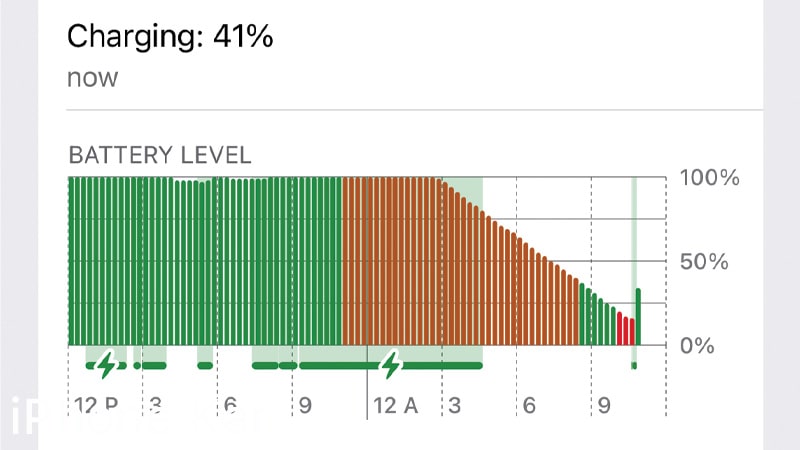
  • بررسی: به مسیر Settings > Battery > Battery Health بروید. اگر عدد سلامت زیر ۸۰٪ باشد، دلیل اصلی کندی شما همین باتری است.

۶. داغ شدن بیش از حد (Overheating)

اگر بورد آیفون یا آی‌سی تغذیه آسیب دیده باشد، گوشی داغ می‌شود. سیستم عامل برای خنک کردن سخت‌افزار، سرعت کارکرد را به شدت پایین می‌آورد که منجر به هنگ کردن می‌شود.

پیشنهاد مطالعه: خاموش شدن ناگهانی آیفون روی ۲۰٪ یا ۳۰٪ مشکل باتری است یا برد؟


بسیاری از کندی‌های آیفون ریشه در مسائل فنی پیچیده‌ای دارد که با ریست کردن حل نمی‌شوند. در چنین شرایطی، دستگاه شما نیاز به یک چک‌آپ تخصصی توسط تکنسین‌های باسابقه دارد.

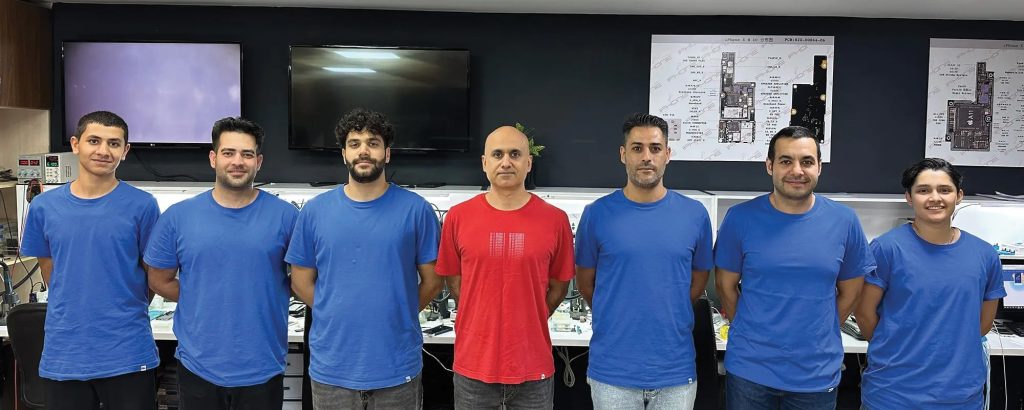
گروه تخصصی iPhonekar با بیش از ۲۲ سال سابقه فعالیت درخشان در زمینه تعمیرات سخت‌افزاری آیفون و نرم‌افزاری آیفون، آماده است تا سرعت اولیه را به گوشی شما بازگرداند.

🔧 خدمات تخصصی ما برای رفع هنگ و کندی:

  • تعویض باتری آیفون: برای رفع محدودیت سرعت پردازنده و افزایش کارایی دستگاه.
  • تعمیرات تخصصی بورد: عیب‌یابی و رفع مشکلات آی‌سی تغذیه و پردازنده که باعث داغی و هنگ می‌شوند.
  • سرویس نرم‌افزاری کامل: حل مشکلات بوت‌لوپ و فریزهای مداوم با ابزارهای حرفه‌ای.

تجربه ما، تضمین سلامت آیفون شماست. اگر از کندی گوشی خود خسته شده‌اید، همین حالا از طریق شماره تماس یا پیام‌رسان‌ها با کارشناسان iPhonekar در ارتباط باشید تا بهترین راهکار را به شما ارائه دهیم.

پیشنهاد مطالعه: راهنمای کامل بازیابی سوالات امنیتی اپل آیدی (در صورت فراموشی)

رفع مشکل هنگ کردن آیفون و کندی ناگهانی (راهنمای صفر تا صد احیای سرعت)

رفع مشکل هنگ کردن آیفون و کندی ناگهانی (راهنمای صفر تا صد احیای سرعت)

هنگ کردن ناگهانی، قفل شدن صفحه (Freeze) یا کندی آزاردهنده در هنگام باز کردن اپلیکیشن‌ها، مشکلاتی هستند که حتی صاحبان جدیدترین مدل‌های آیفون را هم درگیر می‌کنند. این اتفاق معمولاً زمانی رخ می‌دهد که تعادل بین سخت‌افزار (پردازنده و رم) و نرم‌افزار (iOS) به دلیل پر بودن حافظه، باگ‌های سیستمی یا فرسودگی باتری به هم می‌خورد.

در این مقاله، از ساده‌ترین ترفندها تا تخصصی‌ترین روش‌های عیب‌یابی بورد را برای رفع کندی ناگهانی آیفون بررسی می‌کنیم.


اگر آیفون شما در حال حاضر قفل شده و به لمس شما پاسخ نمی‌دهد، ابتدا باید آن را احیا کنید:

۱. راه‌اندازی مجدد اجباری (Force Restart)

این کار هیچ اطلاعاتی را پاک نمی‌کند، بلکه برق را از بورد قطع و وصل کرده و پردازنده را وادار به بازنشانی می‌کند.

  • آیفون ۸ به بالا: دکمه افزایش صدا را سریع بزنید و رها کنید، دکمه کاهش صدا را سریع بزنید و رها کنید، سپس دکمه کناری (Power) را نگه دارید تا لوگوی اپل ظاهر شود.
  • آیفون ۷ و ۷ پلاس: دکمه پاور و کاهش صدا را همزمان نگه دارید.
  • آیفون ۶s و قدیمی‌تر: دکمه پاور و هوم را همزمان نگه دارید.

اگر آیفون شما روشن است اما با تاخیر (Lag) کار می‌کند، این مراحل را دنبال کنید:

۲. مدیریت حافظه داخلی (Storage)

آیفون برای پردازش دستورات نیاز به حداقل ۵ تا ۱۰ گیگابایت فضای خالی دارد. وقتی حافظه پر باشد، سیستم فایل‌ها به سختی جابجا می‌شوند و گوشی هنگ می‌کند.

  • راهکار: به مسیر Settings > General > iPhone Storage بروید و اپلیکیشن‌های حجیم یا عکس‌های تکراری را حذف کنید.

۳. غیرفعال کردن Background App Refresh

اجرای ده‌ها برنامه در پس‌زمینه، حافظه موقت (RAM) دستگاه را اشغال می‌کند.

  • راهکار: به مسیر Settings > General > Background App Refresh بروید و آن را برای اپلیکیشن‌های غیرضروری خاموش کنید.

۴. آپدیت سیستم عامل و اپلیکیشن‌ها

گاهی یک باگ در نسخه قدیمی تلگرام یا اینستاگرام باعث درگیر شدن ۱۰۰ درصدی پردازنده می‌شود. همیشه از آخرین نسخه iOS و اپلیکیشن‌ها استفاده کنید.


اگر گوشی را ریست کردید، حافظه را خالی کردید اما همچنان آیفون شما کند است، مشکل جدی‌تر است:

۵. سلامت باتری و کاهش سرعت پردازنده (Performance Throttling)

اپل برای جلوگیری از خاموش شدن ناگهانی آیفون‌هایی که باتری ضعیفی دارند، سرعت پردازنده را به صورت خودکار کم می‌کند.

  • بررسی: به مسیر Settings > Battery > Battery Health بروید. اگر عدد سلامت زیر ۸۰٪ باشد، دلیل اصلی کندی شما همین باتری است.

۶. داغ شدن بیش از حد (Overheating)

اگر بورد آیفون یا آی‌سی تغذیه آسیب دیده باشد، گوشی داغ می‌شود. سیستم عامل برای خنک کردن سخت‌افزار، سرعت کارکرد را به شدت پایین می‌آورد که منجر به هنگ کردن می‌شود.

پیشنهاد مطالعه: خاموش شدن ناگهانی آیفون روی ۲۰٪ یا ۳۰٪ مشکل باتری است یا برد؟


بسیاری از کندی‌های آیفون ریشه در مسائل فنی پیچیده‌ای دارد که با ریست کردن حل نمی‌شوند. در چنین شرایطی، دستگاه شما نیاز به یک چک‌آپ تخصصی توسط تکنسین‌های باسابقه دارد.

گروه تخصصی iPhonekar با بیش از ۲۲ سال سابقه فعالیت درخشان در زمینه تعمیرات سخت‌افزاری آیفون و نرم‌افزاری آیفون، آماده است تا سرعت اولیه را به گوشی شما بازگرداند.

🔧 خدمات تخصصی ما برای رفع هنگ و کندی:

  • تعویض باتری آیفون: برای رفع محدودیت سرعت پردازنده و افزایش کارایی دستگاه.
  • تعمیرات تخصصی بورد: عیب‌یابی و رفع مشکلات آی‌سی تغذیه و پردازنده که باعث داغی و هنگ می‌شوند.
  • سرویس نرم‌افزاری کامل: حل مشکلات بوت‌لوپ و فریزهای مداوم با ابزارهای حرفه‌ای.

تجربه ما، تضمین سلامت آیفون شماست. اگر از کندی گوشی خود خسته شده‌اید، همین حالا از طریق شماره تماس یا پیام‌رسان‌ها با کارشناسان iPhonekar در ارتباط باشید تا بهترین راهکار را به شما ارائه دهیم.

پیشنهاد مطالعه: راهنمای کامل بازیابی سوالات امنیتی اپل آیدی (در صورت فراموشی)

A آیدین جوان
ادامه مطلب

راهنمای کامل بازیابی سوالات امنیتی اپل آیدی (در صورت فراموشی)

راهنمای کامل بازیابی سوالات امنیتی اپل آیدی (در صورت فراموشی)

راهنمای کامل بازیابی سوالات امنیتی اپل آیدی (در صورت فراموشی)

راهنمای کامل بازیابی سوالات امنیتی اپل آیدی (در صورت فراموشی)

چرا اپل به سوالات امنیتی نیاز دارد و فراموشی آن‌ها چه مشکلی ایجاد می‌کند؟

سوالات امنیتی (Security Questions) لایه‌ای از حفاظت هستند که اپل برای تأیید هویت شما و جلوگیری از دسترسی افراد غیرمجاز به حساب کاربری‌تان، آن‌ها را طراحی کرده است. اگر رمز عبور خود را فراموش کنید و سیستم احراز هویت دومرحله‌ای (Two-Factor Authentication) را فعال نکرده باشید، پاسخ دادن به این سوالات تنها راه ورود مجدد شما به حساب کاربری است.

فراموش کردن پاسخ‌ها می‌تواند منجر به قفل شدن کامل اپل آیدی شود. در این مقاله، گام به گام روش‌های رسمی اپل برای بازیابی یا ریست کردن این سوالات را بررسی می‌کنیم.

ساده‌ترین و رسمی‌ترین راه برای بازیابی سوالات امنیتی، استفاده از ابزار آنلاین اپل به نام iForgot است.

گام ۱: ورود به صفحه بازیابی اپل آیدی

مرورگر خود را باز کرده و به آدرس iforgot.apple.com بروید. آدرس ایمیل مربوط به اپل آیدی خود را وارد کنید و روی “Continue” ضربه بزنید.

گام ۲: تأیید هویت حساب

در مرحله بعدی، سیستم از شما می‌خواهد که رمز عبور خود را وارد کنید. اگر رمز عبور را به خاطر دارید، آن را وارد کنید.

  • اگر رمز عبور را به خاطر دارید: پس از ورود، یکی از گزینه‌های بازیابی اطلاعات حساب را مشاهده خواهید کرد. گزینه “Reset your security questions” یا “Change Security Questions” را انتخاب کرده و روی Continue ضربه بزنید.
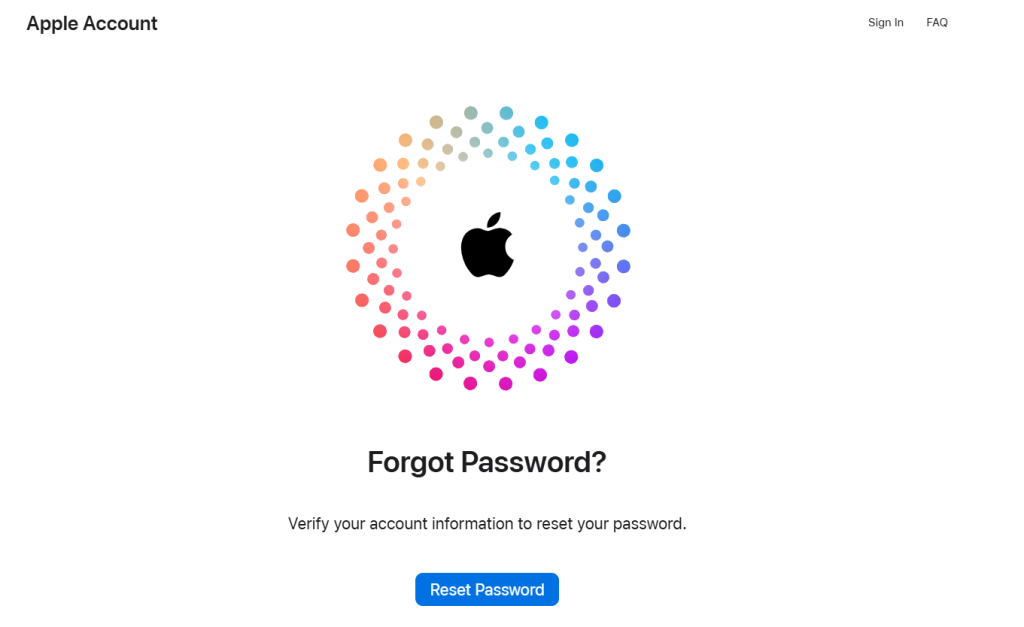
  • اگر رمز عبور را نیز فراموش کرده‌اید: روی گزینه “Forgot Password?” ضربه بزنید تا به مراحل بازیابی رمز عبور هدایت شوید.

گام ۳: تأیید از طریق ایمیل بازیابی (Recovery Email)

اگر سیستم، ریست سوالات امنیتی را تأیید کند، یک لینک تأیید یا یک کد به آدرس ایمیل بازیابی (Recovery Email) که قبلاً تنظیم کرده‌اید، ارسال خواهد شد.

  1. به صندوق ورودی ایمیل خود بروید.
  2. پیام اپل را باز کرده و روی لینک “Reset now” کلیک کنید یا کد تأیید را بردارید.
  3. با بازگشت به صفحه iForgot، اکنون می‌توانید سه سوال امنیتی جدید و پاسخ‌های آن‌ها را تنظیم کنید.

💡 نکته کلیدی: اگر برای اپل آیدی خود، ایمیل بازیابی تعیین نکرده باشید یا دسترسی به آن نداشته باشید، این روش کارساز نخواهد بود و باید از روش دوم استفاده کنید.

اگر احراز هویت دومرحله‌ای (2FA) برای حساب شما فعال باشد یا دستگاه اپل دیگری دارید که با این اپل آیدی وارد آن شده‌اید (آیفون، آیپد یا مک)، این ساده‌ترین روش برای ریست سوالات امنیتی (و حتی رمز عبور) است.

گام ۱: درخواست ریست از طریق دستگاه ثانویه

  1. در آیفون یا آیپد دیگری که اپل آیدی شما در آن Sign In است، به مسیر Settings بروید.
  2. روی نام خود در بالای صفحه ضربه بزنید.
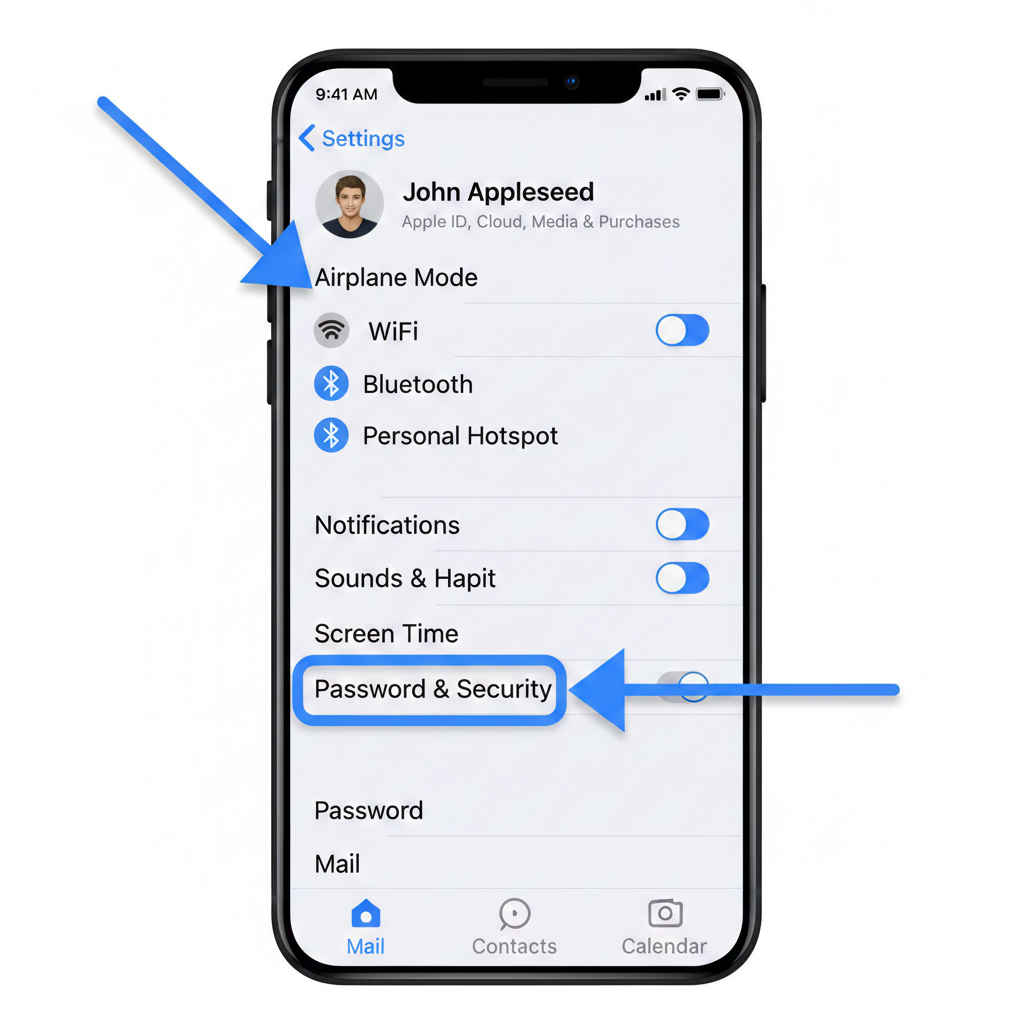
  3. روی گزینه Password & Security ضربه بزنید.
  4. سپس روی Change Password (تغییر رمز عبور) ضربه بزنید. (در این مرحله می‌توانید سوالات امنیتی را نیز ریست کنید).

گام ۲: تأیید دسترسی

سیستم از شما می‌خواهد رمز عبور دستگاه (Passcode) را وارد کنید. پس از تأیید، شما بدون نیاز به پاسخ دادن به سوالات امنیتی، به صفحه تغییر رمز عبور و تنظیمات امنیتی هدایت می‌شوید.

🔒 اهمیت ۲FA: اگر قبلاً احراز هویت دومرحله‌ای (Two-Factor Authentication) را فعال کرده باشید، دیگر به سوالات امنیتی نیازی ندارید و اپل به طور خودکار به جای آن‌ها از دستگاه‌های مورد اعتماد و کدهای ۶ رقمی استفاده می‌کند.

اگر شما نه به ایمیل بازیابی دسترسی دارید و نه دستگاه مورد اعتمادی در اختیار دارید، تنها یک راه باقی می‌ماند: تماس یا مکاتبه مستقیم با پشتیبانی فنی اپل.

  1. به وبسایت Apple Support بروید.
  2. گزینه Apple ID و سپس Disabled Apple ID را انتخاب کنید.
  3. تمام اطلاعات هویتی و تاریخچه حساب (مثل تاریخ ساخت یا آخرین خرید انجام شده) را برای آن‌ها ارسال کنید.
  4. اپل پس از طی مراحل طولانی تأیید هویت، به شما کمک خواهد کرد تا دوباره به حساب خود دسترسی پیدا کرده و سوالات امنیتی را ریست کنید.

⚠️ هشدار: در تماس با پشتیبانی، اپل از شما می‌خواهد یک دوره انتظار بازیابی (Account Recovery Waiting Period) را طی کنید تا هویت شما کاملاً بررسی و تأیید شود.

پیشنهاد مطالعه: تعمیر تاچ آیدی آیفون

فراموشی سوالات امنیتی، مشکل جدی اما قابل حلی است. مهم‌ترین توصیه ما این است که:

  • همین امروز (در صورتی که قفل نیستید) حتماً قابلیت احراز هویت دومرحله‌ای (2FA) را از طریق مسیر Settings > [نام شما] > Password & Security فعال کنید. با فعال شدن 2FA، دیگر هرگز با مشکل سوالات امنیتی مواجه نخواهید شد.

آیفون کار نامی آشنا در تعمیرات آیفون با بیش از ۲۲ سال تجربه، تیمی از کارشناسان حرفه‌ای و مجهز به پیشرفته‌ترین تکنولوژی‌های روز دنیاست. ما با بهره‌گیری از قطعات اورجینال آیفون و استانداردهای بین‌المللی، به شما این اطمینان را می‌دهیم که آیفون شما در سریع‌ترین زمان ممکن و با بالاترین کیفیت تعمیر خواهد شد.

در آیفون کار، ما فراتر از یک مرکز تعمیرات موبایل آیفون عمل می‌کنیم؛ ما یک مرکز تخصصی تعمیرات آیفون هستیم که به‌صورت حرفه‌ای و با دقت بالا، مشکلات نرم‌افزاری و سخت‌افزاری دستگاه‌های شما را بررسی و برطرف می‌کنیم. از تعویض ال‌سی‌دی، باتری، آی‌سی بیس‌باند و مدار شارژ گرفته تا رفع مشکلات آنتن‌دهی، داغ شدن و کندی عملکرد آیفون، تمامی خدمات ما با گارانتی و ضمانت کیفیت ارائه می‌شوند.

پیشنهاد مطالعه: تعویض دوربین اورجینال آیفون 14 Plus

اگر برای دستگاه خود نیاز به مشاوره یا خدمات تعمیر دارید، آیفون کار با تیم مجرب و استفاده از تجهیزات حرفه ای در کنار شماست. جهت کسب اطلاعات بیشتر، می توانید همین حالا از طریق شماره های ثبت شده اقدام نمایید تا مشاوران متخصص آیفون کار، راهنمای شما برای رفع مشکلات پیش آمده باشند.

راهنمای کامل بازیابی سوالات امنیتی اپل آیدی (در صورت فراموشی)

راهنمای کامل بازیابی سوالات امنیتی اپل آیدی (در صورت فراموشی)

چرا اپل به سوالات امنیتی نیاز دارد و فراموشی آن‌ها چه مشکلی ایجاد می‌کند؟

سوالات امنیتی (Security Questions) لایه‌ای از حفاظت هستند که اپل برای تأیید هویت شما و جلوگیری از دسترسی افراد غیرمجاز به حساب کاربری‌تان، آن‌ها را طراحی کرده است. اگر رمز عبور خود را فراموش کنید و سیستم احراز هویت دومرحله‌ای (Two-Factor Authentication) را فعال نکرده باشید، پاسخ دادن به این سوالات تنها راه ورود مجدد شما به حساب کاربری است.

فراموش کردن پاسخ‌ها می‌تواند منجر به قفل شدن کامل اپل آیدی شود. در این مقاله، گام به گام روش‌های رسمی اپل برای بازیابی یا ریست کردن این سوالات را بررسی می‌کنیم.

ساده‌ترین و رسمی‌ترین راه برای بازیابی سوالات امنیتی، استفاده از ابزار آنلاین اپل به نام iForgot است.

گام ۱: ورود به صفحه بازیابی اپل آیدی

مرورگر خود را باز کرده و به آدرس iforgot.apple.com بروید. آدرس ایمیل مربوط به اپل آیدی خود را وارد کنید و روی “Continue” ضربه بزنید.

گام ۲: تأیید هویت حساب

در مرحله بعدی، سیستم از شما می‌خواهد که رمز عبور خود را وارد کنید. اگر رمز عبور را به خاطر دارید، آن را وارد کنید.

  • اگر رمز عبور را به خاطر دارید: پس از ورود، یکی از گزینه‌های بازیابی اطلاعات حساب را مشاهده خواهید کرد. گزینه “Reset your security questions” یا “Change Security Questions” را انتخاب کرده و روی Continue ضربه بزنید.
  • اگر رمز عبور را نیز فراموش کرده‌اید: روی گزینه “Forgot Password?” ضربه بزنید تا به مراحل بازیابی رمز عبور هدایت شوید.

گام ۳: تأیید از طریق ایمیل بازیابی (Recovery Email)

اگر سیستم، ریست سوالات امنیتی را تأیید کند، یک لینک تأیید یا یک کد به آدرس ایمیل بازیابی (Recovery Email) که قبلاً تنظیم کرده‌اید، ارسال خواهد شد.

  1. به صندوق ورودی ایمیل خود بروید.
  2. پیام اپل را باز کرده و روی لینک “Reset now” کلیک کنید یا کد تأیید را بردارید.
  3. با بازگشت به صفحه iForgot، اکنون می‌توانید سه سوال امنیتی جدید و پاسخ‌های آن‌ها را تنظیم کنید.

💡 نکته کلیدی: اگر برای اپل آیدی خود، ایمیل بازیابی تعیین نکرده باشید یا دسترسی به آن نداشته باشید، این روش کارساز نخواهد بود و باید از روش دوم استفاده کنید.

اگر احراز هویت دومرحله‌ای (2FA) برای حساب شما فعال باشد یا دستگاه اپل دیگری دارید که با این اپل آیدی وارد آن شده‌اید (آیفون، آیپد یا مک)، این ساده‌ترین روش برای ریست سوالات امنیتی (و حتی رمز عبور) است.

گام ۱: درخواست ریست از طریق دستگاه ثانویه

  1. در آیفون یا آیپد دیگری که اپل آیدی شما در آن Sign In است، به مسیر Settings بروید.
  2. روی نام خود در بالای صفحه ضربه بزنید.
  3. روی گزینه Password & Security ضربه بزنید.
  4. سپس روی Change Password (تغییر رمز عبور) ضربه بزنید. (در این مرحله می‌توانید سوالات امنیتی را نیز ریست کنید).

گام ۲: تأیید دسترسی

سیستم از شما می‌خواهد رمز عبور دستگاه (Passcode) را وارد کنید. پس از تأیید، شما بدون نیاز به پاسخ دادن به سوالات امنیتی، به صفحه تغییر رمز عبور و تنظیمات امنیتی هدایت می‌شوید.

🔒 اهمیت ۲FA: اگر قبلاً احراز هویت دومرحله‌ای (Two-Factor Authentication) را فعال کرده باشید، دیگر به سوالات امنیتی نیازی ندارید و اپل به طور خودکار به جای آن‌ها از دستگاه‌های مورد اعتماد و کدهای ۶ رقمی استفاده می‌کند.

اگر شما نه به ایمیل بازیابی دسترسی دارید و نه دستگاه مورد اعتمادی در اختیار دارید، تنها یک راه باقی می‌ماند: تماس یا مکاتبه مستقیم با پشتیبانی فنی اپل.

  1. به وبسایت Apple Support بروید.
  2. گزینه Apple ID و سپس Disabled Apple ID را انتخاب کنید.
  3. تمام اطلاعات هویتی و تاریخچه حساب (مثل تاریخ ساخت یا آخرین خرید انجام شده) را برای آن‌ها ارسال کنید.
  4. اپل پس از طی مراحل طولانی تأیید هویت، به شما کمک خواهد کرد تا دوباره به حساب خود دسترسی پیدا کرده و سوالات امنیتی را ریست کنید.

⚠️ هشدار: در تماس با پشتیبانی، اپل از شما می‌خواهد یک دوره انتظار بازیابی (Account Recovery Waiting Period) را طی کنید تا هویت شما کاملاً بررسی و تأیید شود.

پیشنهاد مطالعه: تعمیر تاچ آیدی آیفون

فراموشی سوالات امنیتی، مشکل جدی اما قابل حلی است. مهم‌ترین توصیه ما این است که:

  • همین امروز (در صورتی که قفل نیستید) حتماً قابلیت احراز هویت دومرحله‌ای (2FA) را از طریق مسیر Settings > [نام شما] > Password & Security فعال کنید. با فعال شدن 2FA، دیگر هرگز با مشکل سوالات امنیتی مواجه نخواهید شد.

آیفون کار نامی آشنا در تعمیرات آیفون با بیش از ۲۲ سال تجربه، تیمی از کارشناسان حرفه‌ای و مجهز به پیشرفته‌ترین تکنولوژی‌های روز دنیاست. ما با بهره‌گیری از قطعات اورجینال آیفون و استانداردهای بین‌المللی، به شما این اطمینان را می‌دهیم که آیفون شما در سریع‌ترین زمان ممکن و با بالاترین کیفیت تعمیر خواهد شد.

در آیفون کار، ما فراتر از یک مرکز تعمیرات موبایل آیفون عمل می‌کنیم؛ ما یک مرکز تخصصی تعمیرات آیفون هستیم که به‌صورت حرفه‌ای و با دقت بالا، مشکلات نرم‌افزاری و سخت‌افزاری دستگاه‌های شما را بررسی و برطرف می‌کنیم. از تعویض ال‌سی‌دی، باتری، آی‌سی بیس‌باند و مدار شارژ گرفته تا رفع مشکلات آنتن‌دهی، داغ شدن و کندی عملکرد آیفون، تمامی خدمات ما با گارانتی و ضمانت کیفیت ارائه می‌شوند.

پیشنهاد مطالعه: تعویض دوربین اورجینال آیفون 14 Plus

اگر برای دستگاه خود نیاز به مشاوره یا خدمات تعمیر دارید، آیفون کار با تیم مجرب و استفاده از تجهیزات حرفه ای در کنار شماست. جهت کسب اطلاعات بیشتر، می توانید همین حالا از طریق شماره های ثبت شده اقدام نمایید تا مشاوران متخصص آیفون کار، راهنمای شما برای رفع مشکلات پیش آمده باشند.

A آیدین جوان
ادامه مطلب

دلیل کار نکردن اپ استور ایفون + 7 روش حل مشکل App Store

دلیل کار نکردن اپ استور ایفون + 7 روش حل مشکل App Store

دلیل کار نکردن اپ استور ایفون + 7 روش حل مشکل App Store

دلیل کار نکردن اپ استور ایفون + 7 روش حل مشکل App Store

کار نکردن اپ استور آیفون معمولا به دلایل متعددی رخ می دهد که از مهم ترین آن ها می توان به مشکلات اتصال اینترنت، تنظیمات نادرست تاریخ و زمان دستگاه، اختلالات موقتی در سرورهای اپل و نیاز به به روزرسانی سیستم عامل iOS اشاره کرد. شناسایی دقیق این مشکلات و انجام راهکارهای مناسب، نقش کلیدی در رفع سریع و آسان این اختلالات دارد.

در این مطلب از سایت آیفون کار، قصد داریم شما را با اپ استور، به عنوان یکی از برنامه های کاربردی آیفون، آشنا کنیم و دلایل رایج عدم عملکرد آن را بررسی کنیم. همچنین، راهکارهای کاربردی و ساده ای برای حل این مشکلات ارائه خواهیم داد تا بتوانید بدون دغدغه از خدمات اپ استور بهره مند شوید. همراه ما باشید تا به راحتی مشکل گوشی خود را برطرف کنید.

مختصری درباره برنامه اپ استور ایفون

اپ استور (App Store) فروشگاه رسمی اپلیکیشن های آیفون و دیگر دستگاه های اپل است که امکان دانلود و به روزرسانی برنامه ها را به کاربران می دهد. این پلتفرم طیف گسترده ای از نرم افزارها، از بازی ها گرفته تا ابزارهای کاربردی، را با امنیت و کیفیت بالا در اختیار کاربران قرار می‌دهد.

اپ استور به عنوان منبع اصلی اپلیکیشن های آیفون، با رعایت استانداردهای سخت گیرانه اپل، محیطی امن و قابل اعتماد برای نصب برنامه ها فراهم می کند. علاوه بر این، این برنامه با ارائه به روزرسانی های منظم، عملکرد بهینه و تجربه کاربری بهتر را تضمین می نماید.

اپ استور ایفون

دلیل کار نکردن اپل استور در گوشی آیفون چیست؟

اگر اپ استور آیفون شما به درستی کار نمی کند، دلایل متعددی می تواند باعث این مشکل باشد. شناسایی دقیق علت از اهمیت بالایی برخوردار است تا بتوانید سریع و موثر مشکل را رفع کنید. در ادامه به سه دلیل اصلی که معمولا موجب از کار افتادن اپ استور می شوند، به صورت ساده و تخصصی اشاره خواهیم کرد. با بررسی این موارد می توانید مشکل خود را بهتر درک کرده و راه حل مناسب را بیابید.

عدم اتصال گوشی به اینترنت

اپ استور برای دانلود و به روزرسانی برنامه ها نیازمند اتصال پایدار به اینترنت است. اگر آیفون شما به وای فای یا شبکه موبایل متصل نباشد یا اتصال ضعیف و ناپایداری داشته باشد، اپ استور به درستی کار نخواهد کرد.

وجود مشکلات نرم افزاری

گاهی اوقات مشکلات نرم افزاری مانند باگ های سیستم عامل iOS یا نصب ناقص به روزرسانی ها می تواند باعث اختلال در عملکرد اپ استور شود.

مشکل در اپ استور

گاهی خود برنامه اپ استور ممکن است به دلایل فنی مثل اختلال در سرورهای اپل، فایل های کش خراب یا تنظیمات نادرست گوشی، درست کار نکند. این مشکلات باعث می شوند که اپ استور باز نشود، صفحات به درستی لود نشوند یا دانلود و به روزرسانی برنامه ها با خطا مواجه شود.

مشکلات مربوط به Apple ID

اپل آیدی، حساب کاربری شما برای دسترسی به اپل استور است و هر گونه مشکل در آن می تواند مانع استفاده از فروشگاه شود. اگر رمز عبور اشتباه وارد شود، حساب قفل شود، یا مشکلات احراز هویت وجود داشته باشد، اجازه دانلود یا به روزرسانی برنامه ها داده نمی شود. همچنین اگر اپل آیدی شما تایید نشده باشد یا اطلاعات پرداخت معتبر نداشته باشد، اپ استور محدود می شود.

محدودیت های منطقه ای و تحریم ها

در برخی کشورها به خاطر تحریم ها یا قوانین منطقه ای، دسترسی به بعضی برنامه ها یا حتی خود اپل استور محدود می شود. تغییر منطقه یا استفاده از VPN ممکن است برخی از این محدودیت ها را تغییر دهد، اما همیشه راه حل مطمئنی نیست.

روش های رفع مشکل کار نکردن App Store

در ادامه چند روش ساده و کاربردی را معرفی می کنیم که با کمک آن ها می توانید مشکل کار نکردن اپ استور را برطرف کنید و دوباره به راحتی از خدمات آن استفاده نمایید.

راه اندازی مجدد اپ استور

گاهی اوقات اپ استور به دلیل مشکلات موقت نرم افزاری کار نمی کند. بستن کامل برنامه و بازکردن مجدد آن می تواند باعث رفع این مشکلات شود.

Cache اپ استور را پاک کنید

با پاک کردن حافظه کش اپ استور، داده های موقت حذف شده و برنامه می تواند اطلاعات جدید را دریافت کند که این کار به رفع مشکلات بارگذاری و باز نشدن اپ استور کمک می کند.

استفاده از اینترنت دیگر

گاهی مشکل در اتصال اینترنت می تواند باعث کار نکردن اپ استور شود. امتحان کردن یک شبکه وای فای دیگر یا استفاده از اینترنت داده همراه (سلولار) می تواند نشان دهد که آیا مشکل از اتصال اینترنت شماست یا خیر.

ری استارت گوشی آیفون

خاموش و روشن کردن گوشی یکی از ساده ترین و موثرترین روش ها برای رفع مشکلات نرم افزاری است. ری استارت آیفون باعث می شود حافظه و پردازش ها تازه شوند و بسیاری از مشکلات موقتی مانند کار نکردن اپ استور رفع شود.

ریست تنظیمات شبکه

اگر مشکل از اتصال اینترنت یا تنظیمات شبکه باشد، ریست کردن آیفون یا ریست تنظیمات شبکه می تواند مفید باشد. این کار تمام تنظیمات وای فای، بلوتوث و VPN را به حالت پیش فرض باز می گرداند و مشکلات احتمالی مرتبط با شبکه را رفع می کند.

به روزرسانی iOS

نسخه قدیمی سیستم عامل ممکن است با اپ استور ناسازگار باشد یا مشکلاتی داشته باشد. به روزرسانی آیفون باعث دریافت آخرین بهبودها و رفع باگ ها می شود که ممکن است مشکل کار نکردن اپ استور را حل کند.

اگر برای این اقدام با مشکل مواجه شده اید، توصیه می کنیم که مقاله آموزش آپدیت آیفون را مطالعه نمایید.

تنظیمات Data & Time خود را بررسی کنید

اگر تاریخ و ساعت گوشی به درستی تنظیم نشده باشد، ممکن است اپ استور کار نکند یا خطا بدهد. مطمئن شوید که تاریخ و ساعت گوشی به صورت خودکار و دقیق تنظیم شده است تا اپ استور بدون مشکل فعالیت کند.

نصب اپ استور ایفون ۱۳

نصب اپ استور ایفون ۱۳ و سایر مدل ها

  1. مطمئن شوید آیفون شما به اینترنت وای فای یا داده همراه متصل است.
  2. به مسیر Settings > General > Software Update بروید و مطمئن شوید iOS شما به روز است
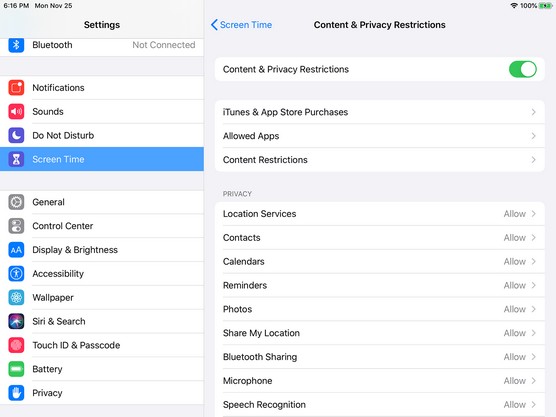
  3. به Settings > Screen Time > Content & Privacy Restrictions > iTunes & App Store Purchases رفته و مطمئن شوید محدودیتی برای نصب اپ ها وجود ندارد
  4. وارد Settings شوید، روی Apple ID خود کلیک کنید و در صورت نیاز با Apple ID وارد شوید
  5. آیکون App Store را روی صفحه اصلی پیدا و باز کنید
  6. جستجوی اپلیکیشن از نوار جستجو بالای صفحه برای پیدا کردن اپ موردنظر استفاده کنید
  7. روی دکمه Get یا قیمت کنار اپ کلیک کنید و سپس تایید با Face ID، Touch ID یا پسورد اپل آیدی را انجام دهید

چک لیست نهایی برای رفع مشکل کار نکردن App Store

اگر با مشکل کار نکردن App Store روی آیفون خود مواجه شده اید، نگران نباشید؛ این مشکل به دلایل ساده ای مثل اتصال اینترنت، تنظیمات تاریخ و ساعت، یا مشکلات نرم افزاری رخ می دهد که با انجام چند مرحله ساده قابل رفع است.

مجموعه آیفون کار با سال ها تجربه در زمینه تعمیرات گوشی آیفون، آماده است تا در صورت نیاز به خدمات حرفه ای و مشاوره تخصصی به شما کمک کند. تیم حرفه ای ما تمام مشکلات نرم‌ افزاری و سخت افزاری آیفون شما را با بالاترین کیفیت و سرعت رفع می کند تا بهترین تجربه کاربری را برای شما فراهم آورد. جهت کسب اطلاعات بیشتر با شماره هایی که در اختیار دارید تماس حاصل فرمایید تا مشاوران و کارشناسان ما در مجموعه آیفون کار، راهنمای شما برای رفع کلیه مشکلات پیش آمده باشند.

پیشنهاد مطالعه: آموزش تعمیرات لپ تاپ اپل

سوالات متداول

اپل استور چیست؟

فروشگاه های فیزیکی و آنلاین شرکت اپل هستند که محصولات سخت افزاری اپل مانند آیفون، آی پد و مک را به همراه لوازم جانبی شان به فروش می رسانند.

اپ استور چیست؟

اپ استور (App Store) یک فروشگاه مجازی است که به صورت پیش فرض روی دستگاه های اپل نصب شده و کاربران از آن برای جستجو، دانلود و به روزرسانی برنامه ها و بازی های مختلف استفاده می کنند.

اپ استور ایفون کجاست؟

اپ استور آیفون روی صفحه اصلی گوشی و در کنار سایر برنامه ها قرار دارد و با آیکون آبی رنگ و علامت حرف A قابل شناسایی است.

چرا اپ استور دانلود نمیکنه؟

ممکن است مشکل اینترنت، کمبود حافظه، تنظیمات اپل آیدی یا محدودیت های شبکه باشد.

چرا اپ استور اپل ایدی میخواد؟

برای مدیریت خریدها، دانلود اپ ها و امنیت حساب کاربری.

پیشنهاد مطالعه: کار نکردن دوربین آیفون

دلیل کار نکردن اپ استور ایفون + 7 روش حل مشکل App Store

دلیل کار نکردن اپ استور ایفون + 7 روش حل مشکل App Store

کار نکردن اپ استور آیفون معمولا به دلایل متعددی رخ می دهد که از مهم ترین آن ها می توان به مشکلات اتصال اینترنت، تنظیمات نادرست تاریخ و زمان دستگاه، اختلالات موقتی در سرورهای اپل و نیاز به به روزرسانی سیستم عامل iOS اشاره کرد. شناسایی دقیق این مشکلات و انجام راهکارهای مناسب، نقش کلیدی در رفع سریع و آسان این اختلالات دارد.

در این مطلب از سایت آیفون کار، قصد داریم شما را با اپ استور، به عنوان یکی از برنامه های کاربردی آیفون، آشنا کنیم و دلایل رایج عدم عملکرد آن را بررسی کنیم. همچنین، راهکارهای کاربردی و ساده ای برای حل این مشکلات ارائه خواهیم داد تا بتوانید بدون دغدغه از خدمات اپ استور بهره مند شوید. همراه ما باشید تا به راحتی مشکل گوشی خود را برطرف کنید.

مختصری درباره برنامه اپ استور ایفون

اپ استور (App Store) فروشگاه رسمی اپلیکیشن های آیفون و دیگر دستگاه های اپل است که امکان دانلود و به روزرسانی برنامه ها را به کاربران می دهد. این پلتفرم طیف گسترده ای از نرم افزارها، از بازی ها گرفته تا ابزارهای کاربردی، را با امنیت و کیفیت بالا در اختیار کاربران قرار می‌دهد.

اپ استور به عنوان منبع اصلی اپلیکیشن های آیفون، با رعایت استانداردهای سخت گیرانه اپل، محیطی امن و قابل اعتماد برای نصب برنامه ها فراهم می کند. علاوه بر این، این برنامه با ارائه به روزرسانی های منظم، عملکرد بهینه و تجربه کاربری بهتر را تضمین می نماید.

اپ استور ایفون

دلیل کار نکردن اپل استور در گوشی آیفون چیست؟

اگر اپ استور آیفون شما به درستی کار نمی کند، دلایل متعددی می تواند باعث این مشکل باشد. شناسایی دقیق علت از اهمیت بالایی برخوردار است تا بتوانید سریع و موثر مشکل را رفع کنید. در ادامه به سه دلیل اصلی که معمولا موجب از کار افتادن اپ استور می شوند، به صورت ساده و تخصصی اشاره خواهیم کرد. با بررسی این موارد می توانید مشکل خود را بهتر درک کرده و راه حل مناسب را بیابید.

عدم اتصال گوشی به اینترنت

اپ استور برای دانلود و به روزرسانی برنامه ها نیازمند اتصال پایدار به اینترنت است. اگر آیفون شما به وای فای یا شبکه موبایل متصل نباشد یا اتصال ضعیف و ناپایداری داشته باشد، اپ استور به درستی کار نخواهد کرد.

وجود مشکلات نرم افزاری

گاهی اوقات مشکلات نرم افزاری مانند باگ های سیستم عامل iOS یا نصب ناقص به روزرسانی ها می تواند باعث اختلال در عملکرد اپ استور شود.

مشکل در اپ استور

گاهی خود برنامه اپ استور ممکن است به دلایل فنی مثل اختلال در سرورهای اپل، فایل های کش خراب یا تنظیمات نادرست گوشی، درست کار نکند. این مشکلات باعث می شوند که اپ استور باز نشود، صفحات به درستی لود نشوند یا دانلود و به روزرسانی برنامه ها با خطا مواجه شود.

مشکلات مربوط به Apple ID

اپل آیدی، حساب کاربری شما برای دسترسی به اپل استور است و هر گونه مشکل در آن می تواند مانع استفاده از فروشگاه شود. اگر رمز عبور اشتباه وارد شود، حساب قفل شود، یا مشکلات احراز هویت وجود داشته باشد، اجازه دانلود یا به روزرسانی برنامه ها داده نمی شود. همچنین اگر اپل آیدی شما تایید نشده باشد یا اطلاعات پرداخت معتبر نداشته باشد، اپ استور محدود می شود.

محدودیت های منطقه ای و تحریم ها

در برخی کشورها به خاطر تحریم ها یا قوانین منطقه ای، دسترسی به بعضی برنامه ها یا حتی خود اپل استور محدود می شود. تغییر منطقه یا استفاده از VPN ممکن است برخی از این محدودیت ها را تغییر دهد، اما همیشه راه حل مطمئنی نیست.

روش های رفع مشکل کار نکردن App Store

در ادامه چند روش ساده و کاربردی را معرفی می کنیم که با کمک آن ها می توانید مشکل کار نکردن اپ استور را برطرف کنید و دوباره به راحتی از خدمات آن استفاده نمایید.

راه اندازی مجدد اپ استور

گاهی اوقات اپ استور به دلیل مشکلات موقت نرم افزاری کار نمی کند. بستن کامل برنامه و بازکردن مجدد آن می تواند باعث رفع این مشکلات شود.

Cache اپ استور را پاک کنید

با پاک کردن حافظه کش اپ استور، داده های موقت حذف شده و برنامه می تواند اطلاعات جدید را دریافت کند که این کار به رفع مشکلات بارگذاری و باز نشدن اپ استور کمک می کند.

استفاده از اینترنت دیگر

گاهی مشکل در اتصال اینترنت می تواند باعث کار نکردن اپ استور شود. امتحان کردن یک شبکه وای فای دیگر یا استفاده از اینترنت داده همراه (سلولار) می تواند نشان دهد که آیا مشکل از اتصال اینترنت شماست یا خیر.

ری استارت گوشی آیفون

خاموش و روشن کردن گوشی یکی از ساده ترین و موثرترین روش ها برای رفع مشکلات نرم افزاری است. ری استارت آیفون باعث می شود حافظه و پردازش ها تازه شوند و بسیاری از مشکلات موقتی مانند کار نکردن اپ استور رفع شود.

ریست تنظیمات شبکه

اگر مشکل از اتصال اینترنت یا تنظیمات شبکه باشد، ریست کردن آیفون یا ریست تنظیمات شبکه می تواند مفید باشد. این کار تمام تنظیمات وای فای، بلوتوث و VPN را به حالت پیش فرض باز می گرداند و مشکلات احتمالی مرتبط با شبکه را رفع می کند.

به روزرسانی iOS

نسخه قدیمی سیستم عامل ممکن است با اپ استور ناسازگار باشد یا مشکلاتی داشته باشد. به روزرسانی آیفون باعث دریافت آخرین بهبودها و رفع باگ ها می شود که ممکن است مشکل کار نکردن اپ استور را حل کند.

اگر برای این اقدام با مشکل مواجه شده اید، توصیه می کنیم که مقاله آموزش آپدیت آیفون را مطالعه نمایید.

تنظیمات Data & Time خود را بررسی کنید

اگر تاریخ و ساعت گوشی به درستی تنظیم نشده باشد، ممکن است اپ استور کار نکند یا خطا بدهد. مطمئن شوید که تاریخ و ساعت گوشی به صورت خودکار و دقیق تنظیم شده است تا اپ استور بدون مشکل فعالیت کند.

نصب اپ استور ایفون ۱۳

نصب اپ استور ایفون ۱۳ و سایر مدل ها

  1. مطمئن شوید آیفون شما به اینترنت وای فای یا داده همراه متصل است.
  2. به مسیر Settings > General > Software Update بروید و مطمئن شوید iOS شما به روز است
  3. به Settings > Screen Time > Content & Privacy Restrictions > iTunes & App Store Purchases رفته و مطمئن شوید محدودیتی برای نصب اپ ها وجود ندارد
  4. وارد Settings شوید، روی Apple ID خود کلیک کنید و در صورت نیاز با Apple ID وارد شوید
  5. آیکون App Store را روی صفحه اصلی پیدا و باز کنید
  6. جستجوی اپلیکیشن از نوار جستجو بالای صفحه برای پیدا کردن اپ موردنظر استفاده کنید
  7. روی دکمه Get یا قیمت کنار اپ کلیک کنید و سپس تایید با Face ID، Touch ID یا پسورد اپل آیدی را انجام دهید

چک لیست نهایی برای رفع مشکل کار نکردن App Store

اگر با مشکل کار نکردن App Store روی آیفون خود مواجه شده اید، نگران نباشید؛ این مشکل به دلایل ساده ای مثل اتصال اینترنت، تنظیمات تاریخ و ساعت، یا مشکلات نرم افزاری رخ می دهد که با انجام چند مرحله ساده قابل رفع است.

مجموعه آیفون کار با سال ها تجربه در زمینه تعمیرات گوشی آیفون، آماده است تا در صورت نیاز به خدمات حرفه ای و مشاوره تخصصی به شما کمک کند. تیم حرفه ای ما تمام مشکلات نرم‌ افزاری و سخت افزاری آیفون شما را با بالاترین کیفیت و سرعت رفع می کند تا بهترین تجربه کاربری را برای شما فراهم آورد. جهت کسب اطلاعات بیشتر با شماره هایی که در اختیار دارید تماس حاصل فرمایید تا مشاوران و کارشناسان ما در مجموعه آیفون کار، راهنمای شما برای رفع کلیه مشکلات پیش آمده باشند.

پیشنهاد مطالعه: آموزش تعمیرات لپ تاپ اپل

سوالات متداول

اپل استور چیست؟

فروشگاه های فیزیکی و آنلاین شرکت اپل هستند که محصولات سخت افزاری اپل مانند آیفون، آی پد و مک را به همراه لوازم جانبی شان به فروش می رسانند.

اپ استور چیست؟

اپ استور (App Store) یک فروشگاه مجازی است که به صورت پیش فرض روی دستگاه های اپل نصب شده و کاربران از آن برای جستجو، دانلود و به روزرسانی برنامه ها و بازی های مختلف استفاده می کنند.

اپ استور ایفون کجاست؟

اپ استور آیفون روی صفحه اصلی گوشی و در کنار سایر برنامه ها قرار دارد و با آیکون آبی رنگ و علامت حرف A قابل شناسایی است.

چرا اپ استور دانلود نمیکنه؟

ممکن است مشکل اینترنت، کمبود حافظه، تنظیمات اپل آیدی یا محدودیت های شبکه باشد.

چرا اپ استور اپل ایدی میخواد؟

برای مدیریت خریدها، دانلود اپ ها و امنیت حساب کاربری.

پیشنهاد مطالعه: کار نکردن دوربین آیفون

A آیدین جوان
ادامه مطلب

خرید اپل آیدی معتبر در کرج + هزینه 2025

خرید اپل آیدی معتبر در کرج + هزینه 2025

خرید اپل آیدی معتبر در کرج + هزینه 2025

خرید اپل آیدی معتبر در کرج + هزینه 2025

اگر به تازگی یکی از محصولات اپل را تهیه کرده اید، بدون شک نام اپل آیدی (Apple ID) برایتان آشنا است. اپل آیدی در واقع حساب کاربری اختصاصی شما در اکوسیستم اپل است که امکان دسترسی به تمامی امکانات آیفون را فراهم می کند. بدون ساخت یا خرید اپل آیدی، عملا امکان استفاده از بسیاری از قابلیت های گوشی وجود نخواهد داشت.

در این مقاله از سایت آیفون کار، به بررسی اهمیت اپل آیدی و روش های مطمئن ساخت آن می پردازیم. اگر شما نیز کاربر جدید آیفون هستید و هنوز اپل آیدی خود را ایجاد نکرده اید، توصیه می کنیم این فرآیند را به متخصصان بسپارید تا از بروز مشکلات امنیتی و محدودیت در عملکرد گوشی جلوگیری شود.

اپل آیدی (Apple ID) یک حساب کاربری اختصاصی برای استفاده از خدمات و محصولات اپل است که به عنوان کلید ورود شما به دنیای iOS، macOS، iCloud و App Store عمل می کند. این شناسه شامل یک ایمیل و رمز عبور است و به کمک آن می توانید اپلیکیشن ها را دانلود کنید، از سرویس هایی مانند FaceTime و iMessage استفاده نمایید و اطلاعات خود را در فضای ابری اپل ذخیره کنید.

در واقع اپل آیدی هویت دیجیتال شما در دستگاه های اپل محسوب می شود و بدون آن، استفاده از بسیاری از امکانات آیفون، آیپد و سایر محصولات این شرکت ممکن نیست. به همین دلیل ساخت اپل آیدی به صورت صحیح و ایمن، نخستین و ضروری ترین گام برای بهره مندی کامل از دنیای اپل است.

بدون اپل آیدی چه محدودیت هایی داریم؟

بدون اپل آیدی، بسیاری از قابلیت های کلیدی آیفون برای شما غیرقابل دسترس خواهد بود؛ از جمله دانلود برنامه از اپ استور، استفاده از iCloud برای پشتیبان گیری، فعالسازی Find My iPhone برای امنیت دستگاه، و همگام سازی اطلاعات بین دستگاه های اپل. در واقع، بدون این شناسه، تجربه کاربری شما در اکوسیستم اپل به شدت محدود می شود.

  1. استفاده از VPN:
    • برای دسترسی به سایت اپل و ایجاد اپل آیدی، از VPN استفاده کنید تا موقعیت مکانی شما به کشوری که اپل آن را تایید می‌کند (مثل آمریکا، کانادا یا انگلیس) تغییر کند.
  2. ورود به سایت اپل آیدی:
    • به آدرس account.apple.com بروید.
  3. انتخاب گزینه “Create Your Apple ID”:
    • بر روی گزینه “Create Your Apple ID” کلیک کنید.
  4. وارد کردن اطلاعات شخصی:
    • نام و نام خانوادگی
    • ایمیل معتبر (این ایمیل به عنوان اپل آیدی شما استفاده خواهد شد)
    • رمز عبور (یک رمز عبور امن انتخاب کنید)
  5. تنظیم سوالات امنیتی:
    • برای امنیت بیشتر، سوالات امنیتی را انتخاب کرده و به آن‌ها پاسخ دهید.
  6. وارد کردن تاریخ تولد:
    • تاریخ تولد خود را وارد کنید.
  7. انتخاب کشور:
    • در بخش “Country or Region”، کشوری را که با آن تطابق دارید (مانند آمریکا یا انگلیس) انتخاب کنید.
  8. افزودن ایمیل پشتیبان (اختیاری):
    • برای بازیابی حساب در صورت فراموشی، یک ایمیل پشتیبان وارد کنید (اختیاری).
  9. انتخاب روش پرداخت:
    • در این بخش، گزینه “None” را انتخاب کنید تا نیاز به وارد کردن اطلاعات کارت اعتباری نباشد.
  10. تأیید و ایجاد اپل آیدی:
    • بعد از وارد کردن تمام اطلاعات، بر روی “Continue” کلیک کنید.
  11. تأیید ایمیل:
    • اپل یک ایمیل تأیید برای شما ارسال می‌کند. وارد ایمیل خود شوید و روی لینک تأیید کلیک کنید.
  12. استفاده از اپل آیدی:
    • پس از تأیید ایمیل، اپل آیدی شما فعال می‌شود و می‌توانید از خدمات مختلف اپل استفاده کنید.

نکات مهم برای ایرانی‌ها:

  • VPN: در صورت استفاده از VPN، موقعیت مکانی خود را به کشوری که اپل آن را تایید می‌کند تغییر دهید.
  • تحریم‌ها: بعضی از خدمات اپل ممکن است برای کاربران ایرانی محدود باشد.
  • روش پرداخت: انتخاب گزینه “None” برای بدون نیاز به کارت اعتباری، به شما امکان استفاده از خدمات رایگان اپل را می‌دهد.
سایت اپل برای ساخت اپل ایدی

برای ساخت اپل آیدی باید یک ایمیل معتبر داشته باشید. این ایمیل، همان نام کاربری شما در اپل خواهد بود و تمامی اعلان ها، تاییدیه ها و بازیابی رمز عبور از طریق آن انجام می شود.

رمز عبور اپل آیدی باید ترکیبی از حروف بزرگ و کوچک، اعداد و نشانه ها باشد (حداقل 8 کاراکتر). رمز عبور قوی، نقش بسیار مهمی در امنیت حساب شما دارد.

برای فعال سازی دو مرحله ای و دریافت کدهای تایید اپل، باید یک شماره تلفن همراه معتبر و در دسترس وارد کنید. این شماره نباید قبلا روی چند اپل آیدی دیگر ثبت شده باشد.

در هنگام ساخت اپل آیدی، اطلاعاتی مانند نام، نام خانوادگی، تاریخ تولد و کشور محل اقامت پرسیده می شود. وارد کردن اطلاعات نادرست ممکن است در آینده برای بازیابی حساب مشکل ایجاد کند.

اپل آیدی کاربردهای بسیاری دارد و تنها از طریق آن می توان برنامه های کاربردی آیفون را نصب نمود و استفاده کرد؛ همین امر منجر شده تا ساخت آن به یک ضرورت تبدیل شود. در ادامه با بخشی از کاربردهای اپل آیدی آشنا می شوید تا با آگاهی کافی به سراغ ساخت آن بروید.

دسترسی به اپ استور

برای دانلود و نصب اپلیکیشن ها و بازی ها از اپ استور، داشتن اپل آیدی الزامی است. این شناسه به عنوان دروازه ورود به فروشگاه دیجیتال اپل عمل می کند و بدون آن، امکان خرید اپلیکیشن ها فراهم نیست.

خرید با iTunes

با استفاده از اپل آیدی می توانید به iTunes Store متصل شده و به خرید موسیقی، فیلم، سریال و کتاب های صوتی بپردازید. این فروشگاه یکی از جامع ترین منابع محتوای چندرسانه ای اپل است که تنها با ورود به اپل آیدی قابل دسترسی خواهد بود.

دسترسی به iCloud

آیکلود آیفون سرویس ذخیره سازی ابری است که از طریق اپل آیدی فعال می شود. با استفاده از این سرویس، اطلاعات مهم شما مانند عکس ها، مخاطبین، فایل ها و نسخه پشتیبان از دستگاه، در فضای ابری ذخیره شده و در صورت نیاز، به راحتی قابل بازیابی هستند.

استفاده از iMessage

ای مسیج ایفون یک پیام رسان داخلی مخصوص کاربران اپل است که تنها با اپل آیدی فعال می شود. این سرویس امکان ارسال پیام، تصویر، ویدیو و حتی موقعیت مکانی را بین کاربران آیفون، آیپد و مک فراهم می کند و امنیت بسیار بالایی دارد.

استفاده از FaceTime

فیس تایم یکی از محبوب ترین سرویس های تماس صوتی و تصویری اپل است که با اپل آیدی راه اندازی می شود. این سرویس به کاربران اپل اجازه می دهد تا با کیفیت بالا و بدون هزینه اضافی با دیگر کاربران اپل در سراسر جهان تماس بگیرند.

یافتن دستگاه گم شده با Find My

یکی از مهم ترین کاربردهای اپل آیدی، امکان ردیابی دستگاه گم شده یا دزدیده شده با استفاده از سرویس Find My است. با ورود به حساب کاربری، می توانید موقعیت مکانی دستگاه را روی نقشه مشاهده کرده، آن را قفل کنید یا حتی از راه دور اطلاعات آن را پاک نمایید.

نوع اپل آیدی توضیحات
اپل آیدی آماده این نوع اپل آیدی توسط فروشنده ساخته و آماده استفاده است. معمولا شامل یک ایمیل، رمز عبور و اطلاعات امنیتی است.
اپل آیدی کارتی اپل آیدی هایی هستند که روی کارت چاپ شده اند و به صورت فیزیکی یا دیجیتالی عرضه می شوند. اغلب عمومی بوده و با یک رمز مشخص برای چند کاربر یکسان تولید شده اند. امنیت کمتری دارند و مناسب افرادی هستند که استفاده موقت دارند.
اپل آیدی اختصاصی این نوع اپل آیدی به نام و ایمیل شخصی خریدار ساخته می شود و تنها مالک آن خریدار است. بالاترین سطح امنیت را دارد، قابل بازیابی است و امکان فعالسازی تایید دو مرحله ای را دارد. گزینه ای مناسب برای استفاده بلندمدت و ایمن است.

Apple ID آیفون نیز ممکن است با مشکلاتی مواجه شود که رفع آن به راحتی امکان پذیر است. در ادامه با مشکلات رایج اپل آیدی آشنا می شوید تا بتوانید به راحتی مشکل پیش آمده را شناسایی و برطرف نمایید.

فراموش کردن رمز عبور

فراموشی رمز عبور اپل آیدی یکی از رایج ترین مشکلات کاربران آیفون است. در صورت عدم دسترسی به پسورد، ورود به اپل آیدی، دانلود اپلیکیشن یا استفاده از سرویس هایی مانند iCloud غیرممکن خواهد شد. برای بازیابی رمز، اپل راهکارهایی مانند استفاده از ایمیل بازیابی یا پاسخ به سوالات امنیتی ارائه کرده است.

قفل شدن اپل ایدی

گاهی به دلایل امنیتی مانند ورود چندباره رمز اشتباه یا فعالیت مشکوک، اپل آیدی قفل می شود. در این شرایط، دستگاه پیغامی نمایش می دهد. رفع این مشکل نیازمند تایید هویت و بازنشانی رمز عبور از طریق سایت رسمی اپل یا استفاده از قابلیت Two-Factor Authentication است.

پیشنهاد مطالعه: حل مشکل کم شدن صدای ایفون موقع زنگ خوردن + ۱۳ راهنما

مشاهده ارور Verification Failed

ارور “Verification Failed” هنگام ورود به اپل آیدی یا اتصال به iCloud ظاهر می شود. این ارور ممکن است به دلیل مشکلات اتصال اینترنت، تنظیمات اشتباه تاریخ و زمان، یا محدودیت در دسترسی به سرورهای اپل ایجاد شود. برای رفع آن، بررسی اتصال وای فای، اطمینان از صحت زمان دستگاه و گاهی ریست تنظیمات شبکه می تواند موثر باشد.

پیشنهاد مطالعه: از کجا بفهمیم گوشی مشکل بیس باند دارد؟

مشکلات Not Active

ارور Not Active بیشتر زمانی نمایش داده می شود که اپل آیدی هنوز فعالسازی کامل نشده باشد یا اطلاعات کاربری ناقص باشد. این مشکل اغلب در اپل آیدی های ساخته شده توسط افراد غیرمتخصص دیده می شود. برای حل آن، نیاز است اپل آیدی به صورت صحیح تنظیم و تایید شود و در برخی موارد، ورود مجدد یا بازنشانی اطلاعات حساب الزامی است.

  • مراجعه به سایت privacy.apple.com
  • ورود به حساب کاربری Apple ID
  • انتخاب گزینه Request to delete your account
  • انتخاب یک دلیل برای حذف
  • مطالعه شرایط و تایید آن ها
  • انتخاب گزینه Continue
  • انتخاب روش دریافت اطلاعات وضعیت حذف
  • یادداشت کردن کد رهگیری حذف حساب
  • تایید نهایی درخواست حذف
  • انتظار برای تایید نهایی از سوی اپل و حذف کامل حساب

ساخت اپل آیدی بدون شماره تلفن امکان پذیر است، اما نیاز به رعایت برخی نکات دارد. به طور معمول، اپل برای افزایش امنیت از کاربران می خواهد شماره تلفنی معتبر وارد کنند، اما در برخی روش ها می‌ توان این مرحله را دور زد. برای مثال، با مراجعه به سایت رسمی Apple ID یا استفاده از نرم افزار iTunes و سیستم عامل macOS، در برخی نسخه ها می توان مرحله وارد کردن شماره را نادیده گرفت یا گزینه None را انتخاب کرد. همچنین، استفاده از یک ایمیل معتبر و فعال نیز می تواند به ساخت اپل آیدی بدون شماره کمک کند.

با این حال، باید در نظر داشت که نداشتن شماره تلفن ممکن است در آینده باعث ایجاد مشکل در بازیابی رمز یا تایید هویت شود. بنابراین اگر قصد دارید اپل آیدی مطمئن و بدون نقص بسازید، بهتر است این کار را به افراد متخصص بسپارید.

اگر به دنبال راهی سریع و مطمئن برای خرید اپل آیدی هستید، مجموعه آیفون کار بهترین گزینه برای شماست. این مجموعه به عنوان معتبرترین نمایندگی آیفون در ایران، با سال ها تجربه در حوزه خدمات اپل، امکان خرید اپل آیدی را با امنیت کامل فراهم کرده است.

خرید اپل آیدی از آیفون کار نه تنها باعث صرفه جویی در زمان می شود، بلکه خیال شما را از بابت مشکلات احتمالی مانند لاک شدن گوشی یا عدم دسترسی به اپ استور آسوده می کند. پشتیبانی حرفه ای، ارائه خدمات فوری و رعایت کامل اصول امنیتی، از دلایلی است که کاربران بسیاری این مجموعه را برای خرید اپل آیدی انتخاب کرده اند.

چگونه اپل آیدی بسازیم؟

از طریق سایت appleid.apple.com یا تنظیمات آیفون می توان اپل آیدی ساخت.

از کجا بفهمیم اپل ایدی قفل شده است؟

هنگام ورود، پیغام Apple ID is locked for security reasons نمایش داده می شود.

اپل ایدی چند رقمی است؟

اپل آیدی یک ایمیل است، نه عدد؛ اما رمز عبور آن معمولا 8 کاراکتر یا بیشتر است.

اپل ایدی لاک شده یعنی چی؟

یعنی دسترسی به حساب شما به دلیل ورودهای مشکوک یا اشتباهات مکرر رمز، مسدود شده است.

آیا برای هر دستگاه اپل به یک Apple ID جداگانه نیاز دارم؟

خیر؛ می توان از یک اپل آیدی روی چند دستگاه استفاده کرد.

خرید اپل آیدی معتبر در کرج + هزینه 2025

خرید اپل آیدی معتبر در کرج + هزینه 2025

اگر به تازگی یکی از محصولات اپل را تهیه کرده اید، بدون شک نام اپل آیدی (Apple ID) برایتان آشنا است. اپل آیدی در واقع حساب کاربری اختصاصی شما در اکوسیستم اپل است که امکان دسترسی به تمامی امکانات آیفون را فراهم می کند. بدون ساخت یا خرید اپل آیدی، عملا امکان استفاده از بسیاری از قابلیت های گوشی وجود نخواهد داشت.

در این مقاله از سایت آیفون کار، به بررسی اهمیت اپل آیدی و روش های مطمئن ساخت آن می پردازیم. اگر شما نیز کاربر جدید آیفون هستید و هنوز اپل آیدی خود را ایجاد نکرده اید، توصیه می کنیم این فرآیند را به متخصصان بسپارید تا از بروز مشکلات امنیتی و محدودیت در عملکرد گوشی جلوگیری شود.

اپل آیدی (Apple ID) یک حساب کاربری اختصاصی برای استفاده از خدمات و محصولات اپل است که به عنوان کلید ورود شما به دنیای iOS، macOS، iCloud و App Store عمل می کند. این شناسه شامل یک ایمیل و رمز عبور است و به کمک آن می توانید اپلیکیشن ها را دانلود کنید، از سرویس هایی مانند FaceTime و iMessage استفاده نمایید و اطلاعات خود را در فضای ابری اپل ذخیره کنید.

در واقع اپل آیدی هویت دیجیتال شما در دستگاه های اپل محسوب می شود و بدون آن، استفاده از بسیاری از امکانات آیفون، آیپد و سایر محصولات این شرکت ممکن نیست. به همین دلیل ساخت اپل آیدی به صورت صحیح و ایمن، نخستین و ضروری ترین گام برای بهره مندی کامل از دنیای اپل است.

بدون اپل آیدی چه محدودیت هایی داریم؟

بدون اپل آیدی، بسیاری از قابلیت های کلیدی آیفون برای شما غیرقابل دسترس خواهد بود؛ از جمله دانلود برنامه از اپ استور، استفاده از iCloud برای پشتیبان گیری، فعالسازی Find My iPhone برای امنیت دستگاه، و همگام سازی اطلاعات بین دستگاه های اپل. در واقع، بدون این شناسه، تجربه کاربری شما در اکوسیستم اپل به شدت محدود می شود.

  1. استفاده از VPN:
    • برای دسترسی به سایت اپل و ایجاد اپل آیدی، از VPN استفاده کنید تا موقعیت مکانی شما به کشوری که اپل آن را تایید می‌کند (مثل آمریکا، کانادا یا انگلیس) تغییر کند.
  2. ورود به سایت اپل آیدی:
    • به آدرس account.apple.com بروید.
  3. انتخاب گزینه “Create Your Apple ID”:
    • بر روی گزینه “Create Your Apple ID” کلیک کنید.
  4. وارد کردن اطلاعات شخصی:
    • نام و نام خانوادگی
    • ایمیل معتبر (این ایمیل به عنوان اپل آیدی شما استفاده خواهد شد)
    • رمز عبور (یک رمز عبور امن انتخاب کنید)
  5. تنظیم سوالات امنیتی:
    • برای امنیت بیشتر، سوالات امنیتی را انتخاب کرده و به آن‌ها پاسخ دهید.
  6. وارد کردن تاریخ تولد:
    • تاریخ تولد خود را وارد کنید.
  7. انتخاب کشور:
    • در بخش “Country or Region”، کشوری را که با آن تطابق دارید (مانند آمریکا یا انگلیس) انتخاب کنید.
  8. افزودن ایمیل پشتیبان (اختیاری):
    • برای بازیابی حساب در صورت فراموشی، یک ایمیل پشتیبان وارد کنید (اختیاری).
  9. انتخاب روش پرداخت:
    • در این بخش، گزینه “None” را انتخاب کنید تا نیاز به وارد کردن اطلاعات کارت اعتباری نباشد.
  10. تأیید و ایجاد اپل آیدی:
    • بعد از وارد کردن تمام اطلاعات، بر روی “Continue” کلیک کنید.
  11. تأیید ایمیل:
    • اپل یک ایمیل تأیید برای شما ارسال می‌کند. وارد ایمیل خود شوید و روی لینک تأیید کلیک کنید.
  12. استفاده از اپل آیدی:
    • پس از تأیید ایمیل، اپل آیدی شما فعال می‌شود و می‌توانید از خدمات مختلف اپل استفاده کنید.

نکات مهم برای ایرانی‌ها:

  • VPN: در صورت استفاده از VPN، موقعیت مکانی خود را به کشوری که اپل آن را تایید می‌کند تغییر دهید.
  • تحریم‌ها: بعضی از خدمات اپل ممکن است برای کاربران ایرانی محدود باشد.
  • روش پرداخت: انتخاب گزینه “None” برای بدون نیاز به کارت اعتباری، به شما امکان استفاده از خدمات رایگان اپل را می‌دهد.
سایت اپل برای ساخت اپل ایدی

برای ساخت اپل آیدی باید یک ایمیل معتبر داشته باشید. این ایمیل، همان نام کاربری شما در اپل خواهد بود و تمامی اعلان ها، تاییدیه ها و بازیابی رمز عبور از طریق آن انجام می شود.

رمز عبور اپل آیدی باید ترکیبی از حروف بزرگ و کوچک، اعداد و نشانه ها باشد (حداقل 8 کاراکتر). رمز عبور قوی، نقش بسیار مهمی در امنیت حساب شما دارد.

برای فعال سازی دو مرحله ای و دریافت کدهای تایید اپل، باید یک شماره تلفن همراه معتبر و در دسترس وارد کنید. این شماره نباید قبلا روی چند اپل آیدی دیگر ثبت شده باشد.

در هنگام ساخت اپل آیدی، اطلاعاتی مانند نام، نام خانوادگی، تاریخ تولد و کشور محل اقامت پرسیده می شود. وارد کردن اطلاعات نادرست ممکن است در آینده برای بازیابی حساب مشکل ایجاد کند.

اپل آیدی کاربردهای بسیاری دارد و تنها از طریق آن می توان برنامه های کاربردی آیفون را نصب نمود و استفاده کرد؛ همین امر منجر شده تا ساخت آن به یک ضرورت تبدیل شود. در ادامه با بخشی از کاربردهای اپل آیدی آشنا می شوید تا با آگاهی کافی به سراغ ساخت آن بروید.

دسترسی به اپ استور

برای دانلود و نصب اپلیکیشن ها و بازی ها از اپ استور، داشتن اپل آیدی الزامی است. این شناسه به عنوان دروازه ورود به فروشگاه دیجیتال اپل عمل می کند و بدون آن، امکان خرید اپلیکیشن ها فراهم نیست.

خرید با iTunes

با استفاده از اپل آیدی می توانید به iTunes Store متصل شده و به خرید موسیقی، فیلم، سریال و کتاب های صوتی بپردازید. این فروشگاه یکی از جامع ترین منابع محتوای چندرسانه ای اپل است که تنها با ورود به اپل آیدی قابل دسترسی خواهد بود.

دسترسی به iCloud

آیکلود آیفون سرویس ذخیره سازی ابری است که از طریق اپل آیدی فعال می شود. با استفاده از این سرویس، اطلاعات مهم شما مانند عکس ها، مخاطبین، فایل ها و نسخه پشتیبان از دستگاه، در فضای ابری ذخیره شده و در صورت نیاز، به راحتی قابل بازیابی هستند.

استفاده از iMessage

ای مسیج ایفون یک پیام رسان داخلی مخصوص کاربران اپل است که تنها با اپل آیدی فعال می شود. این سرویس امکان ارسال پیام، تصویر، ویدیو و حتی موقعیت مکانی را بین کاربران آیفون، آیپد و مک فراهم می کند و امنیت بسیار بالایی دارد.

استفاده از FaceTime

فیس تایم یکی از محبوب ترین سرویس های تماس صوتی و تصویری اپل است که با اپل آیدی راه اندازی می شود. این سرویس به کاربران اپل اجازه می دهد تا با کیفیت بالا و بدون هزینه اضافی با دیگر کاربران اپل در سراسر جهان تماس بگیرند.

یافتن دستگاه گم شده با Find My

یکی از مهم ترین کاربردهای اپل آیدی، امکان ردیابی دستگاه گم شده یا دزدیده شده با استفاده از سرویس Find My است. با ورود به حساب کاربری، می توانید موقعیت مکانی دستگاه را روی نقشه مشاهده کرده، آن را قفل کنید یا حتی از راه دور اطلاعات آن را پاک نمایید.

نوع اپل آیدی توضیحات
اپل آیدی آماده این نوع اپل آیدی توسط فروشنده ساخته و آماده استفاده است. معمولا شامل یک ایمیل، رمز عبور و اطلاعات امنیتی است.
اپل آیدی کارتی اپل آیدی هایی هستند که روی کارت چاپ شده اند و به صورت فیزیکی یا دیجیتالی عرضه می شوند. اغلب عمومی بوده و با یک رمز مشخص برای چند کاربر یکسان تولید شده اند. امنیت کمتری دارند و مناسب افرادی هستند که استفاده موقت دارند.
اپل آیدی اختصاصی این نوع اپل آیدی به نام و ایمیل شخصی خریدار ساخته می شود و تنها مالک آن خریدار است. بالاترین سطح امنیت را دارد، قابل بازیابی است و امکان فعالسازی تایید دو مرحله ای را دارد. گزینه ای مناسب برای استفاده بلندمدت و ایمن است.

Apple ID آیفون نیز ممکن است با مشکلاتی مواجه شود که رفع آن به راحتی امکان پذیر است. در ادامه با مشکلات رایج اپل آیدی آشنا می شوید تا بتوانید به راحتی مشکل پیش آمده را شناسایی و برطرف نمایید.

فراموش کردن رمز عبور

فراموشی رمز عبور اپل آیدی یکی از رایج ترین مشکلات کاربران آیفون است. در صورت عدم دسترسی به پسورد، ورود به اپل آیدی، دانلود اپلیکیشن یا استفاده از سرویس هایی مانند iCloud غیرممکن خواهد شد. برای بازیابی رمز، اپل راهکارهایی مانند استفاده از ایمیل بازیابی یا پاسخ به سوالات امنیتی ارائه کرده است.

قفل شدن اپل ایدی

گاهی به دلایل امنیتی مانند ورود چندباره رمز اشتباه یا فعالیت مشکوک، اپل آیدی قفل می شود. در این شرایط، دستگاه پیغامی نمایش می دهد. رفع این مشکل نیازمند تایید هویت و بازنشانی رمز عبور از طریق سایت رسمی اپل یا استفاده از قابلیت Two-Factor Authentication است.

پیشنهاد مطالعه: حل مشکل کم شدن صدای ایفون موقع زنگ خوردن + ۱۳ راهنما

مشاهده ارور Verification Failed

ارور “Verification Failed” هنگام ورود به اپل آیدی یا اتصال به iCloud ظاهر می شود. این ارور ممکن است به دلیل مشکلات اتصال اینترنت، تنظیمات اشتباه تاریخ و زمان، یا محدودیت در دسترسی به سرورهای اپل ایجاد شود. برای رفع آن، بررسی اتصال وای فای، اطمینان از صحت زمان دستگاه و گاهی ریست تنظیمات شبکه می تواند موثر باشد.

پیشنهاد مطالعه: از کجا بفهمیم گوشی مشکل بیس باند دارد؟

مشکلات Not Active

ارور Not Active بیشتر زمانی نمایش داده می شود که اپل آیدی هنوز فعالسازی کامل نشده باشد یا اطلاعات کاربری ناقص باشد. این مشکل اغلب در اپل آیدی های ساخته شده توسط افراد غیرمتخصص دیده می شود. برای حل آن، نیاز است اپل آیدی به صورت صحیح تنظیم و تایید شود و در برخی موارد، ورود مجدد یا بازنشانی اطلاعات حساب الزامی است.

  • مراجعه به سایت privacy.apple.com
  • ورود به حساب کاربری Apple ID
  • انتخاب گزینه Request to delete your account
  • انتخاب یک دلیل برای حذف
  • مطالعه شرایط و تایید آن ها
  • انتخاب گزینه Continue
  • انتخاب روش دریافت اطلاعات وضعیت حذف
  • یادداشت کردن کد رهگیری حذف حساب
  • تایید نهایی درخواست حذف
  • انتظار برای تایید نهایی از سوی اپل و حذف کامل حساب

ساخت اپل آیدی بدون شماره تلفن امکان پذیر است، اما نیاز به رعایت برخی نکات دارد. به طور معمول، اپل برای افزایش امنیت از کاربران می خواهد شماره تلفنی معتبر وارد کنند، اما در برخی روش ها می‌ توان این مرحله را دور زد. برای مثال، با مراجعه به سایت رسمی Apple ID یا استفاده از نرم افزار iTunes و سیستم عامل macOS، در برخی نسخه ها می توان مرحله وارد کردن شماره را نادیده گرفت یا گزینه None را انتخاب کرد. همچنین، استفاده از یک ایمیل معتبر و فعال نیز می تواند به ساخت اپل آیدی بدون شماره کمک کند.

با این حال، باید در نظر داشت که نداشتن شماره تلفن ممکن است در آینده باعث ایجاد مشکل در بازیابی رمز یا تایید هویت شود. بنابراین اگر قصد دارید اپل آیدی مطمئن و بدون نقص بسازید، بهتر است این کار را به افراد متخصص بسپارید.

اگر به دنبال راهی سریع و مطمئن برای خرید اپل آیدی هستید، مجموعه آیفون کار بهترین گزینه برای شماست. این مجموعه به عنوان معتبرترین نمایندگی آیفون در ایران، با سال ها تجربه در حوزه خدمات اپل، امکان خرید اپل آیدی را با امنیت کامل فراهم کرده است.

خرید اپل آیدی از آیفون کار نه تنها باعث صرفه جویی در زمان می شود، بلکه خیال شما را از بابت مشکلات احتمالی مانند لاک شدن گوشی یا عدم دسترسی به اپ استور آسوده می کند. پشتیبانی حرفه ای، ارائه خدمات فوری و رعایت کامل اصول امنیتی، از دلایلی است که کاربران بسیاری این مجموعه را برای خرید اپل آیدی انتخاب کرده اند.

چگونه اپل آیدی بسازیم؟

از طریق سایت appleid.apple.com یا تنظیمات آیفون می توان اپل آیدی ساخت.

از کجا بفهمیم اپل ایدی قفل شده است؟

هنگام ورود، پیغام Apple ID is locked for security reasons نمایش داده می شود.

اپل ایدی چند رقمی است؟

اپل آیدی یک ایمیل است، نه عدد؛ اما رمز عبور آن معمولا 8 کاراکتر یا بیشتر است.

اپل ایدی لاک شده یعنی چی؟

یعنی دسترسی به حساب شما به دلیل ورودهای مشکوک یا اشتباهات مکرر رمز، مسدود شده است.

آیا برای هر دستگاه اپل به یک Apple ID جداگانه نیاز دارم؟

خیر؛ می توان از یک اپل آیدی روی چند دستگاه استفاده کرد.

A آیدین جوان
ادامه مطلب

خاموش شدن ناگهانی آیفون روی ۲۰٪ یا ۳۰٪ مشکل باتری است یا برد؟

خاموش شدن ناگهانی آیفون روی ۲۰٪ یا ۳۰٪ مشکل باتری است یا برد؟

خاموش شدن ناگهانی آیفون روی ۲۰٪ یا ۳۰٪: مشکل باتری است یا برد؟

خاموش شدن ناگهانی آیفون روی ۲۰٪ یا ۳۰٪: مشکل باتری است یا برد؟

اگر آیفون‌تان روی ۲۰٪ یا ۳۰٪ شارژ ناگهان خاموش می‌شود، معمولاً دو احتمال اصلی داریم:

  1. باتری ضعیف شده و توان لحظه‌ای لازم را تامین نمی‌کند (شایع‌ترین حالت)
  2. ایراد برد/مدار تغذیه باعث می‌شود گوشی با وجود شارژ، پایدار نماند (کم‌تر، ولی مهم)

نکته‌ای که خیلی‌ها نمی‌دانند این است که درصد شارژ، همیشه دقیقاً نشان‌دهنده “توان واقعی” باتری نیست. یعنی ممکن است باتری ۳۰٪ نشان دهد اما وقتی گوشی زیر فشار می‌رود (مثل دوربین، بازی، اینترنت/لوکیشن)، باتری نتواند برق کافی بدهد و گوشی یک‌باره خاموش شود. این اتفاق مخصوصاً در باتری‌های قدیمی، باتری‌های بی‌کیفیت، یا در شرایط دمایی نامناسب بیشتر دیده می‌شود.


باتری‌های لیتیوم‌یون با گذشت زمان پیر می‌شوند. در باتریِ پیر شده:

  • ظرفیت کم می‌شود (Battery Health پایین می‌آید)
  • و مهم‌تر از ظرفیت، توان لحظه‌ای (Peak Power) افت می‌کند

وقتی Peak Power پایین بیاید، آیفون در کارهای سنگین (مثل دوربین، بازی، چند برنامه همزمان، اینترنت همراه + لوکیشن، نور صفحه زیاد) ممکن است برق کافی نگیرد و برای جلوگیری از ناپایداری، خاموشی غیرمنتظره رخ دهد. اپل هم توضیح داده که خاموشی غیرمنتظره می‌تواند به خاطر ناتوانی باتری در تامین توان لازم باشد و حتی ممکن است سیستم برای جلوگیری از تکرار، مدیریت عملکرد را فعال کند.


اگر چند مورد از این‌ها را دارید، اولویت بررسی با باتری است:

1) خاموشی دقیقاً زیر فشار اتفاق می‌افتد

مثلاً:

  • وقتی دوربین را باز می‌کنید یا فیلم می‌گیرید
  • وقتی بازی می‌کنید
  • وقتی چند برنامه همزمان باز است
  • وقتی GPS/لوکیشن روشن است یا اینترنت همراه مصرف بالا دارد

این‌ها همه باعث می‌شوند مصرف لحظه‌ای بالا برود و باتری ضعیف، کم بیاورد.

2) Battery Health هشدار می‌دهد

به مسیر زیر بروید:
Settings > Battery > Battery Health & Charging
اگر یکی از این موارد را ببینید، باتری مظنون اصلی است:

  • Service / تعویض باتری
  • پیام مربوط به Unexpected Shutdown
  • اشاره به افت توان یا Peak Performance

نکته: حتی اگر Battery Health خیلی هم پایین نباشد، باز ممکن است توان لحظه‌ای افت کرده باشد؛ یعنی ظاهر عددها خوب باشد اما مشکل در عمل خودش را نشان دهد.

3) مشکل در سرما یا گرما بدتر می‌شود

سرما و گرمای زیاد باعث می‌شود باتری نتواند توان کافی تولید کند. اگر در زمستان، در خودرو، یا وقتی گوشی سرد است بیشتر خاموش می‌کند، باز هم باتری بیشتر مقصر است.

4) با چند دقیقه شارژ، سریع “برمی‌گردد”

اگر گوشی بعد از خاموشی، با شارژ کردن کوتاه‌مدت دوباره روشن می‌شود و درصد شارژ هم یک‌هو تغییر می‌کند (مثلاً از ۲۵٪ می‌پرد به ۳۵٪ یا برعکس)، این هم می‌تواند نشانه بدخوانی باتری یا افت توان باشد.


مشکل برد به اندازه باتری رایج نیست، اما اگر این شرایط را دارید، احتمال برد جدی‌تر می‌شود:

پیشنهاد مطالعه: تعویض باتری آیفون ایکس iPhone X

  • باتری تازه عوض شده یا Battery Health خوب است ولی خاموشی ادامه دارد
  • گوشی سابقه آب‌خوردگی، ضربه شدید، یا نوسان برق دارد
  • همراه خاموشی، علائم دیگری هم هست:
    • داغی غیرعادی (بدون استفاده سنگین)
    • اختلال در شارژ (مثلاً شارژ قطع و وصل می‌شود)
    • کندی یا رفتارهای عجیب همزمان با خاموشی

طبق توضیحاتی که درباره خرابی برد مطرح شده، عواملی مثل آب‌خوردگی، ضربه و نوسان برق می‌تواند روی مدارهای اصلی تاثیر بگذارد و انواع ایرادات غیرمنتظره ایجاد کند.


عیب‌یابی سریع قبل از هزینه کردن (کاملاً کاربردی)

قبل از اینکه سراغ تعمیر بروید، این چند کار ساده را انجام دهید تا مسیر مشخص‌تر شود:

1) تست فشار در شارژ بالاتر

گوشی را روی ۴۰٪ تا ۶۰٪ نگه دارید و یک کار سنگین انجام دهید (دوربین/بازی/اپ سنگین).

  • اگر در همین بازه هم خاموشی یا افت شدید داشت، مشکل جدی‌تر است.
  • اگر فقط نزدیک ۲۰٪ و ۳۰٪ رخ می‌دهد، خیلی وقت‌ها باتری ضعیف است.

2) Battery Health را دقیق نگاه کنید

وجود پیام‌های هشدار یا “خاموشی غیرمنتظره” یک نشانه مهم است.

پیشنهاد مطالعه: تعویض دوربین آیفون 6

3) دما را کنترل کنید

اگر گوشی خیلی سرد یا خیلی گرم است، اجازه دهید چند دقیقه دما متعادل شود و بعد دوباره تست کنید. دما روی توان باتری تاثیر مستقیم دارد.

4) شارژر و کابل را با یک نمونه مطمئن تست کنید

گاهی شارژر/کابل ضعیف یا مشکل‌دار، نوسان ایجاد می‌کند و بدخوانی شارژ یا رفتارهای عجیب را تشدید می‌کند—پس بهتر است یک بار با شارژر مطمئن هم تست کنید.


  • اگر خاموشی مخصوصاً زیر فشار رخ می‌دهد و Battery Health هم هشدار می‌دهد، در اکثر مواقع مشکل از باتری است.
  • اگر باتری سالم/تازه است یا گوشی سابقه آب‌خوردگی و ضربه دارد، باید برد و مدار تغذیه هم بررسی شود.

در آیفون‌کار ما خدمات تعمیر و تعویض باتری آیفون و همچنین تعمیر تخصصی برد آیفون را انجام می‌دهیم. اگر آیفون‌تان روی ۲۰٪ یا ۳۰٪ خاموش می‌شود، برای عیب‌یابی دقیق و جلوگیری از هزینه‌های اضافه، می‌توانید با ما در ارتباط باشید.

خاموش شدن ناگهانی آیفون روی ۲۰٪ یا ۳۰٪: مشکل باتری است یا برد؟

خاموش شدن ناگهانی آیفون روی ۲۰٪ یا ۳۰٪: مشکل باتری است یا برد؟

اگر آیفون‌تان روی ۲۰٪ یا ۳۰٪ شارژ ناگهان خاموش می‌شود، معمولاً دو احتمال اصلی داریم:

  1. باتری ضعیف شده و توان لحظه‌ای لازم را تامین نمی‌کند (شایع‌ترین حالت)
  2. ایراد برد/مدار تغذیه باعث می‌شود گوشی با وجود شارژ، پایدار نماند (کم‌تر، ولی مهم)

نکته‌ای که خیلی‌ها نمی‌دانند این است که درصد شارژ، همیشه دقیقاً نشان‌دهنده “توان واقعی” باتری نیست. یعنی ممکن است باتری ۳۰٪ نشان دهد اما وقتی گوشی زیر فشار می‌رود (مثل دوربین، بازی، اینترنت/لوکیشن)، باتری نتواند برق کافی بدهد و گوشی یک‌باره خاموش شود. این اتفاق مخصوصاً در باتری‌های قدیمی، باتری‌های بی‌کیفیت، یا در شرایط دمایی نامناسب بیشتر دیده می‌شود.


باتری‌های لیتیوم‌یون با گذشت زمان پیر می‌شوند. در باتریِ پیر شده:

  • ظرفیت کم می‌شود (Battery Health پایین می‌آید)
  • و مهم‌تر از ظرفیت، توان لحظه‌ای (Peak Power) افت می‌کند

وقتی Peak Power پایین بیاید، آیفون در کارهای سنگین (مثل دوربین، بازی، چند برنامه همزمان، اینترنت همراه + لوکیشن، نور صفحه زیاد) ممکن است برق کافی نگیرد و برای جلوگیری از ناپایداری، خاموشی غیرمنتظره رخ دهد. اپل هم توضیح داده که خاموشی غیرمنتظره می‌تواند به خاطر ناتوانی باتری در تامین توان لازم باشد و حتی ممکن است سیستم برای جلوگیری از تکرار، مدیریت عملکرد را فعال کند.


اگر چند مورد از این‌ها را دارید، اولویت بررسی با باتری است:

1) خاموشی دقیقاً زیر فشار اتفاق می‌افتد

مثلاً:

  • وقتی دوربین را باز می‌کنید یا فیلم می‌گیرید
  • وقتی بازی می‌کنید
  • وقتی چند برنامه همزمان باز است
  • وقتی GPS/لوکیشن روشن است یا اینترنت همراه مصرف بالا دارد

این‌ها همه باعث می‌شوند مصرف لحظه‌ای بالا برود و باتری ضعیف، کم بیاورد.

2) Battery Health هشدار می‌دهد

به مسیر زیر بروید:
Settings > Battery > Battery Health & Charging
اگر یکی از این موارد را ببینید، باتری مظنون اصلی است:

  • Service / تعویض باتری
  • پیام مربوط به Unexpected Shutdown
  • اشاره به افت توان یا Peak Performance

نکته: حتی اگر Battery Health خیلی هم پایین نباشد، باز ممکن است توان لحظه‌ای افت کرده باشد؛ یعنی ظاهر عددها خوب باشد اما مشکل در عمل خودش را نشان دهد.

3) مشکل در سرما یا گرما بدتر می‌شود

سرما و گرمای زیاد باعث می‌شود باتری نتواند توان کافی تولید کند. اگر در زمستان، در خودرو، یا وقتی گوشی سرد است بیشتر خاموش می‌کند، باز هم باتری بیشتر مقصر است.

4) با چند دقیقه شارژ، سریع “برمی‌گردد”

اگر گوشی بعد از خاموشی، با شارژ کردن کوتاه‌مدت دوباره روشن می‌شود و درصد شارژ هم یک‌هو تغییر می‌کند (مثلاً از ۲۵٪ می‌پرد به ۳۵٪ یا برعکس)، این هم می‌تواند نشانه بدخوانی باتری یا افت توان باشد.


مشکل برد به اندازه باتری رایج نیست، اما اگر این شرایط را دارید، احتمال برد جدی‌تر می‌شود:

پیشنهاد مطالعه: تعویض باتری آیفون ایکس iPhone X

  • باتری تازه عوض شده یا Battery Health خوب است ولی خاموشی ادامه دارد
  • گوشی سابقه آب‌خوردگی، ضربه شدید، یا نوسان برق دارد
  • همراه خاموشی، علائم دیگری هم هست:
    • داغی غیرعادی (بدون استفاده سنگین)
    • اختلال در شارژ (مثلاً شارژ قطع و وصل می‌شود)
    • کندی یا رفتارهای عجیب همزمان با خاموشی

طبق توضیحاتی که درباره خرابی برد مطرح شده، عواملی مثل آب‌خوردگی، ضربه و نوسان برق می‌تواند روی مدارهای اصلی تاثیر بگذارد و انواع ایرادات غیرمنتظره ایجاد کند.


عیب‌یابی سریع قبل از هزینه کردن (کاملاً کاربردی)

قبل از اینکه سراغ تعمیر بروید، این چند کار ساده را انجام دهید تا مسیر مشخص‌تر شود:

1) تست فشار در شارژ بالاتر

گوشی را روی ۴۰٪ تا ۶۰٪ نگه دارید و یک کار سنگین انجام دهید (دوربین/بازی/اپ سنگین).

  • اگر در همین بازه هم خاموشی یا افت شدید داشت، مشکل جدی‌تر است.
  • اگر فقط نزدیک ۲۰٪ و ۳۰٪ رخ می‌دهد، خیلی وقت‌ها باتری ضعیف است.

2) Battery Health را دقیق نگاه کنید

وجود پیام‌های هشدار یا “خاموشی غیرمنتظره” یک نشانه مهم است.

پیشنهاد مطالعه: تعویض دوربین آیفون 6

3) دما را کنترل کنید

اگر گوشی خیلی سرد یا خیلی گرم است، اجازه دهید چند دقیقه دما متعادل شود و بعد دوباره تست کنید. دما روی توان باتری تاثیر مستقیم دارد.

4) شارژر و کابل را با یک نمونه مطمئن تست کنید

گاهی شارژر/کابل ضعیف یا مشکل‌دار، نوسان ایجاد می‌کند و بدخوانی شارژ یا رفتارهای عجیب را تشدید می‌کند—پس بهتر است یک بار با شارژر مطمئن هم تست کنید.


  • اگر خاموشی مخصوصاً زیر فشار رخ می‌دهد و Battery Health هم هشدار می‌دهد، در اکثر مواقع مشکل از باتری است.
  • اگر باتری سالم/تازه است یا گوشی سابقه آب‌خوردگی و ضربه دارد، باید برد و مدار تغذیه هم بررسی شود.

در آیفون‌کار ما خدمات تعمیر و تعویض باتری آیفون و همچنین تعمیر تخصصی برد آیفون را انجام می‌دهیم. اگر آیفون‌تان روی ۲۰٪ یا ۳۰٪ خاموش می‌شود، برای عیب‌یابی دقیق و جلوگیری از هزینه‌های اضافه، می‌توانید با ما در ارتباط باشید.

A آیدین جوان
ادامه مطلب

حل مشکل کم شدن صدای ایفون موقع زنگ خوردن + ۱۳ راهنما

حل مشکل کم شدن صدای ایفون موقع زنگ خوردن + ۱۳ راهنما

حل مشکل کم شدن صدای ایفون موقع زنگ خوردن + ۱۳ راهنما

حل مشکل کم شدن صدای ایفون موقع زنگ خوردن + ۱۳ راهنما

کم شدن صدای ایفون موقع زنگ خوردن، یکی از ویژگی های جالب و مفید گوشی های آیفون است که به طور خودکار با تشخیص چهره کاربر فعال می شود. این قابلیت به گوشی کمک می کند تا در صورت نزدیک شدن به صورت فرد، صدا را کاهش دهد. با این حال، این ویژگی گاهی ممکن است به مشکل تبدیل شود و در شرایط عادی نیز صدای زنگ کاهش یابد.

در این مقاله از سایت آیفون کار، به بررسی این قابلیت و مشکلات مربوط به کم شدن صدای زنگ در آیفون می پردازیم. هدف ما این است که شما با نحوه عملکرد این ویژگی و نحوه رفع مشکلات آن آشنا شوید تا بتوانید از آن بهره کامل ببرید.

قابلیت Attention Aware Features در آیفون

قابلیت Attention Aware در آیفون یک ویژگی هوشمند است که با استفاده از تکنولوژی Face ID عمل می کند. این قابلیت به طور خودکار صدا و روشنایی صفحه را بر اساس حضور یا عدم حضور توجه کاربر تنظیم می کند. به این معنا که اگر گوشی را در دست بگیرید، صدا به طور خودکار کاهش می یابد و صفحه نیز کم نورتر می شود.

برای استفاده بهینه از این ویژگی، تنها کافیست Face ID را فعال کرده و تنظیمات مربوطه را اعمال کنید تا حین تماس بتوانید از این قابلیت کاربردی برخوردار شوید.

کم شدن صدای زنگ آیفون با Face ID

قابلیت کاهش صدای زنگ آیفون با استفاده از فناوری فیس آیدی یک ویژگی کاربردی و نوآورانه است که به طور خودکار صدای زنگ را هنگام برداشتن گوشی کاهش می دهد. این ویژگی با شناسایی چهره کاربر از طریق Face ID فعال می شود و به شما این امکان را می دهد که در مواقعی که گوشی در دستان شما است یا نزدیک به صورتتان قرار دارد، صدای زنگ گوشی کاهش یابد تا مزاحمتی ایجاد نشود. این قابلیت به ویژه در محیط های آرام و زمانی که نمی خواهید صدای بلند گوشی آزاردهنده باشد، بسیار مفید است.

آیا کم شدن صدای زنگ گوشی آیفون هنگام برداشتن یک مشکل است؟

اگر متوجه شده اید که صدای زنگ گوشی آیفون هنگام برداشتن آن کاهش می یابد، باید بدانید که این یک ویژگی کاربردی است و یک ایراد یا مشکل فنی نیست. آیفون از فناوری Attention Aware استفاده می کند که به کمک سنسورهای Face ID تشخیص می دهد شما گوشی را در دست دارید و بنابراین صدای زنگ را کاهش می دهد تا مزاحمتی برای شما ایجاد نشود.

این ویژگی برای راحتی بیشتر طراحی شده و به شما اجازه می دهد که به تماس ها و اعلان ها توجه کنید بدون اینکه صدای بلند زنگ شما را اذیت کند. در واقع، نیازی به تنظیم صدای حداکثری برای جلب توجه نیست، زیرا آیفون به طور خودکار در شرایط خاص، میزان صدا را تنظیم می کند.

علت کم شدن صدای زنگ ایفون ۱۳ و دیگر مدل ها

گاهی اوقات کاهش صدای زنگ آیفون می تواند برای کاربران آزاردهنده باشد و گاها به یک مشکل جدی تبدیل می شود که نیاز به تعمیرات آیفون 13 یا دیگر مدل ها خواهد بود. به همین دلیل، در ادامه قصد داریم شما را با علل شایع این مشکل آشنا کنیم تا با شناخت کامل دلایل آن، بتوانید به راحتی به رفع این مشکل پرداخته و تجربه بهتری از استفاده از دستگاه خود داشته باشید.

مشکلات نرم افزاری یا باگ ها

گاهی اوقات مشکلات نرم افزاری یا باگ ها می توانند باعث کاهش صدای زنگ آیفون شوند. این مشکلات ممکن است پس از یک بروزرسانی نرم افزاری یا نصب برنامه های جدید بروز پیدا کنند. در چنین مواقعی، ریستارت کردن گوشی یا نصب مجدد سیستم عامل می تواند به رفع این مشکل کمک کند. همچنین، بررسی تنظیمات گوشی و اطمینان از عدم وجود تغییرات غیرعادی در آن ها می تواند مفید باشد.

کثیف بودن اسپیکرها

گرد و غبار ممکن است روی اسپیکر آیفون جمع شود و باعث کاهش کیفیت صدا و کاهش حجم صدای زنگ شود. تمیز کردن اسپیکرها با یک پارچه نرم و خشک یا استفاده از هوای فشرده برای پاکسازی از گرد و غبار می تواند صدای گوشی را به حالت عادی برگرداند و مشکل کم شدن صدای زنگ را حل کند.

تنظیمات صدا

تنظیمات صدا در آیفون می تواند علت اصلی کاهش صدای زنگ باشد. ممکن است کاربر به اشتباه صدای زنگ را پایین آورده یا تنظیمات حالت “Do Not Disturb” را فعال کرده باشد. برای اطمینان از تنظیمات صحیح، باید وارد بخش “Sounds و Haptics” در تنظیمات گوشی شده و بررسی کرد که آیا صدای زنگ در سطح مناسب قرار دارد و گزینه های مربوط به درستی تنظیم شده اند.

اتصال به هندزفری

هنگامی که آیفون به هندزفری متصل است، صدای زنگ به طور پیش فرض به هندزفری منتقل می شود و صدای اسپیکر گوشی قطع می شود. این ویژگی به منظور جلوگیری از مزاحمت برای دیگران و ارائه تجربه کاربری بهتر در هنگام استفاده از هندزفری طراحی شده است.

5 گام تا غیرفعال کردن Attention Aware

  1. وارد بخش Settings شوید
  2. به بخش Accessibility بروید
  3. گزینه Face ID & Attention را انتخاب کنید
  4. گزینه Attention Aware Features را پیدا کنید
  5. دکمه کنار Attention Aware Features را خاموش کنید
دلیل قطع شدن صدای زنگ ایفون هنگام زنگ خوردن

دلیل قطع شدن صدای زنگ ایفون هنگام زنگ خوردن

قطع شدن صدای زنگ آیفون هنگام زنگ خوردن می تواند دلایل مختلفی داشته باشد. یکی از دلایل معمول این است که گوشی در حالت سایلنت قرار دارد که باعث قطع شدن صدای زنگ می شود. همچنین مشکلات سخت افزاری یا اشتباهات در تنظیمات می تواند این مشکل را ایجاد کند. در ادامه با رایج ترین علل قطع شدن صدای زنگ آیفون آشنا می شوید تا در صورت نیاز به سراغ تعمیرات تخصصی آیفون بروید.

حالت Silent

حالت Silent یا بی صدا، یکی از دلایل اصلی قطع شدن صدای زنگ آیفون است. این حالت ممکن است به صورت تصادفی توسط کاربر فعال شود یا از طریق دکمه فیزیکی در کنار گوشی تنظیم گردد. برای رفع این مشکل، کافی است دکمه بی صدا را از حالت فعال خارج کرده و گوشی را به حالت عادی برگردانید.

ویژگی Attention Aware

ویژگی Attention Aware در آیفون، برای کاهش صدای زنگ در صورتی که چهره کاربر توسط فناوری Face ID شناسایی شود، طراحی شده است. وقتی این ویژگی فعال باشد و گوشی شما به سمت صورتتان قرار گیرد، صدای زنگ به طور خودکار کاهش می یابد تا مزاحمتی ایجاد نشود. اگر فعال بودن این ویژگی برای تان مشکل ساز است، می توانید آن را غیرفعال نمایید.

تنظیمات نادرست در سیستم

گاهی اوقات، تنظیمات نادرست در سیستم عامل آیفون می تواند موجب قطع شدن صدای زنگ هنگام زنگ خوردن شود. این تنظیمات ممکن است شامل تنظیمات صدای زنگ، بلندی صدا یا تنظیمات دیگر مانند هشدارهای اپلیکیشن ها باشد. برای رفع این مشکل، لازم است تنظیمات صوتی و زنگ را دوباره بررسی و مطمئن شوید که همه چیز به درستی تنظیم شده است.

پیشنهاد مطالعه: حل مشکل تماس در گوشی آیفون (12 روش)

مشکلات سخت افزاری

مشکلات سخت افزاری مانند آسیب به اسپیکر یا مشکلات مربوط به مدارهای داخلی می تواند باعث قطع شدن صدای زنگ آیفون شود. اگر اسپیکر آسیب دیده باشد یا مشکلی در اتصالات آن وجود داشته باشد، ممکن است صدای زنگ به درستی پخش نشود. برای تشخیص و رفع این مشکل، نیاز است گوشی توسط تکنسین متخصص بررسی و تعمیر شود. گاهی نیاز به تعویض اسپیکر آیفون می باشد تا مشکل به طور کامل برطرف شود.

تیم مجموعه آیفون کار

رفع مشکل صدای زنگ آیفون توسط مجموعه آیفون کار

اگر با مشکل کاهش یا قطع صدای زنگ آیفون روبرو هستید و احساس می کنید که گوشی شما نیاز به تعمیرات تخصصی دارد، مجموعه آیفون کار آماده است تا مشکلات گوشی شما را به سرعت شناسایی و رفع کند. تیم متخصص و با تجربه ما در زمینه تعمیرات آیفون، قادر است تمامی ایرادات صدای زنگ را برطرف نماید.

برای دریافت خدمات و مشاوره سریع، کافی است با شماره های تماس موجود در سایت آیفون کار تماس بگیرید. کارشناسان ما با ارائه راه حل های موثر، به شما کمک می کنند تا گوشی شما دوباره به حالت عادی بازگردد.

سوالات متداول

چرا صدای ایفون موقع زنگ خوردن کم میشه؟

صدای آیفون هنگام زنگ خوردن ممکن است به دلیل فعال بودن ویژگی Attention Aware کاهش یابد که برای تشخیص توجه کاربر به گوشی استفاده می شود.

پیشنهاد مطالعه: تعویض درب پشت آیفون فراتر از زیبایی؛ دلایل فنی و مراحل تخصصی

قابلیت کاهش صدای زنگ گوشی اپل یک ویژگی است یا مشکل؟

قابلیت کاهش صدای زنگ گوشی اپل یک ویژگی کاربردی است. این ویژگی زمانی فعال می شود که گوشی تشخیص دهد کاربر به آن نگاه می کند.

چطور متوجه شوم که ویژگی Attention Aware در آیفون فعال است؟

برای متوجه شدن اینکه ویژگی Attention Aware فعال است، به مسیر Settings > Face ID & Passcode بروید و بررسی کنید که گزینه Attention Aware Features روشن باشد.

حل مشکل کم شدن صدای ایفون موقع زنگ خوردن + ۱۳ راهنما

حل مشکل کم شدن صدای ایفون موقع زنگ خوردن + ۱۳ راهنما

کم شدن صدای ایفون موقع زنگ خوردن، یکی از ویژگی های جالب و مفید گوشی های آیفون است که به طور خودکار با تشخیص چهره کاربر فعال می شود. این قابلیت به گوشی کمک می کند تا در صورت نزدیک شدن به صورت فرد، صدا را کاهش دهد. با این حال، این ویژگی گاهی ممکن است به مشکل تبدیل شود و در شرایط عادی نیز صدای زنگ کاهش یابد.

در این مقاله از سایت آیفون کار، به بررسی این قابلیت و مشکلات مربوط به کم شدن صدای زنگ در آیفون می پردازیم. هدف ما این است که شما با نحوه عملکرد این ویژگی و نحوه رفع مشکلات آن آشنا شوید تا بتوانید از آن بهره کامل ببرید.

قابلیت Attention Aware Features در آیفون

قابلیت Attention Aware در آیفون یک ویژگی هوشمند است که با استفاده از تکنولوژی Face ID عمل می کند. این قابلیت به طور خودکار صدا و روشنایی صفحه را بر اساس حضور یا عدم حضور توجه کاربر تنظیم می کند. به این معنا که اگر گوشی را در دست بگیرید، صدا به طور خودکار کاهش می یابد و صفحه نیز کم نورتر می شود.

برای استفاده بهینه از این ویژگی، تنها کافیست Face ID را فعال کرده و تنظیمات مربوطه را اعمال کنید تا حین تماس بتوانید از این قابلیت کاربردی برخوردار شوید.

کم شدن صدای زنگ آیفون با Face ID

قابلیت کاهش صدای زنگ آیفون با استفاده از فناوری فیس آیدی یک ویژگی کاربردی و نوآورانه است که به طور خودکار صدای زنگ را هنگام برداشتن گوشی کاهش می دهد. این ویژگی با شناسایی چهره کاربر از طریق Face ID فعال می شود و به شما این امکان را می دهد که در مواقعی که گوشی در دستان شما است یا نزدیک به صورتتان قرار دارد، صدای زنگ گوشی کاهش یابد تا مزاحمتی ایجاد نشود. این قابلیت به ویژه در محیط های آرام و زمانی که نمی خواهید صدای بلند گوشی آزاردهنده باشد، بسیار مفید است.

آیا کم شدن صدای زنگ گوشی آیفون هنگام برداشتن یک مشکل است؟

اگر متوجه شده اید که صدای زنگ گوشی آیفون هنگام برداشتن آن کاهش می یابد، باید بدانید که این یک ویژگی کاربردی است و یک ایراد یا مشکل فنی نیست. آیفون از فناوری Attention Aware استفاده می کند که به کمک سنسورهای Face ID تشخیص می دهد شما گوشی را در دست دارید و بنابراین صدای زنگ را کاهش می دهد تا مزاحمتی برای شما ایجاد نشود.

این ویژگی برای راحتی بیشتر طراحی شده و به شما اجازه می دهد که به تماس ها و اعلان ها توجه کنید بدون اینکه صدای بلند زنگ شما را اذیت کند. در واقع، نیازی به تنظیم صدای حداکثری برای جلب توجه نیست، زیرا آیفون به طور خودکار در شرایط خاص، میزان صدا را تنظیم می کند.

علت کم شدن صدای زنگ ایفون ۱۳ و دیگر مدل ها

گاهی اوقات کاهش صدای زنگ آیفون می تواند برای کاربران آزاردهنده باشد و گاها به یک مشکل جدی تبدیل می شود که نیاز به تعمیرات آیفون 13 یا دیگر مدل ها خواهد بود. به همین دلیل، در ادامه قصد داریم شما را با علل شایع این مشکل آشنا کنیم تا با شناخت کامل دلایل آن، بتوانید به راحتی به رفع این مشکل پرداخته و تجربه بهتری از استفاده از دستگاه خود داشته باشید.

مشکلات نرم افزاری یا باگ ها

گاهی اوقات مشکلات نرم افزاری یا باگ ها می توانند باعث کاهش صدای زنگ آیفون شوند. این مشکلات ممکن است پس از یک بروزرسانی نرم افزاری یا نصب برنامه های جدید بروز پیدا کنند. در چنین مواقعی، ریستارت کردن گوشی یا نصب مجدد سیستم عامل می تواند به رفع این مشکل کمک کند. همچنین، بررسی تنظیمات گوشی و اطمینان از عدم وجود تغییرات غیرعادی در آن ها می تواند مفید باشد.

کثیف بودن اسپیکرها

گرد و غبار ممکن است روی اسپیکر آیفون جمع شود و باعث کاهش کیفیت صدا و کاهش حجم صدای زنگ شود. تمیز کردن اسپیکرها با یک پارچه نرم و خشک یا استفاده از هوای فشرده برای پاکسازی از گرد و غبار می تواند صدای گوشی را به حالت عادی برگرداند و مشکل کم شدن صدای زنگ را حل کند.

تنظیمات صدا

تنظیمات صدا در آیفون می تواند علت اصلی کاهش صدای زنگ باشد. ممکن است کاربر به اشتباه صدای زنگ را پایین آورده یا تنظیمات حالت “Do Not Disturb” را فعال کرده باشد. برای اطمینان از تنظیمات صحیح، باید وارد بخش “Sounds و Haptics” در تنظیمات گوشی شده و بررسی کرد که آیا صدای زنگ در سطح مناسب قرار دارد و گزینه های مربوط به درستی تنظیم شده اند.

اتصال به هندزفری

هنگامی که آیفون به هندزفری متصل است، صدای زنگ به طور پیش فرض به هندزفری منتقل می شود و صدای اسپیکر گوشی قطع می شود. این ویژگی به منظور جلوگیری از مزاحمت برای دیگران و ارائه تجربه کاربری بهتر در هنگام استفاده از هندزفری طراحی شده است.

5 گام تا غیرفعال کردن Attention Aware

  1. وارد بخش Settings شوید
  2. به بخش Accessibility بروید
  3. گزینه Face ID & Attention را انتخاب کنید
  4. گزینه Attention Aware Features را پیدا کنید
  5. دکمه کنار Attention Aware Features را خاموش کنید
دلیل قطع شدن صدای زنگ ایفون هنگام زنگ خوردن

دلیل قطع شدن صدای زنگ ایفون هنگام زنگ خوردن

قطع شدن صدای زنگ آیفون هنگام زنگ خوردن می تواند دلایل مختلفی داشته باشد. یکی از دلایل معمول این است که گوشی در حالت سایلنت قرار دارد که باعث قطع شدن صدای زنگ می شود. همچنین مشکلات سخت افزاری یا اشتباهات در تنظیمات می تواند این مشکل را ایجاد کند. در ادامه با رایج ترین علل قطع شدن صدای زنگ آیفون آشنا می شوید تا در صورت نیاز به سراغ تعمیرات تخصصی آیفون بروید.

حالت Silent

حالت Silent یا بی صدا، یکی از دلایل اصلی قطع شدن صدای زنگ آیفون است. این حالت ممکن است به صورت تصادفی توسط کاربر فعال شود یا از طریق دکمه فیزیکی در کنار گوشی تنظیم گردد. برای رفع این مشکل، کافی است دکمه بی صدا را از حالت فعال خارج کرده و گوشی را به حالت عادی برگردانید.

ویژگی Attention Aware

ویژگی Attention Aware در آیفون، برای کاهش صدای زنگ در صورتی که چهره کاربر توسط فناوری Face ID شناسایی شود، طراحی شده است. وقتی این ویژگی فعال باشد و گوشی شما به سمت صورتتان قرار گیرد، صدای زنگ به طور خودکار کاهش می یابد تا مزاحمتی ایجاد نشود. اگر فعال بودن این ویژگی برای تان مشکل ساز است، می توانید آن را غیرفعال نمایید.

تنظیمات نادرست در سیستم

گاهی اوقات، تنظیمات نادرست در سیستم عامل آیفون می تواند موجب قطع شدن صدای زنگ هنگام زنگ خوردن شود. این تنظیمات ممکن است شامل تنظیمات صدای زنگ، بلندی صدا یا تنظیمات دیگر مانند هشدارهای اپلیکیشن ها باشد. برای رفع این مشکل، لازم است تنظیمات صوتی و زنگ را دوباره بررسی و مطمئن شوید که همه چیز به درستی تنظیم شده است.

پیشنهاد مطالعه: حل مشکل تماس در گوشی آیفون (12 روش)

مشکلات سخت افزاری

مشکلات سخت افزاری مانند آسیب به اسپیکر یا مشکلات مربوط به مدارهای داخلی می تواند باعث قطع شدن صدای زنگ آیفون شود. اگر اسپیکر آسیب دیده باشد یا مشکلی در اتصالات آن وجود داشته باشد، ممکن است صدای زنگ به درستی پخش نشود. برای تشخیص و رفع این مشکل، نیاز است گوشی توسط تکنسین متخصص بررسی و تعمیر شود. گاهی نیاز به تعویض اسپیکر آیفون می باشد تا مشکل به طور کامل برطرف شود.

تیم مجموعه آیفون کار

رفع مشکل صدای زنگ آیفون توسط مجموعه آیفون کار

اگر با مشکل کاهش یا قطع صدای زنگ آیفون روبرو هستید و احساس می کنید که گوشی شما نیاز به تعمیرات تخصصی دارد، مجموعه آیفون کار آماده است تا مشکلات گوشی شما را به سرعت شناسایی و رفع کند. تیم متخصص و با تجربه ما در زمینه تعمیرات آیفون، قادر است تمامی ایرادات صدای زنگ را برطرف نماید.

برای دریافت خدمات و مشاوره سریع، کافی است با شماره های تماس موجود در سایت آیفون کار تماس بگیرید. کارشناسان ما با ارائه راه حل های موثر، به شما کمک می کنند تا گوشی شما دوباره به حالت عادی بازگردد.

سوالات متداول

چرا صدای ایفون موقع زنگ خوردن کم میشه؟

صدای آیفون هنگام زنگ خوردن ممکن است به دلیل فعال بودن ویژگی Attention Aware کاهش یابد که برای تشخیص توجه کاربر به گوشی استفاده می شود.

پیشنهاد مطالعه: تعویض درب پشت آیفون فراتر از زیبایی؛ دلایل فنی و مراحل تخصصی

قابلیت کاهش صدای زنگ گوشی اپل یک ویژگی است یا مشکل؟

قابلیت کاهش صدای زنگ گوشی اپل یک ویژگی کاربردی است. این ویژگی زمانی فعال می شود که گوشی تشخیص دهد کاربر به آن نگاه می کند.

چطور متوجه شوم که ویژگی Attention Aware در آیفون فعال است؟

برای متوجه شدن اینکه ویژگی Attention Aware فعال است، به مسیر Settings > Face ID & Passcode بروید و بررسی کنید که گزینه Attention Aware Features روشن باشد.

A آیدین جوان
ادامه مطلب

حل مشکل تماس در گوشی آیفون (12 روش)

حل مشکل تماس در گوشی آیفون (12 روش)

حل مشکل تماس در گوشی آیفون (12 روش)

حل مشکل تماس در گوشی آیفون (12 روش)

دیده شدن عبارت Call failed شما را به سوی حل مشکل تماس در گوشی آیفون می برد. گرچه دیده شدن چنین عبارتی در کمتر مواقعی پیش می آید اما ممکن است دلیل آن مشکل آنتن دهی، سیمکارت و دیگر موارد نباشد بلکه مشکلات نرم افزاری یا حتی سخت افزاری برای آن پیش آمده باشد که باید برای رفع آن به سراغ نمایندگی گوشی آیفون بروید.

مجموعه آیفون کار تحت عنوان نمایندگی اصلی آیفون در ایران همراه شما برای حل مشکل تماس در گوشی آیفون است تا بتوانید بهترین خدمات را به صورت فوری دریافت نمایید. این مجموعه به واسطه خدمات تخصصی که ارائه می دهد و ارائه کارت گارانتی خدمات، به عنوان بهترین گزینه برای دریافت خدمات تعمیرات آیفون شناخته شده است.

در ادامه این مقاله شما را با نکات و روش های حل مشکل تماس در گوشی آیفون آشنا می کنیم و سپس اگر مشکل رفع نشد، می توانید از طریق نمایندگی اصلی آیفون اقدام نمایید.

عوامل موثر بر عدم دریافت تماس ورودی در آیفون

یک سری عوامل وجود دارد که منجر به عدم دریافت تماس در گوشی های آیفون می شود؛ عواملی همچون پریدن آنتن آیفون، مشکلات سیمکارت و مشکلات نرم افزاری جزو موارد شایع هستند. اما در برخی مواقع دیده شدن عبارت Call failed دلیل بر ضعیف بودن آنتن یا مشکل سیمکارت نیست و باید حتما به سراغ بهترین نمایندگی آیفون بروید تا مشکل پیش آمده برطرف شود.

عوامل موثر بر عدم دریافت تماس ورودی در آیفون

رفع مشکل call failed در آیفون

جهت رفع مشکل Call failed، در ادامه ما شما را با چند راهکار تضمینی و مطمئن آشنا می کنیم تا ابتدا این موارد را بررسی نمایید و سپس اگر مشکل برطرف نشد، می توانید به سراغ بهترین نمایندگی آیفون در ایران بروید. بنابراین بهتر است که ادامه این مقاله را با دقت بیشتری مطالعه نمایید.

بررسی تاریخ و زمان در گوشی آیفون

ممکن است تاریخ و زمان در گوشی آیفون دچار مشکل شده باشد یا به درستی نشان داده نشود. در چنین شرایطی تماس به درستی برقرار نمی شود؛ بنابراین بهتر است که فرایند تنظیم ساعت و تاریخ را طی کنید تا مشکل پیش آمده برطرف شود.

افرادی که به خارج از کشور سفر می کنند بسیار با این مشکل مواجه می شوند. در واقع بر هم خوردن زمان و تاریخ مشکلات بسیاری را ایجاد می کند به همین خاطر باید خیلی مراقب این مورد باشید.

ری‌استارت گوشی

در برخی مواقع با ری‌استارت گوشی مشکل پیش آمده برطرف می شود. این روش علاوه بر رفع مشکل عدم برقراری تماس، می تواند مشکلات بسیار دیگری را نیز برطرف نماید.

بنابراین اگر احساس کردید که تماس تلفنی برقرار نمی شود، بهتر است که اقداماتی جهت ری‌استارت گوشی انجام دهید تا شاید مشکل پیش آمده برطرف شود.

به روزرسانی سیستم عامل

سیستم عامل آیفون باید به روز باشد تا بتوان از قابلیت های بی نظیر این گوشی برخوردار شد حتی گاهی اوقات پیش می آید که عدم توجه به این مورد مشکلاتی از جمله عدم برقراری تماس را به همراه داشته باشد. بنابراین توصیه می کنیم که پس از آمدن هر آپدیت، سیستم عامل گوشی خود را به روز نمایید.

حالت هواپیما را روشن و خاموش کنید

اگر مشکل به دلیل برخی اشکالات جزئی نرم افزاری ایجاد شده باشد، با روشن و خاموش کردن حالت هواپیما چنین مشکلاتی حل می شود. این اقدام در کوتاه ترین زمان انجام می شود اما می تواند بسیاری از مشکلات را در کوتاه ترین زمان برطرف نماید به همین خاطر توصیه می کنیم که حتما این روش را امتحان کنید.

سیم کارت را دوباره وارد کنید

یکی از روش های دیگر که بسیار به شما کمک می کند تا اقداماتی اثربخش جهت حل مشکل تماس در گوشی آیفون انجام دهید، این است که سیمکارت را از گوشی خارج نموده و سپس آن را وارد کنید تا مشکل پیش آمده برطرف شود. در بسیاری از مواقع انجام این کار منجر به روف مشکل ایجاد شده، می شود.

غیرفعال کردن LTE

به گفته بسیاری از افراد که با مشکل عدم برقراری تماس مواجه بودند، غیرفعال کردن LTE جزو اقداماتی است که با انجام آن ممکن است مشکل پیش آمده برطرف شود. برای این اقدام تنها کافی است که وارد تنظیمات گوشی شوید و سپس این گزینه را پیدا کرده و آن را غیر فعال نمایید.

با شرکت مخابراتی تماس بگیرید

گاهی اوقات ممکن است مشکل مربوط به شبکه تلفن همراه شما باشد. در چنین شرایطی شما باید با ارائه دهنده خدمات شرکت مخابراتی سیم کارت خود تماس بگیرید تا اتصال معیوب را برطرف کند.

مشکل تماس در گوشی آیفون

تنظیمات شبکه را بازنشانی کنید

شما می توانید تنظیمات شبکه را بازنشانی کنید تا مشکلات ناشی از اتصال نادرست شبکه را برطرف کنید. برای انجام بازنشانی تنظیمات شبکه آیفون باید مراحل زیر را طی نمایید.

  1. Settings
  2. General
  3. Transfer or Reset iPhone
  4. Reset
  5. Reset Network Settings

حالت فوکوس و مزاحم نشوید را بررسی کنید

حالت فوکوس و مزاحم نشوید ویژگی های کارآمدی برای به حداقل رساندن حواس پرتی در حین کار با گوشی آیفون است. اما اگر این حالت‌ ها روشن باشند، ممکن است نتوانید تماس تلفنی برقرار کنید. بنابراین در چنین مواردی، باید حالت فوکوس و مزاحم نشوید را غیرفعال کنید. برای این اقدام باید مراحل زیر را طی نمایید.

  1. Settings
  2. Focus
  3. Focus Status
  4. Turn toggle for Share Focus Status

آیفون را فرمت کنید

اگر همه‌ی راه ها را امتحان کرده اید اما به نتیجه قابل قبولی دست نیافته اید، یک راه مطمئن برای رفع این مشکل وجود دارد. می توانید آیفون خود را به تنظیمات کارخانه بازنشانی یا فرمت کنید تا تمام مشکلات ایجاد شده برطرف شود.

لازم به ذکر است، با انجام این کار تمام داده های دستگاه شما حذف می شود. بنابراین، از آیفون خود نسخه پشتیبان تهیه کنید تا مطمئن شوید که اطلاعات خود را از دست نمی دهید.

مراحل فرمت گوشی آیفون:

  1. Settings
  2. General
  3. Transfer or Reset iPhone
  4. Erase All Content and Settings
  5. Continue

حل مشکل تماس در گوشی توسط آیفون کار

اگر کلیه راهکارهای موثر را برای حل مشکل تماس در گوشی آیفون امتحان کرده اید اما به نتیجه خوبی دست نیافته اید، بهتر است که به سراغ کارشناسان و متخصصانی بروید که در زمینه تعمیر گوشی آیفون تجربه و مهارت کافی کسب نموده اند و می توانند بهترین خدمات را ارائه دهند.

در ایران، آیفون کار به عنوان بهترین نمایندگی آیفون شناخته شده است که می توانید از طریق این مجموعه برای رفع چنین مشکلی اقدام نمایید. در این مجموعه کلیه خدمات توسط تعمیرکاران دوره دیده در خارج از کشور و همراه با کارت گارانتی ارائه می شود به همین خاطر می توانید با اطمینان خاطر از طریق این مجموعه اقدام نمایید.

جهت کسب اطلاعات بیشتر برای رفع مشکل Call failed و برای مراجعه حضوری یا شرایط دریافت خدمات غیر حضوری، می توانید همین حالا از طریق شماره هایی که در اختیار دارید اقدام نمایید.

پیشنهاد مطالعه: تعمیرات تخصصی آیفون در تهران

سوالات متداول:

Call failed به چه معناست؟

Call failed به معنای تماس ناموفق است که هنگام برقراری تماس صوتی با شخصی، روی صفحه آیفون نمایش داده می شود و نوعی خطا محسوب می شود.

علت قطع شدن تماس بعد از چند ثانیه در آیفون چیست؟

اگر سیستم عامل گوشی به روز نباشد، مشکل آنتن دهی داشته باشید یا سیمکارت شما دچار مشکل شده باشد، ممکن است حین تماس گوشی قطع شود.

پیشنهاد مطالعه: نمایندگی تعمیرات گوشی سامسونگ در شمال تهران

مشکل اشغال بودن گوشی ایفون

روشن بودن Airplane Mode، بلاک کردن شماره، مشکل آنتن دهی و… از جمله مواردی است که منجر به اشغال بودن تلفن می شود.

حل مشکل تماس در گوشی آیفون (12 روش)

حل مشکل تماس در گوشی آیفون (12 روش)

دیده شدن عبارت Call failed شما را به سوی حل مشکل تماس در گوشی آیفون می برد. گرچه دیده شدن چنین عبارتی در کمتر مواقعی پیش می آید اما ممکن است دلیل آن مشکل آنتن دهی، سیمکارت و دیگر موارد نباشد بلکه مشکلات نرم افزاری یا حتی سخت افزاری برای آن پیش آمده باشد که باید برای رفع آن به سراغ نمایندگی گوشی آیفون بروید.

مجموعه آیفون کار تحت عنوان نمایندگی اصلی آیفون در ایران همراه شما برای حل مشکل تماس در گوشی آیفون است تا بتوانید بهترین خدمات را به صورت فوری دریافت نمایید. این مجموعه به واسطه خدمات تخصصی که ارائه می دهد و ارائه کارت گارانتی خدمات، به عنوان بهترین گزینه برای دریافت خدمات تعمیرات آیفون شناخته شده است.

در ادامه این مقاله شما را با نکات و روش های حل مشکل تماس در گوشی آیفون آشنا می کنیم و سپس اگر مشکل رفع نشد، می توانید از طریق نمایندگی اصلی آیفون اقدام نمایید.

عوامل موثر بر عدم دریافت تماس ورودی در آیفون

یک سری عوامل وجود دارد که منجر به عدم دریافت تماس در گوشی های آیفون می شود؛ عواملی همچون پریدن آنتن آیفون، مشکلات سیمکارت و مشکلات نرم افزاری جزو موارد شایع هستند. اما در برخی مواقع دیده شدن عبارت Call failed دلیل بر ضعیف بودن آنتن یا مشکل سیمکارت نیست و باید حتما به سراغ بهترین نمایندگی آیفون بروید تا مشکل پیش آمده برطرف شود.

عوامل موثر بر عدم دریافت تماس ورودی در آیفون

رفع مشکل call failed در آیفون

جهت رفع مشکل Call failed، در ادامه ما شما را با چند راهکار تضمینی و مطمئن آشنا می کنیم تا ابتدا این موارد را بررسی نمایید و سپس اگر مشکل برطرف نشد، می توانید به سراغ بهترین نمایندگی آیفون در ایران بروید. بنابراین بهتر است که ادامه این مقاله را با دقت بیشتری مطالعه نمایید.

بررسی تاریخ و زمان در گوشی آیفون

ممکن است تاریخ و زمان در گوشی آیفون دچار مشکل شده باشد یا به درستی نشان داده نشود. در چنین شرایطی تماس به درستی برقرار نمی شود؛ بنابراین بهتر است که فرایند تنظیم ساعت و تاریخ را طی کنید تا مشکل پیش آمده برطرف شود.

افرادی که به خارج از کشور سفر می کنند بسیار با این مشکل مواجه می شوند. در واقع بر هم خوردن زمان و تاریخ مشکلات بسیاری را ایجاد می کند به همین خاطر باید خیلی مراقب این مورد باشید.

ری‌استارت گوشی

در برخی مواقع با ری‌استارت گوشی مشکل پیش آمده برطرف می شود. این روش علاوه بر رفع مشکل عدم برقراری تماس، می تواند مشکلات بسیار دیگری را نیز برطرف نماید.

بنابراین اگر احساس کردید که تماس تلفنی برقرار نمی شود، بهتر است که اقداماتی جهت ری‌استارت گوشی انجام دهید تا شاید مشکل پیش آمده برطرف شود.

به روزرسانی سیستم عامل

سیستم عامل آیفون باید به روز باشد تا بتوان از قابلیت های بی نظیر این گوشی برخوردار شد حتی گاهی اوقات پیش می آید که عدم توجه به این مورد مشکلاتی از جمله عدم برقراری تماس را به همراه داشته باشد. بنابراین توصیه می کنیم که پس از آمدن هر آپدیت، سیستم عامل گوشی خود را به روز نمایید.

حالت هواپیما را روشن و خاموش کنید

اگر مشکل به دلیل برخی اشکالات جزئی نرم افزاری ایجاد شده باشد، با روشن و خاموش کردن حالت هواپیما چنین مشکلاتی حل می شود. این اقدام در کوتاه ترین زمان انجام می شود اما می تواند بسیاری از مشکلات را در کوتاه ترین زمان برطرف نماید به همین خاطر توصیه می کنیم که حتما این روش را امتحان کنید.

سیم کارت را دوباره وارد کنید

یکی از روش های دیگر که بسیار به شما کمک می کند تا اقداماتی اثربخش جهت حل مشکل تماس در گوشی آیفون انجام دهید، این است که سیمکارت را از گوشی خارج نموده و سپس آن را وارد کنید تا مشکل پیش آمده برطرف شود. در بسیاری از مواقع انجام این کار منجر به روف مشکل ایجاد شده، می شود.

غیرفعال کردن LTE

به گفته بسیاری از افراد که با مشکل عدم برقراری تماس مواجه بودند، غیرفعال کردن LTE جزو اقداماتی است که با انجام آن ممکن است مشکل پیش آمده برطرف شود. برای این اقدام تنها کافی است که وارد تنظیمات گوشی شوید و سپس این گزینه را پیدا کرده و آن را غیر فعال نمایید.

با شرکت مخابراتی تماس بگیرید

گاهی اوقات ممکن است مشکل مربوط به شبکه تلفن همراه شما باشد. در چنین شرایطی شما باید با ارائه دهنده خدمات شرکت مخابراتی سیم کارت خود تماس بگیرید تا اتصال معیوب را برطرف کند.

مشکل تماس در گوشی آیفون

تنظیمات شبکه را بازنشانی کنید

شما می توانید تنظیمات شبکه را بازنشانی کنید تا مشکلات ناشی از اتصال نادرست شبکه را برطرف کنید. برای انجام بازنشانی تنظیمات شبکه آیفون باید مراحل زیر را طی نمایید.

  1. Settings
  2. General
  3. Transfer or Reset iPhone
  4. Reset
  5. Reset Network Settings

حالت فوکوس و مزاحم نشوید را بررسی کنید

حالت فوکوس و مزاحم نشوید ویژگی های کارآمدی برای به حداقل رساندن حواس پرتی در حین کار با گوشی آیفون است. اما اگر این حالت‌ ها روشن باشند، ممکن است نتوانید تماس تلفنی برقرار کنید. بنابراین در چنین مواردی، باید حالت فوکوس و مزاحم نشوید را غیرفعال کنید. برای این اقدام باید مراحل زیر را طی نمایید.

  1. Settings
  2. Focus
  3. Focus Status
  4. Turn toggle for Share Focus Status

آیفون را فرمت کنید

اگر همه‌ی راه ها را امتحان کرده اید اما به نتیجه قابل قبولی دست نیافته اید، یک راه مطمئن برای رفع این مشکل وجود دارد. می توانید آیفون خود را به تنظیمات کارخانه بازنشانی یا فرمت کنید تا تمام مشکلات ایجاد شده برطرف شود.

لازم به ذکر است، با انجام این کار تمام داده های دستگاه شما حذف می شود. بنابراین، از آیفون خود نسخه پشتیبان تهیه کنید تا مطمئن شوید که اطلاعات خود را از دست نمی دهید.

مراحل فرمت گوشی آیفون:

  1. Settings
  2. General
  3. Transfer or Reset iPhone
  4. Erase All Content and Settings
  5. Continue

حل مشکل تماس در گوشی توسط آیفون کار

اگر کلیه راهکارهای موثر را برای حل مشکل تماس در گوشی آیفون امتحان کرده اید اما به نتیجه خوبی دست نیافته اید، بهتر است که به سراغ کارشناسان و متخصصانی بروید که در زمینه تعمیر گوشی آیفون تجربه و مهارت کافی کسب نموده اند و می توانند بهترین خدمات را ارائه دهند.

در ایران، آیفون کار به عنوان بهترین نمایندگی آیفون شناخته شده است که می توانید از طریق این مجموعه برای رفع چنین مشکلی اقدام نمایید. در این مجموعه کلیه خدمات توسط تعمیرکاران دوره دیده در خارج از کشور و همراه با کارت گارانتی ارائه می شود به همین خاطر می توانید با اطمینان خاطر از طریق این مجموعه اقدام نمایید.

جهت کسب اطلاعات بیشتر برای رفع مشکل Call failed و برای مراجعه حضوری یا شرایط دریافت خدمات غیر حضوری، می توانید همین حالا از طریق شماره هایی که در اختیار دارید اقدام نمایید.

پیشنهاد مطالعه: تعمیرات تخصصی آیفون در تهران

سوالات متداول:

Call failed به چه معناست؟

Call failed به معنای تماس ناموفق است که هنگام برقراری تماس صوتی با شخصی، روی صفحه آیفون نمایش داده می شود و نوعی خطا محسوب می شود.

علت قطع شدن تماس بعد از چند ثانیه در آیفون چیست؟

اگر سیستم عامل گوشی به روز نباشد، مشکل آنتن دهی داشته باشید یا سیمکارت شما دچار مشکل شده باشد، ممکن است حین تماس گوشی قطع شود.

پیشنهاد مطالعه: نمایندگی تعمیرات گوشی سامسونگ در شمال تهران

مشکل اشغال بودن گوشی ایفون

روشن بودن Airplane Mode، بلاک کردن شماره، مشکل آنتن دهی و… از جمله مواردی است که منجر به اشغال بودن تلفن می شود.

A آیدین جوان
ادامه مطلب

حافظه ایفون ۱۳ کجاست و چگونه آن را خالی کنیم؟

حافظه ایفون ۱۳ کجاست و چگونه آن را خالی کنیم؟

حافظه ایفون ۱۳ کجاست و چگونه آن را خالی کنیم؟

حافظه ایفون ۱۳ کجاست و چگونه آن را خالی کنیم؟

حافظه آیفون یکی از اجزای اساسی گوشی است که نقش مهمی در عملکرد آن دارد. این حافظه به شما امکان می دهد تا اپلیکیشن ها، عکس ها، و ویدیوها را ذخیره کرده و به راحتی به آن ها دسترسی داشته باشید. در صورتی که حافظه دستگاه پر شود، ممکن است سرعت عملکرد گوشی کاهش یابد. بنابراین، مدیریت مناسب حافظه و بررسی دوره ای آن، به افزایش کارایی و استفاده بهتر از آیفون کمک خواهد کرد.

در این مقاله از سایت آیفون کار، قصد داریم شما را با انواع حافظه آیفون و برنامه های کاربردی آیفون برای مدیریت بهتر آن آشنا کنیم. این اطلاعات به شما کمک خواهد کرد تا از ظرفیت حافظه گوشی خود به بهترین نحو استفاده کنید و از بروز مشکلات ناشی از پر شدن حافظه جلوگیری نمایید.

حافظه آیفون یکی از اجزای اساسی و حیاتی دستگاه است که تمامی اطلاعات و داده های شما را در خود ذخیره می کند. ممکن است برای شما نیز این سوال پیش آمده باشد که حافظه آیفون دقیقا کجاست؟ این حافظه از دو بخش اصلی تشکیل شده است: حافظه داخلی و حافظه رم که در ادامه با هر یک بیشتر و بهتر آشنا خواهید شد.

حافظه داخلی (Storage):

حافظه داخلی یا همان Storage در آیفون، فضای اصلی است که برای ذخیره سازی داده ها و فایل های مختلف استفاده می شود. این حافظه به شما امکان می دهد تا اپلیکیشن ها، عکس ها، فیلم ها، موسیقی ها و سایر فایل ها را در دستگاه خود ذخیره کرده و به آن ها دسترسی داشته باشید. حافظه داخلی غیرقابل ارتقاء است، بنابراین باید پیش از خرید آیفون به ظرفیت آن توجه کنید تا فضای کافی برای نیازهای خود داشته باشید.

حافظه رم (RAM):

حافظه RAM یا حافظه موقت، وظیفه ذخیره سازی داده های مورد نیاز برای پردازش های آنی را بر عهده دارد. این حافظه به طور موقت داده های فعال و برنامه های در حال اجرا را نگه می دارد تا پردازش ها سریع تر و کارآمدتر انجام شوند. به عبارتی، هرچه میزان RAM بیشتر باشد، گوشی قادر به انجام همزمان پردازش های بیشتر و اجرای روان تر اپلیکیشن ها خواهد بود.

  1. وارد تنظیمات (Settings) شوید.
  2. به General بروید.
  3. گزینه iPhone Storage را انتخاب کنید.

بررسی فضای حافظه: وارد تنظیمات شوید و به بخش General بروید سپس گزینه iPhone Storage را انتخاب کنید. در این بخش، لیستی از اپلیکیشن ها و میزان فضای اشغال شده توسط هرکدام را مشاهده خواهید کرد.

حذف اپلیکیشن های غیرضروری: اپلیکیشن هایی که دیگر به آن ها نیاز ندارید را انتخاب کرده و حذف کنید. در این بخش، همچنین می توانید اپلیکیشن هایی را که حجم زیادی از فضای ذخیره سازی را اشغال کرده اند مشاهده کرده و آن ها را مدیریت کنید.

پاک کردن کش اپلیکیشن ها: برخی اپلیکیشن ها ممکن است کش زیادی جمع کرده باشند. با کلیر کش آیفون، می توانید این مشکل را تا حدودی برطرف نمایید.

حذف فایل های غیرضروری: به Photos بروید و عکس ها و ویدئوهایی که دیگر نیازی به آن‌ها ندارید را حذف کنید. همچنین، فایل های صوتی یا ویدئویی که فضای زیادی اشغال کرده اند را می توانید بررسی و حذف کنید.

استفاده از iCloud: برای ذخیره سازی بیشتر داده ها، از آیکلود آیفون استفاده کنید. با این کار، می توانید عکس ها و ویدیوهای خود را در فضای ابری ذخیره کرده و فضای دستگاه را آزاد کنید.

پشتیبان گیری و ریست: در صورتی که حافظه به شدت پر شده باشد و نتوانید فضای کافی آزاد کنید، می توانید از پشتیبان گیری iCloud استفاده کرده و پس از ریست کردن دستگاه، آن را از نو راه اندازی کنید.

پر شدن حافظه آیفون یکی از مشکلات رایج است که می تواند تاثیرات منفی زیادی بر عملکرد دستگاه بگذارد. هنگامی که حافظه دستگاه به حداکثر ظرفیت خود نزدیک می شود، ممکن است با مشکلاتی مواجه شوید که استفاده از آیفون را دشوار یا کند می کند. در ادامه، به بررسی این مشکلات و تاثیرات منفی آنها بر عملکرد آیفون خواهیم پرداخت.

کاهش سرعت و کند شدن دستگاه

وقتی حافظه آیفون پر می شود، سیستم عامل مجبور است برای انجام وظایف خود از فضای ذخیره سازی بیشتری استفاده کند. این مسئله می تواند منجر به کاهش سرعت عملکرد دستگاه و هنگ کردن گوشی آیفون منجر شود و اجرای برنامه ها و عملیات ها را کندتر کند.

خطا در اجرای اپلیکیشن ها

با پر شدن حافظه، برخی از اپلیکیشن ها ممکن است به درستی اجرا نشوند یا با سیاه شدن برنامه های آیفون مواجه شوید. این مشکل به دلیل ناتوانی سیستم در مدیریت منابع ذخیره سازی کافی برای اجرای صحیح برنامه ها به وجود می آید. در نتیجه، اپلیکیشن ها ممکن است کرش کنند یا عملکرد غیرمنتظره ای داشته باشند.

عدم امکان نصب اپلیکیشن های جدید

زمانی که حافظه آیفون پر شود، امکان نصب اپلیکیشن های جدید به دلیل کمبود فضای ذخیره سازی از بین می رود. این مشکل زمانی که نیاز به نصب برنامه های جدید دارید به وضوح مشاهده می شود و ممکن است شما را مجبور به حذف اپلیکیشن های قدیمی یا داده های غیرضروری کند.

مشکلات در ذخیره سازی عکس ها و ویدیوها

یکی از مشکلات رایج پر شدن حافظه، بروز مشکل در ذخیره سازی عکس ها و ویدیوهاست. وقتی فضای ذخیره سازی دستگاه به حد اشباع برسد، شما قادر نخواهید بود تا عکس ها و ویدیوهای جدید را ذخیره کنید و این مسئله می تواند باعث از دست رفتن اطلاعات مهم یا تصاویر و ویدیوهای جدید شما شود.

مشکلات در ارسال و دریافت پیام ها و ایمیل ها

با پر شدن حافظه، ممکن است ارسال و دریافت پیام ها یا ایمیل ها با مشکل مواجه شود. سیستم عامل قادر به ذخیره داده های جدید نمی شود و به همین دلیل پیام ها و ایمیل های جدید نمی توانند به درستی دریافت یا ارسال شوند. این مسئله به ویژه برای افرادی که از گوشی برای ارتباطات حرفه ای استفاده می کنند، می تواند بسیار آزاردهنده باشد.

مشکلات در بروزرسانی سیستم عامل

برای بروزرسانی سیستم عامل آیفون، نیاز به فضای ذخیره سازی کافی است. زمانی که حافظه دستگاه پر می شود، امکان دریافت و نصب بروزرسانی های جدید به طور کامل از بین می رود. این مشکل می تواند شما را از دسترسی به ویژگی های جدید و بهبودهای امنیتی سیستم عامل محروم کند. اما اگر برای طی کردن این فرایند یعنی آپدیت گوشی، با مشکلی مواجه شده اید، می توانید مقاله آموزش آپدیت آیفون را مطالعه نمایید.

کاهش عمر باتری

پر شدن حافظه آیفون می تواند به طور غیرمستقیم عمر باتری را تحت تاثیر قرار دهد. وقتی دستگاه برای مدیریت داده های اضافی تلاش می کند، پردازنده و حافظه دستگاه بیشتر تحت فشار قرار می گیرند و این می تواند منجر به افزایش مصرف باتری و کاهش عمر آن شود که در نتیجه نیاز به تعویض باتری آیفون خواهد بود.

کاهش فضای ذخیره سازی برای داده های موقت

داده های موقت مانند کش اپلیکیشن ها و فایل های سیستم برای عملکرد بهینه آیفون ضروری هستند. زمانی که حافظه دستگاه پر می شود، فضای ذخیره سازی برای این داده ها محدود می شود. این می تواند منجر به مشکلات در عملکرد اپلیکیشن ها و حتی کرش های مکرر در برخی برنامه ها شود، چرا که دستگاه دیگر قادر به ذخیره سازی داده های ضروری نمی باشد.

پیشنهاد مطالعه: برنامه های کاربردی آیفون (50 اپ ضروری و ایرانی)

مدیریت حافظه گوشی های آیفون یکی از نکات کلیدی برای حفظ عملکرد روان دستگاه و جلوگیری از کاهش سرعت آن است. با توجه به اینکه این گوشی های هوشمند دارای حافظه داخلی محدودی هستند، بهینه سازی استفاده از این فضا می تواند تجربه کاربری بهتری را فراهم کند. در ادامه، به بررسی روش های مختلف برای مدیریت حافظه آیفون پرداخته ایم که می تواند به بهینه سازی فضای ذخیره سازی دستگاه شما کمک کند.

استفاده از iCloud برای ذخیره سازی ابری

iCloud به شما امکان می دهد که فایل ها، عکس ها، و ویدئوهای خود را به صورت آنلاین ذخیره کنید و از اشغال فضای داخلی دستگاه جلوگیری کنید. با فعالسازی iCloud، می توانید داده های خود را در فضای ابری ذخیره کرده و تنها نسخه های ضروری آن‌ها را روی دستگاه خود نگه دارید. این روش کمک می کند تا حافظه دستگاه شما آزاد بماند و بتوانید همیشه به اطلاعات خود دسترسی داشته باشید.

حذف فایل های غیرضروری

یکی از راه های موثر در مدیریت حافظه آیفون، حذف فایل های غیرضروری است. بسیاری از فایل ها مانند کش اپلیکیشن ها، داده های موقت یا فایل های تکراری به مرور زمان فضای زیادی از حافظه دستگاه را اشغال می کنند. به طور منظم می توانید این فایل ها را شناسایی کرده و حذف کنید تا فضای بیشتری برای داده‌های ضروری خود آزاد کنید.

مدیریت اپلیکیشن ها

مدیریت اپلیکیشن ها یکی دیگر از روش های موثر در حفظ حافظه آیفون است. بسیاری از اپلیکیشن ها به مرور زمان حجم زیادی از حافظه را اشغال می کنند، به ویژه اگر داده ها یا فایل های اضافی در آن ها ذخیره شده باشد. شما می توانید اپلیکیشن های غیرضروری یا کم استفاده را حذف کنید یا از گزینه “Offload Unused Apps” استفاده کنید تا اپلیکیشن ها بدون حذف داده ها از دستگاه شما خارج شوند.

استفاده از گزینه Optimize Storage

گزینه Optimize Storage یکی از ویژگی های مفید در آیفون است که به شما این امکان را می دهد تا به طور خودکار عکس ها، ویدئوها و فایل های رسانه ای را به iCloud منتقل کنید و نسخه های فشرده شده آن ها را روی دستگاه خود نگه دارید. این ویژگی به ویژه برای کسانی که به طور مداوم از رسانه ها و تصاویر استفاده می کنند، بسیار مفید است. با فعالسازی این گزینه، شما می توانید فضای حافظه خود را آزاد کنید و در عین حال به تمام داده ها و فایل های رسانه ای خود دسترسی داشته باشید.

نظارت منظم بر وضعیت حافظه

نظارت منظم بر وضعیت حافظه یکی از نکات مهم در مدیریت بهینه آیفون است. با بررسی منظم میزان حافظه گوشی، می توانید متوجه شوید کدام بخش ها یا اپلیکیشن ها بیشترین فضا را اشغال کرده اند و آیا نیاز به حذف یا بهینه سازی دارند یا خیر. این کار می تواند از مشکلات مربوط به پر شدن حافظه پیشگیری کند و اطمینان حاصل کنید که همیشه فضای کافی برای عملکرد روان دستگاه خود دارید.

حافظه ایفون ۱۳

آیفون کار، همراه مطمئن شما در تعمیرات و نگهداری گوشی های آیفون است. این مجموعه با بهره گیری از تکنسین های ماهر و تجربه طولانی در زمینه تعمیرات، به ارائه خدمات با کیفیت و قابل اعتماد در حوزه تعمیرات آیفون پرداخته است. هدف اصلی آیفون کار ارائه راه حل های سریع و موثر برای تمامی مشکلات سخت افزاری و نرم افزاری آیفون است تا کاربران بدون نگرانی، از گوشی خود استفاده کنند.

بنابراین اگر نیاز به تعمیر گوشی آیفون دارید، مجموعه آیفون کار به همراه تیم حرفه ای و ماهر خود آماده ارائه خدمات کاملا تخصصی می باشد. جهت کسب اطلاعات بیشتر و دریافت مشاوره تخصصی، همین حالا از طریق شماره هایی که در اختیار دارید اقدام نمایید.

چگونه حافظه آیفون را خالی کنیم؟

برای خالی کردن حافظه آیفون، به تنظیمات گوشی بروید، سپس به بخش “General” و “iPhone Storage” بروید. در اینجا می توانید برنامه ها و فایل های اضافی را حذف کنید.

پیشنهاد مطالعه: چگونه عمر باتری مک‌بوک را افزایش دهیم؟

از کجا بفهمیم حافظه گوشی ایفون چقدر پر شده؟

برای بررسی میزان پر شدن حافظه، به تنظیمات گوشی بروید، سپس وارد “General” و “iPhone Storage” شوید. در این بخش، میزان فضای مصرفی و فضای آزاد نمایش داده می شود.

چگونه حافظه ایفون را مدیریت کنیم؟

می توانید از “iCloud” برای ذخیره سازی آنلاین استفاده کنید تا فضای گوشی آزاد شود. همچنین، داده های موقت و کش اپلیکیشن ها را پاک کنید.

حافظه ایفون ۱۳ کجاست و چگونه آن را خالی کنیم؟

حافظه ایفون ۱۳ کجاست و چگونه آن را خالی کنیم؟

حافظه آیفون یکی از اجزای اساسی گوشی است که نقش مهمی در عملکرد آن دارد. این حافظه به شما امکان می دهد تا اپلیکیشن ها، عکس ها، و ویدیوها را ذخیره کرده و به راحتی به آن ها دسترسی داشته باشید. در صورتی که حافظه دستگاه پر شود، ممکن است سرعت عملکرد گوشی کاهش یابد. بنابراین، مدیریت مناسب حافظه و بررسی دوره ای آن، به افزایش کارایی و استفاده بهتر از آیفون کمک خواهد کرد.

در این مقاله از سایت آیفون کار، قصد داریم شما را با انواع حافظه آیفون و برنامه های کاربردی آیفون برای مدیریت بهتر آن آشنا کنیم. این اطلاعات به شما کمک خواهد کرد تا از ظرفیت حافظه گوشی خود به بهترین نحو استفاده کنید و از بروز مشکلات ناشی از پر شدن حافظه جلوگیری نمایید.

حافظه آیفون یکی از اجزای اساسی و حیاتی دستگاه است که تمامی اطلاعات و داده های شما را در خود ذخیره می کند. ممکن است برای شما نیز این سوال پیش آمده باشد که حافظه آیفون دقیقا کجاست؟ این حافظه از دو بخش اصلی تشکیل شده است: حافظه داخلی و حافظه رم که در ادامه با هر یک بیشتر و بهتر آشنا خواهید شد.

حافظه داخلی (Storage):

حافظه داخلی یا همان Storage در آیفون، فضای اصلی است که برای ذخیره سازی داده ها و فایل های مختلف استفاده می شود. این حافظه به شما امکان می دهد تا اپلیکیشن ها، عکس ها، فیلم ها، موسیقی ها و سایر فایل ها را در دستگاه خود ذخیره کرده و به آن ها دسترسی داشته باشید. حافظه داخلی غیرقابل ارتقاء است، بنابراین باید پیش از خرید آیفون به ظرفیت آن توجه کنید تا فضای کافی برای نیازهای خود داشته باشید.

حافظه رم (RAM):

حافظه RAM یا حافظه موقت، وظیفه ذخیره سازی داده های مورد نیاز برای پردازش های آنی را بر عهده دارد. این حافظه به طور موقت داده های فعال و برنامه های در حال اجرا را نگه می دارد تا پردازش ها سریع تر و کارآمدتر انجام شوند. به عبارتی، هرچه میزان RAM بیشتر باشد، گوشی قادر به انجام همزمان پردازش های بیشتر و اجرای روان تر اپلیکیشن ها خواهد بود.

  1. وارد تنظیمات (Settings) شوید.
  2. به General بروید.
  3. گزینه iPhone Storage را انتخاب کنید.

بررسی فضای حافظه: وارد تنظیمات شوید و به بخش General بروید سپس گزینه iPhone Storage را انتخاب کنید. در این بخش، لیستی از اپلیکیشن ها و میزان فضای اشغال شده توسط هرکدام را مشاهده خواهید کرد.

حذف اپلیکیشن های غیرضروری: اپلیکیشن هایی که دیگر به آن ها نیاز ندارید را انتخاب کرده و حذف کنید. در این بخش، همچنین می توانید اپلیکیشن هایی را که حجم زیادی از فضای ذخیره سازی را اشغال کرده اند مشاهده کرده و آن ها را مدیریت کنید.

پاک کردن کش اپلیکیشن ها: برخی اپلیکیشن ها ممکن است کش زیادی جمع کرده باشند. با کلیر کش آیفون، می توانید این مشکل را تا حدودی برطرف نمایید.

حذف فایل های غیرضروری: به Photos بروید و عکس ها و ویدئوهایی که دیگر نیازی به آن‌ها ندارید را حذف کنید. همچنین، فایل های صوتی یا ویدئویی که فضای زیادی اشغال کرده اند را می توانید بررسی و حذف کنید.

استفاده از iCloud: برای ذخیره سازی بیشتر داده ها، از آیکلود آیفون استفاده کنید. با این کار، می توانید عکس ها و ویدیوهای خود را در فضای ابری ذخیره کرده و فضای دستگاه را آزاد کنید.

پشتیبان گیری و ریست: در صورتی که حافظه به شدت پر شده باشد و نتوانید فضای کافی آزاد کنید، می توانید از پشتیبان گیری iCloud استفاده کرده و پس از ریست کردن دستگاه، آن را از نو راه اندازی کنید.

پر شدن حافظه آیفون یکی از مشکلات رایج است که می تواند تاثیرات منفی زیادی بر عملکرد دستگاه بگذارد. هنگامی که حافظه دستگاه به حداکثر ظرفیت خود نزدیک می شود، ممکن است با مشکلاتی مواجه شوید که استفاده از آیفون را دشوار یا کند می کند. در ادامه، به بررسی این مشکلات و تاثیرات منفی آنها بر عملکرد آیفون خواهیم پرداخت.

کاهش سرعت و کند شدن دستگاه

وقتی حافظه آیفون پر می شود، سیستم عامل مجبور است برای انجام وظایف خود از فضای ذخیره سازی بیشتری استفاده کند. این مسئله می تواند منجر به کاهش سرعت عملکرد دستگاه و هنگ کردن گوشی آیفون منجر شود و اجرای برنامه ها و عملیات ها را کندتر کند.

خطا در اجرای اپلیکیشن ها

با پر شدن حافظه، برخی از اپلیکیشن ها ممکن است به درستی اجرا نشوند یا با سیاه شدن برنامه های آیفون مواجه شوید. این مشکل به دلیل ناتوانی سیستم در مدیریت منابع ذخیره سازی کافی برای اجرای صحیح برنامه ها به وجود می آید. در نتیجه، اپلیکیشن ها ممکن است کرش کنند یا عملکرد غیرمنتظره ای داشته باشند.

عدم امکان نصب اپلیکیشن های جدید

زمانی که حافظه آیفون پر شود، امکان نصب اپلیکیشن های جدید به دلیل کمبود فضای ذخیره سازی از بین می رود. این مشکل زمانی که نیاز به نصب برنامه های جدید دارید به وضوح مشاهده می شود و ممکن است شما را مجبور به حذف اپلیکیشن های قدیمی یا داده های غیرضروری کند.

مشکلات در ذخیره سازی عکس ها و ویدیوها

یکی از مشکلات رایج پر شدن حافظه، بروز مشکل در ذخیره سازی عکس ها و ویدیوهاست. وقتی فضای ذخیره سازی دستگاه به حد اشباع برسد، شما قادر نخواهید بود تا عکس ها و ویدیوهای جدید را ذخیره کنید و این مسئله می تواند باعث از دست رفتن اطلاعات مهم یا تصاویر و ویدیوهای جدید شما شود.

مشکلات در ارسال و دریافت پیام ها و ایمیل ها

با پر شدن حافظه، ممکن است ارسال و دریافت پیام ها یا ایمیل ها با مشکل مواجه شود. سیستم عامل قادر به ذخیره داده های جدید نمی شود و به همین دلیل پیام ها و ایمیل های جدید نمی توانند به درستی دریافت یا ارسال شوند. این مسئله به ویژه برای افرادی که از گوشی برای ارتباطات حرفه ای استفاده می کنند، می تواند بسیار آزاردهنده باشد.

مشکلات در بروزرسانی سیستم عامل

برای بروزرسانی سیستم عامل آیفون، نیاز به فضای ذخیره سازی کافی است. زمانی که حافظه دستگاه پر می شود، امکان دریافت و نصب بروزرسانی های جدید به طور کامل از بین می رود. این مشکل می تواند شما را از دسترسی به ویژگی های جدید و بهبودهای امنیتی سیستم عامل محروم کند. اما اگر برای طی کردن این فرایند یعنی آپدیت گوشی، با مشکلی مواجه شده اید، می توانید مقاله آموزش آپدیت آیفون را مطالعه نمایید.

کاهش عمر باتری

پر شدن حافظه آیفون می تواند به طور غیرمستقیم عمر باتری را تحت تاثیر قرار دهد. وقتی دستگاه برای مدیریت داده های اضافی تلاش می کند، پردازنده و حافظه دستگاه بیشتر تحت فشار قرار می گیرند و این می تواند منجر به افزایش مصرف باتری و کاهش عمر آن شود که در نتیجه نیاز به تعویض باتری آیفون خواهد بود.

کاهش فضای ذخیره سازی برای داده های موقت

داده های موقت مانند کش اپلیکیشن ها و فایل های سیستم برای عملکرد بهینه آیفون ضروری هستند. زمانی که حافظه دستگاه پر می شود، فضای ذخیره سازی برای این داده ها محدود می شود. این می تواند منجر به مشکلات در عملکرد اپلیکیشن ها و حتی کرش های مکرر در برخی برنامه ها شود، چرا که دستگاه دیگر قادر به ذخیره سازی داده های ضروری نمی باشد.

پیشنهاد مطالعه: برنامه های کاربردی آیفون (50 اپ ضروری و ایرانی)

مدیریت حافظه گوشی های آیفون یکی از نکات کلیدی برای حفظ عملکرد روان دستگاه و جلوگیری از کاهش سرعت آن است. با توجه به اینکه این گوشی های هوشمند دارای حافظه داخلی محدودی هستند، بهینه سازی استفاده از این فضا می تواند تجربه کاربری بهتری را فراهم کند. در ادامه، به بررسی روش های مختلف برای مدیریت حافظه آیفون پرداخته ایم که می تواند به بهینه سازی فضای ذخیره سازی دستگاه شما کمک کند.

استفاده از iCloud برای ذخیره سازی ابری

iCloud به شما امکان می دهد که فایل ها، عکس ها، و ویدئوهای خود را به صورت آنلاین ذخیره کنید و از اشغال فضای داخلی دستگاه جلوگیری کنید. با فعالسازی iCloud، می توانید داده های خود را در فضای ابری ذخیره کرده و تنها نسخه های ضروری آن‌ها را روی دستگاه خود نگه دارید. این روش کمک می کند تا حافظه دستگاه شما آزاد بماند و بتوانید همیشه به اطلاعات خود دسترسی داشته باشید.

حذف فایل های غیرضروری

یکی از راه های موثر در مدیریت حافظه آیفون، حذف فایل های غیرضروری است. بسیاری از فایل ها مانند کش اپلیکیشن ها، داده های موقت یا فایل های تکراری به مرور زمان فضای زیادی از حافظه دستگاه را اشغال می کنند. به طور منظم می توانید این فایل ها را شناسایی کرده و حذف کنید تا فضای بیشتری برای داده‌های ضروری خود آزاد کنید.

مدیریت اپلیکیشن ها

مدیریت اپلیکیشن ها یکی دیگر از روش های موثر در حفظ حافظه آیفون است. بسیاری از اپلیکیشن ها به مرور زمان حجم زیادی از حافظه را اشغال می کنند، به ویژه اگر داده ها یا فایل های اضافی در آن ها ذخیره شده باشد. شما می توانید اپلیکیشن های غیرضروری یا کم استفاده را حذف کنید یا از گزینه “Offload Unused Apps” استفاده کنید تا اپلیکیشن ها بدون حذف داده ها از دستگاه شما خارج شوند.

استفاده از گزینه Optimize Storage

گزینه Optimize Storage یکی از ویژگی های مفید در آیفون است که به شما این امکان را می دهد تا به طور خودکار عکس ها، ویدئوها و فایل های رسانه ای را به iCloud منتقل کنید و نسخه های فشرده شده آن ها را روی دستگاه خود نگه دارید. این ویژگی به ویژه برای کسانی که به طور مداوم از رسانه ها و تصاویر استفاده می کنند، بسیار مفید است. با فعالسازی این گزینه، شما می توانید فضای حافظه خود را آزاد کنید و در عین حال به تمام داده ها و فایل های رسانه ای خود دسترسی داشته باشید.

نظارت منظم بر وضعیت حافظه

نظارت منظم بر وضعیت حافظه یکی از نکات مهم در مدیریت بهینه آیفون است. با بررسی منظم میزان حافظه گوشی، می توانید متوجه شوید کدام بخش ها یا اپلیکیشن ها بیشترین فضا را اشغال کرده اند و آیا نیاز به حذف یا بهینه سازی دارند یا خیر. این کار می تواند از مشکلات مربوط به پر شدن حافظه پیشگیری کند و اطمینان حاصل کنید که همیشه فضای کافی برای عملکرد روان دستگاه خود دارید.

حافظه ایفون ۱۳

آیفون کار، همراه مطمئن شما در تعمیرات و نگهداری گوشی های آیفون است. این مجموعه با بهره گیری از تکنسین های ماهر و تجربه طولانی در زمینه تعمیرات، به ارائه خدمات با کیفیت و قابل اعتماد در حوزه تعمیرات آیفون پرداخته است. هدف اصلی آیفون کار ارائه راه حل های سریع و موثر برای تمامی مشکلات سخت افزاری و نرم افزاری آیفون است تا کاربران بدون نگرانی، از گوشی خود استفاده کنند.

بنابراین اگر نیاز به تعمیر گوشی آیفون دارید، مجموعه آیفون کار به همراه تیم حرفه ای و ماهر خود آماده ارائه خدمات کاملا تخصصی می باشد. جهت کسب اطلاعات بیشتر و دریافت مشاوره تخصصی، همین حالا از طریق شماره هایی که در اختیار دارید اقدام نمایید.

چگونه حافظه آیفون را خالی کنیم؟

برای خالی کردن حافظه آیفون، به تنظیمات گوشی بروید، سپس به بخش “General” و “iPhone Storage” بروید. در اینجا می توانید برنامه ها و فایل های اضافی را حذف کنید.

پیشنهاد مطالعه: چگونه عمر باتری مک‌بوک را افزایش دهیم؟

از کجا بفهمیم حافظه گوشی ایفون چقدر پر شده؟

برای بررسی میزان پر شدن حافظه، به تنظیمات گوشی بروید، سپس وارد “General” و “iPhone Storage” شوید. در این بخش، میزان فضای مصرفی و فضای آزاد نمایش داده می شود.

چگونه حافظه ایفون را مدیریت کنیم؟

می توانید از “iCloud” برای ذخیره سازی آنلاین استفاده کنید تا فضای گوشی آزاد شود. همچنین، داده های موقت و کش اپلیکیشن ها را پاک کنید.

A آیدین جوان
ادامه مطلب

درباره ما