تعویض درب پشت آیفون فراتر از زیبایی؛ دلایل فنی و مراحل تخصصی
تعویض درب پشت آیفون: فراتر از زیبایی؛ دلایل فنی و مراحل تخصصی
تعویض درب پشت آیفون: فراتر از زیبایی؛ دلایل فنی و مراحل تخصصی
درب پشت آیفونهای جدید اپل، که اغلب از جنس شیشه با قابلیت شارژ بیسیم (MagSafe/Qi) ساخته شدهاند، عنصری حیاتی در طراحی یکپارچه دستگاه به شمار میرود. زیبایی خیرهکننده این بخش، نقطه ضعف بزرگی نیز به همراه دارد: آسیبپذیری بالا در برابر ضربه و شکستگی. تعویض درب پشت آیفون صرفاً یک ترمیم ظاهری نیست؛ بلکه یک فرآیند فنی دقیق است که سلامت قطعات داخلی و مقاومت دستگاه در برابر رطوبت را تضمین میکند. در این مقاله، به بررسی دلایل فنی نیاز به تعویض و مراحل تخصصی انجام این کار میپردازیم.
بخش 1: چرا درب پشت آیفون میشکند و تعویض ضروری است؟
شیشه پشتی آیفون، اگرچه مقاوم است، اما در برابر ضربات ناگهانی یا فشار جانبی به راحتی ترک میخورد یا خرد میشود. شکستگی درب پشت، سه مشکل اصلی را ایجاد میکند:
1. از بین رفتن زیبایی و کاربری (Aesthetic & Usability)
واضحترین مشکل، ظاهر دستگاه است. تکههای شیشه شکسته میتوانند باعث بریدگی دست شوند و استفاده از قاب محافظ را دشوار سازند.
2. اختلال در عملکرد شارژ بیسیم (Wireless Charging Failure)
سطح شیشهای پشت آیفون محلی برای قرارگیری کویل شارژ بیسیم است. اگر شیشه ترک خورده و یا شکسته باشد، این احتمال وجود دارد که کویل زیر آن آسیب دیده باشد یا حتی اگر کویل سالم باشد، شکافها اجازه ندهند که گوشی به درستی روی پد شارژر قرار گیرد و اتصال به درستی برقرار نشود.
3. از بین رفتن مقاومت در برابر آب و گرد و غبار (IP Rating Loss)
این مهمترین جنبه فنی است. اپل برای حفظ استاندارد IP67 یا IP68 در مدلهای جدید، از چسبهای مهندسیشده و بسیار قوی استفاده میکند که درب پشت را به بدنه اصلی کیپ میکند.
هنگامی که درب پشت شکسته یا تعویض میشود، این نوار چسب اصلی از بین میرود. اگر تعمیرکار بهدرستی از چسبهای درجه یک (مانند چسبهای مخصوص کارخانهای) برای نصب درب جدید استفاده نکند، دستگاه شما کاملاً در برابر نفوذ آب، رطوبت و گرد و غبار آسیبپذیر خواهد شد. تعویض درب پشت بدون بازسازی کامل چسببندی، در واقع مقاومت ضد آب آیفون را از بین میبرد.
بخش 2: فرآیند تخصصی تعویض درب پشت آیفون
تعویض درب شیشهای پشتی آیفون، بر خلاف تعویض نمایشگر، فرآیندی بسیار زمانبر و نیازمند تجهیزات دقیق است. این کار به هیچ وجه برای تعمیرکاران تازهکار توصیه نمیشود.
1. جداسازی ایمن درب آسیبدیده
برش چسب با حرارت کنترلشده: ابتدا باید چسبهای اطراف فریم با استفاده از دستگاههای حرارتی (مانند هاتگِنهای دقیق یا پدهای حرارتی) نرم شوند. دمای بیش از حد میتواند به باتری یا قطعات داخلی آسیب برساند.
استفاده از سیم برش: پس از نرم شدن چسب، با استفاده از سیمهای برش بسیار نازک و مخصوص، چسب اطراف درب به آرامی برش داده میشود تا درب جدا گردد.
2. خارج کردن قطعات داخلی (مرحله حیاتی)
در بسیاری از مدلها (مانند آیفون 11 به بعد)، درب پشتی مستقیماً روی قطعات حیاتی مانند کویل شارژ بیسیم، کابلهای فلکس دوربین، و گاهی اوقات حتی باتری قرار دارد. در اکثر موارد، برای تعویض صحیح، باید باتری و ماژول دوربین به طور موقت از بدنه خارج شوند تا در طول فرآیند برش چسب و تمیزکاری، آسیبی به آنها وارد نگردد.
3. تمیزکاری فریم و آمادهسازی نهایی
پس از جداسازی درب شکسته، تمام بقایای چسب قدیمی باید از روی فریم فلزی دستگاه پاک شود. این مرحله بسیار مهم است؛ زیرا هرگونه باقیمانده چسب، مانع چسبیدن کامل درب جدید و در نتیجه عدم حفظ استاندارد IP خواهد شد.
4. نصب درب جدید و آببندی مجدد
درب شیشهای جدید با دقت روی فریم قرار میگیرد. سپس، چسبهای مخصوص و ضد آب (معمولاً با برش لیزری یا دستی بسیار دقیق) در اطراف محیط فریم نصب میشوند. پس از نصب، دستگاه با استفاده از گیرههای مخصوص تحت فشار قرار میگیرد تا چسب به طور کامل فیکس شود و آببندی اولیه برقرار گردد.
بخش 3: انتخاب نوع درب پشتی (OEM، High Copy و…)
همانند باتری، کیفیت درب پشتی نیز تأثیر مستقیم بر ظاهر و عملکرد دستگاه دارد.
نوع درب
ویژگیها
ریسک اصلی
اورجینال (OEM)
بهترین کیفیت رنگ و ضخامت، تضمین سلامت نمایش سلامت باتری (در مدلهای جدید)
هزینه بالا
های کپی درجه یک (High Copy)
کیفیت شیشه و رنگ بسیار نزدیک به اورجینال، ضخامت مناسب
احتمال ناهماهنگی در نصب چسب
کپی درجه سه و پایین
رنگپریدگی سریع، شیشه نازکتر، عدم مقاومت مناسب در برابر حرارت
خطر شکستگی مجدد و کاهش کیفیت شارژ بیسیم
نکته تخصصی: در مدلهای جدیدتر آیفون که امکان نمایش سلامت باتری وجود دارد، استفاده از دربهای غیراستاندارد ممکن است باعث نمایش خطای “قطعه ناشناخته” یا عدم نمایش صحیح سلامت باتری شود. تعمیرکاران ماهر با استفاده از پروگرامر، این مشکل را برطرف میکنند.
نتیجهگیری
تعویض درب پشت آیفون فراتر از یک عمل زیبایی است؛ این کار مستقیماً با حفظ عملکرد شارژ بیسیم و مهمتر از آن، حفظ مقاومت در برابر نفوذ آب و گرد و غبار در ارتباط است. این فرآیند تخصصی باید توسط افرادی انجام شود که به تجهیزات حرفهای برش چسب و ابزارهای آببندی مجهز باشند تا اطمینان حاصل شود که پس از تعمیر، دستگاه شما همچنان مانند روز اول از نظر محافظت فیزیکی عمل خواهد کرد.
مرکز تخصصی تعمیرات آیفون کار (iPhoneKar) – تخصص در بازگرداندن ظاهر و ایمنی دستگاه شما
آیا درب پشت آیفون شما شکسته است یا نیاز به تعویض برای بهرهبرداری کامل از شارژ بیسیم دارید؟ در iPhoneKar، ما فرآیند تعویض درب پشتی را با بالاترین استانداردهای فنی انجام میدهیم.
استفاده از دربهای با کیفیت بالا: ما از دربهایی استفاده میکنیم که کمترین تفاوت ظاهری و عملکردی با قطعه اصلی داشته باشند.
آببندی مجدد حرفهای: مهمترین مرحله، یعنی بازسازی کامل نوار چسب آببندی (IP Sealant)، با دقت کامل و تحت فشار کنترلشده انجام میشود تا سلامت دستگاه شما تضمین شود.
حفظ سلامت شارژ بیسیم: اطمینان از عملکرد صحیح کویل شارژ و کابلهای فلکس زیرین درب تعویضی.
ما افتخار میکنیم که با بیش از دو دهه تجربه تخصصی (22 سال سابقه) در زمینه تعمیرات آیفون، آماده ارائه خدمات مطمئن به شما هستیم.
برای دریافت مشاوره رایگان در مورد بهترین نوع درب برای مدل آیفون خود و هماهنگی جهت تعمیر، همین حالا با ما تماس بگیرید
تعویض درب پشت آیفون: فراتر از زیبایی؛ دلایل فنی و مراحل تخصصی
تعویض درب پشت آیفون: فراتر از زیبایی؛ دلایل فنی و مراحل تخصصی
درب پشت آیفونهای جدید اپل، که اغلب از جنس شیشه با قابلیت شارژ بیسیم (MagSafe/Qi) ساخته شدهاند، عنصری حیاتی در طراحی یکپارچه دستگاه به شمار میرود. زیبایی خیرهکننده این بخش، نقطه ضعف بزرگی نیز به همراه دارد: آسیبپذیری بالا در برابر ضربه و شکستگی. تعویض درب پشت آیفون صرفاً یک ترمیم ظاهری نیست؛ بلکه یک فرآیند فنی دقیق است که سلامت قطعات داخلی و مقاومت دستگاه در برابر رطوبت را تضمین میکند. در این مقاله، به بررسی دلایل فنی نیاز به تعویض و مراحل تخصصی انجام این کار میپردازیم.
بخش 1: چرا درب پشت آیفون میشکند و تعویض ضروری است؟
شیشه پشتی آیفون، اگرچه مقاوم است، اما در برابر ضربات ناگهانی یا فشار جانبی به راحتی ترک میخورد یا خرد میشود. شکستگی درب پشت، سه مشکل اصلی را ایجاد میکند:
1. از بین رفتن زیبایی و کاربری (Aesthetic & Usability)
واضحترین مشکل، ظاهر دستگاه است. تکههای شیشه شکسته میتوانند باعث بریدگی دست شوند و استفاده از قاب محافظ را دشوار سازند.
2. اختلال در عملکرد شارژ بیسیم (Wireless Charging Failure)
سطح شیشهای پشت آیفون محلی برای قرارگیری کویل شارژ بیسیم است. اگر شیشه ترک خورده و یا شکسته باشد، این احتمال وجود دارد که کویل زیر آن آسیب دیده باشد یا حتی اگر کویل سالم باشد، شکافها اجازه ندهند که گوشی به درستی روی پد شارژر قرار گیرد و اتصال به درستی برقرار نشود.
3. از بین رفتن مقاومت در برابر آب و گرد و غبار (IP Rating Loss)
این مهمترین جنبه فنی است. اپل برای حفظ استاندارد IP67 یا IP68 در مدلهای جدید، از چسبهای مهندسیشده و بسیار قوی استفاده میکند که درب پشت را به بدنه اصلی کیپ میکند.
هنگامی که درب پشت شکسته یا تعویض میشود، این نوار چسب اصلی از بین میرود. اگر تعمیرکار بهدرستی از چسبهای درجه یک (مانند چسبهای مخصوص کارخانهای) برای نصب درب جدید استفاده نکند، دستگاه شما کاملاً در برابر نفوذ آب، رطوبت و گرد و غبار آسیبپذیر خواهد شد. تعویض درب پشت بدون بازسازی کامل چسببندی، در واقع مقاومت ضد آب آیفون را از بین میبرد.
بخش 2: فرآیند تخصصی تعویض درب پشت آیفون
تعویض درب شیشهای پشتی آیفون، بر خلاف تعویض نمایشگر، فرآیندی بسیار زمانبر و نیازمند تجهیزات دقیق است. این کار به هیچ وجه برای تعمیرکاران تازهکار توصیه نمیشود.
1. جداسازی ایمن درب آسیبدیده
برش چسب با حرارت کنترلشده: ابتدا باید چسبهای اطراف فریم با استفاده از دستگاههای حرارتی (مانند هاتگِنهای دقیق یا پدهای حرارتی) نرم شوند. دمای بیش از حد میتواند به باتری یا قطعات داخلی آسیب برساند.
استفاده از سیم برش: پس از نرم شدن چسب، با استفاده از سیمهای برش بسیار نازک و مخصوص، چسب اطراف درب به آرامی برش داده میشود تا درب جدا گردد.
2. خارج کردن قطعات داخلی (مرحله حیاتی)
در بسیاری از مدلها (مانند آیفون 11 به بعد)، درب پشتی مستقیماً روی قطعات حیاتی مانند کویل شارژ بیسیم، کابلهای فلکس دوربین، و گاهی اوقات حتی باتری قرار دارد. در اکثر موارد، برای تعویض صحیح، باید باتری و ماژول دوربین به طور موقت از بدنه خارج شوند تا در طول فرآیند برش چسب و تمیزکاری، آسیبی به آنها وارد نگردد.
3. تمیزکاری فریم و آمادهسازی نهایی
پس از جداسازی درب شکسته، تمام بقایای چسب قدیمی باید از روی فریم فلزی دستگاه پاک شود. این مرحله بسیار مهم است؛ زیرا هرگونه باقیمانده چسب، مانع چسبیدن کامل درب جدید و در نتیجه عدم حفظ استاندارد IP خواهد شد.
4. نصب درب جدید و آببندی مجدد
درب شیشهای جدید با دقت روی فریم قرار میگیرد. سپس، چسبهای مخصوص و ضد آب (معمولاً با برش لیزری یا دستی بسیار دقیق) در اطراف محیط فریم نصب میشوند. پس از نصب، دستگاه با استفاده از گیرههای مخصوص تحت فشار قرار میگیرد تا چسب به طور کامل فیکس شود و آببندی اولیه برقرار گردد.
بخش 3: انتخاب نوع درب پشتی (OEM، High Copy و…)
همانند باتری، کیفیت درب پشتی نیز تأثیر مستقیم بر ظاهر و عملکرد دستگاه دارد.
نوع درب
ویژگیها
ریسک اصلی
اورجینال (OEM)
بهترین کیفیت رنگ و ضخامت، تضمین سلامت نمایش سلامت باتری (در مدلهای جدید)
هزینه بالا
های کپی درجه یک (High Copy)
کیفیت شیشه و رنگ بسیار نزدیک به اورجینال، ضخامت مناسب
احتمال ناهماهنگی در نصب چسب
کپی درجه سه و پایین
رنگپریدگی سریع، شیشه نازکتر، عدم مقاومت مناسب در برابر حرارت
خطر شکستگی مجدد و کاهش کیفیت شارژ بیسیم
نکته تخصصی: در مدلهای جدیدتر آیفون که امکان نمایش سلامت باتری وجود دارد، استفاده از دربهای غیراستاندارد ممکن است باعث نمایش خطای “قطعه ناشناخته” یا عدم نمایش صحیح سلامت باتری شود. تعمیرکاران ماهر با استفاده از پروگرامر، این مشکل را برطرف میکنند.
نتیجهگیری
تعویض درب پشت آیفون فراتر از یک عمل زیبایی است؛ این کار مستقیماً با حفظ عملکرد شارژ بیسیم و مهمتر از آن، حفظ مقاومت در برابر نفوذ آب و گرد و غبار در ارتباط است. این فرآیند تخصصی باید توسط افرادی انجام شود که به تجهیزات حرفهای برش چسب و ابزارهای آببندی مجهز باشند تا اطمینان حاصل شود که پس از تعمیر، دستگاه شما همچنان مانند روز اول از نظر محافظت فیزیکی عمل خواهد کرد.
مرکز تخصصی تعمیرات آیفون کار (iPhoneKar) – تخصص در بازگرداندن ظاهر و ایمنی دستگاه شما
آیا درب پشت آیفون شما شکسته است یا نیاز به تعویض برای بهرهبرداری کامل از شارژ بیسیم دارید؟ در iPhoneKar، ما فرآیند تعویض درب پشتی را با بالاترین استانداردهای فنی انجام میدهیم.
استفاده از دربهای با کیفیت بالا: ما از دربهایی استفاده میکنیم که کمترین تفاوت ظاهری و عملکردی با قطعه اصلی داشته باشند.
آببندی مجدد حرفهای: مهمترین مرحله، یعنی بازسازی کامل نوار چسب آببندی (IP Sealant)، با دقت کامل و تحت فشار کنترلشده انجام میشود تا سلامت دستگاه شما تضمین شود.
حفظ سلامت شارژ بیسیم: اطمینان از عملکرد صحیح کویل شارژ و کابلهای فلکس زیرین درب تعویضی.
ما افتخار میکنیم که با بیش از دو دهه تجربه تخصصی (22 سال سابقه) در زمینه تعمیرات آیفون، آماده ارائه خدمات مطمئن به شما هستیم.
برای دریافت مشاوره رایگان در مورد بهترین نوع درب برای مدل آیفون خود و هماهنگی جهت تعمیر، همین حالا با ما تماس بگیرید
تعویض تخصصی باتری آیفون ۱۳ در آیفونکار؛ بدون ارور Unknown Part و با سلامت ۱۰۰٪
تعویض تخصصی باتری آیفون ۱۳ در آیفونکار؛ بدون ارور Unknown Part و با سلامت ۱۰۰٪
تعویض تخصصی باتری آیفون ۱۳ در آیفونکار؛ بدون ارور Unknown Part و با سلامت ۱۰۰٪
آیفون ۱۳ یکی از محبوبترین و موفقترین محصولات اپل است که همچنان قدرت پردازشی فوقالعادهای دارد. اما مانند هر دستگاه الکترونیکی دیگری، باتری آن یک قطعه مصرفی است. با گذشت حدود ۲ تا ۳ سال از عرضه این گوشی، بسیاری از کاربران با افت شارژدهی، داغ شدن بدنه و یا کندی ناگهانی روبرو شدهاند.
بزرگترین چالش در تعویض باتری آیفون ۱۳، سیستم امنیتی اپل یا همان «قفل قطعات» است. اگر باتری را در مراکز غیرتخصصی تعویض کنید، با پیام آزاردهنده Unknown Part مواجه میشوید و دیگر قادر به دیدن درصد سلامت باتری (Battery Health) نخواهید بود. در این مقاله، بررسی میکنیم که چگونه در مرکز آیفونکار، این مشکل را به صورت ریشهای و تخصصی حل میکنیم.
چرا باتری آیفون۱۳افت میکند؟
باتریهای لیتیوم-یونی به کار رفته در آیفون ۱۳، طول عمری حدود ۵۰۰ تا ۸۰۰ چرخه شارژ (Cycle Count) دارند. پس از عبور از این عدد، ظرفیت واقعی باتری کاهش یافته و مقاومت داخلی آن افزایش مییابد.
علائم خرابی: تخلیه سریع شارژ از ۱۰۰ به ۸۰ درصد، خاموش شدن ناگهانی در درصدهای پایین (مثلاً ۱۰٪)، و بادکردگی باتری که باعث فشار به السیدی میشود.
تاثیر بر سرعت: وقتی سلامت باتری به زیر ۸۰٪ میرسد، سیستمعامل iOS برای جلوگیری از خاموش شدن ناگهانی، قدرت پردازنده را کاهش میدهد (Throttling) که نتیجه آن هنگ کردنهای مداوم است.
چالش بزرگ: پیامUnknown Part چیست؟
از سری آیفون XS به بعد، اپل یک تراشه کوچک به نام BMS (Battery Management System) را به باتری متصل کرده است. این تراشه دارای یک کد شناسایی منحصربهفرد است که با برد اصلی گوشی (Logic Board) جفت (Pair) شده است.
اگر شما یک باتری کاملاً اورجینال را از یک آیفون ۱۳ دیگر باز کنید و روی گوشی خود ببندید، باز هم با ارور Important Battery Message روبرو میشوید. چرا؟ چون کد آن باتری با کد ثبت شده در پردازنده شما همخوانی ندارد. نتیجه این اتفاق: ۱. نمایش عبارت Unknown Part در تنظیمات. ۲. عدم نمایش درصد سلامت باتری (جلوی Battery Health خط تیره ظاهر میشود). ۳. افت قیمت شدید گوشی در هنگام فروش (چون خریدار تصور میکند تعمیر غیراصولی انجام شده است).
روش اختصاصی«آیفونکار»برای تعویض باتری بدون ارور
ما در مجموعه آیفونکار، از روش Cell Swap یا تعویض سلول استفاده میکنیم تا گوشی شما دقیقاً مانند روز اول باشد. این فرآیند بسیار حساس است و نیاز به دقت میکروسکوپی دارد:
۱. جداسازی برد BMS اصلی
ما باتری قدیمی و ضعیف شما را باز کرده و تراشه BMS اصلی (که حاوی کدهای شناسایی گوشی شماست) را با دقت و با استفاده از دستگاههای برش لیزری یا ابزار دقیق جدا میکنیم.
۲. اتصال به سلول تقویتشده (Battery Cell)
سپس این برد اصلی را به یک «سلول باتری» کاملاً نو و با کیفیت Grade A+ (برندهایی مثل Desay یا Sunwoda که تامینکننده خود اپل هستند) متصل میکنیم. این اتصال به جای لحیمکاری معمولی، با دستگاه نقطه جوش باتری (Spot Welder) انجام میشود تا از هرگونه جرقه یا آسیب به برد جلوگیری شود.
۳. استفاده از دستگاه پروگرامر (JCID / iCopy)
برای اینکه سلامت باتری مجدداً روی ۱۰۰٪ قرار بگیرد و تعداد چرخههای شارژ صفر شود، از دستگاههای پروگرامر پیشرفته استفاده میکنیم. ما دیتای باتری را بازنشانی میکنیم تا سیستمعامل iOS باتری جدید را به عنوان یک قطعه فابریک و نو شناسایی کند.
۴. احیای چسب ضدآب (Waterproof Seal)
پس از تعویض، چسبهای آببندی دور السیدی که در اثر باز شدن گوشی از بین رفتهاند، با نمونههای اصلی جایگزین میشوند تا مقاومت گوشی در برابر رطوبت و گرد و غبار حفظ شود.
مزایای تعویض باتری دریک مرکز تخصصی
تعویض باتری فقط باز و بسته کردن چند پیچ نیست. انتخاب آیفونکار برای این جراحی حساس، مزایای زیر را برای شما به همراه دارد:
حفظ قیمت گوشی: به دلیل عدم نمایش ارور، ارزش دستگاه شما در زمان فروش حفظ میشود.
امنیت بالا: استفاده از سلولهای استاندارد مانع از داغ شدن بورد و آسیب به آیسی شارژ میشود.
گارانتی معتبر: تمامی باتریهای تعویض شده در مجموعه ما دارای گارانتی تعویض هستند.
💎 معرفی خدمات گروه تخصصی iPhonekar
بیش از ۲۲ سال سابقه درخشان در زمینه تعمیرات سختافزاری و نرمافزاری محصولات اپل، ما را به مرجعی مطمئن برای کاربران آیفون در ایران تبدیل کرده است. ما در آیفونکار معتقدیم تعمیرات باید به گونهای انجام شود که کوچکترین اثری از تعمیر روی ظاهر و نرمافزار گوشی باقی نماند.
تعویض باتری تمامی مدلهای آیفون (سری ۱۱ تا ۱۶): بدون ارور و با نمایش سلامت ۱۰۰٪ با استفاده از دستگاههای پروگرامر پیشرفته.
تعمیرات فوقتخصصی بورد آیفون : رفع مشکلات خاموشی، نقص در فیسآیدی (Face ID)، و مشکلات آنتن (No Service)
تعویض السیدی و شیشه پشت آیفون: با دستگاههای لیزر و حفظ قابلیت True Tone.
احیای گوشیهای آبخورده: شستشوی اولتراسونیک و بازیابی اطلاعات از گوشیهای خاموش.
ارتقای حافظه (Internal Storage): افزایش حافظه آیفون از مقادیر پایین به ۲۵۶ گیگابایت و بالاتر بدون افت سرعت.
تجربه ما، پشتوانه آرامش شماست. اگر آیفون ۱۳ شما نیاز به جان دوباره دارد و میخواهید باتری آن را بدون هیچ نشانهای از تعمیر تعویض کنید، متخصصان ما در آیفونکار آماده خدمترسانی هستند.
تعویض تخصصی باتری آیفون ۱۳ در آیفونکار؛ بدون ارور Unknown Part و با سلامت ۱۰۰٪
تعویض تخصصی باتری آیفون ۱۳ در آیفونکار؛ بدون ارور Unknown Part و با سلامت ۱۰۰٪
آیفون ۱۳ یکی از محبوبترین و موفقترین محصولات اپل است که همچنان قدرت پردازشی فوقالعادهای دارد. اما مانند هر دستگاه الکترونیکی دیگری، باتری آن یک قطعه مصرفی است. با گذشت حدود ۲ تا ۳ سال از عرضه این گوشی، بسیاری از کاربران با افت شارژدهی، داغ شدن بدنه و یا کندی ناگهانی روبرو شدهاند.
بزرگترین چالش در تعویض باتری آیفون ۱۳، سیستم امنیتی اپل یا همان «قفل قطعات» است. اگر باتری را در مراکز غیرتخصصی تعویض کنید، با پیام آزاردهنده Unknown Part مواجه میشوید و دیگر قادر به دیدن درصد سلامت باتری (Battery Health) نخواهید بود. در این مقاله، بررسی میکنیم که چگونه در مرکز آیفونکار، این مشکل را به صورت ریشهای و تخصصی حل میکنیم.
چرا باتری آیفون۱۳افت میکند؟
باتریهای لیتیوم-یونی به کار رفته در آیفون ۱۳، طول عمری حدود ۵۰۰ تا ۸۰۰ چرخه شارژ (Cycle Count) دارند. پس از عبور از این عدد، ظرفیت واقعی باتری کاهش یافته و مقاومت داخلی آن افزایش مییابد.
علائم خرابی: تخلیه سریع شارژ از ۱۰۰ به ۸۰ درصد، خاموش شدن ناگهانی در درصدهای پایین (مثلاً ۱۰٪)، و بادکردگی باتری که باعث فشار به السیدی میشود.
تاثیر بر سرعت: وقتی سلامت باتری به زیر ۸۰٪ میرسد، سیستمعامل iOS برای جلوگیری از خاموش شدن ناگهانی، قدرت پردازنده را کاهش میدهد (Throttling) که نتیجه آن هنگ کردنهای مداوم است.
چالش بزرگ: پیامUnknown Part چیست؟
از سری آیفون XS به بعد، اپل یک تراشه کوچک به نام BMS (Battery Management System) را به باتری متصل کرده است. این تراشه دارای یک کد شناسایی منحصربهفرد است که با برد اصلی گوشی (Logic Board) جفت (Pair) شده است.
اگر شما یک باتری کاملاً اورجینال را از یک آیفون ۱۳ دیگر باز کنید و روی گوشی خود ببندید، باز هم با ارور Important Battery Message روبرو میشوید. چرا؟ چون کد آن باتری با کد ثبت شده در پردازنده شما همخوانی ندارد. نتیجه این اتفاق: ۱. نمایش عبارت Unknown Part در تنظیمات. ۲. عدم نمایش درصد سلامت باتری (جلوی Battery Health خط تیره ظاهر میشود). ۳. افت قیمت شدید گوشی در هنگام فروش (چون خریدار تصور میکند تعمیر غیراصولی انجام شده است).
روش اختصاصی«آیفونکار»برای تعویض باتری بدون ارور
ما در مجموعه آیفونکار، از روش Cell Swap یا تعویض سلول استفاده میکنیم تا گوشی شما دقیقاً مانند روز اول باشد. این فرآیند بسیار حساس است و نیاز به دقت میکروسکوپی دارد:
۱. جداسازی برد BMS اصلی
ما باتری قدیمی و ضعیف شما را باز کرده و تراشه BMS اصلی (که حاوی کدهای شناسایی گوشی شماست) را با دقت و با استفاده از دستگاههای برش لیزری یا ابزار دقیق جدا میکنیم.
۲. اتصال به سلول تقویتشده (Battery Cell)
سپس این برد اصلی را به یک «سلول باتری» کاملاً نو و با کیفیت Grade A+ (برندهایی مثل Desay یا Sunwoda که تامینکننده خود اپل هستند) متصل میکنیم. این اتصال به جای لحیمکاری معمولی، با دستگاه نقطه جوش باتری (Spot Welder) انجام میشود تا از هرگونه جرقه یا آسیب به برد جلوگیری شود.
۳. استفاده از دستگاه پروگرامر (JCID / iCopy)
برای اینکه سلامت باتری مجدداً روی ۱۰۰٪ قرار بگیرد و تعداد چرخههای شارژ صفر شود، از دستگاههای پروگرامر پیشرفته استفاده میکنیم. ما دیتای باتری را بازنشانی میکنیم تا سیستمعامل iOS باتری جدید را به عنوان یک قطعه فابریک و نو شناسایی کند.
۴. احیای چسب ضدآب (Waterproof Seal)
پس از تعویض، چسبهای آببندی دور السیدی که در اثر باز شدن گوشی از بین رفتهاند، با نمونههای اصلی جایگزین میشوند تا مقاومت گوشی در برابر رطوبت و گرد و غبار حفظ شود.
مزایای تعویض باتری دریک مرکز تخصصی
تعویض باتری فقط باز و بسته کردن چند پیچ نیست. انتخاب آیفونکار برای این جراحی حساس، مزایای زیر را برای شما به همراه دارد:
حفظ قیمت گوشی: به دلیل عدم نمایش ارور، ارزش دستگاه شما در زمان فروش حفظ میشود.
امنیت بالا: استفاده از سلولهای استاندارد مانع از داغ شدن بورد و آسیب به آیسی شارژ میشود.
گارانتی معتبر: تمامی باتریهای تعویض شده در مجموعه ما دارای گارانتی تعویض هستند.
💎 معرفی خدمات گروه تخصصی iPhonekar
بیش از ۲۲ سال سابقه درخشان در زمینه تعمیرات سختافزاری و نرمافزاری محصولات اپل، ما را به مرجعی مطمئن برای کاربران آیفون در ایران تبدیل کرده است. ما در آیفونکار معتقدیم تعمیرات باید به گونهای انجام شود که کوچکترین اثری از تعمیر روی ظاهر و نرمافزار گوشی باقی نماند.
تعویض باتری تمامی مدلهای آیفون (سری ۱۱ تا ۱۶): بدون ارور و با نمایش سلامت ۱۰۰٪ با استفاده از دستگاههای پروگرامر پیشرفته.
تعمیرات فوقتخصصی بورد آیفون : رفع مشکلات خاموشی، نقص در فیسآیدی (Face ID)، و مشکلات آنتن (No Service)
تعویض السیدی و شیشه پشت آیفون: با دستگاههای لیزر و حفظ قابلیت True Tone.
احیای گوشیهای آبخورده: شستشوی اولتراسونیک و بازیابی اطلاعات از گوشیهای خاموش.
ارتقای حافظه (Internal Storage): افزایش حافظه آیفون از مقادیر پایین به ۲۵۶ گیگابایت و بالاتر بدون افت سرعت.
تجربه ما، پشتوانه آرامش شماست. اگر آیفون ۱۳ شما نیاز به جان دوباره دارد و میخواهید باتری آن را بدون هیچ نشانهای از تعمیر تعویض کنید، متخصصان ما در آیفونکار آماده خدمترسانی هستند.
تعمیر و تعویض پورت شارژ لایتنینگ چرا آیفون شارژ نمیشود و چه زمانی نیاز به تعویض است؟
تعمیر و تعویض پورت شارژ لایتنینگ: چرا آیفون شارژ نمیشود و چه زمانی نیاز به تعویض است؟
تعمیر و تعویض پورت شارژ لایتنینگ: چرا آیفون شارژ نمیشود و چه زمانی نیاز به تعویض است؟
مقدمه
پورت شارژ لایتنینگ (Lightning Port) یکی از پرکاربردترین اجزای آیفون است. این درگاه نه تنها وظیفه حیاتی تأمین انرژی دستگاه را بر عهده دارد، بلکه مسیر انتقال دادهها نیز محسوب میشود. زمانی که با مشکل شارژ نشدن یا شارژ متناوب مواجه میشوید، اولین مظنون همین درگاه است. با این حال، قبل از اقدام به تعویض، درک علل فنی بروز این مشکل ضروری است. در این مقاله، به صورت جامع به بررسی دلایل خرابی پورت لایتنینگ آیفون و مراحل تخصصی تعمیر آیفون خواهیم پرداخت.
بخش 1: تشخیص دلایل شارژ نشدن آیفون (فراتر از پورت)
علل عدم شارژ شدن آیفون همیشه به خود پورت محدود نمیشود. یک عیبیابی درست، شامل بررسی سه بخش اصلی است: کابل/آداپتور، پورت لایتنینگ، و آیسی تغذیه (PMIC).
1. مشکلات لوازم جانبی (کابل و آداپتور)
بیشترین تعداد شکایات مربوط به شارژ نشدن، ناشی از خرابی کابل یا آداپتور است.
سایش کابل: کابلهای لایتنینگ، به ویژه در ناحیه اتصال به سری فلزی، به مرور زمان دچار پارگی و قطعی داخلی میشوند.
عدم استاندارد بودن: استفاده از کابلهای غیر استاندارد (غیر MFi) میتواند هم به پورت آسیب بزند و هم در انتقال ولتاژ صحیح اختلال ایجاد کند.
آداپتور معیوب: آداپتورهای فیک یا قدیمی ممکن است نتوانند ولتاژ پایدار 5 ولت را تأمین کنند.
2. مشکلات فیزیکی و گرفتگی پورت لایتنینگ
پورت لایتنینگ یک جذبکننده طبیعی برای گرد و غبار، پرز جیب و سایر آلودگیها است.
تجمع آلودگی: این آلودگیها میتوانند بین پینهای فلزی پورت گیر کرده و مانع از تماس کامل کانکتور کابل شوند. این حالت اغلب به صورت شارژ متناوب (شارژ شدن و قطع شدن پشت سر هم) خود را نشان میدهد.
آسیب فیزیکی پینها: خم شدن یا شکستگی پینهای نازک داخل پورت، که اغلب به دلیل استفاده خشن یا ورود اجسام خارجی رخ میدهد، مستقیماً بر انتقال داده و برق تأثیر میگذارد.
3. خرابیهای سختافزاری مادربرد
اگر کابل و پورت سالم به نظر میرسند، مشکل به سطح مادربرد رسیده است.
خرابی آیسی شارژ (Tristar/Hydra IC): این تراشه وظیفه اصلی کنترل ارتباط بین کابل لایتنینگ و سیستم داخلی آیفون را دارد. خرابی این آیسی (اغلب به دلیل استفاده از کابلهای غیراستاندارد یا ضربه) باعث میشود آیفون اتصال کابل را تشخیص ندهد و شارژ صورت نگیرد.
آسیب ناشی از رطوبت: رطوبت میتواند مسیرهای حیاتی تغذیه روی برد اصلی را دچار خوردگی کرده و جریان برق را مسدود سازد.
بخش 2: راهکارهای خانگی قبل از تعمیر (تمیزکاری تخصصی)
قبل از تصمیم به تعویض پرهزینه، تمیزکاری دقیق پورت ضروری است. هشدار: هرگز از اجسام فلزی یا سوزنهای تیز برای تمیز کردن داخل پورت استفاده نکنید، زیرا به سادگی به پینهای داخلی آسیب میزنید.
قطع برق: آیفون را خاموش کنید.
استفاده از هوای فشرده (Air Duster): اگر در دسترس دارید، با استفاده از قوطی هوای فشرده، گرد و غبار سست را با فشار ملایم خارج کنید.
تمیزکاری با ابزار غیر رسانا: از یک خلال دندان پلاستیکی یا چوبی بسیار نازک و ظریف استفاده کنید. با دقت بسیار زیاد، پرزها و آلودگیهای فشرده شده در کف پورت را به آرامی به سمت بیرون هدایت کنید. این کار باید با صبر و دقت فراوان انجام شود.
بخش 3: مراحل تخصصی تعویض پورت لایتنینگ
اگر تمیزکاری نتیجهای نداشت و تشخیص بر خرابی سختافزاری پورت یا آیسی Tristar بود، تعویض یا تعمیر زیر نظر متخصص الزامی است.
1. تعویض ماژول پورت شارژ
در بسیاری از مدلها (به ویژه مدلهای قدیمیتر)، پورت لایتنینگ به صورت یک مجموعه جداگانه نصب شده است که شامل میکروفون مکالمه (در مدلهای پایینتر) نیز میشود.
باز کردن دستگاه: با استفاده از ابزار حرارتی و پیکهای مخصوص، نمایشگر از بدنه جدا میشود.
جداسازی باتری: برای ایمنی، باتری از کانکتور جدا میشود.
تعویض قطعه: ماژول قدیمی پورت شارژ، کابل فلت آن به همراه میکروفون، از دستگاه جدا و ماژول جدید با دقت نصب میشود. این کار نسبتاً سادهتر از تعمیرات مادربرد است.
2. تعمیر آیسی شارژ (Tristar/Hydra Repair)
اگر مشکل از آیسی روی مادربرد باشد (که پس از استفاده از کابلهای غیراستاندارد بسیار رایج است)، تنها راه، تعمیر در سطح میکروچیپ است.
شناسایی خرابی: متخصصان با استفاده از مولتیمتر و اسیلوسکوپ، خطوط تغذیه منتهی به آیسی شارژ را تست میکنند.
ریبالینگ یا تعویض: در صورت خرابی، آیسی باید توسط هیتر و تجهیزات لحیمکاری دقیق از برد برداشته شود (Reballing) یا به طور کامل با یک آیسی نو تعویض گردد. این فرآیند نیازمند مهارت فوقالعاده بالا در تعمیرات مادربرد است.
نتیجهگیری
مشکل شارژ نشدن آیفون میتواند یک ناهنجاری جزئی مانند پرز در پورت باشد یا یک عیب بزرگ سختافزاری نظیر خرابی آیسی شارژ. تمیزکاری اولیه توسط کاربر میتواند در 50 درصد موارد مشکل را حل کند. با این حال، در صورت نیاز به تعویض قطعه یا تعمیرات مادربرد، سپردن دستگاه به کارشناسان فنی که از کیفیت قطعات و مهارت در لحیمکاری اطمینان دارند، مسیر ایمنتر و مقرونبهصرفهتری خواهد بود.
مرکز تخصصی تعمیرات آیفون کار (iPhoneKar): تخصص در بازیابی درگاه شارژ و مادربرد
آیا پورت شارژ آیفون شما دیگر پاسخگو نیست؟ نگران نباشید. تیم iPhoneKar با بیش از 22 سال سابقه در واردات قطعات اورجینال و تعمیرات تخصصی مادربرد آیفون، آماده ارائه بهترین خدمات تعویض پورت لایتنینگ و عیبیابی تراشههای شارژ است. ما تضمین میکنیم که دستگاه شما با قطعات درجه یک و توسط تعمیرکاران مجرب سرویس شود تا عمر مفید آن افزایش یابد.
برای دریافت مشاوره تخصصی و نوبتدهی سریع، با ما در ارتباط باشید
تعمیر و تعویض پورت شارژ لایتنینگ: چرا آیفون شارژ نمیشود و چه زمانی نیاز به تعویض است؟
تعمیر و تعویض پورت شارژ لایتنینگ: چرا آیفون شارژ نمیشود و چه زمانی نیاز به تعویض است؟
مقدمه
پورت شارژ لایتنینگ (Lightning Port) یکی از پرکاربردترین اجزای آیفون است. این درگاه نه تنها وظیفه حیاتی تأمین انرژی دستگاه را بر عهده دارد، بلکه مسیر انتقال دادهها نیز محسوب میشود. زمانی که با مشکل شارژ نشدن یا شارژ متناوب مواجه میشوید، اولین مظنون همین درگاه است. با این حال، قبل از اقدام به تعویض، درک علل فنی بروز این مشکل ضروری است. در این مقاله، به صورت جامع به بررسی دلایل خرابی پورت لایتنینگ آیفون و مراحل تخصصی تعمیر آیفون خواهیم پرداخت.
بخش 1: تشخیص دلایل شارژ نشدن آیفون (فراتر از پورت)
علل عدم شارژ شدن آیفون همیشه به خود پورت محدود نمیشود. یک عیبیابی درست، شامل بررسی سه بخش اصلی است: کابل/آداپتور، پورت لایتنینگ، و آیسی تغذیه (PMIC).
1. مشکلات لوازم جانبی (کابل و آداپتور)
بیشترین تعداد شکایات مربوط به شارژ نشدن، ناشی از خرابی کابل یا آداپتور است.
سایش کابل: کابلهای لایتنینگ، به ویژه در ناحیه اتصال به سری فلزی، به مرور زمان دچار پارگی و قطعی داخلی میشوند.
عدم استاندارد بودن: استفاده از کابلهای غیر استاندارد (غیر MFi) میتواند هم به پورت آسیب بزند و هم در انتقال ولتاژ صحیح اختلال ایجاد کند.
آداپتور معیوب: آداپتورهای فیک یا قدیمی ممکن است نتوانند ولتاژ پایدار 5 ولت را تأمین کنند.
2. مشکلات فیزیکی و گرفتگی پورت لایتنینگ
پورت لایتنینگ یک جذبکننده طبیعی برای گرد و غبار، پرز جیب و سایر آلودگیها است.
تجمع آلودگی: این آلودگیها میتوانند بین پینهای فلزی پورت گیر کرده و مانع از تماس کامل کانکتور کابل شوند. این حالت اغلب به صورت شارژ متناوب (شارژ شدن و قطع شدن پشت سر هم) خود را نشان میدهد.
آسیب فیزیکی پینها: خم شدن یا شکستگی پینهای نازک داخل پورت، که اغلب به دلیل استفاده خشن یا ورود اجسام خارجی رخ میدهد، مستقیماً بر انتقال داده و برق تأثیر میگذارد.
3. خرابیهای سختافزاری مادربرد
اگر کابل و پورت سالم به نظر میرسند، مشکل به سطح مادربرد رسیده است.
خرابی آیسی شارژ (Tristar/Hydra IC): این تراشه وظیفه اصلی کنترل ارتباط بین کابل لایتنینگ و سیستم داخلی آیفون را دارد. خرابی این آیسی (اغلب به دلیل استفاده از کابلهای غیراستاندارد یا ضربه) باعث میشود آیفون اتصال کابل را تشخیص ندهد و شارژ صورت نگیرد.
آسیب ناشی از رطوبت: رطوبت میتواند مسیرهای حیاتی تغذیه روی برد اصلی را دچار خوردگی کرده و جریان برق را مسدود سازد.
بخش 2: راهکارهای خانگی قبل از تعمیر (تمیزکاری تخصصی)
قبل از تصمیم به تعویض پرهزینه، تمیزکاری دقیق پورت ضروری است. هشدار: هرگز از اجسام فلزی یا سوزنهای تیز برای تمیز کردن داخل پورت استفاده نکنید، زیرا به سادگی به پینهای داخلی آسیب میزنید.
قطع برق: آیفون را خاموش کنید.
استفاده از هوای فشرده (Air Duster): اگر در دسترس دارید، با استفاده از قوطی هوای فشرده، گرد و غبار سست را با فشار ملایم خارج کنید.
تمیزکاری با ابزار غیر رسانا: از یک خلال دندان پلاستیکی یا چوبی بسیار نازک و ظریف استفاده کنید. با دقت بسیار زیاد، پرزها و آلودگیهای فشرده شده در کف پورت را به آرامی به سمت بیرون هدایت کنید. این کار باید با صبر و دقت فراوان انجام شود.
بخش 3: مراحل تخصصی تعویض پورت لایتنینگ
اگر تمیزکاری نتیجهای نداشت و تشخیص بر خرابی سختافزاری پورت یا آیسی Tristar بود، تعویض یا تعمیر زیر نظر متخصص الزامی است.
1. تعویض ماژول پورت شارژ
در بسیاری از مدلها (به ویژه مدلهای قدیمیتر)، پورت لایتنینگ به صورت یک مجموعه جداگانه نصب شده است که شامل میکروفون مکالمه (در مدلهای پایینتر) نیز میشود.
باز کردن دستگاه: با استفاده از ابزار حرارتی و پیکهای مخصوص، نمایشگر از بدنه جدا میشود.
جداسازی باتری: برای ایمنی، باتری از کانکتور جدا میشود.
تعویض قطعه: ماژول قدیمی پورت شارژ، کابل فلت آن به همراه میکروفون، از دستگاه جدا و ماژول جدید با دقت نصب میشود. این کار نسبتاً سادهتر از تعمیرات مادربرد است.
2. تعمیر آیسی شارژ (Tristar/Hydra Repair)
اگر مشکل از آیسی روی مادربرد باشد (که پس از استفاده از کابلهای غیراستاندارد بسیار رایج است)، تنها راه، تعمیر در سطح میکروچیپ است.
شناسایی خرابی: متخصصان با استفاده از مولتیمتر و اسیلوسکوپ، خطوط تغذیه منتهی به آیسی شارژ را تست میکنند.
ریبالینگ یا تعویض: در صورت خرابی، آیسی باید توسط هیتر و تجهیزات لحیمکاری دقیق از برد برداشته شود (Reballing) یا به طور کامل با یک آیسی نو تعویض گردد. این فرآیند نیازمند مهارت فوقالعاده بالا در تعمیرات مادربرد است.
نتیجهگیری
مشکل شارژ نشدن آیفون میتواند یک ناهنجاری جزئی مانند پرز در پورت باشد یا یک عیب بزرگ سختافزاری نظیر خرابی آیسی شارژ. تمیزکاری اولیه توسط کاربر میتواند در 50 درصد موارد مشکل را حل کند. با این حال، در صورت نیاز به تعویض قطعه یا تعمیرات مادربرد، سپردن دستگاه به کارشناسان فنی که از کیفیت قطعات و مهارت در لحیمکاری اطمینان دارند، مسیر ایمنتر و مقرونبهصرفهتری خواهد بود.
مرکز تخصصی تعمیرات آیفون کار (iPhoneKar): تخصص در بازیابی درگاه شارژ و مادربرد
آیا پورت شارژ آیفون شما دیگر پاسخگو نیست؟ نگران نباشید. تیم iPhoneKar با بیش از 22 سال سابقه در واردات قطعات اورجینال و تعمیرات تخصصی مادربرد آیفون، آماده ارائه بهترین خدمات تعویض پورت لایتنینگ و عیبیابی تراشههای شارژ است. ما تضمین میکنیم که دستگاه شما با قطعات درجه یک و توسط تعمیرکاران مجرب سرویس شود تا عمر مفید آن افزایش یابد.
برای دریافت مشاوره تخصصی و نوبتدهی سریع، با ما در ارتباط باشید
اصل بودن ال سی دی آیفون از اهمیت بسیار ویژه ای برخوردار است به همین خاطر به کلیه افرادی که قصد خرید ال سی دی آیفون را دارند، توصیه می کنیم که تنها به سراغ خرید LCD اصل آیفون بروند تا به دیگر قطعات گوشی هیچ آسیبی وارد نشود. بنابراین برای این خرید، باید بهترین مرکز را انتخاب نمایید تا ال سی دی شکسته با ال سی دی اورجینال تعویض گردد.
در ایران، آیفون کار به عنوان بهترین مرکز برای تعویض ال سی دی آیفون شناخته شده است؛ زیرا در این مجموعه تنها قطعات اصلی گوشی ارائه می شود و تعویض قطعات آسیب دیده یا شکسته تنها با دستگاه های پیشرفته صورت می گیرد. از همه مهم تر شما در انتها گارانتی خدمات دریافت خواهید کرد. در ادامه با نحوه تشخیص اصل بودن ال سی دی آیفون و اهمیت آن بهتر و پیشتر آشنا می شوید.
اهمیت اصل بودن ال سی دی آیفون
اصل بودن ال سی دی آیفون از اهمیت بسیار ویژه ای برخوردار است تا گوشی بهترین عملکرد را داشته باشد و هیچ آسیبی به دیگر قطعات وارد نشود. اما برای اینکه با اهمیت اصل بودن ال سی دی آیفون بهتر و بیشتر آشنا شوید، ما در ادامه شما را با برخی از مهم ترین مزیت های آن آشنا می کنیم.
کیفیت تصویر و رنگ
زمانی که ال سی دی آیفون اصل یا اورجینال باشد، کیفیت تصویر و رنگ بی نظیر می شود و شما حین کار با گوشی متوجه خواهید شد که ال سی دی پیش روی شما از بهترین کیفیت برخوردار است. البته افرادی که ال سی دی تقلبی را مشاهده نکرده باشند، متوجه این تغییر نخواهند بود، کافی است که دو گوشی با تفاوت ال سی دی تقلبی و نمونه اصلی را در کنار یکدیگر قرار دهید تا متوجه شوید که تا چه میزان این تغییر قابل مشاهده خواهد بود.
تاثیر بر عملکرد گوشی
یکی از بهترین مزیت های اصل بودن ال سی دی آیفون این است که عملکرد گوشی به میزان قابل توجهی بهتر می شود. ممکن است ال سی دی شما شکسته باشد یا همانند روز اول عملکرد مطلوبی نداشته باشد که زمانی که ال سی دی آیفون اصل بر روی گوشی اجرا می شود، متوجه بهبود عملکرد آن خواهید بود.
عملکرد لمسی دقیق و روان
اصل بودن ال سی دی آیفون منجر به بهبود عملکرد لمسی گوشی خواهد شد. زمانی که شما با گوشی کار می کنید متوجه می شوید که چقدر گوشی دقت بیشتری دارد و روان تر است. اما در مقابل زمانی که ال سی دی آیفون تقلبی یا اصل نباشد، این لمس کند شده و دیگر دقت کافی را ندارد.
مصرف انرژی کمتر
شاید شما هم جزو افرادی باشید که ندانید ال سی دی آیفون بر روی انرژی و باتری گوشی تاثیرگذار است یعنی در واقع زمانی که ال سی دی آیفون اصل یا اورجینال باشد، در مصرف انرژی صرفه جویی می شود اما زمانی که این ال سی دی تقلبی باشد، نیازمند انرژی بیشتری است و در نتیجه برخی قطعات گوشی همچون باتری بسیار درگیر شده و آسیب می بینند.
هماهنگی با سایر قطعات
زمانی که ال سی دی آیفون اصل باشد، هماهنگی با دیگر قطعات گوشی خواهد داشت اما زمانی که ال سی دی آیفون اصل یا اورجینال نباشد، علاوه بر اینکه با دیگر قطعات هماهنگ نیست، آسیب هایی به دیگر قطعات وارد می شود و به مرور شاهد افت عملکردی در گوشی خواهید بود.
حفظ ارزش دستگاه
اما از همه مهم تر این است که ارزش دستگاه شما حفظ می شود یعنی زمانی که LCD آیفون آسیب می بیند و به سراغ تعویض یا تعمیر گوشی آیفون می روید، اگر این تعویض با قطعات اصلی انجام شود، ارزش گوشی حفظ خواهد شد و حین فروش گوشی با هیچ مشکلی مواجه نخواهید بود.
نحوه تشخیص اصل بودن ال سی دی ایفون
تشخیص اصل بودن ال سی دی آیفون به راحتی امکان پذیر است و شما با توجه به یک سری علائم می توانید پی ببرید که ال سی دی آیفون اصل یا فیک است که در ادامه با این علائم و نکات بهتر و بیشتر آشنا می شوید. همچنین می توانید برای مطالعه بیشتر به مقاله از کجا بفهمیم ال سی دی آیفون عوض شده مراجعه نمایید.
کیفیت ساخت
یکی از مهمترین علائم تشخیص ال سی دی اصل آیفون، کیفیت ساخت آن است. ال سی دی های اورجینال با دقت بسیار بالا تولید می شوند و از مواد اولیه با کیفیت استفاده می کنند. این دقت در جزئیات، از جمله یکپارچگی کامل صفحه نمایش، عدم وجود پیکسل های مرده یا روشن، روشنایی یکنواخت و… به راحتی قابل تشخیص است.
رنگها و کنتراست تصویر
یکی دیگر از شاخص های مهم برای تشخیص ال سی دی اصلی آیفون، کیفیت رنگ ها و کنتراست تصویر است. صفحه نمایش های اورجینال آیفون، طیف وسیعی از رنگ ها را با دقت و وضوح بسیار بالا نمایش می دهند. رنگ ها زنده، طبیعی و به یک اندازه روشن هستند و کنتراست بین رنگ های روشن و تیره بسیار بالا است. این ویژگی ها باعث می شوند تصاویر در صفحه نمایش آیفون اصل، بسیار واقعی و جذاب به نظر برسند.
نور پسزمینه یکنواخت
یکی از مهم ترین ویژگی هایی که یک ال سی دی اصل آیفون را از نمونه های تقلبی متمایز می کند، یکنواختی نور پسزمینه است. در ال سی دی های اورجینال آیفون، نور پسزمینه به طور یکنواخت در تمام سطح صفحه پخش می شود و هیچ گونه لکه تیره یا روشن غیرعادی در آن دیده نمی شود. این یکنواختی نور، باعث میشود تصویر با کیفیت بالا و بدون ناهماهنگی در روشنایی نمایش داده شود.
مقایسه با آیفون دیگر
یکی از روشهای دقیق و قابل اعتماد برای تشخیص اصل بودن ال سی دی آیفون، مقایسه آن با یک آیفون دیگر از همان مدل است. با قرار دادن دو آیفون کنار هم و نمایش یک تصویر مشابه روی هر دو صفحه نمایش، می توانید تفاوت های ظریفی را در کیفیت تصویر، رنگها، کنتراست و روشنایی مشاهده کنید.
لمس کردن دور پنل صفحه نمایش
لمس کردن دور پنل صفحه نمایش یکی از روش های ساده اما موثر برای تشخیص اصل بودن ال سی دی آیفون است. در صفحه نمایش های اصلی، لبه های پنل به صورت یکپارچه هستند و هیچ گونه ناهمواری یا برآمدگی قابل توجهی احساس نمی شود. اما در مدل های کپی، به دلیل کیفیت پایین ساخت، ممکن است لبه ها ناصاف و دارای برآمدگی های جزئی باشند.
استفاده از دستگاه های تخصصی
استفاده از دستگاه های تخصصی یکی از روش های مطمئن برای تشخیص اصل بودن ال سی دی آیفون می باشد اما توجه نمایید که این دستگاه ها را تنها نمایندگی های اصلی گوشی های آیفون در اختیار دارند و مغازه های عادی یا تعمیراتی ها هرگز این دستگاه ها را که مختص گوشی های آیفون می باشد، در اختیار ندارند.
دانلود برنامه تست گوشی آیفون
دانلود برنامه تست گوشی آیفون می تواند به شما در تشخیص اصل بودن ال سی دی آیفون کمک شایانی کند. این برنامه ها با اجرای تست های مختلف روی صفحه نمایش به شما نشان می دهند که آیا صفحه نمایش به درستی کار می کند یا خیر. با مقایسه نتایج تست با یک صفحه نمایش اصلی، می توانید به تفاوت ها پی ببرید و از اصل بودن ال سی دی اطمینان حاصل کنید.
مراجعه به بهترین مرکز تعمیرات آیفون
یکی از مطمئن ترین روش ها برای تشخیص اصل بودن ال سی دی آیفون، مراجعه به یک مرکز تعمیرات آیفون معتبر و تخصصی است. تکنسین های مجرب این مراکز با بررسی دقیق گوشی، می توانند به شما اطمینان دهند که ال سی دی نصب شده بر روی گوشی شما اورجینال است یا خیر.
عواقب استفاده از ال سی دی تقلبی آیفون
افت کیفیت تصویر
مشکلات لمسی
دوام پایین
مشکلات نرم افزاری
کاهش ارزش گوشی
عدم پوشش گارانتی
خطرات امنیتی
و…
نکات مهم برای تعویض LCD آیفون
یک سری نکات برای تعمیر یا تعویض LCD آیفون وجود دارد که پیش از هر چیزی باید به این موارد توجه نمایید و سپس اقدام کنید که ما در ادامه شما را با این نکات بهتر و بیشتر آشنا می کنیم.
انتخاب یک مرکز معتبر
شما برای تعویض درب پشت آیفون، LCD و دیگر موارد باید حتما بهترین مرکز را که ارائه دهنده خدمات تخصصی می باشد انتخاب نمایید. نمایندگی های اصلی بهترین انتخاب محسوب می شوند که بهتر است تنها به سراغ این مجموعه ها بروید تا بهترین خدمات را دریافت نمایید.
درخواست گارانتی برای تعویض
اگر قطعه ای در گوشی تعویض شود، در انتها شما باید کارت گارانتی خدمات دریافت نمایید. اما اگر قطعه اصل نباشد، شما کارت گارانتی دریافت نخواهید کرد. بنابراین به این نکته بسیار توجه نمایید و پیش از دریافت خدمات حتما از فردی که تعمیرات را انجام می دهد، بپرسید که انجام این کار گارانتی دارد یا خیر.
بررسی کامل گوشی پس از تعمیر
پس از اینکه گوشی را تحویل گرفتید حتما آن را روشن کنید و برنامه های مختلفی را باز کنید تا از کیفیت صفحه و اصل بودن ال سی دی آیفون اطمینان حاصل کنید.
برای تعویض ال سی دی آیفون از چه طریقی اقدام کنیم؟
اگر قصد تعویض ال سی دی آیفون را با قطعات اصلی دارد، مجموعه آیفون کار به عنوان یکی از بهترین گزینه ها شناخته شده است که می توانید با اطمینان خاطر به سراغ آن بروید. این مجموعه تعویض قطعات را با نمونه های اورجینال انجام می دهد و همین امر منجر شده تا به عنوان بهترین نمایندگی آیفون در ایران شناخته شود.
آیفون کار پس از این تعویض کارت گارانتی خدمات ارائه می دهد و افراد می توانند خدمات فوری از طریق این مجموعه دریافت نمایند. حتی اگر نتوانید به صورت حضوری اقدام نمایید، می توانید گوشی خود را برای این مجموعه ارسال نمایید و به صورت تلفنی با تعمیرکاران این مجموعه ارتباط برقرار نمایید.
اما برای کسب اطلاعات بیشتر، توصیه می کنیم که از طریق شماره هایی که در اختیار دارید اقدام نمایید تا بهترین مشاوران شما را برای این تعمیر یا تعویض راهنمایی کنند.
سوالات متداول
چگونه بفهمیم ال سی دی گوشی تعویض شده است؟
به کیفیت صفحه، شماره سریال، تاچ گوشی، روشنایی و… توجه نمایید. البته اگر به سراغ نمایندگی آیفون بروید، تکنسین های این مجموعه ها به راحتی می توانند پی ببرند که کدام قطعات در گوشی تعویض شده است.
ال سی دی اصلی آیفون کیفیت رنگ بهتر، روشنایی یکنواختتر، وضوح بالاتر و پاسخگویی لمسی دقیق تری نسبت به نمونه های فیک دارد.
برای خرید ال سی دی اصلی آیفون کدام مرکز را انتخاب کنیم؟
مجموعه آیفون کار ارائه دهنده قطعات اصلی با بهترین کیفیت و به صورت کاملا فوری می باشد که می توانید با اطمینان خاطر به این مرکز مراجعه نمایید.
تشخیص اصل بودن ال سی دی آیفون چگونه است؟
تشخیص اصل بودن ال سی دی آیفون چگونه است؟
اصل بودن ال سی دی آیفون از اهمیت بسیار ویژه ای برخوردار است به همین خاطر به کلیه افرادی که قصد خرید ال سی دی آیفون را دارند، توصیه می کنیم که تنها به سراغ خرید LCD اصل آیفون بروند تا به دیگر قطعات گوشی هیچ آسیبی وارد نشود. بنابراین برای این خرید، باید بهترین مرکز را انتخاب نمایید تا ال سی دی شکسته با ال سی دی اورجینال تعویض گردد.
در ایران، آیفون کار به عنوان بهترین مرکز برای تعویض ال سی دی آیفون شناخته شده است؛ زیرا در این مجموعه تنها قطعات اصلی گوشی ارائه می شود و تعویض قطعات آسیب دیده یا شکسته تنها با دستگاه های پیشرفته صورت می گیرد. از همه مهم تر شما در انتها گارانتی خدمات دریافت خواهید کرد. در ادامه با نحوه تشخیص اصل بودن ال سی دی آیفون و اهمیت آن بهتر و پیشتر آشنا می شوید.
اهمیت اصل بودن ال سی دی آیفون
اصل بودن ال سی دی آیفون از اهمیت بسیار ویژه ای برخوردار است تا گوشی بهترین عملکرد را داشته باشد و هیچ آسیبی به دیگر قطعات وارد نشود. اما برای اینکه با اهمیت اصل بودن ال سی دی آیفون بهتر و بیشتر آشنا شوید، ما در ادامه شما را با برخی از مهم ترین مزیت های آن آشنا می کنیم.
کیفیت تصویر و رنگ
زمانی که ال سی دی آیفون اصل یا اورجینال باشد، کیفیت تصویر و رنگ بی نظیر می شود و شما حین کار با گوشی متوجه خواهید شد که ال سی دی پیش روی شما از بهترین کیفیت برخوردار است. البته افرادی که ال سی دی تقلبی را مشاهده نکرده باشند، متوجه این تغییر نخواهند بود، کافی است که دو گوشی با تفاوت ال سی دی تقلبی و نمونه اصلی را در کنار یکدیگر قرار دهید تا متوجه شوید که تا چه میزان این تغییر قابل مشاهده خواهد بود.
تاثیر بر عملکرد گوشی
یکی از بهترین مزیت های اصل بودن ال سی دی آیفون این است که عملکرد گوشی به میزان قابل توجهی بهتر می شود. ممکن است ال سی دی شما شکسته باشد یا همانند روز اول عملکرد مطلوبی نداشته باشد که زمانی که ال سی دی آیفون اصل بر روی گوشی اجرا می شود، متوجه بهبود عملکرد آن خواهید بود.
عملکرد لمسی دقیق و روان
اصل بودن ال سی دی آیفون منجر به بهبود عملکرد لمسی گوشی خواهد شد. زمانی که شما با گوشی کار می کنید متوجه می شوید که چقدر گوشی دقت بیشتری دارد و روان تر است. اما در مقابل زمانی که ال سی دی آیفون تقلبی یا اصل نباشد، این لمس کند شده و دیگر دقت کافی را ندارد.
مصرف انرژی کمتر
شاید شما هم جزو افرادی باشید که ندانید ال سی دی آیفون بر روی انرژی و باتری گوشی تاثیرگذار است یعنی در واقع زمانی که ال سی دی آیفون اصل یا اورجینال باشد، در مصرف انرژی صرفه جویی می شود اما زمانی که این ال سی دی تقلبی باشد، نیازمند انرژی بیشتری است و در نتیجه برخی قطعات گوشی همچون باتری بسیار درگیر شده و آسیب می بینند.
هماهنگی با سایر قطعات
زمانی که ال سی دی آیفون اصل باشد، هماهنگی با دیگر قطعات گوشی خواهد داشت اما زمانی که ال سی دی آیفون اصل یا اورجینال نباشد، علاوه بر اینکه با دیگر قطعات هماهنگ نیست، آسیب هایی به دیگر قطعات وارد می شود و به مرور شاهد افت عملکردی در گوشی خواهید بود.
حفظ ارزش دستگاه
اما از همه مهم تر این است که ارزش دستگاه شما حفظ می شود یعنی زمانی که LCD آیفون آسیب می بیند و به سراغ تعویض یا تعمیر گوشی آیفون می روید، اگر این تعویض با قطعات اصلی انجام شود، ارزش گوشی حفظ خواهد شد و حین فروش گوشی با هیچ مشکلی مواجه نخواهید بود.
نحوه تشخیص اصل بودن ال سی دی ایفون
تشخیص اصل بودن ال سی دی آیفون به راحتی امکان پذیر است و شما با توجه به یک سری علائم می توانید پی ببرید که ال سی دی آیفون اصل یا فیک است که در ادامه با این علائم و نکات بهتر و بیشتر آشنا می شوید. همچنین می توانید برای مطالعه بیشتر به مقاله از کجا بفهمیم ال سی دی آیفون عوض شده مراجعه نمایید.
کیفیت ساخت
یکی از مهمترین علائم تشخیص ال سی دی اصل آیفون، کیفیت ساخت آن است. ال سی دی های اورجینال با دقت بسیار بالا تولید می شوند و از مواد اولیه با کیفیت استفاده می کنند. این دقت در جزئیات، از جمله یکپارچگی کامل صفحه نمایش، عدم وجود پیکسل های مرده یا روشن، روشنایی یکنواخت و… به راحتی قابل تشخیص است.
رنگها و کنتراست تصویر
یکی دیگر از شاخص های مهم برای تشخیص ال سی دی اصلی آیفون، کیفیت رنگ ها و کنتراست تصویر است. صفحه نمایش های اورجینال آیفون، طیف وسیعی از رنگ ها را با دقت و وضوح بسیار بالا نمایش می دهند. رنگ ها زنده، طبیعی و به یک اندازه روشن هستند و کنتراست بین رنگ های روشن و تیره بسیار بالا است. این ویژگی ها باعث می شوند تصاویر در صفحه نمایش آیفون اصل، بسیار واقعی و جذاب به نظر برسند.
نور پسزمینه یکنواخت
یکی از مهم ترین ویژگی هایی که یک ال سی دی اصل آیفون را از نمونه های تقلبی متمایز می کند، یکنواختی نور پسزمینه است. در ال سی دی های اورجینال آیفون، نور پسزمینه به طور یکنواخت در تمام سطح صفحه پخش می شود و هیچ گونه لکه تیره یا روشن غیرعادی در آن دیده نمی شود. این یکنواختی نور، باعث میشود تصویر با کیفیت بالا و بدون ناهماهنگی در روشنایی نمایش داده شود.
مقایسه با آیفون دیگر
یکی از روشهای دقیق و قابل اعتماد برای تشخیص اصل بودن ال سی دی آیفون، مقایسه آن با یک آیفون دیگر از همان مدل است. با قرار دادن دو آیفون کنار هم و نمایش یک تصویر مشابه روی هر دو صفحه نمایش، می توانید تفاوت های ظریفی را در کیفیت تصویر، رنگها، کنتراست و روشنایی مشاهده کنید.
لمس کردن دور پنل صفحه نمایش
لمس کردن دور پنل صفحه نمایش یکی از روش های ساده اما موثر برای تشخیص اصل بودن ال سی دی آیفون است. در صفحه نمایش های اصلی، لبه های پنل به صورت یکپارچه هستند و هیچ گونه ناهمواری یا برآمدگی قابل توجهی احساس نمی شود. اما در مدل های کپی، به دلیل کیفیت پایین ساخت، ممکن است لبه ها ناصاف و دارای برآمدگی های جزئی باشند.
استفاده از دستگاه های تخصصی
استفاده از دستگاه های تخصصی یکی از روش های مطمئن برای تشخیص اصل بودن ال سی دی آیفون می باشد اما توجه نمایید که این دستگاه ها را تنها نمایندگی های اصلی گوشی های آیفون در اختیار دارند و مغازه های عادی یا تعمیراتی ها هرگز این دستگاه ها را که مختص گوشی های آیفون می باشد، در اختیار ندارند.
دانلود برنامه تست گوشی آیفون
دانلود برنامه تست گوشی آیفون می تواند به شما در تشخیص اصل بودن ال سی دی آیفون کمک شایانی کند. این برنامه ها با اجرای تست های مختلف روی صفحه نمایش به شما نشان می دهند که آیا صفحه نمایش به درستی کار می کند یا خیر. با مقایسه نتایج تست با یک صفحه نمایش اصلی، می توانید به تفاوت ها پی ببرید و از اصل بودن ال سی دی اطمینان حاصل کنید.
مراجعه به بهترین مرکز تعمیرات آیفون
یکی از مطمئن ترین روش ها برای تشخیص اصل بودن ال سی دی آیفون، مراجعه به یک مرکز تعمیرات آیفون معتبر و تخصصی است. تکنسین های مجرب این مراکز با بررسی دقیق گوشی، می توانند به شما اطمینان دهند که ال سی دی نصب شده بر روی گوشی شما اورجینال است یا خیر.
عواقب استفاده از ال سی دی تقلبی آیفون
افت کیفیت تصویر
مشکلات لمسی
دوام پایین
مشکلات نرم افزاری
کاهش ارزش گوشی
عدم پوشش گارانتی
خطرات امنیتی
و…
نکات مهم برای تعویض LCD آیفون
یک سری نکات برای تعمیر یا تعویض LCD آیفون وجود دارد که پیش از هر چیزی باید به این موارد توجه نمایید و سپس اقدام کنید که ما در ادامه شما را با این نکات بهتر و بیشتر آشنا می کنیم.
انتخاب یک مرکز معتبر
شما برای تعویض درب پشت آیفون، LCD و دیگر موارد باید حتما بهترین مرکز را که ارائه دهنده خدمات تخصصی می باشد انتخاب نمایید. نمایندگی های اصلی بهترین انتخاب محسوب می شوند که بهتر است تنها به سراغ این مجموعه ها بروید تا بهترین خدمات را دریافت نمایید.
درخواست گارانتی برای تعویض
اگر قطعه ای در گوشی تعویض شود، در انتها شما باید کارت گارانتی خدمات دریافت نمایید. اما اگر قطعه اصل نباشد، شما کارت گارانتی دریافت نخواهید کرد. بنابراین به این نکته بسیار توجه نمایید و پیش از دریافت خدمات حتما از فردی که تعمیرات را انجام می دهد، بپرسید که انجام این کار گارانتی دارد یا خیر.
بررسی کامل گوشی پس از تعمیر
پس از اینکه گوشی را تحویل گرفتید حتما آن را روشن کنید و برنامه های مختلفی را باز کنید تا از کیفیت صفحه و اصل بودن ال سی دی آیفون اطمینان حاصل کنید.
برای تعویض ال سی دی آیفون از چه طریقی اقدام کنیم؟
اگر قصد تعویض ال سی دی آیفون را با قطعات اصلی دارد، مجموعه آیفون کار به عنوان یکی از بهترین گزینه ها شناخته شده است که می توانید با اطمینان خاطر به سراغ آن بروید. این مجموعه تعویض قطعات را با نمونه های اورجینال انجام می دهد و همین امر منجر شده تا به عنوان بهترین نمایندگی آیفون در ایران شناخته شود.
آیفون کار پس از این تعویض کارت گارانتی خدمات ارائه می دهد و افراد می توانند خدمات فوری از طریق این مجموعه دریافت نمایند. حتی اگر نتوانید به صورت حضوری اقدام نمایید، می توانید گوشی خود را برای این مجموعه ارسال نمایید و به صورت تلفنی با تعمیرکاران این مجموعه ارتباط برقرار نمایید.
اما برای کسب اطلاعات بیشتر، توصیه می کنیم که از طریق شماره هایی که در اختیار دارید اقدام نمایید تا بهترین مشاوران شما را برای این تعمیر یا تعویض راهنمایی کنند.
سوالات متداول
چگونه بفهمیم ال سی دی گوشی تعویض شده است؟
به کیفیت صفحه، شماره سریال، تاچ گوشی، روشنایی و… توجه نمایید. البته اگر به سراغ نمایندگی آیفون بروید، تکنسین های این مجموعه ها به راحتی می توانند پی ببرند که کدام قطعات در گوشی تعویض شده است.
شکستن شیشه پشت آیفون بهخودیخود یک مشکل آزاردهنده است؛ هم از نظر ظاهر و هم از نظر ایمنی دست. اما وقتی این اتفاق با باتری ضعیف یا رو به خرابی همزمان شود، ماجرا وارد یک فاز جدیتر میشود؛ چون این ترکیب میتواند باعث شود هزینه تعمیرات “ناگهان” بیشتر شود و حتی ریسک آسیب به قطعات دیگر بالا برود.
در این مقاله دقیق و کاربردی بررسی میکنیم چرا شیشه پشت شکسته + باتری ضعیف یک ترکیب خطرناک است، چه اتفاقهایی در داخل گوشی میافتد، چه علائمی را باید جدی بگیرید و چطور میشود جلوی هزینههای اضافی را گرفت.
چرا شیشه پشت شکسته مهمتر از چیزی است که فکر میکنید؟
خیلیها شیشه پشت شکسته را فقط یک مشکل ظاهری میدانند و میگویند “فعلاً با قاب میپوشونم”. ولی شیشه پشت نقشهای مهمی دارد:
محافظت از قطعات داخلی در برابر گردوغبار و رطوبت
حفظ یکپارچگی بدنه و جلوگیری از فشارهای نقطهای به داخل گوشی
کمک به پایداری چسبها و آببندی (در مدلهای دارای استاندارد مقاومت در برابر آب)
وقتی شیشه پشت ترک میخورد یا میریزد، عملاً مسیر ورود آلودگی باز میشود. همین موضوع وقتی کنار باتری ضعیف قرار بگیرد، میتواند هزینهها را زیاد کند.
باتری ضعیف یعنی چه؟ (فقط “شارژ زود خالی شدن” نیست)
باتری ضعیف فقط به معنای کمتر شدن شارژدهی نیست. باتری فرسوده ممکن است:
داغ کند
ولتاژ ناپایدار بدهد و باعث ریاستارت یا خاموشی شود
در شرایط بد، باد کند (Swollen Battery)
هنگام شارژ یا استفاده سنگین، فشار بیشتری به مدارها وارد کند
حالا تصور کنید بدنه پشت شکسته باشد و گوشی هم بهخاطر باتری ضعیف داغ کند یا تحت فشار قرار بگیرد. نتیجه میتواند یک زنجیره مشکل باشد.
چرا با این ترکیب، هزینهها ناگهان زیاد میشود؟
1) افزایش ریسک نفوذ رطوبت و گردوغبار → خرابیهای زنجیرهای
شیشه پشت شکسته یعنی مسیر ورود رطوبت و گردوغبار باز است. باتری ضعیف هم معمولاً دما را بالا میبرد یا باعث ناپایداری جریان میشود. این دو کنار هم یعنی:
احتمال سولفاته شدن اتصالات بالا میرود
احتمال خرابی فلتها، کانکتورها و حتی برد بیشتر میشود
ممکن است مشکل از “یک تعمیر ساده” تبدیل شود به چند تعمیر همزمان
مثال واقعی: گوشی با شیشه پشت ترکخورده، در محیط مرطوب یا حتی بخار حمام قرار میگیرد. رطوبت وارد میشود و روی کانکتورها اثر میگذارد. باتری ضعیف هم باعث نوسان ولتاژ میشود. نتیجه؟ مشکل شارژ، قطع و وصل شدن آنتن یا خاموشی.
2) باتری ضعیف ممکن است باد کند؛ شیشه پشت شکسته، بدترش میکند
باد کردن باتری یکی از خطرناکترین سناریوهاست. حالا اگر شیشه پشت هم شکسته باشد:
فشار باتری ممکن است باعث گسترش ترکها و خرد شدن بیشتر شیشه شود
در برخی مدلها، فشار میتواند به فریم و قطعات داخلی هم منتقل شود
ممکن است باز و بسته کردن گوشی سختتر شود و ریسک آسیب بالا برود
در این حالت معمولاً تعمیرکار مجبور است با احتیاط و زمان بیشتر کار کند؛ زمان بیشتر یعنی هزینه بیشتر.
3) تعمیر شیشه پشت خودش پرریسک است؛ با باتری ضعیف ریسک بالاتر میرود
تعمیر شیشه پشت (بسته به مدل و روش) ممکن است نیازمند:
جدا کردن چسبهای قوی
کار دقیق برای جلوگیری از آسیب به قطعات داخلی
در برخی مدلها، استفاده از ابزارهای تخصصی و حرارت کنترلشده
باتری ضعیف یا داغکننده، حساسیت کار را بالا میبرد، چون:
باتری لیتیومی با حرارت زیاد سازگار نیست
اگر باتری مشکل داشته باشد، تعمیرکار باید اقدامات ایمنی بیشتری انجام دهد
گاهی در همین مرحله تصمیم درست این است که قبل از تعمیر شیشه پشت، باتری هم تعویض شود یا حداقل بررسی دقیق شود. همین باعث میشود هزینه از “یک مورد” تبدیل شود به “دو مورد”.
4) شیشههای خرد شده میتوانند به قطعات داخلی آسیب بزنند
وقتی شیشه پشت میریزد، ذرات ریز شیشه ممکن است:
وارد اطراف دوربین یا فلتها شوند
هنگام فشار قاب یا دست، جابهجا شوند و به قطعات ظریف آسیب بزنند
اگر باتری هم ضعیف باشد و گوشی گرم کند یا بدنه کمی تغییر شکل دهد، احتمال حرکت این ذرات بیشتر میشود. این یعنی ممکن است بهجای یک تعمیر ساده، مجبور شوید قطعههای بیشتری را هم بررسی/تعویض کنید.
5) کاهش ارزش گوشی و افزایش هزینه “کارکردن تا خرابی کامل”
خیلیها با این ترکیب مدتی گوشی را همینطور استفاده میکنند. مشکل اینجاست که:
باتری ضعیف روزبهروز بدتر میشود
شیشه شکسته هم به مرور میریزد و نفوذ آلودگی بیشتر میشود
احتمال “یک خرابی بزرگ” بالا میرود
پس هزینهای که امروز میتوانست محدود باشد، بعداً تبدیل میشود به چند هزینه همزمان: باتری + شیشه پشت + شاید مشکل شارژ یا اتصالات.
علائمی که اگر دارید، نباید تعلل کنید
اگر شیشه پشت شکسته است و یکی از این نشانهها را هم دارید، بهتر است سریعتر اقدام کنید:
داغ شدن غیرعادی (خصوصاً هنگام شارژ)
خاموشی ناگهانی یا ریاستارت
پرش درصد شارژ یا خالی شدن سریع
باد کردن (بالا آمدن قاب یا لق شدن)
کند شدن شدید بدون دلیل واضح
بوی غیرعادی یا داغی نقطهای (خیلی جدی)
کدام را اول تعمیر کنیم؟ شیشه پشت یا باتری؟
قانون ثابت برای همه گوشیها وجود ندارد، اما یک اصل منطقی هست:
اگر باتری نشانههای خطر دارد (باد کردن، داغی شدید، خاموشیهای مکرر) → اول باتری
اگر شیشه پشت خیلی خرد شده و خطر بریدگی/نفوذ آلودگی بالاست → اول ایمنسازی و بررسی کلی
در بسیاری از موارد، بهترین تصمیم این است که هر دو مورد در یک مراجعه بررسی و در صورت نیاز همزمان انجام شود، تا دوبارهکاری و هزینه اضافی پیش نیاید.
چطور هزینهها را کنترل کنیم؟
برای اینکه هزینه تعمیرات ناگهان زیاد نشود:
گوشی را با قاب ضخیم فقط “پنهان” نکنید؛ مشکل را عقب میاندازد.
اگر باتری ضعیف است، به جای ادامه استفاده سنگین، زودتر اقدام کنید.
گوشی را از رطوبت و گرما دور نگه دارید.
برای بررسی، به جایی مراجعه کنید که قبل از تعمیر عیبیابی دقیق انجام بدهد.
خدمات آیفونکار: تعمیر شیشه پشت + تعویض باتری
اگر آیفون شما هم شیشه پشت شکسته دارد و هم احساس میکنید باتری ضعیف شده (شارژ زود خالی میشود، داغ میکند یا خاموشی ناگهانی دارید)، بهتر است موضوع را عقب نیندازید؛ چون همین ترکیب میتواند باعث آسیبهای بیشتر و هزینههای بالاتر شود.
در آیفونکار ما هم تعمیر/تعویض شیشه پشت آیفون را انجام میدهیم و هم تعویض باتری آیفون را بهصورت اصولی و با تست کامل قبل و بعد از تعمیر ارائه میکنیم. برای مشاوره، استعلام هزینه و ثبت درخواست، با ما تماس بگیرید تا بر اساس مدل گوشی و شرایط خرابی، بهترین راهکار را پیشنهاد بدهیم.
شکستن شیشه پشت آیفون بهخودیخود یک مشکل آزاردهنده است؛ هم از نظر ظاهر و هم از نظر ایمنی دست. اما وقتی این اتفاق با باتری ضعیف یا رو به خرابی همزمان شود، ماجرا وارد یک فاز جدیتر میشود؛ چون این ترکیب میتواند باعث شود هزینه تعمیرات “ناگهان” بیشتر شود و حتی ریسک آسیب به قطعات دیگر بالا برود.
در این مقاله دقیق و کاربردی بررسی میکنیم چرا شیشه پشت شکسته + باتری ضعیف یک ترکیب خطرناک است، چه اتفاقهایی در داخل گوشی میافتد، چه علائمی را باید جدی بگیرید و چطور میشود جلوی هزینههای اضافی را گرفت.
چرا شیشه پشت شکسته مهمتر از چیزی است که فکر میکنید؟
خیلیها شیشه پشت شکسته را فقط یک مشکل ظاهری میدانند و میگویند “فعلاً با قاب میپوشونم”. ولی شیشه پشت نقشهای مهمی دارد:
محافظت از قطعات داخلی در برابر گردوغبار و رطوبت
حفظ یکپارچگی بدنه و جلوگیری از فشارهای نقطهای به داخل گوشی
کمک به پایداری چسبها و آببندی (در مدلهای دارای استاندارد مقاومت در برابر آب)
وقتی شیشه پشت ترک میخورد یا میریزد، عملاً مسیر ورود آلودگی باز میشود. همین موضوع وقتی کنار باتری ضعیف قرار بگیرد، میتواند هزینهها را زیاد کند.
باتری ضعیف یعنی چه؟ (فقط “شارژ زود خالی شدن” نیست)
باتری ضعیف فقط به معنای کمتر شدن شارژدهی نیست. باتری فرسوده ممکن است:
داغ کند
ولتاژ ناپایدار بدهد و باعث ریاستارت یا خاموشی شود
در شرایط بد، باد کند (Swollen Battery)
هنگام شارژ یا استفاده سنگین، فشار بیشتری به مدارها وارد کند
حالا تصور کنید بدنه پشت شکسته باشد و گوشی هم بهخاطر باتری ضعیف داغ کند یا تحت فشار قرار بگیرد. نتیجه میتواند یک زنجیره مشکل باشد.
چرا با این ترکیب، هزینهها ناگهان زیاد میشود؟
1) افزایش ریسک نفوذ رطوبت و گردوغبار → خرابیهای زنجیرهای
شیشه پشت شکسته یعنی مسیر ورود رطوبت و گردوغبار باز است. باتری ضعیف هم معمولاً دما را بالا میبرد یا باعث ناپایداری جریان میشود. این دو کنار هم یعنی:
احتمال سولفاته شدن اتصالات بالا میرود
احتمال خرابی فلتها، کانکتورها و حتی برد بیشتر میشود
ممکن است مشکل از “یک تعمیر ساده” تبدیل شود به چند تعمیر همزمان
مثال واقعی: گوشی با شیشه پشت ترکخورده، در محیط مرطوب یا حتی بخار حمام قرار میگیرد. رطوبت وارد میشود و روی کانکتورها اثر میگذارد. باتری ضعیف هم باعث نوسان ولتاژ میشود. نتیجه؟ مشکل شارژ، قطع و وصل شدن آنتن یا خاموشی.
2) باتری ضعیف ممکن است باد کند؛ شیشه پشت شکسته، بدترش میکند
باد کردن باتری یکی از خطرناکترین سناریوهاست. حالا اگر شیشه پشت هم شکسته باشد:
فشار باتری ممکن است باعث گسترش ترکها و خرد شدن بیشتر شیشه شود
در برخی مدلها، فشار میتواند به فریم و قطعات داخلی هم منتقل شود
ممکن است باز و بسته کردن گوشی سختتر شود و ریسک آسیب بالا برود
در این حالت معمولاً تعمیرکار مجبور است با احتیاط و زمان بیشتر کار کند؛ زمان بیشتر یعنی هزینه بیشتر.
3) تعمیر شیشه پشت خودش پرریسک است؛ با باتری ضعیف ریسک بالاتر میرود
تعمیر شیشه پشت (بسته به مدل و روش) ممکن است نیازمند:
جدا کردن چسبهای قوی
کار دقیق برای جلوگیری از آسیب به قطعات داخلی
در برخی مدلها، استفاده از ابزارهای تخصصی و حرارت کنترلشده
باتری ضعیف یا داغکننده، حساسیت کار را بالا میبرد، چون:
باتری لیتیومی با حرارت زیاد سازگار نیست
اگر باتری مشکل داشته باشد، تعمیرکار باید اقدامات ایمنی بیشتری انجام دهد
گاهی در همین مرحله تصمیم درست این است که قبل از تعمیر شیشه پشت، باتری هم تعویض شود یا حداقل بررسی دقیق شود. همین باعث میشود هزینه از “یک مورد” تبدیل شود به “دو مورد”.
4) شیشههای خرد شده میتوانند به قطعات داخلی آسیب بزنند
وقتی شیشه پشت میریزد، ذرات ریز شیشه ممکن است:
وارد اطراف دوربین یا فلتها شوند
هنگام فشار قاب یا دست، جابهجا شوند و به قطعات ظریف آسیب بزنند
اگر باتری هم ضعیف باشد و گوشی گرم کند یا بدنه کمی تغییر شکل دهد، احتمال حرکت این ذرات بیشتر میشود. این یعنی ممکن است بهجای یک تعمیر ساده، مجبور شوید قطعههای بیشتری را هم بررسی/تعویض کنید.
5) کاهش ارزش گوشی و افزایش هزینه “کارکردن تا خرابی کامل”
خیلیها با این ترکیب مدتی گوشی را همینطور استفاده میکنند. مشکل اینجاست که:
باتری ضعیف روزبهروز بدتر میشود
شیشه شکسته هم به مرور میریزد و نفوذ آلودگی بیشتر میشود
احتمال “یک خرابی بزرگ” بالا میرود
پس هزینهای که امروز میتوانست محدود باشد، بعداً تبدیل میشود به چند هزینه همزمان: باتری + شیشه پشت + شاید مشکل شارژ یا اتصالات.
علائمی که اگر دارید، نباید تعلل کنید
اگر شیشه پشت شکسته است و یکی از این نشانهها را هم دارید، بهتر است سریعتر اقدام کنید:
داغ شدن غیرعادی (خصوصاً هنگام شارژ)
خاموشی ناگهانی یا ریاستارت
پرش درصد شارژ یا خالی شدن سریع
باد کردن (بالا آمدن قاب یا لق شدن)
کند شدن شدید بدون دلیل واضح
بوی غیرعادی یا داغی نقطهای (خیلی جدی)
کدام را اول تعمیر کنیم؟ شیشه پشت یا باتری؟
قانون ثابت برای همه گوشیها وجود ندارد، اما یک اصل منطقی هست:
اگر باتری نشانههای خطر دارد (باد کردن، داغی شدید، خاموشیهای مکرر) → اول باتری
اگر شیشه پشت خیلی خرد شده و خطر بریدگی/نفوذ آلودگی بالاست → اول ایمنسازی و بررسی کلی
در بسیاری از موارد، بهترین تصمیم این است که هر دو مورد در یک مراجعه بررسی و در صورت نیاز همزمان انجام شود، تا دوبارهکاری و هزینه اضافی پیش نیاید.
چطور هزینهها را کنترل کنیم؟
برای اینکه هزینه تعمیرات ناگهان زیاد نشود:
گوشی را با قاب ضخیم فقط “پنهان” نکنید؛ مشکل را عقب میاندازد.
اگر باتری ضعیف است، به جای ادامه استفاده سنگین، زودتر اقدام کنید.
گوشی را از رطوبت و گرما دور نگه دارید.
برای بررسی، به جایی مراجعه کنید که قبل از تعمیر عیبیابی دقیق انجام بدهد.
خدمات آیفونکار: تعمیر شیشه پشت + تعویض باتری
اگر آیفون شما هم شیشه پشت شکسته دارد و هم احساس میکنید باتری ضعیف شده (شارژ زود خالی میشود، داغ میکند یا خاموشی ناگهانی دارید)، بهتر است موضوع را عقب نیندازید؛ چون همین ترکیب میتواند باعث آسیبهای بیشتر و هزینههای بالاتر شود.
در آیفونکار ما هم تعمیر/تعویض شیشه پشت آیفون را انجام میدهیم و هم تعویض باتری آیفون را بهصورت اصولی و با تست کامل قبل و بعد از تعمیر ارائه میکنیم. برای مشاوره، استعلام هزینه و ثبت درخواست، با ما تماس بگیرید تا بر اساس مدل گوشی و شرایط خرابی، بهترین راهکار را پیشنهاد بدهیم.
آیفون یکی از محبوب ترین گوشی ها در دنیا است که کاربران آن با طیف وسیعی از برنامه ها روبهرو هستند. از برنامه های پیشفرض و نصب شده تا اپلیکیشن های پنهان و برنامه هایی که قابلیت دانلود دارند. اما آیا همه این برنامه ها واقعا برای شما مفید و کاربردی هستند؟ برای بهره برداری بهینه از دستگاه خود، ضروری است که با برنامه های کاربردی آیفون آشنا شوید و تنها برنامه هایی را نصب کنید که واقعا به آنها نیاز دارید.
در این مقاله از سایت آیفون کار، قصد داریم شما را با اپلیکیشن های اصلی و کاربردی آیفون و همچنین برنامه های ایرانی که می توانید نصب کنید، آشنا کنیم. پس با خواندن این مقاله، به راحتی می توانید تصمیم بگیرید که کدام برنامه ها کاربردی هستند و از دانلود آن ها لذت ببرید.
برنامه های ضروری آیفون
هنگامی که به بررسی برنامه های ضروری آیفون می پردازیم، این برنامه ها را می توان به دو دسته تقسیم کرد. دسته اول شامل برنامه هایی است که بهطور پیشفرض بر روی دستگاه شما نصب شده اند و نیازی به دانلود یا پرداخت هزینه برای استفاده از آن ها نیست.
دسته دوم مربوط به برنامه هایی است که برای استفاده، باید آن ها را از App Store دانلود کنید. این برنامه ها می توانند امکانات اضافی و ویژگی های جذابی به دستگاه شما اضافه کنند. در ادامه مقاله، ابتدا با برنامه های پیش فرض آیفون آشنا خواهید شد و سپس پرطرفدارترین برنامههایی که نیاز به دانلود دارند را بررسی می کنیم.
برنامه های اصلی آیفون (پیشفرض و مخفی)
Phone (تماس صوتی)
Messages (ارسال پیامک)
Contacts (مخاطبین)
Safari (مرورگر اپل)
Mail (ایمیل)
Camera (دوربین)
Photos (عکسها)
Settings (تنظیمات)
App Store (دانلود و به روزرسانی اپلیکیشن ها)
Calendar (تقویم)
Clock (ساعت)
Notes (یادداشت ها)
Reminders (یادآوری ها)
Maps (نقشه ها)
FaceTime (تماس تصویری)
Weather (هواشناسی)
Wallet (کیف پول)
Health (سلامت)
Music (موسیقی)
Files (فایل ها)
iCloud (فضای ابری آیفون)
Siri (دستیار صوتی هوشمند)
AirDrop (انتقال فایل میان دستگاه های اپل)
Screen Time (محدود کردن زمان استفاده از گوشی)
Face ID (قفل گشایی امن با تشخیص چهره)
Game Center (پلتفرم بازی های اپل)
Podcasts (گوش دادن به پادکست ها)
Translate (ترجمه)
Books (خواندن کتاب های الکترونیکی، فایلهای PDF)
Compass (قطبنما دیجیتال)
Magnifier (ذره بین)
Screen Recording (ضبط صفحه نمایش همراه با صدا)
تماس تصویری آسان با FaceTime
FaceTime یکی از محبوب ترین برنامه های اپل برای برقراری تماس های تصویری و صوتی با کیفیت بالا است. این برنامه به کاربران اجازه می دهد تنها با یک لمس، با دوستان یا اعضای خانواده خود به راحتی تماس برقرار کنند. نکته مهم این است که FaceTime کاملا رایگان است و فقط به اتصال اینترنت نیاز دارد.
Wallet یا بهتر است بگوییم کیف پول دیجیتالی مطمئن
برنامه Wallet در آیفون به کاربران این امکان را می دهد تا پرداخت های خود را به راحتی انجام دهند. این سیستم پرداخت امن و سریع، به عنوان روش پیش فرض در دستگاههای iPhone، iPad، Apple Watch و Mac عمل می کند و کاربران می توانند در فروشگاههای فیزیکی یا آنلاین، تنها با نزدیک کردن گوشی یا ساعت هوشمند خود و تایید چهره با Face ID خرید کنند. Apple Pay که از زمان معرفی iOS 8 محبوبیت زیادی یافته، امروزه یکی از اصلی ترین روشهای پرداخت دیجیتال در جهان به شمار می رود. در حال حاضر، برنامه Wallet آیفون برای کاربران ایرانی بهطور کامل قابل استفاده نیست و خدماتی مانند Apple Pay در ایران در دسترس نیستند.
مراقبت هوشمند از سلامتی با Health
برنامه Health در آیفون طراحی شده تا اطلاعات مربوط به سلامت بدن شما مانند ضربان قلب، تعداد قدم ها، میزان خواب و تغذیه را جمع آوری و تحلیل کند. این اپلیکیشن به شما در رسیدن به سبک زندگی سالمتر کمک می کند.
ذخیره سازی ابری با iCloud
iCloud فضای ابری اپل است که به شما امکان می دهد عکس ها، فایل ها، مخاطبین، یادداشت ها و حتی تنظیمات گوشی خود را به صورت خودکار و ایمن ذخیره کنید. این سرویس نه تنها اطلاعات شما را محافظت می کند، بلکه امکان دسترسی به آن ها از هر دستگاه اپلی دیگر را نیز فراهم می سازد.
Siri، دستیار صوتی هوشمند
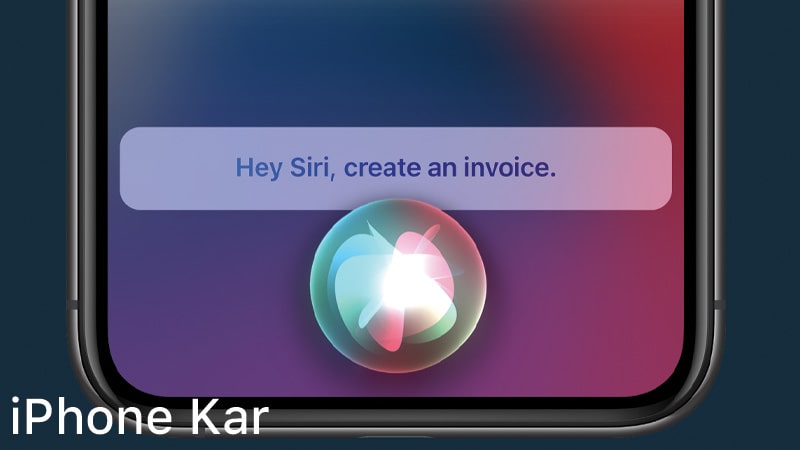
سیری (Siri) دستیار صوتی اپل است که می تواند تنها با فرمان صوتی، کارهایی مانند ارسال پیام، تماس گرفتن، تنظیم یادآور، یا حتی پاسخ به سوالات شما را انجام دهد. این دستیار هوش مصنوعی به مرور زمان رفتار شما را یاد می گیرد و تجربه کاربری بهتری را ارائه می دهد.
اشتراکگذاری سریع با AirDrop
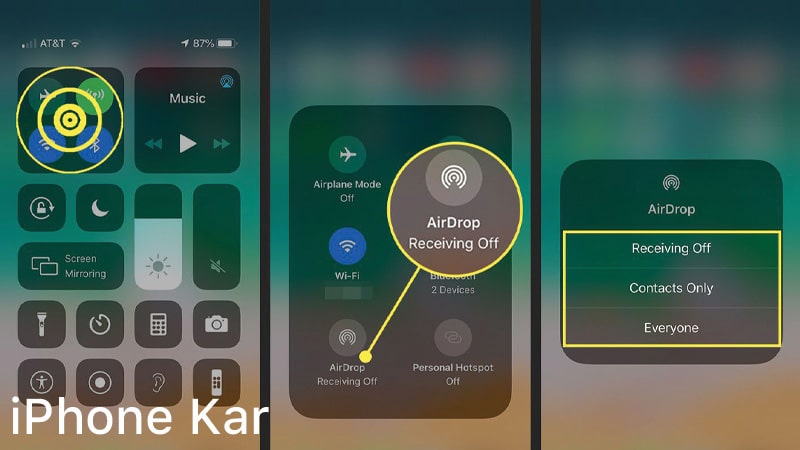
با قابلیت AirDrop، شما می توانید فایل ها، عکس ها و لینک ها را به راحتی و با سرعت بالا بین دستگاه های اپل نزدیک به یکدیگر منتقل کنید. این قابلیت بدون نیاز به اینترنت یا اتصال فیزیکی، تنها از طریق بلوتوث و وای فای کار می کند و بسیار ایمن و سریع است.
مدیریت زمان استفاده با Screen Time
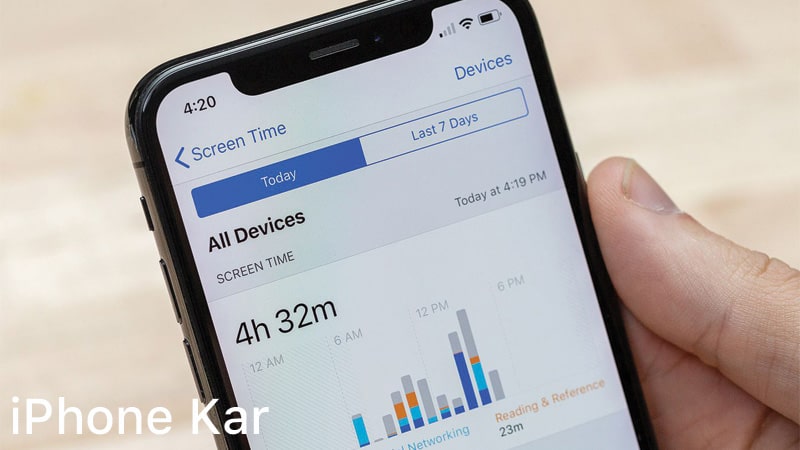
Screen Time قابلیتی کاربردی برای کنترل و مدیریت میزان استفاده از آیفون است. با این ابزار می توانید زمان صرف شده در اپلیکیشن ها را مشاهده کنید، محدودیت هایی برای استفاده از آنها تعیین کرده و حتی زمان بندی خواب دیجیتال تنظیم کنید، تا تعادل بهتری در زندگی دیجیتالی خود برقرار نمایید.
امنیت پیشرفته با Face ID
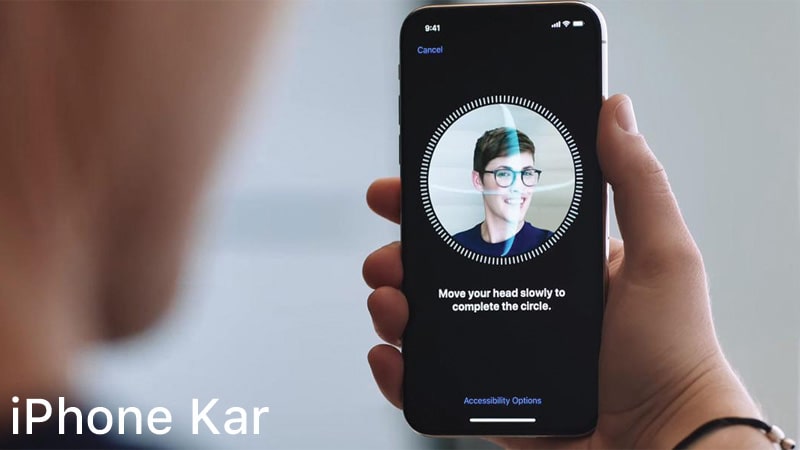
فیس آیدی Face ID فناوری تشخیص چهره اپل است که به شما امکان می دهد تنها با نگاه کردن به گوشی، قفل آن را باز کرده یا پرداخت های خود را انجام دهید. این قابلیت با استفاده از حسگرهای پیشرفته، ایمنی بالایی را برای اطلاعات شخصی شما فراهم می کند و جایگزینی سریع و مطمئن برای رمز عبور است.
اپلیکیشن Podcasts
اپلیکیشن Podcasts بستری رایگان برای شنیدن برنامه های صوتی و پادکست ها در موضوعات متنوع مانند آموزش، سرگرمی، سلامت و اخبار است.
ضبط صفحه نمایش با Screen Recording
قابلیت Screen Recording در آیفون این امکان را می دهد که از تمام فعالیت های روی صفحه نمایش خود فیلم برداری کنید. این ابزار برای تهیه آموزش، ثبت خطاها، یا اشتراک گذاری روند کار با دیگران بسیار مفید است و تنها با یک دکمه فعال می شود.
پرطرفدارترین برنامه های آیفون
حالا زمان آن رسیده است که با محبوب ترین برنامه های آیفون آشنا شوید. با شناخت ویژگی ها و مزایای هر یک از این اپلیکیشن ها، می توانید تصمیم بگیرید که کدام یک را نصب کرده و از امکانات بی نظیر آنها بهره مند شوید.
برنامه Microsoft Office
برنامه Microsoft Office برای آیفون یکی از مجموعه های نرم افزاری شناخته شده و پرکاربرد است که شامل برنامههای Word، Excel و PowerPoint می باشد. این اپلیکیشن به کاربران کمک می کند تا مستندات، صفحات گسترده و ارائه ها را به راحتی روی دستگاه های موبایل خود ویرایش و مشاهده کنند.
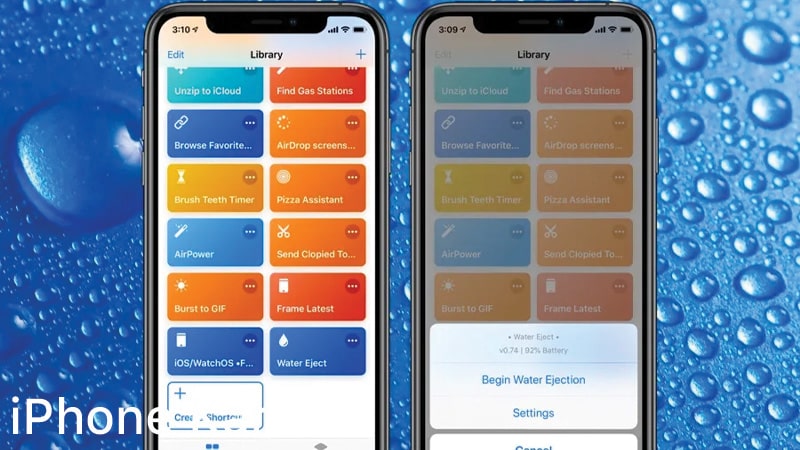
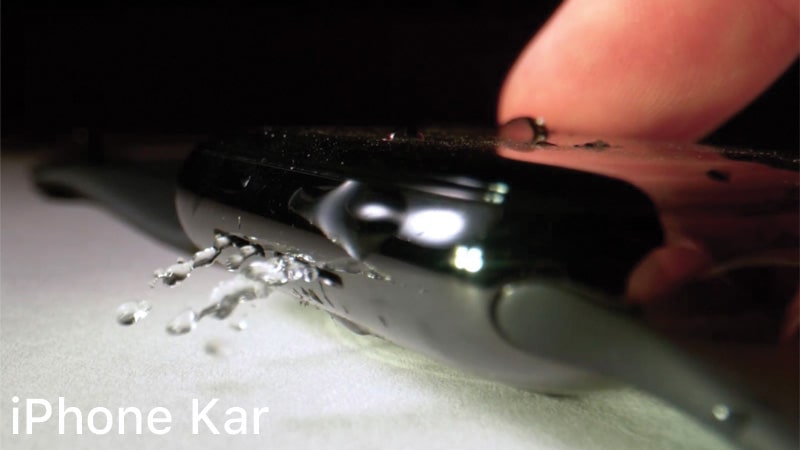
برنامه واتر اجکت Water Eject یک ابزار مفید برای آیفون است که به کاربران کمک می کند تا آب باقی مانده در اسپیکرهای دستگاه را بهطور ایمن خارج کنند. این برنامه با استفاده از صدای مخصوص، به لرزش اسپیکر کمک کرده و آب یا هر گونه رطوبت باقی مانده را از بین می برد. کاربرانی که گوشیشان در معرض آب یا رطوبت قرار گرفته، می توانند با استفاده از این برنامه، به راحتی مشکل پیش آمده را برطرف سازند.
برنامه iMovie
iMovie یکی از بهترین اپلیکیشن های ویرایش ویدیو برای آیفون است که به کاربران اجازه می دهد فیلم ها را با کیفیت بالا ویرایش و تولید کنند. این برنامه ابزارهای متنوعی برای برش، چسباندن، افزودن افکت ها و متن را فراهم می آورد و همچنین به راحتی می توان فیلم ها را به اشتراک گذاشت. iMovie برای کسانی که به دنبال ساخت محتوای ویدئویی با ویژگی های حرفه ای هستند، انتخابی عالی است.
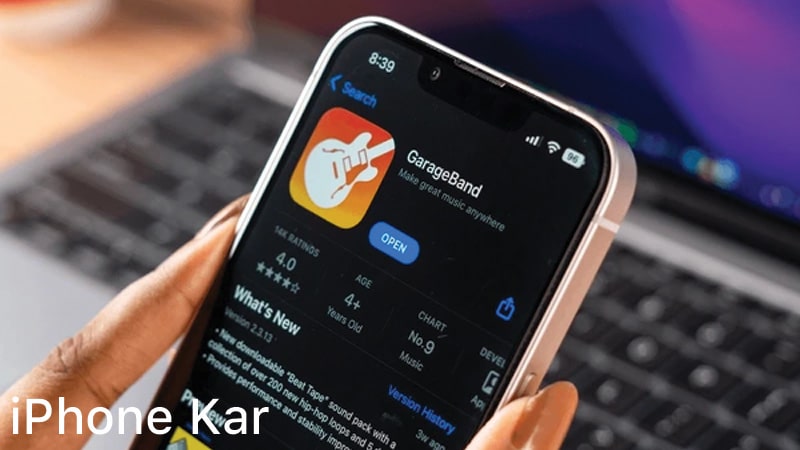
اپلیکیشن GarageBand
GarageBand یک اپلیکیشن موسیقی سازی پیشرفته برای آیفون است که به کاربران این امکان را می دهد تا آهنگ ها و قطعات موسیقی خود را ضبط، ویرایش و تولید کنند. این برنامه با ارائه انواع سازهای مجازی، ابزارهای ضبط و ویرایش، به ویژه برای آهنگسازان و علاقه مندان به موسیقی، یک گزینه عالی است. GarageBand به راحتی به شما اجازه می دهد که پروژه های موسیقی خود را به یک سطح حرفه ای ارتقا دهید.
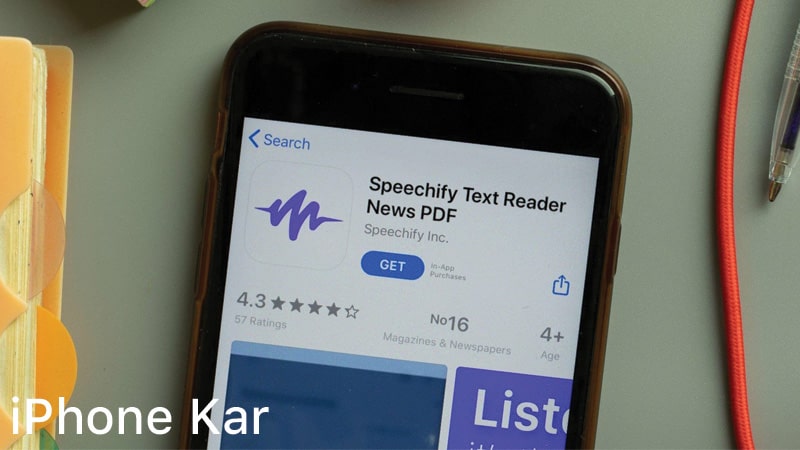
Speechify (تبدیل متن به صدا)
Speechify یک اپلیکیشن کاربردی برای تبدیل متن به صدا است که به کاربران این امکان را می دهد تا مطالب متنی مانند کتاب ها، مقالات و اسناد را به صوت تبدیل کنند. این برنامه با استفاده از هوش مصنوعی، صدای طبیعی و با کیفیتی ایجاد می کند که به شنیدن محتوای متنی کمک می کند. این اپلیکیشن به ویژه برای کسانی که به مطالعه صوتی علاقه دارند یا نیاز دارند که مطالب را در حین حرکت گوش کنند، بسیار مفید است.
برنامه TV Time
TV Time یک اپلیکیشن برای کسانی است که علاقه مند به تماشای سریال ها و برنامه های تلویزیونی هستند. این برنامه به کاربران کمک می کند تا سریال های مورد علاقهشان را دنبال کنند و قسمت های جدید را پیدا کنند. با TV Time می توان نظرات دیگران را درباره برنامه ها مشاهده کرد و تجربیات تماشای خود را با دوستان به اشتراک گذاشت.
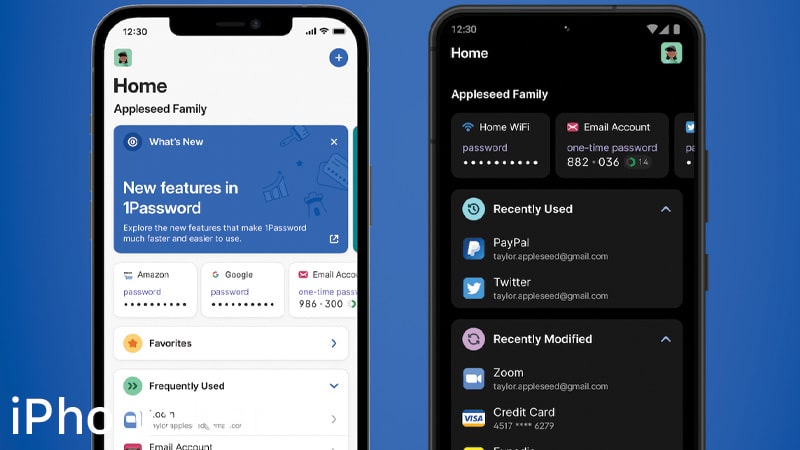
اپلیکیشن 1Password
1Password یک اپلیکیشن مدیریت پسورد برای آیفون است که به کاربران کمک می کند تا پسوردهای خود را ذخیره و مدیریت کنند. این برنامه تمامی اطلاعات حساس را در یک مکان محفوظ نگه می دارد و به راحتی می توان از آن ها در هر زمانی استفاده کرد. 1Password با رمزگذاری قوی و قابلیت همگام سازی میان دستگاه ها، امنیت اطلاعات شما را تضمین می کند.
پرطرفدارترین شبکههای اجتماعی در آیفون
Instagram
Telegram
WhatsApp
Facebook
Twitter
Snapchat
LinkedIn
TikTok
Pinterest
Reddit
برنامههای ضد ویروس و امنیتی
Norton mobile
McAfee
Avira Mobile
Trend Micro Mobile
Phone Guardian
اپلیکیشنهای ادیت عکس و ویدیو
نام اپلیکیشن
کاربرد
ویژگیها
Photoshop Express
ویرایش عکس
ویرایش حرفه ای تصاویر
VSCO
ویرایش عکس
ویرایش و اشتراک گذاری تصاویر
InShot
ویرایش ویدیو
ویرایش ویدیو، برش، اضافه کردن موسیقی، ایجاد کلاژ عکس و ویدیو
Lightroom
ویرایش عکس
ویرایش حرفه ای عکس با ابزارهای تنظیم رنگ و نور، پشتیبانی از RAW
Life Lapse
ویرایش ویدیو
ساخت ویدیوهای استاپ موشن، افزودن افکت ها و صداها به ویدیوهای استاپ موشن
FilmoraGo
ویرایش ویدیو
ویرایش آسان ویدیو، افزودن موزیک، فیلترها، و افکت های مختلف
برنامههای هوش مصنوعی
نام اپلیکیشن
ویژگیها
Replika
به شما کمک می کند تا با دوستی از جنس هوش مصنوعی گفتگو کنید
Prisma
تبدیل عکس ها به آثار هنری
Cortexica
تشخیص تصاویر و تحلیل داده های بصری
Otter
تبدیل گفتار به متن
AI Dungeon
بازی متنی تعاملی مبتنی بر هوش مصنوعی
اپلیکیشنهای ورزش و سلامتی
نام اپلیکیشن
کاربرد
ویژگیها
myfitnesspal
سلامتی
اندازه گیری میزان کالری در غذاهای مختلف
Nike Training Club
ورزشی
ارائه تمرینات رایگان بر اساس هدف شما
Strava
ورزشی
ردیابی فعالیت های ورزشی
Runkeeper
ورزشی
ردیابی دویدن، ثبت پیشرفت
Headspace
مدیتیشن
جلسات مدیتیشن برای استرس، خواب بهتر، و تمرکز بیشتر
برنامه های مدیریت زمان
نام اپلیکیشن
کاربرد
ویژگیها
Trello
مدیریت پروژه
میتوانید پروژه های مختلف خود را مدیریت کنید و به تیم خود نظم ببخشید
ToDoist
مدیریت وظایف
ثبت امور روزانه و یادآوری آنها
Forest
برنامه ای برای تمرکز
جلوگیری از حواسپرتی
Any.Do
مدیریت کارهای روزانه
تقویم یکپارچه، یادآوری، همکاری تیمی
Notion
مدیریت پروژه
یادداشتهای ساختارمند، امکان ایجاد بانک اطلاعات
برنامه های ایرانی برای آیفون
نام اپلیکیشن
کاربرد
اسنپ
درخواست تاکسی و حمل و نقل درون شهری
ماکسیم
درخواست تاکسی و حمل و نقل بین شهری
فیلیمو
پخش آنلاین فیلم و سریال با کیفیت بالا
دیجی کالا
خرید آنلاین با دستهبندیهای مختلف از کالاها
فرادرس
آموزش آنلاین در حوزه های مختلف علمی و مهارتی
همراه بانک
انجام خدمات بانکی آنلاین
آپ
انجام امور مالی
دیوار
خرید و فروش کالا
فیدیبو
فروش کتاب صوتی و نسخه های الکترونیک
جمع بندی
برنامه های کاربردی آیفون به سه دسته اصلی، قابل دانلود و مخفی تقسیم می شوند. هر کاربر با توجه به نیازهای خود باید برنامههای مناسب را دانلود و نصب کند تا بهترین تجربه را از دستگاه خود داشته باشد. این دسته بندی کمک می کند تا کاربران بتوانند به راحتی به برنامه های مورد نظر خود دسترسی پیدا کنند.
این مقاله که حاوی اطلاعات کاربردی درباره برنامه های ضروری گوشی آیفون می باشد، توسط مجموعه آیفون کار تهیه شده است. آیفون کار ارائه دهنده خدمات تخصصی تعمیرات آیفون می باشد و به شما کمک می کند تا در صورت بروز هرگونه مشکل در دستگاه خود، با اطمینان کامل از خدمات تعمیرات حرفه ای برخوردار شوید.
اما برای کسب اطلاعات بیشتر و دریافت مشاوره تلفنی، بهتر است که از طریق شماره هایی که در اختیار دارید اقدام نمایید تا مشاوران آیفون کار به شما برای تعمیرات تخصصی گوشی آیفون کمک کنند.
سوالات متداول
چه برنامه های ایرانی در ایفون نصب میشود؟
اسنپ، ماکسیم، فیلیمو، دیجی کالا، فرادرس، همراه بانک، آپ، دیوار، فیدیبو و… بر روی iOS نصب می شوند.
چگونه برنامه های پولی ایفون را بخریم؟
وارد اپ استور شوید و برنامه ای که قصد خرید آن را دارید جستجو کنید. پس از پیدا کردن برنامه، روی آن کلیک کنید و سپس فرایند خرید را تکمیل نمایید.
چگونه برنامه حذف شده از هوم اسکرین را برگردانیم؟
با استفاده از اپ استور، App Library یا استفاده از نرم افزارهای بازیابی اطلاعات، می توانید مجدد برنامه مدنظر را در اختیار داشته باشید.
چگونه برنامه مخفی شده را پیدا کنیم؟
به انتهای صفحه اصلی بروید تا به App Library برسید. در App Library، تمام برنامه ها نمایش داده می شود، حتی اگر آنها از هوم اسکرین مخفی شده باشند. می توانید برنامه مخفی شده را پیدا کرده و آن را دوباره به صفحه هوم خود منتقل کنید.
چرا برنامه های آیفون آپدیت نمیشود؟
مشکل در اتصال به اینترنت، فضای ذخیره سازی ناکافی، مشکل در حساب اپل آیدی، وجود مشکل در اپ استور و… از جمله مشکلاتی هستند که مانع از آپدیت برنامه ها می شوند.
برنامه های کاربردی آیفون (50 اپ ضروری و ایرانی)
برنامه های کاربردی آیفون (50 اپ ضروری و ایرانی)
آیفون یکی از محبوب ترین گوشی ها در دنیا است که کاربران آن با طیف وسیعی از برنامه ها روبهرو هستند. از برنامه های پیشفرض و نصب شده تا اپلیکیشن های پنهان و برنامه هایی که قابلیت دانلود دارند. اما آیا همه این برنامه ها واقعا برای شما مفید و کاربردی هستند؟ برای بهره برداری بهینه از دستگاه خود، ضروری است که با برنامه های کاربردی آیفون آشنا شوید و تنها برنامه هایی را نصب کنید که واقعا به آنها نیاز دارید.
در این مقاله از سایت آیفون کار، قصد داریم شما را با اپلیکیشن های اصلی و کاربردی آیفون و همچنین برنامه های ایرانی که می توانید نصب کنید، آشنا کنیم. پس با خواندن این مقاله، به راحتی می توانید تصمیم بگیرید که کدام برنامه ها کاربردی هستند و از دانلود آن ها لذت ببرید.
برنامه های ضروری آیفون
هنگامی که به بررسی برنامه های ضروری آیفون می پردازیم، این برنامه ها را می توان به دو دسته تقسیم کرد. دسته اول شامل برنامه هایی است که بهطور پیشفرض بر روی دستگاه شما نصب شده اند و نیازی به دانلود یا پرداخت هزینه برای استفاده از آن ها نیست.
دسته دوم مربوط به برنامه هایی است که برای استفاده، باید آن ها را از App Store دانلود کنید. این برنامه ها می توانند امکانات اضافی و ویژگی های جذابی به دستگاه شما اضافه کنند. در ادامه مقاله، ابتدا با برنامه های پیش فرض آیفون آشنا خواهید شد و سپس پرطرفدارترین برنامههایی که نیاز به دانلود دارند را بررسی می کنیم.
برنامه های اصلی آیفون (پیشفرض و مخفی)
Phone (تماس صوتی)
Messages (ارسال پیامک)
Contacts (مخاطبین)
Safari (مرورگر اپل)
Mail (ایمیل)
Camera (دوربین)
Photos (عکسها)
Settings (تنظیمات)
App Store (دانلود و به روزرسانی اپلیکیشن ها)
Calendar (تقویم)
Clock (ساعت)
Notes (یادداشت ها)
Reminders (یادآوری ها)
Maps (نقشه ها)
FaceTime (تماس تصویری)
Weather (هواشناسی)
Wallet (کیف پول)
Health (سلامت)
Music (موسیقی)
Files (فایل ها)
iCloud (فضای ابری آیفون)
Siri (دستیار صوتی هوشمند)
AirDrop (انتقال فایل میان دستگاه های اپل)
Screen Time (محدود کردن زمان استفاده از گوشی)
Face ID (قفل گشایی امن با تشخیص چهره)
Game Center (پلتفرم بازی های اپل)
Podcasts (گوش دادن به پادکست ها)
Translate (ترجمه)
Books (خواندن کتاب های الکترونیکی، فایلهای PDF)
Compass (قطبنما دیجیتال)
Magnifier (ذره بین)
Screen Recording (ضبط صفحه نمایش همراه با صدا)
تماس تصویری آسان با FaceTime
FaceTime یکی از محبوب ترین برنامه های اپل برای برقراری تماس های تصویری و صوتی با کیفیت بالا است. این برنامه به کاربران اجازه می دهد تنها با یک لمس، با دوستان یا اعضای خانواده خود به راحتی تماس برقرار کنند. نکته مهم این است که FaceTime کاملا رایگان است و فقط به اتصال اینترنت نیاز دارد.
Wallet یا بهتر است بگوییم کیف پول دیجیتالی مطمئن
برنامه Wallet در آیفون به کاربران این امکان را می دهد تا پرداخت های خود را به راحتی انجام دهند. این سیستم پرداخت امن و سریع، به عنوان روش پیش فرض در دستگاههای iPhone، iPad، Apple Watch و Mac عمل می کند و کاربران می توانند در فروشگاههای فیزیکی یا آنلاین، تنها با نزدیک کردن گوشی یا ساعت هوشمند خود و تایید چهره با Face ID خرید کنند. Apple Pay که از زمان معرفی iOS 8 محبوبیت زیادی یافته، امروزه یکی از اصلی ترین روشهای پرداخت دیجیتال در جهان به شمار می رود. در حال حاضر، برنامه Wallet آیفون برای کاربران ایرانی بهطور کامل قابل استفاده نیست و خدماتی مانند Apple Pay در ایران در دسترس نیستند.
مراقبت هوشمند از سلامتی با Health
برنامه Health در آیفون طراحی شده تا اطلاعات مربوط به سلامت بدن شما مانند ضربان قلب، تعداد قدم ها، میزان خواب و تغذیه را جمع آوری و تحلیل کند. این اپلیکیشن به شما در رسیدن به سبک زندگی سالمتر کمک می کند.
ذخیره سازی ابری با iCloud
iCloud فضای ابری اپل است که به شما امکان می دهد عکس ها، فایل ها، مخاطبین، یادداشت ها و حتی تنظیمات گوشی خود را به صورت خودکار و ایمن ذخیره کنید. این سرویس نه تنها اطلاعات شما را محافظت می کند، بلکه امکان دسترسی به آن ها از هر دستگاه اپلی دیگر را نیز فراهم می سازد.
Siri، دستیار صوتی هوشمند
سیری (Siri) دستیار صوتی اپل است که می تواند تنها با فرمان صوتی، کارهایی مانند ارسال پیام، تماس گرفتن، تنظیم یادآور، یا حتی پاسخ به سوالات شما را انجام دهد. این دستیار هوش مصنوعی به مرور زمان رفتار شما را یاد می گیرد و تجربه کاربری بهتری را ارائه می دهد.
اشتراکگذاری سریع با AirDrop
با قابلیت AirDrop، شما می توانید فایل ها، عکس ها و لینک ها را به راحتی و با سرعت بالا بین دستگاه های اپل نزدیک به یکدیگر منتقل کنید. این قابلیت بدون نیاز به اینترنت یا اتصال فیزیکی، تنها از طریق بلوتوث و وای فای کار می کند و بسیار ایمن و سریع است.
مدیریت زمان استفاده با Screen Time
Screen Time قابلیتی کاربردی برای کنترل و مدیریت میزان استفاده از آیفون است. با این ابزار می توانید زمان صرف شده در اپلیکیشن ها را مشاهده کنید، محدودیت هایی برای استفاده از آنها تعیین کرده و حتی زمان بندی خواب دیجیتال تنظیم کنید، تا تعادل بهتری در زندگی دیجیتالی خود برقرار نمایید.
امنیت پیشرفته با Face ID
فیس آیدی Face ID فناوری تشخیص چهره اپل است که به شما امکان می دهد تنها با نگاه کردن به گوشی، قفل آن را باز کرده یا پرداخت های خود را انجام دهید. این قابلیت با استفاده از حسگرهای پیشرفته، ایمنی بالایی را برای اطلاعات شخصی شما فراهم می کند و جایگزینی سریع و مطمئن برای رمز عبور است.
اپلیکیشن Podcasts
اپلیکیشن Podcasts بستری رایگان برای شنیدن برنامه های صوتی و پادکست ها در موضوعات متنوع مانند آموزش، سرگرمی، سلامت و اخبار است.
ضبط صفحه نمایش با Screen Recording
قابلیت Screen Recording در آیفون این امکان را می دهد که از تمام فعالیت های روی صفحه نمایش خود فیلم برداری کنید. این ابزار برای تهیه آموزش، ثبت خطاها، یا اشتراک گذاری روند کار با دیگران بسیار مفید است و تنها با یک دکمه فعال می شود.
پرطرفدارترین برنامه های آیفون
حالا زمان آن رسیده است که با محبوب ترین برنامه های آیفون آشنا شوید. با شناخت ویژگی ها و مزایای هر یک از این اپلیکیشن ها، می توانید تصمیم بگیرید که کدام یک را نصب کرده و از امکانات بی نظیر آنها بهره مند شوید.
برنامه Microsoft Office
برنامه Microsoft Office برای آیفون یکی از مجموعه های نرم افزاری شناخته شده و پرکاربرد است که شامل برنامههای Word، Excel و PowerPoint می باشد. این اپلیکیشن به کاربران کمک می کند تا مستندات، صفحات گسترده و ارائه ها را به راحتی روی دستگاه های موبایل خود ویرایش و مشاهده کنند.
برنامه واتر اجکت Water Eject یک ابزار مفید برای آیفون است که به کاربران کمک می کند تا آب باقی مانده در اسپیکرهای دستگاه را بهطور ایمن خارج کنند. این برنامه با استفاده از صدای مخصوص، به لرزش اسپیکر کمک کرده و آب یا هر گونه رطوبت باقی مانده را از بین می برد. کاربرانی که گوشیشان در معرض آب یا رطوبت قرار گرفته، می توانند با استفاده از این برنامه، به راحتی مشکل پیش آمده را برطرف سازند.
برنامه iMovie
iMovie یکی از بهترین اپلیکیشن های ویرایش ویدیو برای آیفون است که به کاربران اجازه می دهد فیلم ها را با کیفیت بالا ویرایش و تولید کنند. این برنامه ابزارهای متنوعی برای برش، چسباندن، افزودن افکت ها و متن را فراهم می آورد و همچنین به راحتی می توان فیلم ها را به اشتراک گذاشت. iMovie برای کسانی که به دنبال ساخت محتوای ویدئویی با ویژگی های حرفه ای هستند، انتخابی عالی است.
اپلیکیشن GarageBand
GarageBand یک اپلیکیشن موسیقی سازی پیشرفته برای آیفون است که به کاربران این امکان را می دهد تا آهنگ ها و قطعات موسیقی خود را ضبط، ویرایش و تولید کنند. این برنامه با ارائه انواع سازهای مجازی، ابزارهای ضبط و ویرایش، به ویژه برای آهنگسازان و علاقه مندان به موسیقی، یک گزینه عالی است. GarageBand به راحتی به شما اجازه می دهد که پروژه های موسیقی خود را به یک سطح حرفه ای ارتقا دهید.
Speechify (تبدیل متن به صدا)
Speechify یک اپلیکیشن کاربردی برای تبدیل متن به صدا است که به کاربران این امکان را می دهد تا مطالب متنی مانند کتاب ها، مقالات و اسناد را به صوت تبدیل کنند. این برنامه با استفاده از هوش مصنوعی، صدای طبیعی و با کیفیتی ایجاد می کند که به شنیدن محتوای متنی کمک می کند. این اپلیکیشن به ویژه برای کسانی که به مطالعه صوتی علاقه دارند یا نیاز دارند که مطالب را در حین حرکت گوش کنند، بسیار مفید است.
برنامه TV Time
TV Time یک اپلیکیشن برای کسانی است که علاقه مند به تماشای سریال ها و برنامه های تلویزیونی هستند. این برنامه به کاربران کمک می کند تا سریال های مورد علاقهشان را دنبال کنند و قسمت های جدید را پیدا کنند. با TV Time می توان نظرات دیگران را درباره برنامه ها مشاهده کرد و تجربیات تماشای خود را با دوستان به اشتراک گذاشت.
اپلیکیشن 1Password
1Password یک اپلیکیشن مدیریت پسورد برای آیفون است که به کاربران کمک می کند تا پسوردهای خود را ذخیره و مدیریت کنند. این برنامه تمامی اطلاعات حساس را در یک مکان محفوظ نگه می دارد و به راحتی می توان از آن ها در هر زمانی استفاده کرد. 1Password با رمزگذاری قوی و قابلیت همگام سازی میان دستگاه ها، امنیت اطلاعات شما را تضمین می کند.
پرطرفدارترین شبکههای اجتماعی در آیفون
Instagram
Telegram
WhatsApp
Facebook
Twitter
Snapchat
LinkedIn
TikTok
Pinterest
Reddit
برنامههای ضد ویروس و امنیتی
Norton mobile
McAfee
Avira Mobile
Trend Micro Mobile
Phone Guardian
اپلیکیشنهای ادیت عکس و ویدیو
نام اپلیکیشن
کاربرد
ویژگیها
Photoshop Express
ویرایش عکس
ویرایش حرفه ای تصاویر
VSCO
ویرایش عکس
ویرایش و اشتراک گذاری تصاویر
InShot
ویرایش ویدیو
ویرایش ویدیو، برش، اضافه کردن موسیقی، ایجاد کلاژ عکس و ویدیو
Lightroom
ویرایش عکس
ویرایش حرفه ای عکس با ابزارهای تنظیم رنگ و نور، پشتیبانی از RAW
Life Lapse
ویرایش ویدیو
ساخت ویدیوهای استاپ موشن، افزودن افکت ها و صداها به ویدیوهای استاپ موشن
FilmoraGo
ویرایش ویدیو
ویرایش آسان ویدیو، افزودن موزیک، فیلترها، و افکت های مختلف
برنامههای هوش مصنوعی
نام اپلیکیشن
ویژگیها
Replika
به شما کمک می کند تا با دوستی از جنس هوش مصنوعی گفتگو کنید
Prisma
تبدیل عکس ها به آثار هنری
Cortexica
تشخیص تصاویر و تحلیل داده های بصری
Otter
تبدیل گفتار به متن
AI Dungeon
بازی متنی تعاملی مبتنی بر هوش مصنوعی
اپلیکیشنهای ورزش و سلامتی
نام اپلیکیشن
کاربرد
ویژگیها
myfitnesspal
سلامتی
اندازه گیری میزان کالری در غذاهای مختلف
Nike Training Club
ورزشی
ارائه تمرینات رایگان بر اساس هدف شما
Strava
ورزشی
ردیابی فعالیت های ورزشی
Runkeeper
ورزشی
ردیابی دویدن، ثبت پیشرفت
Headspace
مدیتیشن
جلسات مدیتیشن برای استرس، خواب بهتر، و تمرکز بیشتر
برنامه های مدیریت زمان
نام اپلیکیشن
کاربرد
ویژگیها
Trello
مدیریت پروژه
میتوانید پروژه های مختلف خود را مدیریت کنید و به تیم خود نظم ببخشید
ToDoist
مدیریت وظایف
ثبت امور روزانه و یادآوری آنها
Forest
برنامه ای برای تمرکز
جلوگیری از حواسپرتی
Any.Do
مدیریت کارهای روزانه
تقویم یکپارچه، یادآوری، همکاری تیمی
Notion
مدیریت پروژه
یادداشتهای ساختارمند، امکان ایجاد بانک اطلاعات
برنامه های ایرانی برای آیفون
نام اپلیکیشن
کاربرد
اسنپ
درخواست تاکسی و حمل و نقل درون شهری
ماکسیم
درخواست تاکسی و حمل و نقل بین شهری
فیلیمو
پخش آنلاین فیلم و سریال با کیفیت بالا
دیجی کالا
خرید آنلاین با دستهبندیهای مختلف از کالاها
فرادرس
آموزش آنلاین در حوزه های مختلف علمی و مهارتی
همراه بانک
انجام خدمات بانکی آنلاین
آپ
انجام امور مالی
دیوار
خرید و فروش کالا
فیدیبو
فروش کتاب صوتی و نسخه های الکترونیک
جمع بندی
برنامه های کاربردی آیفون به سه دسته اصلی، قابل دانلود و مخفی تقسیم می شوند. هر کاربر با توجه به نیازهای خود باید برنامههای مناسب را دانلود و نصب کند تا بهترین تجربه را از دستگاه خود داشته باشد. این دسته بندی کمک می کند تا کاربران بتوانند به راحتی به برنامه های مورد نظر خود دسترسی پیدا کنند.
این مقاله که حاوی اطلاعات کاربردی درباره برنامه های ضروری گوشی آیفون می باشد، توسط مجموعه آیفون کار تهیه شده است. آیفون کار ارائه دهنده خدمات تخصصی تعمیرات آیفون می باشد و به شما کمک می کند تا در صورت بروز هرگونه مشکل در دستگاه خود، با اطمینان کامل از خدمات تعمیرات حرفه ای برخوردار شوید.
اما برای کسب اطلاعات بیشتر و دریافت مشاوره تلفنی، بهتر است که از طریق شماره هایی که در اختیار دارید اقدام نمایید تا مشاوران آیفون کار به شما برای تعمیرات تخصصی گوشی آیفون کمک کنند.
سوالات متداول
چه برنامه های ایرانی در ایفون نصب میشود؟
اسنپ، ماکسیم، فیلیمو، دیجی کالا، فرادرس، همراه بانک، آپ، دیوار، فیدیبو و… بر روی iOS نصب می شوند.
چگونه برنامه های پولی ایفون را بخریم؟
وارد اپ استور شوید و برنامه ای که قصد خرید آن را دارید جستجو کنید. پس از پیدا کردن برنامه، روی آن کلیک کنید و سپس فرایند خرید را تکمیل نمایید.
چگونه برنامه حذف شده از هوم اسکرین را برگردانیم؟
با استفاده از اپ استور، App Library یا استفاده از نرم افزارهای بازیابی اطلاعات، می توانید مجدد برنامه مدنظر را در اختیار داشته باشید.
چگونه برنامه مخفی شده را پیدا کنیم؟
به انتهای صفحه اصلی بروید تا به App Library برسید. در App Library، تمام برنامه ها نمایش داده می شود، حتی اگر آنها از هوم اسکرین مخفی شده باشند. می توانید برنامه مخفی شده را پیدا کرده و آن را دوباره به صفحه هوم خود منتقل کنید.
چرا برنامه های آیفون آپدیت نمیشود؟
مشکل در اتصال به اینترنت، فضای ذخیره سازی ناکافی، مشکل در حساب اپل آیدی، وجود مشکل در اپ استور و… از جمله مشکلاتی هستند که مانع از آپدیت برنامه ها می شوند.
آیا بهترین برنامه خارج شدن آب از گوشی آیفون را می شناسید؟ در واقع افتادن گوشی آیفون در آب می تواند تجربه ای نگران کننده باشد. بسیاری از افراد در این شرایط به روش های غیراصولی مانند قرار دادن گوشی در برنج یا استفاده از حرارت روی می آورند که می تواند آسیب بیشتری به دستگاه وارد کند. اما خوشبختانه، برنامه هایی برای خارج کردن آب از گوشی آیفون وجود دارند که می توانند به شما در رفع این مشکل کمک کنند.
این برنامه ها با استفاده از پخش صداهای خاص، آب را از بلندگوها و پورت های گوشی خارج می کنند. در این مقاله، به معرفی این برنامه ها و نحوه استفاده از آنها می پردازیم. همچنین، در صورتی که با این روش ها موفق به تعمیر گوشی آیفون نشدید، می توانید از خدمات تعمیرکاران متخصص آیفون کار استفاده کنید.
بهترین برنامههای خارج کردن آب از آیفون
برخی از کاربران آیفون با مشکل ورود آب به داخل گوشی مواجه می شوند و به دنبال راه حلی سریع و موثر هستند. روش های مختلفی برای خارج کردن آب از آیفون وجود دارد، اما استفاده از برنامه های تخصصی می تواند این فرآیند را تسریع و بهبود بخشد. در ادامه، قصد داریم بهترین برنامه های موجود برای خارج کردن آب از آیفون را به شما معرفی کنیم تا بتوانید به راحتی این مشکل را برطرف کنید.
1_ قابلیت Water Eject
برای خارج کردن آب از آیفون، یکی از روش های موثر استفاده از قابلیت Water Eject است. واتر اجکت باعث می شود تا زمانی که آب داخل اسپیکر و بلندگو آن است لرزشی تولید کند و به مرور آب را خارج کند.
نحوه فعال کردن واتر اجکت آیفون
به Shortcuts Gallery بروید
روی Get Shortcut ضربه بزنید
سپس روی Water Eject ضربه بزنید
Start را انتخاب کنید
سپس بهتر است که گزینه Select Intensity Level را انتخاب کنید
2_ برنامه sonic برای آیفون
با استفاده از برنامه Sonic، کاربران می توانند فرکانس صدای خروجی از بلندگوهای آیفون را بین 0 تا 25 کیلوهرتز تنظیم کنند. پس از انتخاب فرکانس مورد نظر، با لمس دکمه Start در بخش Cleaner، فرایند خارج کردن آب از بلندگوها آغاز می شود.
نحوه استفاده از برنامه sonic
برنامه Sonic را باز کنید
فرکانس صوتی را بین 0 تا 25 کیلوهرتز تنظیم کنید
دکمه پخش صدا را بزنید
3_ برنامه speaker cleaner
برنامه Speaker Cleaner یک ابزار کاربردی برای پاکسازی بلندگوهای گوشی های هوشمند است، به ویژه زمانی که گوشی در معرض آب قرار گرفته و یا خیس شده باشد. این اپلیکیشن با استفاده از تکنولوژی خاص خود، به حذف ذرات آب و گرد و غبار از بلندگوها کمک کرده و کیفیت صدای خروجی را به حالت اولیه باز می گرداند.
نحوه استفاده از برنامه پاکسازی بلندگو ایفون
در ابتدا برنامه Speaker Cleaner را دانلود کنید
به حداکثر رساندن صدای گوشی
گوشی را طوری قرار دهید که اسپیکر رو به پایین باشد
دکمه Start Cleaning را بزنید
4_ وبسایت Fix My Speaker
برای خارج کردن آب از گوشی آیفون، به وبسایت Fix My Speaker مراجعه کنید و آهنگ ویژه ای که برای این منظور طراحی شده است را پخش نمایید.
نحوه استفاده از وبسایت Fix My Speaker
به سایت Fix My Speaker بروید
روی دکمه قطرات آب ضربه بزنید تا صدا فعال شود
چرا خیس شدن گوشی آیفون خطرناک است؟
خیس شدن گوشی آیفون در ابتدا بی خطر است اما زمانی که شما برای رفع این مشکل اقدام موثری انجام ندهید، این گوشی با خطرات و آسیب های بسیاری مواجه خواهد شد که در ادامه با برخی از رایج ترین مشکلات پس از خیس شدن گوشی آیفون آشنا می شوید.
زنگ زدگی قطعات داخلی
آب، دشمن اصلی قطعات الکترونیکی گوشی است. نفوذ آب به داخل گوشی آیفون، به مرور زمان باعث زنگ زدگی و خوردگی قطعات داخلی آن می شود. این زنگ زدگی، عملکرد قطعات را مختل کرده و در نهایت منجر به خرابی کامل گوشی خواهد شد. حتی اگر گوشی پس از خیس شدن به ظاهر درست کار کند، احتمال زنگ زدگی و خرابی قطعات داخلی در بلندمدت وجود دارد.
آسیب به باتری
باتری گوشی آیفون، یکی از حساس ترین قطعات آن است. نفوذ آب به باتری، می تواند باعث اتصال کوتاه، کاهش ظرفیت و حتی انفجار آن شود. اگر گوشی شما خیس شده است، به هیچ عنوان آن را به شارژر متصل نکنید، زیرا این کار خطر برق گرفتگی و آسیب جدی به باتری را افزایش می دهد. گاهی اوقات در چنین شرایطی تعویض باتری آیفون الزامی خواهد بود.
خرابی صفحه نمایش
صفحه نمایش آیفون، از لایه های مختلفی تشکیل شده است. نفوذ آب به این لایه ها، میتواند باعث ایجاد لکه های دائمی، تاری تصویر و از کار افتادن کامل صفحه نمایش شود. در برخی موارد، ممکن است صفحه نمایش پس از خشک شدن گوشی به ظاهر درست کار کند، اما آسیب های ناشی از آب، در بلندمدت خود را نشان خواهند داد.
آسیب به اسپیکر و میکروفون
اسپیکر و میکروفون آیفون، دارای منافذ ریزی هستند که آب به راحتی می تواند از طریق آنها وارد شود. نفوذ آب به این قطعات، باعث کاهش کیفیت صدا، خش خش و از کار افتادن کامل آن ها میشود. حتی اگر پس از خشک شدن گوشی، اسپیکر و میکروفون به ظاهر درست کار کنند، ممکن است کیفیت صدای آن ها مانند قبل نباشد و در نتیجه نیاز به تعویض اسپیکر آیفون خواهد بود.
سوختن برد گوشی
برد گوشی، اصلی ترین قطعه الکترونیکی آن است که تمام قطعات دیگر روی آن نصب شده اند. نفوذ آب به برد گوشی، می تواند باعث اتصال کوتاه و سوختن آن شود. سوختن برد گوشی، معمولا به معنای خرابی کامل آن است و در چنین شرایطی تعویض برد آیفون ضروری خواهد بود.
روش های ممنوعه برای خارج کردن آب از آیفون
قرار دادن گوشی در برنج: برنج رطوبت را به طور کامل جذب نمی کند و ممکن است رطوبت باقی مانده در گوشی باعث زنگ زدگی و خرابی قطعات شود.
استفاده از سشوار: گرمای زیاد سشوار می تواند به قطعات حساس داخلی گوشی آسیب برساند، باعث ذوب شدن چسب های نگهدارنده قطعات شود و حتی منجر به سوختن برد گوشی شود.
یکی از روش های موثر برای خارج کردن آب از بلندگوهای گوشی، استفاده از صدا با فرکانس خاص است. این صداها با ایجاد ارتعاش در بلندگوها، به خروج آب کمک می کنند.
برای این کار، می توانید از برنامه های مخصوصی استفاده کنید. به یاد داشته باشید که همیشه قبل از استفاده از هر روش جدید، از منابع معتبر اطلاعات کسب کنید.
برای خارج کردن آب از ایفون، هرگز دیر اقدام نکنید!
برای تعمیرات سخت افزاری آیفون یا اقداماتی همچون خارج کردن آب از آیفون، هرگز دیر اقدام نکنید. در واقع هرگونه تعلل برای این اقدام، منجر به آسیب های جدی خواهد شد و ممکن است گوشی به طور کامل بسوزد و دیگر قابل استفاده نباشد.
مجموعه آیفون کار همراه شما برای تعمیرات گوشی آیفون است که می توانید به کمک این مجموعه، کلیه مشکلات پیش آمده را به راحتی برطرف نمایید.
چرا آیفون کار؟
دارای تیم متخصص و حرفه ای: مجموعه آیفون کار متشکل از یک تیم متخصص، دوره دیده و به روز می باشد که کلیه مشکلات گوشی آیفون را در کوتاه ترین زمان عیب یابی و رفع می کنند.
استفاده از پیشرفته ترین دستگاه ها: در این مجموعه، از جدیدترین دستگاه ها برای خارج کردن آب از آیفون استفاده می شود که همین امر منجر به محبوبیت آن شده است.
ضمانت خدمات: تیم متخصص آیفون کار، خدمات تعمیرات و تعویض قطعات را با ضمانت ارائه می دهند تا کاربران بدون هیچ گونه نگرانی اقدام کنند.
مشاوره پیش از انجام کار: مشاوره پیش از دریافت خدمات، می تواند نگرانی شما را برطرف نماید که مجموعه آیفون کار به این اقدام توجه ویژه ای دارد.
شفاف بودن قیمت ها: کلیه قیمت ها و هزینه های تعمیرات به صورت دقیق تعیین می شود و کاربران با آگاهی کامل از قیمت ها، می توانند اقدام نمایند.
سوالات متداول
Water Eject چیست؟
قابلیت Water Eject بر روی گوشی های اپل قابل مشاهده است که با پخش صدای 165 هرتزی، رطوبت را از بلندگو خارج میکند.
چگونه آب داخل گوشی آیفون را خارج کنیم؟
با استفاده از برنامه های Water Eject، sonic ، speaker cleaner ، Fix My Speaker می توان آب را از گوشی آیفون به راحتی خارج نمود.
آیا گوشی های آیفون در برابر آب مقاوماند؟
کلیه گوشی های آیفون در برابر نفوذ آب نسبتا مقاوم هستند اما این به معنای ضدآب بودن گوشی های آیفون نیست.
برنامه خارج شدن آب از گوشی آیفون (واتر اجکت)
برنامه خارج شدن آب از گوشی آیفون (واتر اجکت)
آیا بهترین برنامه خارج شدن آب از گوشی آیفون را می شناسید؟ در واقع افتادن گوشی آیفون در آب می تواند تجربه ای نگران کننده باشد. بسیاری از افراد در این شرایط به روش های غیراصولی مانند قرار دادن گوشی در برنج یا استفاده از حرارت روی می آورند که می تواند آسیب بیشتری به دستگاه وارد کند. اما خوشبختانه، برنامه هایی برای خارج کردن آب از گوشی آیفون وجود دارند که می توانند به شما در رفع این مشکل کمک کنند.
این برنامه ها با استفاده از پخش صداهای خاص، آب را از بلندگوها و پورت های گوشی خارج می کنند. در این مقاله، به معرفی این برنامه ها و نحوه استفاده از آنها می پردازیم. همچنین، در صورتی که با این روش ها موفق به تعمیر گوشی آیفون نشدید، می توانید از خدمات تعمیرکاران متخصص آیفون کار استفاده کنید.
بهترین برنامههای خارج کردن آب از آیفون
برخی از کاربران آیفون با مشکل ورود آب به داخل گوشی مواجه می شوند و به دنبال راه حلی سریع و موثر هستند. روش های مختلفی برای خارج کردن آب از آیفون وجود دارد، اما استفاده از برنامه های تخصصی می تواند این فرآیند را تسریع و بهبود بخشد. در ادامه، قصد داریم بهترین برنامه های موجود برای خارج کردن آب از آیفون را به شما معرفی کنیم تا بتوانید به راحتی این مشکل را برطرف کنید.
1_ قابلیت Water Eject
برای خارج کردن آب از آیفون، یکی از روش های موثر استفاده از قابلیت Water Eject است. واتر اجکت باعث می شود تا زمانی که آب داخل اسپیکر و بلندگو آن است لرزشی تولید کند و به مرور آب را خارج کند.
نحوه فعال کردن واتر اجکت آیفون
به Shortcuts Gallery بروید
روی Get Shortcut ضربه بزنید
سپس روی Water Eject ضربه بزنید
Start را انتخاب کنید
سپس بهتر است که گزینه Select Intensity Level را انتخاب کنید
2_ برنامه sonic برای آیفون
با استفاده از برنامه Sonic، کاربران می توانند فرکانس صدای خروجی از بلندگوهای آیفون را بین 0 تا 25 کیلوهرتز تنظیم کنند. پس از انتخاب فرکانس مورد نظر، با لمس دکمه Start در بخش Cleaner، فرایند خارج کردن آب از بلندگوها آغاز می شود.
نحوه استفاده از برنامه sonic
برنامه Sonic را باز کنید
فرکانس صوتی را بین 0 تا 25 کیلوهرتز تنظیم کنید
دکمه پخش صدا را بزنید
3_ برنامه speaker cleaner
برنامه Speaker Cleaner یک ابزار کاربردی برای پاکسازی بلندگوهای گوشی های هوشمند است، به ویژه زمانی که گوشی در معرض آب قرار گرفته و یا خیس شده باشد. این اپلیکیشن با استفاده از تکنولوژی خاص خود، به حذف ذرات آب و گرد و غبار از بلندگوها کمک کرده و کیفیت صدای خروجی را به حالت اولیه باز می گرداند.
نحوه استفاده از برنامه پاکسازی بلندگو ایفون
در ابتدا برنامه Speaker Cleaner را دانلود کنید
به حداکثر رساندن صدای گوشی
گوشی را طوری قرار دهید که اسپیکر رو به پایین باشد
دکمه Start Cleaning را بزنید
4_ وبسایت Fix My Speaker
برای خارج کردن آب از گوشی آیفون، به وبسایت Fix My Speaker مراجعه کنید و آهنگ ویژه ای که برای این منظور طراحی شده است را پخش نمایید.
نحوه استفاده از وبسایت Fix My Speaker
به سایت Fix My Speaker بروید
روی دکمه قطرات آب ضربه بزنید تا صدا فعال شود
چرا خیس شدن گوشی آیفون خطرناک است؟
خیس شدن گوشی آیفون در ابتدا بی خطر است اما زمانی که شما برای رفع این مشکل اقدام موثری انجام ندهید، این گوشی با خطرات و آسیب های بسیاری مواجه خواهد شد که در ادامه با برخی از رایج ترین مشکلات پس از خیس شدن گوشی آیفون آشنا می شوید.
زنگ زدگی قطعات داخلی
آب، دشمن اصلی قطعات الکترونیکی گوشی است. نفوذ آب به داخل گوشی آیفون، به مرور زمان باعث زنگ زدگی و خوردگی قطعات داخلی آن می شود. این زنگ زدگی، عملکرد قطعات را مختل کرده و در نهایت منجر به خرابی کامل گوشی خواهد شد. حتی اگر گوشی پس از خیس شدن به ظاهر درست کار کند، احتمال زنگ زدگی و خرابی قطعات داخلی در بلندمدت وجود دارد.
آسیب به باتری
باتری گوشی آیفون، یکی از حساس ترین قطعات آن است. نفوذ آب به باتری، می تواند باعث اتصال کوتاه، کاهش ظرفیت و حتی انفجار آن شود. اگر گوشی شما خیس شده است، به هیچ عنوان آن را به شارژر متصل نکنید، زیرا این کار خطر برق گرفتگی و آسیب جدی به باتری را افزایش می دهد. گاهی اوقات در چنین شرایطی تعویض باتری آیفون الزامی خواهد بود.
خرابی صفحه نمایش
صفحه نمایش آیفون، از لایه های مختلفی تشکیل شده است. نفوذ آب به این لایه ها، میتواند باعث ایجاد لکه های دائمی، تاری تصویر و از کار افتادن کامل صفحه نمایش شود. در برخی موارد، ممکن است صفحه نمایش پس از خشک شدن گوشی به ظاهر درست کار کند، اما آسیب های ناشی از آب، در بلندمدت خود را نشان خواهند داد.
آسیب به اسپیکر و میکروفون
اسپیکر و میکروفون آیفون، دارای منافذ ریزی هستند که آب به راحتی می تواند از طریق آنها وارد شود. نفوذ آب به این قطعات، باعث کاهش کیفیت صدا، خش خش و از کار افتادن کامل آن ها میشود. حتی اگر پس از خشک شدن گوشی، اسپیکر و میکروفون به ظاهر درست کار کنند، ممکن است کیفیت صدای آن ها مانند قبل نباشد و در نتیجه نیاز به تعویض اسپیکر آیفون خواهد بود.
سوختن برد گوشی
برد گوشی، اصلی ترین قطعه الکترونیکی آن است که تمام قطعات دیگر روی آن نصب شده اند. نفوذ آب به برد گوشی، می تواند باعث اتصال کوتاه و سوختن آن شود. سوختن برد گوشی، معمولا به معنای خرابی کامل آن است و در چنین شرایطی تعویض برد آیفون ضروری خواهد بود.
روش های ممنوعه برای خارج کردن آب از آیفون
قرار دادن گوشی در برنج: برنج رطوبت را به طور کامل جذب نمی کند و ممکن است رطوبت باقی مانده در گوشی باعث زنگ زدگی و خرابی قطعات شود.
استفاده از سشوار: گرمای زیاد سشوار می تواند به قطعات حساس داخلی گوشی آسیب برساند، باعث ذوب شدن چسب های نگهدارنده قطعات شود و حتی منجر به سوختن برد گوشی شود.
یکی از روش های موثر برای خارج کردن آب از بلندگوهای گوشی، استفاده از صدا با فرکانس خاص است. این صداها با ایجاد ارتعاش در بلندگوها، به خروج آب کمک می کنند.
برای این کار، می توانید از برنامه های مخصوصی استفاده کنید. به یاد داشته باشید که همیشه قبل از استفاده از هر روش جدید، از منابع معتبر اطلاعات کسب کنید.
برای خارج کردن آب از ایفون، هرگز دیر اقدام نکنید!
برای تعمیرات سخت افزاری آیفون یا اقداماتی همچون خارج کردن آب از آیفون، هرگز دیر اقدام نکنید. در واقع هرگونه تعلل برای این اقدام، منجر به آسیب های جدی خواهد شد و ممکن است گوشی به طور کامل بسوزد و دیگر قابل استفاده نباشد.
مجموعه آیفون کار همراه شما برای تعمیرات گوشی آیفون است که می توانید به کمک این مجموعه، کلیه مشکلات پیش آمده را به راحتی برطرف نمایید.
چرا آیفون کار؟
دارای تیم متخصص و حرفه ای: مجموعه آیفون کار متشکل از یک تیم متخصص، دوره دیده و به روز می باشد که کلیه مشکلات گوشی آیفون را در کوتاه ترین زمان عیب یابی و رفع می کنند.
استفاده از پیشرفته ترین دستگاه ها: در این مجموعه، از جدیدترین دستگاه ها برای خارج کردن آب از آیفون استفاده می شود که همین امر منجر به محبوبیت آن شده است.
ضمانت خدمات: تیم متخصص آیفون کار، خدمات تعمیرات و تعویض قطعات را با ضمانت ارائه می دهند تا کاربران بدون هیچ گونه نگرانی اقدام کنند.
مشاوره پیش از انجام کار: مشاوره پیش از دریافت خدمات، می تواند نگرانی شما را برطرف نماید که مجموعه آیفون کار به این اقدام توجه ویژه ای دارد.
شفاف بودن قیمت ها: کلیه قیمت ها و هزینه های تعمیرات به صورت دقیق تعیین می شود و کاربران با آگاهی کامل از قیمت ها، می توانند اقدام نمایند.
سوالات متداول
Water Eject چیست؟
قابلیت Water Eject بر روی گوشی های اپل قابل مشاهده است که با پخش صدای 165 هرتزی، رطوبت را از بلندگو خارج میکند.
چگونه آب داخل گوشی آیفون را خارج کنیم؟
با استفاده از برنامه های Water Eject، sonic ، speaker cleaner ، Fix My Speaker می توان آب را از گوشی آیفون به راحتی خارج نمود.
آیا گوشی های آیفون در برابر آب مقاوماند؟
کلیه گوشی های آیفون در برابر نفوذ آب نسبتا مقاوم هستند اما این به معنای ضدآب بودن گوشی های آیفون نیست.
آیفون 16 به عنوان یکی از جدیدترین و پیشرفتهترین گوشیهای شرکت اپل، توجه زیادی را به خود جلب کرده است. هر ساله، این شرکت با عرضه مدلهای جدید از آیفون، استانداردهای جدیدی را در صنعت تلفنهای هوشمند تعیین میکند. آیفون 16 نیز از این قاعده مستثنی نیست و با تغییرات بزرگ و ویژگیهای منحصربهفرد خود، به یکی از برجستهترین دستگاههای بازار تبدیل شده است.
در این مقاله از سایت آیفون کار، به بررسی کامل امکانات و ویژگیهای آیفون 16 میپردازیم و تفاوتهای آن با آیفون 15 را در جدولی مقایسه خواهیم کرد.
طراحی و ساخت آیفون 16
طراحی مدرن و بهینه
آیفون 16 از طراحی مدرن و مینیمالیستی اپل پیروی میکند، با این تفاوت که برخی جزئیات کوچک بهبود یافتهاند. این گوشی همچنان از فریم آلومینیومی و پشت شیشهای بهره میبرد، اما ضخامت و وزن آن نسبت به مدلهای قبلی کاهش یافته است. اپل در آیفون 16 از طراحی جدیدتری برای صفحه نمایش استفاده کرده که حاشیههای اطراف نمایشگر را باز هم باریکتر کرده است.
رنگ بندی آیفون 16
اگر بخواهیم به رنگ بندی گوشی های آیفون 16 اشاره کنیم، باید آگاه باشید که این گوشی دارای 5 رنگ متفاوت می باشد که همین تغییر رنگ بر روی قیمت آن تاثیرگذار بوده است. رنگ بندی آیفون 16 شامل سفید، مشکی، صورتی، سبز نعنایی و آبی اقیانوسی روشن می باشد.
جنس بدنه و مقاومت
آیفون 16 همچنان از شیشه مقاوم سرامیکی در جلو و پشت استفاده میکند. این نوع شیشه، که توسط اپل توسعه داده شده، نسبت به خط و خش و ضربه مقاومتر از نسخههای قبلی است. همچنین مقاومت آیفون 16 در برابر آب و گرد و غبار با استاندارد IP68 بهبود یافته است، به طوری که این گوشی میتواند تا عمق 6 متر به مدت 30 دقیقه در آب غوطهور شود.
دارای دکمه اختصاصی کنترل دوربین
شاید بزرگ ترین تغییر در آیفون 16، یک دکمه جدید باشد و برخلاف برخی دیگر از ویژگی های آیفون 16، این دکمه ای است که در هر چهار مدل آیفون 16 وجود دارد.
دکمه Camera Control، می تواند برای عکس برداری و فیلم برداری مورد استفاده قرار گیرد، اما به جای اینکه صرفا یک میانبر دوربین باشد، می توانید تنظیمات دوربین، بزرگ نمایی و کوچک نمایی و موارد دیگر را نیز از طریق ترکیبی از ضربه ها ویرایش کنید.
صفحه نمایش آیفون 16
نمایشگر Super Retina XDR
آیفون 16 از یک نمایشگر Super Retina XDR OLED بهره میبرد که به صورت قابل توجهی روشنایی و کنتراست را افزایش داده است. این صفحه نمایش 6.1 اینچی (برای نسخه استاندارد) و 6.7 اینچی (برای نسخه پرو و پرو مکس) با رزولوشن 2532×1170 پیکسل ارائه میشود. به لطف تکنولوژی HDR 10 و Dolby Vision، آیفون 16 تجربهای بینظیر از تماشای ویدئوها و عکسها فراهم میکند.
نرخ نوسازی 120 هرتز
یکی از تغییرات مهم در آیفون 16 نسبت به آیفون 15، نرخ نوسازی 120 هرتزی ProMotion است که در همه مدلهای آیفون 16 (حتی نسخههای پایه) در دسترس است. این ویژگی تجربهای روانتر و پاسخگوتر در هنگام اسکرول کردن و بازیهای گرافیکی ارائه میدهد.
عملکرد و پردازنده
تراشه A18 Bionic
یکی از بزرگترین ارتقاءهای آیفون 16، استفاده از تراشه A18 Bionic است. این پردازنده شش هستهای با معماری 5 نانومتری تولید شده و توان پردازشی بالایی را به ارمغان میآورد. A18 نسبت به تراشه A17 در آیفون 15 بهینهتر شده و عملکرد بهتری در مدیریت انرژی و پردازشهای چندگانه ارائه میدهد.
هوش مصنوعی پیشرفتهتر
تراشه A18 همچنین بهبودهایی در زمینه هوش مصنوعی دارد. این تراشه مجهز به یک موتور عصبی 16 هستهای است که تواناییهای یادگیری ماشینی و هوش مصنوعی دستگاه را تقویت میکند. این قابلیتها به گوشی اجازه میدهد تا تجربه شخصیتری را در ارائه پیشنهادات، پردازشهای صوتی، و تشخیص تصاویر ارائه کند.
حافظه رم و فضای ذخیرهسازی
آیفون 16 در دو مدل با حافظه رم 6 و 8 گیگابایت عرضه میشود که این مقدار نسبت به آیفون 15 تغییر چشمگیری داشته است. همچنین گزینههای فضای ذخیرهسازی این گوشی شامل 128 گیگابایت، 256 گیگابایت، 512 گیگابایت و 1 ترابایت است که نیازهای کاربران مختلف را به خوبی پوشش میدهد.
دوربین آیفون 16
1. آیفون 16
آیفون 16 با سیستم دوربین دوگانه ارائه میشود که همچنان بسیار قدرتمند و پیشرفته است:
دوربین اصلی
رزولوشن: 48 مگاپیکسل
دیافراگم: f/1.6
ویژگیهای کلیدی:
حالت شب (Night Mode): در آیفون 16 بهبود یافته و تصاویری با نوردهی بهتر و جزئیات بیشتر در شرایط نور کم ثبت میکند.
Deep Fusion: این فناوری با ترکیب چندین عکس در سطوح مختلف نوردهی، تصاویر با جزئیات بالا و نویز کم ایجاد میکند.
Smart HDR 5: در آیفون 16 استاندارد، تکنولوژی HDR به سطح جدیدی ارتقاء یافته و رنگها و کنتراستها را به صورت دقیقتری ثبت میکند.
دوربین اولتراواید
رزولوشن: 12 مگاپیکسل
دیافراگم: f/2.4
ویژگیهای کلیدی:
میدان دید وسیع 120 درجه، که برای عکاسی از مناظر و صحنههای گسترده بسیار مناسب است.
پشتیبانی از حالت شب و Smart HDR.
دوربین سلفی
رزولوشن: 12 مگاپیکسل
دیافراگم: f/1.9
ویژگیهای کلیدی:
فوکوس خودکار: بهبود یافته و سریعتر شده است.
حالت پرتره: با قابلیتهای بهبود یافته برای تشخیص عمق و نورپردازی دقیقتر.
2. آیفون 16 پرو
آیفون 16 پرو یک ارتقاء بزرگ در بخش دوربین نسبت به مدل استاندارد ارائه میدهد و دارای سیستم دوربین سهگانه است:
دوربین اصلی
رزولوشن: 48 مگاپیکسل
دیافراگم: f/1.6
ویژگیهای کلیدی:
سنسور بزرگتر: آیفون 16 پرو دارای سنسور بزرگتر برای بهبود کیفیت تصویر در شرایط نوری کم است.
تصویر با وضوح بالاتر: امکان ثبت تصاویر ProRAW با کیفیت بسیار بالا.
حالت عکاسی ماکرو: با استفاده از دوربین اولتراواید، تصاویر ماکرو با جزئیات بیشتر امکانپذیر است.
دوربین تلهفوتو
رزولوشن: 12 مگاپیکسل
دیافراگم: f/2.8
زوم اپتیکال: 3 برابر
ویژگیهای کلیدی:
زوم اپتیکال 3 برابری، که برای عکاسی از سوژههای دور بدون افت کیفیت مناسب است.
حالت پرتره پیشرفته: تشخیص عمق بهبود یافته و بوکه طبیعیتر.
دوربین اولتراواید
رزولوشن: 12 مگاپیکسل
دیافراگم: f/2.2
ویژگیهای کلیدی:
میدان دید 120 درجه برای عکاسی مناظر و فضاهای باز.
پشتیبانی از عکاسی ماکرو.
دوربین سلفی
رزولوشن: 12 مگاپیکسل
دیافراگم: f/1.9
ویژگیهای کلیدی:
بهبود در حالت پرتره و عمق میدان.
ضبط ویدئو با کیفیت 4K HDR و Dolby Vision.
3. آیفون 16 پرو مکس
آیفون 16 پرو مکس به عنوان مدل پیشرفتهتر، علاوه بر امکانات آیفون 16 پرو، در بخش دوربین تلهفوتو تغییرات و بهبودهایی دارد:
دوربین اصلی
مشابه آیفون 16 پرو با ویژگیهای پیشرفته عکاسی ProRAW و سنسور بزرگتر.
دوربین تلهفوتو (ارتقاء یافته)
رزولوشن: 12 مگاپیکسل
دیافراگم: f/2.2
زوم اپتیکال: 5 برابر
ویژگیهای کلیدی:
زوم اپتیکال 5 برابری: زوم بیشتری نسبت به مدل پرو دارد که برای عکاسی از سوژههای دور حتی بهتر است.
لنز پریسکوپ: با استفاده از تکنولوژی پریسکوپ در لنز تلهفوتو، آیفون 16 پرو مکس قادر به ارائه زوم اپتیکال بیشتر با کیفیت بالاست.
دوربین اولتراواید
مشابه آیفون 16 پرو با رزولوشن 12 مگاپیکسل و حالت ماکرو.
دوربین سلفی
مشابه آیفون 16 پرو با قابلیتهای پیشرفته در فیلمبرداری و عکاسی.
Makro0,5x1x2x
ویژگیهای کلی دوربین در آیفون 16 سری
بهبود لرزشگیر تصویر (Optical Image Stabilization): در هر سه مدل، لرزشگیر اپتیکال بهبود یافته است تا تصاویری شفافتر و بدون تاری حتی در شرایط نوری کم ثبت شود.
حالتهای جدید و بهبود یافته: تمامی مدلهای آیفون 16 از قابلیتهای جدید مانند Smart HDR 5، Deep Fusion و حالت شب پیشرفته بهره میبرند که کیفیت عکاسی را به طرز قابلتوجهی افزایش میدهد.
فیلمبرداری 8K: یکی از ویژگیهای برجسته در آیفون 16 پرو و پرو مکس، قابلیت فیلمبرداری با کیفیت 8K است. این ویژگی برای کاربرانی که به ضبط ویدئوهای با وضوح بالا علاقه دارند، بسیار جذاب است.
باتری و شارژ
افزایش ظرفیت باتری
آیفون 16 دارای باتری با ظرفیت بیشتری نسبت به آیفون 15 است. اپل اعلام کرده که این باتری میتواند تا 25 درصد دوام بیشتری نسبت به مدل قبلی ارائه دهد. این ارتقاء به دلیل بهینهسازیهای سختافزاری و نرمافزاری و استفاده از تراشه A18 است که مصرف انرژی بهینهتری دارد.
شارژ سریعتر
این گوشی همچنین از فناوری شارژ سریع 30 واتی پشتیبانی میکند. با این قابلیت، شما میتوانید باتری آیفون 16 را در مدت کوتاهی تا 50 درصد شارژ کنید. علاوه بر این، شارژ بیسیم با استفاده از تکنولوژی MagSafe بهبود یافته و سرعت شارژ بیسیم نیز افزایش یافته است.
قابلیتهای نرمافزاری
iOS 18
آیفون 16 همراه با سیستمعامل iOS 18 عرضه میشود. این نسخه از iOS شامل بهبودهای فراوان در زمینه عملکرد، امنیت و قابلیتهای جدید است. اپل در iOS 18 تلاش کرده تا تجربه کاربری بهینهتری ارائه دهد و برخی از ویژگیهای جدید مانند بهبود در قابلیتهای مالتیتسکینگ، امکانات بهتر در زمینه واقعیت افزوده (AR) و یکپارچگی بیشتر با سایر دستگاههای اپل را فراهم کرده است.
ویژگیهای جدید حریم خصوصی
یکی دیگر از تمرکزهای اصلی اپل در آیفون 16، امنیت و حریم خصوصی است. iOS 18 دارای ویژگیهای جدیدی مانند «چک لیست حریم خصوصی» و «گزارش فعالیت» است که به کاربر امکان میدهد دقیقتر بر دادههای خود نظارت داشته باشد و کنترل بیشتری بر اطلاعات شخصی خود داشته باشد.
واقعیت افزوده (AR)
با توجه به بهبودهای سختافزاری و نرمافزاری، آیفون 16 قابلیتهای پیشرفتهتری در زمینه واقعیت افزوده ارائه میدهد. این گوشی به لطف پردازنده قدرتمند و دوربینهای پیشرفته، قادر است تجربهای بسیار بهتر و روانتر از برنامهها و بازیهای AR فراهم کند.
آیفون 16 با ویژگیهای نوآورانه و بهبودهای قابل توجه در تمامی جنبهها، یک گوشی پرچمدار برجسته است که تجربه کاربری را به سطح جدیدی میبرد. از طراحی زیبا و باریکتر تا پردازنده قدرتمند A18 Bionic و قابلیتهای پیشرفته در زمینه عکاسی و فیلمبرداری، این گوشی میتواند هر نوع کاربری را راضی کند.
تفاوتهای بین آیفون 15 و آیفون 16 نیز نشان میدهد که اپل در هر سال بهبودهایی محسوس در عملکرد، دوربین، باتری و نمایشگر ایجاد کرده است. اگر به دنبال یک گوشی هوشمند با کیفیت بالا و تکنولوژی روز دنیا هستید، آیفون 16 گزینهای ایدهآل خواهد بود.
سوالات متداول
قیمت گوشی آیفون 16 چقدر است؟
قیمت گوشی آیفون 16 از 799 دلار تا 1199 دلار است. البته در بازار ایران ممکن است شما با قیمت بالاتری این گوشی را خریداری نمایید.
آیا آیفون 16 رجیستر میشود؟
در پاسخ به این سوال باید بگوییم که جدیدترین گوشی های آیفون یعنی آیفون 15 و 16 رجیستر نمی شوند.
مهم ترین ویژگی آیفون 16 چیست؟
دکمه اختصاصی کنترل دوربین دکمه اکشن قابل تنظیم تراشه سریعتر A18 لنز دوربین عمودی وای فای 7 بهبود عمر باتری
بررسی کامل امکانات آیفون 16 ( 12 ویژگی )
بررسی کامل امکانات آیفون 16 ( 12 ویژگی )
آیفون 16 به عنوان یکی از جدیدترین و پیشرفتهترین گوشیهای شرکت اپل، توجه زیادی را به خود جلب کرده است. هر ساله، این شرکت با عرضه مدلهای جدید از آیفون، استانداردهای جدیدی را در صنعت تلفنهای هوشمند تعیین میکند. آیفون 16 نیز از این قاعده مستثنی نیست و با تغییرات بزرگ و ویژگیهای منحصربهفرد خود، به یکی از برجستهترین دستگاههای بازار تبدیل شده است.
در این مقاله از سایت آیفون کار، به بررسی کامل امکانات و ویژگیهای آیفون 16 میپردازیم و تفاوتهای آن با آیفون 15 را در جدولی مقایسه خواهیم کرد.
طراحی و ساخت آیفون 16
طراحی مدرن و بهینه
آیفون 16 از طراحی مدرن و مینیمالیستی اپل پیروی میکند، با این تفاوت که برخی جزئیات کوچک بهبود یافتهاند. این گوشی همچنان از فریم آلومینیومی و پشت شیشهای بهره میبرد، اما ضخامت و وزن آن نسبت به مدلهای قبلی کاهش یافته است. اپل در آیفون 16 از طراحی جدیدتری برای صفحه نمایش استفاده کرده که حاشیههای اطراف نمایشگر را باز هم باریکتر کرده است.
رنگ بندی آیفون 16
اگر بخواهیم به رنگ بندی گوشی های آیفون 16 اشاره کنیم، باید آگاه باشید که این گوشی دارای 5 رنگ متفاوت می باشد که همین تغییر رنگ بر روی قیمت آن تاثیرگذار بوده است. رنگ بندی آیفون 16 شامل سفید، مشکی، صورتی، سبز نعنایی و آبی اقیانوسی روشن می باشد.
جنس بدنه و مقاومت
آیفون 16 همچنان از شیشه مقاوم سرامیکی در جلو و پشت استفاده میکند. این نوع شیشه، که توسط اپل توسعه داده شده، نسبت به خط و خش و ضربه مقاومتر از نسخههای قبلی است. همچنین مقاومت آیفون 16 در برابر آب و گرد و غبار با استاندارد IP68 بهبود یافته است، به طوری که این گوشی میتواند تا عمق 6 متر به مدت 30 دقیقه در آب غوطهور شود.
دارای دکمه اختصاصی کنترل دوربین
شاید بزرگ ترین تغییر در آیفون 16، یک دکمه جدید باشد و برخلاف برخی دیگر از ویژگی های آیفون 16، این دکمه ای است که در هر چهار مدل آیفون 16 وجود دارد.
دکمه Camera Control، می تواند برای عکس برداری و فیلم برداری مورد استفاده قرار گیرد، اما به جای اینکه صرفا یک میانبر دوربین باشد، می توانید تنظیمات دوربین، بزرگ نمایی و کوچک نمایی و موارد دیگر را نیز از طریق ترکیبی از ضربه ها ویرایش کنید.
صفحه نمایش آیفون 16
نمایشگر Super Retina XDR
آیفون 16 از یک نمایشگر Super Retina XDR OLED بهره میبرد که به صورت قابل توجهی روشنایی و کنتراست را افزایش داده است. این صفحه نمایش 6.1 اینچی (برای نسخه استاندارد) و 6.7 اینچی (برای نسخه پرو و پرو مکس) با رزولوشن 2532×1170 پیکسل ارائه میشود. به لطف تکنولوژی HDR 10 و Dolby Vision، آیفون 16 تجربهای بینظیر از تماشای ویدئوها و عکسها فراهم میکند.
نرخ نوسازی 120 هرتز
یکی از تغییرات مهم در آیفون 16 نسبت به آیفون 15، نرخ نوسازی 120 هرتزی ProMotion است که در همه مدلهای آیفون 16 (حتی نسخههای پایه) در دسترس است. این ویژگی تجربهای روانتر و پاسخگوتر در هنگام اسکرول کردن و بازیهای گرافیکی ارائه میدهد.
عملکرد و پردازنده
تراشه A18 Bionic
یکی از بزرگترین ارتقاءهای آیفون 16، استفاده از تراشه A18 Bionic است. این پردازنده شش هستهای با معماری 5 نانومتری تولید شده و توان پردازشی بالایی را به ارمغان میآورد. A18 نسبت به تراشه A17 در آیفون 15 بهینهتر شده و عملکرد بهتری در مدیریت انرژی و پردازشهای چندگانه ارائه میدهد.
هوش مصنوعی پیشرفتهتر
تراشه A18 همچنین بهبودهایی در زمینه هوش مصنوعی دارد. این تراشه مجهز به یک موتور عصبی 16 هستهای است که تواناییهای یادگیری ماشینی و هوش مصنوعی دستگاه را تقویت میکند. این قابلیتها به گوشی اجازه میدهد تا تجربه شخصیتری را در ارائه پیشنهادات، پردازشهای صوتی، و تشخیص تصاویر ارائه کند.
حافظه رم و فضای ذخیرهسازی
آیفون 16 در دو مدل با حافظه رم 6 و 8 گیگابایت عرضه میشود که این مقدار نسبت به آیفون 15 تغییر چشمگیری داشته است. همچنین گزینههای فضای ذخیرهسازی این گوشی شامل 128 گیگابایت، 256 گیگابایت، 512 گیگابایت و 1 ترابایت است که نیازهای کاربران مختلف را به خوبی پوشش میدهد.
دوربین آیفون 16
1. آیفون 16
آیفون 16 با سیستم دوربین دوگانه ارائه میشود که همچنان بسیار قدرتمند و پیشرفته است:
دوربین اصلی
رزولوشن: 48 مگاپیکسل
دیافراگم: f/1.6
ویژگیهای کلیدی:
حالت شب (Night Mode): در آیفون 16 بهبود یافته و تصاویری با نوردهی بهتر و جزئیات بیشتر در شرایط نور کم ثبت میکند.
Deep Fusion: این فناوری با ترکیب چندین عکس در سطوح مختلف نوردهی، تصاویر با جزئیات بالا و نویز کم ایجاد میکند.
Smart HDR 5: در آیفون 16 استاندارد، تکنولوژی HDR به سطح جدیدی ارتقاء یافته و رنگها و کنتراستها را به صورت دقیقتری ثبت میکند.
دوربین اولتراواید
رزولوشن: 12 مگاپیکسل
دیافراگم: f/2.4
ویژگیهای کلیدی:
میدان دید وسیع 120 درجه، که برای عکاسی از مناظر و صحنههای گسترده بسیار مناسب است.
پشتیبانی از حالت شب و Smart HDR.
دوربین سلفی
رزولوشن: 12 مگاپیکسل
دیافراگم: f/1.9
ویژگیهای کلیدی:
فوکوس خودکار: بهبود یافته و سریعتر شده است.
حالت پرتره: با قابلیتهای بهبود یافته برای تشخیص عمق و نورپردازی دقیقتر.
2. آیفون 16 پرو
آیفون 16 پرو یک ارتقاء بزرگ در بخش دوربین نسبت به مدل استاندارد ارائه میدهد و دارای سیستم دوربین سهگانه است:
دوربین اصلی
رزولوشن: 48 مگاپیکسل
دیافراگم: f/1.6
ویژگیهای کلیدی:
سنسور بزرگتر: آیفون 16 پرو دارای سنسور بزرگتر برای بهبود کیفیت تصویر در شرایط نوری کم است.
تصویر با وضوح بالاتر: امکان ثبت تصاویر ProRAW با کیفیت بسیار بالا.
حالت عکاسی ماکرو: با استفاده از دوربین اولتراواید، تصاویر ماکرو با جزئیات بیشتر امکانپذیر است.
دوربین تلهفوتو
رزولوشن: 12 مگاپیکسل
دیافراگم: f/2.8
زوم اپتیکال: 3 برابر
ویژگیهای کلیدی:
زوم اپتیکال 3 برابری، که برای عکاسی از سوژههای دور بدون افت کیفیت مناسب است.
حالت پرتره پیشرفته: تشخیص عمق بهبود یافته و بوکه طبیعیتر.
دوربین اولتراواید
رزولوشن: 12 مگاپیکسل
دیافراگم: f/2.2
ویژگیهای کلیدی:
میدان دید 120 درجه برای عکاسی مناظر و فضاهای باز.
پشتیبانی از عکاسی ماکرو.
دوربین سلفی
رزولوشن: 12 مگاپیکسل
دیافراگم: f/1.9
ویژگیهای کلیدی:
بهبود در حالت پرتره و عمق میدان.
ضبط ویدئو با کیفیت 4K HDR و Dolby Vision.
3. آیفون 16 پرو مکس
آیفون 16 پرو مکس به عنوان مدل پیشرفتهتر، علاوه بر امکانات آیفون 16 پرو، در بخش دوربین تلهفوتو تغییرات و بهبودهایی دارد:
دوربین اصلی
مشابه آیفون 16 پرو با ویژگیهای پیشرفته عکاسی ProRAW و سنسور بزرگتر.
دوربین تلهفوتو (ارتقاء یافته)
رزولوشن: 12 مگاپیکسل
دیافراگم: f/2.2
زوم اپتیکال: 5 برابر
ویژگیهای کلیدی:
زوم اپتیکال 5 برابری: زوم بیشتری نسبت به مدل پرو دارد که برای عکاسی از سوژههای دور حتی بهتر است.
لنز پریسکوپ: با استفاده از تکنولوژی پریسکوپ در لنز تلهفوتو، آیفون 16 پرو مکس قادر به ارائه زوم اپتیکال بیشتر با کیفیت بالاست.
دوربین اولتراواید
مشابه آیفون 16 پرو با رزولوشن 12 مگاپیکسل و حالت ماکرو.
دوربین سلفی
مشابه آیفون 16 پرو با قابلیتهای پیشرفته در فیلمبرداری و عکاسی.
Makro0,5x1x2x
ویژگیهای کلی دوربین در آیفون 16 سری
بهبود لرزشگیر تصویر (Optical Image Stabilization): در هر سه مدل، لرزشگیر اپتیکال بهبود یافته است تا تصاویری شفافتر و بدون تاری حتی در شرایط نوری کم ثبت شود.
حالتهای جدید و بهبود یافته: تمامی مدلهای آیفون 16 از قابلیتهای جدید مانند Smart HDR 5، Deep Fusion و حالت شب پیشرفته بهره میبرند که کیفیت عکاسی را به طرز قابلتوجهی افزایش میدهد.
فیلمبرداری 8K: یکی از ویژگیهای برجسته در آیفون 16 پرو و پرو مکس، قابلیت فیلمبرداری با کیفیت 8K است. این ویژگی برای کاربرانی که به ضبط ویدئوهای با وضوح بالا علاقه دارند، بسیار جذاب است.
باتری و شارژ
افزایش ظرفیت باتری
آیفون 16 دارای باتری با ظرفیت بیشتری نسبت به آیفون 15 است. اپل اعلام کرده که این باتری میتواند تا 25 درصد دوام بیشتری نسبت به مدل قبلی ارائه دهد. این ارتقاء به دلیل بهینهسازیهای سختافزاری و نرمافزاری و استفاده از تراشه A18 است که مصرف انرژی بهینهتری دارد.
شارژ سریعتر
این گوشی همچنین از فناوری شارژ سریع 30 واتی پشتیبانی میکند. با این قابلیت، شما میتوانید باتری آیفون 16 را در مدت کوتاهی تا 50 درصد شارژ کنید. علاوه بر این، شارژ بیسیم با استفاده از تکنولوژی MagSafe بهبود یافته و سرعت شارژ بیسیم نیز افزایش یافته است.
قابلیتهای نرمافزاری
iOS 18
آیفون 16 همراه با سیستمعامل iOS 18 عرضه میشود. این نسخه از iOS شامل بهبودهای فراوان در زمینه عملکرد، امنیت و قابلیتهای جدید است. اپل در iOS 18 تلاش کرده تا تجربه کاربری بهینهتری ارائه دهد و برخی از ویژگیهای جدید مانند بهبود در قابلیتهای مالتیتسکینگ، امکانات بهتر در زمینه واقعیت افزوده (AR) و یکپارچگی بیشتر با سایر دستگاههای اپل را فراهم کرده است.
ویژگیهای جدید حریم خصوصی
یکی دیگر از تمرکزهای اصلی اپل در آیفون 16، امنیت و حریم خصوصی است. iOS 18 دارای ویژگیهای جدیدی مانند «چک لیست حریم خصوصی» و «گزارش فعالیت» است که به کاربر امکان میدهد دقیقتر بر دادههای خود نظارت داشته باشد و کنترل بیشتری بر اطلاعات شخصی خود داشته باشد.
واقعیت افزوده (AR)
با توجه به بهبودهای سختافزاری و نرمافزاری، آیفون 16 قابلیتهای پیشرفتهتری در زمینه واقعیت افزوده ارائه میدهد. این گوشی به لطف پردازنده قدرتمند و دوربینهای پیشرفته، قادر است تجربهای بسیار بهتر و روانتر از برنامهها و بازیهای AR فراهم کند.
آیفون 16 با ویژگیهای نوآورانه و بهبودهای قابل توجه در تمامی جنبهها، یک گوشی پرچمدار برجسته است که تجربه کاربری را به سطح جدیدی میبرد. از طراحی زیبا و باریکتر تا پردازنده قدرتمند A18 Bionic و قابلیتهای پیشرفته در زمینه عکاسی و فیلمبرداری، این گوشی میتواند هر نوع کاربری را راضی کند.
تفاوتهای بین آیفون 15 و آیفون 16 نیز نشان میدهد که اپل در هر سال بهبودهایی محسوس در عملکرد، دوربین، باتری و نمایشگر ایجاد کرده است. اگر به دنبال یک گوشی هوشمند با کیفیت بالا و تکنولوژی روز دنیا هستید، آیفون 16 گزینهای ایدهآل خواهد بود.
سوالات متداول
قیمت گوشی آیفون 16 چقدر است؟
قیمت گوشی آیفون 16 از 799 دلار تا 1199 دلار است. البته در بازار ایران ممکن است شما با قیمت بالاتری این گوشی را خریداری نمایید.
آیا آیفون 16 رجیستر میشود؟
در پاسخ به این سوال باید بگوییم که جدیدترین گوشی های آیفون یعنی آیفون 15 و 16 رجیستر نمی شوند.
مهم ترین ویژگی آیفون 16 چیست؟
دکمه اختصاصی کنترل دوربین دکمه اکشن قابل تنظیم تراشه سریعتر A18 لنز دوربین عمودی وای فای 7 بهبود عمر باتری
مرورگر سافاری به عنوان مرورگر پیش فرض در دستگاه های آیفون، یکی از سریع ترین و امن ترین ابزارها برای وب گردی محسوب می شود. با وجود عملکرد قدرتمند و طراحی بهینه شده، برخی کاربران گاهی با مشکلاتی مانند باز نشدن سایت ها، کندی مرورگر یا عدم عملکرد صحیح صفحات مواجه می شوند. این اختلال ها ممکن است ناشی از دلایل ساده ای باشند که به راحتی قابل حل هستند، اما در برخی موارد نیاز به بررسی دقیق تر یا تعمیرات تخصصی تر است.
در این مقاله از سایت آیفون کار، قصد داریم به بررسی کامل مرورگر سافاری در آیفون به عنوان یکی از برنامه های کاربردی آیفون بپردازیم، رایج ترین مشکلات آن را معرفی کرده و راهکارهای عملی برای رفع آنها ارائه دهیم. اگر شما هم با مرورگر Safari به مشکل خورده اید یا به دنبال استفاده بهتر و مطمئن تر از آن هستید، تا انتهای این مطلب با ما همراه باشید.
مختصری درباره مرورگر سافاری آیفون
سافاری، مرورگر پیش فرض دستگاه های اپل، به عنوان یکی از سریع ترین و امن ترین مرورگرها شناخته می شود. این مرورگر که به صورت اختصاصی برای iOS و macOS بهینه سازی شده، با بهره گیری از موتور قدرتمند WebKit، تجربه ای روان از وب گردی را برای کاربران آیفون فراهم می کند.
علاوه بر سرعت و کارایی، سافاری با تمرکز بر حریم خصوصی، ابزارهای کاربردی مانند جلوگیری از ردیابی و حالت مرور خصوصی را در اختیار کاربران قرار می دهد. این ویژگی ها، سافاری را به انتخابی ایده آل برای کاربران آیفون تبدیل کرده است.
5 ویژگی سافاری اپل که کاربران باید بدانند!
در ادامه، نگاهی داریم به برخی از مهم ترین ویژگی های کاربردی سافاری که آن را به یکی از قدرتمندترین مرورگرهای حال حاضر جهان تبدیل کرده اند.
سریع ترین مرورگر جهان: این مرورگر به گونه ای طراحی شده که با مصرف حداقل انرژی، صفحات وب را با سرعت فوق العاده ای بارگذاری کند و تجربه ای روان و بدون تاخیر را برای کاربر به ارمغان بیاورد.
پخش ویدیوهای 4K: سافاری از پخش ویدیوهای 4K پشتیبانی می کند. این قابلیت به کاربران امکان می دهد تا بدون نیاز به اپلیکیشن جداگانه، از محتوای باکیفیت و شفاف با رنگ های پویا و جزئیات بالا لذت ببرند.
مدیریت تب ها: کاربران می توانند تب ها را با توجه به پروژه ها یا فعالیت های مختلف دسته بندی کرده و به راحتی بین آن ها جابجا شوند.
مدیریت دانلودها: کاربران می توانند مسیر ذخیره سازی را تغییر دهند، دانلودهای ناقص را ادامه دهند و فایل های اخیر را به سرعت بازبینی کنند.
افزودن اپلیکیشن های تحت وب به هوم اسکرین: با این کار، وب سایت ها مانند یک اپلیکیشن عمل کرده و بدون نیاز به باز کردن مرورگر، به صورت مستقیم در دسترس قرار می گیرند.
چرا سافاری آیفون کار نمی کند؟
اگر مرورگر سافاری در آیفون شما باز نمی شود یا صفحات وب را به درستی بارگذاری نمی کند، نگران نباشید؛ این مشکل برای بسیاری از کاربران اتفاق می افتد. دلایل مختلفی می توانند باعث اختلال در عملکرد سافاری شوند؛ از مشکلات ساده گرفته تا تنظیمات پیشرفته تر. در این مطلب، رایج ترین دلایل کار نکردن سافاری آیفون را بررسی می کنیم تا بتوانید مشکل را سریع تر پیدا و رفع کنید.
مشکلات اتصال به اینترنت
یکی از اصلی ترین دلایلی که باعث می شود سافاری آیفون کار نکند، مشکل در اتصال به اینترنت است. اگر Wi-Fi یا داده موبایل شما قطع باشد یا به درستی کار نکند، مرورگر نمی تواند صفحات را بارگذاری کند. بررسی کنید که آیکون Wi-Fi یا 4G در بالای صفحه ظاهر شده باشد و اتصال فعال باشد.
مشکلات مربوط به کش (Cache) و کوکی ها (Cookies)
مرورگر سافاری برای عملکرد بهتر، داده هایی مانند کش و کوکی ها را ذخیره می کند. اما گاهی این داده ها باعث می شوند صفحات به درستی لود نشوند یا کلا باز نشوند. پاکسازی کش و کوکی ها از طریق تنظیمات آیفون (Settings > Safari > Clear History and Website Data) می تواند به سادگی این مشکل را رفع کند و سرعت مرورگر را نیز بهبود ببخشد.
غیرفعال کردن افزونه ها
افزونه هایی که روی سافاری نصب کرده اید ممکن است باعث تداخل در بارگذاری برخی وب سایت ها شوند. اگر اخیرا افزونه ای نصب کرده اید یا از مسدودکننده تبلیغات استفاده می کنید، ممکن است باعث شود صفحات خاصی به درستی نمایش داده نشوند. برای تست، افزونه ها را غیرفعال کنید و مجددا سعی کنید وب سایت را باز کنید.
روشن بودن VPN
برخی VPNها دسترسی به وب سایت های خاص را محدود می کنند یا سرعت اینترنت را کاهش می دهند. برای تست، VPN را موقتا خاموش کرده و بررسی کنید که آیا سافاری به حالت عادی بازگشته است یا خیر.
مشکل در تنظیمات DNS
DNS مخفف Domain Name System است و نقش مهمی در تبدیل آدرس های اینترنتی به آدرس IP دارد. اگر تنظیمات DNS شما به درستی پیکربندی نشده باشد یا از سرورهای ناسازگار استفاده کنید، سافاری نمی تواند وب سایت ها را بارگذاری کند.
مشکلات خود وب سایت
گاهی مشکل از آیفون یا سافاری نیست، بلکه از خود وب سایتی است که سعی در باز کردن آن دارید. ممکن است سرور وب سایت از دسترس خارج شده باشد یا دچار خطای فنی باشد.
حل مشکلات Safari در آیفون
در ادامه به بررسی مهم ترین روش های حل مشکل مرورگر Safari در آیفون می پردازیم که با رعایت آن ها می توانید تجربه روان و بدون دردسر را داشته باشید.
پاکسازی حافظه کش و کوکی ها
اگر مرورگر Safari در آیفون کند شده یا صفحات به درستی بارگذاری نمی شوند، پاکسازی حافظه کش و کوکی ها می تواند راه حل موثری باشد. برای این کار به مسیر Settings > Safari > Clear History and Website Data بروید تا اطلاعات موقت حذف شده و مرورگر روان تر عمل کند.
ری استارت کردن دستگاه
گاهی اوقات مشکلات Safari با ریست کردن آیفون برطرف می شود. خاموش و روشن کردن دستگاه باعث پاکسازی موقت حافظه و رفع باگ های جزئی نرم افزاری می شود که ممکن است عملکرد مرورگر را مختل کرده باشند.
به روزرسانی نرم افزار
اپل به طور منظم به روزرسانی هایی را برای iOS منتشر می کند که شامل رفع اشکالات Safari نیز می شود. برای اطمینان از عملکرد بهینه مرورگر، همیشه آخرین نسخه سیستم عامل را از Settings > General > Software Update نصب کنید.
اگر نیاز به آموزش برای طی کردن این مسیر دارید، توصیه می کنیم که مقاله آموزش آپدیت آیفون را مطالعه نمایید تا با اطمینان خاطر اقدام نمایید.
ریست تنظیمات سافاری در ایفون
اگر Safari همچنان مشکل دارد، ریست تنظیمات مرورگر می تواند مفید باشد. با رفتن به تنظیمات Safari و انتخاب گزینه های مرتبط با پاکسازی داده ها و تنظیمات، می توان مرورگر را به حالت اولیه برگرداند و بسیاری از اختلالات را رفع کرد.
ریست کردن تنظیمات شبکه
مشکلات بارگذاری صفحات در Safari ممکن است به دلیل تنظیمات شبکه باشند. برای رفع این مشکل، از مسیر Settings > General > Transfer or Reset iPhone > Reset > Reset Network Settings اقدام کنید. این کار تنظیمات اینترنت، Wi-Fi و VPN را به حالت پیش فرض بازمی گرداند.
چک لیست نهایی برای رفع مشکل باز نشدن سایت ها در سافاری
اگر با مشکل باز نشدن سایت ها در مرورگر سافاری مواجه هستید، انجام چند اقدام ساده می تواند مشکل را حل نماید. اقداماتی مانند بررسی اتصال اینترنت، پاکسازی حافظه کش و داده های مرورگر، به روزرسانی سیستم عامل، غیرفعالسازی افزونه های مشکوک، تنظیم مجدد تنظیمات شبکه و بررسی DNS از جمله مهم ترین مراحلی هستند که باید به دقت انجام شوند.
با این حال، اگر پس از انجام این راهکارها همچنان مشکل پابرجاست، ممکن است با یک ایراد نرم افزاری یا سخت افزاری پیچیده تر روبرو باشید. مجموعه آیفون کار به عنوان مرکز تخصصی تعمیرات گوشی آیفون، آماده ارائه خدمات عیب یابی و تعمیر تخصصی دستگاه های اپل است. در صورتی که نیاز به بررسی دقیق تر یا پشتیبانی حرفه ای دارید، می توانید با اطمینان روی تجربه و تخصص تیم آیفون کار حساب کنید.
سوالات متداول
مرورگر سافاری چیست؟
با استفاده از Safari در آیفون می توانید در وب جستجو کنید، وب سایت ها را مشاهده کنید، پیش نمایش لینک ها را ببینید، صفحات وب را ترجمه کنید و…
مرورگر ایفون کجاست؟
مرورگر پیش فرض آیفون همان سافاری (Safari) است. معمولا آیکون آن به شکل قطب نما آبی رنگ روی صفحه اصلی (Home Screen) قرار دارد.
چرا سافاری آیفون باز نمیشود؟
دلایل مختلفی ممکن است باعث باز نشدن Safari شوند که این مشکلات شامل باگ نرم افزاری، برنامه های شخص ثالث مثل VPN یا فیلترشکن، مشکلات حافظه و… می شوند.
چگونه مرورگر سافاری را فعال کنیم؟
وارد Settings شوید. به بخش Screen Time بروید. گزینه Content & Privacy Restrictions را انتخاب کنید. در بخش Allowed Apps، بررسی کنید که گزینه Safari روشن باشد.
مرورگر سافاری به عنوان مرورگر پیش فرض در دستگاه های آیفون، یکی از سریع ترین و امن ترین ابزارها برای وب گردی محسوب می شود. با وجود عملکرد قدرتمند و طراحی بهینه شده، برخی کاربران گاهی با مشکلاتی مانند باز نشدن سایت ها، کندی مرورگر یا عدم عملکرد صحیح صفحات مواجه می شوند. این اختلال ها ممکن است ناشی از دلایل ساده ای باشند که به راحتی قابل حل هستند، اما در برخی موارد نیاز به بررسی دقیق تر یا تعمیرات تخصصی تر است.
در این مقاله از سایت آیفون کار، قصد داریم به بررسی کامل مرورگر سافاری در آیفون به عنوان یکی از برنامه های کاربردی آیفون بپردازیم، رایج ترین مشکلات آن را معرفی کرده و راهکارهای عملی برای رفع آنها ارائه دهیم. اگر شما هم با مرورگر Safari به مشکل خورده اید یا به دنبال استفاده بهتر و مطمئن تر از آن هستید، تا انتهای این مطلب با ما همراه باشید.
مختصری درباره مرورگر سافاری آیفون
سافاری، مرورگر پیش فرض دستگاه های اپل، به عنوان یکی از سریع ترین و امن ترین مرورگرها شناخته می شود. این مرورگر که به صورت اختصاصی برای iOS و macOS بهینه سازی شده، با بهره گیری از موتور قدرتمند WebKit، تجربه ای روان از وب گردی را برای کاربران آیفون فراهم می کند.
علاوه بر سرعت و کارایی، سافاری با تمرکز بر حریم خصوصی، ابزارهای کاربردی مانند جلوگیری از ردیابی و حالت مرور خصوصی را در اختیار کاربران قرار می دهد. این ویژگی ها، سافاری را به انتخابی ایده آل برای کاربران آیفون تبدیل کرده است.
5 ویژگی سافاری اپل که کاربران باید بدانند!
در ادامه، نگاهی داریم به برخی از مهم ترین ویژگی های کاربردی سافاری که آن را به یکی از قدرتمندترین مرورگرهای حال حاضر جهان تبدیل کرده اند.
سریع ترین مرورگر جهان: این مرورگر به گونه ای طراحی شده که با مصرف حداقل انرژی، صفحات وب را با سرعت فوق العاده ای بارگذاری کند و تجربه ای روان و بدون تاخیر را برای کاربر به ارمغان بیاورد.
پخش ویدیوهای 4K: سافاری از پخش ویدیوهای 4K پشتیبانی می کند. این قابلیت به کاربران امکان می دهد تا بدون نیاز به اپلیکیشن جداگانه، از محتوای باکیفیت و شفاف با رنگ های پویا و جزئیات بالا لذت ببرند.
مدیریت تب ها: کاربران می توانند تب ها را با توجه به پروژه ها یا فعالیت های مختلف دسته بندی کرده و به راحتی بین آن ها جابجا شوند.
مدیریت دانلودها: کاربران می توانند مسیر ذخیره سازی را تغییر دهند، دانلودهای ناقص را ادامه دهند و فایل های اخیر را به سرعت بازبینی کنند.
افزودن اپلیکیشن های تحت وب به هوم اسکرین: با این کار، وب سایت ها مانند یک اپلیکیشن عمل کرده و بدون نیاز به باز کردن مرورگر، به صورت مستقیم در دسترس قرار می گیرند.
چرا سافاری آیفون کار نمی کند؟
اگر مرورگر سافاری در آیفون شما باز نمی شود یا صفحات وب را به درستی بارگذاری نمی کند، نگران نباشید؛ این مشکل برای بسیاری از کاربران اتفاق می افتد. دلایل مختلفی می توانند باعث اختلال در عملکرد سافاری شوند؛ از مشکلات ساده گرفته تا تنظیمات پیشرفته تر. در این مطلب، رایج ترین دلایل کار نکردن سافاری آیفون را بررسی می کنیم تا بتوانید مشکل را سریع تر پیدا و رفع کنید.
مشکلات اتصال به اینترنت
یکی از اصلی ترین دلایلی که باعث می شود سافاری آیفون کار نکند، مشکل در اتصال به اینترنت است. اگر Wi-Fi یا داده موبایل شما قطع باشد یا به درستی کار نکند، مرورگر نمی تواند صفحات را بارگذاری کند. بررسی کنید که آیکون Wi-Fi یا 4G در بالای صفحه ظاهر شده باشد و اتصال فعال باشد.
مشکلات مربوط به کش (Cache) و کوکی ها (Cookies)
مرورگر سافاری برای عملکرد بهتر، داده هایی مانند کش و کوکی ها را ذخیره می کند. اما گاهی این داده ها باعث می شوند صفحات به درستی لود نشوند یا کلا باز نشوند. پاکسازی کش و کوکی ها از طریق تنظیمات آیفون (Settings > Safari > Clear History and Website Data) می تواند به سادگی این مشکل را رفع کند و سرعت مرورگر را نیز بهبود ببخشد.
غیرفعال کردن افزونه ها
افزونه هایی که روی سافاری نصب کرده اید ممکن است باعث تداخل در بارگذاری برخی وب سایت ها شوند. اگر اخیرا افزونه ای نصب کرده اید یا از مسدودکننده تبلیغات استفاده می کنید، ممکن است باعث شود صفحات خاصی به درستی نمایش داده نشوند. برای تست، افزونه ها را غیرفعال کنید و مجددا سعی کنید وب سایت را باز کنید.
روشن بودن VPN
برخی VPNها دسترسی به وب سایت های خاص را محدود می کنند یا سرعت اینترنت را کاهش می دهند. برای تست، VPN را موقتا خاموش کرده و بررسی کنید که آیا سافاری به حالت عادی بازگشته است یا خیر.
مشکل در تنظیمات DNS
DNS مخفف Domain Name System است و نقش مهمی در تبدیل آدرس های اینترنتی به آدرس IP دارد. اگر تنظیمات DNS شما به درستی پیکربندی نشده باشد یا از سرورهای ناسازگار استفاده کنید، سافاری نمی تواند وب سایت ها را بارگذاری کند.
مشکلات خود وب سایت
گاهی مشکل از آیفون یا سافاری نیست، بلکه از خود وب سایتی است که سعی در باز کردن آن دارید. ممکن است سرور وب سایت از دسترس خارج شده باشد یا دچار خطای فنی باشد.
حل مشکلات Safari در آیفون
در ادامه به بررسی مهم ترین روش های حل مشکل مرورگر Safari در آیفون می پردازیم که با رعایت آن ها می توانید تجربه روان و بدون دردسر را داشته باشید.
پاکسازی حافظه کش و کوکی ها
اگر مرورگر Safari در آیفون کند شده یا صفحات به درستی بارگذاری نمی شوند، پاکسازی حافظه کش و کوکی ها می تواند راه حل موثری باشد. برای این کار به مسیر Settings > Safari > Clear History and Website Data بروید تا اطلاعات موقت حذف شده و مرورگر روان تر عمل کند.
ری استارت کردن دستگاه
گاهی اوقات مشکلات Safari با ریست کردن آیفون برطرف می شود. خاموش و روشن کردن دستگاه باعث پاکسازی موقت حافظه و رفع باگ های جزئی نرم افزاری می شود که ممکن است عملکرد مرورگر را مختل کرده باشند.
به روزرسانی نرم افزار
اپل به طور منظم به روزرسانی هایی را برای iOS منتشر می کند که شامل رفع اشکالات Safari نیز می شود. برای اطمینان از عملکرد بهینه مرورگر، همیشه آخرین نسخه سیستم عامل را از Settings > General > Software Update نصب کنید.
اگر نیاز به آموزش برای طی کردن این مسیر دارید، توصیه می کنیم که مقاله آموزش آپدیت آیفون را مطالعه نمایید تا با اطمینان خاطر اقدام نمایید.
ریست تنظیمات سافاری در ایفون
اگر Safari همچنان مشکل دارد، ریست تنظیمات مرورگر می تواند مفید باشد. با رفتن به تنظیمات Safari و انتخاب گزینه های مرتبط با پاکسازی داده ها و تنظیمات، می توان مرورگر را به حالت اولیه برگرداند و بسیاری از اختلالات را رفع کرد.
ریست کردن تنظیمات شبکه
مشکلات بارگذاری صفحات در Safari ممکن است به دلیل تنظیمات شبکه باشند. برای رفع این مشکل، از مسیر Settings > General > Transfer or Reset iPhone > Reset > Reset Network Settings اقدام کنید. این کار تنظیمات اینترنت، Wi-Fi و VPN را به حالت پیش فرض بازمی گرداند.
چک لیست نهایی برای رفع مشکل باز نشدن سایت ها در سافاری
اگر با مشکل باز نشدن سایت ها در مرورگر سافاری مواجه هستید، انجام چند اقدام ساده می تواند مشکل را حل نماید. اقداماتی مانند بررسی اتصال اینترنت، پاکسازی حافظه کش و داده های مرورگر، به روزرسانی سیستم عامل، غیرفعالسازی افزونه های مشکوک، تنظیم مجدد تنظیمات شبکه و بررسی DNS از جمله مهم ترین مراحلی هستند که باید به دقت انجام شوند.
با این حال، اگر پس از انجام این راهکارها همچنان مشکل پابرجاست، ممکن است با یک ایراد نرم افزاری یا سخت افزاری پیچیده تر روبرو باشید. مجموعه آیفون کار به عنوان مرکز تخصصی تعمیرات گوشی آیفون، آماده ارائه خدمات عیب یابی و تعمیر تخصصی دستگاه های اپل است. در صورتی که نیاز به بررسی دقیق تر یا پشتیبانی حرفه ای دارید، می توانید با اطمینان روی تجربه و تخصص تیم آیفون کار حساب کنید.
سوالات متداول
مرورگر سافاری چیست؟
با استفاده از Safari در آیفون می توانید در وب جستجو کنید، وب سایت ها را مشاهده کنید، پیش نمایش لینک ها را ببینید، صفحات وب را ترجمه کنید و…
مرورگر ایفون کجاست؟
مرورگر پیش فرض آیفون همان سافاری (Safari) است. معمولا آیکون آن به شکل قطب نما آبی رنگ روی صفحه اصلی (Home Screen) قرار دارد.
چرا سافاری آیفون باز نمیشود؟
دلایل مختلفی ممکن است باعث باز نشدن Safari شوند که این مشکلات شامل باگ نرم افزاری، برنامه های شخص ثالث مثل VPN یا فیلترشکن، مشکلات حافظه و… می شوند.
چگونه مرورگر سافاری را فعال کنیم؟
وارد Settings شوید. به بخش Screen Time بروید. گزینه Content & Privacy Restrictions را انتخاب کنید. در بخش Allowed Apps، بررسی کنید که گزینه Safari روشن باشد.
بارکدخوان و اسکنر آیفون یکی از قابلیت های کاربردی این گوشیهاست که به کاربران کمک می کند تنها با استفاده از دوربین، انواع بارکد و QR کد را اسکن کنند. این ویژگی در مدلهای جدید آیفون به صورت پیش فرض فعال است و استفاده از آن بسیار آسان شده است؛ تنها کافیست دوربین گوشی را به سمت کد مورد نظر بگیرید تا اطلاعات به صورت خودکار نمایش داده شود.
در ادامه این مقاله از سایت آیفون کار، قصد داریم روش های مختلف استفاده از این قابلیت را به طور کامل توضیح دهیم تا هر زمان که نیاز به اسکن کدهای QR داشتید، بدون نیاز به نصب برنامه اضافه، به راحتی از آن استفاده کنید. پس اگر می خواهید از این برنامه کاربردی آیفون بیشتر بدانید، تا انتهای مقاله همراه ما باشید.
بارکد خوان آیفون کجاست؟
بارکد خوان آیفون قابلیتی است که به کاربران این گوشی هوشمند اجازه می دهد بارکد و QR کد را با استفاده از دوربین دستگاه اسکن کنند و اطلاعات آن را مشاهده یا از آن استفاده کنند. این ابزار در سیستم عامل iOS تعبیه شده و برای استفاده از آن نیازی به نصب برنامه جانبی نیست.
برای دسترسی به بارکد خوان آیفون، کافی است اپلیکیشن Camera را باز کرده و دوربین را به سمت بارکد یا QR کد بگیرید. در صورت شناسایی کد، پیامی در بالای صفحه ظاهر می شود که با لمس آن، می توانید به لینک یا اطلاعات مربوط دسترسی پیدا کنید.
QR code چیست؟
کد QR مجموعه ای از مربع های سیاه و سفید است که در قالب یک شبکه منظم قرار گرفته اند و اطلاعاتی را در خود ذخیره می کنند تا توسط دستگاهی مانند گوشی هوشمند یا دوربین خوانده شوند. این کدها با چیدمان خاص خود، اطلاعات را به سرعت برای دستگاه قابل شناسایی می کنند و به همین دلیل، روشی ساده و کاربردی برای ذخیره سازی و دسترسی سریع به داده ها محسوب می شوند.
منبع:
روشهای اسکن بارکد در آیفون
اسکن بارکد در آیفون از طریق روش های مختلفی امکان پذیر است که ما در ادامه شما را با برخی از پرکاربردترین و ساده ترین روش ها آشنا می کنیم تا بتوانید به راحتی از این قابلیت بی نظیر استفاده نمایید.
اسکن بارکد با دوربین ایفون
یکی از ساده ترین و سریع ترین روش های اسکن بارکد در آیفون، استفاده مستقیم از دوربین آیفون است. کافی است اپلیکیشن دوربین را باز کرده و دوربین را به سمت بارکد یا QR Code نگه دارید. در عرض چند ثانیه، آیفون به صورت خودکار کد را شناسایی می کند و لینک یا اطلاعات مربوطه را نمایش می دهد.
اسکن QR Code از طریق Control Center
در آیفون های جدید، گزینه ای کاربردی به نام اسکنر کد در Control Center وجود دارد که مخصوص خواندن کدهای QR طراحی شده است. برای استفاده از این قابلیت، کافیست انگشت خود را از بالای صفحه به پایین بکشید و آیکون QR Code Scanner را لمس کنید. سپس دوربین فعال می شود و شما می توانید کد را روبهروی آن بگیرید تا آیفون به سرعت محتوای آن را شناسایی کند.
استفاده از مرورگر سافاری
مرورگر Safari در آیفون نیز امکان اسکن کدهای QR را فراهم می کند. زمانی که در یک وبسایت یا صفحه خاص هستید، می توانید روی نوار آدرس کلیک کنید و در بعضی نسخه های iOS گزینه Scan QR Code را مشاهده نمایید. همچنین اگر دوربین گوشی را روی QR Code بگیرید و آن کد حاوی لینک باشد، Safari به صورت خودکار گزینه ای برای باز کردن لینک نمایش می دهد.
بارکد خوان ایفون انلاین
برای افرادی که تمایل ندارند برنامه ای نصب کنند، استفاده از بارکدخوانهای آنلاین نیز یک راهکار مناسب است. با مراجعه به سایتهایی مانند webqr.com یا سایر ابزارهای آنلاین، میتوانید از طریق مرورگر Safari و دوربین گوشی، بارکد یا QR Code خود را اسکن کرده و نتیجه را مشاهده نمایید. فقط کافیست دسترسی دوربین به مرورگر را فعال کنید و بارکد را جلوی آن قرار دهید.
استفاده از نرمافزارها و اپلیکیشن های اسکنر
اگر به دنبال امکانات پیشرفته تری هستید، می توانید از اپلیکیشن های اختصاصی برای اسکن بارکد استفاده کنید. نرم افزارهای اسکنر آیفون، نه تنها بارکدهای معمولی و QR Code ها را شناسایی می کنند، بلکه تاریخچه اسکن ها را نیز ذخیره می نمایند و حتی قابلیت ایجاد کد را نیز دارند. این اپ ها اغلب رایگان هستند و از App Store قابل دانلود می باشند.
بهترین برنامه بارکد خوان ایفون
در ادامه ما شما شما را با بهترین نرم افزارهای اسکنر آیفون آشنا می کنیم تا با کسب اطلاعات کافی، بتوانید بهترین نرم افزار آیفون را نصب کنید.
اپلیکیشن
ویژگیها
NeoReader
کاربری آسان، پشتیبانی از انواع مختلف کدها
Kaspersky QR Scanner
اسکن راحت بارکدهای 3 بعدی
Google Lens
قابلیت شناسایی سریع
QR Code Reader by Scan
یک ابزار اسکنر قدرتمند است که به شما امکان می دهد بدون دردسر کد QR و بارکد را اسکن کنید.
Quick Scan
می توانید مدارک را به راحتی اسکن و آنها را با فرمت pdf یا png در دستگاه خود ذخیره کنید
iScanner
اسکن مدارک، صفحات کتاب یا جزوه، رسیدها و…
Adobe Scan
عملکرد بی نظیر برای اسکن تصاویر چاپی
برای آشنایی با نرم افزارهای ضروری دیگر، توصیه می کنیم که مقاله برنامه های کاربردی آیفون را مطالعه نمایید تا بتوانید از قابلیت های بی نظیر گوشی خود استفاده نمایید.
رفع مشکل بارکد خوان در آیفون
اگرچه بارکدخوان همیشه بهترین عملکرد را دارد اما دور از انتظار نیست که این برنامه نیز دچار آسیب و مشکل شود. اما ما در ادامه شما را با راهکارهای رفع مشکل بارکدخوان در آیفون آشنا می کنیم تا بتوانید به راحتی مشکلات پیش آمده را برطرف نمایید.
دوربین را روی حالت عکس تنظیم کنید تا اسکن دقیقتری داشته باشید
برای اسکن صحیح بارکد یا QR Code، حتما دوربین آیفون خود را روی حالت Photo قرار دهید. استفاده از حالت های دیگر مانند پرتره یا ویدیو ممکن است عملکرد اسکن را مختل کند، زیرا این حالت ها برای کاربردهای خاصی طراحی شده اند و ممکن است بارکد را به درستی تشخیص ندهند.
با تمیز کردن لنز دوربین، شفاف اسکن کنید
یکی از دلایل رایج در عدم شناسایی بارکد، کثیف بودن لنز دوربین است. لنز را با یک دستمال نرم و بدون پرز به آرامی پاک کنید تا گرد و غبار، چربی یا لکه ها از روی آن برداشته شود. این کار باعث می شود تصویر بارکد شفافتر ثبت شود و گوشی بتواند آن را بهتر تشخیص دهد.
آیفونتان را به آخرین نسخه iOS بهروزرسانی کنید
برخی مشکلات مربوط به اسکن بارکد ممکن است به دلیل باگ های نرم افزاری یا نسخه های قدیمی سیستم عامل باشد. با بهروزرسانی آیفون به آخرین نسخه iOS، می توانید از اسکن بارکد بهره مند شوید. برای این کار به مسیر Settings > General > Software Update مراجعه کنید.
برای اسکن صحیح، مطمئن شوید که دوربین آیفون دقیقا روبهروی بارکد یا QR کد قرار گرفته و کد در مرکز صفحه نمایش ظاهر شده باشد. زاویه دوربین و فاصله نامناسب می تواند باعث شود کد به درستی خوانده نشود. کمی دور یا نزدیک شدن نیز می تواند به تشخیص بهتر کمک کند.
از نور کافی محیط برای اسکن استفاده کنید
نور محیط نقش مهمی در عملکرد صحیح اسکن بارکد دارد. در مکان های کم نور یا سایه دار، دوربین ممکن است نتواند بارکد را به درستی تشخیص دهد. سعی کنید در محیطی با نور مناسب اسکن را انجام دهید یا از فلش دوربین استفاده کنید تا تصویر واضح تری ثبت شود.
اگر یک کد جواب نداد، چند کد QR مختلف را امتحان کنید
در صورتی که آیفونتان موفق به اسکن یک کد خاص نشد، احتمال دارد آن کد مخدوش، قدیمی یا نامعتبر باشد. برای اطمینان از عملکرد درست گوشی، کدهای QR مختلف را امتحان کنید. اگر سایر کدها بدون مشکل اسکن شدند، ایراد از آن کد خاص بوده و نیازی به نگرانی درباره عملکرد دستگاه نیست.
کاربردهای اسکن QR code آیفون در زندگی روزمره
اشتراک گذاری رمز وای فای با کد QR
اسکن بارکد محصولات
ورود به سایتها
افزودن مخاطب
اسکن بلیط هواپیما، کنسرت و …
پرداخت امن
اسکن اسناد و تبدیل به PDF
اسکن کارت ویزیت
باز کردن منوی رستوران
ورود به جلسات آنلاین
باز کردن نقشه محل
نصب سریع اپلیکیشنها
و…
کدام برنامه ها قابلیت اسکن QR را دارند؟
یک سری از برنامه ها هستند که ما در طول روز مدام از آن ها استفاده می کنیم اما نمی دانیم که این برنامه ها قابلیت اسکن QR را دارند. در ادامه ما قصد داریم تا شما را با برنامه های کاربردی آیفون که قابلیت اسکن QR کد را دارند آشنا کنیم.
نام اپلیکیشن
کاربرد اسکن
Snapchat
به راحتی دوستان جدید اضافه می کنید
Shazam
اسکن QR برای پخش مستقیم آهنگ یا مشاهده اطلاعات آهنگها
LinkedIn
اتصال سریع به دیگر کاربران
Pinterest
ورود به صفحات تبلیغاتی
Whatsapp
ورود به نسخه وب
Twitter
دسترسی سریع به پروفایلها یا ورود به اکانت
TikTok
دنبال کردن کاربران یا دسترسی به صفحات تبلیغاتی و ویدئوهای خاص
Instagram
فالو کردن کاربران
جمع بندی
پیشتر با فناوری QR Code و بارکدخوان در گوشی های هوشمند اپل آشنا شدید و حالا می دانید که این برنامه ها به ابزاری کاربردی و روزمره تبدیل شده اند. با استفاده از دوربین آیفون یا اپلیکیشن های مخصوص، کاربران می توانند لینک ها، اطلاعات تماس، محصولات و حتی رمزهای Wi-Fi را تنها با یک اسکن ساده دریافت کنند.
این محتوا با هدف آشنایی شما با قابلیت بارکدخوان آیفون توسط تیم متخصص آیفون کار تهیه شده است. این مجموعه با تجربه و تخصص در زمینه تعمیرات نرم افزاری و سخت افزاری آیفون، تلاش دارد بهترین اطلاعات و خدمات را در اختیار کاربران قرار دهد. با بهره گیری از این آموزش ها، می توانید از امکانات آیفون خود بیشترین بهره را ببرید.
در صورتی که با مشکلی در گوشی خود مواجه شدید، کافیست با کارشناسان آیفون کار تماس بگیرید. مشاوران این مجموعه آماده اند تا شما را در کوتاهترین زمان ممکن راهنمایی و پشتیبانی کنند.
سوالات متداول
چگونه با گوشی ایفون بارکد اسکن کنیم؟
از طریق اپلیکیشن دوربین آیفون؛ کافیست دوربین را روی بارکد یا QR کد بگیرید تا لینک یا اطلاعات نمایش داده شود.
سریعترین روش اسکن QR در iPhone چیست؟
سریع ترین روش اسکن QR، استفاده از Control Center و انتخاب آیکون اسکن QR است.
آیا برای اسکن QR نیاز به اینترنت داریم؟
خیر، اما اگر QR حاوی لینک یا محتوای آنلاین باشد، برای مشاهده آن به اینترنت نیاز است.
بارکدخوان و اسکنر آیفون یکی از قابلیت های کاربردی این گوشیهاست که به کاربران کمک می کند تنها با استفاده از دوربین، انواع بارکد و QR کد را اسکن کنند. این ویژگی در مدلهای جدید آیفون به صورت پیش فرض فعال است و استفاده از آن بسیار آسان شده است؛ تنها کافیست دوربین گوشی را به سمت کد مورد نظر بگیرید تا اطلاعات به صورت خودکار نمایش داده شود.
در ادامه این مقاله از سایت آیفون کار، قصد داریم روش های مختلف استفاده از این قابلیت را به طور کامل توضیح دهیم تا هر زمان که نیاز به اسکن کدهای QR داشتید، بدون نیاز به نصب برنامه اضافه، به راحتی از آن استفاده کنید. پس اگر می خواهید از این برنامه کاربردی آیفون بیشتر بدانید، تا انتهای مقاله همراه ما باشید.
بارکد خوان آیفون کجاست؟
بارکد خوان آیفون قابلیتی است که به کاربران این گوشی هوشمند اجازه می دهد بارکد و QR کد را با استفاده از دوربین دستگاه اسکن کنند و اطلاعات آن را مشاهده یا از آن استفاده کنند. این ابزار در سیستم عامل iOS تعبیه شده و برای استفاده از آن نیازی به نصب برنامه جانبی نیست.
برای دسترسی به بارکد خوان آیفون، کافی است اپلیکیشن Camera را باز کرده و دوربین را به سمت بارکد یا QR کد بگیرید. در صورت شناسایی کد، پیامی در بالای صفحه ظاهر می شود که با لمس آن، می توانید به لینک یا اطلاعات مربوط دسترسی پیدا کنید.
QR code چیست؟
کد QR مجموعه ای از مربع های سیاه و سفید است که در قالب یک شبکه منظم قرار گرفته اند و اطلاعاتی را در خود ذخیره می کنند تا توسط دستگاهی مانند گوشی هوشمند یا دوربین خوانده شوند. این کدها با چیدمان خاص خود، اطلاعات را به سرعت برای دستگاه قابل شناسایی می کنند و به همین دلیل، روشی ساده و کاربردی برای ذخیره سازی و دسترسی سریع به داده ها محسوب می شوند.
منبع:
روشهای اسکن بارکد در آیفون
اسکن بارکد در آیفون از طریق روش های مختلفی امکان پذیر است که ما در ادامه شما را با برخی از پرکاربردترین و ساده ترین روش ها آشنا می کنیم تا بتوانید به راحتی از این قابلیت بی نظیر استفاده نمایید.
اسکن بارکد با دوربین ایفون
یکی از ساده ترین و سریع ترین روش های اسکن بارکد در آیفون، استفاده مستقیم از دوربین آیفون است. کافی است اپلیکیشن دوربین را باز کرده و دوربین را به سمت بارکد یا QR Code نگه دارید. در عرض چند ثانیه، آیفون به صورت خودکار کد را شناسایی می کند و لینک یا اطلاعات مربوطه را نمایش می دهد.
اسکن QR Code از طریق Control Center
در آیفون های جدید، گزینه ای کاربردی به نام اسکنر کد در Control Center وجود دارد که مخصوص خواندن کدهای QR طراحی شده است. برای استفاده از این قابلیت، کافیست انگشت خود را از بالای صفحه به پایین بکشید و آیکون QR Code Scanner را لمس کنید. سپس دوربین فعال می شود و شما می توانید کد را روبهروی آن بگیرید تا آیفون به سرعت محتوای آن را شناسایی کند.
استفاده از مرورگر سافاری
مرورگر Safari در آیفون نیز امکان اسکن کدهای QR را فراهم می کند. زمانی که در یک وبسایت یا صفحه خاص هستید، می توانید روی نوار آدرس کلیک کنید و در بعضی نسخه های iOS گزینه Scan QR Code را مشاهده نمایید. همچنین اگر دوربین گوشی را روی QR Code بگیرید و آن کد حاوی لینک باشد، Safari به صورت خودکار گزینه ای برای باز کردن لینک نمایش می دهد.
بارکد خوان ایفون انلاین
برای افرادی که تمایل ندارند برنامه ای نصب کنند، استفاده از بارکدخوانهای آنلاین نیز یک راهکار مناسب است. با مراجعه به سایتهایی مانند webqr.com یا سایر ابزارهای آنلاین، میتوانید از طریق مرورگر Safari و دوربین گوشی، بارکد یا QR Code خود را اسکن کرده و نتیجه را مشاهده نمایید. فقط کافیست دسترسی دوربین به مرورگر را فعال کنید و بارکد را جلوی آن قرار دهید.
استفاده از نرمافزارها و اپلیکیشن های اسکنر
اگر به دنبال امکانات پیشرفته تری هستید، می توانید از اپلیکیشن های اختصاصی برای اسکن بارکد استفاده کنید. نرم افزارهای اسکنر آیفون، نه تنها بارکدهای معمولی و QR Code ها را شناسایی می کنند، بلکه تاریخچه اسکن ها را نیز ذخیره می نمایند و حتی قابلیت ایجاد کد را نیز دارند. این اپ ها اغلب رایگان هستند و از App Store قابل دانلود می باشند.
بهترین برنامه بارکد خوان ایفون
در ادامه ما شما شما را با بهترین نرم افزارهای اسکنر آیفون آشنا می کنیم تا با کسب اطلاعات کافی، بتوانید بهترین نرم افزار آیفون را نصب کنید.
اپلیکیشن
ویژگیها
NeoReader
کاربری آسان، پشتیبانی از انواع مختلف کدها
Kaspersky QR Scanner
اسکن راحت بارکدهای 3 بعدی
Google Lens
قابلیت شناسایی سریع
QR Code Reader by Scan
یک ابزار اسکنر قدرتمند است که به شما امکان می دهد بدون دردسر کد QR و بارکد را اسکن کنید.
Quick Scan
می توانید مدارک را به راحتی اسکن و آنها را با فرمت pdf یا png در دستگاه خود ذخیره کنید
iScanner
اسکن مدارک، صفحات کتاب یا جزوه، رسیدها و…
Adobe Scan
عملکرد بی نظیر برای اسکن تصاویر چاپی
برای آشنایی با نرم افزارهای ضروری دیگر، توصیه می کنیم که مقاله برنامه های کاربردی آیفون را مطالعه نمایید تا بتوانید از قابلیت های بی نظیر گوشی خود استفاده نمایید.
رفع مشکل بارکد خوان در آیفون
اگرچه بارکدخوان همیشه بهترین عملکرد را دارد اما دور از انتظار نیست که این برنامه نیز دچار آسیب و مشکل شود. اما ما در ادامه شما را با راهکارهای رفع مشکل بارکدخوان در آیفون آشنا می کنیم تا بتوانید به راحتی مشکلات پیش آمده را برطرف نمایید.
دوربین را روی حالت عکس تنظیم کنید تا اسکن دقیقتری داشته باشید
برای اسکن صحیح بارکد یا QR Code، حتما دوربین آیفون خود را روی حالت Photo قرار دهید. استفاده از حالت های دیگر مانند پرتره یا ویدیو ممکن است عملکرد اسکن را مختل کند، زیرا این حالت ها برای کاربردهای خاصی طراحی شده اند و ممکن است بارکد را به درستی تشخیص ندهند.
با تمیز کردن لنز دوربین، شفاف اسکن کنید
یکی از دلایل رایج در عدم شناسایی بارکد، کثیف بودن لنز دوربین است. لنز را با یک دستمال نرم و بدون پرز به آرامی پاک کنید تا گرد و غبار، چربی یا لکه ها از روی آن برداشته شود. این کار باعث می شود تصویر بارکد شفافتر ثبت شود و گوشی بتواند آن را بهتر تشخیص دهد.
آیفونتان را به آخرین نسخه iOS بهروزرسانی کنید
برخی مشکلات مربوط به اسکن بارکد ممکن است به دلیل باگ های نرم افزاری یا نسخه های قدیمی سیستم عامل باشد. با بهروزرسانی آیفون به آخرین نسخه iOS، می توانید از اسکن بارکد بهره مند شوید. برای این کار به مسیر Settings > General > Software Update مراجعه کنید.
برای اسکن صحیح، مطمئن شوید که دوربین آیفون دقیقا روبهروی بارکد یا QR کد قرار گرفته و کد در مرکز صفحه نمایش ظاهر شده باشد. زاویه دوربین و فاصله نامناسب می تواند باعث شود کد به درستی خوانده نشود. کمی دور یا نزدیک شدن نیز می تواند به تشخیص بهتر کمک کند.
از نور کافی محیط برای اسکن استفاده کنید
نور محیط نقش مهمی در عملکرد صحیح اسکن بارکد دارد. در مکان های کم نور یا سایه دار، دوربین ممکن است نتواند بارکد را به درستی تشخیص دهد. سعی کنید در محیطی با نور مناسب اسکن را انجام دهید یا از فلش دوربین استفاده کنید تا تصویر واضح تری ثبت شود.
اگر یک کد جواب نداد، چند کد QR مختلف را امتحان کنید
در صورتی که آیفونتان موفق به اسکن یک کد خاص نشد، احتمال دارد آن کد مخدوش، قدیمی یا نامعتبر باشد. برای اطمینان از عملکرد درست گوشی، کدهای QR مختلف را امتحان کنید. اگر سایر کدها بدون مشکل اسکن شدند، ایراد از آن کد خاص بوده و نیازی به نگرانی درباره عملکرد دستگاه نیست.
کاربردهای اسکن QR code آیفون در زندگی روزمره
اشتراک گذاری رمز وای فای با کد QR
اسکن بارکد محصولات
ورود به سایتها
افزودن مخاطب
اسکن بلیط هواپیما، کنسرت و …
پرداخت امن
اسکن اسناد و تبدیل به PDF
اسکن کارت ویزیت
باز کردن منوی رستوران
ورود به جلسات آنلاین
باز کردن نقشه محل
نصب سریع اپلیکیشنها
و…
کدام برنامه ها قابلیت اسکن QR را دارند؟
یک سری از برنامه ها هستند که ما در طول روز مدام از آن ها استفاده می کنیم اما نمی دانیم که این برنامه ها قابلیت اسکن QR را دارند. در ادامه ما قصد داریم تا شما را با برنامه های کاربردی آیفون که قابلیت اسکن QR کد را دارند آشنا کنیم.
نام اپلیکیشن
کاربرد اسکن
Snapchat
به راحتی دوستان جدید اضافه می کنید
Shazam
اسکن QR برای پخش مستقیم آهنگ یا مشاهده اطلاعات آهنگها
LinkedIn
اتصال سریع به دیگر کاربران
Pinterest
ورود به صفحات تبلیغاتی
Whatsapp
ورود به نسخه وب
Twitter
دسترسی سریع به پروفایلها یا ورود به اکانت
TikTok
دنبال کردن کاربران یا دسترسی به صفحات تبلیغاتی و ویدئوهای خاص
Instagram
فالو کردن کاربران
جمع بندی
پیشتر با فناوری QR Code و بارکدخوان در گوشی های هوشمند اپل آشنا شدید و حالا می دانید که این برنامه ها به ابزاری کاربردی و روزمره تبدیل شده اند. با استفاده از دوربین آیفون یا اپلیکیشن های مخصوص، کاربران می توانند لینک ها، اطلاعات تماس، محصولات و حتی رمزهای Wi-Fi را تنها با یک اسکن ساده دریافت کنند.
این محتوا با هدف آشنایی شما با قابلیت بارکدخوان آیفون توسط تیم متخصص آیفون کار تهیه شده است. این مجموعه با تجربه و تخصص در زمینه تعمیرات نرم افزاری و سخت افزاری آیفون، تلاش دارد بهترین اطلاعات و خدمات را در اختیار کاربران قرار دهد. با بهره گیری از این آموزش ها، می توانید از امکانات آیفون خود بیشترین بهره را ببرید.
در صورتی که با مشکلی در گوشی خود مواجه شدید، کافیست با کارشناسان آیفون کار تماس بگیرید. مشاوران این مجموعه آماده اند تا شما را در کوتاهترین زمان ممکن راهنمایی و پشتیبانی کنند.
سوالات متداول
چگونه با گوشی ایفون بارکد اسکن کنیم؟
از طریق اپلیکیشن دوربین آیفون؛ کافیست دوربین را روی بارکد یا QR کد بگیرید تا لینک یا اطلاعات نمایش داده شود.
سریعترین روش اسکن QR در iPhone چیست؟
سریع ترین روش اسکن QR، استفاده از Control Center و انتخاب آیکون اسکن QR است.
آیا برای اسکن QR نیاز به اینترنت داریم؟
خیر، اما اگر QR حاوی لینک یا محتوای آنلاین باشد، برای مشاهده آن به اینترنت نیاز است.