آیا به دنبال راه حلی مطمئن و تخصصی برای تعمیر آیفون اپل خود هستید؟ مشکلات سختافزاری و نرمافزاری آیفون، از تعویض صفحه نمایش شکسته تا رفع ایرادات مربوط به باتری و برد، میتواند تجربه کاربری را تحت تاثیر قرار دهد. در این صفحه، با ارائه جامعترین راهنمای تعمیرات آیفون اپل، شما را با انواع خدمات قابل ارائه، قطعات اورجینال و نکات مهم در انتخاب یک مرکز تعمیر معتبر آشنا خواهیم کرد تا با اطمینان خاطر، دستگاه ارزشمند خود را به متخصصان بسپارید. در ادامه، به بررسی دقیقتر هر یک از خدمات تعمیراتی رایج آیفون خواهیم پرداخت.
آیا به دنبال راه حلی مطمئن و تخصصی برای تعمیر آیفون اپل خود هستید؟ مشکلات سختافزاری و نرمافزاری آیفون، از تعویض صفحه نمایش شکسته تا رفع ایرادات مربوط به باتری و برد، میتواند تجربه کاربری را تحت تاثیر قرار دهد. در این صفحه، با ارائه جامعترین راهنمای تعمیرات آیفون اپل، شما را با انواع خدمات قابل ارائه، قطعات اورجینال و نکات مهم در انتخاب یک مرکز تعمیر معتبر آشنا خواهیم کرد تا با اطمینان خاطر، دستگاه ارزشمند خود را به متخصصان بسپارید. در ادامه، به بررسی دقیقتر هر یک از خدمات تعمیراتی رایج آیفون خواهیم پرداخت.
۹ گام برای بررسی ریپک بودن آیفون (تشخیص دستگاه نو از رفرش یا دست دوم)
۹ گام برای بررسی ریپک بودن آیفون (تشخیص دستگاه نو از رفرش یا دست دوم)
۹ گام برای بررسی ریپک بودن آیفون (تشخیص دستگاه نو از رفرش یا دست دوم)
اصطلاح ریپک (Re-Pack) به دستگاههایی اطلاق میشود که قبلاً استفاده شده، دارای ایراد فنی بودهاند، یا صرفاً توسط فروشنده به صورت غیررسمی در یک بستهبندی جدید قرار گرفتهاند تا به جای دستگاه نو و آکبند فروخته شوند.
خرید آیفون ریپک به جای آکبند، میتواند منجر به ضرر مالی و دریافت دستگاهی با عمر باتری یا قطعات تعویضی شود. در این راهنمای تخصصی، روشهای دقیق تشخیص ریپک بودن آیفون را بررسی میکنیم.
بخش ۱: بررسی بستهبندی و ظاهر جعبه (نشانههای اولیه)
اولین نشانهها برای تشخیص ریپک بودن آیفون در کیفیت بستهبندی و جعبه آن نهفته است.
۱. کیفیت و ضخامت سلفون یا شرینک (Wrapping)
آکبند اورجینال: سلفون (یا شرینک) دور جعبه کاملاً محکم، نازک، بدون چین و چروک و بدون هیچ درز یا نقطه لحیم شدگی است.
ریپک/فیک: سلفون ضخیمتر، شلتر، دارای چین و چروک در گوشهها، یا دارای خطوط واضح درز جوش (Sealing Line) است.
۲. بررسی بارکد و لیبل جعبه آیفون
لیبل اصلی اپل دارای فونت، کیفیت چاپ و چسبندگی بسیار بالایی است.
لیبلهای تقلبی معمولاً مات، با فونتهای غیرشفاف یا کمی برجسته هستند و گاهی با ناخن قابل خراشیدن میباشند.
۳. وجود آداپتور و لوازم جانبی
آیفونهای جدید (از سری ۱۲ به بعد): در جعبه اصلی، آداپتور شارژر وجود ندارد و فقط کابل شارژ (لایتنینگ یا USB-C) قرار دارد. وجود آداپتور در جعبه، به جز در مدلهای قدیمی یا بازارهای خاص، میتواند نشانه ریپک باشد.
بخش ۲: تطابق شماره سریال (تست قطعی نرمافزاری)
مهمترین بخش برای تشخیص ریپک، بررسی مطابقت شمارههای سریال است.
۴. چک کردن شماره مدل (Model Number)
با ورود به تنظیمات دستگاه میتوانید بفهمید آیفون برای چه منظوری تولید شده است:
به مسیر Settings > General > About بروید.
به حرف اول Model Number دقت کنید:
حرف اول
وضعیت دستگاه
M
دستگاه آکبند و نو (Original)
F
دستگاه رفرش شده (Refurbished) توسط اپل
N
دستگاه تعویضی (Replacement) توسط اپل
P
دستگاه با حکاکی شخصی (Personalized)
۵. تطبیق شماره سریال جعبه و دستگاه
IMIE/سریال: شماره سریال و IMEI حک شده روی جعبه را با شماره سریال داخل دستگاه (در مسیر Settings > General > About) مطابقت دهید. اگر این دو عدد دقیقاً یکسان نباشند، جعبه و دستگاه به هم تعلق ندارند و ریپک است.
۶. بررسی فعالسازی در وبسایت اپل
با استفاده از شماره سریال، میتوان وضعیت گارانتی و فعالسازی دستگاه را مستقیماً از اپل بررسی کرد:
شماره سریال را از داخل Settings کپی کنید.
به وبسایت checkcoverage.apple.com بروید.
اگر دستگاه نو باشد، پیام “Please activate your iPhone” را خواهید دید. اگر تاریخ فعالسازی گذشته باشد، دستگاه قبلاً روشن شده و استفاده شده است.
بخش ۳: بررسی داخلی دستگاه (برای آیفونهای رفرش)
اگر دستگاه رفرش شده باشد، لازم است قطعات داخلی آن بررسی شود.
۷. چک کردن تاریخچه قطعات (Unknown Part)
در آیفونهای ۱۱ و جدیدتر، اپل قطعات غیر اورجینال را گزارش میدهد:
به مسیر Settings > General > About بروید. در این بخش، پیامی مبنی بر تعویض ال سی دی، باتری یا دوربین با قطعه ناشناس (Unknown Part) را بررسی کنید.
۸. بررسی سلامت باتری آیفون
اگر باتری دستگاه ۱۰۰٪ بود اما دستگاه فعال شده بود، احتمال دارد باتری آن تعویض شده باشد.
💎 راهکار نهایی: تأیید اصالت قبل از خرید توسط iPhonekar
تشخیص آیفونهای ریپک و قطعات تعویضی نیاز به تجربه فنی و دسترسی به ابزارهای تخصصی دارد. حتی دستگاههایی که توسط خود اپل رفرش شدهاند (با کد F)، ممکن است در بازار ایران با قیمت آکبند به فروش برسند.
گروه تخصصی و باسابقه iPhonekar با تمرکز بر شفافیت و اصالت، خدمات جامع زیر را ارائه میدهد:
🔎 بررسی و تأیید اصالت پیش از خرید: ما آیفون شما را از لحاظ نرمافزاری (تطابق سریالها و وضعیت گارانتی) و سختافزاری (اصالت ال سی دی، باتری و سایر قطعات) کاملاً بررسی میکنیم.
🔄 تعمیرات تخصصی آیفون با قطعات اصلی: اگر دستگاه شما ریپک است و نیاز به تعویض قطعه دارد، ما از بهترین و باکیفیتترین قطعات با گارانتی استفاده میکنیم.
با اطمینان خرید کنید. برای هماهنگی بررسی اصالت دستگاه خود یا انجام هر نوع تعمیر تخصصی، همین حالا از طریق شماره تماس یا پیامرسانها با کارشناسان iPhonekar در ارتباط باشید.
۹ گام برای بررسی ریپک بودن آیفون (تشخیص دستگاه نو از رفرش یا دست دوم)
۹ گام برای بررسی ریپک بودن آیفون (تشخیص دستگاه نو از رفرش یا دست دوم)
اصطلاح ریپک (Re-Pack) به دستگاههایی اطلاق میشود که قبلاً استفاده شده، دارای ایراد فنی بودهاند، یا صرفاً توسط فروشنده به صورت غیررسمی در یک بستهبندی جدید قرار گرفتهاند تا به جای دستگاه نو و آکبند فروخته شوند.
خرید آیفون ریپک به جای آکبند، میتواند منجر به ضرر مالی و دریافت دستگاهی با عمر باتری یا قطعات تعویضی شود. در این راهنمای تخصصی، روشهای دقیق تشخیص ریپک بودن آیفون را بررسی میکنیم.
بخش ۱: بررسی بستهبندی و ظاهر جعبه (نشانههای اولیه)
اولین نشانهها برای تشخیص ریپک بودن آیفون در کیفیت بستهبندی و جعبه آن نهفته است.
۱. کیفیت و ضخامت سلفون یا شرینک (Wrapping)
آکبند اورجینال: سلفون (یا شرینک) دور جعبه کاملاً محکم، نازک، بدون چین و چروک و بدون هیچ درز یا نقطه لحیم شدگی است.
ریپک/فیک: سلفون ضخیمتر، شلتر، دارای چین و چروک در گوشهها، یا دارای خطوط واضح درز جوش (Sealing Line) است.
۲. بررسی بارکد و لیبل جعبه آیفون
لیبل اصلی اپل دارای فونت، کیفیت چاپ و چسبندگی بسیار بالایی است.
لیبلهای تقلبی معمولاً مات، با فونتهای غیرشفاف یا کمی برجسته هستند و گاهی با ناخن قابل خراشیدن میباشند.
۳. وجود آداپتور و لوازم جانبی
آیفونهای جدید (از سری ۱۲ به بعد): در جعبه اصلی، آداپتور شارژر وجود ندارد و فقط کابل شارژ (لایتنینگ یا USB-C) قرار دارد. وجود آداپتور در جعبه، به جز در مدلهای قدیمی یا بازارهای خاص، میتواند نشانه ریپک باشد.
بخش ۲: تطابق شماره سریال (تست قطعی نرمافزاری)
مهمترین بخش برای تشخیص ریپک، بررسی مطابقت شمارههای سریال است.
۴. چک کردن شماره مدل (Model Number)
با ورود به تنظیمات دستگاه میتوانید بفهمید آیفون برای چه منظوری تولید شده است:
به مسیر Settings > General > About بروید.
به حرف اول Model Number دقت کنید:
حرف اول
وضعیت دستگاه
M
دستگاه آکبند و نو (Original)
F
دستگاه رفرش شده (Refurbished) توسط اپل
N
دستگاه تعویضی (Replacement) توسط اپل
P
دستگاه با حکاکی شخصی (Personalized)
۵. تطبیق شماره سریال جعبه و دستگاه
IMIE/سریال: شماره سریال و IMEI حک شده روی جعبه را با شماره سریال داخل دستگاه (در مسیر Settings > General > About) مطابقت دهید. اگر این دو عدد دقیقاً یکسان نباشند، جعبه و دستگاه به هم تعلق ندارند و ریپک است.
۶. بررسی فعالسازی در وبسایت اپل
با استفاده از شماره سریال، میتوان وضعیت گارانتی و فعالسازی دستگاه را مستقیماً از اپل بررسی کرد:
شماره سریال را از داخل Settings کپی کنید.
به وبسایت checkcoverage.apple.com بروید.
اگر دستگاه نو باشد، پیام “Please activate your iPhone” را خواهید دید. اگر تاریخ فعالسازی گذشته باشد، دستگاه قبلاً روشن شده و استفاده شده است.
بخش ۳: بررسی داخلی دستگاه (برای آیفونهای رفرش)
اگر دستگاه رفرش شده باشد، لازم است قطعات داخلی آن بررسی شود.
۷. چک کردن تاریخچه قطعات (Unknown Part)
در آیفونهای ۱۱ و جدیدتر، اپل قطعات غیر اورجینال را گزارش میدهد:
به مسیر Settings > General > About بروید. در این بخش، پیامی مبنی بر تعویض ال سی دی، باتری یا دوربین با قطعه ناشناس (Unknown Part) را بررسی کنید.
۸. بررسی سلامت باتری آیفون
اگر باتری دستگاه ۱۰۰٪ بود اما دستگاه فعال شده بود، احتمال دارد باتری آن تعویض شده باشد.
💎 راهکار نهایی: تأیید اصالت قبل از خرید توسط iPhonekar
تشخیص آیفونهای ریپک و قطعات تعویضی نیاز به تجربه فنی و دسترسی به ابزارهای تخصصی دارد. حتی دستگاههایی که توسط خود اپل رفرش شدهاند (با کد F)، ممکن است در بازار ایران با قیمت آکبند به فروش برسند.
گروه تخصصی و باسابقه iPhonekar با تمرکز بر شفافیت و اصالت، خدمات جامع زیر را ارائه میدهد:
🔎 بررسی و تأیید اصالت پیش از خرید: ما آیفون شما را از لحاظ نرمافزاری (تطابق سریالها و وضعیت گارانتی) و سختافزاری (اصالت ال سی دی، باتری و سایر قطعات) کاملاً بررسی میکنیم.
🔄 تعمیرات تخصصی آیفون با قطعات اصلی: اگر دستگاه شما ریپک است و نیاز به تعویض قطعه دارد، ما از بهترین و باکیفیتترین قطعات با گارانتی استفاده میکنیم.
با اطمینان خرید کنید. برای هماهنگی بررسی اصالت دستگاه خود یا انجام هر نوع تعمیر تخصصی، همین حالا از طریق شماره تماس یا پیامرسانها با کارشناسان iPhonekar در ارتباط باشید.
۸ روش برای رفع مشکل آنتن دهی آیفون (بعد از آپدیت iOS)
۸ روش برای رفع مشکل آنتن دهی آیفون (بعد از آپدیت iOS)
۸ روش برای رفع مشکل آنتن دهی آیفون (بعد از آپدیت iOS)
مشکل آنتن دهی آیفون، از دست دادن کامل سیگنال (No Service) یا جستجوی مداوم شبکه (Searching)، اغلب پس از نصب یک بهروزرسانی بزرگ iOS رخ میدهد. این اتفاق معمولاً به دلیل ناسازگاری تنظیمات اپراتور (Carrier Settings) یا خطای فریمور مودم (Modem Firmware) با نسخه جدید سیستم عامل است.
در این راهنما، ما گام به گام، از سادهترین تنظیمات تا عیبیابیهای تخصصی را بررسی خواهیم کرد تا مشکل آنتن دهی آیفون شما حل شود.
بخش ۱: راهحلهای سریع و تنظیمات شبکه
قبل از هر چیز، با چند تنظیم ساده و سریع مطمئن شوید که مشکل جدی نیست.
۱. خاموش/روشن کردن حالت پرواز (Airplane Mode)
سریعترین راه برای ریست شبکه داخلی آیفون:
Control Center (مرکز کنترل) را باز کنید یا به مسیر Settings بروید.
حالت پرواز را روشن کنید و پس از ۳۰ ثانیه دوباره آن را خاموش کنید. این کار ارتباط دستگاه با شبکه موبایل را مجدداً برقرار میکند.
۲. بررسی و بهروزرسانی تنظیمات اپراتور (Carrier Settings)
اپل گاهی اوقات تنظیمات شبکه را مستقیماً از طریق اپراتورها بهروزرسانی میکند.
به مسیر Settings > General > About (درباره) بروید.
اگر پنجرهای برای بهروزرسانی Carrier Settings ظاهر شد، حتماً آن را تأیید و نصب کنید. (اگر بهروزرسانی وجود نداشته باشد، پنجرهای نمایش داده نخواهد شد).
۳. بررسی سیم کارت و شکاف سیم کارت (SIM Card)
سیم کارت را خارج کرده و دوباره جا بزنید.
آیفون را خاموش کنید.
با استفاده از ابزار مخصوص، سیم کارت را خارج کرده و مطمئن شوید که تمیز است.
سیم کارت را مجدداً داخل دستگاه قرار داده و آیفون را روشن کنید.
۴. راهاندازی مجدد اجباری (Hard Reset)
در صورت هنگ کردن داخلی سیستم یا بروز خطای نرمافزاری موقت که آنتن دهی آیفون را مختل کرده، هارد ریست میتواند مشکل را حل کند.
(از دستورالعملهای Hard Reset برای مدلهای مختلف آیفون استفاده کنید).
بخش ۲: عیبیابی عمیق نرمافزاری
اگر راهحلهای بالا موفق نبودند، باید تنظیمات شبکه را به حالت کارخانه برگردانید.
۵. بازنشانی تنظیمات شبکه (Reset Network Settings)
این اقدام تمام تنظیمات وایفای، بلوتوث و شبکههای موبایل را پاک میکند، اما به اطلاعات شما آسیبی نمیزند.
به مسیر Settings > General > Transfer or Reset iPhone > Reset بروید.
گزینه Reset Network Settings (بازنشانی تنظیمات شبکه) را انتخاب کنید.
پس از ریبوت، رمز عبور وایفای خود را دوباره وارد کنید و آنتن دهی آیفون را بررسی کنید.
۶. بازیابی کامل سیستم عامل (Restore)
در صورتی که مشکل ناشی از نصب ناقص iOS باشد، نصب مجدد کل سیستم عامل ضروری است.
آیفون را به کامپیوتر متصل کرده و از طریق Finder (در مک) یا iTunes (در ویندوز) دستگاه را به Recovery Mode برده و گزینه Restore را انتخاب کنید. (این کار تمام اطلاعات را پاک میکند، حتماً بکآپ بگیرید).
💎 راهکار نهایی: رفع مشکلات Baseband و مودم با iPhonekar
اگر پس از ریست شبکه و حتی بازیابی کامل سیستم عامل (Restore)، همچنان با مشکل “No Service” مواجه هستید، متأسفانه ایراد دستگاه سختافزاری و مرتبط با چیپست مودم (Baseband) است. این مشکل در برخی مدلهای قدیمیتر (مانند آیفون ۷) پس از آپدیتها شایع است.
گروه تخصصی iPhonekar با تجربه بالا در عیبیابی بورد و تعمیرات تخصصی بیس باند آیفون (Baseband) ، آماده است تا این مشکلات پیچیده سختافزاری را که نیاز به تجهیزات پیشرفته دارند، برطرف سازد.
تعمیر چیپست Baseband: رفع خطاهای نرمافزاری و سختافزاری مودم که باعث عدم شناسایی شبکه میشود.
رفع مشکلات IMEI: بازیابی شماره سریال شبکه دستگاه (IMEI) در صورت آسیبدیدگی.
تضمین بازگشت سیگنال: ما مشکلات آنتن دهی آیفون شما را به صورت حرفهای حل میکنیم.
برای دریافت مشاوره و تعمیر تخصصی بورد دستگاه خود، همین حالا از طریق شماره تماس یا پیامرسانهای ما با کارشناسان iPhonekar در ارتباط باشید.
۸ روش برای رفع مشکل آنتن دهی آیفون (بعد از آپدیت iOS)
۸ روش برای رفع مشکل آنتن دهی آیفون (بعد از آپدیت iOS)
مشکل آنتن دهی آیفون، از دست دادن کامل سیگنال (No Service) یا جستجوی مداوم شبکه (Searching)، اغلب پس از نصب یک بهروزرسانی بزرگ iOS رخ میدهد. این اتفاق معمولاً به دلیل ناسازگاری تنظیمات اپراتور (Carrier Settings) یا خطای فریمور مودم (Modem Firmware) با نسخه جدید سیستم عامل است.
در این راهنما، ما گام به گام، از سادهترین تنظیمات تا عیبیابیهای تخصصی را بررسی خواهیم کرد تا مشکل آنتن دهی آیفون شما حل شود.
بخش ۱: راهحلهای سریع و تنظیمات شبکه
قبل از هر چیز، با چند تنظیم ساده و سریع مطمئن شوید که مشکل جدی نیست.
۱. خاموش/روشن کردن حالت پرواز (Airplane Mode)
سریعترین راه برای ریست شبکه داخلی آیفون:
Control Center (مرکز کنترل) را باز کنید یا به مسیر Settings بروید.
حالت پرواز را روشن کنید و پس از ۳۰ ثانیه دوباره آن را خاموش کنید. این کار ارتباط دستگاه با شبکه موبایل را مجدداً برقرار میکند.
۲. بررسی و بهروزرسانی تنظیمات اپراتور (Carrier Settings)
اپل گاهی اوقات تنظیمات شبکه را مستقیماً از طریق اپراتورها بهروزرسانی میکند.
به مسیر Settings > General > About (درباره) بروید.
اگر پنجرهای برای بهروزرسانی Carrier Settings ظاهر شد، حتماً آن را تأیید و نصب کنید. (اگر بهروزرسانی وجود نداشته باشد، پنجرهای نمایش داده نخواهد شد).
۳. بررسی سیم کارت و شکاف سیم کارت (SIM Card)
سیم کارت را خارج کرده و دوباره جا بزنید.
آیفون را خاموش کنید.
با استفاده از ابزار مخصوص، سیم کارت را خارج کرده و مطمئن شوید که تمیز است.
سیم کارت را مجدداً داخل دستگاه قرار داده و آیفون را روشن کنید.
۴. راهاندازی مجدد اجباری (Hard Reset)
در صورت هنگ کردن داخلی سیستم یا بروز خطای نرمافزاری موقت که آنتن دهی آیفون را مختل کرده، هارد ریست میتواند مشکل را حل کند.
(از دستورالعملهای Hard Reset برای مدلهای مختلف آیفون استفاده کنید).
بخش ۲: عیبیابی عمیق نرمافزاری
اگر راهحلهای بالا موفق نبودند، باید تنظیمات شبکه را به حالت کارخانه برگردانید.
۵. بازنشانی تنظیمات شبکه (Reset Network Settings)
این اقدام تمام تنظیمات وایفای، بلوتوث و شبکههای موبایل را پاک میکند، اما به اطلاعات شما آسیبی نمیزند.
به مسیر Settings > General > Transfer or Reset iPhone > Reset بروید.
گزینه Reset Network Settings (بازنشانی تنظیمات شبکه) را انتخاب کنید.
پس از ریبوت، رمز عبور وایفای خود را دوباره وارد کنید و آنتن دهی آیفون را بررسی کنید.
۶. بازیابی کامل سیستم عامل (Restore)
در صورتی که مشکل ناشی از نصب ناقص iOS باشد، نصب مجدد کل سیستم عامل ضروری است.
آیفون را به کامپیوتر متصل کرده و از طریق Finder (در مک) یا iTunes (در ویندوز) دستگاه را به Recovery Mode برده و گزینه Restore را انتخاب کنید. (این کار تمام اطلاعات را پاک میکند، حتماً بکآپ بگیرید).
💎 راهکار نهایی: رفع مشکلات Baseband و مودم با iPhonekar
اگر پس از ریست شبکه و حتی بازیابی کامل سیستم عامل (Restore)، همچنان با مشکل “No Service” مواجه هستید، متأسفانه ایراد دستگاه سختافزاری و مرتبط با چیپست مودم (Baseband) است. این مشکل در برخی مدلهای قدیمیتر (مانند آیفون ۷) پس از آپدیتها شایع است.
گروه تخصصی iPhonekar با تجربه بالا در عیبیابی بورد و تعمیرات تخصصی بیس باند آیفون (Baseband) ، آماده است تا این مشکلات پیچیده سختافزاری را که نیاز به تجهیزات پیشرفته دارند، برطرف سازد.
۱۳ علت داغ شدن گوشی آیفون و آیا این امر طبیعی است؟
۱۳ علت داغ شدن گوشی آیفون و آیا این امر طبیعی است؟
۱۳ علت داغ شدن گوشی آیفون و آیا این امر طبیعی است؟
داغ شدن گوشی آیفون یکی از مشکلات رایجی است که بسیاری از کاربران با آن مواجه می شوند و حتی با ورود مدل های جدیدتر این مشکل همچنان باقی است. بسیاری از افراد تصور می کنند که چون گوشی آیفون از کیفیت بالایی برخوردار است، نباید با چنین مشکلاتی مواجه شود، اما باید بدانید که داغ شدن گوشی یک مشکل طبیعی است و می تواند به دلایل مختلفی اتفاق بیافتد، به ویژه در گوشیهای آیفون که امکانات پیشرفته ای دارند.
در این مقاله از سایت آیفون کار، به بررسی مهم ترین دلایلی که منجر به داغ شدن گوشی آیفون می شوند پرداخته ایم. با شناخت این عوامل، می توانید به راحتی اقدامات لازم برای رفع این مشکل را انجام دهید. تیم متخصص آیفون کار با داشتن تجربه و تخصص در زمینه تعمیرات گوشی آیفون، بهترین راهنمایی ها را برای حل مشکل شما ارائه خواهند داد. پس ادامه این مقاله را از دست ندهید.
علت داغ شدن گوشی آیفون (13 عامل مهم)
استفاده از شارژر غیر اصل
نصب برنامه های مضر
استفاده از گوشی در محیط گرم و داغ
باز بودن تعداد زیادی برنامه
عدم استفاده از یک قاب استاندار و خوب
شارژ کردن آیفون در حین استفاده
استفاده از باتری معیوب
بازی کردن با گوشی به مدت طولانی
پر شدن حافظه گوشی
کار کردن با گوشی در حداکثر روشنایی
بروزرسانیهای سیستم عامل
هات اسپات کردن گوشی
فعال بودن GPS
استفاده از شارژر غیر اصل
برخی افراد با خرابی شارژر خود به سراغ خرید شارژرهای غیر اصل می روند که هم کارایی ندارد و هم خیلی زود خراب می شود. این نوع شارژرها آسیبی بسیاری به گوشی وارد می کنند و منجر به داغی بیش از حد گوشی می شوند به همین خاطر اصلا ارزش خرید را ندارند.
بنابراین می توان گفت که یکی از عمده دلایل داغ شدن گوشی آیفون، استفاده از شارژر غیر اصل یا معیوب است، پس بهتر است که تحت هر شرایطی حتما از شارژر اصل استفاده نمایید.
نصب برنامه های مضر
برخی افراد عادت کرده اند که برنامه های مختلفی روی گوشی خود نصب کنند که بسیاری از این برنامه ها مناسب گوشی آیفون نیست و آسیب هایی به گوشی وارد می کند. کسانی که اهل بازی با گوشی هستند یا خیلی از نوجوانان که اطلاعات کاملی در این باره ندارند، اقدام به نصب برنامه های مختلف و مضر می کنند.
بنابراین نصب چنین برنامه های مضری می تواند آسیب به گوشی وارد کند پس بهتر است که با تحقیقات بیشتری برنامه موردنظر را نصب کنید.
استفاده از گوشی در محیط گرم و داغ
گوشی به هیچ عنوان نباید در معرض گرما باشد یعنی اگر در خودروی خود نشسته اید گوشی را در یک جایی که سایه است قرار دهید، اگر در آشپزخانه هستید و در جایی که خیلی داغ است گوشی را قرار ندهید، حتی اگر در محیط های بیرونی مشغول به کار هستید باید گوشی خود را به دور از آفتاب شدید نگه دارید.
اگر به این نکته توجه نمایید، بخشی از مشکلات گوشی برطرف می شود و آسیبی به دیگر قطعات آن وارد نخواهد شد و در نتیجه نیازی به صرف هزینه های بالا نیست.
باز بودن تعداد زیادی برنامه
باز بودن برنامه هایی که هر کدام حجم قابل توجهی را دربر می گیرند اصلا توصیه نمی شود بلکه بهترین کار این است که هر زمان کار شما با برنامه تمام شد آن را از روی صفحه پاک نمایید. باز بودن برنامه ها به مرور گوشی را داغ می کند حتی وقتی که از گوشی استفاده هم نکنید بازهم ممکن است چنین مشکلی پیش بیاید.
عدم استفاده از یک قاب استاندار و خوب
همهی قاب ها یا کاورها برای گوشی مناسب نیستند، حتی بهتر است که بخشی از طول شبانه روز یا در حین شارژ نمودن گوشی این قاب را در بیاورید. برخی قاب ها گرمازا هستند و ممکن است منجر به داغی بیش از حد گوشی شوند. در واقع قاب های طرح دار مخملی یا قاب هایی که می دانید گرم هستند، اصلا انتخاب خوبی برای خرید نیستند.
شارژ کردن آیفون در حین استفاده
شارژ کردن گوشی آیفون حین استفاده از آن یا صحبت با گوشی زمانی که شارژ است می تواند آثار مخربی به مرور زمان به همراه داشته باشد. بهتر است که حین شارژ شدن گوشی در ابتدا کلیه برنامه های باز را ببندید و سپس دیتا گوشی را خاموش کنید و سپس آن را کنار بگذارید. هر زمان هم که احساس کردید نیاز به گوشی دارید، بهتر است که آن را از شارژ دربیاورید و سپس استفاده نمایید.
استفاده از باتری معیوب
تعویض باتری آیفون اولین و مهم ترین اقدام حین مواجه شدن با خرابی آن است؛ زیرا باتری معیوب منجر به کاهش عملکرد درست گوشی می شود. بنابراین اگر احساس می کنید که گوشی زیاد داغ می شود، ممکن است مشکل از باتری آن باشد که با مراجعه به بهترین نمایندگی آیفون، می توانید مشکل پیش آمده را برطرف نمایید.
بازی کردن با گوشی به مدت طولانی
گوشی انتخاب خوبی برای بازی به مدت طولانی نیست و هر بازی را نباید در گوشی خود نصب کنید. یکی از مهم ترین دلایلی که منجر به داغ شدن گوشی و خرابی تاچ آن می شود، نصب بازی های غیر استاندارد و استفاده طولانی مدت از این بازی ها است.
پر شدن حافظه گوشی
حافظه گوشی با استفاده طولانی مدت و دانلود و نصب فایل های مختلف پر می شود اما بهتر است که پیش از پر شدن گوشی، هرچند وقت یکبار حافظه گوشی را خالی نمایید. زمانی که حافظه گوشی پر می شود، گوشی به مرور داغ شده و ممکن است برخی بخش های آن آسیب ببیند.
کار کردن با گوشی در حداکثر روشنایی
روشنایی گوشی باید در حالت نرمال قرار گیرد؛ زیرا روشنایی زیاد یا 100% هم می تواند منجر به آسیب دیدن باتری گوشی شود و باتری زود خالی شود و هم ممکن است گوشی به مرور زمان داغ و داغ تر شود. روشنایی زیاد گوشی به چشم نیز آسیب وارد می کند. بنابراین توصیه می کنیم که روشنایی گوشی را در حالت نرمال قرار دهید.
بروزرسانی سیستم عامل
بروزرسانی سیستم عامل آیفون می تواند باعث داغ شدن گوشی شوند. این به این دلیل است که فرآیند بروزرسانی معمولا نیازمند منابع پردازشی بیشتری است. در هنگام نصب بروزرسانی ها، پردازنده گوشی مشغول به پردازش فایل های جدید و تغییرات سیستم است که می تواند موجب افزایش دما شود.
هات اسپات کردن گوشی
هنگامی که گوشی آیفون خود را به عنوان هات اسپات برای اتصال اینترنت به دیگر دستگاه ها استفاده می کنید، به دلیل ارسال و دریافت داده های زیاد، پردازنده و مودم دستگاه فشار بیشتری را تجربه می کنند. این فشار اضافی می تواند موجب گرم شدن گوشی شود. علاوه بر این، استفاده از هات اسپات سلامت باتری آیفون را به خطر می اندازد و می تواند به افزایش دمای دستگاه منجر شود، به ویژه اگر به مدت طولانی از این قابلیت استفاده شود.
فعال بودن GPS
فعال بودن GPS می تواند باعث داغ شدن آیفون شود. این ویژگی به صورت مداوم سیگنال های ماهواره ای را دریافت کرده و موقعیت شما را بر اساس این سیگنال ها تعیین می کند. این فرآیند معمولا از منابع سیستم مانند پردازنده و باتری استفاده زیادی میکند، که می تواند به افزایش دمای دستگاه منجر شود. اگر چندین اپلیکیشن از GPS به صورت هم زمان استفاده کنند، این مشکل تشدید می شود.
حل مشکل داغ شدن گوشی
پیشتر با عواملی که منجر به داغ شدن گوشی آیفون می شود آشنا شدید، اما در این قسمت از مقاله می خواهیم شما را با یک سری کارهای مقدماتی و ساده برای حل این مشکل آشنا کنیم تا مشکل خیلی از شما کاربران با انجام این ترفندها برطرف شود. پس ادامه این مقاله را از دست ندهید.
ریاستارت کردن گوشی
گوشی که خیلی داغ شده است را بهتر است که ریاستارت کنید. خیلی ها با انجام چنین کاری متوجه شده اند که مشکل گوشی برطرف شده است. ریستارت گوشی با اینکه یک اقدام ساده محسوب می شود و به نظر کارایی ندارد، اما می تواند بسیاری از باگ های گوشی را برطرف نماید.
بستن کلیه برنامه ها
پس از اینکه کارتان با گوشی تمام شد، بهتر است که کلیه برنامه های موجود را ببندید و سپس آن را کنار بگذارید. همین اقدام می تواند از داغ شدن اتو جلوگیری نماید.
خارج نمودن شارژر از گوشی حین استفاده یا مکالمه
در مواقعی که گوشی زنگ می خورد، کار فوری با گوشی دارید یا هر چیز دیگری، بهتر است که گوشی را از شارژ در بیاورید و سپس کار خود را انجام دهید. به صورت کلی هر مدل استفاده از گوشی حین شارژ شدن آن، مضر بوده و می تواند آسیب هایی به گوشی وارد نماید.
روشنایی خودکار را فعال کنید
روشنایی خودکار گوشی بسیار بهتر از این است که شما خودتان نور را تنظیم کنید. بنابراین توصیه می کنیم که روشنایی خودکار را فعال نمایید تا شاید مشکل داغ شدن گوشی برطرف شود.
قاب گوشی را در بیاورید
هر از گاهی قاب یا کاور گوشی را در بیاورید به خصوص زمانی که گوشی در شارژ است، بهتر است که قاب آن را در بیاورید اما زمانی که گوشی داغ شده است بهترین اقدام همین است تا گوشی بتواند زودتر خنک شود.
روشن کردن حالت هواپیما
روشن کردن حالت هواپیما تا چند ثانیه به عنوان بهترین اقدام شناخته شده است که می تواند علاوه بر اینکه مشکل داغ شدن گوشی را برطرف نماید، بسیاری از باگ های گوشی نیز با چنین کاری برطرف می شود. بنابراین حتما این کلیک ساده را بزنید تا متوجه مزیت های آن شوید.
قرار دادن گوشی در هوای خنک
اگر در محیط گرمی قرار گرفته اید، و گوشی نیز بیش از مجاز داغ شده است، بهتر است که جای خود و گوشی را تغییر دهید تا به دمای متعادل برسید. با این اقدام گوشی نیز زودتر خنک می شود و مشکل پیش آمده برای آن نیز زودتر برطرف خواهد شد.
نکات مهم برای جلوگیری از داغ شدن گوشی ایفون
بستن اپلیکیشن های پس زمینه
استفاده از Low Power Mode
غیرفعال کردن ویژگی های غیرضروری
عدم استفاده طولانی مدت از اپلیکیشن های سنگین
عدم شارژ طولانی مدت
استفاده از قاب مناسب
دور نگه داشتن گوشی از حرارت
ریست کردن تنظیمات
حذف اپلیکیشن های غیرضروری
استفاده از شارژر اورجینال
خالی کردن حافظه گوشی
بازی نکردن با گوشی هنگام شارژ
استفاده از شبکه 4G به جای 5G
کاهش روشنایی صفحه نمایش
فعال کردن هات اسپات فقط در مواقع ضروری
رفع داغ شدن گوشی iphone توسط آیفون کار
برخی افراد به تازگی با مشکل داغ شدن گوشی آیفون مواجه شده اند که تا چند وقت قبل چنین مشکلی نبود. اگر شما هم جزو همین افراد هستید و از برخی روش ها استفاده نموده اید اما مشکل برطرف نشده است بهتر است که به سراغ نمایندگی اصلی آیفون بروید تا کلیه مشکلات به وجود آمده در کوتاه ترین زمان برطرف شود.
در ایران مجموعه آیفون کار به عنوان نمایندگی اصلی گوشی های آیفون شناخته شده است که می توانید با مراجعه به این مجموعه کلیه خدمات تعمیرات آیفون را به صورت فوری دریافت نمایید. کادر مجرب آیفون کار، کلیه خدمات را همراه با کارت گارانتی ارائه می دهند، به همین خاطر می توانید با اطمینان خاطر به این مجموعه مراجعه نمایید.
جهت کسب اطلاعات بیشتر و دریافت مشاوره تلفنی، بهتر است که از طریق شماره هایی که در اختیار دارید اقدام نمایید تا بهترین مشاوران شما را برای دریافت خدمات راهنمایی کنند.
سوالات متداول
آیا داغ شدن گوشی ضرر دارد؟
بله قطعا داغ شدن گوشی آیفون مضر است و می تواند برخی از قطعات آن را همچون باتری، معیوب کرده و اگر این داغی بیش از حد باشد، آتش سوزی رخ خواهد داد.
آیا داغ شدن گوشی ایفون طبیعی است؟
خیر؛ اگر احساس می کنید که گوشی داغ شده است، بهتر است موضوع را بررسی کرده و سپس اقداماتی جهت رفع این مشکل انجام دهید.
علت داغ شدن گوشی آیفون هنگام استفاده از اینترنت
زمانی که از اینترنت استفاده می کنید، برنامه های بسیاری ممکن است بر روی گوشی باز بوده باشد و فعالیت گوشی نیز افزایش می یابد و در نتيجه گوشی به مرور داغ می شود.
زمانی که گوشی را به شارژر متصل می کنید، به دلیل اینکه ولتاژ بالایی به گوشی منتقل می شود، این گوشی به مرور زمان داغ و داغ تر می شود.
۱۳ علت داغ شدن گوشی آیفون و آیا این امر طبیعی است؟
۱۳ علت داغ شدن گوشی آیفون و آیا این امر طبیعی است؟
داغ شدن گوشی آیفون یکی از مشکلات رایجی است که بسیاری از کاربران با آن مواجه می شوند و حتی با ورود مدل های جدیدتر این مشکل همچنان باقی است. بسیاری از افراد تصور می کنند که چون گوشی آیفون از کیفیت بالایی برخوردار است، نباید با چنین مشکلاتی مواجه شود، اما باید بدانید که داغ شدن گوشی یک مشکل طبیعی است و می تواند به دلایل مختلفی اتفاق بیافتد، به ویژه در گوشیهای آیفون که امکانات پیشرفته ای دارند.
در این مقاله از سایت آیفون کار، به بررسی مهم ترین دلایلی که منجر به داغ شدن گوشی آیفون می شوند پرداخته ایم. با شناخت این عوامل، می توانید به راحتی اقدامات لازم برای رفع این مشکل را انجام دهید. تیم متخصص آیفون کار با داشتن تجربه و تخصص در زمینه تعمیرات گوشی آیفون، بهترین راهنمایی ها را برای حل مشکل شما ارائه خواهند داد. پس ادامه این مقاله را از دست ندهید.
علت داغ شدن گوشی آیفون (13 عامل مهم)
استفاده از شارژر غیر اصل
نصب برنامه های مضر
استفاده از گوشی در محیط گرم و داغ
باز بودن تعداد زیادی برنامه
عدم استفاده از یک قاب استاندار و خوب
شارژ کردن آیفون در حین استفاده
استفاده از باتری معیوب
بازی کردن با گوشی به مدت طولانی
پر شدن حافظه گوشی
کار کردن با گوشی در حداکثر روشنایی
بروزرسانیهای سیستم عامل
هات اسپات کردن گوشی
فعال بودن GPS
استفاده از شارژر غیر اصل
برخی افراد با خرابی شارژر خود به سراغ خرید شارژرهای غیر اصل می روند که هم کارایی ندارد و هم خیلی زود خراب می شود. این نوع شارژرها آسیبی بسیاری به گوشی وارد می کنند و منجر به داغی بیش از حد گوشی می شوند به همین خاطر اصلا ارزش خرید را ندارند.
بنابراین می توان گفت که یکی از عمده دلایل داغ شدن گوشی آیفون، استفاده از شارژر غیر اصل یا معیوب است، پس بهتر است که تحت هر شرایطی حتما از شارژر اصل استفاده نمایید.
نصب برنامه های مضر
برخی افراد عادت کرده اند که برنامه های مختلفی روی گوشی خود نصب کنند که بسیاری از این برنامه ها مناسب گوشی آیفون نیست و آسیب هایی به گوشی وارد می کند. کسانی که اهل بازی با گوشی هستند یا خیلی از نوجوانان که اطلاعات کاملی در این باره ندارند، اقدام به نصب برنامه های مختلف و مضر می کنند.
بنابراین نصب چنین برنامه های مضری می تواند آسیب به گوشی وارد کند پس بهتر است که با تحقیقات بیشتری برنامه موردنظر را نصب کنید.
استفاده از گوشی در محیط گرم و داغ
گوشی به هیچ عنوان نباید در معرض گرما باشد یعنی اگر در خودروی خود نشسته اید گوشی را در یک جایی که سایه است قرار دهید، اگر در آشپزخانه هستید و در جایی که خیلی داغ است گوشی را قرار ندهید، حتی اگر در محیط های بیرونی مشغول به کار هستید باید گوشی خود را به دور از آفتاب شدید نگه دارید.
اگر به این نکته توجه نمایید، بخشی از مشکلات گوشی برطرف می شود و آسیبی به دیگر قطعات آن وارد نخواهد شد و در نتیجه نیازی به صرف هزینه های بالا نیست.
باز بودن تعداد زیادی برنامه
باز بودن برنامه هایی که هر کدام حجم قابل توجهی را دربر می گیرند اصلا توصیه نمی شود بلکه بهترین کار این است که هر زمان کار شما با برنامه تمام شد آن را از روی صفحه پاک نمایید. باز بودن برنامه ها به مرور گوشی را داغ می کند حتی وقتی که از گوشی استفاده هم نکنید بازهم ممکن است چنین مشکلی پیش بیاید.
عدم استفاده از یک قاب استاندار و خوب
همهی قاب ها یا کاورها برای گوشی مناسب نیستند، حتی بهتر است که بخشی از طول شبانه روز یا در حین شارژ نمودن گوشی این قاب را در بیاورید. برخی قاب ها گرمازا هستند و ممکن است منجر به داغی بیش از حد گوشی شوند. در واقع قاب های طرح دار مخملی یا قاب هایی که می دانید گرم هستند، اصلا انتخاب خوبی برای خرید نیستند.
شارژ کردن آیفون در حین استفاده
شارژ کردن گوشی آیفون حین استفاده از آن یا صحبت با گوشی زمانی که شارژ است می تواند آثار مخربی به مرور زمان به همراه داشته باشد. بهتر است که حین شارژ شدن گوشی در ابتدا کلیه برنامه های باز را ببندید و سپس دیتا گوشی را خاموش کنید و سپس آن را کنار بگذارید. هر زمان هم که احساس کردید نیاز به گوشی دارید، بهتر است که آن را از شارژ دربیاورید و سپس استفاده نمایید.
استفاده از باتری معیوب
تعویض باتری آیفون اولین و مهم ترین اقدام حین مواجه شدن با خرابی آن است؛ زیرا باتری معیوب منجر به کاهش عملکرد درست گوشی می شود. بنابراین اگر احساس می کنید که گوشی زیاد داغ می شود، ممکن است مشکل از باتری آن باشد که با مراجعه به بهترین نمایندگی آیفون، می توانید مشکل پیش آمده را برطرف نمایید.
بازی کردن با گوشی به مدت طولانی
گوشی انتخاب خوبی برای بازی به مدت طولانی نیست و هر بازی را نباید در گوشی خود نصب کنید. یکی از مهم ترین دلایلی که منجر به داغ شدن گوشی و خرابی تاچ آن می شود، نصب بازی های غیر استاندارد و استفاده طولانی مدت از این بازی ها است.
پر شدن حافظه گوشی
حافظه گوشی با استفاده طولانی مدت و دانلود و نصب فایل های مختلف پر می شود اما بهتر است که پیش از پر شدن گوشی، هرچند وقت یکبار حافظه گوشی را خالی نمایید. زمانی که حافظه گوشی پر می شود، گوشی به مرور داغ شده و ممکن است برخی بخش های آن آسیب ببیند.
کار کردن با گوشی در حداکثر روشنایی
روشنایی گوشی باید در حالت نرمال قرار گیرد؛ زیرا روشنایی زیاد یا 100% هم می تواند منجر به آسیب دیدن باتری گوشی شود و باتری زود خالی شود و هم ممکن است گوشی به مرور زمان داغ و داغ تر شود. روشنایی زیاد گوشی به چشم نیز آسیب وارد می کند. بنابراین توصیه می کنیم که روشنایی گوشی را در حالت نرمال قرار دهید.
بروزرسانی سیستم عامل
بروزرسانی سیستم عامل آیفون می تواند باعث داغ شدن گوشی شوند. این به این دلیل است که فرآیند بروزرسانی معمولا نیازمند منابع پردازشی بیشتری است. در هنگام نصب بروزرسانی ها، پردازنده گوشی مشغول به پردازش فایل های جدید و تغییرات سیستم است که می تواند موجب افزایش دما شود.
هات اسپات کردن گوشی
هنگامی که گوشی آیفون خود را به عنوان هات اسپات برای اتصال اینترنت به دیگر دستگاه ها استفاده می کنید، به دلیل ارسال و دریافت داده های زیاد، پردازنده و مودم دستگاه فشار بیشتری را تجربه می کنند. این فشار اضافی می تواند موجب گرم شدن گوشی شود. علاوه بر این، استفاده از هات اسپات سلامت باتری آیفون را به خطر می اندازد و می تواند به افزایش دمای دستگاه منجر شود، به ویژه اگر به مدت طولانی از این قابلیت استفاده شود.
فعال بودن GPS
فعال بودن GPS می تواند باعث داغ شدن آیفون شود. این ویژگی به صورت مداوم سیگنال های ماهواره ای را دریافت کرده و موقعیت شما را بر اساس این سیگنال ها تعیین می کند. این فرآیند معمولا از منابع سیستم مانند پردازنده و باتری استفاده زیادی میکند، که می تواند به افزایش دمای دستگاه منجر شود. اگر چندین اپلیکیشن از GPS به صورت هم زمان استفاده کنند، این مشکل تشدید می شود.
حل مشکل داغ شدن گوشی
پیشتر با عواملی که منجر به داغ شدن گوشی آیفون می شود آشنا شدید، اما در این قسمت از مقاله می خواهیم شما را با یک سری کارهای مقدماتی و ساده برای حل این مشکل آشنا کنیم تا مشکل خیلی از شما کاربران با انجام این ترفندها برطرف شود. پس ادامه این مقاله را از دست ندهید.
ریاستارت کردن گوشی
گوشی که خیلی داغ شده است را بهتر است که ریاستارت کنید. خیلی ها با انجام چنین کاری متوجه شده اند که مشکل گوشی برطرف شده است. ریستارت گوشی با اینکه یک اقدام ساده محسوب می شود و به نظر کارایی ندارد، اما می تواند بسیاری از باگ های گوشی را برطرف نماید.
بستن کلیه برنامه ها
پس از اینکه کارتان با گوشی تمام شد، بهتر است که کلیه برنامه های موجود را ببندید و سپس آن را کنار بگذارید. همین اقدام می تواند از داغ شدن اتو جلوگیری نماید.
خارج نمودن شارژر از گوشی حین استفاده یا مکالمه
در مواقعی که گوشی زنگ می خورد، کار فوری با گوشی دارید یا هر چیز دیگری، بهتر است که گوشی را از شارژ در بیاورید و سپس کار خود را انجام دهید. به صورت کلی هر مدل استفاده از گوشی حین شارژ شدن آن، مضر بوده و می تواند آسیب هایی به گوشی وارد نماید.
روشنایی خودکار را فعال کنید
روشنایی خودکار گوشی بسیار بهتر از این است که شما خودتان نور را تنظیم کنید. بنابراین توصیه می کنیم که روشنایی خودکار را فعال نمایید تا شاید مشکل داغ شدن گوشی برطرف شود.
قاب گوشی را در بیاورید
هر از گاهی قاب یا کاور گوشی را در بیاورید به خصوص زمانی که گوشی در شارژ است، بهتر است که قاب آن را در بیاورید اما زمانی که گوشی داغ شده است بهترین اقدام همین است تا گوشی بتواند زودتر خنک شود.
روشن کردن حالت هواپیما
روشن کردن حالت هواپیما تا چند ثانیه به عنوان بهترین اقدام شناخته شده است که می تواند علاوه بر اینکه مشکل داغ شدن گوشی را برطرف نماید، بسیاری از باگ های گوشی نیز با چنین کاری برطرف می شود. بنابراین حتما این کلیک ساده را بزنید تا متوجه مزیت های آن شوید.
قرار دادن گوشی در هوای خنک
اگر در محیط گرمی قرار گرفته اید، و گوشی نیز بیش از مجاز داغ شده است، بهتر است که جای خود و گوشی را تغییر دهید تا به دمای متعادل برسید. با این اقدام گوشی نیز زودتر خنک می شود و مشکل پیش آمده برای آن نیز زودتر برطرف خواهد شد.
نکات مهم برای جلوگیری از داغ شدن گوشی ایفون
بستن اپلیکیشن های پس زمینه
استفاده از Low Power Mode
غیرفعال کردن ویژگی های غیرضروری
عدم استفاده طولانی مدت از اپلیکیشن های سنگین
عدم شارژ طولانی مدت
استفاده از قاب مناسب
دور نگه داشتن گوشی از حرارت
ریست کردن تنظیمات
حذف اپلیکیشن های غیرضروری
استفاده از شارژر اورجینال
خالی کردن حافظه گوشی
بازی نکردن با گوشی هنگام شارژ
استفاده از شبکه 4G به جای 5G
کاهش روشنایی صفحه نمایش
فعال کردن هات اسپات فقط در مواقع ضروری
رفع داغ شدن گوشی iphone توسط آیفون کار
برخی افراد به تازگی با مشکل داغ شدن گوشی آیفون مواجه شده اند که تا چند وقت قبل چنین مشکلی نبود. اگر شما هم جزو همین افراد هستید و از برخی روش ها استفاده نموده اید اما مشکل برطرف نشده است بهتر است که به سراغ نمایندگی اصلی آیفون بروید تا کلیه مشکلات به وجود آمده در کوتاه ترین زمان برطرف شود.
در ایران مجموعه آیفون کار به عنوان نمایندگی اصلی گوشی های آیفون شناخته شده است که می توانید با مراجعه به این مجموعه کلیه خدمات تعمیرات آیفون را به صورت فوری دریافت نمایید. کادر مجرب آیفون کار، کلیه خدمات را همراه با کارت گارانتی ارائه می دهند، به همین خاطر می توانید با اطمینان خاطر به این مجموعه مراجعه نمایید.
جهت کسب اطلاعات بیشتر و دریافت مشاوره تلفنی، بهتر است که از طریق شماره هایی که در اختیار دارید اقدام نمایید تا بهترین مشاوران شما را برای دریافت خدمات راهنمایی کنند.
سوالات متداول
آیا داغ شدن گوشی ضرر دارد؟
بله قطعا داغ شدن گوشی آیفون مضر است و می تواند برخی از قطعات آن را همچون باتری، معیوب کرده و اگر این داغی بیش از حد باشد، آتش سوزی رخ خواهد داد.
آیا داغ شدن گوشی ایفون طبیعی است؟
خیر؛ اگر احساس می کنید که گوشی داغ شده است، بهتر است موضوع را بررسی کرده و سپس اقداماتی جهت رفع این مشکل انجام دهید.
علت داغ شدن گوشی آیفون هنگام استفاده از اینترنت
زمانی که از اینترنت استفاده می کنید، برنامه های بسیاری ممکن است بر روی گوشی باز بوده باشد و فعالیت گوشی نیز افزایش می یابد و در نتيجه گوشی به مرور داغ می شود.
۱۳ علت خالی شدن سریع باتری آیفون (راهنمای جامع تنظیمات و عیبیابی بعد از آپدیت)
۱۳ علت خالی شدن سریع باتری آیفون (راهنمای جامع تنظیمات و عیبیابی بعد از آپدیت)
۱۳ علت خالی شدن سریع باتری آیفون (راهنمای جامع تنظیمات و عیبیابی بعد از آپدیت)
خالی شدن سریع شارژ آیفون، به خصوص پس از نصب یک آپدیت جدید iOS، یکی از رایجترین و کلافهکنندهترین مشکلاتی است که کاربران با آن مواجه میشوند. این مشکل بعضی اوقات مربوط به تعویض باتری آیفون هست و بسیاری اوقات نیز ریشه در تنظیمات نادرست یا فعالیتهای غیرعادی نرمافزاری دارد.
در این راهنمای جامع، ابتدا راهحلهای تنظیماتی را بررسی میکنیم و سپس به سراغ عیبیابیهای پیشرفته میرویم.
بخش ۱: بررسی سلامت باتری و عیبیابی تنظیمات ساده
سادهترین و اولین گام برای فهمیدن مشکل، بررسی مستقیم وضعیت باتری است.
۱. بررسی وضعیت سلامت باتری (Battery Health)
اولین نشانه از نیاز به تعویض، کاهش ظرفیت باتری است.
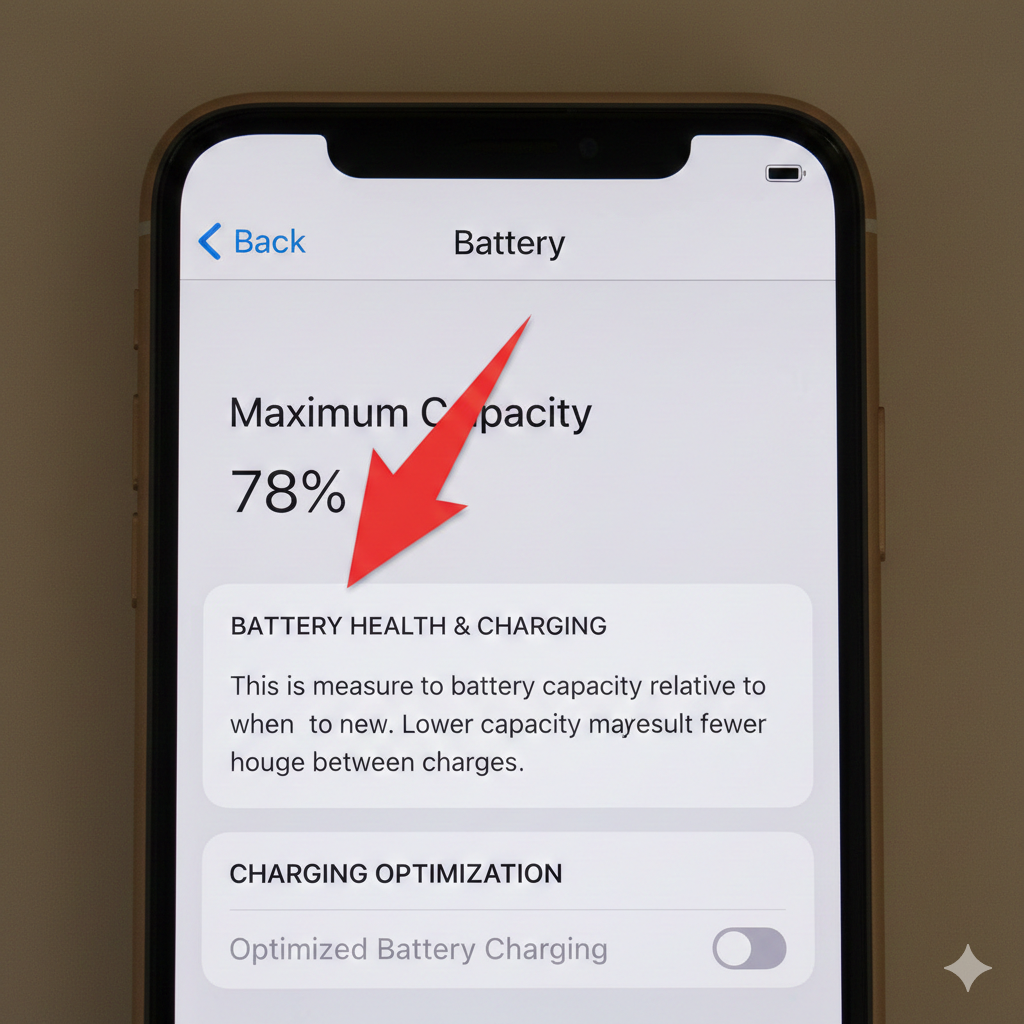
به مسیر Settings (تنظیمات) > Battery (باتری) > Battery Health & Charging (سلامت باتری و شارژ) بروید.
مقدار Maximum Capacity (حداکثر ظرفیت) را بررسی کنید. اگر این عدد زیر ۸۰٪ باشد، باتری شما نیاز به تعویض دارد.
۲. شناسایی برنامههای پرمصرف پسزمینه
برنامههایی که در پسزمینه بیشترین انرژی را مصرف کردهاند، مقصر اصلی هستند.
در همان منوی Battery، پایین بروید و بخش ACTIVITY BY APP را بررسی کنید.
اگر برنامهای را مشاهده کردید که در لیست، زمان “Background Activity” زیادی دارد (در حالی که از آن استفاده نکردهاید)، آن را ببندید یا دسترسی آن به پسزمینه را محدود کنید.
۳. مدیریت خدمات موقعیت مکانی (Location Services)
بسیاری از اپلیکیشنها به صورت دائم موقعیت مکانی شما را چک میکنند که مصرف باتری را به شدت بالا میبرد.
دسترسی برنامهها را روی “While Using the App” (هنگام استفاده از برنامه) تنظیم کنید و دسترسی “Always” (همیشه) را به جز موارد ضروری (مانند Find My) غیرفعال کنید.
۴. خاموش کردن Background App Refresh
این ویژگی به برنامهها اجازه میدهد حتی زمانی که از آنها استفاده نمیکنید، دادههای جدید را بارگذاری کنند.
به مسیر Settings > General > Background App Refresh بروید.
این گزینه را خاموش (Off) کنید یا فقط برای برنامههای واقعاً ضروری آن را فعال نگه دارید.
بخش ۲: عیبیابی پیشرفته (سیستم عامل و کالیبراسیون)
اگر تنظیمات بالا به طور کامل مشکل را حل نکرد، باید به سراغ ریشههای عمیقتر نرمافزاری برویم.
۵. Hard Reset (راهاندازی مجدد اجباری)
این کار خطاهای جزئی سیستم عامل را که باعث مصرف ناگهانی شارژ میشوند، برطرف میکند.
(از دستورالعملهای مدلهای مختلف که در مقاله قبلی توضیح داده شد، استفاده کنید: Volume Up > Volume Down > نگه داشتن Side Button).
۶. بهروزرسانی iOS (Update)
بسیاری از مشکلات باتری، باگهایی هستند که اپل در بهروزرسانیهای جدید آنها را رفع میکند. مطمئن شوید که آخرین نسخه iOS را نصب کردهاید.
Settings > General > Software Update
۷. تنظیم مجدد تمام تنظیمات (Reset All Settings)
اگر مشکل پس از آپدیت جدید شروع شد، ممکن است تنظیمات شما با سیستم عامل جدید ناسازگار شده باشد.
به مسیر Settings > General > Transfer or Reset iPhone > Reset > Reset All Settings بروید.
توجه: این کار فقط تنظیمات شما را پاک میکند (مثل وایفای، بلوتوث، اعلانها) و دادههای شما (عکسها، پیامها و برنامهها) دست نخورده باقی میمانند.
۸. کالیبره کردن باتری (باور قدیمی اما مؤثر)
اگرچه در باتریهای لیتیوم یونی مدرن نیازی به کالیبراسیون نیست، اما گاهی اوقات سیستم گزارشدهی باتری (نرمافزار) نیاز به همگامسازی مجدد دارد.
اجازه دهید شارژ آیفون کاملاً تخلیه شده و خاموش شود.
بدون روشن کردن، آن را به مدت ۱ ساعت شارژ کنید.
سپس آن را روشن کرده و اجازه دهید تا ۱۰۰٪ شارژ شود.
🛠️ راهکار نهایی: خدمات تخصصی تعویض و تعمیر باتری iPhonekar
اگر بعد از اجرای تمام مراحل بالا، آیفون شما همچنان با مشکل خالی شدن سریع باتری مواجه است و سلامت باتری آن زیر ۸۵٪ است، احتمالاً عمر شیمیایی باتری به پایان رسیده یا مشکلی در مدیریت برق بورد (PMIC) وجود دارد.
گروه تخصصی iPhonekar با اولویت قرار دادن کیفیت و دوام، خدمات تعویض باتری آیفون را با بالاترین استانداردهای فنی ارائه میدهد.
🔋 چرا خدمات باتری iPhonekar/؟
قطعات اصلی و باکیفیت: ما از باتریهایی استفاده میکنیم که از نظر دوام و کیفیت، تفاوت چشمگیری با باتریهای متفرقه موجود در بازار دارند.
گارانتی واقعی: کیفیت کار و قطعات ما دارای گارانتی معتبر است.
تخصص در تعمیر بورد: اگر مشکل از خود باتری نباشد (مانند خرابی تراشه PMIC)، تیم فنی ما دانش و تجهیزات لازم برای تعمیر تخصصی بورد را دارد.
برای بازگرداندن ظرفیت و کارایی ۱۰۰٪ به آیفون خود، همین حالا از طریق شماره تماس یا پیامرسانهای ما اقدام کرده و برای تعویض باتری خود وقت بگیرید.
۱۳ علت خالی شدن سریع باتری آیفون (راهنمای جامع تنظیمات و عیبیابی بعد از آپدیت)
۱۳ علت خالی شدن سریع باتری آیفون (راهنمای جامع تنظیمات و عیبیابی بعد از آپدیت)
خالی شدن سریع شارژ آیفون، به خصوص پس از نصب یک آپدیت جدید iOS، یکی از رایجترین و کلافهکنندهترین مشکلاتی است که کاربران با آن مواجه میشوند. این مشکل بعضی اوقات مربوط به تعویض باتری آیفون هست و بسیاری اوقات نیز ریشه در تنظیمات نادرست یا فعالیتهای غیرعادی نرمافزاری دارد.
در این راهنمای جامع، ابتدا راهحلهای تنظیماتی را بررسی میکنیم و سپس به سراغ عیبیابیهای پیشرفته میرویم.
بخش ۱: بررسی سلامت باتری و عیبیابی تنظیمات ساده
سادهترین و اولین گام برای فهمیدن مشکل، بررسی مستقیم وضعیت باتری است.
۱. بررسی وضعیت سلامت باتری (Battery Health)
اولین نشانه از نیاز به تعویض، کاهش ظرفیت باتری است.
به مسیر Settings (تنظیمات) > Battery (باتری) > Battery Health & Charging (سلامت باتری و شارژ) بروید.
مقدار Maximum Capacity (حداکثر ظرفیت) را بررسی کنید. اگر این عدد زیر ۸۰٪ باشد، باتری شما نیاز به تعویض دارد.
۲. شناسایی برنامههای پرمصرف پسزمینه
برنامههایی که در پسزمینه بیشترین انرژی را مصرف کردهاند، مقصر اصلی هستند.
در همان منوی Battery، پایین بروید و بخش ACTIVITY BY APP را بررسی کنید.
اگر برنامهای را مشاهده کردید که در لیست، زمان “Background Activity” زیادی دارد (در حالی که از آن استفاده نکردهاید)، آن را ببندید یا دسترسی آن به پسزمینه را محدود کنید.
۳. مدیریت خدمات موقعیت مکانی (Location Services)
بسیاری از اپلیکیشنها به صورت دائم موقعیت مکانی شما را چک میکنند که مصرف باتری را به شدت بالا میبرد.
دسترسی برنامهها را روی “While Using the App” (هنگام استفاده از برنامه) تنظیم کنید و دسترسی “Always” (همیشه) را به جز موارد ضروری (مانند Find My) غیرفعال کنید.
۴. خاموش کردن Background App Refresh
این ویژگی به برنامهها اجازه میدهد حتی زمانی که از آنها استفاده نمیکنید، دادههای جدید را بارگذاری کنند.
به مسیر Settings > General > Background App Refresh بروید.
این گزینه را خاموش (Off) کنید یا فقط برای برنامههای واقعاً ضروری آن را فعال نگه دارید.
بخش ۲: عیبیابی پیشرفته (سیستم عامل و کالیبراسیون)
اگر تنظیمات بالا به طور کامل مشکل را حل نکرد، باید به سراغ ریشههای عمیقتر نرمافزاری برویم.
۵. Hard Reset (راهاندازی مجدد اجباری)
این کار خطاهای جزئی سیستم عامل را که باعث مصرف ناگهانی شارژ میشوند، برطرف میکند.
(از دستورالعملهای مدلهای مختلف که در مقاله قبلی توضیح داده شد، استفاده کنید: Volume Up > Volume Down > نگه داشتن Side Button).
۶. بهروزرسانی iOS (Update)
بسیاری از مشکلات باتری، باگهایی هستند که اپل در بهروزرسانیهای جدید آنها را رفع میکند. مطمئن شوید که آخرین نسخه iOS را نصب کردهاید.
Settings > General > Software Update
۷. تنظیم مجدد تمام تنظیمات (Reset All Settings)
اگر مشکل پس از آپدیت جدید شروع شد، ممکن است تنظیمات شما با سیستم عامل جدید ناسازگار شده باشد.
به مسیر Settings > General > Transfer or Reset iPhone > Reset > Reset All Settings بروید.
توجه: این کار فقط تنظیمات شما را پاک میکند (مثل وایفای، بلوتوث، اعلانها) و دادههای شما (عکسها، پیامها و برنامهها) دست نخورده باقی میمانند.
۸. کالیبره کردن باتری (باور قدیمی اما مؤثر)
اگرچه در باتریهای لیتیوم یونی مدرن نیازی به کالیبراسیون نیست، اما گاهی اوقات سیستم گزارشدهی باتری (نرمافزار) نیاز به همگامسازی مجدد دارد.
اجازه دهید شارژ آیفون کاملاً تخلیه شده و خاموش شود.
بدون روشن کردن، آن را به مدت ۱ ساعت شارژ کنید.
سپس آن را روشن کرده و اجازه دهید تا ۱۰۰٪ شارژ شود.
🛠️ راهکار نهایی: خدمات تخصصی تعویض و تعمیر باتری iPhonekar
اگر بعد از اجرای تمام مراحل بالا، آیفون شما همچنان با مشکل خالی شدن سریع باتری مواجه است و سلامت باتری آن زیر ۸۵٪ است، احتمالاً عمر شیمیایی باتری به پایان رسیده یا مشکلی در مدیریت برق بورد (PMIC) وجود دارد.
گروه تخصصی iPhonekar با اولویت قرار دادن کیفیت و دوام، خدمات تعویض باتری آیفون را با بالاترین استانداردهای فنی ارائه میدهد.
🔋 چرا خدمات باتری iPhonekar/؟
قطعات اصلی و باکیفیت: ما از باتریهایی استفاده میکنیم که از نظر دوام و کیفیت، تفاوت چشمگیری با باتریهای متفرقه موجود در بازار دارند.
گارانتی واقعی: کیفیت کار و قطعات ما دارای گارانتی معتبر است.
تخصص در تعمیر بورد: اگر مشکل از خود باتری نباشد (مانند خرابی تراشه PMIC)، تیم فنی ما دانش و تجهیزات لازم برای تعمیر تخصصی بورد را دارد.
برای بازگرداندن ظرفیت و کارایی ۱۰۰٪ به آیفون خود، همین حالا از طریق شماره تماس یا پیامرسانهای ما اقدام کرده و برای تعویض باتری خود وقت بگیرید.
۱۳ روش تخصصی برای رفع مشکل هنگ کردن آیفون و کندی ناگهانی (از نرمافزار تا سختافزار)
۱۳ روش تخصصی برای رفع مشکل هنگ کردن آیفون و کندی ناگهانی (از نرمافزار تا سختافزار)
۱۳ روش تخصصی برای رفع مشکل هنگ کردن آیفون و کندی ناگهانی (از نرمافزار تا سختافزار)
هنگ کردن آیفون، به خصوص زمانی که صفحهنمایش کاملاً قفل میشود و هیچ دستوری را نمیپذیرد، میتواند تجربهای بسیار آزاردهنده باشد. دلایل این مشکل معمولاً به کمبود حافظه (RAM)، خطای نرمافزاری (Bug) یا فرسودگی سختافزاری (باتری) برمیگردد.
در این راهنما، ابتدا سریعترین راهحلها را بررسی میکنیم و سپس به سراغ عیبیابی و تعمیرات آیفون به صورت عمیقتر میرویم.
بخش ۱: راهحلهای فوری و احیای لحظهای دستگاه
این اقدامات باید به محض قفل شدن یا کند شدن شدید آیفون انجام شوند تا دستگاه به حالت عادی بازگردد.
۱. بستن اجباری برنامه (Force Quit App)
اگر فقط یک برنامه خاص باعث هنگ شده است:
از پایین صفحه به سمت بالا سوایپ کنید و انگشت خود را لحظهای نگه دارید تا صفحه مولتیتسکینگ (App Switcher) باز شود.
برنامه مورد نظر را پیدا کرده و با سوایپ به بالا، آن را به طور کامل ببندید.
اگر برنامه قفل شده و امکان خروج از آن نیست، از روش Hard Reset استفاده کنید (مورد ۲).
۲. راهاندازی مجدد اجباری (Hard Reset)
این بهترین و سریعترین روش برای رفع مشکل هنگ کردن کامل (Screen Freeze) است، چرا که تمام RAM سیستم را پاک میکند بدون اینکه دادههای شما حذف شوند.
آیفون ۸ و مدلهای جدیدتر (شامل X تا ۱۵): دکمه افزایش صدا را فشار داده و رها کنید، سپس دکمه کاهش صدا را فشار داده و رها کنید، در نهایت دکمه کناری (Side Button) را نگه دارید تا لوگوی اپل ظاهر شود.
بخش ۲: عیبیابی بخش نرمافزار و مدیریت حافظه
اگر دستگاه مکرراً هنگ میکند، مشکل ریشهایتر است و به مدیریت ضعیف منابع دستگاه برمیگردد.
۳. تخلیه حافظه داخلی (Free up Storage)
پر بودن حافظه داخلی (Storage) باعث میشود آیفون برای اجرای برنامهها به شدت کند شود و در نهایت هنگ کند.
به مسیر Settings > General > iPhone Storage بروید.
فضای اشغال شده را بررسی کنید. اگر بیش از ۹۰٪ حافظه پر است، تصاویر، ویدیوها یا برنامههای غیرضروری را حذف کنید.
۴. مدیریت رفرش پسزمینه (Background App Refresh)
اجرای مداوم برنامهها در پسزمینه، RAM دستگاه را پر و باعث کندی میشود.
به مسیر Settings > General > Background App Refresh بروید.
این قابلیت را خاموش (Off) کنید یا فقط برای برنامههای ضروری (مثل پیامرسانها) فعال نگه دارید.
۵. بهروزرسانی برنامهها و iOS
هنگ کردن آیفون ممکن است ناشی از ناسازگاری نسخه قدیمی یک برنامه با iOS جدید باشد.
مطمئن شوید که هم سیستم عامل iOS (از طریق Settings > General > Software Update) و هم تمام برنامههای نصب شده (از طریق App Store) به آخرین نسخه آپدیت شده باشند.
۶. بازیابی تنظیمات (Reset All Settings)
اگر مشکل پس از نصب یک برنامه جدید یا تغییرات تنظیمات شروع شد، بازگرداندن تنظیمات به حالت اولیه کمک میکند.
۷. سلامت باتری و کاهش سرعت پردازنده (CPU Throttling)
اپل در آیفونهایی که سلامت باتری پایینی دارند (معمولاً زیر ۸۰٪)، برای جلوگیری از خاموش شدن ناگهانی، سرعت پردازنده (CPU) را به طور خودکار کاهش میدهد. این کاهش سرعت، باعث هنگ کردن دستگاه میشود.
وضعیت سلامت باتری را بررسی کنید. اگر ظرفیت حداکثر پایین است، باید باتری تعویض شود.
۸. ریست کامل از طریق DFU Mode
این آخرین راهحل نرمافزاری است و تمام دستگاه را به تنظیمات کارخانه برمیگرداند.
این فرآیند پیچیده را تنها در صورتی انجام دهید که کاملاً مطمئن هستید مشکل سختافزاری نیست و حتماً از اطلاعات خود نسخه پشتیبان (Backup) تهیه کنید.
🛠️ راهکار نهایی: پایان دادن به هنگهای مکرر با خدمات iPhonekar
اگر مشکل هنگ کردن دستگاه شما به دلیل فرسودگی باتری یا خطاهای عمیق بورد باشد، هیچکدام از راهحلهای نرمافزاری بالا دائمی نخواهند بود.
گروه تخصصی و باسابقه iPhonekar آماده است تا مشکل کندی و هنگ کردن آیفون شما را از ریشه حل کند.
🔧 خدمات تخصصی ما در این حوزه شامل:
تعویض باتری: استفاده از باتریهای اصلی و با کیفیت برای بازگرداندن حداکثر عملکرد (Performance) دستگاه و رفع کندی CPU.
تعمیر بورد تخصصی: رفع مشکلات مدیریت برق (PMIC) و سایر ایرادات بورد که باعث هنگ و بوت لوپ میشوند.
عیبیابی نرمافزاری: بازیابی دستگاه در DFU Mode و نصب سیستم عامل بدون خطا.
دیگر کندی آیفون خود را تحمل نکنید! برای دریافت مشاوره و سپردن دستگاه به متخصصین iPhonekar، همین حالا از طریق شماره تماس یا پیامرسانهای ما با ما در تماس باشید.
۱۳ روش تخصصی برای رفع مشکل هنگ کردن آیفون و کندی ناگهانی (از نرمافزار تا سختافزار)
۱۳ روش تخصصی برای رفع مشکل هنگ کردن آیفون و کندی ناگهانی (از نرمافزار تا سختافزار)
هنگ کردن آیفون، به خصوص زمانی که صفحهنمایش کاملاً قفل میشود و هیچ دستوری را نمیپذیرد، میتواند تجربهای بسیار آزاردهنده باشد. دلایل این مشکل معمولاً به کمبود حافظه (RAM)، خطای نرمافزاری (Bug) یا فرسودگی سختافزاری (باتری) برمیگردد.
در این راهنما، ابتدا سریعترین راهحلها را بررسی میکنیم و سپس به سراغ عیبیابی و تعمیرات آیفون به صورت عمیقتر میرویم.
بخش ۱: راهحلهای فوری و احیای لحظهای دستگاه
این اقدامات باید به محض قفل شدن یا کند شدن شدید آیفون انجام شوند تا دستگاه به حالت عادی بازگردد.
۱. بستن اجباری برنامه (Force Quit App)
اگر فقط یک برنامه خاص باعث هنگ شده است:
از پایین صفحه به سمت بالا سوایپ کنید و انگشت خود را لحظهای نگه دارید تا صفحه مولتیتسکینگ (App Switcher) باز شود.
برنامه مورد نظر را پیدا کرده و با سوایپ به بالا، آن را به طور کامل ببندید.
اگر برنامه قفل شده و امکان خروج از آن نیست، از روش Hard Reset استفاده کنید (مورد ۲).
۲. راهاندازی مجدد اجباری (Hard Reset)
این بهترین و سریعترین روش برای رفع مشکل هنگ کردن کامل (Screen Freeze) است، چرا که تمام RAM سیستم را پاک میکند بدون اینکه دادههای شما حذف شوند.
آیفون ۸ و مدلهای جدیدتر (شامل X تا ۱۵): دکمه افزایش صدا را فشار داده و رها کنید، سپس دکمه کاهش صدا را فشار داده و رها کنید، در نهایت دکمه کناری (Side Button) را نگه دارید تا لوگوی اپل ظاهر شود.
بخش ۲: عیبیابی بخش نرمافزار و مدیریت حافظه
اگر دستگاه مکرراً هنگ میکند، مشکل ریشهایتر است و به مدیریت ضعیف منابع دستگاه برمیگردد.
۳. تخلیه حافظه داخلی (Free up Storage)
پر بودن حافظه داخلی (Storage) باعث میشود آیفون برای اجرای برنامهها به شدت کند شود و در نهایت هنگ کند.
به مسیر Settings > General > iPhone Storage بروید.
فضای اشغال شده را بررسی کنید. اگر بیش از ۹۰٪ حافظه پر است، تصاویر، ویدیوها یا برنامههای غیرضروری را حذف کنید.
۴. مدیریت رفرش پسزمینه (Background App Refresh)
اجرای مداوم برنامهها در پسزمینه، RAM دستگاه را پر و باعث کندی میشود.
به مسیر Settings > General > Background App Refresh بروید.
این قابلیت را خاموش (Off) کنید یا فقط برای برنامههای ضروری (مثل پیامرسانها) فعال نگه دارید.
۵. بهروزرسانی برنامهها و iOS
هنگ کردن آیفون ممکن است ناشی از ناسازگاری نسخه قدیمی یک برنامه با iOS جدید باشد.
مطمئن شوید که هم سیستم عامل iOS (از طریق Settings > General > Software Update) و هم تمام برنامههای نصب شده (از طریق App Store) به آخرین نسخه آپدیت شده باشند.
۶. بازیابی تنظیمات (Reset All Settings)
اگر مشکل پس از نصب یک برنامه جدید یا تغییرات تنظیمات شروع شد، بازگرداندن تنظیمات به حالت اولیه کمک میکند.
۷. سلامت باتری و کاهش سرعت پردازنده (CPU Throttling)
اپل در آیفونهایی که سلامت باتری پایینی دارند (معمولاً زیر ۸۰٪)، برای جلوگیری از خاموش شدن ناگهانی، سرعت پردازنده (CPU) را به طور خودکار کاهش میدهد. این کاهش سرعت، باعث هنگ کردن دستگاه میشود.
وضعیت سلامت باتری را بررسی کنید. اگر ظرفیت حداکثر پایین است، باید باتری تعویض شود.
۸. ریست کامل از طریق DFU Mode
این آخرین راهحل نرمافزاری است و تمام دستگاه را به تنظیمات کارخانه برمیگرداند.
این فرآیند پیچیده را تنها در صورتی انجام دهید که کاملاً مطمئن هستید مشکل سختافزاری نیست و حتماً از اطلاعات خود نسخه پشتیبان (Backup) تهیه کنید.
🛠️ راهکار نهایی: پایان دادن به هنگهای مکرر با خدمات iPhonekar
اگر مشکل هنگ کردن دستگاه شما به دلیل فرسودگی باتری یا خطاهای عمیق بورد باشد، هیچکدام از راهحلهای نرمافزاری بالا دائمی نخواهند بود.
گروه تخصصی و باسابقه iPhonekar آماده است تا مشکل کندی و هنگ کردن آیفون شما را از ریشه حل کند.
🔧 خدمات تخصصی ما در این حوزه شامل:
تعویض باتری: استفاده از باتریهای اصلی و با کیفیت برای بازگرداندن حداکثر عملکرد (Performance) دستگاه و رفع کندی CPU.
تعمیر بورد تخصصی: رفع مشکلات مدیریت برق (PMIC) و سایر ایرادات بورد که باعث هنگ و بوت لوپ میشوند.
عیبیابی نرمافزاری: بازیابی دستگاه در DFU Mode و نصب سیستم عامل بدون خطا.
دیگر کندی آیفون خود را تحمل نکنید! برای دریافت مشاوره و سپردن دستگاه به متخصصین iPhonekar، همین حالا از طریق شماره تماس یا پیامرسانهای ما با ما در تماس باشید.
کش آیفون یا همان حافظه پنهان، بخشی از فضای ذخیره سازی موقت گوشی است که اطلاعات مربوط به اپلیکیشن ها و مرورگر را برای دسترسی سریع تر ذخیره می کند. با گذشت زمان، این حافظه ممکن است پر شده و باعث کاهش سرعت و عملکرد دستگاه شود؛ به همین دلیل، پاکسازی دوره ای آن می تواند تاثیر مثبتی در بهبود کارایی آیفون شما داشته باشد.
در این مطلب از سایت آیفون کار، قصد داریم به زبان ساده توضیح دهیم کش آیفون دقیقا چیست، چرا پاک کردن آن اهمیت دارد و چگونه میتوانید این کار را انجام دهید. اگر به دنبال راهی مطمئن برای افزایش سرعت گوشی خود هستید، ادامه این مقاله را از دست ندهید.
کش یا حافظه پنهان ایفون چیست؟
کش (Cache) آیفون نوعی حافظه موقت است که اطلاعات مربوط به اپلیکیشن ها، صفحات وب و داده های سیستم را ذخیره می کند تا در دفعات بعدی سریع تر بارگذاری شوند. این فرآیند موجب افزایش سرعت اجرای برنامه ها و کاهش زمان بارگذاری محتوا می شود. با این حال، انباشته شدن داده های کش شده در طول زمان می تواند باعث کندی سیستم شود، بنابراین پاکسازی دوره ای آن نقش مهمی در حفظ عملکرد بهینه گوشی دارد.
کش گوشی ایفون کجاست؟ (مسیر دسترسی و پاکسازی Cache)
پیش از آنکه بخواهیم کش آیفون را پاک کنیم، لازم است بدانیم این حافظه پنهان دقیقا در کدام بخش های گوشی ذخیره می شود. کش ممکن است در مرورگر، برنامه ها، حافظه سیستمی و حتی پیام ها و تصاویر ذخیره شده باشد. آشنایی با محل های مختلف ذخیره کش، به ما کمک می کند هدفمندتر نسبت به پاکسازی آن اقدام کنیم.
نوع کش
مسیر دسترسی
نحوه پاک کردن کش آیفون
کش مرورگر Safari
Settings > Safari
انتخاب گزینه “Clear History and Website Data”
کش برنامه ها (Apps Cache)
Settings > General > iPhone Storage > انتخاب اپ موردنظر
استفاده از “Offload App” یا “Delete App” و نصب مجدد اپ
کش سیستم (System Cache)
بدون مسیر مستقیم (مخفی در سیستم عامل)
ری استارت یا انجام Soft/Hard Reset
کش پیام ها (iMessage Cache)
Settings > Messages
تنظیم “Keep Messages” روی 30 روز و حذف دستی فایل ها در چت ها
کش تصاویر و ویدیوها
Settings > General > iPhone Storage > Photos
فعالسازی “Optimize iPhone Storage” و پاک کردن آلبوم “Recently Deleted”
کش Apple Music
داخل تنظیمات اپ مربوطه یا در iPhone Storage
پاکسازی از داخل اپ (در صورت وجود) یا حذف و نصب مجدد
کش App Store و iTunes
ریست کش با لمس چندباره روی یکی از آیکون های پایین صفحه
لمس یکی از آیکون ها در پایین App Store حدود 10 بار برای ریست کش
حافظه پنهان برنامه ها در آیفون
حافظه پنهان یا کش برنامه ها در آیفون، اطلاعات موقتی است که اپلیکیشن ها برای اجرای سریع تر ذخیره می کنند. اما اگر این داده ها پاکسازی نشوند، به مرور زمان می توانند باعث کاهش سرعت گوشی و اشغال فضای ذخیره سازی شوند. در ادامه با نحوه مدیریت کش اپلیکیشن های پرکاربرد مثل اینستاگرام، تلگرام و واتساپ آشنا می شوید.
حافظه پنهان اینستاگرام در ایفون
اینستاگرام به عنوان یکی از پرمصرف ترین اپلیکیشن های شبکه اجتماعی، حجم زیادی از داده های موقتی را در حافظه پنهان (کش) ذخیره می کند. این داده ها با هدف افزایش سرعت لود صفحات ذخیره می شوند، اما به مرور زمان می توانند فضای زیادی از آیفون را اشغال کرده و باعث کندی سیستم شوند. پاکسازی کش اینستاگرام به صورت مستقیم از داخل تنظیمات برنامه در آیفون ممکن نیست، اما می توانید با حذف و نصب مجدد برنامه یا استفاده از تنظیمات مصرف حافظه، فضای اشغال شده را آزاد کنید.
کش تلگرام در آیفون
تلگرام نیز با دانلود عکس ها، ویدیوها، فایل ها و پیام های صوتی، حافظه پنهان گسترده ای را ایجاد می کند. این اطلاعات در کش برنامه ذخیره می شوند تا کاربر بتواند بدون نیاز به دانلود مجدد، به محتوای قبلی دسترسی داشته باشد. خوشبختانه برنامه تلگرام گزینه ای برای مدیریت و پاکسازی حافظه پنهان در اختیار کاربران قرار می دهد. برای این کار کافی است وارد تنظیمات تلگرام شوید، سپس از بخش “Data and Storage” به قسمت “Storage Usage” رفته و کش را پاک کنید.
کش واتساپ در آیفون
واتساپ نیز به مرور زمان داده های زیادی را در کش ذخیره می کند؛ از جمله تصاویر، صداها، ویدیوها و فایل های ارسالی یا دریافتی. این حافظه پنهان می تواند فضای زیادی از حافظه آیفون را درگیر کند و عملکرد برنامه را کند نماید. برای مدیریت این فایل ها در آیفون، باید وارد تنظیمات واتساپ شوید، به بخش “Storage and Data” بروید و از قسمت “Manage Storage” فایل های غیرضروری را حذف کنید.
زمان مناسب برای پاکسازی فضای مخفی ایفون ۱۳ و دیگر مدل ها
ممکن است برای شما نیز این پرسش پیش آمده باشد که چه زمانی باید حافظه کش آیفون را پاک کرد. در ادامه، به نشانه ها و علائمی می پردازیم که به وضوح نشان می دهند زمان پاکسازی حافظه پنهان آیفون فرارسیده است. با شناخت این موارد، می توانید با اطمینان و در زمان مناسب، عملکرد دستگاه خود را بهبود بخشید.
کاهش فضای ذخیره سازی
با انباشته شدن داده های موقت و کش برنامه ها، بخشی از فضای ذخیره سازی آیفون اشغال می شود که ممکن است به مرور زمان بخش قابل توجهی از حافظه داخلی را درگیر کند. اگر آیفون شما حافظه محدودی دارد، پاک نکردن کش می تواند باعث پر شدن سریع فضای ذخیره سازی و ایجاد محدودیت در نصب برنامه های جدید یا ذخیره عکس و ویدیو شود.
با مطالعه مقاله چگونه حافظه ایفون را زیاد کنیم؛ می توانید اقداماتی اثربخش برای افزایش حافظه گوشی خود انجام دهید.
کند شدن سرعت آیفون
زمانی که حافظه کش بیش از حد پر شود، عملکرد کلی سیستم عامل و اپلیکیشن ها تحت تاثیر قرار می گیرد. آیفون ممکن است با تاخیر در باز شدن برنامه ها، جابجایی بین صفحات یا بارگذاری محتوا مواجه شود. پاکسازی کش به آزادسازی منابع کمک کرده و سرعت عملکرد دستگاه را به حالت مطلوب بازمی گرداند.
هنگ کردن برنامه ها
بعضی از اپلیکیشن ها به دلیل داده های کش ناسازگار یا قدیمی دچار اختلال می شوند و هنگام اجرا هنگ می کنند یا بسته می شوند. هنگ کردن گوشی آیفون معمولا با پاکسازی کش برطرف می شود، زیرا اطلاعات معیوب موقت حذف شده و برنامه مجددا با اطلاعات تازه اجرا می شود.
داغ شدن بیش از حد آیفون
یکی از دلایل کمتر شناخته شده داغ شدن آیفون، استفاده بیش از حد از منابع دستگاه به واسطه کش سنگین و پردازش های بی وقفه است. وقتی برنامه ها داده های زیادی را در پس زمینه بارگذاری کنند، فشار روی پردازنده بالا می رود و منجر به افزایش دما می شود. حذف کش می تواند به کاهش مصرف منابع و دمای دستگاه کمک کند.
لازم به ذکر است که دلایل دیگری نیز می تواند منجر به داغ شدن گوشی شود به همین خاطر توصیه می کنیم که مقاله علت داغ شدن گوشی آیفون را مطالعه نمایید تا با دیگر عوامل نیز آشنا شوید.
ایجاد باگ و مشکلات در عملکرد برنامه ها
کش های قدیمی و ناسازگار ممکن است باعث نمایش نادرست محتوا یا ایجاد خطا در عملکرد برخی برنامه ها شوند. برای مثال ممکن است صفحه ای به درستی بارگذاری نشود یا اپلیکیشنی در تعامل با اطلاعات قبلی دچار مشکل شود. پاکسازی حافظه پنهان، با حذف داده های خراب، بسیاری از این باگ ها را برطرف می کند و عملکرد روان تری به ارمغان می آورد.
مزایای پاک کردن حافظه پنهان در گوشی آیفون
افزایش سرعت اجرای برنامه ها
آزادسازی فضای ذخیره سازی
بهبود عملکرد کلی سیستم
کاهش هنگ و کندی دستگاه
رفع برخی باگ ها و خطاهای نرم افزاری
افزایش عمر باتری در برخی موارد
جلوگیری از انباشته شدن داده های منسوخ
بهبود عملکرد مرورگر سافاری
کاهش فشار بر حافظه رم
ارتقاء تجربه کاربری در استفاده روزمره
کمک به عملکرد بهتر اپلیکیشن ها
برای تجربه کاربری بهتر با آیفون، به تخصص آیفن کار اعتماد کنید
اگر به دنبال تجربه ای روان، سریع و بدون مشکل با آیفون خود هستید، نگهداری درست از دستگاه و رفع مشکلات نرم افزاری نقش بسیار مهمی دارد. بسیاری از کاربران پس از مدتی استفاده، با کندی گوشی، پر شدن حافظه یا اشکالات سیستم عامل مواجه می شوند که نیازمند بررسی تخصصی است تا عملکرد دستگاه به حالت معمول بازگردد.
در چنین شرایطی، اعتماد به مجموعه ای حرفه ای و باتجربه مانند آیفون کار می تواند بهترین تصمیم باشد. تیم آیفون کار با تخصص ویژه در تعمیرات گوشی آیفون، خدماتی دقیق و استاندارد ارائه می دهد تا شما با خیال آسوده از حداکثر توان دستگاه خود بهره مند شوید و از کار با آیفونتان لذت ببرید. جهت دریافت اطلاعات بیشتر، کافی است که از طریق شماره هایی که در اختیار دارید اقدام نمایید.
سوالات متداول
حافظه مخفی ایفون کجاست؟
در حافظه داخلی گوشی ذخیره شده و توسط اپلیکیشن ها برای ذخیره داده های موقت استفاده می شود، اما به صورت مستقیم در فایل ها قابل مشاهده نیست.
کلیر کش اینستاگرام در آیفون چگونه انجام می شود؟
باید اپلیکیشن اینستاگرام را حذف و مجددا نصب کنید؛ زیرا آیفون گزینه مستقلی برای پاکسازی کش برنامه ها ندارد.
پاك كردن كش واتساپ در ايفون چگونه است؟
وارد تنظیمات واتساپ شوید، به بخش Storage and Data رفته و از آنجا چت ها یا فایل های غیرضروری را حذف کنید.
آیا پاکسازی کش باعث افزایش سرعت آیفون می شود؟
بله، در بسیاری از موارد با حذف کش اپلیکیشن ها، عملکرد و سرعت گوشی بهبود می یابد.
چند وقت یکبار باید کش آیفون را پاک کنیم؟
بهتر است هر ماه انجام شود اما اگر از گوشی خود بی وقفه استفاده می کنید، هر 2 هفته یکبار باید این کار را انجام دهید.
کش آیفون یا همان حافظه پنهان، بخشی از فضای ذخیره سازی موقت گوشی است که اطلاعات مربوط به اپلیکیشن ها و مرورگر را برای دسترسی سریع تر ذخیره می کند. با گذشت زمان، این حافظه ممکن است پر شده و باعث کاهش سرعت و عملکرد دستگاه شود؛ به همین دلیل، پاکسازی دوره ای آن می تواند تاثیر مثبتی در بهبود کارایی آیفون شما داشته باشد.
در این مطلب از سایت آیفون کار، قصد داریم به زبان ساده توضیح دهیم کش آیفون دقیقا چیست، چرا پاک کردن آن اهمیت دارد و چگونه میتوانید این کار را انجام دهید. اگر به دنبال راهی مطمئن برای افزایش سرعت گوشی خود هستید، ادامه این مقاله را از دست ندهید.
کش یا حافظه پنهان ایفون چیست؟
کش (Cache) آیفون نوعی حافظه موقت است که اطلاعات مربوط به اپلیکیشن ها، صفحات وب و داده های سیستم را ذخیره می کند تا در دفعات بعدی سریع تر بارگذاری شوند. این فرآیند موجب افزایش سرعت اجرای برنامه ها و کاهش زمان بارگذاری محتوا می شود. با این حال، انباشته شدن داده های کش شده در طول زمان می تواند باعث کندی سیستم شود، بنابراین پاکسازی دوره ای آن نقش مهمی در حفظ عملکرد بهینه گوشی دارد.
کش گوشی ایفون کجاست؟ (مسیر دسترسی و پاکسازی Cache)
پیش از آنکه بخواهیم کش آیفون را پاک کنیم، لازم است بدانیم این حافظه پنهان دقیقا در کدام بخش های گوشی ذخیره می شود. کش ممکن است در مرورگر، برنامه ها، حافظه سیستمی و حتی پیام ها و تصاویر ذخیره شده باشد. آشنایی با محل های مختلف ذخیره کش، به ما کمک می کند هدفمندتر نسبت به پاکسازی آن اقدام کنیم.
نوع کش
مسیر دسترسی
نحوه پاک کردن کش آیفون
کش مرورگر Safari
Settings > Safari
انتخاب گزینه “Clear History and Website Data”
کش برنامه ها (Apps Cache)
Settings > General > iPhone Storage > انتخاب اپ موردنظر
استفاده از “Offload App” یا “Delete App” و نصب مجدد اپ
کش سیستم (System Cache)
بدون مسیر مستقیم (مخفی در سیستم عامل)
ری استارت یا انجام Soft/Hard Reset
کش پیام ها (iMessage Cache)
Settings > Messages
تنظیم “Keep Messages” روی 30 روز و حذف دستی فایل ها در چت ها
کش تصاویر و ویدیوها
Settings > General > iPhone Storage > Photos
فعالسازی “Optimize iPhone Storage” و پاک کردن آلبوم “Recently Deleted”
کش Apple Music
داخل تنظیمات اپ مربوطه یا در iPhone Storage
پاکسازی از داخل اپ (در صورت وجود) یا حذف و نصب مجدد
کش App Store و iTunes
ریست کش با لمس چندباره روی یکی از آیکون های پایین صفحه
لمس یکی از آیکون ها در پایین App Store حدود 10 بار برای ریست کش
حافظه پنهان برنامه ها در آیفون
حافظه پنهان یا کش برنامه ها در آیفون، اطلاعات موقتی است که اپلیکیشن ها برای اجرای سریع تر ذخیره می کنند. اما اگر این داده ها پاکسازی نشوند، به مرور زمان می توانند باعث کاهش سرعت گوشی و اشغال فضای ذخیره سازی شوند. در ادامه با نحوه مدیریت کش اپلیکیشن های پرکاربرد مثل اینستاگرام، تلگرام و واتساپ آشنا می شوید.
حافظه پنهان اینستاگرام در ایفون
اینستاگرام به عنوان یکی از پرمصرف ترین اپلیکیشن های شبکه اجتماعی، حجم زیادی از داده های موقتی را در حافظه پنهان (کش) ذخیره می کند. این داده ها با هدف افزایش سرعت لود صفحات ذخیره می شوند، اما به مرور زمان می توانند فضای زیادی از آیفون را اشغال کرده و باعث کندی سیستم شوند. پاکسازی کش اینستاگرام به صورت مستقیم از داخل تنظیمات برنامه در آیفون ممکن نیست، اما می توانید با حذف و نصب مجدد برنامه یا استفاده از تنظیمات مصرف حافظه، فضای اشغال شده را آزاد کنید.
کش تلگرام در آیفون
تلگرام نیز با دانلود عکس ها، ویدیوها، فایل ها و پیام های صوتی، حافظه پنهان گسترده ای را ایجاد می کند. این اطلاعات در کش برنامه ذخیره می شوند تا کاربر بتواند بدون نیاز به دانلود مجدد، به محتوای قبلی دسترسی داشته باشد. خوشبختانه برنامه تلگرام گزینه ای برای مدیریت و پاکسازی حافظه پنهان در اختیار کاربران قرار می دهد. برای این کار کافی است وارد تنظیمات تلگرام شوید، سپس از بخش “Data and Storage” به قسمت “Storage Usage” رفته و کش را پاک کنید.
کش واتساپ در آیفون
واتساپ نیز به مرور زمان داده های زیادی را در کش ذخیره می کند؛ از جمله تصاویر، صداها، ویدیوها و فایل های ارسالی یا دریافتی. این حافظه پنهان می تواند فضای زیادی از حافظه آیفون را درگیر کند و عملکرد برنامه را کند نماید. برای مدیریت این فایل ها در آیفون، باید وارد تنظیمات واتساپ شوید، به بخش “Storage and Data” بروید و از قسمت “Manage Storage” فایل های غیرضروری را حذف کنید.
زمان مناسب برای پاکسازی فضای مخفی ایفون ۱۳ و دیگر مدل ها
ممکن است برای شما نیز این پرسش پیش آمده باشد که چه زمانی باید حافظه کش آیفون را پاک کرد. در ادامه، به نشانه ها و علائمی می پردازیم که به وضوح نشان می دهند زمان پاکسازی حافظه پنهان آیفون فرارسیده است. با شناخت این موارد، می توانید با اطمینان و در زمان مناسب، عملکرد دستگاه خود را بهبود بخشید.
کاهش فضای ذخیره سازی
با انباشته شدن داده های موقت و کش برنامه ها، بخشی از فضای ذخیره سازی آیفون اشغال می شود که ممکن است به مرور زمان بخش قابل توجهی از حافظه داخلی را درگیر کند. اگر آیفون شما حافظه محدودی دارد، پاک نکردن کش می تواند باعث پر شدن سریع فضای ذخیره سازی و ایجاد محدودیت در نصب برنامه های جدید یا ذخیره عکس و ویدیو شود.
با مطالعه مقاله چگونه حافظه ایفون را زیاد کنیم؛ می توانید اقداماتی اثربخش برای افزایش حافظه گوشی خود انجام دهید.
کند شدن سرعت آیفون
زمانی که حافظه کش بیش از حد پر شود، عملکرد کلی سیستم عامل و اپلیکیشن ها تحت تاثیر قرار می گیرد. آیفون ممکن است با تاخیر در باز شدن برنامه ها، جابجایی بین صفحات یا بارگذاری محتوا مواجه شود. پاکسازی کش به آزادسازی منابع کمک کرده و سرعت عملکرد دستگاه را به حالت مطلوب بازمی گرداند.
هنگ کردن برنامه ها
بعضی از اپلیکیشن ها به دلیل داده های کش ناسازگار یا قدیمی دچار اختلال می شوند و هنگام اجرا هنگ می کنند یا بسته می شوند. هنگ کردن گوشی آیفون معمولا با پاکسازی کش برطرف می شود، زیرا اطلاعات معیوب موقت حذف شده و برنامه مجددا با اطلاعات تازه اجرا می شود.
داغ شدن بیش از حد آیفون
یکی از دلایل کمتر شناخته شده داغ شدن آیفون، استفاده بیش از حد از منابع دستگاه به واسطه کش سنگین و پردازش های بی وقفه است. وقتی برنامه ها داده های زیادی را در پس زمینه بارگذاری کنند، فشار روی پردازنده بالا می رود و منجر به افزایش دما می شود. حذف کش می تواند به کاهش مصرف منابع و دمای دستگاه کمک کند.
لازم به ذکر است که دلایل دیگری نیز می تواند منجر به داغ شدن گوشی شود به همین خاطر توصیه می کنیم که مقاله علت داغ شدن گوشی آیفون را مطالعه نمایید تا با دیگر عوامل نیز آشنا شوید.
ایجاد باگ و مشکلات در عملکرد برنامه ها
کش های قدیمی و ناسازگار ممکن است باعث نمایش نادرست محتوا یا ایجاد خطا در عملکرد برخی برنامه ها شوند. برای مثال ممکن است صفحه ای به درستی بارگذاری نشود یا اپلیکیشنی در تعامل با اطلاعات قبلی دچار مشکل شود. پاکسازی حافظه پنهان، با حذف داده های خراب، بسیاری از این باگ ها را برطرف می کند و عملکرد روان تری به ارمغان می آورد.
مزایای پاک کردن حافظه پنهان در گوشی آیفون
افزایش سرعت اجرای برنامه ها
آزادسازی فضای ذخیره سازی
بهبود عملکرد کلی سیستم
کاهش هنگ و کندی دستگاه
رفع برخی باگ ها و خطاهای نرم افزاری
افزایش عمر باتری در برخی موارد
جلوگیری از انباشته شدن داده های منسوخ
بهبود عملکرد مرورگر سافاری
کاهش فشار بر حافظه رم
ارتقاء تجربه کاربری در استفاده روزمره
کمک به عملکرد بهتر اپلیکیشن ها
برای تجربه کاربری بهتر با آیفون، به تخصص آیفن کار اعتماد کنید
اگر به دنبال تجربه ای روان، سریع و بدون مشکل با آیفون خود هستید، نگهداری درست از دستگاه و رفع مشکلات نرم افزاری نقش بسیار مهمی دارد. بسیاری از کاربران پس از مدتی استفاده، با کندی گوشی، پر شدن حافظه یا اشکالات سیستم عامل مواجه می شوند که نیازمند بررسی تخصصی است تا عملکرد دستگاه به حالت معمول بازگردد.
در چنین شرایطی، اعتماد به مجموعه ای حرفه ای و باتجربه مانند آیفون کار می تواند بهترین تصمیم باشد. تیم آیفون کار با تخصص ویژه در تعمیرات گوشی آیفون، خدماتی دقیق و استاندارد ارائه می دهد تا شما با خیال آسوده از حداکثر توان دستگاه خود بهره مند شوید و از کار با آیفونتان لذت ببرید. جهت دریافت اطلاعات بیشتر، کافی است که از طریق شماره هایی که در اختیار دارید اقدام نمایید.
سوالات متداول
حافظه مخفی ایفون کجاست؟
در حافظه داخلی گوشی ذخیره شده و توسط اپلیکیشن ها برای ذخیره داده های موقت استفاده می شود، اما به صورت مستقیم در فایل ها قابل مشاهده نیست.
کلیر کش اینستاگرام در آیفون چگونه انجام می شود؟
باید اپلیکیشن اینستاگرام را حذف و مجددا نصب کنید؛ زیرا آیفون گزینه مستقلی برای پاکسازی کش برنامه ها ندارد.
پاك كردن كش واتساپ در ايفون چگونه است؟
وارد تنظیمات واتساپ شوید، به بخش Storage and Data رفته و از آنجا چت ها یا فایل های غیرضروری را حذف کنید.
آیا پاکسازی کش باعث افزایش سرعت آیفون می شود؟
بله، در بسیاری از موارد با حذف کش اپلیکیشن ها، عملکرد و سرعت گوشی بهبود می یابد.
چند وقت یکبار باید کش آیفون را پاک کنیم؟
بهتر است هر ماه انجام شود اما اگر از گوشی خود بی وقفه استفاده می کنید، هر 2 هفته یکبار باید این کار را انجام دهید.
فعال کردن پشت خطی آیفون به عنوان یکی از ویژگی های مفید و کاربردی این گوشی ها، به راحتی قابل انجام است. برای این کار می توانید از کد دستوری *43# استفاده کنید یا از طریق تنظیمات گوشی این گزینه را فعال نمایید. قابلیت پشت خطی (Call Waiting) منجر می شود که تماس های دریافتی را در هنگام مکالمه قبلی مدیریت کرده و از قطع شدن تماس های مهم جلوگیری کنید.
در این مقاله از مجموعه آیفون کار، نحوه فعال سازی و غیرفعالسازی پشت خطی آیفون را به همراه روش های مدیریت آن به شما آموزش خواهیم داد. اگر موفق به انجام این کار نشدید، نگران نباشید زیرا تیم آیفون کار همراه شما برای تعمیر گوشی آیفون به صورت فوری است. برای کسب اطلاعات بیشتر، تا پایان مقاله همراه ما باشید.
پشت خطی آیفون چیست و چرا باید آن را فعال کنیم؟
پشت خطی آیفون (Call Waiting) ویژگی است که به شما این امکان را می دهد تا در هنگام مکالمه، از دریافت تماس های دیگر مطلع شوید و بدون قطع کردن مکالمه قبلی، تماس جدید را پاسخ دهید. این قابلیت به ویژه در مواقعی که نمی خواهید هیچ تماس مهمی را از دست بدهید، کاربردی است.
نحوه فعال کردن پشت خطی آیفون؛ آموزش گام به گام
فعال کردن پشت خطی آیفون به سادگی امکان پذیر است و شما می توانید با چند کلیک ساده این کار را انجام دهید. در ادامه با 2 روش رایج برای فعال کردن پشت خطی آیفون آشنا می شوید و می توانید با استفاده از این روش ها، از این قابلیت کاربردی برخوردار شوید.
1_ فعالسازی پشت خطی از طریق کدهای دستوری اپراتور
برای فعال کردن پشت خطی آیفون از طریق کدهای دستوری، تنها کافی است کد مخصوص اپراتور خود را وارد کنید. این روش سریع و آسان است و در هر زمانی می توانید آن را انجام دهید.
فعال سازی پشت خطی همراه اول ایفون: برای فعال کردن پشت خطی در آیفون با اپراتور همراه اول، کافیست کد *43# را وارد کرده و دکمه تماس را فشار دهید. پس از چند ثانیه، پشت خطی شما فعال خواهد شد و می توانید در هنگام مکالمه از تماس های دیگر مطلع شوید و به آنها پاسخ دهید.
فعالسازی پشت خطی ایرانسل: برای فعالسازی پشت خطی در آیفون با اپراتور ایرانسل، کد دستوری *43# را وارد کرده و تماس بگیرید. به محض تایید، این ویژگی فعال می شود و شما قادر خواهید بود که در هنگام مکالمه، تماس های دیگر را دریافت و مدیریت کنید.
2_ تنظیمات پشت خطی آیفون، رایج ترین روش فعالسازی
رایج ترین و ساده ترین روش برای فعال کردن پشت خطی آیفون از طریق تنظیمات دستگاه است. برای این کار، وارد بخش تنظیمات شوید، سپس به قسمت فناوری های تلفن بروید و گزینه Call Waiting را فعال کنید. این روش به شما امکان می دهد که بدون نیاز به کد دستوری، قابلیت مدیریت تماس ها را در آیفون خود به راحتی فعال کنید.
3 مرحله تا غیر فعال کردن پشت خطی در گوشی آیفون
از صفحه اصلی خود وارد بخش تنظیمات شوید
روی Phone ضربه بزنید تا تنظیمات شبکه شما باز شود
Call Waiting را پیدا کنید و روی آن ضربه بزنید (سوئیچ را در موقعیت خاموش قرار دهید)
مدیریت تماس ها با پشت خطی IPHONE
مدیریت تماس ها با استفاده از قابلیت پشت خطی در آیفون بسیار ساده و سریع است، به طوری که این ویژگی به یکی از پرکاربردترین قابلیت ها برای کاربران تبدیل شده است. در ادامه، با سه نکته مهم برای مدیریت تماس ها در پشت خطی آیفون آشنا خواهید شد که می تواند بهره وری شما را به طور چشمگیری افزایش دهد.
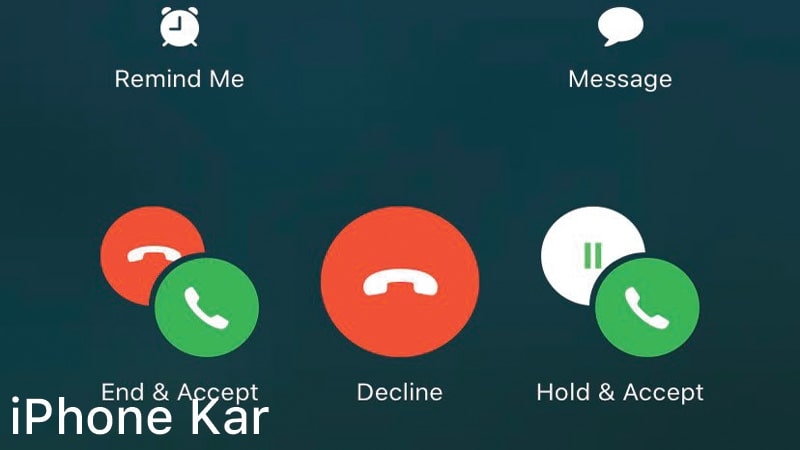
Accept (پاسخ دادن)
برای پاسخ دادن به یک تماس دریافتی هنگام مکالمه با تماس دیگر در آیفون، کافی است روی نمایشگر گوشی گزینه پاسخ دادن یا Accept را انتخاب کنید. با این کار، تماس جدید به صورت خودکار برقرار می شود و شما می توانید به راحتی بین دو تماس سوئیچ کرده و مکالمه جدید را آغاز کنید.
End Call & Accept (پایان دادن تماس فعلی و پاسخ دادن)
در صورتی که در حال مکالمه با یک تماس هستید و یک تماس جدید دریافت می کنید، می توانید با انتخاب گزینه پایان دادن تماس فعلی و پاسخ دادن به راحتی تماس قبلی را قطع کرده و تماس جدید را پاسخ دهید. این قابلیت به شما اجازه می دهد که تماس های ورودی را مدیریت کنید و از برقراری ارتباط بدون وقفه اطمینان حاصل نمایید.
Decline (رد کردن)
اگر در حال مکالمه با یک تماس هستید و نمی خواهید تماس جدید را پاسخ دهید، میتوانید با انتخاب گزینه رد کردن یا Decline، تماس جدید را نادیده بگیرید. این گزینه به شما امکان می دهد که از پاسخ دادن به تماس های مزاحم یا غیرضروری جلوگیری کنید و تمرکز خود را روی مکالمه جاری حفظ نمایید.
مزایای راه اندازی پشت خطی آیفون
راه اندازی پشت خطی آیفون دارای مزایای بسیاری است و به همین دلیل توصیه می شود تمامی کاربران از این قابلیت رایگان استفاده کنند. در ادامه، با مزایای این ویژگی آشنا خواهید شد که می تواند تجربه کاربری شما را بهبود بخشد.
امکان جابجایی آسان مکالمات (Call Switching)
پشت خطی آیفون این امکان را فراهم می کند که به راحتی بین مکالمات مختلف جابجا شوید. با فعال بودن این قابلیت، اگر در حال مکالمه با یک نفر باشید و تماس جدیدی دریافت کنید، می توانید بدون قطع تماس قبلی، به تماس جدید پاسخ دهید و بعد از اتمام، به مکالمه اول بازگردید. این ویژگی به ویژه برای افرادی که نیاز به مدیریت چند تماس همزمان دارند، بسیار مفید است.
تشکیل کنفرانس تلفنی (Conference Call)
یکی از مزایای دیگر پشت خطی آیفون، قابلیت تشکیل کنفرانس تلفنی است. با استفاده از این ویژگی، می توانید چند نفر را به یک تماس تلفنی اضافه کنید و مکالمات گروهی را به راحتی انجام دهید. این قابلیت برای جلسات کاری، هماهنگی های تیمی و حتی ارتباطات خانوادگی بسیار مناسب است و می تواند روند برقراری ارتباط را ساده تر و سریع تر کند.
تماس های مهم از دست نخواهد رفت
با فعال سازی پشت خطی، دیگر نگران از دست دادن تماس های مهم نخواهید بود. زمانی که در حال مکالمه با کسی هستید و تماس جدیدی وارد می شود، گوشی به شما هشدار می دهد و می توانید تماس جدید را پذیرفته و در عین حال تماس قبلی را نگه دارید. این ویژگی به ویژه در شرایطی که تماس های کاری یا اضطراری دارید، بسیار کارآمد است.
صرفه جویی در زمان
پشت خطی آیفون با امکان جابجایی سریع بین تماس ها و پاسخگویی به تماس های ورودی، زمان شما را به شدت صرفه جویی می کند. دیگر نیازی نیست منتظر بمانید تا مکالمه قبلی تمام شود تا به تماس جدید پاسخ دهید. این ویژگی مخصوصا برای افرادی که زمان آن ها بسیار ارزشمند است، می تواند موجب افزایش بهره وری و کاهش زمان انتظار شود.
بهبود تجربه کاربری برای شما و تماس گیرندگان
فعالسازی پشت خطی آیفون نه تنها تجربه کاربری شما را بهبود می بخشد، بلکه تماس گیرندگان شما نیز از این قابلیت بهره مند می شوند. با امکان پاسخ دهی سریع به تماس ها، بدون قطع تماس های قبلی، می توانید ارتباطات روان تری برقرار کنید و از نارضایتی تماس گیرندگان از قطع شدن تماس ها جلوگیری کنید.
قابلیت Call Waiting گاهی دچار مشکل می شود و کاربران نمی دانند که چطور و چگونه باید مشکل پیش آمده را برطرف سازند. در ادامه با بخشی از مشکلات رایج و راه حل هایی برای رفع آن آشنا می شوید و سپس می توانید مشکل پیش آمده را برطرف سازید.
همچنین اگر با مشکل تماس در آیفون مواجه هستید، می توانید مقاله حل مشکل تماس در گوشی آیفون را مطالعه نمایید.
پشت خطی فعال نمی شود
اگر پشت خطی در آیفون فعال نمی شود، ممکن است به دلیل فعال نبودن این ویژگی در تنظیمات گوشی یا مشکل در شبکه اپراتور باشد. برای رفع این مشکل، ابتدا از فعال بودن این گزینه در تنظیمات تماس ها اطمینان حاصل کرده و اگر فعال بود، بهتر است به سراغ ریست کردن آیفون بروید. در نهایت اگر مشکل برطرف نشد، با پشتیبانی اپراتور خود تماس بگیرید تا اطمینان حاصل کنید که این سرویس برای شماره شما فعال است.
صدای بوق پشت خطی شنیده نمی شود
عدم شنیدن صدای بوق در هنگام فعال شدن پشت خطی می تواند به دلیل عدم تنظیم صحیح تنظیمات صدا یا اشکال در شبکه اپراتور باشد. اگر مشکل همچنان باقی ماند، با اپراتور تماس بگیرید.
عدم نمایش اطلاعات تماس گیرنده دوم
در صورتی که هنگام دریافت تماس دوم، اطلاعات تماس گیرنده نمایش داده نمی شود، ممکن است مشکل از تنظیمات گوشی یا محدودیت های شبکه اپراتور باشد. برای حل این مشکل، مطمئن شوید که تنظیمات نمایش اطلاعات تماس به درستی فعال شده و از پشتیبانی اپراتور برای اطمینان از عدم وجود مشکل در شبکه کمک بگیرید.
مشکل در برقراری تماس های همزمان
گاهی اوقات برقراری تماس های همزمان با مشکل مواجه می شود که معمولا به دلیل تداخل در سیگنال ها یا عدم پشتیبانی اپراتور از این ویژگی است. برای حل این مشکل، بررسی تنظیمات مربوط به تماس های همزمان و همچنین تماس با پشتیبانی اپراتور برای فعالسازی یا رفع محدودیت ها توصیه می شود.
تغییرات در تنظیمات آیفون پس از بروزرسانی iOS
گاهی اوقات پس از بروزرسانی به نسخه جدید iOS، تنظیمات آیفون به طور خودکار تغییر می کند که می تواند بر عملکرد ویژگی هایی مانند پشت خطی تاثیر بگذارد. در چنین مواقعی، تنظیمات مربوط به تماس ها و ویژگی های شبکه را دوباره بررسی کرده و در صورت لزوم، آن ها را تنظیم مجدد کنید.
آیفون کار؛ مرجع تخصصی خدمات تعمیرات آیفون در ایران
فعال کردن قابلیت پشت خطی آیفون یکی از ویژگی های مفید این دستگاه است که به شما کمک می کند تماس های دریافتی را بهتر مدیریت کرده و بهره وری بالاتری داشته باشید. اگر این قابلیت در گوشی شما فعال نیست یا در فعالسازی آن با مشکلی مواجه شده اید، نگران نباشید، زیرا تیم متخصص آیفون کار همراه شما برای تعمیرات تخصصی گوشی های آیفون می باشد.
برای رفع هرگونه مشکل یا فعالسازی این ویژگی، می توانید با تیم متخصص آیفون کار تماس بگیرید. کارشناسان حرفه ای این مجموعه آماده اند تا به طور سریع و دقیق مشکلات گوشی شما را برطرف کنند. جهت دریافت راهنمایی بیشتر، می توانید از شماره های موجود برای تماس استفاده کنید.
سوالات متداول
call waiting در ایفون چیست؟
Call Waiting یا پشت خطی، یک قابلیت در گوشی های آیفون است که به شما این امکان را می دهد تا هنگام برقراری یک تماس، اگر تماس دیگری وارد شود، از آن آگاه شوید و به آن پاسخ دهید، بدون اینکه تماس اول قطع شود. این ویژگی به شما کمک می کند که تماس های مهم را از دست ندهید.
پشت خطی ایفون چطور فعال میشود؟
برای فعالسازی پشت خطی در آیفون، به تنظیمات گوشی بروید و به بخش Phone (تلفن) مراجعه کنید. سپس وارد گزینه Call Waiting شوید و آن را فعال کنید. بعد از انجام این مراحل، قابلیت پشت خطی در گوشی شما فعال خواهد شد.
اگر پشت خطی فعال نشد، چه کارهایی باید انجام دهم؟
ابتدا اطمینان حاصل کنید که گزینه Call Waiting در تنظیمات فعال است. در صورت ادامه مشکل، با اپراتور تلفن همراه خود تماس بگیرید، زیرا ممکن است این ویژگی برای خط شما توسط اپراتور غیرفعال باشد. همچنین، ریستارت کردن گوشی نیز ممکن است به حل مشکل کمک کند.
آیا فعال کردن پشت خطی بر روی هزینه تماس ها تاثیر می گذارد؟
فعال کردن پشت خطی در آیفون هیچ گونه تاثیری بر هزینه های تماس شما نخواهد داشت. این ویژگی تنها به شما این امکان را می دهد که از تماس های دریافتی هنگام برقراری تماس دیگر باخبر شوید و به آنها پاسخ دهید.
چگونه فعال کردن پشت خطی آیفون + 9 نکته مهم
چگونه فعال کردن پشت خطی آیفون + 9 نکته مهم
فعال کردن پشت خطی آیفون به عنوان یکی از ویژگی های مفید و کاربردی این گوشی ها، به راحتی قابل انجام است. برای این کار می توانید از کد دستوری *43# استفاده کنید یا از طریق تنظیمات گوشی این گزینه را فعال نمایید. قابلیت پشت خطی (Call Waiting) منجر می شود که تماس های دریافتی را در هنگام مکالمه قبلی مدیریت کرده و از قطع شدن تماس های مهم جلوگیری کنید.
در این مقاله از مجموعه آیفون کار، نحوه فعال سازی و غیرفعالسازی پشت خطی آیفون را به همراه روش های مدیریت آن به شما آموزش خواهیم داد. اگر موفق به انجام این کار نشدید، نگران نباشید زیرا تیم آیفون کار همراه شما برای تعمیر گوشی آیفون به صورت فوری است. برای کسب اطلاعات بیشتر، تا پایان مقاله همراه ما باشید.
پشت خطی آیفون چیست و چرا باید آن را فعال کنیم؟
پشت خطی آیفون (Call Waiting) ویژگی است که به شما این امکان را می دهد تا در هنگام مکالمه، از دریافت تماس های دیگر مطلع شوید و بدون قطع کردن مکالمه قبلی، تماس جدید را پاسخ دهید. این قابلیت به ویژه در مواقعی که نمی خواهید هیچ تماس مهمی را از دست بدهید، کاربردی است.
نحوه فعال کردن پشت خطی آیفون؛ آموزش گام به گام
فعال کردن پشت خطی آیفون به سادگی امکان پذیر است و شما می توانید با چند کلیک ساده این کار را انجام دهید. در ادامه با 2 روش رایج برای فعال کردن پشت خطی آیفون آشنا می شوید و می توانید با استفاده از این روش ها، از این قابلیت کاربردی برخوردار شوید.
1_ فعالسازی پشت خطی از طریق کدهای دستوری اپراتور
برای فعال کردن پشت خطی آیفون از طریق کدهای دستوری، تنها کافی است کد مخصوص اپراتور خود را وارد کنید. این روش سریع و آسان است و در هر زمانی می توانید آن را انجام دهید.
فعال سازی پشت خطی همراه اول ایفون: برای فعال کردن پشت خطی در آیفون با اپراتور همراه اول، کافیست کد *43# را وارد کرده و دکمه تماس را فشار دهید. پس از چند ثانیه، پشت خطی شما فعال خواهد شد و می توانید در هنگام مکالمه از تماس های دیگر مطلع شوید و به آنها پاسخ دهید.
فعالسازی پشت خطی ایرانسل: برای فعالسازی پشت خطی در آیفون با اپراتور ایرانسل، کد دستوری *43# را وارد کرده و تماس بگیرید. به محض تایید، این ویژگی فعال می شود و شما قادر خواهید بود که در هنگام مکالمه، تماس های دیگر را دریافت و مدیریت کنید.
2_ تنظیمات پشت خطی آیفون، رایج ترین روش فعالسازی
رایج ترین و ساده ترین روش برای فعال کردن پشت خطی آیفون از طریق تنظیمات دستگاه است. برای این کار، وارد بخش تنظیمات شوید، سپس به قسمت فناوری های تلفن بروید و گزینه Call Waiting را فعال کنید. این روش به شما امکان می دهد که بدون نیاز به کد دستوری، قابلیت مدیریت تماس ها را در آیفون خود به راحتی فعال کنید.
3 مرحله تا غیر فعال کردن پشت خطی در گوشی آیفون
از صفحه اصلی خود وارد بخش تنظیمات شوید
روی Phone ضربه بزنید تا تنظیمات شبکه شما باز شود
Call Waiting را پیدا کنید و روی آن ضربه بزنید (سوئیچ را در موقعیت خاموش قرار دهید)
مدیریت تماس ها با پشت خطی IPHONE
مدیریت تماس ها با استفاده از قابلیت پشت خطی در آیفون بسیار ساده و سریع است، به طوری که این ویژگی به یکی از پرکاربردترین قابلیت ها برای کاربران تبدیل شده است. در ادامه، با سه نکته مهم برای مدیریت تماس ها در پشت خطی آیفون آشنا خواهید شد که می تواند بهره وری شما را به طور چشمگیری افزایش دهد.
Accept (پاسخ دادن)
برای پاسخ دادن به یک تماس دریافتی هنگام مکالمه با تماس دیگر در آیفون، کافی است روی نمایشگر گوشی گزینه پاسخ دادن یا Accept را انتخاب کنید. با این کار، تماس جدید به صورت خودکار برقرار می شود و شما می توانید به راحتی بین دو تماس سوئیچ کرده و مکالمه جدید را آغاز کنید.
End Call & Accept (پایان دادن تماس فعلی و پاسخ دادن)
در صورتی که در حال مکالمه با یک تماس هستید و یک تماس جدید دریافت می کنید، می توانید با انتخاب گزینه پایان دادن تماس فعلی و پاسخ دادن به راحتی تماس قبلی را قطع کرده و تماس جدید را پاسخ دهید. این قابلیت به شما اجازه می دهد که تماس های ورودی را مدیریت کنید و از برقراری ارتباط بدون وقفه اطمینان حاصل نمایید.
Decline (رد کردن)
اگر در حال مکالمه با یک تماس هستید و نمی خواهید تماس جدید را پاسخ دهید، میتوانید با انتخاب گزینه رد کردن یا Decline، تماس جدید را نادیده بگیرید. این گزینه به شما امکان می دهد که از پاسخ دادن به تماس های مزاحم یا غیرضروری جلوگیری کنید و تمرکز خود را روی مکالمه جاری حفظ نمایید.
مزایای راه اندازی پشت خطی آیفون
راه اندازی پشت خطی آیفون دارای مزایای بسیاری است و به همین دلیل توصیه می شود تمامی کاربران از این قابلیت رایگان استفاده کنند. در ادامه، با مزایای این ویژگی آشنا خواهید شد که می تواند تجربه کاربری شما را بهبود بخشد.
امکان جابجایی آسان مکالمات (Call Switching)
پشت خطی آیفون این امکان را فراهم می کند که به راحتی بین مکالمات مختلف جابجا شوید. با فعال بودن این قابلیت، اگر در حال مکالمه با یک نفر باشید و تماس جدیدی دریافت کنید، می توانید بدون قطع تماس قبلی، به تماس جدید پاسخ دهید و بعد از اتمام، به مکالمه اول بازگردید. این ویژگی به ویژه برای افرادی که نیاز به مدیریت چند تماس همزمان دارند، بسیار مفید است.
تشکیل کنفرانس تلفنی (Conference Call)
یکی از مزایای دیگر پشت خطی آیفون، قابلیت تشکیل کنفرانس تلفنی است. با استفاده از این ویژگی، می توانید چند نفر را به یک تماس تلفنی اضافه کنید و مکالمات گروهی را به راحتی انجام دهید. این قابلیت برای جلسات کاری، هماهنگی های تیمی و حتی ارتباطات خانوادگی بسیار مناسب است و می تواند روند برقراری ارتباط را ساده تر و سریع تر کند.
تماس های مهم از دست نخواهد رفت
با فعال سازی پشت خطی، دیگر نگران از دست دادن تماس های مهم نخواهید بود. زمانی که در حال مکالمه با کسی هستید و تماس جدیدی وارد می شود، گوشی به شما هشدار می دهد و می توانید تماس جدید را پذیرفته و در عین حال تماس قبلی را نگه دارید. این ویژگی به ویژه در شرایطی که تماس های کاری یا اضطراری دارید، بسیار کارآمد است.
صرفه جویی در زمان
پشت خطی آیفون با امکان جابجایی سریع بین تماس ها و پاسخگویی به تماس های ورودی، زمان شما را به شدت صرفه جویی می کند. دیگر نیازی نیست منتظر بمانید تا مکالمه قبلی تمام شود تا به تماس جدید پاسخ دهید. این ویژگی مخصوصا برای افرادی که زمان آن ها بسیار ارزشمند است، می تواند موجب افزایش بهره وری و کاهش زمان انتظار شود.
بهبود تجربه کاربری برای شما و تماس گیرندگان
فعالسازی پشت خطی آیفون نه تنها تجربه کاربری شما را بهبود می بخشد، بلکه تماس گیرندگان شما نیز از این قابلیت بهره مند می شوند. با امکان پاسخ دهی سریع به تماس ها، بدون قطع تماس های قبلی، می توانید ارتباطات روان تری برقرار کنید و از نارضایتی تماس گیرندگان از قطع شدن تماس ها جلوگیری کنید.
قابلیت Call Waiting گاهی دچار مشکل می شود و کاربران نمی دانند که چطور و چگونه باید مشکل پیش آمده را برطرف سازند. در ادامه با بخشی از مشکلات رایج و راه حل هایی برای رفع آن آشنا می شوید و سپس می توانید مشکل پیش آمده را برطرف سازید.
همچنین اگر با مشکل تماس در آیفون مواجه هستید، می توانید مقاله حل مشکل تماس در گوشی آیفون را مطالعه نمایید.
پشت خطی فعال نمی شود
اگر پشت خطی در آیفون فعال نمی شود، ممکن است به دلیل فعال نبودن این ویژگی در تنظیمات گوشی یا مشکل در شبکه اپراتور باشد. برای رفع این مشکل، ابتدا از فعال بودن این گزینه در تنظیمات تماس ها اطمینان حاصل کرده و اگر فعال بود، بهتر است به سراغ ریست کردن آیفون بروید. در نهایت اگر مشکل برطرف نشد، با پشتیبانی اپراتور خود تماس بگیرید تا اطمینان حاصل کنید که این سرویس برای شماره شما فعال است.
صدای بوق پشت خطی شنیده نمی شود
عدم شنیدن صدای بوق در هنگام فعال شدن پشت خطی می تواند به دلیل عدم تنظیم صحیح تنظیمات صدا یا اشکال در شبکه اپراتور باشد. اگر مشکل همچنان باقی ماند، با اپراتور تماس بگیرید.
عدم نمایش اطلاعات تماس گیرنده دوم
در صورتی که هنگام دریافت تماس دوم، اطلاعات تماس گیرنده نمایش داده نمی شود، ممکن است مشکل از تنظیمات گوشی یا محدودیت های شبکه اپراتور باشد. برای حل این مشکل، مطمئن شوید که تنظیمات نمایش اطلاعات تماس به درستی فعال شده و از پشتیبانی اپراتور برای اطمینان از عدم وجود مشکل در شبکه کمک بگیرید.
مشکل در برقراری تماس های همزمان
گاهی اوقات برقراری تماس های همزمان با مشکل مواجه می شود که معمولا به دلیل تداخل در سیگنال ها یا عدم پشتیبانی اپراتور از این ویژگی است. برای حل این مشکل، بررسی تنظیمات مربوط به تماس های همزمان و همچنین تماس با پشتیبانی اپراتور برای فعالسازی یا رفع محدودیت ها توصیه می شود.
تغییرات در تنظیمات آیفون پس از بروزرسانی iOS
گاهی اوقات پس از بروزرسانی به نسخه جدید iOS، تنظیمات آیفون به طور خودکار تغییر می کند که می تواند بر عملکرد ویژگی هایی مانند پشت خطی تاثیر بگذارد. در چنین مواقعی، تنظیمات مربوط به تماس ها و ویژگی های شبکه را دوباره بررسی کرده و در صورت لزوم، آن ها را تنظیم مجدد کنید.
آیفون کار؛ مرجع تخصصی خدمات تعمیرات آیفون در ایران
فعال کردن قابلیت پشت خطی آیفون یکی از ویژگی های مفید این دستگاه است که به شما کمک می کند تماس های دریافتی را بهتر مدیریت کرده و بهره وری بالاتری داشته باشید. اگر این قابلیت در گوشی شما فعال نیست یا در فعالسازی آن با مشکلی مواجه شده اید، نگران نباشید، زیرا تیم متخصص آیفون کار همراه شما برای تعمیرات تخصصی گوشی های آیفون می باشد.
برای رفع هرگونه مشکل یا فعالسازی این ویژگی، می توانید با تیم متخصص آیفون کار تماس بگیرید. کارشناسان حرفه ای این مجموعه آماده اند تا به طور سریع و دقیق مشکلات گوشی شما را برطرف کنند. جهت دریافت راهنمایی بیشتر، می توانید از شماره های موجود برای تماس استفاده کنید.
سوالات متداول
call waiting در ایفون چیست؟
Call Waiting یا پشت خطی، یک قابلیت در گوشی های آیفون است که به شما این امکان را می دهد تا هنگام برقراری یک تماس، اگر تماس دیگری وارد شود، از آن آگاه شوید و به آن پاسخ دهید، بدون اینکه تماس اول قطع شود. این ویژگی به شما کمک می کند که تماس های مهم را از دست ندهید.
پشت خطی ایفون چطور فعال میشود؟
برای فعالسازی پشت خطی در آیفون، به تنظیمات گوشی بروید و به بخش Phone (تلفن) مراجعه کنید. سپس وارد گزینه Call Waiting شوید و آن را فعال کنید. بعد از انجام این مراحل، قابلیت پشت خطی در گوشی شما فعال خواهد شد.
اگر پشت خطی فعال نشد، چه کارهایی باید انجام دهم؟
ابتدا اطمینان حاصل کنید که گزینه Call Waiting در تنظیمات فعال است. در صورت ادامه مشکل، با اپراتور تلفن همراه خود تماس بگیرید، زیرا ممکن است این ویژگی برای خط شما توسط اپراتور غیرفعال باشد. همچنین، ریستارت کردن گوشی نیز ممکن است به حل مشکل کمک کند.
آیا فعال کردن پشت خطی بر روی هزینه تماس ها تاثیر می گذارد؟
فعال کردن پشت خطی در آیفون هیچ گونه تاثیری بر هزینه های تماس شما نخواهد داشت. این ویژگی تنها به شما این امکان را می دهد که از تماس های دریافتی هنگام برقراری تماس دیگر باخبر شوید و به آنها پاسخ دهید.
یکی از مشکلاتی که بسیاری از افراد با آن مواجه هستند، پر شدن حافظه آیفون و چالش های ارتقا حافظه داخلی آیفون است. برخلاف عقیده و نظر خیلی ها، ارتقا حافظه آیفون امکان پذیر است به شرطی که متقاضیان به سراغ بهترین مراکز برای تعمیر گوشی آیفون بروند تا بتوانند بهترین خدمات را دریافت نمایند.
ارتقا حافظه آیفون امکان پذیر است به شرطی که بدانید از چه طریقی و چگونه اقدام کنید. در واقع تنها نمایندگی های اصلی گوشی های آیفون می توانند خدمات افزایش حافظه آیفون را ارائه دهند؛ زیرا این افراد هم دانش کافی برای این اقدام دارند و هم دستگاه های به روز و جدید را برای ارتقا حافظه آیفون موجود دارند.
در ادامه با خدمات ارتقا حافظه آیفون در نمایندگی اصلی گوشی های آیفون آشنا می شوید و سپس می توانید کلیه خدمات مورد نیاز خود را به صورت فوری دریافت نمایید.
ارتقا حافظه داخلی آیفون توسط تعمیرکاران حرفه ای
شاید در گذشته ارتقا حافظه آیفون امکان پذیر نبود و خیلی ها با مشکل پر شدن مداوم آن مواجه بودند، اما امروزه به لطف وجود دستگاه های جدید و به روز و افراد دوره دیده و حرفه ای، حافظه آیفون نیز قابلیت افزایش و ارتقا را دارد و می توان با اطمینان خاطر جهت تعمیرات گوشی خود اقدام نمود.
هر مدل گوشی آیفونی که در اختیار دارید، از طریق نمایندگی اصلی آیفون، می توانید خدمات ارتقا حافظه آیفون را دریافت نمایید. این مجموعه ها قادر هستند تعمیرات سخت افزاری آیفون و تعویض قطعات آن را به صورت فوری و با جدیدترین دستگاه ها انجام دهند.
نحوه ارتقا حافظه آیفون
ارتقا حافظه آیفون کار تخصصی است که برای انجام آن باید هم مهارت کافی در این زمینه کسب نموده باشید و هم دانش کافی برای انجام این کار داشته باشید. در غیر این صورت، حافظه آیفون نه تنها افزایش نمی یابد بلکه ممکن است آسیب هایی به گوشی وارد شود.
البته ناگفته نماند که انجام کارهایی همچون حذف فایل هایی که کاربردی برایتان ندارد، حذف برنامه های پرمصرف و… می تواند منجر به خالی شدن حافظه آیفون شود اما برای ارتقا حافظه داخلی آیفون، باید هم تجربه و هم مهارت کافی در این زمینه کسب نموده باشید.
روش های ارتقا حافظه آیفون
روش های بسیاری برای ارتقا حافظه آیفون وجود دارد اما ما در ادامه شما را با چند مورد از بهترین روش ها برای ارتقا حافظه آیفون آشنا می کنیم تا بدانید که این اقدام امکان پذیر است به شرطی که بدانید چطور و چگونه اقدام کنید.
ارتقای حافظه آیفون با درایور های انگشتی
اگر شما هم با مشکل داغ شدن گوشی آیفون به خاطر پر شدن حافظه داخلی آن مواجه هستید، می توانید به سراغ ارتقای حافظه آیفون با درایور های انگشتی بروید که جزو روش های موثر و مطمئن می باشد. با این اقدام شما می توانید بدون هیچ مشکلی از لحاظ پر بودن گوشی، فایل ها و برنامه های مختلفی را در اختیار داشته باشید یا به اشتراک بگذارید.
مدل های متنوعی از این درایورها در دسترس کاربران گوشی های آیفون است که هر یک حافظه اضافی متغیری را پیشنهاد می دهند. زمانی که به سراغ بهترین نمایندگی گوشی های آیفون بروید، این افراد به شما پیشنهاد می دهند که از کدام درایوهای انگشتی که مزایای بسیاری به همراه دارد، استفاده نمایید.
ارتقاء حافظه با استفاده از iCloud
در میان تمام روش های موجود برای ارتقا حافظه آیفون، یک راهکار ساده، رایگان و بی دردسری که برای کاربران این گوشی ها وجود دارد این است که از فضای ذخیره سازی iCloud استفاده کنند. در واقع iCloud یک فضای ذخیره سازی رایگان است که در اختیار کاربران گوشی آیفون قرار دارد و می توانند برای افزایش حافظه دستگاه خود از آن بهره ببرند.
بهتر است بدانید قبل از آنکه فضای آیکلود شما به پایان برسد، باید آن را تمدید کنید؛ زیرا در صورت به اتمام رسیدن دیگر نمی توانید از داده های خود استفاده نمایید.
نصب یک حافظه جدید روی دستگاه
اما اگر نمی خواهید از روش های پیشین برای ارتقا حافظه آیفون استفاده نمایید، می توانید به سراغ نصب یک حافظه جدید بر روی دستگاه بروید. در واقع این روش در نمایندگی های اصلی گوشی های آیفون امکان پذیر است؛ زیرا این افراد هم مهارت و دانش کافی در این زمینه کسب نموده اند و هم از جدیدترین و بهترین دستگاه ها برای این اقدام استفاده می کنند.
در واقع بهترین روش برای ارتقا حافظه آیفون، همین روش است که هیچ گونه آسیبی به گوشی وارد نمی کند اما می تواند حافظه دستگاه را به میزان قابل توجهی افزایش دهد.
بررسی حافظه گوشی آیفون
نکته دیگر که منجر به خالی شدن حافظه گوشی آیفون می شود، بررسی حافظه گوشی است به این صورت که شما بخش هایی از گوشی را چک می کنید و سپس برنامه ها یا فایل هایی که حجم اضافی را اشغال کرده اند را پاکسازی می کنید. با این اقدام بخش قابل توجهی از گوشی پاکسازی شده و جا برای فایل های مورد نیاز شما باز می شود.
اما اگر به صورت اصولی نتوانید اقداماتی جهت پاکسازی حافظه گوشی آیفون انجام دهید، بهتر است که این کار را به افراد متخصص و حرفه ای بسپارید تا به صورت اصولی این کار انجام شود.
حذف برنامه های بدون کاربرد گوشی آیفون
یکی از بهترین اقدامات برای افزایش حافظه آیفون این است که برنامه های غیرکاربردی که عملا هیچ مزیتی ندارند را از روی گوشی پاکسازی نمایید. اگرچه این اقدام منجر به ارتقا حافظه آیفون نمی شود اما می تواند حجم بالایی از فضای گوشی را آزاد کند تا بتوانید راحت تر از گوشی خود استفاده نمایید.
باگ پر شدن حافظه آیفون
باگ پر شدن حافظه آیفون جزو چالش هایی است که اغلب افراد با آن مواجه هستند و نمی دانند که چطور و چگونه باید عمل کنند تا مشکل هنگ کردن گوشی آیفون، داغ شدن گوشی و… رفع گردد. اما نیاز به هیچ گونه نگرانی نیست چراکه این مشکل به صورت فوری قابل حل است. تنها کافی است که بهترین مرکز تعمیرات گوشی های آیفون را پیدا کنید تا بتوانید بهترین خدمات را به صورت فوری دریافت نمایید.
ارتقا حافظه آیفون با جدیدترین دستگاه ها
امروزه خدماتی همچون ارتقا حافظه آیفون، تعمیر برد اپل و… با دستگاه هایی جدید و به روز ارائه می شود تا هم کیفیت و هم سرعت کار به میزان قابل توجهی افزایش یابد. اگرچه خیلی ها ادعا می کنند که می توانند این خدمات را با دستگاه های به روز ارائه دهند اما تنها نمایندگی اصلی گوشی های آیفون است که قادر است از دستگاه های اصلی تعمیرات گوشی آیفون استفاده نماید.
مجموعه آیفون کار که پیشتر به معرفی آن پرداختیم، جزو بهترین مجموعه هایی است که می توانید با اطمینان خاطر به سراغ آن بروید تا بتوانید بهترین خدمات را به صورت فوری دریافت نمایید.
هزینه ارتقا حافظه آیفون
یکی از مهم ترین مواردی که بسیاری از افراد به آن توجه می کنند، هزینه افزایش حافظه آیفون است که این هزینه با توجه به یک سری فاکتورها تعیین می گردد. زمانی که به سراغ بهترین مجموعه برای دریافت خدمات بروید، می توانید بهترین خدمات را به صورت فوری، با مناسب ترین قیمت ها دریافت نمایید.
دریافت خدمات ارتقا حافظه گوشی های آیفون از طریق مجموعه آیفون کار
اگر قصد دریافت خدمات ارتقا حافظه آیفون را دارید، بهتر است که در ابتدا بهترین نمایندگی آیفون در ایران را بشناسید و سپس اقدام نمایید. مجموعه آیفون کار که پیشتر به معرفی آن پرداختیم، نمایندگی اصلی گوشی های آیفون در ایران است که می توانید جهت تعویض ال سی دی آیفون، ارتقا حافظه آیفون و دیگر موارد به سراغ این مجموعه بروید.
تیم حرفه ای و مجرب آیفون کار، به واسطه تجربه و مهارتی که در این زمینه کسب نموده اند، آماده ارائه خدمات تخصصی در زمینه ارتقا حافظه آیفون می باشند. بنابراین می توانید با اطمینان خاطر به سراغ این مجموعه بروید تا بهترین خدمات را به صورت فوری دریافت نمایید.
جهت کسب اطلاعات بیشتر، می توانید همین حالا از طریق شماره هایی که در اختیار دارید اقدام نمایید تا بهترین مشاوران شما را برای ارتقا حافظه آیفون راهنمایی کنند.
ارتقا حافظه آیفون از طریق روش های امروزی امکان پذیر است بدون اینکه کوچک ترین آسیب و مشکلی برای گوشی پیش بیاید.
از کجا بفهمیم حافظه آیفون چند گیگ است؟
وارد Settings شوید، از طریق بخش General، وارد iPhone Storage شوید. در بخش بالایی، میزان حافظه اصلی و مقدار پر شده آن را مشاهده می کنید.
چگونه حافظه آیفون را ببینیم؟
برای این اقدام نیز در ابتدا باید وارد Settings شوید، از طریق بخش General، وارد iPhone Storage شوید تا سپس بتوانید حافظه آیفون و میزان حجم درگیر شده را مشاهده نمایید.
برنامه افزایش حافظه آیفون چیست؟
یک سری برنامه روانه بازار شده است که کاربران گوشی های آیفون می توانند از آن هم برای افزایش کارایی و عمر باتری آیفون خود استفاده کنند و هم به منظور ارتقای حافظه از آن بهره ببرند.
چگونه حافظه آیفون را زیاد کنیم + هزینه ارتقا
چگونه حافظه آیفون را زیاد کنیم + هزینه ارتقا
یکی از مشکلاتی که بسیاری از افراد با آن مواجه هستند، پر شدن حافظه آیفون و چالش های ارتقا حافظه داخلی آیفون است. برخلاف عقیده و نظر خیلی ها، ارتقا حافظه آیفون امکان پذیر است به شرطی که متقاضیان به سراغ بهترین مراکز برای تعمیر گوشی آیفون بروند تا بتوانند بهترین خدمات را دریافت نمایند.
ارتقا حافظه آیفون امکان پذیر است به شرطی که بدانید از چه طریقی و چگونه اقدام کنید. در واقع تنها نمایندگی های اصلی گوشی های آیفون می توانند خدمات افزایش حافظه آیفون را ارائه دهند؛ زیرا این افراد هم دانش کافی برای این اقدام دارند و هم دستگاه های به روز و جدید را برای ارتقا حافظه آیفون موجود دارند.
در ادامه با خدمات ارتقا حافظه آیفون در نمایندگی اصلی گوشی های آیفون آشنا می شوید و سپس می توانید کلیه خدمات مورد نیاز خود را به صورت فوری دریافت نمایید.
ارتقا حافظه داخلی آیفون توسط تعمیرکاران حرفه ای
شاید در گذشته ارتقا حافظه آیفون امکان پذیر نبود و خیلی ها با مشکل پر شدن مداوم آن مواجه بودند، اما امروزه به لطف وجود دستگاه های جدید و به روز و افراد دوره دیده و حرفه ای، حافظه آیفون نیز قابلیت افزایش و ارتقا را دارد و می توان با اطمینان خاطر جهت تعمیرات گوشی خود اقدام نمود.
هر مدل گوشی آیفونی که در اختیار دارید، از طریق نمایندگی اصلی آیفون، می توانید خدمات ارتقا حافظه آیفون را دریافت نمایید. این مجموعه ها قادر هستند تعمیرات سخت افزاری آیفون و تعویض قطعات آن را به صورت فوری و با جدیدترین دستگاه ها انجام دهند.
نحوه ارتقا حافظه آیفون
ارتقا حافظه آیفون کار تخصصی است که برای انجام آن باید هم مهارت کافی در این زمینه کسب نموده باشید و هم دانش کافی برای انجام این کار داشته باشید. در غیر این صورت، حافظه آیفون نه تنها افزایش نمی یابد بلکه ممکن است آسیب هایی به گوشی وارد شود.
البته ناگفته نماند که انجام کارهایی همچون حذف فایل هایی که کاربردی برایتان ندارد، حذف برنامه های پرمصرف و… می تواند منجر به خالی شدن حافظه آیفون شود اما برای ارتقا حافظه داخلی آیفون، باید هم تجربه و هم مهارت کافی در این زمینه کسب نموده باشید.
روش های ارتقا حافظه آیفون
روش های بسیاری برای ارتقا حافظه آیفون وجود دارد اما ما در ادامه شما را با چند مورد از بهترین روش ها برای ارتقا حافظه آیفون آشنا می کنیم تا بدانید که این اقدام امکان پذیر است به شرطی که بدانید چطور و چگونه اقدام کنید.
ارتقای حافظه آیفون با درایور های انگشتی
اگر شما هم با مشکل داغ شدن گوشی آیفون به خاطر پر شدن حافظه داخلی آن مواجه هستید، می توانید به سراغ ارتقای حافظه آیفون با درایور های انگشتی بروید که جزو روش های موثر و مطمئن می باشد. با این اقدام شما می توانید بدون هیچ مشکلی از لحاظ پر بودن گوشی، فایل ها و برنامه های مختلفی را در اختیار داشته باشید یا به اشتراک بگذارید.
مدل های متنوعی از این درایورها در دسترس کاربران گوشی های آیفون است که هر یک حافظه اضافی متغیری را پیشنهاد می دهند. زمانی که به سراغ بهترین نمایندگی گوشی های آیفون بروید، این افراد به شما پیشنهاد می دهند که از کدام درایوهای انگشتی که مزایای بسیاری به همراه دارد، استفاده نمایید.
ارتقاء حافظه با استفاده از iCloud
در میان تمام روش های موجود برای ارتقا حافظه آیفون، یک راهکار ساده، رایگان و بی دردسری که برای کاربران این گوشی ها وجود دارد این است که از فضای ذخیره سازی iCloud استفاده کنند. در واقع iCloud یک فضای ذخیره سازی رایگان است که در اختیار کاربران گوشی آیفون قرار دارد و می توانند برای افزایش حافظه دستگاه خود از آن بهره ببرند.
بهتر است بدانید قبل از آنکه فضای آیکلود شما به پایان برسد، باید آن را تمدید کنید؛ زیرا در صورت به اتمام رسیدن دیگر نمی توانید از داده های خود استفاده نمایید.
نصب یک حافظه جدید روی دستگاه
اما اگر نمی خواهید از روش های پیشین برای ارتقا حافظه آیفون استفاده نمایید، می توانید به سراغ نصب یک حافظه جدید بر روی دستگاه بروید. در واقع این روش در نمایندگی های اصلی گوشی های آیفون امکان پذیر است؛ زیرا این افراد هم مهارت و دانش کافی در این زمینه کسب نموده اند و هم از جدیدترین و بهترین دستگاه ها برای این اقدام استفاده می کنند.
در واقع بهترین روش برای ارتقا حافظه آیفون، همین روش است که هیچ گونه آسیبی به گوشی وارد نمی کند اما می تواند حافظه دستگاه را به میزان قابل توجهی افزایش دهد.
بررسی حافظه گوشی آیفون
نکته دیگر که منجر به خالی شدن حافظه گوشی آیفون می شود، بررسی حافظه گوشی است به این صورت که شما بخش هایی از گوشی را چک می کنید و سپس برنامه ها یا فایل هایی که حجم اضافی را اشغال کرده اند را پاکسازی می کنید. با این اقدام بخش قابل توجهی از گوشی پاکسازی شده و جا برای فایل های مورد نیاز شما باز می شود.
اما اگر به صورت اصولی نتوانید اقداماتی جهت پاکسازی حافظه گوشی آیفون انجام دهید، بهتر است که این کار را به افراد متخصص و حرفه ای بسپارید تا به صورت اصولی این کار انجام شود.
حذف برنامه های بدون کاربرد گوشی آیفون
یکی از بهترین اقدامات برای افزایش حافظه آیفون این است که برنامه های غیرکاربردی که عملا هیچ مزیتی ندارند را از روی گوشی پاکسازی نمایید. اگرچه این اقدام منجر به ارتقا حافظه آیفون نمی شود اما می تواند حجم بالایی از فضای گوشی را آزاد کند تا بتوانید راحت تر از گوشی خود استفاده نمایید.
باگ پر شدن حافظه آیفون
باگ پر شدن حافظه آیفون جزو چالش هایی است که اغلب افراد با آن مواجه هستند و نمی دانند که چطور و چگونه باید عمل کنند تا مشکل هنگ کردن گوشی آیفون، داغ شدن گوشی و… رفع گردد. اما نیاز به هیچ گونه نگرانی نیست چراکه این مشکل به صورت فوری قابل حل است. تنها کافی است که بهترین مرکز تعمیرات گوشی های آیفون را پیدا کنید تا بتوانید بهترین خدمات را به صورت فوری دریافت نمایید.
ارتقا حافظه آیفون با جدیدترین دستگاه ها
امروزه خدماتی همچون ارتقا حافظه آیفون، تعمیر برد اپل و… با دستگاه هایی جدید و به روز ارائه می شود تا هم کیفیت و هم سرعت کار به میزان قابل توجهی افزایش یابد. اگرچه خیلی ها ادعا می کنند که می توانند این خدمات را با دستگاه های به روز ارائه دهند اما تنها نمایندگی اصلی گوشی های آیفون است که قادر است از دستگاه های اصلی تعمیرات گوشی آیفون استفاده نماید.
مجموعه آیفون کار که پیشتر به معرفی آن پرداختیم، جزو بهترین مجموعه هایی است که می توانید با اطمینان خاطر به سراغ آن بروید تا بتوانید بهترین خدمات را به صورت فوری دریافت نمایید.
هزینه ارتقا حافظه آیفون
یکی از مهم ترین مواردی که بسیاری از افراد به آن توجه می کنند، هزینه افزایش حافظه آیفون است که این هزینه با توجه به یک سری فاکتورها تعیین می گردد. زمانی که به سراغ بهترین مجموعه برای دریافت خدمات بروید، می توانید بهترین خدمات را به صورت فوری، با مناسب ترین قیمت ها دریافت نمایید.
دریافت خدمات ارتقا حافظه گوشی های آیفون از طریق مجموعه آیفون کار
اگر قصد دریافت خدمات ارتقا حافظه آیفون را دارید، بهتر است که در ابتدا بهترین نمایندگی آیفون در ایران را بشناسید و سپس اقدام نمایید. مجموعه آیفون کار که پیشتر به معرفی آن پرداختیم، نمایندگی اصلی گوشی های آیفون در ایران است که می توانید جهت تعویض ال سی دی آیفون، ارتقا حافظه آیفون و دیگر موارد به سراغ این مجموعه بروید.
تیم حرفه ای و مجرب آیفون کار، به واسطه تجربه و مهارتی که در این زمینه کسب نموده اند، آماده ارائه خدمات تخصصی در زمینه ارتقا حافظه آیفون می باشند. بنابراین می توانید با اطمینان خاطر به سراغ این مجموعه بروید تا بهترین خدمات را به صورت فوری دریافت نمایید.
جهت کسب اطلاعات بیشتر، می توانید همین حالا از طریق شماره هایی که در اختیار دارید اقدام نمایید تا بهترین مشاوران شما را برای ارتقا حافظه آیفون راهنمایی کنند.
ارتقا حافظه آیفون از طریق روش های امروزی امکان پذیر است بدون اینکه کوچک ترین آسیب و مشکلی برای گوشی پیش بیاید.
از کجا بفهمیم حافظه آیفون چند گیگ است؟
وارد Settings شوید، از طریق بخش General، وارد iPhone Storage شوید. در بخش بالایی، میزان حافظه اصلی و مقدار پر شده آن را مشاهده می کنید.
چگونه حافظه آیفون را ببینیم؟
برای این اقدام نیز در ابتدا باید وارد Settings شوید، از طریق بخش General، وارد iPhone Storage شوید تا سپس بتوانید حافظه آیفون و میزان حجم درگیر شده را مشاهده نمایید.
برنامه افزایش حافظه آیفون چیست؟
یک سری برنامه روانه بازار شده است که کاربران گوشی های آیفون می توانند از آن هم برای افزایش کارایی و عمر باتری آیفون خود استفاده کنند و هم به منظور ارتقای حافظه از آن بهره ببرند.
چگونه آیفون را سایلنت و از آن خارج کنیم + 13 تنظیمات ویبره
چگونه آیفون را سایلنت و از آن خارج کنیم + 13 تنظیمات ویبره
چگونه آیفون را سایلنت و از آن خارج کنیم + 13 تنظیمات ویبره
یکی از ویژگی های کاربردی آیفون، قابلیت سایلنت یا بی صدا کردن گوشی است که در موقعیت های مختلف مانند جلسات کاری یا مکان های عمومی بسیار مفید می باشد. شما می توانید به سادگی با استفاده از دکمه سایلنت فیزیکی موجود در کنار گوشی یا از طریق تنظیمات نرم افزاری، گوشی خود را به حالت بی صدا درآورده و از مزاحمت های احتمالی جلوگیری کنید.
در این مقاله از سایت آیفون کار، به شما نحوه فعالسازی و غیرفعالسازی حالت Silent Mode را آموزش خواهیم داد تا بتوانید به راحتی از این قابلیت استفاده کنید. همچنین اگر دکمه سایلنت آیفون شما دچار مشکل شود، راهکارهایی برای تعمیر دکمه سایلنت آیفون ارائه خواهیم داد. بنابراین، در ادامه این مقاله با ما همراه باشید.
نحوه سایلنت کردن آیفون (4 روش رایج)
برای سایلنت کردن آیفون، روش های مختلفی وجود دارد که به شما کمک می کند گوشی خود را در موقعیت های مختلف به حالت بی صدا درآورید. یکی از ساده ترین روش ها، استفاده از دکمه سایلنت فیزیکی است، اما اگر به هر دلیلی از این دکمه استفاده نکردید یا آن را از دست داده اید، گزینه های دیگری هم پیش رو دارید. در ادامه با روش های رایج بی صدا کردن گوشی آیفون آشنا می شوید.
1. سايلنت كردن گوشي آيفون بدون استفاده از دکمه
شما می توانید به راحتی از طریق تنظیمات نرم افزاری آیفون خود را سایلنت کنید. برای این کار وارد قسمت “Do Not Disturb” شوید و حالت “Silent” را فعال کنید. این روش هیچ نیازی به دکمه فیزیکی ندارد و از طریق منوی تنظیمات گوشی قابل دسترسی است.
2. استفاده از دکمه سایلنت فیزیکی
دکمه سایلنت در کنار گوشی قرار دارد و با حرکت آن به سمت پایین، گوشی شما به حالت بی صدا درمی آید. با این کار صدای زنگ و هشدارهای عمومی غیرفعال می شوند.
3. استفاده از Siri (دستیار صوتی اپل)
اگر دسترسی به دکمه ها برای شما سخت است، می توانید از دستیار صوتی اپل یعنی Siri، برای سایلنت کردن گوشی استفاده کنید. تنها کافی است به Siri بگویید: “Turn on Silent Mode” و گوشی شما به حالت بی صدا درمیآید. با مطالعه مقاله سیری آیفون، می توانید با دیگر قابلیت های کاربردی نیز آشنا شوید.
4. حالت Silent Mode برای برخی از مخاطبین
شما می توانید از طریق تنظیمات تماس ها، برای برخی از مخاطبین خاص حالت بی صدا را فعال کنید. به این ترتیب، اگر تماس یا پیامی از یک مخاطب خاص داشته باشید، گوشی شما بدون صدا خواهد بود، اما برای دیگر مخاطبین صدای نوتیفیکیشن ها حفظ می شود. این ویژگی در قسمت “Do Not Disturb” و بخش “Allow Calls From” تنظیم می شود.
تنظیمات دکمه سایلنت ایفون (نکات مهم برای استفاده صحیح)
دکمه سایلنت آیفون، یکی از مهم ترین ابزارهای کنترل صدا و اعلان ها است. این دکمه که در کنار دستگاه قرار دارد، به کاربران این امکان را می دهد که به سرعت گوشی خود را در وضعیت بی صدا قرار دهند.
برای کسانی که نیاز دارند در مواقع خاص مانند جلسات یا مکان های عمومی، گوشی خود را بی صدا کنند، تنظیمات نرم افزاری نیز می تواند مفید باشد. به عنوان مثال، می توانید از ویژگی “Do Not Disturb” استفاده کنید که به شما اجازه می دهد تا گوشی در وضعیت سایلنت قرار گیرد، اما همچنان به شما امکان کنترل دستی بر روی اعلان ها را می دهد.
تنظیمات ویبره در آیفون برای تجربه کاربری بهینه
با تنظیم ویبره گوشی، می توانید اعلان های گوشی خود را بدون نیاز به صدای بلند، دریافت کنید. برای بهینه سازی این تنظیمات، از بخش تنظیمات صدا و ویبره گوشی، می توانید شدت ویبره را تنظیم کرده و انتخاب کنید که ویبره برای تماس ها، پیام ها و اعلان ها چگونه عمل کند. این ویژگی به ویژه در محیط های کاری یا مکان هایی که ممکن است صدای گوشی مزاحم باشد، کاربردی است.
علاوه بر این، تنظیمات ویبره به شما این امکان را می دهد که ویبره را برای تماس های خاص یا اعلان های مهم تغییر دهید. مثلا می توانید برای تماس های دریافتی از یک فرد خاص ویبره متفاوتی تنظیم کنید تا فورا متوجه شوید که یک تماس مهم دارید.
علت کار نکردن دکمه سایلنت آیفون
دکمه سایلنت آیفون ممکن است به دلایل مختلفی از کار بیفتد و عملکرد آن مختل شود. این مشکل می تواند ناشی از عواملی باشد که ارتباط مستقیمی با خود دستگاه، نرم افزار یا حتی تنظیمات دستگاه دارند. در ادامه به بررسی برخی از این دلایل پرداخته می شود:
خرابی سخت افزاری دکمه سایلنت
یکی از دلایل عمده عدم کارکرد دکمه سایلنت، خرابی یا فرسودگی خود دکمه فیزیکی است. اگر دکمه به درستی فشرده نشود یا دچار آسیب دیدگی شود، این مشکل میتواند باعث عدم پاسخگویی دستگاه به فرمان بی صدا کردن شود که در این صورت نیاز به تعمیرات سخت افزاری آیفون است.
مشکلات نرم افزاری یا باگ سیستم عامل
گاهی اوقات مشکلات نرم افزاری یا باگ های موجود در سیستم عامل iOS می تواند باعث اختلال در عملکرد دکمه سایلنت شود. این مشکلات ممکن است پس از به روزرسانی نرم افزاری یا تغییرات تنظیمات دستگاه ایجاد شوند. اگر مشکل برطرف نشد، بهتر است که به سراغ تعمیرات نرم افزاری آیفون بروید.
تنظیمات نادرست در حالت Do Not Disturb
فعال بودن حالت “Do Not Disturb” (مزاحم نشوید) می تواند باعث شود که دکمه سایلنت عملکرد درستی نداشته باشد. اگر این حالت به طور اشتباهی فعال شده باشد، حتی با استفاده از دکمه سایلنت، آیفون ممکن است به صورت کامل بی صدا نشود.
استفاده از قاب نامناسب یا کاورهای ضخیم
گاهی اوقات استفاده از قاب یا کاورهایی که به طور دقیق و مناسب طراحی نشده اند، می تواند به دکمه سایلنت فشار وارد کند یا مانع از عملکرد صحیح آن شود. کاورهای ضخیم به خصوص در این زمینه مشکل ساز هستند.
مشکل در تنظیمات صدا و ویبره
تنظیمات نادرست در قسمت صدا و ویبره نیز می تواند باعث مشکلاتی در عملکرد دکمه سایلنت شود. اگر تنظیمات مربوط به صدا یا ویبره به طور نادرست پیکربندی شده باشند، آیفون ممکن است نتواند به طور صحیح از حالت بی صدا استفاده کند.
نکات پیشگیرانه برای جلوگیری از بروز مشکل
استفاده از قاب مناسب برای گوشی
عدم استفاده از دکمه سایلنت به طور مکرر
بروز رسانی منظم سیستم عامل آیفون
پاکسازی منظم درگاه های گوشی
پرهیز از فشار بیش از حد به دکمه سایلنت
نگهداری گوشی در شرایط محیطی مناسب
عدم استفاده از لوازم جانبی غیراصلی
انجام تنظیمات صحیح در حالت Do Not Disturb
بررسی عملکرد صحیح دکمه سایلنت بعد از هر بروز رسانی
مراقبت از گوشی هنگام حمل و نقل
جلوگیری از آسیب فیزیکی به گوشی
چه زمانی باید برای تعمیرات به آیفون کار مراجعه کنیم؟
اگر دکمه سایلنت آیفون شما به درستی کار نمی کند و گوشی به حالت بی صدا نمی رود یا از آن خارج نمی شود، ممکن است نیاز به تعمیرات تخصصی داشته باشید. در این مواقع، مراجعه به یک مرکز معتبر و تخصصی مانند آیفون کار می تواند بهترین گزینه باشد تا مشکل شما به سرعت و با دقت برطرف شود. این مرکز با استفاده از تجهیزات پیشرفته و تکنسین های مجرب، به شما کمک می کند تا تعمیر گوشی آیفون خود را با اطمینان خاطر انجام دهید.
در نهایت، اگر با مشکلاتی مانند خرابی دکمه سایلنت، عملکرد نادرست ویبره، یا اختلال در تنظیمات مربوط به حالت بی صدا مواجه شدید، پیشنهاد می کنیم برای تعمیرات فوری به آیفون کار مراجعه کنید. این مرکز خدماتی با کیفیت بالا و تضمین تعمیرات را ارائه می دهد تا آیفون شما به بهترین شکل ممکن به حالت عادی خود بازگردد. جهت کسب اطلاعات بیشتر، لطفا از طریق شماره های ثبت شده اقدام نمایید تا مشاوران حرفه ای آیفون کار شما را برای این اقدام راهنمایی کنند.
سوالات متداول
چگونه آیفون ۱۳ را از حالت سایلنت خارج کنیم؟
برای خارج کردن آیفون ۱۳ از حالت سایلنت، کافی است دکمه سایلنت فیزیکی که در کنار گوشی است را به سمت بالا حرکت دهید تا صدا فعال شود.
برای خروج آیفون ۱۱ از حالت سایلنت، دکمه سایلنت فیزیکی کنار گوشی را به سمت بالا بکشید یا از طریق تنظیمات صدای گوشی اقدام کنید.
چگونه ایفون را سایلنت بدون ویبره کنیم؟
برای این کار وارد تنظیمات شوید. به Sounds & Haptics بروید و در بخش Vibrate, گزینه Vibrate on Silent را خاموش کنید. با انجام این کار، گوشی شما در حالت سایلنت، بدون ویبره خواهد بود.
چگونه گوشی آیفون را از حالت ویبره خارج کنیم؟
برای خروج از حالت ویبره، وارد تنظیمات شوید و به Sounds & Haptics بروید و “Vibrate on Silent” را غیرفعال کنید.
آیا حالت silent mode بر آلارم گوشی تاثیر دارد؟
خیر، حالت Silent Mode بر آلارم گوشی تاثیر نمی گذارد. آلارم ها حتی در حالت سایلنت نیز فعال خواهند شد.
آیفون ممکن است در حالت سایلنت گیر کند به دلیل مشکلات نرم افزاری، خرابی دکمه سایلنت یا تنظیمات نادرست. ریستارت کردن گوشی یا بررسی تنظیمات می تواند مشکل را حل کند.
چگونه آیفون را سایلنت و از آن خارج کنیم + 13 تنظیمات ویبره
چگونه آیفون را سایلنت و از آن خارج کنیم + 13 تنظیمات ویبره
یکی از ویژگی های کاربردی آیفون، قابلیت سایلنت یا بی صدا کردن گوشی است که در موقعیت های مختلف مانند جلسات کاری یا مکان های عمومی بسیار مفید می باشد. شما می توانید به سادگی با استفاده از دکمه سایلنت فیزیکی موجود در کنار گوشی یا از طریق تنظیمات نرم افزاری، گوشی خود را به حالت بی صدا درآورده و از مزاحمت های احتمالی جلوگیری کنید.
در این مقاله از سایت آیفون کار، به شما نحوه فعالسازی و غیرفعالسازی حالت Silent Mode را آموزش خواهیم داد تا بتوانید به راحتی از این قابلیت استفاده کنید. همچنین اگر دکمه سایلنت آیفون شما دچار مشکل شود، راهکارهایی برای تعمیر دکمه سایلنت آیفون ارائه خواهیم داد. بنابراین، در ادامه این مقاله با ما همراه باشید.
نحوه سایلنت کردن آیفون (4 روش رایج)
برای سایلنت کردن آیفون، روش های مختلفی وجود دارد که به شما کمک می کند گوشی خود را در موقعیت های مختلف به حالت بی صدا درآورید. یکی از ساده ترین روش ها، استفاده از دکمه سایلنت فیزیکی است، اما اگر به هر دلیلی از این دکمه استفاده نکردید یا آن را از دست داده اید، گزینه های دیگری هم پیش رو دارید. در ادامه با روش های رایج بی صدا کردن گوشی آیفون آشنا می شوید.
1. سايلنت كردن گوشي آيفون بدون استفاده از دکمه
شما می توانید به راحتی از طریق تنظیمات نرم افزاری آیفون خود را سایلنت کنید. برای این کار وارد قسمت “Do Not Disturb” شوید و حالت “Silent” را فعال کنید. این روش هیچ نیازی به دکمه فیزیکی ندارد و از طریق منوی تنظیمات گوشی قابل دسترسی است.
2. استفاده از دکمه سایلنت فیزیکی
دکمه سایلنت در کنار گوشی قرار دارد و با حرکت آن به سمت پایین، گوشی شما به حالت بی صدا درمی آید. با این کار صدای زنگ و هشدارهای عمومی غیرفعال می شوند.
3. استفاده از Siri (دستیار صوتی اپل)
اگر دسترسی به دکمه ها برای شما سخت است، می توانید از دستیار صوتی اپل یعنی Siri، برای سایلنت کردن گوشی استفاده کنید. تنها کافی است به Siri بگویید: “Turn on Silent Mode” و گوشی شما به حالت بی صدا درمیآید. با مطالعه مقاله سیری آیفون، می توانید با دیگر قابلیت های کاربردی نیز آشنا شوید.
4. حالت Silent Mode برای برخی از مخاطبین
شما می توانید از طریق تنظیمات تماس ها، برای برخی از مخاطبین خاص حالت بی صدا را فعال کنید. به این ترتیب، اگر تماس یا پیامی از یک مخاطب خاص داشته باشید، گوشی شما بدون صدا خواهد بود، اما برای دیگر مخاطبین صدای نوتیفیکیشن ها حفظ می شود. این ویژگی در قسمت “Do Not Disturb” و بخش “Allow Calls From” تنظیم می شود.
تنظیمات دکمه سایلنت ایفون (نکات مهم برای استفاده صحیح)
دکمه سایلنت آیفون، یکی از مهم ترین ابزارهای کنترل صدا و اعلان ها است. این دکمه که در کنار دستگاه قرار دارد، به کاربران این امکان را می دهد که به سرعت گوشی خود را در وضعیت بی صدا قرار دهند.
برای کسانی که نیاز دارند در مواقع خاص مانند جلسات یا مکان های عمومی، گوشی خود را بی صدا کنند، تنظیمات نرم افزاری نیز می تواند مفید باشد. به عنوان مثال، می توانید از ویژگی “Do Not Disturb” استفاده کنید که به شما اجازه می دهد تا گوشی در وضعیت سایلنت قرار گیرد، اما همچنان به شما امکان کنترل دستی بر روی اعلان ها را می دهد.
تنظیمات ویبره در آیفون برای تجربه کاربری بهینه
با تنظیم ویبره گوشی، می توانید اعلان های گوشی خود را بدون نیاز به صدای بلند، دریافت کنید. برای بهینه سازی این تنظیمات، از بخش تنظیمات صدا و ویبره گوشی، می توانید شدت ویبره را تنظیم کرده و انتخاب کنید که ویبره برای تماس ها، پیام ها و اعلان ها چگونه عمل کند. این ویژگی به ویژه در محیط های کاری یا مکان هایی که ممکن است صدای گوشی مزاحم باشد، کاربردی است.
علاوه بر این، تنظیمات ویبره به شما این امکان را می دهد که ویبره را برای تماس های خاص یا اعلان های مهم تغییر دهید. مثلا می توانید برای تماس های دریافتی از یک فرد خاص ویبره متفاوتی تنظیم کنید تا فورا متوجه شوید که یک تماس مهم دارید.
علت کار نکردن دکمه سایلنت آیفون
دکمه سایلنت آیفون ممکن است به دلایل مختلفی از کار بیفتد و عملکرد آن مختل شود. این مشکل می تواند ناشی از عواملی باشد که ارتباط مستقیمی با خود دستگاه، نرم افزار یا حتی تنظیمات دستگاه دارند. در ادامه به بررسی برخی از این دلایل پرداخته می شود:
خرابی سخت افزاری دکمه سایلنت
یکی از دلایل عمده عدم کارکرد دکمه سایلنت، خرابی یا فرسودگی خود دکمه فیزیکی است. اگر دکمه به درستی فشرده نشود یا دچار آسیب دیدگی شود، این مشکل میتواند باعث عدم پاسخگویی دستگاه به فرمان بی صدا کردن شود که در این صورت نیاز به تعمیرات سخت افزاری آیفون است.
مشکلات نرم افزاری یا باگ سیستم عامل
گاهی اوقات مشکلات نرم افزاری یا باگ های موجود در سیستم عامل iOS می تواند باعث اختلال در عملکرد دکمه سایلنت شود. این مشکلات ممکن است پس از به روزرسانی نرم افزاری یا تغییرات تنظیمات دستگاه ایجاد شوند. اگر مشکل برطرف نشد، بهتر است که به سراغ تعمیرات نرم افزاری آیفون بروید.
تنظیمات نادرست در حالت Do Not Disturb
فعال بودن حالت “Do Not Disturb” (مزاحم نشوید) می تواند باعث شود که دکمه سایلنت عملکرد درستی نداشته باشد. اگر این حالت به طور اشتباهی فعال شده باشد، حتی با استفاده از دکمه سایلنت، آیفون ممکن است به صورت کامل بی صدا نشود.
استفاده از قاب نامناسب یا کاورهای ضخیم
گاهی اوقات استفاده از قاب یا کاورهایی که به طور دقیق و مناسب طراحی نشده اند، می تواند به دکمه سایلنت فشار وارد کند یا مانع از عملکرد صحیح آن شود. کاورهای ضخیم به خصوص در این زمینه مشکل ساز هستند.
مشکل در تنظیمات صدا و ویبره
تنظیمات نادرست در قسمت صدا و ویبره نیز می تواند باعث مشکلاتی در عملکرد دکمه سایلنت شود. اگر تنظیمات مربوط به صدا یا ویبره به طور نادرست پیکربندی شده باشند، آیفون ممکن است نتواند به طور صحیح از حالت بی صدا استفاده کند.
نکات پیشگیرانه برای جلوگیری از بروز مشکل
استفاده از قاب مناسب برای گوشی
عدم استفاده از دکمه سایلنت به طور مکرر
بروز رسانی منظم سیستم عامل آیفون
پاکسازی منظم درگاه های گوشی
پرهیز از فشار بیش از حد به دکمه سایلنت
نگهداری گوشی در شرایط محیطی مناسب
عدم استفاده از لوازم جانبی غیراصلی
انجام تنظیمات صحیح در حالت Do Not Disturb
بررسی عملکرد صحیح دکمه سایلنت بعد از هر بروز رسانی
مراقبت از گوشی هنگام حمل و نقل
جلوگیری از آسیب فیزیکی به گوشی
چه زمانی باید برای تعمیرات به آیفون کار مراجعه کنیم؟
اگر دکمه سایلنت آیفون شما به درستی کار نمی کند و گوشی به حالت بی صدا نمی رود یا از آن خارج نمی شود، ممکن است نیاز به تعمیرات تخصصی داشته باشید. در این مواقع، مراجعه به یک مرکز معتبر و تخصصی مانند آیفون کار می تواند بهترین گزینه باشد تا مشکل شما به سرعت و با دقت برطرف شود. این مرکز با استفاده از تجهیزات پیشرفته و تکنسین های مجرب، به شما کمک می کند تا تعمیر گوشی آیفون خود را با اطمینان خاطر انجام دهید.
در نهایت، اگر با مشکلاتی مانند خرابی دکمه سایلنت، عملکرد نادرست ویبره، یا اختلال در تنظیمات مربوط به حالت بی صدا مواجه شدید، پیشنهاد می کنیم برای تعمیرات فوری به آیفون کار مراجعه کنید. این مرکز خدماتی با کیفیت بالا و تضمین تعمیرات را ارائه می دهد تا آیفون شما به بهترین شکل ممکن به حالت عادی خود بازگردد. جهت کسب اطلاعات بیشتر، لطفا از طریق شماره های ثبت شده اقدام نمایید تا مشاوران حرفه ای آیفون کار شما را برای این اقدام راهنمایی کنند.
سوالات متداول
چگونه آیفون ۱۳ را از حالت سایلنت خارج کنیم؟
برای خارج کردن آیفون ۱۳ از حالت سایلنت، کافی است دکمه سایلنت فیزیکی که در کنار گوشی است را به سمت بالا حرکت دهید تا صدا فعال شود.
برای خروج آیفون ۱۱ از حالت سایلنت، دکمه سایلنت فیزیکی کنار گوشی را به سمت بالا بکشید یا از طریق تنظیمات صدای گوشی اقدام کنید.
چگونه ایفون را سایلنت بدون ویبره کنیم؟
برای این کار وارد تنظیمات شوید. به Sounds & Haptics بروید و در بخش Vibrate, گزینه Vibrate on Silent را خاموش کنید. با انجام این کار، گوشی شما در حالت سایلنت، بدون ویبره خواهد بود.
چگونه گوشی آیفون را از حالت ویبره خارج کنیم؟
برای خروج از حالت ویبره، وارد تنظیمات شوید و به Sounds & Haptics بروید و “Vibrate on Silent” را غیرفعال کنید.
آیا حالت silent mode بر آلارم گوشی تاثیر دارد؟
خیر، حالت Silent Mode بر آلارم گوشی تاثیر نمی گذارد. آلارم ها حتی در حالت سایلنت نیز فعال خواهند شد.
آیفون ممکن است در حالت سایلنت گیر کند به دلیل مشکلات نرم افزاری، خرابی دکمه سایلنت یا تنظیمات نادرست. ریستارت کردن گوشی یا بررسی تنظیمات می تواند مشکل را حل کند.