آیفون فیکسر

تازه ترین های مجله

چه زمانی نیاز به تعویض باتری مک‌بوک است؟

چه زمانی نیاز به تعویض باتری مک‌بوک است؟

چه زمانی نیاز به تعویض باتری مک‌بوک است؟

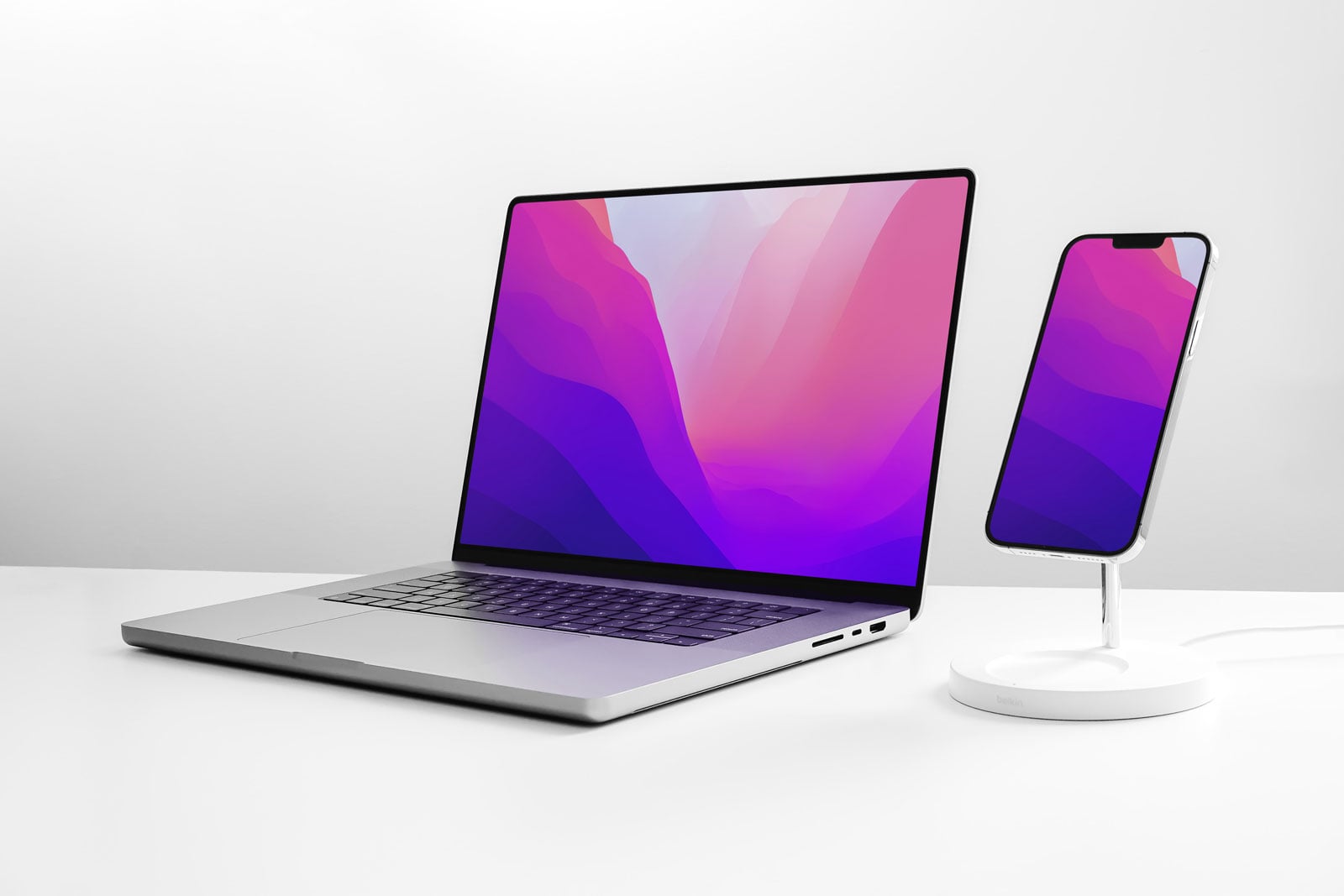
مک‌بوک‌ها به دلیل طراحی زیبا، عملکرد قدرتمند و طول عمر بالا، از محبوب‌ترین لپ‌تاپ‌های موجود در بازار هستند. با این حال، مانند هر دستگاه الکترونیکی دیگری، باتری مک‌بوک نیز با گذشت زمان و استفاده مکرر، فرسوده می‌شود و نیاز به تعویض پیدا می‌کند. اما چگونه متوجه شویم که زمان تعویض باتری مک‌بوک فرا رسیده است؟ در این مقاله، به بررسی جامع نشانه‌ها، روش‌های تشخیص و نکات مهم مربوط به تعویض باتری مک‌بوک می‌پردازیم تا بتوانید بهترین تصمیم را برای حفظ و نگهداری از دستگاه ارزشمند خود بگیرید.

در پاسخ به دغدغه‌های شما، باید گفت که تشخیص زمان تعویض باتری مک‌بوک نیازمند بررسی دقیق چندین عامل است. صرفاً گذشت زمان نمی‌تواند معیار دقیقی باشد، چرا که نحوه استفاده شما از دستگاه، تعداد دفعات شارژ و دشارژ، شرایط محیطی و حتی نوع برنامه‌هایی که استفاده می‌کنید، همگی بر طول عمر باتری تاثیرگذار هستند. در ادامه این مقاله، به بررسی دقیق این عوامل و ارائه راهکارهای عملی برای تشخیص زمان تعویض باتری خواهیم پرداخت. ما نه تنها به شما خواهیم گفت که به دنبال چه نشانه‌هایی باشید، بلکه روش‌های بررسی سلامت باتری و تفسیر اطلاعات ارائه شده توسط سیستم عامل macOS را نیز آموزش خواهیم داد. هدف ما این است که شما را به یک متخصص در زمینه باتری مک‌بوک تبدیل کنیم تا بتوانید با اطمینان کامل، بهترین تصمیم را برای دستگاه خود بگیرید.

نشانه‌هایی که خبر از نیاز به تعویض باتری مک‌بوک می‌دهند

هنگامی که باتری مک‌بوک شما شروع به از دست دادن کارایی خود می‌کند، نشانه‌های متعددی ظاهر می‌شوند که به شما هشدار می‌دهند. شناخت این نشانه‌ها به شما کمک می‌کند تا به موقع برای تعویض باتری اقدام کنید و از بروز مشکلات جدی‌تر جلوگیری کنید. در ادامه به بررسی مهم‌ترین این نشانه‌ها می‌پردازیم:

1. کاهش چشمگیر عمر باتری

این شاید بارزترین نشانه نیاز به تعویض باتری باشد. اگر متوجه شده‌اید که مک‌بوک شما در مقایسه با گذشته، خیلی سریع‌تر شارژ خالی می‌کند و مجبورید آن را به طور مداوم به برق متصل نگه دارید، احتمالاً باتری شما در حال فرسودگی است. به عنوان مثال، اگر قبلاً می‌توانستید با یک بار شارژ کامل، 8 ساعت از مک‌بوک خود استفاده کنید، اما اکنون این زمان به 3-4 ساعت کاهش یافته است، این یک زنگ خطر جدی است.

  • تجربه شخصی: به یاد دارم زمانی که باتری مک‌بوک پرو من بعد از حدود 3 سال استفاده، به شدت افت کرده بود. قبلاً می‌توانستم تمام روز با یک بار شارژ کار کنم، اما ناگهان مجبور شدم هر چند ساعت یک بار آن را به برق وصل کنم. این موضوع به شدت آزاردهنده بود و باعث شد به فکر تعویض باتری بیفتم.

2. خاموش شدن ناگهانی دستگاه

اگر مک‌بوک شما به طور ناگهانی و بدون هیچ هشداری خاموش می‌شود، حتی زمانی که هنوز درصد قابل توجهی از شارژ باتری باقی مانده است، این نشانه‌ای از وجود مشکل در باتری است. این اتفاق معمولاً زمانی رخ می‌دهد که باتری نمی‌تواند ولتاژ مورد نیاز دستگاه را تامین کند.

  • توضیح فنی: باتری‌های لیتیوم یونی با گذشت زمان و استفاده مکرر، ظرفیت خود را از دست می‌دهند. این کاهش ظرفیت باعث می‌شود که باتری نتواند به طور پایدار ولتاژ مورد نیاز قطعات داخلی مک‌بوک را تامین کند و در نتیجه دستگاه به طور ناگهانی خاموش می‌شود.

3. باد کردن باتری

این یک نشانه بسیار جدی است که نباید نادیده گرفته شود. اگر متوجه شده‌اید که بدنه مک‌بوک شما متورم شده است یا ترک‌هایی روی آن ظاهر شده است، احتمالاً باتری شما باد کرده است. باد کردن باتری می‌تواند خطرناک باشد و حتی منجر به آتش‌سوزی شود. در صورت مشاهده این نشانه، فوراً مک‌بوک خود را خاموش کنید و آن را به یک متخصص نشان دهید.

  • هشدار: باد کردن باتری یک وضعیت اضطراری است و نباید با آن سهل‌انگاری کرد. از دستکاری باتری خودداری کنید و سریعاً با یک تعمیرکار مجرب تماس بگیرید.

4. داغ شدن بیش از حد دستگاه

اگر مک‌بوک شما به طور غیرعادی داغ می‌شود، به خصوص در ناحیه باتری، این می‌تواند نشانه‌ای از وجود مشکل در باتری باشد. داغ شدن بیش از حد باتری می‌تواند باعث کاهش عمر آن شود و حتی به سایر قطعات داخلی دستگاه آسیب برساند.

  • راهکار: اگر متوجه داغ شدن بیش از حد مک‌بوک خود شده‌اید، سعی کنید برنامه‌های سنگین را ببندید و از قرار دادن دستگاه در معرض نور مستقیم خورشید یا دمای بالا خودداری کنید. اگر مشکل همچنان ادامه داشت، بهتر است باتری را بررسی کنید.

5. کاهش عملکرد دستگاه

در برخی موارد، فرسودگی باتری می‌تواند باعث کاهش عملکرد کلی مک‌بوک شود. این اتفاق معمولاً زمانی رخ می‌دهد که سیستم عامل برای صرفه‌جویی در مصرف انرژی، عملکرد پردازنده و سایر قطعات را محدود می‌کند.

  • نکته: اگر متوجه شده‌اید که مک‌بوک شما کندتر از قبل کار می‌کند، قبل از هر چیز، سلامت باتری را بررسی کنید.

چگونه سلامت باتری مک‌بوک را بررسی کنیم؟

خوشبختانه، سیستم عامل macOS ابزارهای داخلی قدرتمندی را برای بررسی سلامت باتری مک‌بوک ارائه می‌دهد. با استفاده از این ابزارها، می‌توانید اطلاعات دقیقی در مورد وضعیت باتری خود به دست آورید و تصمیم بگیرید که آیا نیاز به تعویض آن وجود دارد یا خیر.

1. بررسی سلامت باتری از طریق System Information

این روش ساده‌ترین راه برای بررسی سلامت باتری است.

  1. از منوی Apple، گزینه "About This Mac" را انتخاب کنید.
  2. روی دکمه "System Report" کلیک کنید.
  3. در نوار کناری، بخش "Power" را انتخاب کنید.
  4. در قسمت "Battery Information"، به دنبال گزینه "Condition" بگردید.

این گزینه می‌تواند یکی از مقادیر زیر را داشته باشد:

  • Normal: باتری شما در وضعیت خوبی قرار دارد.
  • Replace Soon: باتری شما در حال فرسودگی است و باید به زودی تعویض شود.
  • Replace Now: باتری شما به شدت فرسوده شده است و باید فوراً تعویض شود.
  • Service Battery: یک مشکل جدی در باتری وجود دارد و باید توسط یک متخصص بررسی شود.

2. بررسی Cycle Count

Cycle Count به تعداد دفعاتی گفته می‌شود که باتری شما به طور کامل شارژ و دشارژ شده است. هر باتری مک‌بوک دارای یک حداکثر Cycle Count مشخص است. هنگامی که Cycle Count باتری شما به این مقدار برسد، باتری به طور قابل توجهی فرسوده خواهد شد.

  • چگونه Cycle Count را پیدا کنیم؟

    1. همان مراحل بالا را برای دسترسی به System Information دنبال کنید.
    2. در قسمت "Battery Information"، به دنبال گزینه "Cycle Count" بگردید.
  • حداکثر Cycle Count برای مدل‌های مختلف مک‌بوک:

    • MacBook (Retina, 12-inch, Early 2015 - 2017): 1000
    • MacBook Air (All Models): 1000
    • MacBook Pro (All Models): 1000

شما می‌توانید لیست کامل حداکثر Cycle Count برای تمام مدل‌های مک‌بوک را در وب‌سایت رسمی اپل پیدا کنید.

3. استفاده از نرم‌افزارهای شخص ثالث

علاوه بر ابزارهای داخلی macOS، نرم‌افزارهای شخص ثالث متعددی نیز وجود دارند که می‌توانند اطلاعات دقیق‌تری در مورد سلامت باتری مک‌بوک شما ارائه دهند. برخی از این نرم‌افزارها عبارتند از:

  • Coconut Battery: این نرم‌افزار اطلاعات دقیقی در مورد ظرفیت فعلی باتری، Cycle Count، دما و سایر پارامترهای مهم ارائه می‌دهد.
  • iStat Menus: این نرم‌افزار یک منوی سیستمی قابل تنظیم است که اطلاعات مختلفی از جمله سلامت باتری، مصرف CPU، میزان حافظه و غیره را نمایش می‌دهد.

چه عواملی بر طول عمر باتری مک‌بوک تاثیر می‌گذارند؟

طول عمر باتری مک‌بوک تحت تاثیر عوامل متعددی قرار دارد. با شناخت این عوامل و رعایت نکات مربوطه، می‌توانید عمر باتری دستگاه خود را افزایش دهید.

1. نحوه استفاده

نحوه استفاده شما از مک‌بوک، تاثیر مستقیمی بر طول عمر باتری دارد. اجرای برنامه‌های سنگین، تماشای ویدیوهای با کیفیت بالا، بازی کردن و استفاده از برنامه‌های گرافیکی، همگی باعث مصرف بیشتر باتری می‌شوند.

  • راهکار: سعی کنید از اجرای همزمان برنامه‌های سنگین خودداری کنید و در صورت امکان، روشنایی صفحه نمایش را کاهش دهید.

2. تعداد دفعات شارژ و دشارژ

باتری‌های لیتیوم یونی دارای یک طول عمر محدود هستند و با هر بار شارژ و دشارژ، ظرفیت خود را از دست می‌دهند.

  • نکته: سعی کنید از شارژ کامل و دشارژ کامل باتری خودداری کنید. بهتر است باتری را بین 20 تا 80 درصد نگه دارید.

3. دما

دمای بالا می‌تواند به باتری آسیب برساند و باعث کاهش عمر آن شود.

  • توصیه: از قرار دادن مک‌بوک خود در معرض نور مستقیم خورشید یا دمای بالا خودداری کنید.

4. تنظیمات سیستم عامل

برخی از تنظیمات سیستم عامل می‌توانند بر مصرف باتری تاثیر بگذارند.

  • راهکار: ویژگی‌هایی مانند Bluetooth و Wi-Fi را در صورت عدم استفاده خاموش کنید. همچنین، می‌توانید از حالت Power Saver برای کاهش مصرف انرژی استفاده کنید.

چه زمانی باید باتری مک‌بوک را تعویض کرد؟

تصمیم‌گیری در مورد زمان تعویض باتری مک‌بوک، یک تصمیم شخصی است که باید با در نظر گرفتن نیازها و بودجه خود اتخاذ کنید. با این حال، به طور کلی، در شرایط زیر توصیه می‌شود باتری مک‌بوک خود را تعویض کنید:

  • وضعیت باتری "Replace Soon" یا "Replace Now" باشد.
  • Cycle Count باتری به حداکثر مقدار تعیین شده برای مدل مک‌بوک شما رسیده باشد.
  • عمر باتری به طور چشمگیری کاهش یافته باشد و مجبور باشید مک‌بوک خود را به طور مداوم به برق متصل نگه دارید.
  • مک‌بوک شما به طور ناگهانی خاموش می‌شود، حتی زمانی که هنوز درصد قابل توجهی از شارژ باتری باقی مانده است.
  • باتری باد کرده باشد.

کجا می‌توان باتری مک‌بوک را تعویض کرد؟

برای تعویض باتری مک‌بوک، چند گزینه پیش روی شما قرار دارد:

1. مراجعه به نمایندگی‌های مجاز اپل

این گزینه گران‌ترین، اما مطمئن‌ترین راه برای تعویض باتری است. نمایندگی‌های مجاز اپل از قطعات اصلی استفاده می‌کنند و خدمات با کیفیتی ارائه می‌دهند.

  • مزایا:

    • استفاده از قطعات اصلی
    • گارانتی خدمات
    • تکنسین‌های مجرب
  • معایب:

    • هزینه بالا

2. مراجعه به تعمیرگاه‌های معتبر

تعمیرگاه‌های معتبر می‌توانند باتری مک‌بوک شما را با هزینه کمتری نسبت به نمایندگی‌های مجاز اپل تعویض کنند. با این حال، قبل از مراجعه به تعمیرگاه، حتماً از اعتبار آن اطمینان حاصل کنید.

  • نکات مهم:
    • از تعمیرگاه بخواهید که از قطعات اصلی یا قطعات با کیفیت بالا استفاده کند.
    • قبل از انجام تعمیرات، از هزینه نهایی مطلع شوید.
    • از تعمیرگاه بخواهید که گارانتی خدمات ارائه دهد.

3. تعویض باتری توسط خودتان

اگر تجربه کافی در زمینه تعمیرات سخت‌افزاری دارید، می‌توانید باتری مک‌بوک خود را خودتان تعویض کنید. با این حال، این کار نیازمند دقت و مهارت بالایی است و در صورت عدم مهارت کافی، ممکن است به دستگاه خود آسیب برسانید.

  • هشدار: تعویض باتری توسط خودتان می‌تواند خطرناک باشد و گارانتی دستگاه شما را باطل کند.

نکات مهم پس از تعویض باتری

پس از تعویض باتری مک‌بوک، رعایت نکات زیر می‌تواند به افزایش طول عمر باتری جدید کمک کند:

  • باتری جدید را به طور کامل شارژ کنید.
  • از شارژ کامل و دشارژ کامل باتری خودداری کنید.
  • باتری را بین 20 تا 80 درصد نگه دارید.
  • از قرار دادن مک‌بوک خود در معرض نور مستقیم خورشید یا دمای بالا خودداری کنید.
  • تنظیمات سیستم عامل را بهینه کنید تا مصرف انرژی را کاهش دهید.

اخبار و ترندهای جدید در زمینه باتری مک‌بوک

در سال‌های اخیر، پیشرفت‌های چشمگیری در زمینه فناوری باتری‌های لیتیوم یونی صورت گرفته است. اپل نیز به طور مداوم در حال تحقیق و توسعه باتری‌های جدید با ظرفیت بالاتر و طول عمر بیشتر است.

  • باتری‌های سیلیکونی: یکی از ترندهای جدید در زمینه باتری، استفاده از سیلیکون به جای گرافیت در آند باتری است. باتری‌های سیلیکونی می‌توانند ظرفیت بیشتری را در حجم کمتری ذخیره کنند.
  • شارژ سریع: فناوری شارژ سریع به کاربران این امکان را می‌دهد که باتری مک‌بوک خود را در مدت زمان کوتاه‌تری شارژ کنند.
  • بهینه‌سازی نرم‌افزاری: اپل به طور مداوم در حال بهینه‌سازی سیستم عامل macOS برای کاهش مصرف انرژی و افزایش طول عمر باتری است.

نتیجه‌گیری

در این مقاله، به بررسی جامع نشانه‌ها، روش‌های تشخیص و نکات مهم مربوط به تعویض باتری مک‌بوک پرداختیم. با شناخت این اطلاعات، می‌توانید به موقع برای تعویض باتری اقدام کنید و از عملکرد بهینه دستگاه ارزشمند خود اطمینان حاصل کنید. به یاد داشته باشید که تعویض باتری مک‌بوک یک سرمایه‌گذاری برای حفظ و نگهداری از دستگاه شما است و می‌تواند عمر مفید آن را افزایش دهد.

امیدوارم این مقاله برای شما مفید بوده باشد. اگر سوالی دارید، در قسمت نظرات با ما در میان بگذارید.

مک‌بوک‌ها به دلیل طراحی زیبا، عملکرد قدرتمند و طول عمر بالا، از محبوب‌ترین لپ‌تاپ‌های موجود در بازار هستند. با این حال، مانند هر دستگاه الکترونیکی دیگری، باتری مک‌بوک نیز با گذشت زمان و استفاده مکرر، فرسوده می‌شود و نیاز به تعویض پیدا می‌کند. اما چگونه متوجه شویم که زمان تعویض باتری مک‌بوک فرا رسیده است؟ در این مقاله، به بررسی جامع نشانه‌ها، روش‌های تشخیص و نکات مهم مربوط به تعویض باتری مک‌بوک می‌پردازیم تا بتوانید بهترین تصمیم را برای حفظ و نگهداری از دستگاه ارزشمند خود بگیرید.

در پاسخ به دغدغه‌های شما، باید گفت که تشخیص زمان تعویض باتری مک‌بوک نیازمند بررسی دقیق چندین عامل است. صرفاً گذشت زمان نمی‌تواند معیار دقیقی باشد، چرا که نحوه استفاده شما از دستگاه، تعداد دفعات شارژ و دشارژ، شرایط محیطی و حتی نوع برنامه‌هایی که استفاده می‌کنید، همگی بر طول عمر باتری تاثیرگذار هستند. در ادامه این مقاله، به بررسی دقیق این عوامل و ارائه راهکارهای عملی برای تشخیص زمان تعویض باتری خواهیم پرداخت. ما نه تنها به شما خواهیم گفت که به دنبال چه نشانه‌هایی باشید، بلکه روش‌های بررسی سلامت باتری و تفسیر اطلاعات ارائه شده توسط سیستم عامل macOS را نیز آموزش خواهیم داد. هدف ما این است که شما را به یک متخصص در زمینه باتری مک‌بوک تبدیل کنیم تا بتوانید با اطمینان کامل، بهترین تصمیم را برای دستگاه خود بگیرید.

نشانه‌هایی که خبر از نیاز به تعویض باتری مک‌بوک می‌دهند

هنگامی که باتری مک‌بوک شما شروع به از دست دادن کارایی خود می‌کند، نشانه‌های متعددی ظاهر می‌شوند که به شما هشدار می‌دهند. شناخت این نشانه‌ها به شما کمک می‌کند تا به موقع برای تعویض باتری اقدام کنید و از بروز مشکلات جدی‌تر جلوگیری کنید. در ادامه به بررسی مهم‌ترین این نشانه‌ها می‌پردازیم:

1. کاهش چشمگیر عمر باتری

این شاید بارزترین نشانه نیاز به تعویض باتری باشد. اگر متوجه شده‌اید که مک‌بوک شما در مقایسه با گذشته، خیلی سریع‌تر شارژ خالی می‌کند و مجبورید آن را به طور مداوم به برق متصل نگه دارید، احتمالاً باتری شما در حال فرسودگی است. به عنوان مثال، اگر قبلاً می‌توانستید با یک بار شارژ کامل، 8 ساعت از مک‌بوک خود استفاده کنید، اما اکنون این زمان به 3-4 ساعت کاهش یافته است، این یک زنگ خطر جدی است.

  • تجربه شخصی: به یاد دارم زمانی که باتری مک‌بوک پرو من بعد از حدود 3 سال استفاده، به شدت افت کرده بود. قبلاً می‌توانستم تمام روز با یک بار شارژ کار کنم، اما ناگهان مجبور شدم هر چند ساعت یک بار آن را به برق وصل کنم. این موضوع به شدت آزاردهنده بود و باعث شد به فکر تعویض باتری بیفتم.

2. خاموش شدن ناگهانی دستگاه

اگر مک‌بوک شما به طور ناگهانی و بدون هیچ هشداری خاموش می‌شود، حتی زمانی که هنوز درصد قابل توجهی از شارژ باتری باقی مانده است، این نشانه‌ای از وجود مشکل در باتری است. این اتفاق معمولاً زمانی رخ می‌دهد که باتری نمی‌تواند ولتاژ مورد نیاز دستگاه را تامین کند.

  • توضیح فنی: باتری‌های لیتیوم یونی با گذشت زمان و استفاده مکرر، ظرفیت خود را از دست می‌دهند. این کاهش ظرفیت باعث می‌شود که باتری نتواند به طور پایدار ولتاژ مورد نیاز قطعات داخلی مک‌بوک را تامین کند و در نتیجه دستگاه به طور ناگهانی خاموش می‌شود.

3. باد کردن باتری

این یک نشانه بسیار جدی است که نباید نادیده گرفته شود. اگر متوجه شده‌اید که بدنه مک‌بوک شما متورم شده است یا ترک‌هایی روی آن ظاهر شده است، احتمالاً باتری شما باد کرده است. باد کردن باتری می‌تواند خطرناک باشد و حتی منجر به آتش‌سوزی شود. در صورت مشاهده این نشانه، فوراً مک‌بوک خود را خاموش کنید و آن را به یک متخصص نشان دهید.

  • هشدار: باد کردن باتری یک وضعیت اضطراری است و نباید با آن سهل‌انگاری کرد. از دستکاری باتری خودداری کنید و سریعاً با یک تعمیرکار مجرب تماس بگیرید.

4. داغ شدن بیش از حد دستگاه

اگر مک‌بوک شما به طور غیرعادی داغ می‌شود، به خصوص در ناحیه باتری، این می‌تواند نشانه‌ای از وجود مشکل در باتری باشد. داغ شدن بیش از حد باتری می‌تواند باعث کاهش عمر آن شود و حتی به سایر قطعات داخلی دستگاه آسیب برساند.

  • راهکار: اگر متوجه داغ شدن بیش از حد مک‌بوک خود شده‌اید، سعی کنید برنامه‌های سنگین را ببندید و از قرار دادن دستگاه در معرض نور مستقیم خورشید یا دمای بالا خودداری کنید. اگر مشکل همچنان ادامه داشت، بهتر است باتری را بررسی کنید.

5. کاهش عملکرد دستگاه

در برخی موارد، فرسودگی باتری می‌تواند باعث کاهش عملکرد کلی مک‌بوک شود. این اتفاق معمولاً زمانی رخ می‌دهد که سیستم عامل برای صرفه‌جویی در مصرف انرژی، عملکرد پردازنده و سایر قطعات را محدود می‌کند.

  • نکته: اگر متوجه شده‌اید که مک‌بوک شما کندتر از قبل کار می‌کند، قبل از هر چیز، سلامت باتری را بررسی کنید.

چگونه سلامت باتری مک‌بوک را بررسی کنیم؟

خوشبختانه، سیستم عامل macOS ابزارهای داخلی قدرتمندی را برای بررسی سلامت باتری مک‌بوک ارائه می‌دهد. با استفاده از این ابزارها، می‌توانید اطلاعات دقیقی در مورد وضعیت باتری خود به دست آورید و تصمیم بگیرید که آیا نیاز به تعویض آن وجود دارد یا خیر.

1. بررسی سلامت باتری از طریق System Information

این روش ساده‌ترین راه برای بررسی سلامت باتری است.

  1. از منوی Apple، گزینه "About This Mac" را انتخاب کنید.
  2. روی دکمه "System Report" کلیک کنید.
  3. در نوار کناری، بخش "Power" را انتخاب کنید.
  4. در قسمت "Battery Information"، به دنبال گزینه "Condition" بگردید.

این گزینه می‌تواند یکی از مقادیر زیر را داشته باشد:

  • Normal: باتری شما در وضعیت خوبی قرار دارد.
  • Replace Soon: باتری شما در حال فرسودگی است و باید به زودی تعویض شود.
  • Replace Now: باتری شما به شدت فرسوده شده است و باید فوراً تعویض شود.
  • Service Battery: یک مشکل جدی در باتری وجود دارد و باید توسط یک متخصص بررسی شود.

2. بررسی Cycle Count

Cycle Count به تعداد دفعاتی گفته می‌شود که باتری شما به طور کامل شارژ و دشارژ شده است. هر باتری مک‌بوک دارای یک حداکثر Cycle Count مشخص است. هنگامی که Cycle Count باتری شما به این مقدار برسد، باتری به طور قابل توجهی فرسوده خواهد شد.

  • چگونه Cycle Count را پیدا کنیم؟

    1. همان مراحل بالا را برای دسترسی به System Information دنبال کنید.
    2. در قسمت "Battery Information"، به دنبال گزینه "Cycle Count" بگردید.
  • حداکثر Cycle Count برای مدل‌های مختلف مک‌بوک:

    • MacBook (Retina, 12-inch, Early 2015 - 2017): 1000
    • MacBook Air (All Models): 1000
    • MacBook Pro (All Models): 1000

شما می‌توانید لیست کامل حداکثر Cycle Count برای تمام مدل‌های مک‌بوک را در وب‌سایت رسمی اپل پیدا کنید.

3. استفاده از نرم‌افزارهای شخص ثالث

علاوه بر ابزارهای داخلی macOS، نرم‌افزارهای شخص ثالث متعددی نیز وجود دارند که می‌توانند اطلاعات دقیق‌تری در مورد سلامت باتری مک‌بوک شما ارائه دهند. برخی از این نرم‌افزارها عبارتند از:

  • Coconut Battery: این نرم‌افزار اطلاعات دقیقی در مورد ظرفیت فعلی باتری، Cycle Count، دما و سایر پارامترهای مهم ارائه می‌دهد.
  • iStat Menus: این نرم‌افزار یک منوی سیستمی قابل تنظیم است که اطلاعات مختلفی از جمله سلامت باتری، مصرف CPU، میزان حافظه و غیره را نمایش می‌دهد.

چه عواملی بر طول عمر باتری مک‌بوک تاثیر می‌گذارند؟

طول عمر باتری مک‌بوک تحت تاثیر عوامل متعددی قرار دارد. با شناخت این عوامل و رعایت نکات مربوطه، می‌توانید عمر باتری دستگاه خود را افزایش دهید.

1. نحوه استفاده

نحوه استفاده شما از مک‌بوک، تاثیر مستقیمی بر طول عمر باتری دارد. اجرای برنامه‌های سنگین، تماشای ویدیوهای با کیفیت بالا، بازی کردن و استفاده از برنامه‌های گرافیکی، همگی باعث مصرف بیشتر باتری می‌شوند.

  • راهکار: سعی کنید از اجرای همزمان برنامه‌های سنگین خودداری کنید و در صورت امکان، روشنایی صفحه نمایش را کاهش دهید.

2. تعداد دفعات شارژ و دشارژ

باتری‌های لیتیوم یونی دارای یک طول عمر محدود هستند و با هر بار شارژ و دشارژ، ظرفیت خود را از دست می‌دهند.

  • نکته: سعی کنید از شارژ کامل و دشارژ کامل باتری خودداری کنید. بهتر است باتری را بین 20 تا 80 درصد نگه دارید.

3. دما

دمای بالا می‌تواند به باتری آسیب برساند و باعث کاهش عمر آن شود.

  • توصیه: از قرار دادن مک‌بوک خود در معرض نور مستقیم خورشید یا دمای بالا خودداری کنید.

4. تنظیمات سیستم عامل

برخی از تنظیمات سیستم عامل می‌توانند بر مصرف باتری تاثیر بگذارند.

  • راهکار: ویژگی‌هایی مانند Bluetooth و Wi-Fi را در صورت عدم استفاده خاموش کنید. همچنین، می‌توانید از حالت Power Saver برای کاهش مصرف انرژی استفاده کنید.

چه زمانی باید باتری مک‌بوک را تعویض کرد؟

تصمیم‌گیری در مورد زمان تعویض باتری مک‌بوک، یک تصمیم شخصی است که باید با در نظر گرفتن نیازها و بودجه خود اتخاذ کنید. با این حال، به طور کلی، در شرایط زیر توصیه می‌شود باتری مک‌بوک خود را تعویض کنید:

  • وضعیت باتری "Replace Soon" یا "Replace Now" باشد.
  • Cycle Count باتری به حداکثر مقدار تعیین شده برای مدل مک‌بوک شما رسیده باشد.
  • عمر باتری به طور چشمگیری کاهش یافته باشد و مجبور باشید مک‌بوک خود را به طور مداوم به برق متصل نگه دارید.
  • مک‌بوک شما به طور ناگهانی خاموش می‌شود، حتی زمانی که هنوز درصد قابل توجهی از شارژ باتری باقی مانده است.
  • باتری باد کرده باشد.

کجا می‌توان باتری مک‌بوک را تعویض کرد؟

برای تعویض باتری مک‌بوک، چند گزینه پیش روی شما قرار دارد:

1. مراجعه به نمایندگی‌های مجاز اپل

این گزینه گران‌ترین، اما مطمئن‌ترین راه برای تعویض باتری است. نمایندگی‌های مجاز اپل از قطعات اصلی استفاده می‌کنند و خدمات با کیفیتی ارائه می‌دهند.

  • مزایا:

    • استفاده از قطعات اصلی
    • گارانتی خدمات
    • تکنسین‌های مجرب
  • معایب:

    • هزینه بالا

2. مراجعه به تعمیرگاه‌های معتبر

تعمیرگاه‌های معتبر می‌توانند باتری مک‌بوک شما را با هزینه کمتری نسبت به نمایندگی‌های مجاز اپل تعویض کنند. با این حال، قبل از مراجعه به تعمیرگاه، حتماً از اعتبار آن اطمینان حاصل کنید.

  • نکات مهم:
    • از تعمیرگاه بخواهید که از قطعات اصلی یا قطعات با کیفیت بالا استفاده کند.
    • قبل از انجام تعمیرات، از هزینه نهایی مطلع شوید.
    • از تعمیرگاه بخواهید که گارانتی خدمات ارائه دهد.

3. تعویض باتری توسط خودتان

اگر تجربه کافی در زمینه تعمیرات سخت‌افزاری دارید، می‌توانید باتری مک‌بوک خود را خودتان تعویض کنید. با این حال، این کار نیازمند دقت و مهارت بالایی است و در صورت عدم مهارت کافی، ممکن است به دستگاه خود آسیب برسانید.

  • هشدار: تعویض باتری توسط خودتان می‌تواند خطرناک باشد و گارانتی دستگاه شما را باطل کند.

نکات مهم پس از تعویض باتری

پس از تعویض باتری مک‌بوک، رعایت نکات زیر می‌تواند به افزایش طول عمر باتری جدید کمک کند:

  • باتری جدید را به طور کامل شارژ کنید.
  • از شارژ کامل و دشارژ کامل باتری خودداری کنید.
  • باتری را بین 20 تا 80 درصد نگه دارید.
  • از قرار دادن مک‌بوک خود در معرض نور مستقیم خورشید یا دمای بالا خودداری کنید.
  • تنظیمات سیستم عامل را بهینه کنید تا مصرف انرژی را کاهش دهید.

اخبار و ترندهای جدید در زمینه باتری مک‌بوک

در سال‌های اخیر، پیشرفت‌های چشمگیری در زمینه فناوری باتری‌های لیتیوم یونی صورت گرفته است. اپل نیز به طور مداوم در حال تحقیق و توسعه باتری‌های جدید با ظرفیت بالاتر و طول عمر بیشتر است.

  • باتری‌های سیلیکونی: یکی از ترندهای جدید در زمینه باتری، استفاده از سیلیکون به جای گرافیت در آند باتری است. باتری‌های سیلیکونی می‌توانند ظرفیت بیشتری را در حجم کمتری ذخیره کنند.
  • شارژ سریع: فناوری شارژ سریع به کاربران این امکان را می‌دهد که باتری مک‌بوک خود را در مدت زمان کوتاه‌تری شارژ کنند.
  • بهینه‌سازی نرم‌افزاری: اپل به طور مداوم در حال بهینه‌سازی سیستم عامل macOS برای کاهش مصرف انرژی و افزایش طول عمر باتری است.

نتیجه‌گیری

در این مقاله، به بررسی جامع نشانه‌ها، روش‌های تشخیص و نکات مهم مربوط به تعویض باتری مک‌بوک پرداختیم. با شناخت این اطلاعات، می‌توانید به موقع برای تعویض باتری اقدام کنید و از عملکرد بهینه دستگاه ارزشمند خود اطمینان حاصل کنید. به یاد داشته باشید که تعویض باتری مک‌بوک یک سرمایه‌گذاری برای حفظ و نگهداری از دستگاه شما است و می‌تواند عمر مفید آن را افزایش دهد.

امیدوارم این مقاله برای شما مفید بوده باشد. اگر سوالی دارید، در قسمت نظرات با ما در میان بگذارید.

A آیدین جوان
ادامه مطلب

درباره ما