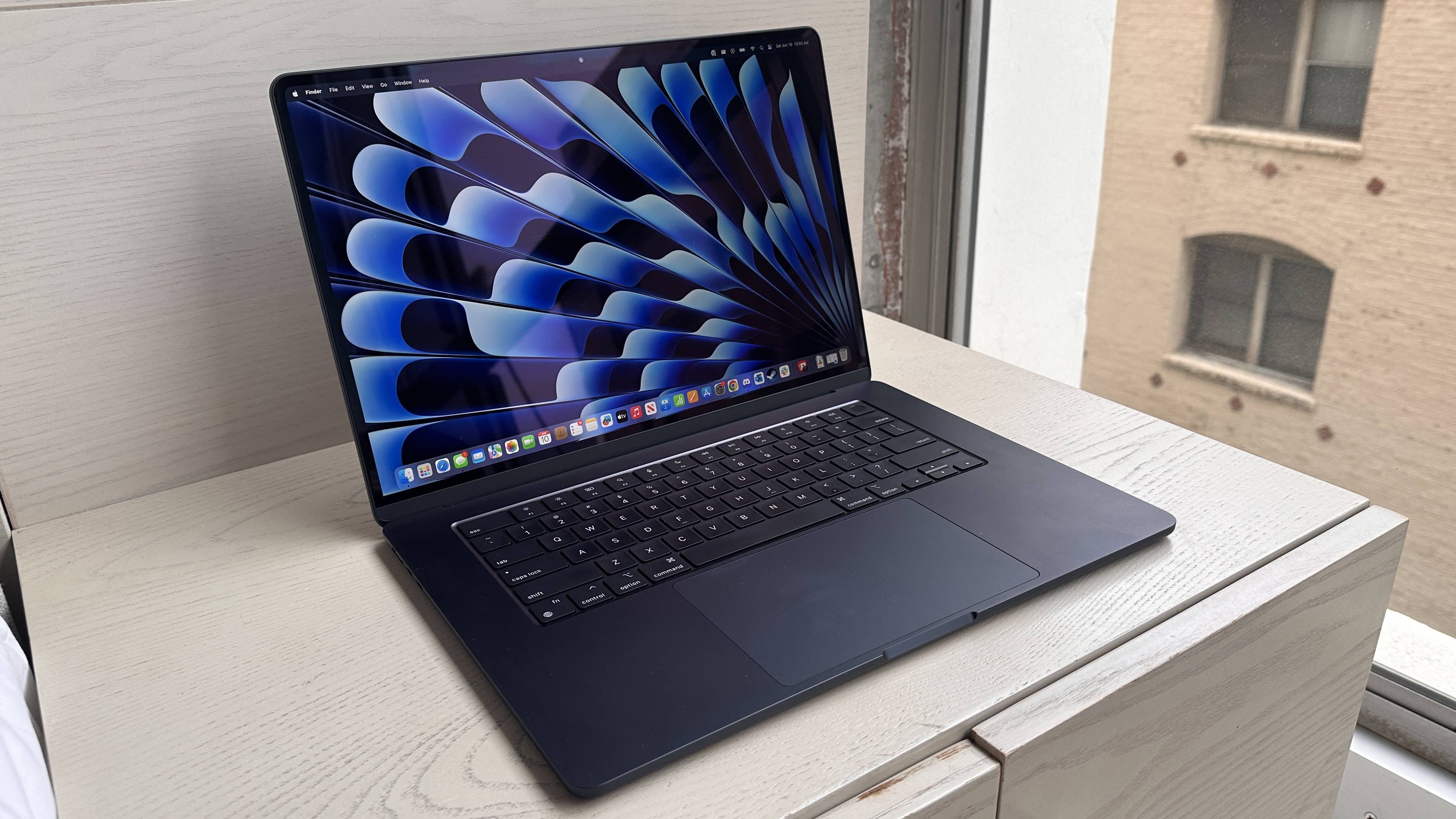
لرزش یا پرپر زدن صفحه نمایش مکبوک میتواند تجربهای بسیار آزاردهنده و مختلکننده باشد. تصور کنید در حال کار بر روی یک پروژه مهم هستید، در حال تماشای فیلم مورد علاقهتان هستید، یا حتی در حال مرور ساده وب هستید که ناگهان صفحه نمایش شروع به لرزیدن یا پرپر زدن میکند. این مشکل نه تنها باعث خستگی چشم میشود، بلکه میتواند نشاندهنده یک مشکل جدیتر در سختافزار یا نرمافزار دستگاه شما باشد. این مقاله به شما کمک میکند تا با درک دلایل احتمالی این مشکل، به بررسی و رفع آن بپردازید. هدف ما این است که با ارائه راهکارهای گام به گام و توضیحاتی جامع، شما را از جستجوهای بیشتر بینیاز کنیم و به شما کمک کنیم تا به سرعت مشکل لرزش صفحه نمایش مکبوک خود را حل کنید.
در این مقاله، ابتدا به بررسی دقیق قصد کاربر از جستجوی این عبارت میپردازیم و سعی میکنیم تمام جوانب احتمالی مشکل را پوشش دهیم. سپس، با ارائه یک راهنمای جامع و کاربردی، به شما کمک میکنیم تا با شناسایی علت اصلی لرزش صفحه نمایش، راهحل مناسب را پیدا و اجرا کنید. این راهنمایی شامل بررسی تنظیمات نرمافزاری، بهروزرسانی درایورها، بررسی سختافزار و در صورت نیاز، مراجعه به متخصصین تعمیرات میشود. همچنین، به اهمیت پیشگیری از بروز این مشکل در آینده نیز خواهیم پرداخت و نکاتی را در این زمینه ارائه خواهیم داد. ما با تکیه بر دانش فنی و تجربه عملی خود، سعی میکنیم تا محتوایی ارزشمند، دقیق و قابل اعتماد را در اختیار شما قرار دهیم تا بتوانید با اطمینان کامل، مشکل لرزش صفحه نمایش مکبوک خود را حل کنید.
فهرست مطالب
- مقدمه: چرا صفحه نمایش مکبوک من میلرزد؟
- فهم قصد کاربر: چرا این مقاله را میخوانید؟
- دلایل احتمالی لرزش یا پرپر زدن صفحه نمایش مکبوک
- مشکلات نرمافزاری
- درایورهای گرافیکی قدیمی یا ناسازگار
- تنظیمات نادرست نمایشگر
- تداخل نرمافزاری
- مشکلات سیستم عامل
- مشکلات سختافزاری
- کابلهای داخلی شل یا آسیبدیده
- مشکلات کارت گرافیک
- آسیب فیزیکی به صفحه نمایش
- مشکلات مربوط به منبع تغذیه
- راهکارهای رفع لرزش صفحه نمایش مکبوک (عیبیابی گام به گام)
- راهکارهای نرمافزاری
- بهروزرسانی سیستم عامل macOS
- بهروزرسانی درایورهای گرافیکی
- تنظیم نرخ تازهسازی (Refresh Rate) صفحه نمایش
- غیرفعال کردن ویژگی Automatic Graphics Switching
- تنظیم روشنایی صفحه نمایش
- راهاندازی مجدد (Restart) مکبوک
- راهاندازی در حالت Safe Mode
- بررسی و حذف برنامههای ناسازگار
- بازنشانی تنظیمات NVRAM/PRAM
- نصب مجدد سیستم عامل macOS (آخرین راهکار نرمافزاری)
- راهکارهای سختافزاری
- بررسی کابلهای اتصال خارجی (مانیتور اکسترنال)
- تست با یک مانیتور اکسترنال دیگر
- بررسی آسیب فیزیکی به صفحه نمایش
- مراجعه به متخصص تعمیرات مکبوک
- پیشگیری از لرزش صفحه نمایش مکبوک
- بهروز نگه داشتن سیستم عامل و درایورها
- استفاده از برنامههای سازگار
- مراقبت از سختافزار مکبوک
- جلوگیری از گرم شدن بیش از حد دستگاه
- اخبار و ترندهای جدید در زمینه تعمیرات و نگهداری مکبوک
- نتیجهگیری: رفع مشکل لرزش صفحه نمایش مکبوک، گامی به سوی تجربهای بهتر
- پرسشهای متداول (FAQ)
چرا صفحه نمایش مکبوک من میلرزد؟
- مشکلات نرمافزاری
- درایورهای گرافیکی قدیمی یا ناسازگار
- تنظیمات نادرست نمایشگر
- تداخل نرمافزاری
- مشکلات سیستم عامل
- مشکلات سختافزاری
- کابلهای داخلی شل یا آسیبدیده
- مشکلات کارت گرافیک
- آسیب فیزیکی به صفحه نمایش
- مشکلات مربوط به منبع تغذیه
- راهکارهای نرمافزاری
- بهروزرسانی سیستم عامل macOS
- بهروزرسانی درایورهای گرافیکی
- تنظیم نرخ تازهسازی (Refresh Rate) صفحه نمایش
- غیرفعال کردن ویژگی Automatic Graphics Switching
- تنظیم روشنایی صفحه نمایش
- راهاندازی مجدد (Restart) مکبوک
- راهاندازی در حالت Safe Mode
- بررسی و حذف برنامههای ناسازگار
- بازنشانی تنظیمات NVRAM/PRAM
- نصب مجدد سیستم عامل macOS (آخرین راهکار نرمافزاری)
- راهکارهای سختافزاری
- بررسی کابلهای اتصال خارجی (مانیتور اکسترنال)
- تست با یک مانیتور اکسترنال دیگر
- بررسی آسیب فیزیکی به صفحه نمایش
- مراجعه به متخصص تعمیرات مکبوک
- بهروز نگه داشتن سیستم عامل و درایورها
- استفاده از برنامههای سازگار
- مراقبت از سختافزار مکبوک
- جلوگیری از گرم شدن بیش از حد دستگاه
لرزش یا پرپر زدن صفحه نمایش مکبوک، مشکلی است که میتواند دلایل مختلفی داشته باشد. از مشکلات ساده نرمافزاری گرفته تا ایرادات پیچیده سختافزاری، هر کدام میتوانند باعث بروز این مشکل شوند. درک علت اصلی این لرزش، اولین قدم برای رفع آن است. این مشکل میتواند به صورتهای مختلفی ظاهر شود: لرزش خفیف، پرپر زدن مداوم، نمایش خطوط افقی یا عمودی، یا حتی تغییر رنگ ناگهانی صفحه نمایش. این علائم میتوانند نشاندهنده مشکلات مختلفی باشند، از جمله:
- مشکلات نرمافزاری: این دسته شامل درایورهای گرافیکی قدیمی یا ناسازگار، تنظیمات نادرست نمایشگر، تداخل نرمافزاری، و مشکلات سیستم عامل میشود.
- مشکلات سختافزاری: این دسته شامل کابلهای داخلی شل یا آسیبدیده، مشکلات کارت گرافیک، آسیب فیزیکی به صفحه نمایش، و مشکلات مربوط به منبع تغذیه میشود.
برای تشخیص دقیق علت لرزش صفحه نمایش، لازم است که به بررسی دقیق علائم، شرایط بروز مشکل، و انجام آزمایشهای مختلف بپردازید. در این مقاله، به شما کمک میکنیم تا با بررسی دقیق این موارد، علت اصلی مشکل را شناسایی کرده و راهحل مناسب را پیدا کنید.
فهم قصد کاربر: چرا این مقاله را میخوانید؟
شما به احتمال زیاد این مقاله را میخوانید زیرا با مشکل لرزش یا پرپر زدن صفحه نمایش مکبوک خود مواجه شدهاید و به دنبال راهی برای رفع آن هستید. قصد شما از جستجوی این عبارت میتواند شامل موارد زیر باشد:
- یافتن راهحل سریع: شما میخواهید به سرعت مشکل لرزش صفحه نمایش را حل کنید و به کار خود ادامه دهید.
- درک علت مشکل: شما میخواهید بدانید چرا این مشکل رخ داده است و چگونه میتوانید از بروز مجدد آن جلوگیری کنید.
- جلوگیری از هزینههای تعمیر: شما میخواهید قبل از مراجعه به تعمیرکار، خودتان مشکل را برطرف کنید و از پرداخت هزینههای اضافی جلوگیری کنید.
- افزایش دانش فنی: شما میخواهید در مورد مشکلات رایج مکبوک و نحوه رفع آنها بیشتر بدانید.
هدف ما این است که با ارائه یک راهنمای جامع و کاربردی، تمام نیازهای شما را برآورده کنیم. ما سعی میکنیم تا با زبانی ساده و قابل فهم، تمام جوانب احتمالی مشکل را پوشش دهیم و راهحلهای عملی و موثری را ارائه دهیم. این مقاله به شما کمک میکند تا با درک علت اصلی لرزش صفحه نمایش، راهحل مناسب را پیدا و اجرا کنید و از تجربهای روان و بدون مشکل با مکبوک خود لذت ببرید. ما با ارائه راهکارهای نرمافزاری و سختافزاری، به شما این امکان را میدهیم که خودتان مشکل را برطرف کنید و در صورت نیاز، با اطلاعات کافی به متخصصین تعمیرات مراجعه کنید.
دلایل احتمالی لرزش یا پرپر زدن صفحه نمایش مکبوک
همانطور که اشاره شد، لرزش یا پرپر زدن صفحه نمایش مکبوک میتواند دلایل مختلفی داشته باشد. در این بخش، به بررسی دقیقتر این دلایل میپردازیم:
مشکلات نرمافزاری
این دسته از مشکلات معمولاً با بهروزرسانی نرمافزار یا تغییر تنظیمات قابل حل هستند.
- درایورهای گرافیکی قدیمی یا ناسازگار: درایورهای گرافیکی نرمافزاری هستند که ارتباط بین سیستم عامل و کارت گرافیک را برقرار میکنند. اگر درایورهای گرافیکی شما قدیمی یا ناسازگار باشند، ممکن است باعث بروز مشکلاتی مانند لرزش صفحه نمایش شوند.
- تنظیمات نادرست نمایشگر: تنظیمات نادرست نمایشگر مانند نرخ تازهسازی (Refresh Rate) نامناسب یا رزولوشن غیر استاندارد میتواند باعث لرزش صفحه نمایش شود.
- تداخل نرمافزاری: برخی از برنامهها ممکن است با سیستم عامل یا درایورهای گرافیکی تداخل داشته باشند و باعث بروز مشکلاتی مانند لرزش صفحه نمایش شوند.
- مشکلات سیستم عامل: مشکلات سیستم عامل مانند باگهای نرمافزاری یا فایلهای سیستمی خراب میتوانند باعث بروز مشکلات مختلفی از جمله لرزش صفحه نمایش شوند.
مشکلات سختافزاری
این دسته از مشکلات معمولاً نیاز به تعمیر یا تعویض قطعات سختافزاری دارند.
- کابلهای داخلی شل یا آسیبدیده: کابلهای داخلی که صفحه نمایش را به مادربرد متصل میکنند، ممکن است به مرور زمان شل یا آسیبدیده شوند و باعث بروز مشکلاتی مانند لرزش صفحه نمایش شوند.
- مشکلات کارت گرافیک: کارت گرافیک قطعهای است که وظیفه پردازش تصاویر و نمایش آنها بر روی صفحه نمایش را بر عهده دارد. اگر کارت گرافیک شما دچار مشکل شود، ممکن است باعث بروز مشکلاتی مانند لرزش صفحه نمایش شود.
- آسیب فیزیکی به صفحه نمایش: آسیب فیزیکی به صفحه نمایش مانند ضربه یا فشار میتواند باعث بروز مشکلاتی مانند لرزش صفحه نمایش شود.
- مشکلات مربوط به منبع تغذیه: منبع تغذیه وظیفه تامین برق مورد نیاز قطعات مختلف مکبوک را بر عهده دارد. اگر منبع تغذیه دچار مشکل شود، ممکن است باعث بروز مشکلاتی مانند لرزش صفحه نمایش شود.
راهکارهای رفع لرزش صفحه نمایش مکبوک (عیبیابی گام به گام)
در این بخش، به ارائه راهکارهای عملی برای رفع لرزش صفحه نمایش مکبوک میپردازیم. این راهکارها به دو دسته نرمافزاری و سختافزاری تقسیم میشوند.
راهکارهای نرمافزاری
قبل از هر چیز، توصیه میشود که راهکارهای نرمافزاری را امتحان کنید، زیرا این راهکارها معمولاً سادهتر و کمهزینهتر هستند.
- بهروزرسانی سیستم عامل macOS: بهروزرسانی سیستم عامل میتواند باگهای نرمافزاری را برطرف کند و عملکرد سیستم را بهبود بخشد. برای بهروزرسانی سیستم عامل، به مسیر System Preferences> Software Update بروید و در صورت وجود بهروزرسانی، آن را نصب کنید.
- تجربه شخصی: من یک بار با مشکل لرزش صفحه نمایش در مکبوک پرو خود مواجه شدم. پس از بهروزرسانی سیستم عامل، مشکل به طور کامل برطرف شد.
- بهروزرسانی درایورهای گرافیکی: بهروزرسانی درایورهای گرافیکی میتواند عملکرد کارت گرافیک را بهبود بخشد و مشکلات مربوط به نمایشگر را برطرف کند. برای بهروزرسانی درایورهای گرافیکی، به مسیر System Preferences> Software Update بروید و در صورت وجود بهروزرسانی، آن را نصب کنید.
- نکته: در برخی موارد، ممکن است لازم باشد درایورهای گرافیکی را به صورت دستی از وبسایت سازنده کارت گرافیک دانلود و نصب کنید.
- تنظیم نرخ تازهسازی (Refresh Rate) صفحه نمایش: نرخ تازهسازی تعداد دفعاتی است که صفحه نمایش در هر ثانیه تصویر را بهروز میکند. نرخ تازهسازی نامناسب میتواند باعث لرزش صفحه نمایش شود. برای تنظیم نرخ تازهسازی، به مسیر System Preferences> Displays بروید و نرخ تازهسازی را روی مقدار مناسب (معمولاً 60Hz) تنظیم کنید.
- توجه: اگر از مانیتور اکسترنال استفاده میکنید، تنظیمات نرخ تازهسازی را برای مانیتور اکسترنال نیز بررسی کنید.
- غیرفعال کردن ویژگی Automatic Graphics Switching: این ویژگی به مکبوک اجازه میدهد تا بین کارت گرافیک مجتمع و کارت گرافیک اختصاصی به صورت خودکار جابجا شود. در برخی موارد، این ویژگی میتواند باعث بروز مشکلاتی مانند لرزش صفحه نمایش شود. برای غیرفعال کردن این ویژگی، به مسیر System Preferences> Energy Saver بروید و گزینه Automatic Graphics Switching را غیرفعال کنید.
- تنظیم روشنایی صفحه نمایش: در برخی موارد، تنظیم روشنایی صفحه نمایش میتواند باعث لرزش صفحه نمایش شود. سعی کنید روشنایی صفحه نمایش را به مقدار مناسب تنظیم کنید.
- راهاندازی مجدد (Restart) مکبوک: راهاندازی مجدد مکبوک میتواند بسیاری از مشکلات نرمافزاری را برطرف کند.
- راهاندازی در حالت Safe Mode: حالت Safe Mode یک حالت عیبیابی است که فقط برنامههای ضروری سیستم عامل را اجرا میکند. اگر مکبوک شما در حالت Safe Mode بدون مشکل کار کند، احتمالاً مشکل از یک برنامه شخص ثالث است. برای راهاندازی در حالت Safe Mode، مکبوک خود را خاموش کنید و سپس آن را روشن کنید و کلید Shift را نگه دارید تا لوگوی اپل ظاهر شود.
- بررسی و حذف برنامههای ناسازگار: اگر پس از نصب یک برنامه خاص، مشکل لرزش صفحه نمایش شروع شده است، احتمالاً آن برنامه با سیستم عامل یا درایورهای گرافیکی تداخل دارد. سعی کنید آن برنامه را حذف کنید و ببینید آیا مشکل برطرف میشود یا خیر.
- بازنشانی تنظیمات NVRAM/PRAM: NVRAM/PRAM حافظهای است که تنظیمات مختلف سیستم عامل را ذخیره میکند. بازنشانی این تنظیمات میتواند برخی از مشکلات مربوط به نمایشگر را برطرف کند. برای بازنشانی تنظیمات NVRAM/PRAM، مکبوک خود را خاموش کنید و سپس آن را روشن کنید و همزمان کلیدهای Command + Option + P + R را نگه دارید تا مکبوک دوباره راهاندازی شود.
- نصب مجدد سیستم عامل macOS (آخرین راهکار نرمافزاری): اگر هیچ یک از راهکارهای قبلی جواب نداد، آخرین راهکار نرمافزاری نصب مجدد سیستم عامل macOS است. قبل از نصب مجدد سیستم عامل، حتماً از اطلاعات خود پشتیبانگیری کنید.
راهکارهای سختافزاری
اگر راهکارهای نرمافزاری نتوانستند مشکل لرزش صفحه نمایش را برطرف کنند، احتمالاً مشکل از سختافزار است. در این صورت، میتوانید راهکارهای زیر را امتحان کنید:
- بررسی کابلهای اتصال خارجی (مانیتور اکسترنال): اگر از مانیتور اکسترنال استفاده میکنید، کابلهای اتصال را بررسی کنید و مطمئن شوید که به درستی متصل شدهاند.
- تست با یک مانیتور اکسترنال دیگر: اگر از مانیتور اکسترنال استفاده میکنید، سعی کنید آن را با یک مانیتور اکسترنال دیگر تست کنید. اگر مشکل لرزش صفحه نمایش فقط در مانیتور اکسترنال فعلی وجود دارد، احتمالاً مشکل از مانیتور است.
- بررسی آسیب فیزیکی به صفحه نمایش: صفحه نمایش را به دقت بررسی کنید و ببینید آیا هیچ گونه آسیب فیزیکی مانند ترک خوردگی یا ضربه دیدگی وجود دارد یا خیر.
- مراجعه به متخصص تعمیرات مکبوک: اگر هیچ یک از راهکارهای قبلی جواب نداد، بهترین کار مراجعه به متخصص تعمیرات مکبوک است. متخصصین تعمیرات میتوانند با بررسی دقیق سختافزار، علت اصلی مشکل را شناسایی کرده و آن را برطرف کنند.
پیشگیری از لرزش صفحه نمایش مکبوک
پیشگیری همیشه بهتر از درمان است. با رعایت نکات زیر میتوانید از بروز مشکل لرزش صفحه نمایش مکبوک جلوگیری کنید:
- بهروز نگه داشتن سیستم عامل و درایورها: بهروزرسانی سیستم عامل و درایورها میتواند باگهای نرمافزاری را برطرف کند و عملکرد سیستم را بهبود بخشد.
- استفاده از برنامههای سازگار: از برنامههایی استفاده کنید که با سیستم عامل و سختافزار مکبوک شما سازگار باشند.
- مراقبت از سختافزار مکبوک: از مکبوک خود در برابر ضربه، فشار، و رطوبت محافظت کنید.
- جلوگیری از گرم شدن بیش از حد دستگاه: گرم شدن بیش از حد دستگاه میتواند باعث آسیب به قطعات سختافزاری شود. از قرار دادن مکبوک در معرض نور مستقیم خورشید یا محیطهای گرم خودداری کنید.
اخبار و ترندهای جدید در زمینه تعمیرات و نگهداری مکبوک
- افزایش استفاده از قطعات بازسازی شده: به دلیل افزایش قیمت قطعات نو، استفاده از قطعات بازسازی شده در تعمیرات مکبوک در حال افزایش است.
- توسعه روشهای جدید تعمیرات نرمافزاری: شرکتهای نرمافزاری در حال توسعه روشهای جدیدی برای تعمیرات نرمافزاری مکبوک هستند که میتواند بسیاری از مشکلات را بدون نیاز به تعویض قطعات سختافزاری برطرف کند.
- آموزشهای آنلاین تعمیرات مکبوک: آموزشهای آنلاین تعمیرات مکبوک در حال افزایش است و به کاربران این امکان را میدهد تا خودشان برخی از مشکلات ساده را برطرف کنند.
نتیجهگیری: رفع مشکل لرزش صفحه نمایش مکبوک، گامی به سوی تجربهای بهتر
لرزش صفحه نمایش مکبوک میتواند مشکلی آزاردهنده باشد، اما با شناسایی علت اصلی و استفاده از راهکارهای مناسب، میتوان آن را برطرف کرد. در این مقاله، به بررسی دلایل احتمالی لرزش صفحه نمایش و ارائه راهکارهای نرمافزاری و سختافزاری برای رفع آن پرداختیم. با رعایت نکات پیشگیرانه نیز میتوانید از بروز این مشکل در آینده جلوگیری کنید. به یاد داشته باشید که اگر راهکارهای ارائه شده در این مقاله نتوانستند مشکل شما را برطرف کنند، بهترین کار مراجعه به متخصص تعمیرات مکبوک است.
پرسشهای متداول (FAQ)
-
چرا صفحه نمایش مکبوک من فقط در هنگام اجرای یک برنامه خاص میلرزد؟
احتمالاً آن برنامه با سیستم عامل یا درایورهای گرافیکی تداخل دارد. سعی کنید آن برنامه را بهروزرسانی کنید یا آن را حذف کنید.
-
آیا لرزش صفحه نمایش مکبوک میتواند نشاندهنده یک مشکل جدیتر باشد؟
بله، لرزش صفحه نمایش میتواند نشاندهنده مشکلات سختافزاری جدی مانند مشکل در کارت گرافیک یا صفحه نمایش باشد.
-
چگونه میتوانم بفهمم که مشکل از نرمافزار است یا سختافزار؟
سعی کنید راهکارهای نرمافزاری را امتحان کنید. اگر مشکل با راهکارهای نرمافزاری برطرف نشد، احتمالاً مشکل از سختافزار است.
-
آیا تعمیر صفحه نمایش مکبوک گران است؟
هزینه تعمیر صفحه نمایش مکبوک بستگی به مدل مکبوک و نوع آسیب دارد. در برخی موارد، تعمیر صفحه نمایش میتواند گران باشد.
-
آیا میتوانم خودم صفحه نمایش مکبوک را تعویض کنم؟
تعویض صفحه نمایش مکبوک کار پیچیدهای است و نیاز به تخصص و ابزار خاص دارد. اگر تجربه کافی ندارید، بهتر است این کار را به متخصصین تعمیرات بسپارید.