انواع روش های ریست فکتوری آیفون با دکمه و نرم افزاری + ۱۳ نکته
انواع روش های ریست فکتوری آیفون با دکمه و نرم افزاری + ۱۳ نکته
انواع روش های ریست فکتوری آیفون با دکمه و نرم افزاری + ۱۳ نکته
ریست کردن آیفون، فرآیندی است که می تواند برای انتقال مالکیت، حل مشکلات پیچیده یا حتی بهبود عملکرد دستگاه مفید باشد. اما انتخاب مدل صحیح ریست و نحوه انجام آن از اهمیت بالایی برخوردار است. بسیاری از کاربران پیش از ریست کردن گوشی به نکات ضروری توجه نمی کنند و پس از انجام این فرایند، به دلیل از دست دادن اطلاعات، با مشکلات جدی مواجه می شوند. بنابراین، آگاهی از روش صحیح ریست و نکات پیش از آن بسیار حیاتی است.
در این مقاله از سایت آیفون کار، ما شما را به طور جامع و تخصصی با فرآیند ریست آیفون آشنا خواهیم کرد تا بتوانید با اطمینان کامل و بدون نگرانی اقدام کنید. تیم متخصص آیفون کار، با توجه به تجربه و دانش خود در تعمیرات تخصصی آیفون، می توانند شما را در این مسیر به بهترین شکل راهنمایی کنند. پس همراه ما باشید تا تمامی جزئیات لازم را به طور کامل فرا بگیرید.
چک لیست ضروری قبل از ریست آیفون
ما در ادامه شما را با 4 مرحله مهم و حیاتی پیش از reset iphone آشنا می کنیم تا پس از این اقدام، با هیچ مشکلی مواجه نشوید.
بکاپ گرفتن از آیفون
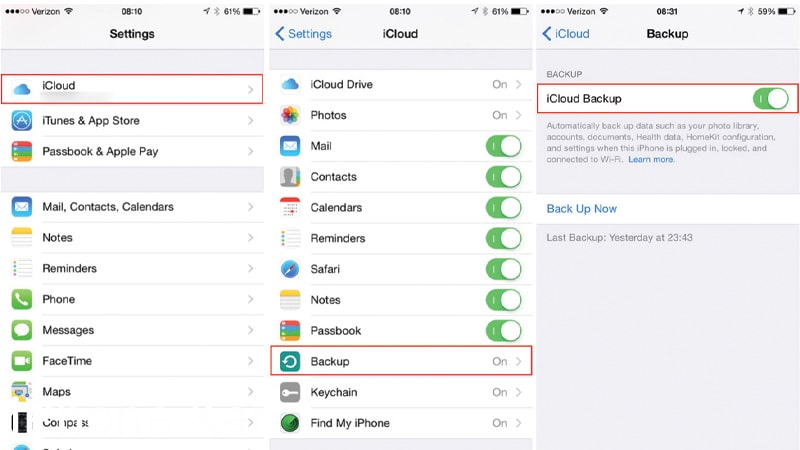
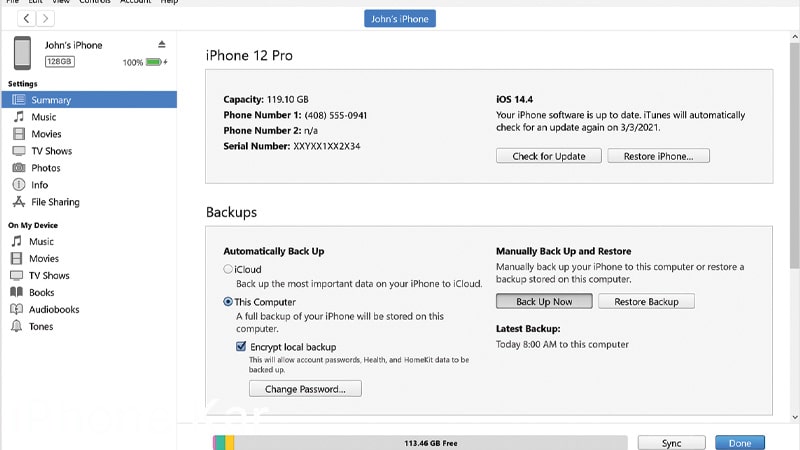
قبل از اینکه تصمیم به ریست آیفون بگیرید، مهم است که از تمامی اطلاعات دستگاه خود BackUp بگیرید. این کار به شما این امکان را می دهد که بعد از ریست کردن، به راحتی تمام داده های خود مانند مخاطبین، پیام ها، عکس ها و برنامه ها را بازیابی کنید. برای انجام این کار، می توانید از iCloud یا iTunes استفاده کنید.
iCloud: ابتدا به تنظیمات دستگاه بروید و سپس گزینه iCloud Backup را انتخاب کنید. این کار باعث می شود که تمامی داده های شما به صورت خودکار در فضای ابری ذخیره شوند و در صورت نیاز به بازیابی، به راحتی می توانید آنها را برگردانید.
iTunes: آیفون خود را به کامپیوتر وصل کرده و آیتونز را باز کنید. سپس گزینه Back Up Now را انتخاب کنید تا تمامی اطلاعات به صورت کامل در کامپیوتر ذخیره شود.
خارج شدن از Apple ID
قبل از ریست آیفون، باید از Apple ID خود خارج شوید. این کار به شما کمک می کند که هیچ گونه مشکلی در رابطه با حساب کاربری تان در هنگام تنظیم مجدد دستگاه پیش نیاید. برای این کار، به بخش تنظیمات گوشی آیفون رفته، روی نام خود ضربه بزنید و گزینه Sign Out را انتخاب کنید.
غیرفعال کردن قابلیت Find My iPhone
قابلیت Find My iPhone یکی از ویژگی های امنیتی آیفون است که به شما امکان می دهد دستگاه خود را در صورت گم شدن ردیابی کنید. قبل از ریست کردن آیفون، باید این ویژگی را غیرفعال کنید تا فرآیند ریست بدون مشکل انجام شود. برای غیرفعال کردن آن، به تنظیمات بروید، روی نام خود ضربه بزنید، سپس گزینه Find My iPhone را غیرفعال کنید.
دستگاه را شارژ کنید
قبل از شروع فرآیند ریست، اطمینان حاصل کنید که دستگاه شما شارژ کافی دارد. ریست کردن دستگاه ممکن است مدتی طول بکشد و اگر باتری آیفون شما در حین ریست خالی شود، این ممکن است باعث مشکلاتی در فرایند شود. بنابراین، توصیه می شود که قبل از شروع، آیفون خود را به طور کامل شارژ کنید.
5 مدل ریست گوشی آیفون که باید بشناسید!
نوع ریست
زمان مناسب ریست
مزایا
فرایند
ریست نرمافزاری (Soft Reset)
زمانی که دستگاه کند شده یا برنامه ها به درستی کار نمی کنند.
دستگاه بدون از دست دادن دادهها راهاندازی مجدد می شود.
دکمه پاور را فشار داده و نگه دارید. سپس انگشت خود را روی “Power Off” نگه دارید و دستگاه را خاموش کنید. بعد از چند ثانیه، دکمه پاور را مجددا فشار دهید تا آیفون روشن شود.
ریست سختافزاری (Hard Reset)
زمانی که دستگاه قفل شده و هیچ دکمهای پاسخ نمی دهد.
دستگاه بدون از دست دادن اطلاعات مجددا راهاندازی می شود.
دکمه افزایش حجم صدا، سپس کاهش حجم صدا و در نهایت دکمه پاور را فشار دهید و نگه دارید تا لوگوی اپل ظاهر شود.
ریست تنظیمات
زمانی که آیفون دچار مشکلات نرم افزاری شده است.
تنظیمات به حالت پیشفرض باز می گردد اما اطلاعات شخصی باقی می ماند.
به Settings > General > Reset بروید و گزینه Reset All Settings را انتخاب کنید.
ریست کامل
برای رفع مشکلات جدی یا انتقال مالکیت دستگاه
دستگاه به حالت اولیه کارخانه بازمیگردد و حافظه و سرعت دستگاه بهبود می یابد.
به Settings > General > Reset بروید و گزینه Erase All Content and Settings را انتخاب کنید.
ریست با iTunes
زمانی که رمز عبور آیفون فراموش شده یا دستگاه قفل شده است.
دستگاه به حالت اولیه برمیگردد و مشکلات نرمافزاری برطرف می شود.
آیفون خود را به کامپیوتر متصل کرده و آیتونز را باز کنید. روی آیکن آیفون خود کلیک کنید و گزینه Restore iPhone را انتخاب کنید.
آموزش نحوه ریست آیفون: مراحل گام به گام
ریست کردن آیفون از طریق روش های مختلفی امکان پذیر است که ما در ادامه شما را با این روش ها آشنا می کنیم. مرحله به مرحله ریست گوشی آیفون را با ما انجام دهید تا در ادامه با مشکلی مواجه نشوید.
ریست فکتوری آیفون با دکمه
ریست فکتوری آیفون با دکمه برای مدل های مختلف آیفون متفاوت است به همین خاطر ما در ادامه جدولی برای ریست فکتوری آیفون مدل های مختلف با دکمه را آورده ایم تا شما با توجه به مدل دستگاه خود اقدام نمایید.
مدلهای آیفون
مراحل ریست فکتوری با دکمه
آیفون 6
دکمه Home و دکمه Power را همزمان فشار دهید و نگه دارید تا لوگوی اپل ظاهر شود.
آیفون 7 و 7 Plus
دکمه های Volume Down و Power را همزمان فشار دهید و نگه دارید تا لوگوی اپل ظاهر شود.
دکمه Volume Up، سپس Volume Down و در نهایت دکمه Power را فشار دهید و نگه دارید تا لوگوی اپل ظاهر شود.
ریست فکتوری آیفون از طریق تنظیمات
اگر می خواهید آیفون خود را از طریق تنظیمات ریست فکتوری کنید، مراحل زیر را دنبال کنید:
وارد بخش Settings آیفون شوید
سپس به بخش General بروید
گزینه Reset را انتخاب کنید
گزینه Erase All Content and Settings را انتخاب کنید
رمز عبور آیفون و اپل آیدی خود را وارد کنید
آیفون به تنظیمات کارخانه باز می گردد
ریست فکتوری آیفون با کامپیوتر
برای ریست فکتوری آیفون از طریق کامپیوتر، ابتدا باید آیفون خود را به کامپیوتر وصل کنید. سپس از نرم افزار iTunes یا Finder استفاده کنید. پس از اتصال، نرم افزار دستگاه شما را شناسایی کرده و گزینه ای برای ریست فکتوری ارائه می دهد. با انتخاب گزینه Restore iPhone و تایید، فرآیند ریست فکتوری شروع می شود. این روش تمام اطلاعات و تنظیمات گوشی شما را پاک می کند، پس قبل از انجام آن حتما از داده های خود پشتیبان بگیرید.
ریست فکتوری آیفون بدون رمز اپل ایدی
اگر رمز اپل آیدی خود را فراموش کرده اید و می خواهید آیفون خود را ریست فکتوری کنید، باید از روش های دیگری استفاده کنید. برای این کار، آیفون خود را به کامپیوتر وصل کنید و به حالت ریکاوری وارد شوید. برای وارد شدن به حالت ریکاوری، ابتدا دکمه های مخصوص به مدل آیفون خود را فشار داده و نگه دارید تا صفحه ریکاوری ظاهر شود. سپس نرم افزار iTunes یا Finder را باز کنید و گزینه Restore را انتخاب کنید. این روش بدون نیاز به رمز اپل آیدی دستگاه را به تنظیمات کارخانه باز می گرداند.
ریست فکتوری آیفون در حالت خاموش
ابتدا آخرین نسخه iTunes را روی دستگاه خود نصب کنید
برنامه iTunes را باز کنید
آیفون خود را از کابل لایتنینگ به رایانه متصل کنید
دکمه های Volume Up ،Volume Down و Power را فشار دهید
نرم افزار iTunes دستگاه شما را شناسایی کرده و می توانید دکمه Home آیفون خود را آزاد نمایید
ریست ایفون بدون پاک شدن اطلاعات هم امکان پذیر است!
بله، در این حالت، می توانید از گزینه Reset All Settings استفاده کنید که تنظیمات کلی دستگاه را بازنشانی می کند، اما داده های شما مانند عکسها، پیامها و برنامه ها حفظ می شود. این روش برای حل مشکلات نرم افزاری مناسب است و به شما این امکان را میدهد که بدون از دست دادن اطلاعات، دستگاه را به وضعیت اولیه خود برگردانید.
ریست فکتوری آیفون قفل شده
اگر آیفون شما قفل شده و رمز عبور آن را فراموش کرده اید، یکی از روش های موثر برای رفع مشکل، انجام ریست فکتوری است. برای این کار می توانید از از نرم افزارهای مربوطه مثل iTunes یا Finder استفاده کنید. توجه داشته باشید که این روش تمام اطلاعات دستگاه شما را پاک خواهد کرد، اما در صورتی که نسخه پشتیبان از اطلاعات خود داشته باشید، می توانید آن ها را پس از ریست از طریق iCloud یا iTunes بازیابی کنید.
تفاوت هارد ریست و سافت ریست آیفون
زمانی که نیاز به ریست کردن گوشی آیفون است، ممکن است این سوال برای شما پیش بیاید که چه تفاوتی بین هارد ریست و سافت ریست آیفون وجود دارد؟ در ادامه به توضیح این دو روش خواهیم پرداخت.
هارد ریست
هارد ریست به معنای راه اندازی مجدد دستگاه به شیوه ایست که تمام بخش های گوشی به حالت اولیه بازمی گردد. این روش معمولا زمانی استفاده می شود که گوشی آیفون با مشکلات جدی مواجه شده و دیگر روش های معمولی مثل خاموش و روشن کردن معمولی جوابگو نباشند. در این حالت، با استفاده از دکمه های فیزیکی گوشی می توان دستگاه را به طور کامل ریست کرد.
سافت ریست
سافت ریست به معنای خاموش و روشن کردن معمولی دستگاه است که مشکلات جزئی را برطرف می کند. این روش معمولا برای مواقعی استفاده می شود که آیفون دچار کندی عملکرد شده است. با انجام سافت ریست، تنها نرم افزار دستگاه ریست می شود و داده های شخصی یا تنظیمات دستگاه تغییر نمی کند.
چه زمانی ریست فکتوری کنیم؟
در ادامه به توضیح زمان هایی که ممکن است نیاز به ریست فکتوری دستگاه داشته باشید، پرداخته ایم.
انتقال مالکیت دستگاه
اگر قصد دارید دستگاه خود را به شخص دیگری بفروشید یا هدیه دهید، انجام ریست فکتوری ضروری است. این کار تمامی اطلاعات شخصی و تنظیمات دستگاه را پاک کرده و اطمینان می دهد که مالک جدید به راحتی می تواند از دستگاه استفاده کند بدون اینکه به اطلاعات قبلی دسترسی داشته باشد.
به دلیل مشکلات عملکردی
یکی از دلایل رایج برای انجام ریست فکتوری، مواجهه با مشکلات عملکردی دستگاه است. اگر با هنگ کردن گوشی آیفون مواجه شده اید، برنامه ها به درستی اجرا نمی شوند و… ریست فکتوری می تواند راه حل مناسبی باشد. این عمل باعث می شود دستگاه شما به تنظیمات اولیه بازگردد و مشکلات نرم افزاری احتمالی رفع شود.
فراموشی رمز عبور
اگر رمز عبور دستگاه خود را فراموش کرده اید و امکان دسترسی به آن را ندارید، انجام ریست فکتوری یکی از راه حل های اصلی است. با این کار، تمامی تنظیمات و اطلاعات امنیتی دستگاه پاک شده و شما قادر خواهید بود دستگاه را دوباره راه اندازی کنید و دسترسی جدیدی به آن پیدا کنید.
مشکلات حافظه
در صورتی که با مشکلاتی مانند سیاه شدن برنامه های آیفون، پر شدن سریع حافظه یا کاهش عملکرد به دلیل فایل های اضافی روبرو هستید، ریست فکتوری می تواند به حل این مشکلات کمک کند. با انجام این فرآیند، تمامی داده های غیر ضروری و موقتی پاک می شوند و دستگاه به حالت اولیه خود برمی گردد.
مراحل بعد از ریست فکتوری آیفون
راه اندازی اولیه دستگاه
بازیابی تنظیمات امنیتی
وارد شدن به حساب (Apple ID)
بازگردانی اطلاعات
تنظیمات دوباره بخش های مختلف
بازنشانی اپلیکیشن ها
بررسی عملکرد دستگاه
برای حل مشکلات آیفون خود، از خدمات تخصصی آیفون کار بهره مند شوید
اگر با ریست آیفون و روند این کار آشنا هستید، اما نیاز به تعمیرات سخت افزاری آیفون دارید، بهتر است به مجموعه های حرفه ای و معتبر در این زمینه مراجعه کنید. این مجموعه ها به طور اختصاصی به تعمیر گوشی های آیفون پرداخته و تجربه و مهارت لازم را در این زمینه دارند.
مجموعه آیفون کار یکی از معتبرترین مراکز تعمیرات آیفون است که خدمات تخصصی در زمینه تعمیرات نرم افزاری آیفون و تعمیرات سخت افزاری را ارائه می دهد. با مراجعه به این مجموعه، گوشی شما توسط تکنسین های حرفه ای و مجرب بررسی شده و تعمیرات به صورت دقیق و اصولی انجام می شود. بنابراین، می توانید با اطمینان خاطر از خدمات این مرکز بهره مند شوید و گوشی خود را به دستان متخصصان بسپارید.
سوالات متداول
چگونه گوشی آیفون را ریست کنیم؟
برای ریست کردن آیفون، به Settings > General > Reset بروید و Erase All Content and Settings را انتخاب کنید.
آیا ریستارت کردن برای گوشی آیفون مضر است؟
خیر، ریستارت کردن آیفون هیچ خطری ندارد و به بهبود عملکرد و رفع مشکل داغ شدن گوشی آیفون کمک می کند.
چگونه تنظیمات آیفون را ریست کنیم؟
برای ریست تنظیمات، به Settings > General > Reset رفته و Reset All Settings را انتخاب کنید.
چه چیزهایی با ریست فکتوری از گوشی آیفون شما حذف می شوند؟
انواع روش های ریست فکتوری آیفون با دکمه و نرم افزاری + ۱۳ نکته
انواع روش های ریست فکتوری آیفون با دکمه و نرم افزاری + ۱۳ نکته
ریست کردن آیفون، فرآیندی است که می تواند برای انتقال مالکیت، حل مشکلات پیچیده یا حتی بهبود عملکرد دستگاه مفید باشد. اما انتخاب مدل صحیح ریست و نحوه انجام آن از اهمیت بالایی برخوردار است. بسیاری از کاربران پیش از ریست کردن گوشی به نکات ضروری توجه نمی کنند و پس از انجام این فرایند، به دلیل از دست دادن اطلاعات، با مشکلات جدی مواجه می شوند. بنابراین، آگاهی از روش صحیح ریست و نکات پیش از آن بسیار حیاتی است.
در این مقاله از سایت آیفون کار، ما شما را به طور جامع و تخصصی با فرآیند ریست آیفون آشنا خواهیم کرد تا بتوانید با اطمینان کامل و بدون نگرانی اقدام کنید. تیم متخصص آیفون کار، با توجه به تجربه و دانش خود در تعمیرات تخصصی آیفون، می توانند شما را در این مسیر به بهترین شکل راهنمایی کنند. پس همراه ما باشید تا تمامی جزئیات لازم را به طور کامل فرا بگیرید.
چک لیست ضروری قبل از ریست آیفون
ما در ادامه شما را با 4 مرحله مهم و حیاتی پیش از reset iphone آشنا می کنیم تا پس از این اقدام، با هیچ مشکلی مواجه نشوید.
بکاپ گرفتن از آیفون
قبل از اینکه تصمیم به ریست آیفون بگیرید، مهم است که از تمامی اطلاعات دستگاه خود BackUp بگیرید. این کار به شما این امکان را می دهد که بعد از ریست کردن، به راحتی تمام داده های خود مانند مخاطبین، پیام ها، عکس ها و برنامه ها را بازیابی کنید. برای انجام این کار، می توانید از iCloud یا iTunes استفاده کنید.
iCloud: ابتدا به تنظیمات دستگاه بروید و سپس گزینه iCloud Backup را انتخاب کنید. این کار باعث می شود که تمامی داده های شما به صورت خودکار در فضای ابری ذخیره شوند و در صورت نیاز به بازیابی، به راحتی می توانید آنها را برگردانید.
iTunes: آیفون خود را به کامپیوتر وصل کرده و آیتونز را باز کنید. سپس گزینه Back Up Now را انتخاب کنید تا تمامی اطلاعات به صورت کامل در کامپیوتر ذخیره شود.
خارج شدن از Apple ID
قبل از ریست آیفون، باید از Apple ID خود خارج شوید. این کار به شما کمک می کند که هیچ گونه مشکلی در رابطه با حساب کاربری تان در هنگام تنظیم مجدد دستگاه پیش نیاید. برای این کار، به بخش تنظیمات گوشی آیفون رفته، روی نام خود ضربه بزنید و گزینه Sign Out را انتخاب کنید.
غیرفعال کردن قابلیت Find My iPhone
قابلیت Find My iPhone یکی از ویژگی های امنیتی آیفون است که به شما امکان می دهد دستگاه خود را در صورت گم شدن ردیابی کنید. قبل از ریست کردن آیفون، باید این ویژگی را غیرفعال کنید تا فرآیند ریست بدون مشکل انجام شود. برای غیرفعال کردن آن، به تنظیمات بروید، روی نام خود ضربه بزنید، سپس گزینه Find My iPhone را غیرفعال کنید.
دستگاه را شارژ کنید
قبل از شروع فرآیند ریست، اطمینان حاصل کنید که دستگاه شما شارژ کافی دارد. ریست کردن دستگاه ممکن است مدتی طول بکشد و اگر باتری آیفون شما در حین ریست خالی شود، این ممکن است باعث مشکلاتی در فرایند شود. بنابراین، توصیه می شود که قبل از شروع، آیفون خود را به طور کامل شارژ کنید.
5 مدل ریست گوشی آیفون که باید بشناسید!
نوع ریست
زمان مناسب ریست
مزایا
فرایند
ریست نرمافزاری (Soft Reset)
زمانی که دستگاه کند شده یا برنامه ها به درستی کار نمی کنند.
دستگاه بدون از دست دادن دادهها راهاندازی مجدد می شود.
دکمه پاور را فشار داده و نگه دارید. سپس انگشت خود را روی “Power Off” نگه دارید و دستگاه را خاموش کنید. بعد از چند ثانیه، دکمه پاور را مجددا فشار دهید تا آیفون روشن شود.
ریست سختافزاری (Hard Reset)
زمانی که دستگاه قفل شده و هیچ دکمهای پاسخ نمی دهد.
دستگاه بدون از دست دادن اطلاعات مجددا راهاندازی می شود.
دکمه افزایش حجم صدا، سپس کاهش حجم صدا و در نهایت دکمه پاور را فشار دهید و نگه دارید تا لوگوی اپل ظاهر شود.
ریست تنظیمات
زمانی که آیفون دچار مشکلات نرم افزاری شده است.
تنظیمات به حالت پیشفرض باز می گردد اما اطلاعات شخصی باقی می ماند.
به Settings > General > Reset بروید و گزینه Reset All Settings را انتخاب کنید.
ریست کامل
برای رفع مشکلات جدی یا انتقال مالکیت دستگاه
دستگاه به حالت اولیه کارخانه بازمیگردد و حافظه و سرعت دستگاه بهبود می یابد.
به Settings > General > Reset بروید و گزینه Erase All Content and Settings را انتخاب کنید.
ریست با iTunes
زمانی که رمز عبور آیفون فراموش شده یا دستگاه قفل شده است.
دستگاه به حالت اولیه برمیگردد و مشکلات نرمافزاری برطرف می شود.
آیفون خود را به کامپیوتر متصل کرده و آیتونز را باز کنید. روی آیکن آیفون خود کلیک کنید و گزینه Restore iPhone را انتخاب کنید.
آموزش نحوه ریست آیفون: مراحل گام به گام
ریست کردن آیفون از طریق روش های مختلفی امکان پذیر است که ما در ادامه شما را با این روش ها آشنا می کنیم. مرحله به مرحله ریست گوشی آیفون را با ما انجام دهید تا در ادامه با مشکلی مواجه نشوید.
ریست فکتوری آیفون با دکمه
ریست فکتوری آیفون با دکمه برای مدل های مختلف آیفون متفاوت است به همین خاطر ما در ادامه جدولی برای ریست فکتوری آیفون مدل های مختلف با دکمه را آورده ایم تا شما با توجه به مدل دستگاه خود اقدام نمایید.
مدلهای آیفون
مراحل ریست فکتوری با دکمه
آیفون 6
دکمه Home و دکمه Power را همزمان فشار دهید و نگه دارید تا لوگوی اپل ظاهر شود.
آیفون 7 و 7 Plus
دکمه های Volume Down و Power را همزمان فشار دهید و نگه دارید تا لوگوی اپل ظاهر شود.
دکمه Volume Up، سپس Volume Down و در نهایت دکمه Power را فشار دهید و نگه دارید تا لوگوی اپل ظاهر شود.
ریست فکتوری آیفون از طریق تنظیمات
اگر می خواهید آیفون خود را از طریق تنظیمات ریست فکتوری کنید، مراحل زیر را دنبال کنید:
وارد بخش Settings آیفون شوید
سپس به بخش General بروید
گزینه Reset را انتخاب کنید
گزینه Erase All Content and Settings را انتخاب کنید
رمز عبور آیفون و اپل آیدی خود را وارد کنید
آیفون به تنظیمات کارخانه باز می گردد
ریست فکتوری آیفون با کامپیوتر
برای ریست فکتوری آیفون از طریق کامپیوتر، ابتدا باید آیفون خود را به کامپیوتر وصل کنید. سپس از نرم افزار iTunes یا Finder استفاده کنید. پس از اتصال، نرم افزار دستگاه شما را شناسایی کرده و گزینه ای برای ریست فکتوری ارائه می دهد. با انتخاب گزینه Restore iPhone و تایید، فرآیند ریست فکتوری شروع می شود. این روش تمام اطلاعات و تنظیمات گوشی شما را پاک می کند، پس قبل از انجام آن حتما از داده های خود پشتیبان بگیرید.
ریست فکتوری آیفون بدون رمز اپل ایدی
اگر رمز اپل آیدی خود را فراموش کرده اید و می خواهید آیفون خود را ریست فکتوری کنید، باید از روش های دیگری استفاده کنید. برای این کار، آیفون خود را به کامپیوتر وصل کنید و به حالت ریکاوری وارد شوید. برای وارد شدن به حالت ریکاوری، ابتدا دکمه های مخصوص به مدل آیفون خود را فشار داده و نگه دارید تا صفحه ریکاوری ظاهر شود. سپس نرم افزار iTunes یا Finder را باز کنید و گزینه Restore را انتخاب کنید. این روش بدون نیاز به رمز اپل آیدی دستگاه را به تنظیمات کارخانه باز می گرداند.
ریست فکتوری آیفون در حالت خاموش
ابتدا آخرین نسخه iTunes را روی دستگاه خود نصب کنید
برنامه iTunes را باز کنید
آیفون خود را از کابل لایتنینگ به رایانه متصل کنید
دکمه های Volume Up ،Volume Down و Power را فشار دهید
نرم افزار iTunes دستگاه شما را شناسایی کرده و می توانید دکمه Home آیفون خود را آزاد نمایید
ریست ایفون بدون پاک شدن اطلاعات هم امکان پذیر است!
بله، در این حالت، می توانید از گزینه Reset All Settings استفاده کنید که تنظیمات کلی دستگاه را بازنشانی می کند، اما داده های شما مانند عکسها، پیامها و برنامه ها حفظ می شود. این روش برای حل مشکلات نرم افزاری مناسب است و به شما این امکان را میدهد که بدون از دست دادن اطلاعات، دستگاه را به وضعیت اولیه خود برگردانید.
ریست فکتوری آیفون قفل شده
اگر آیفون شما قفل شده و رمز عبور آن را فراموش کرده اید، یکی از روش های موثر برای رفع مشکل، انجام ریست فکتوری است. برای این کار می توانید از از نرم افزارهای مربوطه مثل iTunes یا Finder استفاده کنید. توجه داشته باشید که این روش تمام اطلاعات دستگاه شما را پاک خواهد کرد، اما در صورتی که نسخه پشتیبان از اطلاعات خود داشته باشید، می توانید آن ها را پس از ریست از طریق iCloud یا iTunes بازیابی کنید.
تفاوت هارد ریست و سافت ریست آیفون
زمانی که نیاز به ریست کردن گوشی آیفون است، ممکن است این سوال برای شما پیش بیاید که چه تفاوتی بین هارد ریست و سافت ریست آیفون وجود دارد؟ در ادامه به توضیح این دو روش خواهیم پرداخت.
هارد ریست
هارد ریست به معنای راه اندازی مجدد دستگاه به شیوه ایست که تمام بخش های گوشی به حالت اولیه بازمی گردد. این روش معمولا زمانی استفاده می شود که گوشی آیفون با مشکلات جدی مواجه شده و دیگر روش های معمولی مثل خاموش و روشن کردن معمولی جوابگو نباشند. در این حالت، با استفاده از دکمه های فیزیکی گوشی می توان دستگاه را به طور کامل ریست کرد.
سافت ریست
سافت ریست به معنای خاموش و روشن کردن معمولی دستگاه است که مشکلات جزئی را برطرف می کند. این روش معمولا برای مواقعی استفاده می شود که آیفون دچار کندی عملکرد شده است. با انجام سافت ریست، تنها نرم افزار دستگاه ریست می شود و داده های شخصی یا تنظیمات دستگاه تغییر نمی کند.
چه زمانی ریست فکتوری کنیم؟
در ادامه به توضیح زمان هایی که ممکن است نیاز به ریست فکتوری دستگاه داشته باشید، پرداخته ایم.
انتقال مالکیت دستگاه
اگر قصد دارید دستگاه خود را به شخص دیگری بفروشید یا هدیه دهید، انجام ریست فکتوری ضروری است. این کار تمامی اطلاعات شخصی و تنظیمات دستگاه را پاک کرده و اطمینان می دهد که مالک جدید به راحتی می تواند از دستگاه استفاده کند بدون اینکه به اطلاعات قبلی دسترسی داشته باشد.
به دلیل مشکلات عملکردی
یکی از دلایل رایج برای انجام ریست فکتوری، مواجهه با مشکلات عملکردی دستگاه است. اگر با هنگ کردن گوشی آیفون مواجه شده اید، برنامه ها به درستی اجرا نمی شوند و… ریست فکتوری می تواند راه حل مناسبی باشد. این عمل باعث می شود دستگاه شما به تنظیمات اولیه بازگردد و مشکلات نرم افزاری احتمالی رفع شود.
فراموشی رمز عبور
اگر رمز عبور دستگاه خود را فراموش کرده اید و امکان دسترسی به آن را ندارید، انجام ریست فکتوری یکی از راه حل های اصلی است. با این کار، تمامی تنظیمات و اطلاعات امنیتی دستگاه پاک شده و شما قادر خواهید بود دستگاه را دوباره راه اندازی کنید و دسترسی جدیدی به آن پیدا کنید.
مشکلات حافظه
در صورتی که با مشکلاتی مانند سیاه شدن برنامه های آیفون، پر شدن سریع حافظه یا کاهش عملکرد به دلیل فایل های اضافی روبرو هستید، ریست فکتوری می تواند به حل این مشکلات کمک کند. با انجام این فرآیند، تمامی داده های غیر ضروری و موقتی پاک می شوند و دستگاه به حالت اولیه خود برمی گردد.
مراحل بعد از ریست فکتوری آیفون
راه اندازی اولیه دستگاه
بازیابی تنظیمات امنیتی
وارد شدن به حساب (Apple ID)
بازگردانی اطلاعات
تنظیمات دوباره بخش های مختلف
بازنشانی اپلیکیشن ها
بررسی عملکرد دستگاه
برای حل مشکلات آیفون خود، از خدمات تخصصی آیفون کار بهره مند شوید
اگر با ریست آیفون و روند این کار آشنا هستید، اما نیاز به تعمیرات سخت افزاری آیفون دارید، بهتر است به مجموعه های حرفه ای و معتبر در این زمینه مراجعه کنید. این مجموعه ها به طور اختصاصی به تعمیر گوشی های آیفون پرداخته و تجربه و مهارت لازم را در این زمینه دارند.
مجموعه آیفون کار یکی از معتبرترین مراکز تعمیرات آیفون است که خدمات تخصصی در زمینه تعمیرات نرم افزاری آیفون و تعمیرات سخت افزاری را ارائه می دهد. با مراجعه به این مجموعه، گوشی شما توسط تکنسین های حرفه ای و مجرب بررسی شده و تعمیرات به صورت دقیق و اصولی انجام می شود. بنابراین، می توانید با اطمینان خاطر از خدمات این مرکز بهره مند شوید و گوشی خود را به دستان متخصصان بسپارید.
سوالات متداول
چگونه گوشی آیفون را ریست کنیم؟
برای ریست کردن آیفون، به Settings > General > Reset بروید و Erase All Content and Settings را انتخاب کنید.
آیا ریستارت کردن برای گوشی آیفون مضر است؟
خیر، ریستارت کردن آیفون هیچ خطری ندارد و به بهبود عملکرد و رفع مشکل داغ شدن گوشی آیفون کمک می کند.
چگونه تنظیمات آیفون را ریست کنیم؟
برای ریست تنظیمات، به Settings > General > Reset رفته و Reset All Settings را انتخاب کنید.
چه چیزهایی با ریست فکتوری از گوشی آیفون شما حذف می شوند؟
انواع روش های ریست فکتوری آیفون با دکمه و نرم افزاری + ۱۳ نکته
انواع روش های ریست فکتوری آیفون با دکمه و نرم افزاری + ۱۳ نکته
ریست کردن آیفون، فرآیندی است که می تواند برای انتقال مالکیت، حل مشکلات پیچیده یا حتی بهبود عملکرد دستگاه مفید باشد. اما انتخاب مدل صحیح ریست و نحوه انجام آن از اهمیت بالایی برخوردار است. بسیاری از کاربران پیش از ریست کردن گوشی به نکات ضروری توجه نمی کنند و پس از انجام این فرایند، به دلیل از دست دادن اطلاعات، با مشکلات جدی مواجه می شوند. بنابراین، آگاهی از روش صحیح ریست و نکات پیش از آن بسیار حیاتی است.
در این مقاله از سایت آیفون کار، ما شما را به طور جامع و تخصصی با فرآیند ریست آیفون آشنا خواهیم کرد تا بتوانید با اطمینان کامل و بدون نگرانی اقدام کنید. تیم متخصص آیفون کار، با توجه به تجربه و دانش خود در تعمیرات تخصصی آیفون، می توانند شما را در این مسیر به بهترین شکل راهنمایی کنند. پس همراه ما باشید تا تمامی جزئیات لازم را به طور کامل فرا بگیرید.
چک لیست ضروری قبل از ریست آیفون
ما در ادامه شما را با 4 مرحله مهم و حیاتی پیش از reset iphone آشنا می کنیم تا پس از این اقدام، با هیچ مشکلی مواجه نشوید.
بکاپ گرفتن از آیفون
قبل از اینکه تصمیم به ریست آیفون بگیرید، مهم است که از تمامی اطلاعات دستگاه خود BackUp بگیرید. این کار به شما این امکان را می دهد که بعد از ریست کردن، به راحتی تمام داده های خود مانند مخاطبین، پیام ها، عکس ها و برنامه ها را بازیابی کنید. برای انجام این کار، می توانید از iCloud یا iTunes استفاده کنید.
iCloud: ابتدا به تنظیمات دستگاه بروید و سپس گزینه iCloud Backup را انتخاب کنید. این کار باعث می شود که تمامی داده های شما به صورت خودکار در فضای ابری ذخیره شوند و در صورت نیاز به بازیابی، به راحتی می توانید آنها را برگردانید.
iTunes: آیفون خود را به کامپیوتر وصل کرده و آیتونز را باز کنید. سپس گزینه Back Up Now را انتخاب کنید تا تمامی اطلاعات به صورت کامل در کامپیوتر ذخیره شود.
خارج شدن از Apple ID
قبل از ریست آیفون، باید از Apple ID خود خارج شوید. این کار به شما کمک می کند که هیچ گونه مشکلی در رابطه با حساب کاربری تان در هنگام تنظیم مجدد دستگاه پیش نیاید. برای این کار، به بخش تنظیمات گوشی آیفون رفته، روی نام خود ضربه بزنید و گزینه Sign Out را انتخاب کنید.
غیرفعال کردن قابلیت Find My iPhone
قابلیت Find My iPhone یکی از ویژگی های امنیتی آیفون است که به شما امکان می دهد دستگاه خود را در صورت گم شدن ردیابی کنید. قبل از ریست کردن آیفون، باید این ویژگی را غیرفعال کنید تا فرآیند ریست بدون مشکل انجام شود. برای غیرفعال کردن آن، به تنظیمات بروید، روی نام خود ضربه بزنید، سپس گزینه Find My iPhone را غیرفعال کنید.
دستگاه را شارژ کنید
قبل از شروع فرآیند ریست، اطمینان حاصل کنید که دستگاه شما شارژ کافی دارد. ریست کردن دستگاه ممکن است مدتی طول بکشد و اگر باتری آیفون شما در حین ریست خالی شود، این ممکن است باعث مشکلاتی در فرایند شود. بنابراین، توصیه می شود که قبل از شروع، آیفون خود را به طور کامل شارژ کنید.
5 مدل ریست گوشی آیفون که باید بشناسید!
نوع ریست
زمان مناسب ریست
مزایا
فرایند
ریست نرمافزاری (Soft Reset)
زمانی که دستگاه کند شده یا برنامه ها به درستی کار نمی کنند.
دستگاه بدون از دست دادن دادهها راهاندازی مجدد می شود.
دکمه پاور را فشار داده و نگه دارید. سپس انگشت خود را روی “Power Off” نگه دارید و دستگاه را خاموش کنید. بعد از چند ثانیه، دکمه پاور را مجددا فشار دهید تا آیفون روشن شود.
ریست سختافزاری (Hard Reset)
زمانی که دستگاه قفل شده و هیچ دکمهای پاسخ نمی دهد.
دستگاه بدون از دست دادن اطلاعات مجددا راهاندازی می شود.
دکمه افزایش حجم صدا، سپس کاهش حجم صدا و در نهایت دکمه پاور را فشار دهید و نگه دارید تا لوگوی اپل ظاهر شود.
ریست تنظیمات
زمانی که آیفون دچار مشکلات نرم افزاری شده است.
تنظیمات به حالت پیشفرض باز می گردد اما اطلاعات شخصی باقی می ماند.
به Settings > General > Reset بروید و گزینه Reset All Settings را انتخاب کنید.
ریست کامل
برای رفع مشکلات جدی یا انتقال مالکیت دستگاه
دستگاه به حالت اولیه کارخانه بازمیگردد و حافظه و سرعت دستگاه بهبود می یابد.
به Settings > General > Reset بروید و گزینه Erase All Content and Settings را انتخاب کنید.
ریست با iTunes
زمانی که رمز عبور آیفون فراموش شده یا دستگاه قفل شده است.
دستگاه به حالت اولیه برمیگردد و مشکلات نرمافزاری برطرف می شود.
آیفون خود را به کامپیوتر متصل کرده و آیتونز را باز کنید. روی آیکن آیفون خود کلیک کنید و گزینه Restore iPhone را انتخاب کنید.
آموزش نحوه ریست آیفون: مراحل گام به گام
ریست کردن آیفون از طریق روش های مختلفی امکان پذیر است که ما در ادامه شما را با این روش ها آشنا می کنیم. مرحله به مرحله ریست گوشی آیفون را با ما انجام دهید تا در ادامه با مشکلی مواجه نشوید.
ریست فکتوری آیفون با دکمه
ریست فکتوری آیفون با دکمه برای مدل های مختلف آیفون متفاوت است به همین خاطر ما در ادامه جدولی برای ریست فکتوری آیفون مدل های مختلف با دکمه را آورده ایم تا شما با توجه به مدل دستگاه خود اقدام نمایید.
مدلهای آیفون
مراحل ریست فکتوری با دکمه
آیفون 6
دکمه Home و دکمه Power را همزمان فشار دهید و نگه دارید تا لوگوی اپل ظاهر شود.
آیفون 7 و 7 Plus
دکمه های Volume Down و Power را همزمان فشار دهید و نگه دارید تا لوگوی اپل ظاهر شود.
دکمه Volume Up، سپس Volume Down و در نهایت دکمه Power را فشار دهید و نگه دارید تا لوگوی اپل ظاهر شود.
ریست فکتوری آیفون از طریق تنظیمات
اگر می خواهید آیفون خود را از طریق تنظیمات ریست فکتوری کنید، مراحل زیر را دنبال کنید:
وارد بخش Settings آیفون شوید
سپس به بخش General بروید
گزینه Reset را انتخاب کنید
گزینه Erase All Content and Settings را انتخاب کنید
رمز عبور آیفون و اپل آیدی خود را وارد کنید
آیفون به تنظیمات کارخانه باز می گردد
ریست فکتوری آیفون با کامپیوتر
برای ریست فکتوری آیفون از طریق کامپیوتر، ابتدا باید آیفون خود را به کامپیوتر وصل کنید. سپس از نرم افزار iTunes یا Finder استفاده کنید. پس از اتصال، نرم افزار دستگاه شما را شناسایی کرده و گزینه ای برای ریست فکتوری ارائه می دهد. با انتخاب گزینه Restore iPhone و تایید، فرآیند ریست فکتوری شروع می شود. این روش تمام اطلاعات و تنظیمات گوشی شما را پاک می کند، پس قبل از انجام آن حتما از داده های خود پشتیبان بگیرید.
ریست فکتوری آیفون بدون رمز اپل ایدی
اگر رمز اپل آیدی خود را فراموش کرده اید و می خواهید آیفون خود را ریست فکتوری کنید، باید از روش های دیگری استفاده کنید. برای این کار، آیفون خود را به کامپیوتر وصل کنید و به حالت ریکاوری وارد شوید. برای وارد شدن به حالت ریکاوری، ابتدا دکمه های مخصوص به مدل آیفون خود را فشار داده و نگه دارید تا صفحه ریکاوری ظاهر شود. سپس نرم افزار iTunes یا Finder را باز کنید و گزینه Restore را انتخاب کنید. این روش بدون نیاز به رمز اپل آیدی دستگاه را به تنظیمات کارخانه باز می گرداند.
ریست فکتوری آیفون در حالت خاموش
ابتدا آخرین نسخه iTunes را روی دستگاه خود نصب کنید
برنامه iTunes را باز کنید
آیفون خود را از کابل لایتنینگ به رایانه متصل کنید
دکمه های Volume Up ،Volume Down و Power را فشار دهید
نرم افزار iTunes دستگاه شما را شناسایی کرده و می توانید دکمه Home آیفون خود را آزاد نمایید
ریست ایفون بدون پاک شدن اطلاعات هم امکان پذیر است!
بله، در این حالت، می توانید از گزینه Reset All Settings استفاده کنید که تنظیمات کلی دستگاه را بازنشانی می کند، اما داده های شما مانند عکسها، پیامها و برنامه ها حفظ می شود. این روش برای حل مشکلات نرم افزاری مناسب است و به شما این امکان را میدهد که بدون از دست دادن اطلاعات، دستگاه را به وضعیت اولیه خود برگردانید.
ریست فکتوری آیفون قفل شده
اگر آیفون شما قفل شده و رمز عبور آن را فراموش کرده اید، یکی از روش های موثر برای رفع مشکل، انجام ریست فکتوری است. برای این کار می توانید از از نرم افزارهای مربوطه مثل iTunes یا Finder استفاده کنید. توجه داشته باشید که این روش تمام اطلاعات دستگاه شما را پاک خواهد کرد، اما در صورتی که نسخه پشتیبان از اطلاعات خود داشته باشید، می توانید آن ها را پس از ریست از طریق iCloud یا iTunes بازیابی کنید.
تفاوت هارد ریست و سافت ریست آیفون
زمانی که نیاز به ریست کردن گوشی آیفون است، ممکن است این سوال برای شما پیش بیاید که چه تفاوتی بین هارد ریست و سافت ریست آیفون وجود دارد؟ در ادامه به توضیح این دو روش خواهیم پرداخت.
هارد ریست
هارد ریست به معنای راه اندازی مجدد دستگاه به شیوه ایست که تمام بخش های گوشی به حالت اولیه بازمی گردد. این روش معمولا زمانی استفاده می شود که گوشی آیفون با مشکلات جدی مواجه شده و دیگر روش های معمولی مثل خاموش و روشن کردن معمولی جوابگو نباشند. در این حالت، با استفاده از دکمه های فیزیکی گوشی می توان دستگاه را به طور کامل ریست کرد.
سافت ریست
سافت ریست به معنای خاموش و روشن کردن معمولی دستگاه است که مشکلات جزئی را برطرف می کند. این روش معمولا برای مواقعی استفاده می شود که آیفون دچار کندی عملکرد شده است. با انجام سافت ریست، تنها نرم افزار دستگاه ریست می شود و داده های شخصی یا تنظیمات دستگاه تغییر نمی کند.
چه زمانی ریست فکتوری کنیم؟
در ادامه به توضیح زمان هایی که ممکن است نیاز به ریست فکتوری دستگاه داشته باشید، پرداخته ایم.
انتقال مالکیت دستگاه
اگر قصد دارید دستگاه خود را به شخص دیگری بفروشید یا هدیه دهید، انجام ریست فکتوری ضروری است. این کار تمامی اطلاعات شخصی و تنظیمات دستگاه را پاک کرده و اطمینان می دهد که مالک جدید به راحتی می تواند از دستگاه استفاده کند بدون اینکه به اطلاعات قبلی دسترسی داشته باشد.
به دلیل مشکلات عملکردی
یکی از دلایل رایج برای انجام ریست فکتوری، مواجهه با مشکلات عملکردی دستگاه است. اگر با هنگ کردن گوشی آیفون مواجه شده اید، برنامه ها به درستی اجرا نمی شوند و… ریست فکتوری می تواند راه حل مناسبی باشد. این عمل باعث می شود دستگاه شما به تنظیمات اولیه بازگردد و مشکلات نرم افزاری احتمالی رفع شود.
فراموشی رمز عبور
اگر رمز عبور دستگاه خود را فراموش کرده اید و امکان دسترسی به آن را ندارید، انجام ریست فکتوری یکی از راه حل های اصلی است. با این کار، تمامی تنظیمات و اطلاعات امنیتی دستگاه پاک شده و شما قادر خواهید بود دستگاه را دوباره راه اندازی کنید و دسترسی جدیدی به آن پیدا کنید.
مشکلات حافظه
در صورتی که با مشکلاتی مانند سیاه شدن برنامه های آیفون، پر شدن سریع حافظه یا کاهش عملکرد به دلیل فایل های اضافی روبرو هستید، ریست فکتوری می تواند به حل این مشکلات کمک کند. با انجام این فرآیند، تمامی داده های غیر ضروری و موقتی پاک می شوند و دستگاه به حالت اولیه خود برمی گردد.
مراحل بعد از ریست فکتوری آیفون
راه اندازی اولیه دستگاه
بازیابی تنظیمات امنیتی
وارد شدن به حساب (Apple ID)
بازگردانی اطلاعات
تنظیمات دوباره بخش های مختلف
بازنشانی اپلیکیشن ها
بررسی عملکرد دستگاه
برای حل مشکلات آیفون خود، از خدمات تخصصی آیفون کار بهره مند شوید
اگر با ریست آیفون و روند این کار آشنا هستید، اما نیاز به تعمیرات سخت افزاری آیفون دارید، بهتر است به مجموعه های حرفه ای و معتبر در این زمینه مراجعه کنید. این مجموعه ها به طور اختصاصی به تعمیر گوشی های آیفون پرداخته و تجربه و مهارت لازم را در این زمینه دارند.
مجموعه آیفون کار یکی از معتبرترین مراکز تعمیرات آیفون است که خدمات تخصصی در زمینه تعمیرات نرم افزاری آیفون و تعمیرات سخت افزاری را ارائه می دهد. با مراجعه به این مجموعه، گوشی شما توسط تکنسین های حرفه ای و مجرب بررسی شده و تعمیرات به صورت دقیق و اصولی انجام می شود. بنابراین، می توانید با اطمینان خاطر از خدمات این مرکز بهره مند شوید و گوشی خود را به دستان متخصصان بسپارید.
سوالات متداول
چگونه گوشی آیفون را ریست کنیم؟
برای ریست کردن آیفون، به Settings > General > Reset بروید و Erase All Content and Settings را انتخاب کنید.
آیا ریستارت کردن برای گوشی آیفون مضر است؟
خیر، ریستارت کردن آیفون هیچ خطری ندارد و به بهبود عملکرد و رفع مشکل داغ شدن گوشی آیفون کمک می کند.
چگونه تنظیمات آیفون را ریست کنیم؟
برای ریست تنظیمات، به Settings > General > Reset رفته و Reset All Settings را انتخاب کنید.
چه چیزهایی با ریست فکتوری از گوشی آیفون شما حذف می شوند؟
انواع روش های ریست فکتوری آیفون با دکمه و نرم افزاری + ۱۳ نکته
انواع روش های ریست فکتوری آیفون با دکمه و نرم افزاری + ۱۳ نکته
ریست کردن آیفون، فرآیندی است که می تواند برای انتقال مالکیت، حل مشکلات پیچیده یا حتی بهبود عملکرد دستگاه مفید باشد. اما انتخاب مدل صحیح ریست و نحوه انجام آن از اهمیت بالایی برخوردار است. بسیاری از کاربران پیش از ریست کردن گوشی به نکات ضروری توجه نمی کنند و پس از انجام این فرایند، به دلیل از دست دادن اطلاعات، با مشکلات جدی مواجه می شوند. بنابراین، آگاهی از روش صحیح ریست و نکات پیش از آن بسیار حیاتی است.
در این مقاله از سایت آیفون کار، ما شما را به طور جامع و تخصصی با فرآیند ریست آیفون آشنا خواهیم کرد تا بتوانید با اطمینان کامل و بدون نگرانی اقدام کنید. تیم متخصص آیفون کار، با توجه به تجربه و دانش خود در تعمیرات تخصصی آیفون، می توانند شما را در این مسیر به بهترین شکل راهنمایی کنند. پس همراه ما باشید تا تمامی جزئیات لازم را به طور کامل فرا بگیرید.
چک لیست ضروری قبل از ریست آیفون
ما در ادامه شما را با 4 مرحله مهم و حیاتی پیش از reset iphone آشنا می کنیم تا پس از این اقدام، با هیچ مشکلی مواجه نشوید.
بکاپ گرفتن از آیفون
قبل از اینکه تصمیم به ریست آیفون بگیرید، مهم است که از تمامی اطلاعات دستگاه خود BackUp بگیرید. این کار به شما این امکان را می دهد که بعد از ریست کردن، به راحتی تمام داده های خود مانند مخاطبین، پیام ها، عکس ها و برنامه ها را بازیابی کنید. برای انجام این کار، می توانید از iCloud یا iTunes استفاده کنید.
iCloud: ابتدا به تنظیمات دستگاه بروید و سپس گزینه iCloud Backup را انتخاب کنید. این کار باعث می شود که تمامی داده های شما به صورت خودکار در فضای ابری ذخیره شوند و در صورت نیاز به بازیابی، به راحتی می توانید آنها را برگردانید.
iTunes: آیفون خود را به کامپیوتر وصل کرده و آیتونز را باز کنید. سپس گزینه Back Up Now را انتخاب کنید تا تمامی اطلاعات به صورت کامل در کامپیوتر ذخیره شود.
خارج شدن از Apple ID
قبل از ریست آیفون، باید از Apple ID خود خارج شوید. این کار به شما کمک می کند که هیچ گونه مشکلی در رابطه با حساب کاربری تان در هنگام تنظیم مجدد دستگاه پیش نیاید. برای این کار، به بخش تنظیمات گوشی آیفون رفته، روی نام خود ضربه بزنید و گزینه Sign Out را انتخاب کنید.
غیرفعال کردن قابلیت Find My iPhone
قابلیت Find My iPhone یکی از ویژگی های امنیتی آیفون است که به شما امکان می دهد دستگاه خود را در صورت گم شدن ردیابی کنید. قبل از ریست کردن آیفون، باید این ویژگی را غیرفعال کنید تا فرآیند ریست بدون مشکل انجام شود. برای غیرفعال کردن آن، به تنظیمات بروید، روی نام خود ضربه بزنید، سپس گزینه Find My iPhone را غیرفعال کنید.
دستگاه را شارژ کنید
قبل از شروع فرآیند ریست، اطمینان حاصل کنید که دستگاه شما شارژ کافی دارد. ریست کردن دستگاه ممکن است مدتی طول بکشد و اگر باتری آیفون شما در حین ریست خالی شود، این ممکن است باعث مشکلاتی در فرایند شود. بنابراین، توصیه می شود که قبل از شروع، آیفون خود را به طور کامل شارژ کنید.
5 مدل ریست گوشی آیفون که باید بشناسید!
نوع ریست
زمان مناسب ریست
مزایا
فرایند
ریست نرمافزاری (Soft Reset)
زمانی که دستگاه کند شده یا برنامه ها به درستی کار نمی کنند.
دستگاه بدون از دست دادن دادهها راهاندازی مجدد می شود.
دکمه پاور را فشار داده و نگه دارید. سپس انگشت خود را روی “Power Off” نگه دارید و دستگاه را خاموش کنید. بعد از چند ثانیه، دکمه پاور را مجددا فشار دهید تا آیفون روشن شود.
ریست سختافزاری (Hard Reset)
زمانی که دستگاه قفل شده و هیچ دکمهای پاسخ نمی دهد.
دستگاه بدون از دست دادن اطلاعات مجددا راهاندازی می شود.
دکمه افزایش حجم صدا، سپس کاهش حجم صدا و در نهایت دکمه پاور را فشار دهید و نگه دارید تا لوگوی اپل ظاهر شود.
ریست تنظیمات
زمانی که آیفون دچار مشکلات نرم افزاری شده است.
تنظیمات به حالت پیشفرض باز می گردد اما اطلاعات شخصی باقی می ماند.
به Settings > General > Reset بروید و گزینه Reset All Settings را انتخاب کنید.
ریست کامل
برای رفع مشکلات جدی یا انتقال مالکیت دستگاه
دستگاه به حالت اولیه کارخانه بازمیگردد و حافظه و سرعت دستگاه بهبود می یابد.
به Settings > General > Reset بروید و گزینه Erase All Content and Settings را انتخاب کنید.
ریست با iTunes
زمانی که رمز عبور آیفون فراموش شده یا دستگاه قفل شده است.
دستگاه به حالت اولیه برمیگردد و مشکلات نرمافزاری برطرف می شود.
آیفون خود را به کامپیوتر متصل کرده و آیتونز را باز کنید. روی آیکن آیفون خود کلیک کنید و گزینه Restore iPhone را انتخاب کنید.
آموزش نحوه ریست آیفون: مراحل گام به گام
ریست کردن آیفون از طریق روش های مختلفی امکان پذیر است که ما در ادامه شما را با این روش ها آشنا می کنیم. مرحله به مرحله ریست گوشی آیفون را با ما انجام دهید تا در ادامه با مشکلی مواجه نشوید.
ریست فکتوری آیفون با دکمه
ریست فکتوری آیفون با دکمه برای مدل های مختلف آیفون متفاوت است به همین خاطر ما در ادامه جدولی برای ریست فکتوری آیفون مدل های مختلف با دکمه را آورده ایم تا شما با توجه به مدل دستگاه خود اقدام نمایید.
مدلهای آیفون
مراحل ریست فکتوری با دکمه
آیفون 6
دکمه Home و دکمه Power را همزمان فشار دهید و نگه دارید تا لوگوی اپل ظاهر شود.
آیفون 7 و 7 Plus
دکمه های Volume Down و Power را همزمان فشار دهید و نگه دارید تا لوگوی اپل ظاهر شود.
دکمه Volume Up، سپس Volume Down و در نهایت دکمه Power را فشار دهید و نگه دارید تا لوگوی اپل ظاهر شود.
ریست فکتوری آیفون از طریق تنظیمات
اگر می خواهید آیفون خود را از طریق تنظیمات ریست فکتوری کنید، مراحل زیر را دنبال کنید:
وارد بخش Settings آیفون شوید
سپس به بخش General بروید
گزینه Reset را انتخاب کنید
گزینه Erase All Content and Settings را انتخاب کنید
رمز عبور آیفون و اپل آیدی خود را وارد کنید
آیفون به تنظیمات کارخانه باز می گردد
ریست فکتوری آیفون با کامپیوتر
برای ریست فکتوری آیفون از طریق کامپیوتر، ابتدا باید آیفون خود را به کامپیوتر وصل کنید. سپس از نرم افزار iTunes یا Finder استفاده کنید. پس از اتصال، نرم افزار دستگاه شما را شناسایی کرده و گزینه ای برای ریست فکتوری ارائه می دهد. با انتخاب گزینه Restore iPhone و تایید، فرآیند ریست فکتوری شروع می شود. این روش تمام اطلاعات و تنظیمات گوشی شما را پاک می کند، پس قبل از انجام آن حتما از داده های خود پشتیبان بگیرید.
ریست فکتوری آیفون بدون رمز اپل ایدی
اگر رمز اپل آیدی خود را فراموش کرده اید و می خواهید آیفون خود را ریست فکتوری کنید، باید از روش های دیگری استفاده کنید. برای این کار، آیفون خود را به کامپیوتر وصل کنید و به حالت ریکاوری وارد شوید. برای وارد شدن به حالت ریکاوری، ابتدا دکمه های مخصوص به مدل آیفون خود را فشار داده و نگه دارید تا صفحه ریکاوری ظاهر شود. سپس نرم افزار iTunes یا Finder را باز کنید و گزینه Restore را انتخاب کنید. این روش بدون نیاز به رمز اپل آیدی دستگاه را به تنظیمات کارخانه باز می گرداند.
ریست فکتوری آیفون در حالت خاموش
ابتدا آخرین نسخه iTunes را روی دستگاه خود نصب کنید
برنامه iTunes را باز کنید
آیفون خود را از کابل لایتنینگ به رایانه متصل کنید
دکمه های Volume Up ،Volume Down و Power را فشار دهید
نرم افزار iTunes دستگاه شما را شناسایی کرده و می توانید دکمه Home آیفون خود را آزاد نمایید
ریست ایفون بدون پاک شدن اطلاعات هم امکان پذیر است!
بله، در این حالت، می توانید از گزینه Reset All Settings استفاده کنید که تنظیمات کلی دستگاه را بازنشانی می کند، اما داده های شما مانند عکسها، پیامها و برنامه ها حفظ می شود. این روش برای حل مشکلات نرم افزاری مناسب است و به شما این امکان را میدهد که بدون از دست دادن اطلاعات، دستگاه را به وضعیت اولیه خود برگردانید.
ریست فکتوری آیفون قفل شده
اگر آیفون شما قفل شده و رمز عبور آن را فراموش کرده اید، یکی از روش های موثر برای رفع مشکل، انجام ریست فکتوری است. برای این کار می توانید از از نرم افزارهای مربوطه مثل iTunes یا Finder استفاده کنید. توجه داشته باشید که این روش تمام اطلاعات دستگاه شما را پاک خواهد کرد، اما در صورتی که نسخه پشتیبان از اطلاعات خود داشته باشید، می توانید آن ها را پس از ریست از طریق iCloud یا iTunes بازیابی کنید.
تفاوت هارد ریست و سافت ریست آیفون
زمانی که نیاز به ریست کردن گوشی آیفون است، ممکن است این سوال برای شما پیش بیاید که چه تفاوتی بین هارد ریست و سافت ریست آیفون وجود دارد؟ در ادامه به توضیح این دو روش خواهیم پرداخت.
هارد ریست
هارد ریست به معنای راه اندازی مجدد دستگاه به شیوه ایست که تمام بخش های گوشی به حالت اولیه بازمی گردد. این روش معمولا زمانی استفاده می شود که گوشی آیفون با مشکلات جدی مواجه شده و دیگر روش های معمولی مثل خاموش و روشن کردن معمولی جوابگو نباشند. در این حالت، با استفاده از دکمه های فیزیکی گوشی می توان دستگاه را به طور کامل ریست کرد.
سافت ریست
سافت ریست به معنای خاموش و روشن کردن معمولی دستگاه است که مشکلات جزئی را برطرف می کند. این روش معمولا برای مواقعی استفاده می شود که آیفون دچار کندی عملکرد شده است. با انجام سافت ریست، تنها نرم افزار دستگاه ریست می شود و داده های شخصی یا تنظیمات دستگاه تغییر نمی کند.
چه زمانی ریست فکتوری کنیم؟
در ادامه به توضیح زمان هایی که ممکن است نیاز به ریست فکتوری دستگاه داشته باشید، پرداخته ایم.
انتقال مالکیت دستگاه
اگر قصد دارید دستگاه خود را به شخص دیگری بفروشید یا هدیه دهید، انجام ریست فکتوری ضروری است. این کار تمامی اطلاعات شخصی و تنظیمات دستگاه را پاک کرده و اطمینان می دهد که مالک جدید به راحتی می تواند از دستگاه استفاده کند بدون اینکه به اطلاعات قبلی دسترسی داشته باشد.
به دلیل مشکلات عملکردی
یکی از دلایل رایج برای انجام ریست فکتوری، مواجهه با مشکلات عملکردی دستگاه است. اگر با هنگ کردن گوشی آیفون مواجه شده اید، برنامه ها به درستی اجرا نمی شوند و… ریست فکتوری می تواند راه حل مناسبی باشد. این عمل باعث می شود دستگاه شما به تنظیمات اولیه بازگردد و مشکلات نرم افزاری احتمالی رفع شود.
فراموشی رمز عبور
اگر رمز عبور دستگاه خود را فراموش کرده اید و امکان دسترسی به آن را ندارید، انجام ریست فکتوری یکی از راه حل های اصلی است. با این کار، تمامی تنظیمات و اطلاعات امنیتی دستگاه پاک شده و شما قادر خواهید بود دستگاه را دوباره راه اندازی کنید و دسترسی جدیدی به آن پیدا کنید.
مشکلات حافظه
در صورتی که با مشکلاتی مانند سیاه شدن برنامه های آیفون، پر شدن سریع حافظه یا کاهش عملکرد به دلیل فایل های اضافی روبرو هستید، ریست فکتوری می تواند به حل این مشکلات کمک کند. با انجام این فرآیند، تمامی داده های غیر ضروری و موقتی پاک می شوند و دستگاه به حالت اولیه خود برمی گردد.
مراحل بعد از ریست فکتوری آیفون
راه اندازی اولیه دستگاه
بازیابی تنظیمات امنیتی
وارد شدن به حساب (Apple ID)
بازگردانی اطلاعات
تنظیمات دوباره بخش های مختلف
بازنشانی اپلیکیشن ها
بررسی عملکرد دستگاه
برای حل مشکلات آیفون خود، از خدمات تخصصی آیفون کار بهره مند شوید
اگر با ریست آیفون و روند این کار آشنا هستید، اما نیاز به تعمیرات سخت افزاری آیفون دارید، بهتر است به مجموعه های حرفه ای و معتبر در این زمینه مراجعه کنید. این مجموعه ها به طور اختصاصی به تعمیر گوشی های آیفون پرداخته و تجربه و مهارت لازم را در این زمینه دارند.
مجموعه آیفون کار یکی از معتبرترین مراکز تعمیرات آیفون است که خدمات تخصصی در زمینه تعمیرات نرم افزاری آیفون و تعمیرات سخت افزاری را ارائه می دهد. با مراجعه به این مجموعه، گوشی شما توسط تکنسین های حرفه ای و مجرب بررسی شده و تعمیرات به صورت دقیق و اصولی انجام می شود. بنابراین، می توانید با اطمینان خاطر از خدمات این مرکز بهره مند شوید و گوشی خود را به دستان متخصصان بسپارید.
سوالات متداول
چگونه گوشی آیفون را ریست کنیم؟
برای ریست کردن آیفون، به Settings > General > Reset بروید و Erase All Content and Settings را انتخاب کنید.
آیا ریستارت کردن برای گوشی آیفون مضر است؟
خیر، ریستارت کردن آیفون هیچ خطری ندارد و به بهبود عملکرد و رفع مشکل داغ شدن گوشی آیفون کمک می کند.
چگونه تنظیمات آیفون را ریست کنیم؟
برای ریست تنظیمات، به Settings > General > Reset رفته و Reset All Settings را انتخاب کنید.
چه چیزهایی با ریست فکتوری از گوشی آیفون شما حذف می شوند؟