آیفون فیکسر

تازه ترین های مجله

فعال كردن دكمه هوم ايفون ۱۳ و دیگر مدل ها

فعال كردن دكمه هوم ايفون ۱۳ و دیگر مدل ها

فعال كردن دكمه هوم ايفون ۱۳ و دیگر مدل ها

فعال كردن دكمه هوم ايفون ۱۳ و دیگر مدل ها

فعال‌ کردن دکمه هوم آیفون یک قابلیت کاربردی و محبوب در میان کاربران این گوشی است. این قابلیت به شما کمک می کند تا بدون استفاده از دکمه فیزیکی، به قابلیت های مهم و پرکاربرد دسترسی سریع داشته باشید. این دکمه به صورت مجازی روی صفحه نمایش ظاهر شده و می تواند انجام برخی کارها را بسیار ساده تر کند.

در این مطلب از سایت آیفون کار، روش فعال کردن دکمه هوم آیفون از طریق تنظیمات گوشی را به طور کامل توضیح می دهیم تا بتوانید این قابلیت پیش فرض را به راحتی فعال کرده و تجربه کاربری خود را بهبود دهید. با اجرای این مراحل، دیگر نگران خرابی یا تعمیر دکمه هوم آیفون نخواهید بود و می توانید با لمس یک دکمه روی صفحه، به تمام امکانات موردنیازتان دسترسی پیدا کنید.

دکمه هوم ایفون چیست؟

دکمه هوم آیفون یکی از مهم ترین اجزای رابط کاربری این گوشی است که وظیفه بازگرداندن کاربر به صفحه اصلی و دسترسی سریع به قابلیت های کلیدی را بر عهده دارد. در مدل های قدیمی تر، این دکمه به صورت فیزیکی روی بدنه گوشی قرار داشت، اما در نسخه های جدیدتر، به شکل مجازی روی صفحه نمایش ظاهر می شود و با لمس آن می توان بسیاری از عملکردها را تنها با یک حرکت ساده انجام داد. این دکمه کوچک، نقش بزرگی در راحتی و سرعت کار با آیفون ایفا می کند.

فعال کردن دکمه هوم مجازی از طریق تنظیمات

  1. وارد Settings آیفون شوید
  2. کمی به پایین اسکرول کنید و گزینه Accessibility را انتخاب کنید
  3. در منوی Accessibility، بخش Touch را پیدا کرده و روی آن ضربه بزنید
  4. گزینه AssistiveTouch را انتخاب کنید و سپس کلید On را فعال کنید
  5. با انتخاب گزینه Customize Top Level Menu می توانید عملکرد دکمه های مجازی را تغییر دهید یا میانبرهای موردنظر خود را اضافه کنید
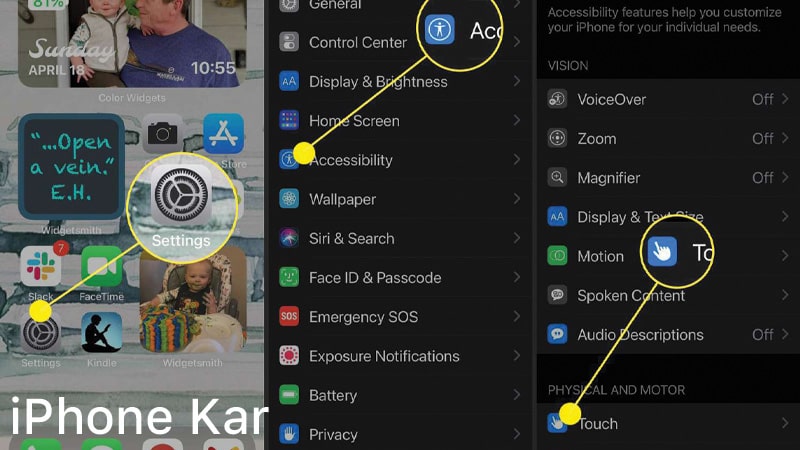
مراحل فعال کردن دکمه هوم آیفون
مراحل فعال کردن دکمه هوم آیفون 2

فعال سازی سریع دكمه هوم با Siri (دستیار صوتی)

فعالسازی سریع دکمه هوم آیفون با Siri یکی از روش های هوشمندانه و سریع برای دسترسی به این قابلیت است. کافی است دستیار صوتی یعنی سیری آیفون را فعال کرده و با گفتن فرمانی مانند «Turn on AssistiveTouch»، دکمه هوم مجازی بلافاصله روی صفحه نمایش ظاهر می شود.

استفاده از Siri برای فعالسازی دکمه هوم علاوه بر صرفه جویی در زمان، تجربه کاربری راحت تری را فراهم می کند. شما حتی می توانید این فرمان را شخصی سازی کرده یا در قالب میانبر (Shortcut) ذخیره کنید تا هر بار با یک عبارت ساده، دکمه هوم را فعال کنید.

مقایسه دکمه هوم فیزیکی و مجازی

همانطور که می دانید، در مدل های قدیمی آیفون یک دکمه هوم فیزیکی وجود داشت، اما در نسل های جدید این دکمه حذف شده و برای استفاده از آن باید از نسخه مجازی در تنظیمات گوشی بهره برد. در ادامه، مقایسه ای بین دکمه هوم فیزیکی و مجازی ارائه کرده ایم تا بهتر متوجه شوید که این قابلیت چگونه توانسته استفاده از گوشی را برای کاربران ساده تر و راحت تر کند.

ویژگی ها دکمه هوم فیزیکی دکمه هوم مجازی
محل قرارگیری زیر صفحه نمایش روی صفحه نمایش
میزان دوام مستعد خرابی به مرور زمان بدون استهلاک فیزیکی
هزینه تعمیر معمولا بالا بدون هزینه، فقط تغییرات نرم افزاری
قابلیت شخصی سازی محدود به عملکرد پیش فرض اپل امکان افزودن یا حذف گزینه ها، تغییر محل و اندازه
سرعت واکنش سریع و بدون نیاز به لمس چندگانه بسته به مدل گوشی و تنظیمات، ممکن است متفاوت باشد
مزایا پاسخ دهی سریعحس فیزیکی واقعی ادغام با Touch ID انعطاف پذیربدون استهلاککاربردی برای دسترسی سریع
معایب احتمال خرابی و هزینه تعمیر بالا ممکن است بخشی از صفحه را بپوشاندوابسته به سیستم عامل

حذف دکمه هوم ایفون

حذف دکمه هوم آیفون معمولا به دلایل مختلفی انجام می شود؛ گاهی کاربران ترجیح می دهند صفحه نمایش گوشی خلوت تر باشد و گاهی هم به دلیل تغییر تنظیمات یا بروزرسانی سیستم عامل، این دکمه به طور ناخواسته حذف می شود.

اما برای حذف یا غیرفعال کردن دکمه هوم کافی است وارد تنظیمات شوید و سپس گزینه Accessibility را انتخاب کنید و در منوی بازشده باید گزینه Touch را لمس کنید. در نهایت گزینه AssistiveTouch را انتخاب و آن را خاموش کنید.

گرفتن اسکرین شات با دکمه هوم ایفون

برای گرفتن اسکرین شات با دکمه هوم آیفون، کافی است همزمان دکمه هوم و دکمه پاور را فشار دهید و سریع رها کنید. پس از انجام این کار، صفحه نمایش شما به طور لحظه ای فلش می زند و تصویر ثبت شده در بخش Photos ذخیره می شود.

مشکلات Home button و راه حل ها

ممکن است گاهی دکمه هوم آیفون، چه به صورت فیزیکی و چه مجازی، دچار اختلال شده و عملکرد مناسبی نداشته باشد یا حتی به طور کامل از کار بیفتد. در ادامه، رایج ترین مشکلاتی که ممکن است برای این دکمه هوم پیش بیاید را بررسی کرده و راهکارهای عملی برای رفع هر یک از آن ها ارائه می دهیم تا بتوانید به سادگی مشکل را برطرف کنید و دوباره از این قابلیت مهم آیفون خود بهره ببرید.

دکمه روی صفحه گیر می کند یا محو می شود

گاهی اوقات دکمه هوم مجازی آیفون به دلیل باگ های نرم افزاری یا تنظیمات نادرست، روی صفحه گیر کرده یا به طور ناگهانی محو می شود. برای رفع این مشکل، ابتدا گوشی را ریستارت کنید و در صورت ادامه مشکل، تنظیمات را بررسی کنید. به روزرسانی iOS نیز می تواند این مشکل را برطرف کند.

دکمه هوم خود به خود خاموش می شود

اگر دکمه هوم مجازی بدون دخالت شما خاموش می شود، ممکن است تنظیمات Accessibility یا یک باگ سیستم عامل عامل این مشکل باشد. خاموش و روشن کردن مجدد گزینه AssistiveTouch یا ریست تنظیمات گوشی (Reset All Settings) معمولا باعث برطرف شدن این ایراد می شود. اما اگر مشکل برطرف نشد، نیاز به تعمیرات نرم افزاری آیفون است.

تاخیر در واکنش یا کند شدن عملکرد دکمه

کندی عملکرد دکمه هوم مجازی به دلیل سنگین شدن سیستم یا مصرف بالای حافظه رم رخ می دهد. بستن برنامه های اضافی، آزادسازی فضای ذخیره سازی و به روزرسانی نرم افزار گوشی می تواند سرعت واکنش این دکمه را بهبود دهد. در برخی موارد، خاموش و روشن کردن گزینه AssistiveTouch نیز موثر است.

شخصی سازی دکمه هوم مجازی آیفون

دکمه هوم مجازی آیفون علاوه بر کاربرد اصلی خود، قابلیت شخصی سازی بالایی دارد تا تجربه کاربری شما راحت تر و مطابق سلیقه تان باشد. در ادامه، مهم ترین گزینه های تنظیم و تغییر این دکمه را معرفی می کنیم.

تغییر محل قرارگیری دکمه هوم

تنها کافی است انگشت خود را روی دکمه نگه دارید و آن را به محل دلخواه بکشید. این قابلیت به شما کمک می کند دکمه را متناسب با راحتی دست و نحوه استفاده تان در موقعیتی مناسب قرار دهید.

پیشنهاد مطالعه: عیب یابی تخصصی گوشی آیفون + 15 خرابی شایع موبایل اپل

تنظیم شفافیت

برای جلوگیری از مزاحمت دیداری در هنگام استفاده از برنامه ها یا مشاهده محتوا، می توانید شفافیت دکمه هوم مجازی را تغییر دهید.

تغییر عملکرد لمس

شما می توانید تعیین کنید که با یکبار لمس، دوبار لمس یا نگه داشتن طولانی چه عملی انجام شود؛ مانند رفتن به صفحه اصلی، باز کردن مرکز کنترل یا فعالسازی Siri. این انعطاف پذیری باعث می شود تجربه کاربری کاملا متناسب با نیاز شما باشد.

تغییر اندازه دکمه

در بخش تنظیمات می توانید اندازه دکمه هوم مجازی را کوچک تر یا بزرگ تر کنید. این گزینه برای کسانی که ترجیح می دهند دکمه فضای کمتری اشغال کند یا دید بهتری داشته باشد، بسیار کاربردی است.

خدمات تخصصی آیفون کار در زمینه تعمیر دکمه هوم آیفون

مجموعه آیفون کار به عنوان یک مرکز تخصصی در حوزه تعمیرات گوشی آیفون، خدمات حرفه ای و دقیقی را در زمینه تعمیر و تعویض دکمه هوم آیفون ارائه می دهد. این مجموعه با استفاده از تجهیزات پیشرفته و استفاده از قطعات اصلی، مشکلات مربوط به دکمه هوم را با دقت و ظرافت برطرف می کند. متخصصان آیفون کار با تجربه چندین ساله در تعمیرات تخصصی محصولات اپل، قادرند ضمن حفظ کیفیت و کارایی دستگاه، آن را به حالت اولیه بازگردانند.

آیفون کار با ارائه گارانتی خدمات و مشاوره تخصصی پیش از انجام تعمیر، اطمینان خاطر مشتریان را فراهم می کند. هدف آیفون کار، ارائه خدمات سریع، مطمئن و با کیفیت است تا کاربران بتوانند بدون دغدغه از آیفون خود استفاده کنند. جهت کسب اطلاعات بیشتر می توانید از طریق شماره های درج شده اقدام نمایید.

سوالات متداول

دکمه هوم مجازی ایفون چیست؟

یک دکمه لمسی روی صفحه نمایش که عملکرد دکمه فیزیکی هوم را شبیه سازی می کند.

دکمه هوم ایفون کجاست؟

در مدل های قدیمی به صورت فیزیکی زیر صفحه نمایش قرار دارد و در مدل های جدید، به صورت مجازی روی صفحه فعال می شود.

پیشنهاد مطالعه: تعویض باتری آیفون 11

دکمه هوم ایفون چجوری فعال کنم؟

مسیر: Settings > Accessibility > Touch > AssistiveTouch را باز کرده و گزینه AssistiveTouch را روشن کنید.

آیا امکان تغییر ظاهر دکمه هوم وجود دارد؟

بله، می توانید از بخش تنظیمات AssistiveTouch اندازه، رنگ و شفافیت آن را تغییر دهید.

دکمه هوم مجازی روی همه مدل های آیفون فعال می شود؟

بله، روی تمام مدل های آیفون قابل فعالسازی است.

آیا این دکمه مصرف باتری را زیاد می کند؟

خیر، مصرف باتری آن بسیار ناچیز است.

اگر گزینه AssistiveTouch در تنظیمات پیدا نشد چه کار کنیم؟

ابتدا iOS را به آخرین نسخه به روزرسانی کنید یا از بخش جستجوی تنظیمات کلمه AssistiveTouch را جستجو کنید.

فعال كردن دكمه هوم ايفون ۱۳ و دیگر مدل ها

فعال كردن دكمه هوم ايفون ۱۳ و دیگر مدل ها

فعال‌ کردن دکمه هوم آیفون یک قابلیت کاربردی و محبوب در میان کاربران این گوشی است. این قابلیت به شما کمک می کند تا بدون استفاده از دکمه فیزیکی، به قابلیت های مهم و پرکاربرد دسترسی سریع داشته باشید. این دکمه به صورت مجازی روی صفحه نمایش ظاهر شده و می تواند انجام برخی کارها را بسیار ساده تر کند.

در این مطلب از سایت آیفون کار، روش فعال کردن دکمه هوم آیفون از طریق تنظیمات گوشی را به طور کامل توضیح می دهیم تا بتوانید این قابلیت پیش فرض را به راحتی فعال کرده و تجربه کاربری خود را بهبود دهید. با اجرای این مراحل، دیگر نگران خرابی یا تعمیر دکمه هوم آیفون نخواهید بود و می توانید با لمس یک دکمه روی صفحه، به تمام امکانات موردنیازتان دسترسی پیدا کنید.

دکمه هوم ایفون چیست؟

دکمه هوم آیفون یکی از مهم ترین اجزای رابط کاربری این گوشی است که وظیفه بازگرداندن کاربر به صفحه اصلی و دسترسی سریع به قابلیت های کلیدی را بر عهده دارد. در مدل های قدیمی تر، این دکمه به صورت فیزیکی روی بدنه گوشی قرار داشت، اما در نسخه های جدیدتر، به شکل مجازی روی صفحه نمایش ظاهر می شود و با لمس آن می توان بسیاری از عملکردها را تنها با یک حرکت ساده انجام داد. این دکمه کوچک، نقش بزرگی در راحتی و سرعت کار با آیفون ایفا می کند.

فعال کردن دکمه هوم مجازی از طریق تنظیمات

  1. وارد Settings آیفون شوید
  2. کمی به پایین اسکرول کنید و گزینه Accessibility را انتخاب کنید
  3. در منوی Accessibility، بخش Touch را پیدا کرده و روی آن ضربه بزنید
  4. گزینه AssistiveTouch را انتخاب کنید و سپس کلید On را فعال کنید
  5. با انتخاب گزینه Customize Top Level Menu می توانید عملکرد دکمه های مجازی را تغییر دهید یا میانبرهای موردنظر خود را اضافه کنید
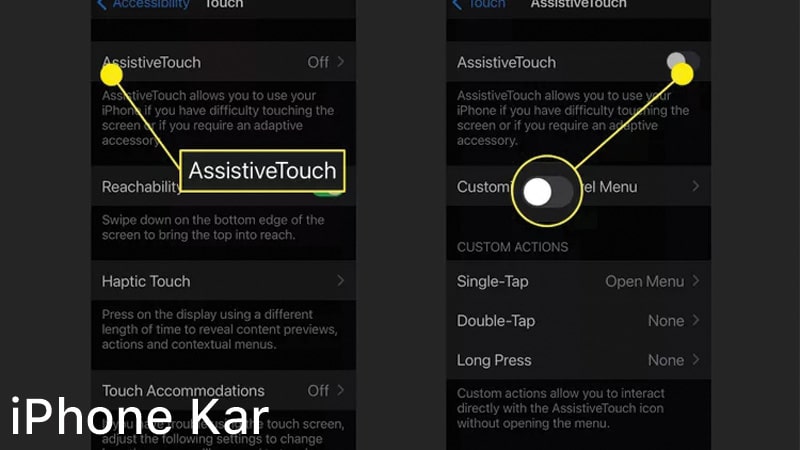
مراحل فعال کردن دکمه هوم آیفون
مراحل فعال کردن دکمه هوم آیفون 2

فعال سازی سریع دكمه هوم با Siri (دستیار صوتی)

فعالسازی سریع دکمه هوم آیفون با Siri یکی از روش های هوشمندانه و سریع برای دسترسی به این قابلیت است. کافی است دستیار صوتی یعنی سیری آیفون را فعال کرده و با گفتن فرمانی مانند «Turn on AssistiveTouch»، دکمه هوم مجازی بلافاصله روی صفحه نمایش ظاهر می شود.

استفاده از Siri برای فعالسازی دکمه هوم علاوه بر صرفه جویی در زمان، تجربه کاربری راحت تری را فراهم می کند. شما حتی می توانید این فرمان را شخصی سازی کرده یا در قالب میانبر (Shortcut) ذخیره کنید تا هر بار با یک عبارت ساده، دکمه هوم را فعال کنید.

مقایسه دکمه هوم فیزیکی و مجازی

همانطور که می دانید، در مدل های قدیمی آیفون یک دکمه هوم فیزیکی وجود داشت، اما در نسل های جدید این دکمه حذف شده و برای استفاده از آن باید از نسخه مجازی در تنظیمات گوشی بهره برد. در ادامه، مقایسه ای بین دکمه هوم فیزیکی و مجازی ارائه کرده ایم تا بهتر متوجه شوید که این قابلیت چگونه توانسته استفاده از گوشی را برای کاربران ساده تر و راحت تر کند.

ویژگی ها دکمه هوم فیزیکی دکمه هوم مجازی
محل قرارگیری زیر صفحه نمایش روی صفحه نمایش
میزان دوام مستعد خرابی به مرور زمان بدون استهلاک فیزیکی
هزینه تعمیر معمولا بالا بدون هزینه، فقط تغییرات نرم افزاری
قابلیت شخصی سازی محدود به عملکرد پیش فرض اپل امکان افزودن یا حذف گزینه ها، تغییر محل و اندازه
سرعت واکنش سریع و بدون نیاز به لمس چندگانه بسته به مدل گوشی و تنظیمات، ممکن است متفاوت باشد
مزایا پاسخ دهی سریعحس فیزیکی واقعی ادغام با Touch ID انعطاف پذیربدون استهلاککاربردی برای دسترسی سریع
معایب احتمال خرابی و هزینه تعمیر بالا ممکن است بخشی از صفحه را بپوشاندوابسته به سیستم عامل

حذف دکمه هوم ایفون

حذف دکمه هوم آیفون معمولا به دلایل مختلفی انجام می شود؛ گاهی کاربران ترجیح می دهند صفحه نمایش گوشی خلوت تر باشد و گاهی هم به دلیل تغییر تنظیمات یا بروزرسانی سیستم عامل، این دکمه به طور ناخواسته حذف می شود.

اما برای حذف یا غیرفعال کردن دکمه هوم کافی است وارد تنظیمات شوید و سپس گزینه Accessibility را انتخاب کنید و در منوی بازشده باید گزینه Touch را لمس کنید. در نهایت گزینه AssistiveTouch را انتخاب و آن را خاموش کنید.

گرفتن اسکرین شات با دکمه هوم ایفون

برای گرفتن اسکرین شات با دکمه هوم آیفون، کافی است همزمان دکمه هوم و دکمه پاور را فشار دهید و سریع رها کنید. پس از انجام این کار، صفحه نمایش شما به طور لحظه ای فلش می زند و تصویر ثبت شده در بخش Photos ذخیره می شود.

مشکلات Home button و راه حل ها

ممکن است گاهی دکمه هوم آیفون، چه به صورت فیزیکی و چه مجازی، دچار اختلال شده و عملکرد مناسبی نداشته باشد یا حتی به طور کامل از کار بیفتد. در ادامه، رایج ترین مشکلاتی که ممکن است برای این دکمه هوم پیش بیاید را بررسی کرده و راهکارهای عملی برای رفع هر یک از آن ها ارائه می دهیم تا بتوانید به سادگی مشکل را برطرف کنید و دوباره از این قابلیت مهم آیفون خود بهره ببرید.

دکمه روی صفحه گیر می کند یا محو می شود

گاهی اوقات دکمه هوم مجازی آیفون به دلیل باگ های نرم افزاری یا تنظیمات نادرست، روی صفحه گیر کرده یا به طور ناگهانی محو می شود. برای رفع این مشکل، ابتدا گوشی را ریستارت کنید و در صورت ادامه مشکل، تنظیمات را بررسی کنید. به روزرسانی iOS نیز می تواند این مشکل را برطرف کند.

دکمه هوم خود به خود خاموش می شود

اگر دکمه هوم مجازی بدون دخالت شما خاموش می شود، ممکن است تنظیمات Accessibility یا یک باگ سیستم عامل عامل این مشکل باشد. خاموش و روشن کردن مجدد گزینه AssistiveTouch یا ریست تنظیمات گوشی (Reset All Settings) معمولا باعث برطرف شدن این ایراد می شود. اما اگر مشکل برطرف نشد، نیاز به تعمیرات نرم افزاری آیفون است.

تاخیر در واکنش یا کند شدن عملکرد دکمه

کندی عملکرد دکمه هوم مجازی به دلیل سنگین شدن سیستم یا مصرف بالای حافظه رم رخ می دهد. بستن برنامه های اضافی، آزادسازی فضای ذخیره سازی و به روزرسانی نرم افزار گوشی می تواند سرعت واکنش این دکمه را بهبود دهد. در برخی موارد، خاموش و روشن کردن گزینه AssistiveTouch نیز موثر است.

شخصی سازی دکمه هوم مجازی آیفون

دکمه هوم مجازی آیفون علاوه بر کاربرد اصلی خود، قابلیت شخصی سازی بالایی دارد تا تجربه کاربری شما راحت تر و مطابق سلیقه تان باشد. در ادامه، مهم ترین گزینه های تنظیم و تغییر این دکمه را معرفی می کنیم.

تغییر محل قرارگیری دکمه هوم

تنها کافی است انگشت خود را روی دکمه نگه دارید و آن را به محل دلخواه بکشید. این قابلیت به شما کمک می کند دکمه را متناسب با راحتی دست و نحوه استفاده تان در موقعیتی مناسب قرار دهید.

پیشنهاد مطالعه: عیب یابی تخصصی گوشی آیفون + 15 خرابی شایع موبایل اپل

تنظیم شفافیت

برای جلوگیری از مزاحمت دیداری در هنگام استفاده از برنامه ها یا مشاهده محتوا، می توانید شفافیت دکمه هوم مجازی را تغییر دهید.

تغییر عملکرد لمس

شما می توانید تعیین کنید که با یکبار لمس، دوبار لمس یا نگه داشتن طولانی چه عملی انجام شود؛ مانند رفتن به صفحه اصلی، باز کردن مرکز کنترل یا فعالسازی Siri. این انعطاف پذیری باعث می شود تجربه کاربری کاملا متناسب با نیاز شما باشد.

تغییر اندازه دکمه

در بخش تنظیمات می توانید اندازه دکمه هوم مجازی را کوچک تر یا بزرگ تر کنید. این گزینه برای کسانی که ترجیح می دهند دکمه فضای کمتری اشغال کند یا دید بهتری داشته باشد، بسیار کاربردی است.

خدمات تخصصی آیفون کار در زمینه تعمیر دکمه هوم آیفون

مجموعه آیفون کار به عنوان یک مرکز تخصصی در حوزه تعمیرات گوشی آیفون، خدمات حرفه ای و دقیقی را در زمینه تعمیر و تعویض دکمه هوم آیفون ارائه می دهد. این مجموعه با استفاده از تجهیزات پیشرفته و استفاده از قطعات اصلی، مشکلات مربوط به دکمه هوم را با دقت و ظرافت برطرف می کند. متخصصان آیفون کار با تجربه چندین ساله در تعمیرات تخصصی محصولات اپل، قادرند ضمن حفظ کیفیت و کارایی دستگاه، آن را به حالت اولیه بازگردانند.

آیفون کار با ارائه گارانتی خدمات و مشاوره تخصصی پیش از انجام تعمیر، اطمینان خاطر مشتریان را فراهم می کند. هدف آیفون کار، ارائه خدمات سریع، مطمئن و با کیفیت است تا کاربران بتوانند بدون دغدغه از آیفون خود استفاده کنند. جهت کسب اطلاعات بیشتر می توانید از طریق شماره های درج شده اقدام نمایید.

سوالات متداول

دکمه هوم مجازی ایفون چیست؟

یک دکمه لمسی روی صفحه نمایش که عملکرد دکمه فیزیکی هوم را شبیه سازی می کند.

دکمه هوم ایفون کجاست؟

در مدل های قدیمی به صورت فیزیکی زیر صفحه نمایش قرار دارد و در مدل های جدید، به صورت مجازی روی صفحه فعال می شود.

پیشنهاد مطالعه: تعویض باتری آیفون 11

دکمه هوم ایفون چجوری فعال کنم؟

مسیر: Settings > Accessibility > Touch > AssistiveTouch را باز کرده و گزینه AssistiveTouch را روشن کنید.

آیا امکان تغییر ظاهر دکمه هوم وجود دارد؟

بله، می توانید از بخش تنظیمات AssistiveTouch اندازه، رنگ و شفافیت آن را تغییر دهید.

دکمه هوم مجازی روی همه مدل های آیفون فعال می شود؟

بله، روی تمام مدل های آیفون قابل فعالسازی است.

آیا این دکمه مصرف باتری را زیاد می کند؟

خیر، مصرف باتری آن بسیار ناچیز است.

اگر گزینه AssistiveTouch در تنظیمات پیدا نشد چه کار کنیم؟

ابتدا iOS را به آخرین نسخه به روزرسانی کنید یا از بخش جستجوی تنظیمات کلمه AssistiveTouch را جستجو کنید.

A آیدین جوان
ادامه مطلب

عیب یابی تخصصی گوشی آیفون + 15 خرابی شایع موبایل اپل

عیب یابی تخصصی گوشی آیفون + 15 خرابی شایع موبایل اپل

عیب یابی تخصصی گوشی آیفون + 15 خرابی شایع موبایل اپل

عیب یابی تخصصی گوشی آیفون + 15 خرابی شایع موبایل اپل

عیب یابی گوشی آیفون جزو خدمات تخصصی است که باید حتما توسط تعمیرکار حرفه ای آیفون انجام شود تا کلیه مشکلات و خرابی موبایل آیفون در کوتاه ترین زمان ممکن برطرف شود. به صورت کلی، خرابی گوشی آیفون یا مربوط به بخش های نرم افزاری این گوشی یا بخش های سخت افزاری گوشی آیفون است.

عیب یابی و رفع خرابی گوشی آیفون در مجموعه آیفون کار، به عنوان نمایندگی اصلی آیفون در ایران، در کوتاه ترین زمان ممکن همراه با قطعات اورجینال صورت می گیرد. بنابراین اگر قصد دریافت خدمات برای تعمیرات تخصصی آیفون را دارید، بهتر است که به سراغ این مجموعه بروید.

در ادامه با رایج ترین علل خرابی گوشی آیفون آشنا می شوید و سپس می توانید کلیه خدمات مورد نیاز خود را به صورت فوری دریافت نمایید.

بررسی علل خرابی گوشی آیفون

خرابی و عیب یابی گوشی آیفون مربوط به قسمت های مختلف این گوشی می شود. در واقع هر نوع گوشی با هر کیفیتی، ممکن است آسیب ببیند و نیاز به تعمیرات تخصصی داشته باشد که این کاملا طبیعی است. اما مهم این است که پس از خرابی، توسط تعمیرکاران حرفه ای، این مشکل برطرف گردد. در ادامه ما قصد داریم تا شما را با علل رایج خرابی گوشی های آیفون آشنا کنیم تا بدانید که چه مشکلاتی ممکن است برای گوشی آیفون ایجاد شود.

بررسی علل خرابی گوشی آیفون

خرابی سوکت شارژ آیفون

سوکت شارژ آیفون وظیفه انتقال شارژ به باتری را بر عهده دارد. در صورتی که سوکت شارژ نتواند به درستی شارژ را انتقال دهد دستگاه به درستی عمل نکرده و پس از مدت زمانی کوتاه خاموش می شود. خرابی سوکت شارژ آیفون جزو مشکلات رایجی است که ممکن است پیش بیاید که رفع آن به راحتی امکان پذیر است.

مشکل ویبره گوشی آیفون

مشکل ویبره گوشی آیفون را می توان به دو عامل تقسیم کرد که این دو عامل شامل مسائل مربوط به نرم افزار یا مشکلات سخت افزاری می شوند. اگر قطع شدن ویبره آیفون در اثر آسیب های فیزیکی و مشکلات سخت افزاری باشد، برای حل مشکل به یک تکنسین حرفه ای نیاز دارید.

خرابی باتری آیفون

اگر شما تمامی نکات لازم را برای نگه داشتن عمر باتری انجام دهید، بالاخره پس از مدتی شارژدهی آن کاهش پیدا می‌ کند. به همین دلیل نباید زیاد نگران سلامت باتری آیفون یا هر موبایل هوشمند دیگری باشید. زمانی که با کاهش سرعت گوشی روبرو می‌ شوید یا عملکرد باتری شما کاهش پیدا می‌ کند، احتمالا باید به یک نمایندگی برای تعویض باتری ایفون مراجعه کنید.

خرابی باتری آیفون

عیب یابی بیس باند آیفون

بیس باند به پروتکل‌ های رادیویی در دستگاه‌ های شبکه‌ ای که وظیفه آنتن‌ دهی را برعهده دارد، گفته می‌ شود. به‌ همین‌ دلیل گاهی اوقات به دلیل معیوب شدن آی‌ سی بیس باند، آنتن گوشی در حالت searching قرار می‌ گیرد.

عیب یابی و تعمیرات بیس باند توسط تعمیرکاران حرفه ای به راحتی امکان پذیر است؛ بنابراین نیاز به هیچ گونه نگرانی از این بابت نیست و می توانید با اطمینان خاطر اقدام نمایید.

عیب یابی اسپیکر آیفون

شنیدن صدای نویز و خش خش هنگام مکالمه با آیفون یا کاهش صدای آیفون می‌ تواند جزء علائم خرابی اسپیکر آیفون باشد. البته اگر اسپیکر آیفون شما به درستی کار نمی کند، اغلب اوقات مشکل اسپیکر نرم افزاری بوده و با تغییر تنظیمات اسپیکر آیفون مشکل حل می‌ شود.

عیب یابی اسپیکر آیفون به راحتی و در کوتاه ترین زمان امکان پذیر است به شرطی که افراد به سراغ بهترین تعمیرکار گوشی آیفون بروند.

خرابی هات اسپات آیفون

هات اسپات در گوشی‌ های هوشمند قابلیتی است که برای اشتراک گذاری اینترنت داده استفاده می‌ شود؛ با فعال کردن نقطه اتصال شما می‌ توانید همانند یک مودم سیار اینترنت‌تان را برای دیگران به اشتراک بگذارید. اما گاهی ممکن است مشکلی برای هات اسپات آیفون پیش بیاید که در این صورت نیاز به تعویض قطعات یا عیب یابی تخصصی آیفون می باشد.

مشکل تاچ آیفون

یکی از تخصصی ترین سرویس ها عیب یابی تاچ گوشی آیفون می باشد که در مراکز زیادی صورت می گیرد. تاچ گوشی اپل گاها به دلایل متفاوتی با خرابی مواجه می گردد که در بیشتر مواقع با تعویض این قطعه می توان مشکل را رفع نمود. تعویض ال سی دی اپل به ابزار آلات پیشرفته و دانش و تجربه نیازمند است.

خرابی دوربین آیفون

آیفون با دوربین‌ های باکیفیت بالا و قابلیت‌ های پیشرفته خود، همچنان جایگاه برتر خود را در بازار حفظ کرده است؛ اما مانند هر دستگاه دیگری، دوربین آیفون نیز ممکن است با مشکلات و خرابی‌ هایی روبرو شود. عیب یابی و رفع مشکل دوربین آیفون توسط تعمیرکاران حرفه ای و به راحتی امکان پذیر است بنابراین توصیه می کنیم که جهت رفع مشکل، به سراغ نمایندگی اصلی آیفون بروید.

خرابی دوربین آیفون

عیب یابی میکروفون گوشی اپل

اگر میکروفون آیفون کار نکند بسیاری از فعالیت های مهم گوشی، مختل خواهد شد. به عنوان مثال مردم نمی توانند صدای شما را در هنگام تماس تلفنی، ویدیو چت و… بشنوند. همچنین وقتی که شما ویدیو ضبط می کنید، صدایی نخواهید داشت.

مشکلات میکروفون می تواند ناشی از اختلالات نرم افزاری یا مشکلات سخت افزاری باشد. اگر مشکل سخت افزاری باشد و نیاز به تعویض قطعه داشته باشد، گوشی باید توسط یک تکنسین حرفه ای بررسی شود. اما اگر مشکل گوشی شما در اثر اختلالات نرم افزاری باشد، روش هایی وجود دارد که می تواند برای حل مشکل میکروفون آیفون شما مفید باشد. تعمیرکاران حرفه ای با بررسی گوشی متوجه می شوند که انجام چه کارهایی برای رفع خرابی گوشی الزامی است.

خرابی آنتن گوشی اپل

خرابی آنتن در آیفون مشکل نسبتا رایجی است که گاهی کاربران را گرفتار می کند. وقتی آنتن در گوشی آیفون وجود نداشته باشد، عملا امکان برقراری هیچگونه ارتباطی وجود نخواهد داشت. آنتن موبایل بخش بسیار مهمی از دستگاه است که امکان استفاده از اینترنت را نیز فراهم می کند. خرابی آنتن و رفع مشکل آن به راحتی امکان پذیر است به شرطی که تجربه کافی در این زمینه داشته باشید.

مشکل وای فای موبایل اپل

هنگامی که گوشی موبایل خود را به وای فای وصل می‌ کنید، باید نسبت به محدوده‌‌ ای که در آن هستید سیگنال‌ هایش را مشاهده کنید. اگر آیکون آن را مشاهده نمی کنید، احتمالا مشکلی در کار است. وصل نشدن آیفون به وای فای می‌ تواند به عوامل زیادی برگردد که تعمیرکاران هر یک را به صورت تخصصی بررسی می کنند.

خرابی درب پشت آیفون

گوشی آیفون نسبت به سایر برندها از مقاومت بهتری در برابر ضربه برخوردار است و قبل از ورود به بازار در تست های مختلفی مقاومت آن تست و بررسی می شود اما با این حال ممکن است بر اثر وارد شدن ضربه سنگین یا افتادن بر روی اجسام سخت دچار شکستگی شود. با مواجه شدن با خرابی درب پشت آیفون، باید به سراغ تعویض این قطعه بروید که این تعویض با قطعات اورجینال صورت می گیرد.

خرابی ال سی دی آیفون

خرابی ال سی دی آیفون جزو مشکلات رایجی است که ممکن است هر یک از متقاضیان با آن مواجه شوند. اگر ال‌ سی‌ دی آیفون شما آسیب دیده است یا به هر دلیلی نیاز به تعمیر دارد، مهم است که به یک مرکز معتبر و متخصص مراجعه کنید.

عیب یابی هارد گوشی ایفون

هارد گوشی آیفون جزو اساسی‌ ترین و مهم‌ ترین اجزای آن محسوب می‌ شود که در صورت سوختگی باید سریعا نسبت به تعویض هارد آیفون اقدام کنید که ما برای تعویض هارد گوشی آیفون شما مجموعه آیفون کار را به عنوان تعمیرکننده‌ ای حرفه‌ ای و کاربلد معرفی می‌ کنیم تا بتوانید خدماتی عالی و تضمینی را از آن‌ ها دریافت کنید.

مشکل سی پی یو آیفون

اگر گوشی شما دائما داغ می شود، ریستارت می شود، هنگ می کند، دیر بالا می آید یا در عملکرد عادی خود بسیار کند عمل می کند، احتمال خرابی سی پی یو آیفون وجود دارد. البته این مشکلات می توانند ناشی از استفاده نادرست و وجود ویروس یا بدافزار های مخرب نیز باشند. اما به هر حال شما باید برای بررسی دقیق تر و برطرف کردن مشکل گوشی آیفون خود، از یک مرکز معتبر کمک بگیرید. چون بی توجهی به این مشکلات و به تعویق انداختن فرایند تعمیر سی پی یو آیفون، ممکن است به افزایش هزینه های ترمیم و تعویض سی پی یو آیفون منجر شود.

عیب یابی گوشی آیفون به دلیل مشکلات سخت افزاری

عیب یابی گوشی آیفون به دلیل مشکلات سخت افزاری

مشکلات سخت افزاری مربوط به قطعات گوشی آیفون می شود که هر زمان گوشی دچار آسیب و مشکل شود، تعمیرکار حرفه ای گوشی آیفون، با بررسی بخش های سخت افزاری گوشی، متوجه می شوند که کدام قطعات آسیب دیده اند. هدف اول رفع خرابی قطعات است اما اگر نتوان قطعه را تعمیر کرد، باید به سراغ تعویض قطعات با نمونه اورجینال رفت.

تعمیرات سخت افزاری آیفون نیاز به دانش و تخصص کافی دارد؛ بنابراین توصیه می کنیم که اگر قصد عیب یابی گوشی آیفون را دارید، حتما گوشی خود را به متخصص آیفون بسپارید تا کوچک ترین مشکلی برای گوشی شما پیش نیاید و تعمیرات آن به درستی انجام شود.

عیب یابی گوشی آیفون به دلیل مشکلات نرم افزاری

گاهی اوقات مشکلی که برای گوشی آیفون پیش می آید، نرم افزاری است که با برنامه های مختلف باید مشکل پیش آمده بررسی شود. تعمیرات نرم افزاری آیفون نیز همانند دیگر بخش ها، نیاز به تجربه و تخصص دارد به همین خاطر توصیه می کنیم که این کار را به افرادی بسپارید که در این زمینه تبحر کافی دارند.

ممکن است شما هم با مشکلاتی همچون داغ شدن گوشی آیفون، هنگ کردن گوشی، کند بودن آن و… مواجه شوید و رفع آن نیز برای‌تان مقدور نباشد؛ اما زمانی که به سراغ تعمیرگاه تخصصی آیفون بروید، تعمیرکاران با بررسی گوشی متوجه مشکل پیش آمده می شوند و سپس تعمیرات تخصصی گوشی در کوتاه ترین زمان انجام می شود.

هزینه عیب یابی گوشی آیفون

هزینه عیب یابی گوشی آیفون یکی از مهم ترین مواردی است که افراد به آن توجه می کنند. اما این هزینه بر اساس فاکتورهای مختلفی تعیین می شود و همین امر منجر شده تا هزینه تعمیرات آیفون در هر مجموعه ای متفاوت باشد.

اما این هزینه در نمایندگی ها کمتر از مراکز دیگر می باشد؛ زیرا آن ها در کوتاه ترین زمان عیب یابی و رفع خرابی گوشی را انجام می دهند که در نتیجه نیاز به صرف هزینه های بالایی نیست. اما برای اینکه بتوانید از کلیه هزینه ها برای عیب یابی گوشی های اپل آگاه شوید، بهتر است که از طریق شماره هایی که در اختیار دارید اقدام نمایید.

عیب یابی تخصصی گوشی در مجموعه آیفون کار

اگر قصد عیب یابی تخصصی گوشی و رفع خرابی قطعات آن را دارید، تیم حرفه ای مجموعه آیفون کار همراه شما هستند تا بتوانید بهترین خدمات را به صورت فوری دریافت نمایید. به کمک مجموعه آیفون کار، مشکل پیش آمده برای گوشی شما رفع شده و گوشی همانند روز اول بهترین عملکرد را خواهد داشت.

مجموعه آیفون کار به عنوان نمایندگی اصلی گوشی های آیفون در ایران، همراه شما است تا بتوانید بهترین خدمات را به صورت فوری و با بهترین کیفیت دریافت نمایید. در این مجموعه، تنها از قطعات اورجینال برای تعویض و از جدیدترین دستگاه ها برای تعمیرات استفاده می شود.

جهت کسب اطلاعات بیشتر و آگاهی از شرایط دریافت خدمات، توصیه می کنیم که همین حالا از طریق شماره هایی که در اختیار دارید اقدام نمایید تا بهترین مشاوران شما را برای این اقدام راهنمایی کنند.

سوالات متداول

پیشنهاد مطالعه: علت شارژ نشدن گوشی ایفون ۱۳ و دیگر مدل های اپل چیست؟

عیب یابی گوشی آیفون چقدر طول می کشد؟

زمان عیب یابی تخصصی اپل، با توجه به مشکل پیش آمده تعیین می شود. تعمیرکاران با بررسی گوشی متوجه خرابی گوشی آیفون و زمان آن می شوند.

آیا تعویض قطعات با نمونه اورجینال صورت می گیرد؟

بله تعویض قطعات گوشی آیفون در مجموعه آیفون کار با قطعات اورجینال صورت می گیرد تا گوشی همانند روز اول، بهترین عملکرد را داشته باشد.

کارت گارانتی خدمات ارائه می شود؟

بله در مجموعه آیفون کار، کلیه خدمات با کارت گارانتی ارائه می شوند تا متقاضیان با خیالی آسوده خدمات مورد نیاز را دریافت نمایند.

علائم رایج خرابی گوشی آیفون چیست؟

هرگونه علائم غیر عادی همچون داغ شدن بیش از حد گوشی، کندی تاچ، هنگ کردن و… نشانه خرابی قطعه ای در گوشی است که باید توسط تعمیرکار آیفون بررسی شود.

پیشنهاد مطالعه: علت کار نکردن فیس آیدی (Face ID) آیفون و راهکار رفع آن (راهنمای عیب‌یابی سنسور TrueDepth)

آیا خودم می توانم گوشی آیفون را تعمیر کنم؟

خیر؛ برای رفع خرابی گوشی آیفون، نیاز به تجهیزات و قطعات اورجینال است که تنها نمایندگی اصلی آیفون این قطعات را دارد.

عیب یابی تخصصی گوشی آیفون + 15 خرابی شایع موبایل اپل

عیب یابی تخصصی گوشی آیفون + 15 خرابی شایع موبایل اپل

عیب یابی گوشی آیفون جزو خدمات تخصصی است که باید حتما توسط تعمیرکار حرفه ای آیفون انجام شود تا کلیه مشکلات و خرابی موبایل آیفون در کوتاه ترین زمان ممکن برطرف شود. به صورت کلی، خرابی گوشی آیفون یا مربوط به بخش های نرم افزاری این گوشی یا بخش های سخت افزاری گوشی آیفون است.

عیب یابی و رفع خرابی گوشی آیفون در مجموعه آیفون کار، به عنوان نمایندگی اصلی آیفون در ایران، در کوتاه ترین زمان ممکن همراه با قطعات اورجینال صورت می گیرد. بنابراین اگر قصد دریافت خدمات برای تعمیرات تخصصی آیفون را دارید، بهتر است که به سراغ این مجموعه بروید.

در ادامه با رایج ترین علل خرابی گوشی آیفون آشنا می شوید و سپس می توانید کلیه خدمات مورد نیاز خود را به صورت فوری دریافت نمایید.

بررسی علل خرابی گوشی آیفون

خرابی و عیب یابی گوشی آیفون مربوط به قسمت های مختلف این گوشی می شود. در واقع هر نوع گوشی با هر کیفیتی، ممکن است آسیب ببیند و نیاز به تعمیرات تخصصی داشته باشد که این کاملا طبیعی است. اما مهم این است که پس از خرابی، توسط تعمیرکاران حرفه ای، این مشکل برطرف گردد. در ادامه ما قصد داریم تا شما را با علل رایج خرابی گوشی های آیفون آشنا کنیم تا بدانید که چه مشکلاتی ممکن است برای گوشی آیفون ایجاد شود.

بررسی علل خرابی گوشی آیفون

خرابی سوکت شارژ آیفون

سوکت شارژ آیفون وظیفه انتقال شارژ به باتری را بر عهده دارد. در صورتی که سوکت شارژ نتواند به درستی شارژ را انتقال دهد دستگاه به درستی عمل نکرده و پس از مدت زمانی کوتاه خاموش می شود. خرابی سوکت شارژ آیفون جزو مشکلات رایجی است که ممکن است پیش بیاید که رفع آن به راحتی امکان پذیر است.

مشکل ویبره گوشی آیفون

مشکل ویبره گوشی آیفون را می توان به دو عامل تقسیم کرد که این دو عامل شامل مسائل مربوط به نرم افزار یا مشکلات سخت افزاری می شوند. اگر قطع شدن ویبره آیفون در اثر آسیب های فیزیکی و مشکلات سخت افزاری باشد، برای حل مشکل به یک تکنسین حرفه ای نیاز دارید.

خرابی باتری آیفون

اگر شما تمامی نکات لازم را برای نگه داشتن عمر باتری انجام دهید، بالاخره پس از مدتی شارژدهی آن کاهش پیدا می‌ کند. به همین دلیل نباید زیاد نگران سلامت باتری آیفون یا هر موبایل هوشمند دیگری باشید. زمانی که با کاهش سرعت گوشی روبرو می‌ شوید یا عملکرد باتری شما کاهش پیدا می‌ کند، احتمالا باید به یک نمایندگی برای تعویض باتری ایفون مراجعه کنید.

خرابی باتری آیفون

عیب یابی بیس باند آیفون

بیس باند به پروتکل‌ های رادیویی در دستگاه‌ های شبکه‌ ای که وظیفه آنتن‌ دهی را برعهده دارد، گفته می‌ شود. به‌ همین‌ دلیل گاهی اوقات به دلیل معیوب شدن آی‌ سی بیس باند، آنتن گوشی در حالت searching قرار می‌ گیرد.

عیب یابی و تعمیرات بیس باند توسط تعمیرکاران حرفه ای به راحتی امکان پذیر است؛ بنابراین نیاز به هیچ گونه نگرانی از این بابت نیست و می توانید با اطمینان خاطر اقدام نمایید.

عیب یابی اسپیکر آیفون

شنیدن صدای نویز و خش خش هنگام مکالمه با آیفون یا کاهش صدای آیفون می‌ تواند جزء علائم خرابی اسپیکر آیفون باشد. البته اگر اسپیکر آیفون شما به درستی کار نمی کند، اغلب اوقات مشکل اسپیکر نرم افزاری بوده و با تغییر تنظیمات اسپیکر آیفون مشکل حل می‌ شود.

عیب یابی اسپیکر آیفون به راحتی و در کوتاه ترین زمان امکان پذیر است به شرطی که افراد به سراغ بهترین تعمیرکار گوشی آیفون بروند.

خرابی هات اسپات آیفون

هات اسپات در گوشی‌ های هوشمند قابلیتی است که برای اشتراک گذاری اینترنت داده استفاده می‌ شود؛ با فعال کردن نقطه اتصال شما می‌ توانید همانند یک مودم سیار اینترنت‌تان را برای دیگران به اشتراک بگذارید. اما گاهی ممکن است مشکلی برای هات اسپات آیفون پیش بیاید که در این صورت نیاز به تعویض قطعات یا عیب یابی تخصصی آیفون می باشد.

مشکل تاچ آیفون

یکی از تخصصی ترین سرویس ها عیب یابی تاچ گوشی آیفون می باشد که در مراکز زیادی صورت می گیرد. تاچ گوشی اپل گاها به دلایل متفاوتی با خرابی مواجه می گردد که در بیشتر مواقع با تعویض این قطعه می توان مشکل را رفع نمود. تعویض ال سی دی اپل به ابزار آلات پیشرفته و دانش و تجربه نیازمند است.

خرابی دوربین آیفون

آیفون با دوربین‌ های باکیفیت بالا و قابلیت‌ های پیشرفته خود، همچنان جایگاه برتر خود را در بازار حفظ کرده است؛ اما مانند هر دستگاه دیگری، دوربین آیفون نیز ممکن است با مشکلات و خرابی‌ هایی روبرو شود. عیب یابی و رفع مشکل دوربین آیفون توسط تعمیرکاران حرفه ای و به راحتی امکان پذیر است بنابراین توصیه می کنیم که جهت رفع مشکل، به سراغ نمایندگی اصلی آیفون بروید.

خرابی دوربین آیفون

عیب یابی میکروفون گوشی اپل

اگر میکروفون آیفون کار نکند بسیاری از فعالیت های مهم گوشی، مختل خواهد شد. به عنوان مثال مردم نمی توانند صدای شما را در هنگام تماس تلفنی، ویدیو چت و… بشنوند. همچنین وقتی که شما ویدیو ضبط می کنید، صدایی نخواهید داشت.

مشکلات میکروفون می تواند ناشی از اختلالات نرم افزاری یا مشکلات سخت افزاری باشد. اگر مشکل سخت افزاری باشد و نیاز به تعویض قطعه داشته باشد، گوشی باید توسط یک تکنسین حرفه ای بررسی شود. اما اگر مشکل گوشی شما در اثر اختلالات نرم افزاری باشد، روش هایی وجود دارد که می تواند برای حل مشکل میکروفون آیفون شما مفید باشد. تعمیرکاران حرفه ای با بررسی گوشی متوجه می شوند که انجام چه کارهایی برای رفع خرابی گوشی الزامی است.

خرابی آنتن گوشی اپل

خرابی آنتن در آیفون مشکل نسبتا رایجی است که گاهی کاربران را گرفتار می کند. وقتی آنتن در گوشی آیفون وجود نداشته باشد، عملا امکان برقراری هیچگونه ارتباطی وجود نخواهد داشت. آنتن موبایل بخش بسیار مهمی از دستگاه است که امکان استفاده از اینترنت را نیز فراهم می کند. خرابی آنتن و رفع مشکل آن به راحتی امکان پذیر است به شرطی که تجربه کافی در این زمینه داشته باشید.

مشکل وای فای موبایل اپل

هنگامی که گوشی موبایل خود را به وای فای وصل می‌ کنید، باید نسبت به محدوده‌‌ ای که در آن هستید سیگنال‌ هایش را مشاهده کنید. اگر آیکون آن را مشاهده نمی کنید، احتمالا مشکلی در کار است. وصل نشدن آیفون به وای فای می‌ تواند به عوامل زیادی برگردد که تعمیرکاران هر یک را به صورت تخصصی بررسی می کنند.

خرابی درب پشت آیفون

گوشی آیفون نسبت به سایر برندها از مقاومت بهتری در برابر ضربه برخوردار است و قبل از ورود به بازار در تست های مختلفی مقاومت آن تست و بررسی می شود اما با این حال ممکن است بر اثر وارد شدن ضربه سنگین یا افتادن بر روی اجسام سخت دچار شکستگی شود. با مواجه شدن با خرابی درب پشت آیفون، باید به سراغ تعویض این قطعه بروید که این تعویض با قطعات اورجینال صورت می گیرد.

خرابی ال سی دی آیفون

خرابی ال سی دی آیفون جزو مشکلات رایجی است که ممکن است هر یک از متقاضیان با آن مواجه شوند. اگر ال‌ سی‌ دی آیفون شما آسیب دیده است یا به هر دلیلی نیاز به تعمیر دارد، مهم است که به یک مرکز معتبر و متخصص مراجعه کنید.

عیب یابی هارد گوشی ایفون

هارد گوشی آیفون جزو اساسی‌ ترین و مهم‌ ترین اجزای آن محسوب می‌ شود که در صورت سوختگی باید سریعا نسبت به تعویض هارد آیفون اقدام کنید که ما برای تعویض هارد گوشی آیفون شما مجموعه آیفون کار را به عنوان تعمیرکننده‌ ای حرفه‌ ای و کاربلد معرفی می‌ کنیم تا بتوانید خدماتی عالی و تضمینی را از آن‌ ها دریافت کنید.

مشکل سی پی یو آیفون

اگر گوشی شما دائما داغ می شود، ریستارت می شود، هنگ می کند، دیر بالا می آید یا در عملکرد عادی خود بسیار کند عمل می کند، احتمال خرابی سی پی یو آیفون وجود دارد. البته این مشکلات می توانند ناشی از استفاده نادرست و وجود ویروس یا بدافزار های مخرب نیز باشند. اما به هر حال شما باید برای بررسی دقیق تر و برطرف کردن مشکل گوشی آیفون خود، از یک مرکز معتبر کمک بگیرید. چون بی توجهی به این مشکلات و به تعویق انداختن فرایند تعمیر سی پی یو آیفون، ممکن است به افزایش هزینه های ترمیم و تعویض سی پی یو آیفون منجر شود.

عیب یابی گوشی آیفون به دلیل مشکلات سخت افزاری

عیب یابی گوشی آیفون به دلیل مشکلات سخت افزاری

مشکلات سخت افزاری مربوط به قطعات گوشی آیفون می شود که هر زمان گوشی دچار آسیب و مشکل شود، تعمیرکار حرفه ای گوشی آیفون، با بررسی بخش های سخت افزاری گوشی، متوجه می شوند که کدام قطعات آسیب دیده اند. هدف اول رفع خرابی قطعات است اما اگر نتوان قطعه را تعمیر کرد، باید به سراغ تعویض قطعات با نمونه اورجینال رفت.

تعمیرات سخت افزاری آیفون نیاز به دانش و تخصص کافی دارد؛ بنابراین توصیه می کنیم که اگر قصد عیب یابی گوشی آیفون را دارید، حتما گوشی خود را به متخصص آیفون بسپارید تا کوچک ترین مشکلی برای گوشی شما پیش نیاید و تعمیرات آن به درستی انجام شود.

عیب یابی گوشی آیفون به دلیل مشکلات نرم افزاری

گاهی اوقات مشکلی که برای گوشی آیفون پیش می آید، نرم افزاری است که با برنامه های مختلف باید مشکل پیش آمده بررسی شود. تعمیرات نرم افزاری آیفون نیز همانند دیگر بخش ها، نیاز به تجربه و تخصص دارد به همین خاطر توصیه می کنیم که این کار را به افرادی بسپارید که در این زمینه تبحر کافی دارند.

ممکن است شما هم با مشکلاتی همچون داغ شدن گوشی آیفون، هنگ کردن گوشی، کند بودن آن و… مواجه شوید و رفع آن نیز برای‌تان مقدور نباشد؛ اما زمانی که به سراغ تعمیرگاه تخصصی آیفون بروید، تعمیرکاران با بررسی گوشی متوجه مشکل پیش آمده می شوند و سپس تعمیرات تخصصی گوشی در کوتاه ترین زمان انجام می شود.

هزینه عیب یابی گوشی آیفون

هزینه عیب یابی گوشی آیفون یکی از مهم ترین مواردی است که افراد به آن توجه می کنند. اما این هزینه بر اساس فاکتورهای مختلفی تعیین می شود و همین امر منجر شده تا هزینه تعمیرات آیفون در هر مجموعه ای متفاوت باشد.

اما این هزینه در نمایندگی ها کمتر از مراکز دیگر می باشد؛ زیرا آن ها در کوتاه ترین زمان عیب یابی و رفع خرابی گوشی را انجام می دهند که در نتیجه نیاز به صرف هزینه های بالایی نیست. اما برای اینکه بتوانید از کلیه هزینه ها برای عیب یابی گوشی های اپل آگاه شوید، بهتر است که از طریق شماره هایی که در اختیار دارید اقدام نمایید.

عیب یابی تخصصی گوشی در مجموعه آیفون کار

اگر قصد عیب یابی تخصصی گوشی و رفع خرابی قطعات آن را دارید، تیم حرفه ای مجموعه آیفون کار همراه شما هستند تا بتوانید بهترین خدمات را به صورت فوری دریافت نمایید. به کمک مجموعه آیفون کار، مشکل پیش آمده برای گوشی شما رفع شده و گوشی همانند روز اول بهترین عملکرد را خواهد داشت.

مجموعه آیفون کار به عنوان نمایندگی اصلی گوشی های آیفون در ایران، همراه شما است تا بتوانید بهترین خدمات را به صورت فوری و با بهترین کیفیت دریافت نمایید. در این مجموعه، تنها از قطعات اورجینال برای تعویض و از جدیدترین دستگاه ها برای تعمیرات استفاده می شود.

جهت کسب اطلاعات بیشتر و آگاهی از شرایط دریافت خدمات، توصیه می کنیم که همین حالا از طریق شماره هایی که در اختیار دارید اقدام نمایید تا بهترین مشاوران شما را برای این اقدام راهنمایی کنند.

سوالات متداول

پیشنهاد مطالعه: علت شارژ نشدن گوشی ایفون ۱۳ و دیگر مدل های اپل چیست؟

عیب یابی گوشی آیفون چقدر طول می کشد؟

زمان عیب یابی تخصصی اپل، با توجه به مشکل پیش آمده تعیین می شود. تعمیرکاران با بررسی گوشی متوجه خرابی گوشی آیفون و زمان آن می شوند.

آیا تعویض قطعات با نمونه اورجینال صورت می گیرد؟

بله تعویض قطعات گوشی آیفون در مجموعه آیفون کار با قطعات اورجینال صورت می گیرد تا گوشی همانند روز اول، بهترین عملکرد را داشته باشد.

کارت گارانتی خدمات ارائه می شود؟

بله در مجموعه آیفون کار، کلیه خدمات با کارت گارانتی ارائه می شوند تا متقاضیان با خیالی آسوده خدمات مورد نیاز را دریافت نمایند.

علائم رایج خرابی گوشی آیفون چیست؟

هرگونه علائم غیر عادی همچون داغ شدن بیش از حد گوشی، کندی تاچ، هنگ کردن و… نشانه خرابی قطعه ای در گوشی است که باید توسط تعمیرکار آیفون بررسی شود.

پیشنهاد مطالعه: علت کار نکردن فیس آیدی (Face ID) آیفون و راهکار رفع آن (راهنمای عیب‌یابی سنسور TrueDepth)

آیا خودم می توانم گوشی آیفون را تعمیر کنم؟

خیر؛ برای رفع خرابی گوشی آیفون، نیاز به تجهیزات و قطعات اورجینال است که تنها نمایندگی اصلی آیفون این قطعات را دارد.

A آیدین جوان
ادامه مطلب

علت کار نکردن فیس آیدی (Face ID) آیفون و راهکار رفع آن (راهنمای عیب‌یابی سنسور TrueDepth)

علت کار نکردن فیس آیدی (Face ID) آیفون و راهکار رفع آن (راهنمای عیب‌یابی سنسور TrueDepth)

علت کار نکردن فیس آیدی (Face ID) آیفون و راهکار رفع آن (راهنمای عیب‌یابی سنسور TrueDepth)

علت کار نکردن فیس آیدی (Face ID) آیفون و راهکار رفع آن (راهنمای عیب‌یابی سنسور TrueDepth)

فیس آیدی (Face ID) یکی از اصلی‌ترین ستون‌های امنیت و راحتی در آیفون‌های مدرن است. زمانی که این قابلیت حیاتی از کار می‌افتد یا پیام “Face ID is Not Available” را نمایش می‌دهد، کاربر به سرعت به دنبال راه‌حل است.

اگرچه بخش عمده‌ای از مشکلات فیس آیدی آیفون، سخت‌افزاری هستند و نیاز به تعمیر تخصصی آیفون دارند، اما بسیاری از ایرادات موقت، ریشه در تنظیمات نرم‌افزاری و خطاهای سیستمی دارند.

قبل از مراجعه به تعمیرگاه، این تنظیمات ساده و مؤثر را بررسی کنید:

۱. به‌روزرسانی iOS (Upgrade)

بسیاری از ناسازگاری‌ها یا باگ‌هایی که بر روی عملکرد دوربین TrueDepth تأثیر می‌گذارند، با به‌روزرسانی سیستم عامل رفع می‌شوند.

  • مسیر: Settings (تنظیمات) > General (عمومی) > Software Update (به‌روزرسانی نرم‌افزار)

۲. بررسی تنظیمات Face ID

مطمئن شوید که Face ID برای قابلیت مورد نظر شما فعال است:

  • مسیر: Settings > Face ID & Passcode
  • بررسی کنید که گزینه‌های iPhone Unlock و Wallet & Apple Pay فعال باشند.

۳. غیرفعال و فعال کردن مجدد Face ID

گاهی یک ریست نرم‌افزاری ساده می‌تواند مشکل را حل کند.

  • به بخش تنظیمات Face ID بروید و گزینه Reset Face ID (بازنشانی Face ID) را انتخاب کنید. سپس مجدداً چهره خود را تعریف کنید.

۴. اطمینان از پاکیزگی و نبود مانع فیزیکی

دوربین TrueDepth بسیار حساس است.

  • سطح شیشه دوربین و سنسور (ناچ بالای صفحه) را با یک پارچه نرم تمیز کنید.
  • اگر گلس محافظ صفحه، جلوی سنسورها را گرفته باشد یا سوراخ‌های آن با سنسورها ناهماهنگ باشند، باید آن را تعویض کنید.

۵. راه‌اندازی مجدد اجباری (Hard Reset)

یک ریست کامل می‌تواند خطاهای موقت نرم‌افزاری که بر سنسور تأثیر گذاشته‌اند را پاک کند.

اگر پس از بررسی‌های بالا، همچنان پیام “Face ID is Not Available” نمایش داده می‌شود، مشکل قطعاً سخت‌افزاری است و به تجهیزات تخصصی نیاز دارد.

۶. آسیب فیزیکی به سنسور TrueDepth

سنسورهای فیس آیدی بسیار ظریف هستند و از سه بخش اصلی (Dot Projector, Flood Illuminator, و Infrared Camera) تشکیل شده‌اند.

  • ضربه شدید: ضربه به بالای آیفون می‌تواند باعث جابجایی یا قطع شدن کابل فلت Dot Projector شود.
  • آب‌خوردگی: نفوذ مایعات به محفظه سنسور باعث خرابی و سوختن مدارهای داخلی می‌شود.

۷. مشکل کابل فلت (Flex Cable)

در زمان تعویض ال سی دی توسط تعمیرکاران غیرحرفه‌ای، ممکن است کابل فلت حاوی قطعات Face ID آسیب ببیند.

  • جایگزینی غیرمجاز: حتی اگر دوربین TrueDepth از یک آیفون دیگر برداشته شود و روی دستگاه شما نصب شود، به دلیل مسائل امنیتی اپل، کار نخواهد کرد.

۸. خرابی تراشه تغذیه (PMIC/Power IC)

گاهی مشکل از خود سنسور نیست، بلکه از تراشه‌ای در بورد اصلی است که وظیفه تأمین برق سنسورهای Face ID را برعهده دارد. خرابی این تراشه باعث می‌شود سیستم، سنسور را خاموش (Disabled) کند.

مشکل Face ID جزو حساس‌ترین تعمیرات آیفون است که به ابزارهای میکروسکوپی و دانش فنی عمیق نیاز دارد. اگر سنسور اصلی دستگاه آسیب ببیند و به درستی تعمیر نشود، امکان جایگزینی آن وجود ندارد.

گروه تخصصی iPhonekar با تجهیزات پیشرفته و متخصصین تعمیر بورد (Micro-Soldering)، آماده ارائه خدمات زیر است:

🔬 تعمیر Dot Projector: رفع مشکلات مربوط به پروژکتور نقطه‌ای که اصلی‌ترین جزء فیس آیدی آیفون است. 🛠️ تعمیر بورد سنسور: بازیابی و تعمیر مدارهای آسیب‌دیده بر روی کابل فلت Face ID. 💡 تضمین عملکرد: تعمیرات ما شامل گارانتی عملکرد Face ID پس از تعمیر است.

برای دریافت مشاوره و سپردن دستگاه به متخصصین iPhonekar برای تعمیر فیس آیدی آیفون، همین حالا از طریق شماره تماس یا پیام‌رسان‌ها با ما در ارتباط باشید.

پیشنهاد مطالعه: تعمیر دوربین آیفون ایکس iPhone X

پیشنهاد مطالعه: تعمیر دوربین آیفون se2022

علت کار نکردن فیس آیدی (Face ID) آیفون و راهکار رفع آن (راهنمای عیب‌یابی سنسور TrueDepth)

علت کار نکردن فیس آیدی (Face ID) آیفون و راهکار رفع آن (راهنمای عیب‌یابی سنسور TrueDepth)

فیس آیدی (Face ID) یکی از اصلی‌ترین ستون‌های امنیت و راحتی در آیفون‌های مدرن است. زمانی که این قابلیت حیاتی از کار می‌افتد یا پیام “Face ID is Not Available” را نمایش می‌دهد، کاربر به سرعت به دنبال راه‌حل است.

اگرچه بخش عمده‌ای از مشکلات فیس آیدی آیفون، سخت‌افزاری هستند و نیاز به تعمیر تخصصی آیفون دارند، اما بسیاری از ایرادات موقت، ریشه در تنظیمات نرم‌افزاری و خطاهای سیستمی دارند.

قبل از مراجعه به تعمیرگاه، این تنظیمات ساده و مؤثر را بررسی کنید:

۱. به‌روزرسانی iOS (Upgrade)

بسیاری از ناسازگاری‌ها یا باگ‌هایی که بر روی عملکرد دوربین TrueDepth تأثیر می‌گذارند، با به‌روزرسانی سیستم عامل رفع می‌شوند.

  • مسیر: Settings (تنظیمات) > General (عمومی) > Software Update (به‌روزرسانی نرم‌افزار)

۲. بررسی تنظیمات Face ID

مطمئن شوید که Face ID برای قابلیت مورد نظر شما فعال است:

  • مسیر: Settings > Face ID & Passcode
  • بررسی کنید که گزینه‌های iPhone Unlock و Wallet & Apple Pay فعال باشند.

۳. غیرفعال و فعال کردن مجدد Face ID

گاهی یک ریست نرم‌افزاری ساده می‌تواند مشکل را حل کند.

  • به بخش تنظیمات Face ID بروید و گزینه Reset Face ID (بازنشانی Face ID) را انتخاب کنید. سپس مجدداً چهره خود را تعریف کنید.

۴. اطمینان از پاکیزگی و نبود مانع فیزیکی

دوربین TrueDepth بسیار حساس است.

  • سطح شیشه دوربین و سنسور (ناچ بالای صفحه) را با یک پارچه نرم تمیز کنید.
  • اگر گلس محافظ صفحه، جلوی سنسورها را گرفته باشد یا سوراخ‌های آن با سنسورها ناهماهنگ باشند، باید آن را تعویض کنید.

۵. راه‌اندازی مجدد اجباری (Hard Reset)

یک ریست کامل می‌تواند خطاهای موقت نرم‌افزاری که بر سنسور تأثیر گذاشته‌اند را پاک کند.

اگر پس از بررسی‌های بالا، همچنان پیام “Face ID is Not Available” نمایش داده می‌شود، مشکل قطعاً سخت‌افزاری است و به تجهیزات تخصصی نیاز دارد.

۶. آسیب فیزیکی به سنسور TrueDepth

سنسورهای فیس آیدی بسیار ظریف هستند و از سه بخش اصلی (Dot Projector, Flood Illuminator, و Infrared Camera) تشکیل شده‌اند.

  • ضربه شدید: ضربه به بالای آیفون می‌تواند باعث جابجایی یا قطع شدن کابل فلت Dot Projector شود.
  • آب‌خوردگی: نفوذ مایعات به محفظه سنسور باعث خرابی و سوختن مدارهای داخلی می‌شود.

۷. مشکل کابل فلت (Flex Cable)

در زمان تعویض ال سی دی توسط تعمیرکاران غیرحرفه‌ای، ممکن است کابل فلت حاوی قطعات Face ID آسیب ببیند.

  • جایگزینی غیرمجاز: حتی اگر دوربین TrueDepth از یک آیفون دیگر برداشته شود و روی دستگاه شما نصب شود، به دلیل مسائل امنیتی اپل، کار نخواهد کرد.

۸. خرابی تراشه تغذیه (PMIC/Power IC)

گاهی مشکل از خود سنسور نیست، بلکه از تراشه‌ای در بورد اصلی است که وظیفه تأمین برق سنسورهای Face ID را برعهده دارد. خرابی این تراشه باعث می‌شود سیستم، سنسور را خاموش (Disabled) کند.

مشکل Face ID جزو حساس‌ترین تعمیرات آیفون است که به ابزارهای میکروسکوپی و دانش فنی عمیق نیاز دارد. اگر سنسور اصلی دستگاه آسیب ببیند و به درستی تعمیر نشود، امکان جایگزینی آن وجود ندارد.

گروه تخصصی iPhonekar با تجهیزات پیشرفته و متخصصین تعمیر بورد (Micro-Soldering)، آماده ارائه خدمات زیر است:

🔬 تعمیر Dot Projector: رفع مشکلات مربوط به پروژکتور نقطه‌ای که اصلی‌ترین جزء فیس آیدی آیفون است. 🛠️ تعمیر بورد سنسور: بازیابی و تعمیر مدارهای آسیب‌دیده بر روی کابل فلت Face ID. 💡 تضمین عملکرد: تعمیرات ما شامل گارانتی عملکرد Face ID پس از تعمیر است.

برای دریافت مشاوره و سپردن دستگاه به متخصصین iPhonekar برای تعمیر فیس آیدی آیفون، همین حالا از طریق شماره تماس یا پیام‌رسان‌ها با ما در ارتباط باشید.

پیشنهاد مطالعه: تعمیر دوربین آیفون ایکس iPhone X

پیشنهاد مطالعه: تعمیر دوربین آیفون se2022

A آیدین جوان
ادامه مطلب

علت شارژ نشدن گوشی ایفون ۱۳ و دیگر مدل های اپل چیست؟

علت شارژ نشدن گوشی ایفون ۱۳ و دیگر مدل های اپل چیست؟

علت شارژ نشدن گوشی ایفون ۱۳ و دیگر مدل های اپل چیست؟

علت شارژ نشدن گوشی ایفون ۱۳ و دیگر مدل های اپل چیست؟

شارژ نشدن آیفون یکی از مشکلات رایجی است که ممکن است برای هر کاربری پیش بیاید. شناخت علت این مشکل به شما کمک می‌ کند تا با آگاهی کامل، اقداماتی ساده و موثر برای رفع آن انجام دهید. در واقع با دانستن روش‌ های صحیح، می‌ توانید بدون نیاز به تعمیرکار، خودتان مشکل را حل کنید و گوشی خود را به راحتی شارژ کنید.

در این مقاله از سایت آیفون کار، به بررسی دلایل مختلف شارژ نشدن آیفون می‌ پردازیم تا شما بتوانید سریعا این مشکل را شناسایی و رفع کنید. مجموعه آیفون کار به عنوان مرکز تخصصی تعمیر گوشی آیفون همیشه در کنار شماست تا هرگونه مشکل پیش آمده را به راحتی و با دقت برطرف کنید. بنابراین برای کسب اطلاعات تکمیلی و رفع فوری مشکل، ادامه این مقاله را از دست ندهید.

زمانی که گوشی آیفون شارژ نمی شود، افراد باید یک سری علائم را امتحان کنند تا متوجه شوند که چرا گوشی شارژ نمی شود. خیلی ها توجهی به برخی نکات نگهداری از گوشی نمی کنند و پس از مدتی با مشکلات خرابی گوشی یا شارژ نشدن آیفون مواجه می شوند. در ادامه ما شما را با مشکلات رایج شارژ نشدن آیفون آشنا می کنیم تا سپس بتوانید با آگاهی کافی اقدام نمایید.

علت شارژ نشدن گوشی آیفون در حالت روشن

شارژ نشدن گوشی آیفون در حالت روشن، جزو مشکلات شایعی است که ممکن است برای هر یک از کاربران پیش بیاید. یکی از دلایل عمده، استفاده همزمان از برنامه‌ های پر مصرف و مضر برای باتری است که باعث کاهش سرعت شارژ می‌ شود. همچنین، روشن بودن هات اسپات گوشی و استفاده مداوم از دیتای موبایل نیز از جمله عواملی هستند که مصرف انرژی دستگاه را به طور قابل توجهی افزایش داده و مانع شارژ شدن آن می‌ گردند.

برای جلوگیری از این مشکل، بهتر است که در هنگام شارژ، از انجام فعالیت‌ های سنگین روی گوشی خودداری کنید. همچنین، خاموش کردن هات اسپات و اتصال به شبکه وای‌ فای، و مدیریت صحیح مصرف داده‌ ها می‌ تواند به شارژ سریع‌تر و کارایی بهتر باتری کمک کند.

علت شارژ نشدن آیفون بیشتر از 80 درصد

اگر آیفون شما بیشتر از 80 درصد شارژ نمی‌ شود، احتمالا دلیل آن ویژگی به نام شارژ باتری بهینه‌ شده (Optimized Battery Charging) در سیستم‌عامل iOS است. این ویژگی به‌ طور خودکار برای حفظ سلامت باتری آیفون، روند شارژ دستگاه را تنظیم می‌ کند تا از شارژ کامل آن جلوگیری کند و عمر باتری را افزایش دهد.

هدف اصلی این ویژگی جلوگیری از فشار بیش‌ از حد بر باتری و کاهش فرسایش آن است. به‌ طور معمول، دستگاه شما تا 80 درصد شارژ می‌ شود و سپس در صورت نیاز، ادامه شارژ انجام می‌ شود تا باتری برای مدت طولانی‌تری عملکرد بهتری داشته باشد.

قطعی کابل شارژ

تا کردن کابل شارژ، قرارگیری در جایی با فشار بالا، بریده شدن کابل و… از جمله مشکلاتی است که در نهایت منجر به قطع شدن کابل شارژ می شود. خیلی ها عادت دارند زمانی که گوشی در شارژ است، با آن کار می کنند و مدام کابل شارژ را می کشند. بنابراین زمانی که کابل آسیب ببیند، گوشی به خوبی شارژ نمی شود و باید کابل را تعویض کنید.

قطعی کابل شارژ

خرابی پریز برق

برخی ها تنها از یک پریز برق استفاده می کنند بدون اینکه آگاه باشند شاید یکی از مهم ترین دلایل شارژ نشدن آیفون، همان پریز باشد. برخی اوقات یک پریز نمی تواند برق رسانی خوبی داشته باشد و استفاده از آن ممکن است منجر به خرابی وسایل برقی و حتی گوشی شود. بنابراین بهتر است که اگر احساس می کنید گوشی شارژ نمی شود، از یک پریز برق دیگر استفاده نمایید.

وجود گرد و غبار در پورت Lightning

پورت Lightning بخش مهمی از گوشی آیفون است که با محیط خارجی در ارتباط است و در نتیجه پس از استفاده مداوم از گوشی، این بخش گرد و غبار بسیار زیادی را شامل می شود یعنی گرد و غبار وارد این بخش شده و در نتیجه باید اقداماتی جهت تخلیه آن انجام دهید تا اگر با مشکلاتی همچون شارژ نشدن گوشی مواجه هستید، برطرف شود.

وجود گرد و غبار در پورت

آسیب دیدن درگاه پورت لایتنینگ

ممکن است گرد و غبار پورت Lightning را پوشش نداده باشد اما این بخش دچار آسیب و مشکل شده باشد. بنابراین اگر احساس می کنید که گوشی شارژ نمی شود و مشکل از درگاه پورت لایتنینگ است، باید به سراغ بهترین نمایندگی آیفون بروید تا بهترین تعمیرکاران اقدام به رفع چنین مشکلی نمایند.

استفاده مداوم از گوشی حین شارژ

گوشی که در حال شارژ است، نباید از آن استفاده نشود. بنابراین اگر می خواهید پیامی ارسال کنید یا به تماسی پاسخ دهید، باید حتما کابل شارژ را از گوشی جدا کنید تا مشکل پیش آمده برطرف شود. زمانی که در حال استفاده از گوشی در حال شارژ هستید، متوجه خواهید شد که به کندی یا اصلا شارژ نمی شود.

استفاده مداوم از گوشی حین شارژ

روشن بودن هات اسپات آیفون

زمانی که هات اسپات گوشی آیفون روشن است، ممکن است یک الی چند سیستم یا گوشی به آن متصل شده باشند و در نتیجه گوشی در حال شارژ، شارژ نشده و داغ می شود. بنابراین توصیه می کنیم که حتما هات اسپات گوشی را خاموش کنید و سپس گوشی را به کابل شارژ متصل نمایید.

داغی بیش از حد گوشی

گوشی بنا به دلایل مختلفی ممکن است داغ شود و این داغی به باتری صدمه وارد می کند و اگر جلوی این مشکل گرفته نشود، آتش سوزی رخ می دهد. بنابراین گوشی که خیلی داغ است نباید به شارژر متصل شود. برای رفع این مشکل، توصیه می کنیم که مقاله علت داغ شدن گوشی آیفون را بخوانید تا با نکات رفع چنین مشکلی بهتر و بیشتر آشنا شوید.

مشکلات نرم افزاری

برخی اوقات نیز ممکن است مشکل پیش آمده نرم افزاری باشد مثلا یک برنامه مضر بر روی گوشی نصب شده باشد که منجر به بهم ریختن عملکرد درست گوشی شود. شناخت مشکلات نرم افزاری ممکن است برای برخی افراد سخت و تا حدودی دشوار باشد به همین خاطر بهتر است که متقاضیان به سراغ نمایندگی ایفون برای رفع چنین مشکلی بروند.

مشکلات نرم افزاری

مشکل شارژ نشدن آیفون بعد از اپدیت

یکی از مشکلات رایج کاربران آیفون، شارژ نشدن گوشی پس از به‌ روزرسانی سیستم‌ عامل است. این مشکل ممکن است به دلیل ناسازگاری نرم‌ افزاری بین نسخه جدید iOS و تنظیمات شارژ باشد. در چنین مواقعی، توصیه می‌ شود ابتدا گوشی را ریستارت کرده و دوباره شارژ کنید. اگر مشکل ادامه داشت، بررسی تنظیمات انرژی دستگاه و اطمینان از اینکه سیستم‌ عامل به درستی نصب شده است، ضروری است. در برخی موارد، بازگشت به نسخه قبلی سیستم‌ عامل می‌ تواند به حل این مشکل کمک کند.

شارژ نشدن آیفون به دلیل رطوبت

رطوبت و آب می‌ توانند یکی از دلایل اصلی شارژ نشدن آیفون باشند. در صورتی که درگاه شارژ یا کابل به آب یا رطوبت برخورد کرده باشد، ممکن است تماس لازم برای شارژ برقرار نشود. برای رفع این مشکل، باید از استفاده از شارژر و کابل در محیط‌ های مرطوب خودداری کرده و اجازه دهید دستگاه به‌ طور طبیعی خشک شود.

مشکل شارژ نشدن گوشی آیفون در حالت خاموش

گاهی اوقات آیفون ممکن است در حالت خاموش به‌ درستی شارژ نشود. این مشکل به دلیل مصرف زیاد انرژی توسط سیستم یا وجود اختلال در نرم‌ افزار یا سخت‌ افزار است. هنگامی که گوشی خاموش است، برخی از اجزای داخلی ممکن است برای راه‌ اندازی مجدد به انرژی نیاز داشته باشند که در صورت کمبود شارژ، دستگاه قادر به روشن شدن و شروع فرآیند شارژ نخواهد بود. برای رفع این مشکل، ابتدا توصیه می‌ شود که گوشی را به مدت چند دقیقه به شارژر وصل کنید تا باتری کمی شارژ شود و سپس دستگاه را روشن کنید. اگر مشکل همچنان ادامه یافت، ممکن است نیاز به بررسی دقیق‌ تر توسط تکنسین داشته باشید.

اگر با مشکلات پیشین که به مختصر با آن آشنا شدید مواجه هستید، بهتر است که به برخی از نکات که در ادامه به آن اشاره می کنیم، توجه نمایید. شاید مشکل پیش آمده برای گوشی بسیار ساده باشد و با چند حرکت ساده برطرف شود به همین خاطر ما در ادامه شما را با مهم ترین نکات برای تعمیر گوشی آیفون آشنا می کنیم.

ری‌استارت گوشی

اگر با شارژ نشدن گوشی آیفون مواجه شدید، بهتر است که یک بار گوشی را ری‌استارت کنید. ری‌استارت گوشی می تواند بسیاری از مشکلات نرم افزاری را برطرف نماید و در نتیجه مشکل حل شده و سپس گوشی شارژ می شود.

تعویض کابل شارژ

در برخی مواقع پیش آمده که کابل گوشی از داخل آسیب دیده و افراد متوجه این خرابی با دیدن ظاهر کابل گوشی آیفون نمی شوند. بنابراین توصیه می کنیم که اگر با شارژ نشدن گوشی آیفون مواجه هستید، کابل را تعویض نمایید چراکه ممکن است مشکل پیش آمده برطرف شود.

استفاده از آداپتور دیگر

ممکن است آداپتور نو باشد و خیلی ها به این فکر نکنند که شاید شارژ نشدن گوشی آیفون به علت خرابی آداپتور باشد؛ بنابراین توصیه می کنیم که آداپتور گوشی را در هر صورتی تغییر دهید تا اگر مشکل از این قطعه بود، با تعویض آن این مشکل نیز برطرف شود.

حین شارژ شدن گوشی، با آن کار نکنید

اگر عادت دارید تا مدام با گوشی کار کنید، بهتر است که این عادت خود را ترک کنید چراکه کار با گوشی در حین شارژ مضر است و آسیب های بسیاری به آن وارد می کند.

سیستم عامل آیفون را به روز کنید

سیستم عامل آیفون را به روز کنید. همین یک اقدام ساده می تواند علاوه بر مشکل شارژ نشدن گوشی، بسیاری از مشکلات دیگر را نیز برطرف نماید.

پیشنهاد مطالعه: علائم قطعی پایان عمر باتری آیفون (۱۰ نشانه که جدی‌اند) + علائم خرابی باتری آیفون

تغییر پریز برق

پریز برق را تغییر دهید و سپس گوشی را هر چند دقیقه یکبار بررسی کنید تا اگر مشکل از پریز برق بود، بدون نیاز به صرف هزینه ای، این مشکل نیز برطرف شود.

تغییر پریز برق

تعویض باتری آیفون

تعویض باتری آیفون مهم ترین مشکل سخت افزاری است که اگر تعمیرکار متوجه شود باتری گوشی مشکل دارد، باید حتما تعویض باتری آیفون صورت گیرد تا مشکلی برای دیگر بخش های گوشی پیش نیاید.

رفع مشکل شارژ نشدن گوشی آیفون در برخی مواقع بسیار سخت و دشوار است بگونه ای که تنها تعمیرکاران متخصص می توانند مشکل پیش آمده را برطرف سازند. در ایران، آیفون کار به عنوان نمایندگی اصلی آیفون همراه شما است تا بتوانید به صورت فوری این مشکل را برطرف نمایید.

پیشنهاد مطالعه: تعویض باتری آیفون 8

در مجموعه آیفون کار تنها تعمیرکاران آموزش دیده و خبره خدمات تعمیر گوشی آیفون را ارائه می دهند و برای این کار از جدیدترین دستگاه ها استفاده می کنند تا عیب یابی و تعمیرات گوشی به خوبی انجام شود. کلیه خدمات ارائه شده در این مجموعه با ارائه کارت گارانتی خدمات همراه است و از این جهت افراد بسیاری تمایل به همکاری با این مجموعه را دارند.

بنابراین اگر قصد تعمیرات گوشی خود را به علت شارژ نشدن دارید، بهتر است که همین حالا از طریق شماره هایی که در اختیار دارید اقدام نمایید تا بهترین مشاوران شما را برای این اقدام راهنمایی کنند.

آیا شارژ کردن آیفون با استفاده از پاوربانک مشکل‌ساز است؟

استفاده از پاوربانک به شرطی که کیفیت مناسبی داشته باشد، مشکلی ایجاد نمی‌ کند. اما اگر پاوربانک بی‌ کیفیت باشد و به درستی عمل نکند، ممکن است باعث شارژ نشدن صحیح آیفون شود.

آیا پورت شارژ آیفون من ممکن است مشکل داشته باشد؟

پورت شارژ ممکن است به دلیل گرد و غبار یا مواد خارجی مسدود شود. تمیز کردن پورت شارژ می‌ تواند مشکل را حل کند.

آیا استفاده از شارژر غیراصلی می‌ تواند باعث شارژ نشدن آیفون شود؟

بله، استفاده از شارژرهای غیر اصلی یا تقلبی ممکن است باعث اختلال در فرآیند شارژ و یا حتی آسیب به دستگاه شود. بهتر است از شارژرهای اصلی یا تایید شده توسط اپل استفاده کنید.

چگونه می‌ توانم مطمئن شوم که مشکل از باتری آیفون است؟

اگر آیفون شما شارژ نمی‌ شود یا شارژ خیلی سریع تخلیه می‌ شود، ممکن است مشکل از باتری باشد. بررسی سلامت باتری آیفون در تنظیمات آیفون به شما برای آگاهی بیشتر کمک می‌ کند.

چه زمانی باید برای تعمیرات به مرکز خدمات مراجعه کنم؟

اگر تمامی روش‌ های فوق را امتحان کرده‌ اید و آیفون شما همچنان شارژ نمی‌ شود، ممکن است نیاز به بررسی حرفه‌ ای توسط تکنسین متخصص داشته باشد.

علت شارژ نشدن گوشی ایفون ۱۳ و دیگر مدل های اپل چیست؟

علت شارژ نشدن گوشی ایفون ۱۳ و دیگر مدل های اپل چیست؟

شارژ نشدن آیفون یکی از مشکلات رایجی است که ممکن است برای هر کاربری پیش بیاید. شناخت علت این مشکل به شما کمک می‌ کند تا با آگاهی کامل، اقداماتی ساده و موثر برای رفع آن انجام دهید. در واقع با دانستن روش‌ های صحیح، می‌ توانید بدون نیاز به تعمیرکار، خودتان مشکل را حل کنید و گوشی خود را به راحتی شارژ کنید.

در این مقاله از سایت آیفون کار، به بررسی دلایل مختلف شارژ نشدن آیفون می‌ پردازیم تا شما بتوانید سریعا این مشکل را شناسایی و رفع کنید. مجموعه آیفون کار به عنوان مرکز تخصصی تعمیر گوشی آیفون همیشه در کنار شماست تا هرگونه مشکل پیش آمده را به راحتی و با دقت برطرف کنید. بنابراین برای کسب اطلاعات تکمیلی و رفع فوری مشکل، ادامه این مقاله را از دست ندهید.

زمانی که گوشی آیفون شارژ نمی شود، افراد باید یک سری علائم را امتحان کنند تا متوجه شوند که چرا گوشی شارژ نمی شود. خیلی ها توجهی به برخی نکات نگهداری از گوشی نمی کنند و پس از مدتی با مشکلات خرابی گوشی یا شارژ نشدن آیفون مواجه می شوند. در ادامه ما شما را با مشکلات رایج شارژ نشدن آیفون آشنا می کنیم تا سپس بتوانید با آگاهی کافی اقدام نمایید.

علت شارژ نشدن گوشی آیفون در حالت روشن

شارژ نشدن گوشی آیفون در حالت روشن، جزو مشکلات شایعی است که ممکن است برای هر یک از کاربران پیش بیاید. یکی از دلایل عمده، استفاده همزمان از برنامه‌ های پر مصرف و مضر برای باتری است که باعث کاهش سرعت شارژ می‌ شود. همچنین، روشن بودن هات اسپات گوشی و استفاده مداوم از دیتای موبایل نیز از جمله عواملی هستند که مصرف انرژی دستگاه را به طور قابل توجهی افزایش داده و مانع شارژ شدن آن می‌ گردند.

برای جلوگیری از این مشکل، بهتر است که در هنگام شارژ، از انجام فعالیت‌ های سنگین روی گوشی خودداری کنید. همچنین، خاموش کردن هات اسپات و اتصال به شبکه وای‌ فای، و مدیریت صحیح مصرف داده‌ ها می‌ تواند به شارژ سریع‌تر و کارایی بهتر باتری کمک کند.

علت شارژ نشدن آیفون بیشتر از 80 درصد

اگر آیفون شما بیشتر از 80 درصد شارژ نمی‌ شود، احتمالا دلیل آن ویژگی به نام شارژ باتری بهینه‌ شده (Optimized Battery Charging) در سیستم‌عامل iOS است. این ویژگی به‌ طور خودکار برای حفظ سلامت باتری آیفون، روند شارژ دستگاه را تنظیم می‌ کند تا از شارژ کامل آن جلوگیری کند و عمر باتری را افزایش دهد.

هدف اصلی این ویژگی جلوگیری از فشار بیش‌ از حد بر باتری و کاهش فرسایش آن است. به‌ طور معمول، دستگاه شما تا 80 درصد شارژ می‌ شود و سپس در صورت نیاز، ادامه شارژ انجام می‌ شود تا باتری برای مدت طولانی‌تری عملکرد بهتری داشته باشد.

قطعی کابل شارژ

تا کردن کابل شارژ، قرارگیری در جایی با فشار بالا، بریده شدن کابل و… از جمله مشکلاتی است که در نهایت منجر به قطع شدن کابل شارژ می شود. خیلی ها عادت دارند زمانی که گوشی در شارژ است، با آن کار می کنند و مدام کابل شارژ را می کشند. بنابراین زمانی که کابل آسیب ببیند، گوشی به خوبی شارژ نمی شود و باید کابل را تعویض کنید.

قطعی کابل شارژ

خرابی پریز برق

برخی ها تنها از یک پریز برق استفاده می کنند بدون اینکه آگاه باشند شاید یکی از مهم ترین دلایل شارژ نشدن آیفون، همان پریز باشد. برخی اوقات یک پریز نمی تواند برق رسانی خوبی داشته باشد و استفاده از آن ممکن است منجر به خرابی وسایل برقی و حتی گوشی شود. بنابراین بهتر است که اگر احساس می کنید گوشی شارژ نمی شود، از یک پریز برق دیگر استفاده نمایید.

وجود گرد و غبار در پورت Lightning

پورت Lightning بخش مهمی از گوشی آیفون است که با محیط خارجی در ارتباط است و در نتیجه پس از استفاده مداوم از گوشی، این بخش گرد و غبار بسیار زیادی را شامل می شود یعنی گرد و غبار وارد این بخش شده و در نتیجه باید اقداماتی جهت تخلیه آن انجام دهید تا اگر با مشکلاتی همچون شارژ نشدن گوشی مواجه هستید، برطرف شود.

وجود گرد و غبار در پورت

آسیب دیدن درگاه پورت لایتنینگ

ممکن است گرد و غبار پورت Lightning را پوشش نداده باشد اما این بخش دچار آسیب و مشکل شده باشد. بنابراین اگر احساس می کنید که گوشی شارژ نمی شود و مشکل از درگاه پورت لایتنینگ است، باید به سراغ بهترین نمایندگی آیفون بروید تا بهترین تعمیرکاران اقدام به رفع چنین مشکلی نمایند.

استفاده مداوم از گوشی حین شارژ

گوشی که در حال شارژ است، نباید از آن استفاده نشود. بنابراین اگر می خواهید پیامی ارسال کنید یا به تماسی پاسخ دهید، باید حتما کابل شارژ را از گوشی جدا کنید تا مشکل پیش آمده برطرف شود. زمانی که در حال استفاده از گوشی در حال شارژ هستید، متوجه خواهید شد که به کندی یا اصلا شارژ نمی شود.

استفاده مداوم از گوشی حین شارژ

روشن بودن هات اسپات آیفون

زمانی که هات اسپات گوشی آیفون روشن است، ممکن است یک الی چند سیستم یا گوشی به آن متصل شده باشند و در نتیجه گوشی در حال شارژ، شارژ نشده و داغ می شود. بنابراین توصیه می کنیم که حتما هات اسپات گوشی را خاموش کنید و سپس گوشی را به کابل شارژ متصل نمایید.

داغی بیش از حد گوشی

گوشی بنا به دلایل مختلفی ممکن است داغ شود و این داغی به باتری صدمه وارد می کند و اگر جلوی این مشکل گرفته نشود، آتش سوزی رخ می دهد. بنابراین گوشی که خیلی داغ است نباید به شارژر متصل شود. برای رفع این مشکل، توصیه می کنیم که مقاله علت داغ شدن گوشی آیفون را بخوانید تا با نکات رفع چنین مشکلی بهتر و بیشتر آشنا شوید.

مشکلات نرم افزاری

برخی اوقات نیز ممکن است مشکل پیش آمده نرم افزاری باشد مثلا یک برنامه مضر بر روی گوشی نصب شده باشد که منجر به بهم ریختن عملکرد درست گوشی شود. شناخت مشکلات نرم افزاری ممکن است برای برخی افراد سخت و تا حدودی دشوار باشد به همین خاطر بهتر است که متقاضیان به سراغ نمایندگی ایفون برای رفع چنین مشکلی بروند.

مشکلات نرم افزاری

مشکل شارژ نشدن آیفون بعد از اپدیت

یکی از مشکلات رایج کاربران آیفون، شارژ نشدن گوشی پس از به‌ روزرسانی سیستم‌ عامل است. این مشکل ممکن است به دلیل ناسازگاری نرم‌ افزاری بین نسخه جدید iOS و تنظیمات شارژ باشد. در چنین مواقعی، توصیه می‌ شود ابتدا گوشی را ریستارت کرده و دوباره شارژ کنید. اگر مشکل ادامه داشت، بررسی تنظیمات انرژی دستگاه و اطمینان از اینکه سیستم‌ عامل به درستی نصب شده است، ضروری است. در برخی موارد، بازگشت به نسخه قبلی سیستم‌ عامل می‌ تواند به حل این مشکل کمک کند.

شارژ نشدن آیفون به دلیل رطوبت

رطوبت و آب می‌ توانند یکی از دلایل اصلی شارژ نشدن آیفون باشند. در صورتی که درگاه شارژ یا کابل به آب یا رطوبت برخورد کرده باشد، ممکن است تماس لازم برای شارژ برقرار نشود. برای رفع این مشکل، باید از استفاده از شارژر و کابل در محیط‌ های مرطوب خودداری کرده و اجازه دهید دستگاه به‌ طور طبیعی خشک شود.

مشکل شارژ نشدن گوشی آیفون در حالت خاموش

گاهی اوقات آیفون ممکن است در حالت خاموش به‌ درستی شارژ نشود. این مشکل به دلیل مصرف زیاد انرژی توسط سیستم یا وجود اختلال در نرم‌ افزار یا سخت‌ افزار است. هنگامی که گوشی خاموش است، برخی از اجزای داخلی ممکن است برای راه‌ اندازی مجدد به انرژی نیاز داشته باشند که در صورت کمبود شارژ، دستگاه قادر به روشن شدن و شروع فرآیند شارژ نخواهد بود. برای رفع این مشکل، ابتدا توصیه می‌ شود که گوشی را به مدت چند دقیقه به شارژر وصل کنید تا باتری کمی شارژ شود و سپس دستگاه را روشن کنید. اگر مشکل همچنان ادامه یافت، ممکن است نیاز به بررسی دقیق‌ تر توسط تکنسین داشته باشید.

اگر با مشکلات پیشین که به مختصر با آن آشنا شدید مواجه هستید، بهتر است که به برخی از نکات که در ادامه به آن اشاره می کنیم، توجه نمایید. شاید مشکل پیش آمده برای گوشی بسیار ساده باشد و با چند حرکت ساده برطرف شود به همین خاطر ما در ادامه شما را با مهم ترین نکات برای تعمیر گوشی آیفون آشنا می کنیم.

ری‌استارت گوشی

اگر با شارژ نشدن گوشی آیفون مواجه شدید، بهتر است که یک بار گوشی را ری‌استارت کنید. ری‌استارت گوشی می تواند بسیاری از مشکلات نرم افزاری را برطرف نماید و در نتیجه مشکل حل شده و سپس گوشی شارژ می شود.

تعویض کابل شارژ

در برخی مواقع پیش آمده که کابل گوشی از داخل آسیب دیده و افراد متوجه این خرابی با دیدن ظاهر کابل گوشی آیفون نمی شوند. بنابراین توصیه می کنیم که اگر با شارژ نشدن گوشی آیفون مواجه هستید، کابل را تعویض نمایید چراکه ممکن است مشکل پیش آمده برطرف شود.

استفاده از آداپتور دیگر

ممکن است آداپتور نو باشد و خیلی ها به این فکر نکنند که شاید شارژ نشدن گوشی آیفون به علت خرابی آداپتور باشد؛ بنابراین توصیه می کنیم که آداپتور گوشی را در هر صورتی تغییر دهید تا اگر مشکل از این قطعه بود، با تعویض آن این مشکل نیز برطرف شود.

حین شارژ شدن گوشی، با آن کار نکنید

اگر عادت دارید تا مدام با گوشی کار کنید، بهتر است که این عادت خود را ترک کنید چراکه کار با گوشی در حین شارژ مضر است و آسیب های بسیاری به آن وارد می کند.

سیستم عامل آیفون را به روز کنید

سیستم عامل آیفون را به روز کنید. همین یک اقدام ساده می تواند علاوه بر مشکل شارژ نشدن گوشی، بسیاری از مشکلات دیگر را نیز برطرف نماید.

پیشنهاد مطالعه: علائم قطعی پایان عمر باتری آیفون (۱۰ نشانه که جدی‌اند) + علائم خرابی باتری آیفون

تغییر پریز برق

پریز برق را تغییر دهید و سپس گوشی را هر چند دقیقه یکبار بررسی کنید تا اگر مشکل از پریز برق بود، بدون نیاز به صرف هزینه ای، این مشکل نیز برطرف شود.

تغییر پریز برق

تعویض باتری آیفون

تعویض باتری آیفون مهم ترین مشکل سخت افزاری است که اگر تعمیرکار متوجه شود باتری گوشی مشکل دارد، باید حتما تعویض باتری آیفون صورت گیرد تا مشکلی برای دیگر بخش های گوشی پیش نیاید.

رفع مشکل شارژ نشدن گوشی آیفون در برخی مواقع بسیار سخت و دشوار است بگونه ای که تنها تعمیرکاران متخصص می توانند مشکل پیش آمده را برطرف سازند. در ایران، آیفون کار به عنوان نمایندگی اصلی آیفون همراه شما است تا بتوانید به صورت فوری این مشکل را برطرف نمایید.

پیشنهاد مطالعه: تعویض باتری آیفون 8

در مجموعه آیفون کار تنها تعمیرکاران آموزش دیده و خبره خدمات تعمیر گوشی آیفون را ارائه می دهند و برای این کار از جدیدترین دستگاه ها استفاده می کنند تا عیب یابی و تعمیرات گوشی به خوبی انجام شود. کلیه خدمات ارائه شده در این مجموعه با ارائه کارت گارانتی خدمات همراه است و از این جهت افراد بسیاری تمایل به همکاری با این مجموعه را دارند.

بنابراین اگر قصد تعمیرات گوشی خود را به علت شارژ نشدن دارید، بهتر است که همین حالا از طریق شماره هایی که در اختیار دارید اقدام نمایید تا بهترین مشاوران شما را برای این اقدام راهنمایی کنند.

آیا شارژ کردن آیفون با استفاده از پاوربانک مشکل‌ساز است؟

استفاده از پاوربانک به شرطی که کیفیت مناسبی داشته باشد، مشکلی ایجاد نمی‌ کند. اما اگر پاوربانک بی‌ کیفیت باشد و به درستی عمل نکند، ممکن است باعث شارژ نشدن صحیح آیفون شود.

آیا پورت شارژ آیفون من ممکن است مشکل داشته باشد؟

پورت شارژ ممکن است به دلیل گرد و غبار یا مواد خارجی مسدود شود. تمیز کردن پورت شارژ می‌ تواند مشکل را حل کند.

آیا استفاده از شارژر غیراصلی می‌ تواند باعث شارژ نشدن آیفون شود؟

بله، استفاده از شارژرهای غیر اصلی یا تقلبی ممکن است باعث اختلال در فرآیند شارژ و یا حتی آسیب به دستگاه شود. بهتر است از شارژرهای اصلی یا تایید شده توسط اپل استفاده کنید.

چگونه می‌ توانم مطمئن شوم که مشکل از باتری آیفون است؟

اگر آیفون شما شارژ نمی‌ شود یا شارژ خیلی سریع تخلیه می‌ شود، ممکن است مشکل از باتری باشد. بررسی سلامت باتری آیفون در تنظیمات آیفون به شما برای آگاهی بیشتر کمک می‌ کند.

چه زمانی باید برای تعمیرات به مرکز خدمات مراجعه کنم؟

اگر تمامی روش‌ های فوق را امتحان کرده‌ اید و آیفون شما همچنان شارژ نمی‌ شود، ممکن است نیاز به بررسی حرفه‌ ای توسط تکنسین متخصص داشته باشد.

A آیدین جوان
ادامه مطلب

علائم قطعی پایان عمر باتری آیفون (۱۰ نشانه که جدی‌اند) + علائم خرابی باتری آیفون

علائم قطعی پایان عمر باتری آیفون (۱۰ نشانه که جدی‌اند) + علائم خرابی باتری آیفون

علائم قطعی پایان عمر باتری آیفون (۱۰ نشانه که جدی‌اند) + علائم خرابی باتری آیفون

علائم قطعی پایان عمر باتری آیفون (۱۰ نشانه که جدی‌اند) + علائم خرابی باتری آیفون

باتری آیفون مثل هر باتری لیتیومی دیگری عمر مشخصی دارد و به‌مرور فرسوده می‌شود. بعضی نشانه‌ها فقط “طبیعی” هستند (مثلاً کمی کمتر شدن شارژدهی بعد از یک سال)، اما بعضی علامت‌ها واقعاً جدی‌اند و می‌گویند باتری به پایان عمرش نزدیک شده یا حتی ممکن است به گوشی آسیب بزند. در این مقاله، ۱۰ نشانه مهم و قطعی پایان عمر باتری آیفون را دقیق و کاربردی بررسی می‌کنیم و در انتها هم می‌گوییم چه زمانی باید برای تعویض باتری آیفون اقدام کنید.


قبل از هر چیز: از کجا بفهمیم باتری آیفون در چه وضعیتی است؟

به مسیر زیر بروید:

Settings (تنظیمات) > Battery (باتری) > Battery Health & Charging (سلامت باتری و شارژ)

اینجا معمولاً دو چیز مهم می‌بینید:

  • Maximum Capacity (حداکثر ظرفیت): هرچه کمتر باشد، باتری فرسوده‌تر است.
  • Peak Performance Capability (توان عملکرد در اوج): اگر اینجا پیام هشدار ببینید یعنی گوشی برای جلوگیری از خاموشی، عملکرد را محدود کرده است.

۱۰ نشانه جدی که می‌گویند باتری آیفون رو به پایان عمر است

1) افت شدید شارژدهی (شارژ خیلی زود خالی می‌شود)

اگر احساس می‌کنید با همان استفاده همیشگی شارژ خیلی سریع‌تر از قبل تمام می‌شود، این یکی از واضح‌ترین نشانه‌هاست. مخصوصاً وقتی می‌بینید با استفاده عادی (تماس، پیام، کمی اینترنت) باید روزی چند بار شارژ کنید.

نشانه جدی‌تر: افت شارژدهی ناگهانی طی چند هفته.


2) خاموش شدن ناگهانی در درصدهای بالا

خاموش شدن روی ۳۰٪، ۲۰٪ یا حتی ۴۰٪ معمولاً یعنی باتری دیگر نمی‌تواند ولتاژ پایدار بدهد. این مورد از علامت‌های خطرناک پایان عمر باتری است و بهتر است جدی گرفته شود.


3) درصد شارژ بالا و پایین می‌پرد (پرش درصد)

مثلاً گوشی از ۳۵٪ یک‌دفعه می‌رود ۲۵٪ یا از ۱۲٪ ناگهان می‌شود ۱٪. این پرش‌ها معمولاً به خاطر فرسودگی سلول‌های باتری و خطای اندازه‌گیری در شرایط بار زیاد اتفاق می‌افتد.


4) کند شدن گوشی و لگ بدون دلیل مشخص

وقتی باتری ضعیف می‌شود، آیفون گاهی برای جلوگیری از خاموشی ناگهانی، عملکرد CPU را محدود می‌کند. نتیجه؟ لگ، کندی، دیر باز شدن اپ‌ها و افت روان بودن سیستم.

اگر در بخش Battery Health پیام مرتبط با Performance Management دیدید، یعنی این اتفاق دارد رخ می‌دهد.


5) داغ شدن غیرعادی گوشی (در استفاده معمولی)

گرم شدن در بازی یا فیلم‌برداری طبیعی است؛ اما اگر در استفاده سبک (اینستاگرام، وب‌گردی، تماس) گوشی غیرعادی داغ می‌شود، باتری می‌تواند یکی از عوامل اصلی باشد. باتری فرسوده در زمان تأمین جریان، گرمای بیشتری تولید می‌کند.


6) شارژ شدن خیلی کند یا شارژ “گیر می‌کند”

گاهی مشکل از شارژر یا کابل است، اما اگر با کابل/آداپتور سالم هم:

  • شارژ خیلی کند جلو می‌رود
  • روی یک درصد خاص می‌ماند
  • یا نوسان دارد
    احتمال خرابی باتری یا مدار مرتبط با شارژ هم مطرح می‌شود. اول با کابل و شارژر مطمئن تست کنید.

7) افت شدید درصد سلامت باتری (Maximum Capacity پایین)

به طور تجربی، وقتی Maximum Capacity به حدود ۸۰٪ یا کمتر برسد، بسیاری از کاربران افت محسوس را حس می‌کنند. البته “عدد” به تنهایی کافی نیست، اما اگر با نشانه‌های دیگر همراه باشد، زمان تعویض نزدیک است.


8) باتری باد کرده (خیلی مهم و خطرناک)

اگر صفحه نمایش کمی بالا آمده، قاب کمی جدا شده، یا گوشی لق می‌زند، این می‌تواند نشانه بادکردگی باتری باشد. این وضعیت شوخی ندارد و باید سریع اقدام کنید:

  • استفاده را متوقف کنید
  • گوشی را فشار ندهید
  • برای تعویض باتری مراجعه کنید

9) ری‌استارت شدن‌های اتفاقی یا گیر کردن روی لوگو

ری‌استارت‌های بی‌دلیل، مخصوصاً هنگام باز کردن اپ‌های سنگین یا زمان افت درصد، می‌تواند به باتری ضعیف مرتبط باشد. باتری فرسوده در لحظه‌های نیاز به جریان بالا کم می‌آورد و گوشی ری‌استارت می‌شود.

پیشنهاد مطالعه: تعویض باتری آیفون ایکس اس iPhone XS


10) مصرف غیرعادی باتری در حالت آماده‌به‌کار (Standby Drain)

اگر گوشی را کنار می‌گذارید و استفاده‌ای ندارید اما شارژ سریع کم می‌شود (مثلاً شب تا صبح ۲۰٪ می‌پرد)، این می‌تواند از نشانه‌های خرابی باتری باشد—البته گاهی هم اپ‌ها یا سرویس‌ها مقصرند.

برای بررسی:
Settings > Battery را باز کنید و ببینید کدام اپ بیشترین مصرف را داشته است. اگر مصرف منطقی است ولی شارژ همچنان می‌پرد، باتری بیشتر مشکوک می‌شود.


علائم خرابی باتری آیفون که ممکن است با مشکلات دیگر اشتباه شوند

بعضی نشانه‌ها هم هستند که همیشه ۱۰۰٪ تقصیر باتری نیست، اما اگر همراه با موارد بالا باشند، احتمال خرابی باتری زیاد می‌شود:

  • شارژ نشدن با یک کابل خاص (ممکن است کابل/پورت مشکل داشته باشد)
  • قطع و وصل شدن شارژ (گاهی از کثیفی پورت لایتنینگ است)
  • داغی هنگام شارژ (ممکن است آداپتور نامناسب باشد)
  • مصرف زیاد باتری بعد از آپدیت iOS (گاهی چند روز طول می‌کشد تا سیستم پایدار شود)

پس بهتر است قبل از نتیجه‌گیری نهایی، چند تست ساده انجام دهید:
تست با شارژر اصلی/مطمئن، تمیز کردن پورت، بررسی مصرف اپ‌ها، ری‌استارت کردن گوشی.


چه زمانی تعویض باتری واقعاً لازم است؟

اگر یکی از این حالت‌ها را دارید، تعویض باتری منطقی و ضروری است:

  • خاموشی ناگهانی یا ری‌استارت‌های بی‌دلیل دارید
  • باتری باد کرده یا گوشی شکل ظاهری‌اش تغییر کرده
  • Maximum Capacity پایین است و افت شارژدهی شدید حس می‌کنید
  • پیام مربوط به افت عملکرد (Performance) در Battery Health می‌بینید

اگر می‌خواهید مستقیم برای تعویض باتری اقدام کنید، می‌توانید از این صفحه استفاده کنید:


تعویض باتری آیفون | ثبت سفارش و استعلام هزینه

معرفی خدمات آیفون کار (تعویض باتری آیفون با خیال راحت)

اگر این نشانه‌ها را در گوشی‌تان می‌بینید، بهتر است کار را عقب نیندازید؛ چون باتری فرسوده هم تجربه کاربری را خراب می‌کند و هم ممکن است به قطعات دیگر فشار بیاورد.

در آیفون‌کار ما باتری آیفون شما را با دقت و اصولی تعویض می‌کنیم تا دوباره شارژدهی، پایداری و عملکرد گوشی مثل روزهای اول شود. برای مشاوره بیشتر با شماره های درج شده در پایین صفحه تماس بگیرید.

پیشنهاد مطالعه: نشانه‌های خرابی پورت شارژ مک‌بوک

علائم قطعی پایان عمر باتری آیفون (۱۰ نشانه که جدی‌اند) + علائم خرابی باتری آیفون

علائم قطعی پایان عمر باتری آیفون (۱۰ نشانه که جدی‌اند) + علائم خرابی باتری آیفون

باتری آیفون مثل هر باتری لیتیومی دیگری عمر مشخصی دارد و به‌مرور فرسوده می‌شود. بعضی نشانه‌ها فقط “طبیعی” هستند (مثلاً کمی کمتر شدن شارژدهی بعد از یک سال)، اما بعضی علامت‌ها واقعاً جدی‌اند و می‌گویند باتری به پایان عمرش نزدیک شده یا حتی ممکن است به گوشی آسیب بزند. در این مقاله، ۱۰ نشانه مهم و قطعی پایان عمر باتری آیفون را دقیق و کاربردی بررسی می‌کنیم و در انتها هم می‌گوییم چه زمانی باید برای تعویض باتری آیفون اقدام کنید.


قبل از هر چیز: از کجا بفهمیم باتری آیفون در چه وضعیتی است؟

به مسیر زیر بروید:

Settings (تنظیمات) > Battery (باتری) > Battery Health & Charging (سلامت باتری و شارژ)

اینجا معمولاً دو چیز مهم می‌بینید:

  • Maximum Capacity (حداکثر ظرفیت): هرچه کمتر باشد، باتری فرسوده‌تر است.
  • Peak Performance Capability (توان عملکرد در اوج): اگر اینجا پیام هشدار ببینید یعنی گوشی برای جلوگیری از خاموشی، عملکرد را محدود کرده است.

۱۰ نشانه جدی که می‌گویند باتری آیفون رو به پایان عمر است

1) افت شدید شارژدهی (شارژ خیلی زود خالی می‌شود)

اگر احساس می‌کنید با همان استفاده همیشگی شارژ خیلی سریع‌تر از قبل تمام می‌شود، این یکی از واضح‌ترین نشانه‌هاست. مخصوصاً وقتی می‌بینید با استفاده عادی (تماس، پیام، کمی اینترنت) باید روزی چند بار شارژ کنید.

نشانه جدی‌تر: افت شارژدهی ناگهانی طی چند هفته.


2) خاموش شدن ناگهانی در درصدهای بالا

خاموش شدن روی ۳۰٪، ۲۰٪ یا حتی ۴۰٪ معمولاً یعنی باتری دیگر نمی‌تواند ولتاژ پایدار بدهد. این مورد از علامت‌های خطرناک پایان عمر باتری است و بهتر است جدی گرفته شود.


3) درصد شارژ بالا و پایین می‌پرد (پرش درصد)

مثلاً گوشی از ۳۵٪ یک‌دفعه می‌رود ۲۵٪ یا از ۱۲٪ ناگهان می‌شود ۱٪. این پرش‌ها معمولاً به خاطر فرسودگی سلول‌های باتری و خطای اندازه‌گیری در شرایط بار زیاد اتفاق می‌افتد.


4) کند شدن گوشی و لگ بدون دلیل مشخص

وقتی باتری ضعیف می‌شود، آیفون گاهی برای جلوگیری از خاموشی ناگهانی، عملکرد CPU را محدود می‌کند. نتیجه؟ لگ، کندی، دیر باز شدن اپ‌ها و افت روان بودن سیستم.

اگر در بخش Battery Health پیام مرتبط با Performance Management دیدید، یعنی این اتفاق دارد رخ می‌دهد.


5) داغ شدن غیرعادی گوشی (در استفاده معمولی)

گرم شدن در بازی یا فیلم‌برداری طبیعی است؛ اما اگر در استفاده سبک (اینستاگرام، وب‌گردی، تماس) گوشی غیرعادی داغ می‌شود، باتری می‌تواند یکی از عوامل اصلی باشد. باتری فرسوده در زمان تأمین جریان، گرمای بیشتری تولید می‌کند.


6) شارژ شدن خیلی کند یا شارژ “گیر می‌کند”

گاهی مشکل از شارژر یا کابل است، اما اگر با کابل/آداپتور سالم هم:

  • شارژ خیلی کند جلو می‌رود
  • روی یک درصد خاص می‌ماند
  • یا نوسان دارد
    احتمال خرابی باتری یا مدار مرتبط با شارژ هم مطرح می‌شود. اول با کابل و شارژر مطمئن تست کنید.

7) افت شدید درصد سلامت باتری (Maximum Capacity پایین)

به طور تجربی، وقتی Maximum Capacity به حدود ۸۰٪ یا کمتر برسد، بسیاری از کاربران افت محسوس را حس می‌کنند. البته “عدد” به تنهایی کافی نیست، اما اگر با نشانه‌های دیگر همراه باشد، زمان تعویض نزدیک است.


8) باتری باد کرده (خیلی مهم و خطرناک)

اگر صفحه نمایش کمی بالا آمده، قاب کمی جدا شده، یا گوشی لق می‌زند، این می‌تواند نشانه بادکردگی باتری باشد. این وضعیت شوخی ندارد و باید سریع اقدام کنید:

  • استفاده را متوقف کنید
  • گوشی را فشار ندهید
  • برای تعویض باتری مراجعه کنید

9) ری‌استارت شدن‌های اتفاقی یا گیر کردن روی لوگو

ری‌استارت‌های بی‌دلیل، مخصوصاً هنگام باز کردن اپ‌های سنگین یا زمان افت درصد، می‌تواند به باتری ضعیف مرتبط باشد. باتری فرسوده در لحظه‌های نیاز به جریان بالا کم می‌آورد و گوشی ری‌استارت می‌شود.

پیشنهاد مطالعه: تعویض باتری آیفون ایکس اس iPhone XS


10) مصرف غیرعادی باتری در حالت آماده‌به‌کار (Standby Drain)

اگر گوشی را کنار می‌گذارید و استفاده‌ای ندارید اما شارژ سریع کم می‌شود (مثلاً شب تا صبح ۲۰٪ می‌پرد)، این می‌تواند از نشانه‌های خرابی باتری باشد—البته گاهی هم اپ‌ها یا سرویس‌ها مقصرند.

برای بررسی:
Settings > Battery را باز کنید و ببینید کدام اپ بیشترین مصرف را داشته است. اگر مصرف منطقی است ولی شارژ همچنان می‌پرد، باتری بیشتر مشکوک می‌شود.


علائم خرابی باتری آیفون که ممکن است با مشکلات دیگر اشتباه شوند

بعضی نشانه‌ها هم هستند که همیشه ۱۰۰٪ تقصیر باتری نیست، اما اگر همراه با موارد بالا باشند، احتمال خرابی باتری زیاد می‌شود:

  • شارژ نشدن با یک کابل خاص (ممکن است کابل/پورت مشکل داشته باشد)
  • قطع و وصل شدن شارژ (گاهی از کثیفی پورت لایتنینگ است)
  • داغی هنگام شارژ (ممکن است آداپتور نامناسب باشد)
  • مصرف زیاد باتری بعد از آپدیت iOS (گاهی چند روز طول می‌کشد تا سیستم پایدار شود)

پس بهتر است قبل از نتیجه‌گیری نهایی، چند تست ساده انجام دهید:
تست با شارژر اصلی/مطمئن، تمیز کردن پورت، بررسی مصرف اپ‌ها، ری‌استارت کردن گوشی.


چه زمانی تعویض باتری واقعاً لازم است؟

اگر یکی از این حالت‌ها را دارید، تعویض باتری منطقی و ضروری است:

  • خاموشی ناگهانی یا ری‌استارت‌های بی‌دلیل دارید
  • باتری باد کرده یا گوشی شکل ظاهری‌اش تغییر کرده
  • Maximum Capacity پایین است و افت شارژدهی شدید حس می‌کنید
  • پیام مربوط به افت عملکرد (Performance) در Battery Health می‌بینید

اگر می‌خواهید مستقیم برای تعویض باتری اقدام کنید، می‌توانید از این صفحه استفاده کنید:


تعویض باتری آیفون | ثبت سفارش و استعلام هزینه

معرفی خدمات آیفون کار (تعویض باتری آیفون با خیال راحت)

اگر این نشانه‌ها را در گوشی‌تان می‌بینید، بهتر است کار را عقب نیندازید؛ چون باتری فرسوده هم تجربه کاربری را خراب می‌کند و هم ممکن است به قطعات دیگر فشار بیاورد.

در آیفون‌کار ما باتری آیفون شما را با دقت و اصولی تعویض می‌کنیم تا دوباره شارژدهی، پایداری و عملکرد گوشی مثل روزهای اول شود. برای مشاوره بیشتر با شماره های درج شده در پایین صفحه تماس بگیرید.

پیشنهاد مطالعه: نشانه‌های خرابی پورت شارژ مک‌بوک

A آیدین جوان
ادامه مطلب

ضبط صدا و مکالمه در آیفون ۱۳ و دیگر مدل ها

ضبط صدا و مکالمه در آیفون ۱۳ و دیگر مدل ها

ضبط صدا و مکالمه در آیفون ۱۳ و دیگر مدل ها

ضبط صدا و مکالمه در آیفون ۱۳ و دیگر مدل ها

ضبط صدا و مکالمه در آیفون هم یک نیاز کاربردی برای کاربران است و هم وابسته به قوانین حریم خصوصی اپل و مقررات محلی است. اگر با محدودیت ها، قوانین کشور و روش های مطمئن آشنا باشید، می توانید با خیال راحت صدا را با کیفیت مناسب ضبط کنید و از دردسرهای حقوقی دور بمانید.

در ادامه این مقاله از سایت آیفون کار با ضبط صدا و مکالمه در آیفون بیشتر آشنا می شوید؛ از معرفی روش های مجاز و کاربردی گرفته تا تنظیمات بهینه سازی کیفیت، ابزارهای پیشنهادی، نکات مهم درباره حفظ حریم خصوصی و راه حل های عملی برای نیازهای واقعی کاربران. همراه ما باشید تا با یکی از برنامه های آیفون بهتر و بیشتر آشنا شوید.

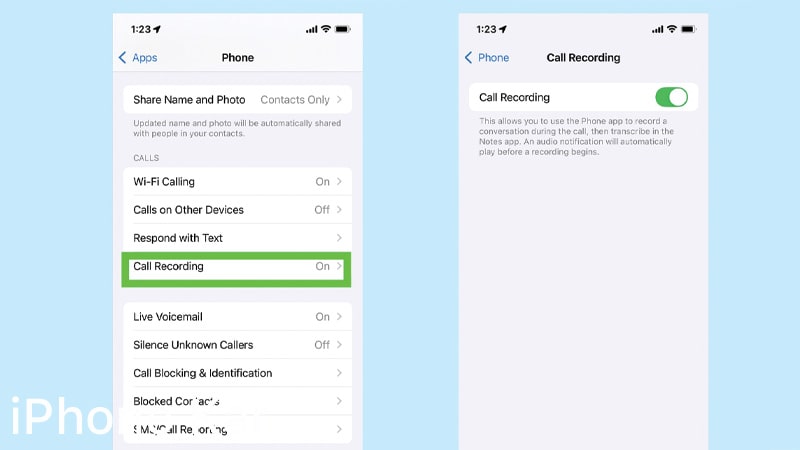
در iOS 18.1 به بعد، قابلیت ضبط مکالمه به آیفون اضافه شده است؛ هنگام شروع ضبط، پیام صوتی خودکار برای همه طرف های مکالمه پخش می شود و فایل صوتی به همراه متن پیاده سازی شده در پوشه «Call Recordings» اپلیکیشن Notes ذخیره می شود.

این تغییر آیفون را برای کاربردهایی مثل مصاحبه، پیگیری خدمات و… کارآمدتر می کند؛ با این حال، رعایت قوانین محلی و جلب رضایت طرف مقابل ضروری است و امکان حذف پیام «این تماس در حال ضبط است» وجود ندارد. البته برای ضبط مکالمه، گوشی شما باید آپدیت باشد، بنابراین در صورت نیاز، حتما مقاله آموزش آپدیت آیفون را مطالعه نمایید تا به راحتی گوشی خود را به آخرین نسخه به روز کنید.

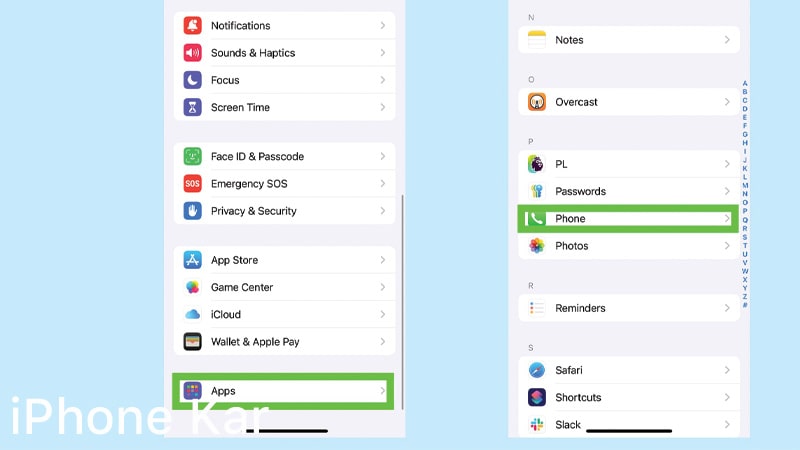
  1. ابتدا وارد بخش Settings آیفون خود شوید
  2. جستجو و دسترسی به اپلیکیشن Phone
  3. فعالسازی گزینه Call Recording
  4. خاموش کردن ضبط مکالمه
  5. پس از برقراری تماس، دکمه Record در گوشه سمت راست صفحه مکالمه فعال می شود
  6. با ضربه زدن روی دکمه Record، سیستم به طور خودکار هشدار صوتی برای هر دو طرف تماس ارسال می کند تا از ضبط مکالمه مطلع شوند
  7. پس از شمارش 3 ثانیه، ضبط تماس شروع می شود و نماد موج دار روی صفحه ظاهر می شود تا زمان ضبط فعلی را نشان دهد
  8. می توانید ضبط تماس را در هر زمانی در طول تماس به صورت دستی قطع کنید
  9. پس از پایان تماس یا قطع ضبط، مکالمه ضبط‌ شده به طور خودکار در اپلیکیشن Notes ذخیره می شود
  10. برای پخش یا اشتراک گذاری فایل ضبط‌ شده، آن را از بخش Notes پیدا کنید و از امکانات اشتراک گذاری استفاده کنید
مرحله دوم

حریم خصوصی یکی از اصول اساسی در استفاده از تکنولوژی های مدرن، به ویژه در زمینه ضبط صدا و مکالمات، است. بسیاری از کشورها قوانین سختگیرانه ای در این زمینه دارند که هدف آنها حفظ حقوق شخصی افراد است. اپل، به عنوان یکی از بزرگترین تولیدکنندگان گوشی های هوشمند، برای رعایت این قوانین و حفاظت از حریم خصوصی کاربران، محدودیت هایی را برای ضبط مکالمات اعمال کرده است. این محدودیت‌ها به طور کلی برای جلوگیری از ضبط مکالمات بدون رضایت طرفین و حفظ شفافیت در رابطه با استفاده از داده ها در نظر گرفته شده اند.

ممنوعیت ضبط تماس ها در برخی کشورها به به دلایل قانونی و اخلاقی است. بسیاری از دولت ها قوانین خاصی دارند که بدون اطلاع یا رضایت طرف مقابل، هیچ گونه ضبطی از مکالمات تلفنی مجاز نیست. رعایت این نکات نه تنها به شما کمک می کند تا از مشکلات حقوقی جلوگیری کنید، بلکه اعتماد به دست آمده از رعایت حریم خصوصی دیگران، تجربه ای مثبت و مسئولانه برای شما خواهد بود.

روش های جایگزین ضبط تماس در آیفون شامل استفاده از اپلیکیشن ها و دستگاه های جانبی است که به شما این امکان را می دهند تا مکالمات خود را با کیفیت بالا ضبط کنید. از آنجا که اپل محدودیت هایی در رابطه با ضبط تماس های تلفنی به دلایل حریم خصوصی دارد، این روش ها به عنوان راه حل هایی عملی برای کاربران ارائه می شوند. در ادامه روش های کاربردی برای ضبط تماس معرفی می شوند:

برنامه های متعددی برای ضبط مکالمات آیفون در دسترس هستند که می توانند به راحتی از اپ استور دانلود شوند. این برنامه ها معمولا از قابلیت های اضافی مانند ضبط تماس های ورودی و خروجی و ذخیره سازی فایل ها در فرمت های مختلف پشتیبانی می کنند. در ادامه با برخی از برنامه های کاربردی برای ضبط صدا و ویژگی های هر یک آشنا می شوید.

نام برنامه ویژگی ها
TapeACall قابلیت ضبط تماس های ورودی و خروجی، ذخیره سازی فایل ها در فرمت های MP3 و WAV، اشتراک برای دسترسی به ویژگی های پیشرفته، سازگاری با iOS جدید.
Call Recorder – IntCall ضبط تماس های خروجی با کیفیت بالا، ارسال فایل های ضبط شده به ایمیل یا ذخیره در فضای ابری، کاربری ساده و بدون نیاز به نرم افزار اضافی، نیاز به خرید اشتراک.
Rev Call Recorder ضبط تماس های ورودی و خروجی به صورت رایگان، ارسال ضبط ها برای تبدیل به متن، پشتیبانی از کیفیت صدای عالی، فاقد هزینه های پنهان.
Auto Call Recorder ضبط خودکار مکالمات، رابط کاربری ساده، قابلیت ذخیره سازی به فرمت های مختلف، مناسب برای مکالمات کوتاه و طولانی.
ACR Call Recorder قابلیت ضبط تماس های ورودی و خروجی، تنظیمات پیچیده برای بهینه سازی کیفیت صدا، نیاز به خرید اشتراک برای برخی ویژگی های اضافی.

اگر می خواهید از کیفیت صدای بهتری بهره مند شوید، استفاده از دستگاه های جانبی مانند میکروفن های خارجی یا دستگاه های ضبط صدا می تواند گزینه ای مناسب باشد. این روش معمولا به ویژه برای ضبط مکالمات طولانی یا حرفه ای که نیاز به کیفیت صدای بالا دارند، مفید است. شما می توانید از میکروفن های بلوتوثی یا دستگاه های ضبط صدای دستی برای ضبط مکالمات استفاده کنید.

نکات فنی برای ضبط باکیفیت تر

برای ضبط صدای باکیفیت در آیفون، استفاده از تجهیزات و تنظیمات مناسب ضروری است. اولین نکته مهم، انتخاب اپلیکیشن های معتبر برای ضبط است که قابلیت های پیشرفته ای نظیر کاهش نویز و بهبود وضوح صدا را داشته باشند. همچنین، تنظیمات میکروفون گوشی باید به دقت انتخاب شود تا از نویزهای محیطی و اختلالات صوتی جلوگیری گردد. استفاده از هدست یا میکروفون خارجی با کیفیت بالا می تواند کمک شایانی به وضوح صدای ضبط شده بکند.

تبدیل فایل صوتی مکالمه ضبط شده به متن

تبدیل فایل صوتی مکالمه ضبط شده به متن، یکی از قابلیت های کاربردی است که به کمک برنامه هوش مصنوعی برای آیفون می توان به راحتی انجام داد. با استفاده از این فناوری، کاربران آیفون می توانند مکالمات خود را به متنی دقیق و قابل جستجو تبدیل کنند، بدون اینکه نیازی به تایپ دستی باشد.

خلاصه ای از ضبط صدا و مکالمه در آیفون

ضبط صدا و مکالمه در آیفون یکی از قابلیت های کاربردی است که می تواند در مواقع مختلف کمک کننده باشد. اما با توجه به قوانین حریم خصوصی اپل و برخی محدودیت های قانونی در کشورها، کاربران باید از روش ها و اپلیکیشن های معتبر برای انجام این کار استفاده کنند تا هم کیفیت صدا حفظ شود و هم از مشکلات حقوقی جلوگیری شود.

پیشنهاد مطالعه: سلامت باتری آیفون کجاست؟ 13 روش حفظ Health

در این راستا، آیفون کار به عنوان بهترین مرجع تعمیر گوشی آیفون، نه تنها خدمات تخصصی در زمینه تعمیرات گوشی های آیفون ارائه می دهد، بلکه به شما کمک می کند تا با آگاهی کامل از قوانین و روش های صحیح ضبط صدا و مکالمه، از تجربه ای بدون دغدغه و با کیفیت برخوردار شوید. برای کسب اطلاعات بیشتر و بهره مندی از خدمات حرفه ای و تخصصی، با شماره های ثبت شده، تماس حاصل فرمایید.

ضبط تماس ایفون کجاست؟

وارد Settings شوید. در نوار جستجوی بالای صفحه، عبارت Phone را تایپ کرده و وارد تنظیمات آن شوید. حالا گزینه Call Recording را مشاهده می کنید.

کدام مدل ها از ضبط مکالمه پشتیبانی می کنند؟

مدل های آیفون که از iOS 18 یا بالاتر پشتیبانی می کنند، قابلیت ضبط مکالمه را دارند.

تماس های ضبط‌ شده آیفون کجا ذخیره می شوند؟

تماس های ضبط‌ شده معمولا در برنامه “Phone” یا “Voice Memos” ذخیره می شوند و از آنجا قابل دسترسی هستند.

چگونه بررسی کنیم آیفون شما iOS 18 را پشتیبانی می کند؟

برای بررسی این موضوع به تنظیمات بروید، سپس به بخش General و “About” رفته و نسخه سیستم عامل خود را چک کنید.

ضبط مکالمه در ایفون بدون برنامه امکان پذیر است؟

بدون استفاده از برنامه های شخص ثالث هم می توان مکالمه ها را در آیفون ضبط کرد، زیرا این ویژگی به طور پیش فرض در سیستم عامل فعال است.

پیشنهاد مطالعه: صفحه نمایش آیفون از خراش‌های جزئی تا شکستگی کامل؛ راهنمای انتخاب بهترین روش تعمیر و جایگزینی

ضبط صدا و مکالمه در آیفون ۱۳ و دیگر مدل ها

ضبط صدا و مکالمه در آیفون ۱۳ و دیگر مدل ها

ضبط صدا و مکالمه در آیفون هم یک نیاز کاربردی برای کاربران است و هم وابسته به قوانین حریم خصوصی اپل و مقررات محلی است. اگر با محدودیت ها، قوانین کشور و روش های مطمئن آشنا باشید، می توانید با خیال راحت صدا را با کیفیت مناسب ضبط کنید و از دردسرهای حقوقی دور بمانید.

در ادامه این مقاله از سایت آیفون کار با ضبط صدا و مکالمه در آیفون بیشتر آشنا می شوید؛ از معرفی روش های مجاز و کاربردی گرفته تا تنظیمات بهینه سازی کیفیت، ابزارهای پیشنهادی، نکات مهم درباره حفظ حریم خصوصی و راه حل های عملی برای نیازهای واقعی کاربران. همراه ما باشید تا با یکی از برنامه های آیفون بهتر و بیشتر آشنا شوید.

در iOS 18.1 به بعد، قابلیت ضبط مکالمه به آیفون اضافه شده است؛ هنگام شروع ضبط، پیام صوتی خودکار برای همه طرف های مکالمه پخش می شود و فایل صوتی به همراه متن پیاده سازی شده در پوشه «Call Recordings» اپلیکیشن Notes ذخیره می شود.

این تغییر آیفون را برای کاربردهایی مثل مصاحبه، پیگیری خدمات و… کارآمدتر می کند؛ با این حال، رعایت قوانین محلی و جلب رضایت طرف مقابل ضروری است و امکان حذف پیام «این تماس در حال ضبط است» وجود ندارد. البته برای ضبط مکالمه، گوشی شما باید آپدیت باشد، بنابراین در صورت نیاز، حتما مقاله آموزش آپدیت آیفون را مطالعه نمایید تا به راحتی گوشی خود را به آخرین نسخه به روز کنید.

  1. ابتدا وارد بخش Settings آیفون خود شوید
  2. جستجو و دسترسی به اپلیکیشن Phone
  3. فعالسازی گزینه Call Recording
  4. خاموش کردن ضبط مکالمه
  5. پس از برقراری تماس، دکمه Record در گوشه سمت راست صفحه مکالمه فعال می شود
  6. با ضربه زدن روی دکمه Record، سیستم به طور خودکار هشدار صوتی برای هر دو طرف تماس ارسال می کند تا از ضبط مکالمه مطلع شوند
  7. پس از شمارش 3 ثانیه، ضبط تماس شروع می شود و نماد موج دار روی صفحه ظاهر می شود تا زمان ضبط فعلی را نشان دهد
  8. می توانید ضبط تماس را در هر زمانی در طول تماس به صورت دستی قطع کنید
  9. پس از پایان تماس یا قطع ضبط، مکالمه ضبط‌ شده به طور خودکار در اپلیکیشن Notes ذخیره می شود
  10. برای پخش یا اشتراک گذاری فایل ضبط‌ شده، آن را از بخش Notes پیدا کنید و از امکانات اشتراک گذاری استفاده کنید
مرحله دوم

حریم خصوصی یکی از اصول اساسی در استفاده از تکنولوژی های مدرن، به ویژه در زمینه ضبط صدا و مکالمات، است. بسیاری از کشورها قوانین سختگیرانه ای در این زمینه دارند که هدف آنها حفظ حقوق شخصی افراد است. اپل، به عنوان یکی از بزرگترین تولیدکنندگان گوشی های هوشمند، برای رعایت این قوانین و حفاظت از حریم خصوصی کاربران، محدودیت هایی را برای ضبط مکالمات اعمال کرده است. این محدودیت‌ها به طور کلی برای جلوگیری از ضبط مکالمات بدون رضایت طرفین و حفظ شفافیت در رابطه با استفاده از داده ها در نظر گرفته شده اند.

ممنوعیت ضبط تماس ها در برخی کشورها به به دلایل قانونی و اخلاقی است. بسیاری از دولت ها قوانین خاصی دارند که بدون اطلاع یا رضایت طرف مقابل، هیچ گونه ضبطی از مکالمات تلفنی مجاز نیست. رعایت این نکات نه تنها به شما کمک می کند تا از مشکلات حقوقی جلوگیری کنید، بلکه اعتماد به دست آمده از رعایت حریم خصوصی دیگران، تجربه ای مثبت و مسئولانه برای شما خواهد بود.

روش های جایگزین ضبط تماس در آیفون شامل استفاده از اپلیکیشن ها و دستگاه های جانبی است که به شما این امکان را می دهند تا مکالمات خود را با کیفیت بالا ضبط کنید. از آنجا که اپل محدودیت هایی در رابطه با ضبط تماس های تلفنی به دلایل حریم خصوصی دارد، این روش ها به عنوان راه حل هایی عملی برای کاربران ارائه می شوند. در ادامه روش های کاربردی برای ضبط تماس معرفی می شوند:

برنامه های متعددی برای ضبط مکالمات آیفون در دسترس هستند که می توانند به راحتی از اپ استور دانلود شوند. این برنامه ها معمولا از قابلیت های اضافی مانند ضبط تماس های ورودی و خروجی و ذخیره سازی فایل ها در فرمت های مختلف پشتیبانی می کنند. در ادامه با برخی از برنامه های کاربردی برای ضبط صدا و ویژگی های هر یک آشنا می شوید.

نام برنامه ویژگی ها
TapeACall قابلیت ضبط تماس های ورودی و خروجی، ذخیره سازی فایل ها در فرمت های MP3 و WAV، اشتراک برای دسترسی به ویژگی های پیشرفته، سازگاری با iOS جدید.
Call Recorder – IntCall ضبط تماس های خروجی با کیفیت بالا، ارسال فایل های ضبط شده به ایمیل یا ذخیره در فضای ابری، کاربری ساده و بدون نیاز به نرم افزار اضافی، نیاز به خرید اشتراک.
Rev Call Recorder ضبط تماس های ورودی و خروجی به صورت رایگان، ارسال ضبط ها برای تبدیل به متن، پشتیبانی از کیفیت صدای عالی، فاقد هزینه های پنهان.
Auto Call Recorder ضبط خودکار مکالمات، رابط کاربری ساده، قابلیت ذخیره سازی به فرمت های مختلف، مناسب برای مکالمات کوتاه و طولانی.
ACR Call Recorder قابلیت ضبط تماس های ورودی و خروجی، تنظیمات پیچیده برای بهینه سازی کیفیت صدا، نیاز به خرید اشتراک برای برخی ویژگی های اضافی.

اگر می خواهید از کیفیت صدای بهتری بهره مند شوید، استفاده از دستگاه های جانبی مانند میکروفن های خارجی یا دستگاه های ضبط صدا می تواند گزینه ای مناسب باشد. این روش معمولا به ویژه برای ضبط مکالمات طولانی یا حرفه ای که نیاز به کیفیت صدای بالا دارند، مفید است. شما می توانید از میکروفن های بلوتوثی یا دستگاه های ضبط صدای دستی برای ضبط مکالمات استفاده کنید.

نکات فنی برای ضبط باکیفیت تر

برای ضبط صدای باکیفیت در آیفون، استفاده از تجهیزات و تنظیمات مناسب ضروری است. اولین نکته مهم، انتخاب اپلیکیشن های معتبر برای ضبط است که قابلیت های پیشرفته ای نظیر کاهش نویز و بهبود وضوح صدا را داشته باشند. همچنین، تنظیمات میکروفون گوشی باید به دقت انتخاب شود تا از نویزهای محیطی و اختلالات صوتی جلوگیری گردد. استفاده از هدست یا میکروفون خارجی با کیفیت بالا می تواند کمک شایانی به وضوح صدای ضبط شده بکند.

تبدیل فایل صوتی مکالمه ضبط شده به متن

تبدیل فایل صوتی مکالمه ضبط شده به متن، یکی از قابلیت های کاربردی است که به کمک برنامه هوش مصنوعی برای آیفون می توان به راحتی انجام داد. با استفاده از این فناوری، کاربران آیفون می توانند مکالمات خود را به متنی دقیق و قابل جستجو تبدیل کنند، بدون اینکه نیازی به تایپ دستی باشد.

خلاصه ای از ضبط صدا و مکالمه در آیفون

ضبط صدا و مکالمه در آیفون یکی از قابلیت های کاربردی است که می تواند در مواقع مختلف کمک کننده باشد. اما با توجه به قوانین حریم خصوصی اپل و برخی محدودیت های قانونی در کشورها، کاربران باید از روش ها و اپلیکیشن های معتبر برای انجام این کار استفاده کنند تا هم کیفیت صدا حفظ شود و هم از مشکلات حقوقی جلوگیری شود.

پیشنهاد مطالعه: سلامت باتری آیفون کجاست؟ 13 روش حفظ Health

در این راستا، آیفون کار به عنوان بهترین مرجع تعمیر گوشی آیفون، نه تنها خدمات تخصصی در زمینه تعمیرات گوشی های آیفون ارائه می دهد، بلکه به شما کمک می کند تا با آگاهی کامل از قوانین و روش های صحیح ضبط صدا و مکالمه، از تجربه ای بدون دغدغه و با کیفیت برخوردار شوید. برای کسب اطلاعات بیشتر و بهره مندی از خدمات حرفه ای و تخصصی، با شماره های ثبت شده، تماس حاصل فرمایید.

ضبط تماس ایفون کجاست؟

وارد Settings شوید. در نوار جستجوی بالای صفحه، عبارت Phone را تایپ کرده و وارد تنظیمات آن شوید. حالا گزینه Call Recording را مشاهده می کنید.

کدام مدل ها از ضبط مکالمه پشتیبانی می کنند؟

مدل های آیفون که از iOS 18 یا بالاتر پشتیبانی می کنند، قابلیت ضبط مکالمه را دارند.

تماس های ضبط‌ شده آیفون کجا ذخیره می شوند؟

تماس های ضبط‌ شده معمولا در برنامه “Phone” یا “Voice Memos” ذخیره می شوند و از آنجا قابل دسترسی هستند.

چگونه بررسی کنیم آیفون شما iOS 18 را پشتیبانی می کند؟

برای بررسی این موضوع به تنظیمات بروید، سپس به بخش General و “About” رفته و نسخه سیستم عامل خود را چک کنید.

ضبط مکالمه در ایفون بدون برنامه امکان پذیر است؟

بدون استفاده از برنامه های شخص ثالث هم می توان مکالمه ها را در آیفون ضبط کرد، زیرا این ویژگی به طور پیش فرض در سیستم عامل فعال است.

پیشنهاد مطالعه: صفحه نمایش آیفون از خراش‌های جزئی تا شکستگی کامل؛ راهنمای انتخاب بهترین روش تعمیر و جایگزینی

A آیدین جوان
ادامه مطلب

صفحه نمایش آیفون از خراش‌های جزئی تا شکستگی کامل؛ راهنمای انتخاب بهترین روش تعمیر و جایگزینی

صفحه نمایش آیفون از خراش‌های جزئی تا شکستگی کامل؛ راهنمای انتخاب بهترین روش تعمیر و جایگزینی

صفحه نمایش آیفون: از خراش‌های جزئی تا شکستگی کامل؛ راهنمای انتخاب بهترین روش تعمیر و جایگزینی

صفحه نمایش آیفون: از خراش‌های جزئی تا شکستگی کامل؛ راهنمای انتخاب بهترین روش تعمیر و جایگزینی

مقدمه

صفحه نمایش، بزرگترین و مهم‌ترین بخش یک آیفون است. این صفحه نه تنها رابط کاربری اصلی دستگاه است، بلکه نقش حیاتی در تجربه کاربری شما ایفا می‌کند. متاسفانه، صفحه نمایش آیفون مستعد آسیب‌های مختلفی مانند خراش، شکستگی، ترک خوردگی و مشکلاتی نظیر پیکسل‌های دررفته و لکه‌های نور است. در این مقاله، به بررسی انواع آسیب‌های صفحه نمایش، روش‌های تعمیر و تعویض ال سی دی آیفون، و نکاتی کلیدی برای انتخاب بهترین گزینه می‌پردازیم.


آسیب‌های صفحه نمایش، طیف گسترده‌ای دارند که هر کدام به دلایل مختلفی بروز می‌کنند.

1. خراش‌ها و خط و خش‌ها

خراش‌ها معمولاً ناشی از تماس با اشیاء تیز در جیب یا کیف هستند. این خراش‌ها می‌توانند سطحی باشند که به راحتی با یک پارچه تمیز از بین بروند، یا عمیق باشند که نیازمند پولیش و پرداخت حرفه‌ای هستند.

2. شکستگی و ترک خوردگی

شکستگی صفحه نمایش، یکی از رایج‌ترین آسیب‌ها است که معمولاً در اثر افتادن دستگاه بر روی سطح سخت رخ می‌دهد. شکستگی می‌تواند سطحی (فقط روی شیشه) یا کامل (شکستن شیشه و آسیب به صفحه نمایش) باشد.

3. پیکسل‌های دررفته (Dead Pixels) و لکه‌های نور (Light Bleeds)

پیکسل‌های دررفته، پیکسل‌هایی هستند که به هیچ وجه روشن نمی‌شوند. لکه‌های نور، ناحیه‌هایی از صفحه هستند که حتی در حالت سیاه، نور ساطع می‌کنند. این مشکلات معمولاً ناشی از آسیب به ساختار داخلی صفحه نمایش هستند.

4. مشکلات لمسی

مشکلات لمسی، مانند عدم پاسخگویی لمس، لمس‌های غیردقیق یا لمس‌های ناپایدار، می‌توانند ناشی از آسیب به لایه‌های لمسی صفحه نمایش باشند.

5. مشکلاتی نظیر رنگ‌ورزی نادرست و نور کم

این مشکلات معمولاً با مشکلات نرم‌افزاری مرتبط هستند، اما گاهی اوقات می‌توانند ناشی از آسیب به سخت‌افزار صفحه نمایش باشند.


روش‌های تعمیر و تعویض صفحه نمایش، بسته به نوع آسیب و مدل آیفون متفاوت است.

1. تعویض شیشه (Glass Replacement)

در صورتی که فقط شیشه صفحه نمایش آسیب دیده باشد، می‌توان آن را جدا کرده و با یک شیشه جدید جایگزین کرد. این روش معمولاً ارزان‌تر و سریع‌تر از تعویض کل صفحه نمایش است.

2. تعویض کامل صفحه نمایش آیفون (Display Replacement)

در صورتی که صفحه نمایش آسیب دیده باشد (به دلیل شکستگی، ترک خوردگی یا مشکلات داخلی)، باید کل صفحه نمایش را تعویض کرد. این روش گران‌تر است، اما تضمین می‌کند که تمام مشکلات صفحه نمایش برطرف شوند.

پیشنهاد مطالعه: تعمیرات آیفون 11

3. تعمیر پیکسل‌های دررفته (Pixel Repair)

در برخی موارد، می‌توان با استفاده از نرم‌افزارهای مخصوص یا دستگاه‌های تخصصی، پیکسل‌های دررفته را تعمیر کرد. این روش معمولاً برای پیکسل‌های دررفته کم تعداد مناسب است.


  • مدل آیفون: برای هر مدل آیفون، روش تعمیر خاص خود را دارد.
  • نوع آسیب: تشخیص دقیق نوع آسیب، برای انتخاب روش مناسب ضروری است.
  • هزینه: قیمت تعمیرات صفحه نمایش می‌تواند متفاوت باشد.
  • کیفیت قطعات: از قطعات اورجینال یا باکیفیت استفاده کنید تا از کیفیت و دوام صفحه نمایش جدید اطمینان حاصل کنید.
  • تجربه و تخصص تعمیرکار: انتخاب یک تعمیرکار با تجربه و متخصص، برای اطمینان از انجام صحیح تعمیرات ضروری است.

iPhoneKar با بیش از 22 سال سابقه در تعمیرات تخصصی آیفون، ارائه دهنده بهترین خدمات تعمیر و تعویض صفحه نمایش است. ما از قطعات اورجینال و باکیفیت استفاده می‌کنیم و تعمیرات را با بالاترین استانداردهای کیفی انجام می‌دهیم.

مزایای انتخاب iPhoneKar:

  • تخصص: تیم ما از تکنسین‌های مجرب و متخصص در تعمیرات صفحه نمایش آیفون تشکیل شده است.
  • قطعات اورجینال: ما فقط از قطعات اورجینال استفاده می‌کنیم.
  • ضمانت: بر تمام تعمیرات ضمانت می‌دهیم.
  • قیمت مناسب: قیمت‌های رقابتی و شفاف ارائه می‌دهیم.
  • تعمیرات فوری: سعی می‌کنیم تعمیرات را در کمترین زمان ممکن انجام دهیم.

برای دریافت مشاوره رایگان و تعیین وقت تعمیر، با iPhoneKar تماس بگیرید.

پیشنهاد مطالعه: تعمیرات آیفون 6 اس

صفحه نمایش آیفون: از خراش‌های جزئی تا شکستگی کامل؛ راهنمای انتخاب بهترین روش تعمیر و جایگزینی

صفحه نمایش آیفون: از خراش‌های جزئی تا شکستگی کامل؛ راهنمای انتخاب بهترین روش تعمیر و جایگزینی

مقدمه

صفحه نمایش، بزرگترین و مهم‌ترین بخش یک آیفون است. این صفحه نه تنها رابط کاربری اصلی دستگاه است، بلکه نقش حیاتی در تجربه کاربری شما ایفا می‌کند. متاسفانه، صفحه نمایش آیفون مستعد آسیب‌های مختلفی مانند خراش، شکستگی، ترک خوردگی و مشکلاتی نظیر پیکسل‌های دررفته و لکه‌های نور است. در این مقاله، به بررسی انواع آسیب‌های صفحه نمایش، روش‌های تعمیر و تعویض ال سی دی آیفون، و نکاتی کلیدی برای انتخاب بهترین گزینه می‌پردازیم.


آسیب‌های صفحه نمایش، طیف گسترده‌ای دارند که هر کدام به دلایل مختلفی بروز می‌کنند.

1. خراش‌ها و خط و خش‌ها

خراش‌ها معمولاً ناشی از تماس با اشیاء تیز در جیب یا کیف هستند. این خراش‌ها می‌توانند سطحی باشند که به راحتی با یک پارچه تمیز از بین بروند، یا عمیق باشند که نیازمند پولیش و پرداخت حرفه‌ای هستند.

2. شکستگی و ترک خوردگی

شکستگی صفحه نمایش، یکی از رایج‌ترین آسیب‌ها است که معمولاً در اثر افتادن دستگاه بر روی سطح سخت رخ می‌دهد. شکستگی می‌تواند سطحی (فقط روی شیشه) یا کامل (شکستن شیشه و آسیب به صفحه نمایش) باشد.

3. پیکسل‌های دررفته (Dead Pixels) و لکه‌های نور (Light Bleeds)

پیکسل‌های دررفته، پیکسل‌هایی هستند که به هیچ وجه روشن نمی‌شوند. لکه‌های نور، ناحیه‌هایی از صفحه هستند که حتی در حالت سیاه، نور ساطع می‌کنند. این مشکلات معمولاً ناشی از آسیب به ساختار داخلی صفحه نمایش هستند.

4. مشکلات لمسی

مشکلات لمسی، مانند عدم پاسخگویی لمس، لمس‌های غیردقیق یا لمس‌های ناپایدار، می‌توانند ناشی از آسیب به لایه‌های لمسی صفحه نمایش باشند.

5. مشکلاتی نظیر رنگ‌ورزی نادرست و نور کم

این مشکلات معمولاً با مشکلات نرم‌افزاری مرتبط هستند، اما گاهی اوقات می‌توانند ناشی از آسیب به سخت‌افزار صفحه نمایش باشند.


روش‌های تعمیر و تعویض صفحه نمایش، بسته به نوع آسیب و مدل آیفون متفاوت است.

1. تعویض شیشه (Glass Replacement)

در صورتی که فقط شیشه صفحه نمایش آسیب دیده باشد، می‌توان آن را جدا کرده و با یک شیشه جدید جایگزین کرد. این روش معمولاً ارزان‌تر و سریع‌تر از تعویض کل صفحه نمایش است.

2. تعویض کامل صفحه نمایش آیفون (Display Replacement)

در صورتی که صفحه نمایش آسیب دیده باشد (به دلیل شکستگی، ترک خوردگی یا مشکلات داخلی)، باید کل صفحه نمایش را تعویض کرد. این روش گران‌تر است، اما تضمین می‌کند که تمام مشکلات صفحه نمایش برطرف شوند.

پیشنهاد مطالعه: تعمیرات آیفون 11

3. تعمیر پیکسل‌های دررفته (Pixel Repair)

در برخی موارد، می‌توان با استفاده از نرم‌افزارهای مخصوص یا دستگاه‌های تخصصی، پیکسل‌های دررفته را تعمیر کرد. این روش معمولاً برای پیکسل‌های دررفته کم تعداد مناسب است.


  • مدل آیفون: برای هر مدل آیفون، روش تعمیر خاص خود را دارد.
  • نوع آسیب: تشخیص دقیق نوع آسیب، برای انتخاب روش مناسب ضروری است.
  • هزینه: قیمت تعمیرات صفحه نمایش می‌تواند متفاوت باشد.
  • کیفیت قطعات: از قطعات اورجینال یا باکیفیت استفاده کنید تا از کیفیت و دوام صفحه نمایش جدید اطمینان حاصل کنید.
  • تجربه و تخصص تعمیرکار: انتخاب یک تعمیرکار با تجربه و متخصص، برای اطمینان از انجام صحیح تعمیرات ضروری است.

iPhoneKar با بیش از 22 سال سابقه در تعمیرات تخصصی آیفون، ارائه دهنده بهترین خدمات تعمیر و تعویض صفحه نمایش است. ما از قطعات اورجینال و باکیفیت استفاده می‌کنیم و تعمیرات را با بالاترین استانداردهای کیفی انجام می‌دهیم.

مزایای انتخاب iPhoneKar:

  • تخصص: تیم ما از تکنسین‌های مجرب و متخصص در تعمیرات صفحه نمایش آیفون تشکیل شده است.
  • قطعات اورجینال: ما فقط از قطعات اورجینال استفاده می‌کنیم.
  • ضمانت: بر تمام تعمیرات ضمانت می‌دهیم.
  • قیمت مناسب: قیمت‌های رقابتی و شفاف ارائه می‌دهیم.
  • تعمیرات فوری: سعی می‌کنیم تعمیرات را در کمترین زمان ممکن انجام دهیم.

برای دریافت مشاوره رایگان و تعیین وقت تعمیر، با iPhoneKar تماس بگیرید.

پیشنهاد مطالعه: تعمیرات آیفون 6 اس

A آیدین جوان
ادامه مطلب

سیری چیست؟ آموزش صفر تا 100

سیری چیست؟ آموزش صفر تا 100

سیری چیست؟ آموزش صفر تا 100

سیری چیست؟ آموزش صفر تا 100

سیری، دستیار صوتی هوشمند اپل، انقلابی در تعامل کاربران با دستگاه‌های iOS ایجاد کرده است. با سیری، کارهای روزمره به سادگی انجام می شود و دیگر نیازی به تایپ طولانی و زمان بر نیست. تنها با گفتن “هی سیری”، دنیایی از امکانات در دستان شما قرار می‌ گیرد، از ارسال پیامک و برقراری تماس گرفته تا تنظیم ساعت، پخش موسیقی، و حتی کنترل لوازم هوشمند خانگی، سیری همه این کارها را برای شما انجام می‌ دهد.

اگرچه سیری قابلیت‌ های بسیار متنوعی را ارائه می‌ دهد، اما برای استفاده از آن نیاز به فعالسازی و تسلط به زبان انگلیسی یا سایر زبان‌های پشتیبانی شده است. خوشبختانه، فعال کردن سیری بسیار ساده است و تنها با چند کلیک ساده انجام می شود. در ادامه این مقاله، به صورت گام به گام به شما آموزش می‌ دهیم که چگونه سیری را روی آیفون خود فعال کنید و از تمام قابلیت‌ های آن بهره‌ مند شوید.

سیری آیفون چیست؟

سیری (siri) یک دستیار هوشمند است که توسط اپل طراحی شده است. این دستیار همانند یک دوست دانا و همیشه همراه، به سوال‌ های شما پاسخ می‌ دهد و پیشنهادهای مفیدی به شما ارائه می‌ دهد. شما می‌ توانید از سیری برای انجام کارهای مختلفی مانند پیدا کردن اطلاعات، ارسال پیام، تنظیم یادآوری و حتی کنترل دستگاه‌ های هوشمند خانه استفاده کنید.

سیری از زبان طبیعی استفاده می‌ کند و شما می‌ توانید با او به صورت محاوره‌ ای صحبت کنید. سیری به درخواست‌ های شما گوش می‌ دهد و با استفاده از یک شبکه گسترده از خدمات اینترنتی، بهترین پاسخ را به شما ارائه می‌ دهد.

سیری آیفون چیست

سیری در آیفون چگونه کار میکند؟

سیری، دستیار صوتی اپل، با استفاده از فناوری پیشرفته هوش مصنوعی به سوالات شما پاسخ می‌ دهد و درخواست‌هایتان را اجرا می‌ کند. هنگامی که شما با سیری صحبت می‌ کنید، کلمات شما به یک زبان برنامه‌ نویسی خاص تبدیل شده و سپس توسط یک الگوریتم پیچیده پردازش می‌ شوند. این الگوریتم تلاش می‌ کند تا معنای دقیق عبارت شما را درک کند و سپس به دنبال بهترین پاسخ یا عمل مرتبط با آن می‌ گردد. البته این فرایند در کسری از ثانیه انجام می شود.

در واقع اگر از سیری سوال بپرسید ، سیری ابتدا عبارت شما را تحلیل کرده و متوجه می‌ شود که شما به چه اطلاعاتی نیاز دارید. سپس به پایگاه داده‌ متصل شده و اطلاعات مربوطه را جستجو می‌ کند. در نهایت، سیری نتیجه جستجو را به صورت صوتی یا متنی ارائه می‌ دهد. این فرآیند بسیار سریع انجام می‌ شود و به شما امکان می‌ دهد تا به سرعت به اطلاعات مورد نیاز خود دسترسی پیدا کنید.

آموزش فعال کردن سیری

  1. به قسمت Settings وارد شوید
  2. سپس وارد قسمت General شوید
  3. گزینه Siri را انتخاب کنید
  4. گزینه Listen for Hey Siri یا Press Side Button for Siri را فعال کنید
  5. روی Enable Siri کلیک کنید

سیری چه کار‌هایی را می‌ تواند انجام دهد؟

سیری در طی سال های اخیر پیشرفت های چشمگیری داشته است و تا به امروز، از امکانات بسیاری برخوردار شده است که ما در ادامه قصد داریم تا شما را با بهترین امکانات سیری آشنا کنیم تا بتوانید به راحتی از این قابلیت پرکاربرد دستگاه های اپل استفاده نمایید.

ردیابی صدا

سیری آیفون، قابلیت‌ های متنوعی دارد که یکی از آن‌ ها ردیابی صدا است. با استفاده از این قابلیت، می‌ توانید دستگاه خود را پیدا کنید. کافی است از سیری پرسید “Where is my apple” تا آیفون شما را پیدا کند. سیری با پخش یک صدای بلند و مشخص، به شما کمک می‌ کند تا دستگاه گم شده خود را به سرعت پیدا کنید.

تشخیص آهنگ

سیری قابلیت تشخیص آهنگ را هم دارد. با استفاده از این قابلیت، می‌ توانید بدون نیاز به اپلیکیشن‌ های جانبی، به سادگی نام آهنگ‌ هایی که در اطراف شما پخش می‌ شوند را بفهمید. کافیست از سیری بپرسید ?”What song is this” تا او با گوش دادن به چند ثانیه از آهنگ، نام آن را همراه با اطلاعاتی مثل خواننده و آلبوم به شما بگوید.

خاموش کردن آلارم

از طریق سیری، می‌ توانید آلارم را متوقف کنید. کافی است عبارت “End alarm” را به سیری بگویید تا این کار را به سرعت انجام دهد. سیری با تشخیص صدای شما و درک فرمان، به طور خودکار آلارم را خاموش می‌ کند. این قابلیت به خصوص در مواقعی که خواب هستید یا در حال انجام کاری دیگر هستید، بسیار کاربردی است.

پرسیدن رمز عبور

می‌ توانید از سیری بخواهید تا رمز عبور حساب‌ های مختلف مانند ایمیل، شبکه‌ های اجتماعی یا وب‌ سایت‌ ها را به شما نشان دهد برای این اقدام باید از پرسش “?What’s my Reddit password” استفاده نمایید. البته به منظور حفظ امنیت، قبل از نمایش رمز عبور، سیری از شما می‌ خواهد تا هویت خود را تایید کنید. این ویژگی به شما کمک می‌ کند تا به سرعت و بدون نیاز به جستجوی دستی، رمز عبور مورد نظر خود را پیدا کنید.

برقرای تماس‌ های تلفنی

با استفاده از سیری، می‌ توانید به سرعت با مخاطبین خود تماس بگیرید. تنها کافیست بگویید Call (نام مخاطب) تا سیری به طور خودکار تماس را برقرار کند. همچنین می‌ توانید از سیری بخواهید با شماره تلفن خاصی تماس بگیرد.

ارسال پیام‌ های متنی

با گفتن عبارت “Hey Siri” سیری را فعال کرده و سپس بگویید Text (نام مخاطب) و پیام خود را بیان کنید. سیری به طور خودکار پیام شما را تایپ کرده و برای مخاطب ارسال می‌کند. همچنین، می‌ توانید از سیری بخواهید پیام‌ های دریافتی را برای شما بخواند و به آن‌ ها پاسخ دهد. این ویژگی بسیار کاربردی بوده و به خصوص هنگام رانندگی یا انجام کارهای دیگر، بسیار مفید است.

کنترل خانه هوشمند

با استفاده از سیری می‌ توانید طیف وسیعی از دستگاه‌ های هوشمند خانه خود را تنها با فرمان صوتی مدیریت کنید. از روشن و خاموش کردن لامپ‌ ها و تنظیم دمای ترموستات گرفته تا باز و بسته کردن پرده‌ ها و قفل کردن در، همه و همه را می‌ توانید به سادگی با سیری کنترل کنید.

گرفتن عکس

با استفاده از عباراتی مثل “Hey Siri, take a picture” یا “Hey Siri, take a selfie”، می‌ توانید بدون نیاز به لمس گوشی، عکس یا سلفی بگیرید. این قابلیت وقتی دستان‌تان مشغول است یا می‌ خواهید از یک زاویه خاص عکس بگیرید، بسیار کاربردی است.

افزایش یا کاهش روشنایی صفحه نمایش

یکی از قابلیت‌ های کاربردی سیری در آیفون، تنظیم روشنایی صفحه نمایش است. شما می‌ توانید با استفاده از عبارت “Increase/decrease brightness” به راحتی و بدون نیاز به دست زدن به گوشی، میزان روشنایی صفحه را کم یا زیاد کنید.

بی‌صدا کردن گوشی

با استفاده از این ویژگی، می‌ توانید بدون نیاز به جستجوی دکمه‌ بی‌ صدا در گوشی، به سرعت گوشی آیفون خود را بی‌ صدا کنید. برای این کار کافی است عبارت “Hey Siri, mute my phone” را به سیری بگویید.

معرفی برنامه فیس آیدی را در این مقاله بخوانید!

سیری از چه زبان هایی پشتیبانی می کند؟

  • انگلیسی
  • اسپانیایی
  • آلمانی
  • روسی
  • ایتالیایی
  • فرانسوی
  • ژاپنی
  • ترکی استانبولی
  • سوئدی
  • نروژی
  • و ….

محدودیت‌های سیری آیفون

سیری آیفون مزایای بسیاری دارد اما یک سری معایب و محدودیت ها را نیز شامل می شود که البته این محدودیت ها خیلی به چشم نمی آیند و نگران کننده نیستند.

اولین و مهم ترین محدودیت این است که سیری آیفون تنها در محیط های خلوت می تواند صدای شما را تشخیص داده و متوجه سوال شما شود و در مکان های شلوغ پاسخگو نخواهد بود.

محدودیت دیگر این است که سیری آیفون تنها از چند زبان پشتیبانی می کند که اگر به زبان فارسی از آن سوال بپرسید، اصلا پاسخگو نخواهد بود.

برنامه سیری آیفون

سیری آیفون بدون اینترنت

سیری آیفون گاهی اوقات بدون اینترنت کار می کند و به راحتی می توانید او را صدا کنید و از آن سوال بپرسید یا انجام کاری را به او بسپارید. به طور مثال زمانی که می خواهید آلارم بگذارید، نیازی به اینترنت نیست. اما در برخی مواقع نیاز به اینترنت است مثلا زمانی که شما می خواهید از سیری راجع به آب و هوا بپرسید باید اینترنت شما متصل باشد.

آموزش برنامه سری

حل مشکل کار کردن دستیار صوتی اپل

اگر تا به امروز از سیری آیفون استفاده می کردید اما حالا با مشکلاتی مواجه هستید و یا سیری آیفون غیرفعال شده است، می توانید از تیم حرفه آیفون کار برای حل این مشکل کمک بگیرید. تیم متخصص و حرفه ای آیفون کار به شما کمک می کنند تا مشکل پیش آمده در کوتاه ترین زمان رفع گردد.

مشکل سیری در گوشی های آیفون، ممکن است سخت افزاری یا نرم افزاری باشد که که متخصص گوشی های آیفون با بررسی گوشی متوجه می شود که مشکل دقیقا از کجاست و سپس تعمیرات گوشی آغاز می گردد.

اما اگر نیاز به مشاوره برای دریافت خدمات دارید، می توانید همین حالا از طریق شماره هایی که در اختیار دارید اقدام نمایید تا بهترین مشاوران شما را راهنمایی کنند.

پیشنهاد مطالعه: سوآپ آیفون چیست؟ هزینه swap در سال 1404

پیشنهاد مطالعه: سیاه شدن برنامه های آیفون و صفحه اپل + 7 علت مهم


سوالات متداول

چرا سیری کار نمیکنه؟

کار نکردن سیری آیفون به دلیل مشکلات سخت افزاری یا نرم افزاری است که متخصص آیفون با بررسی گوشی متوجه مشکل پیش آمده می شود.

آیا سیری به زبان فارسی صحبت می‌ کند؟

خیر سیری آیفون از زبان فارسی پشتیبانی نمی کند و شما باید به زبان هایی که سیری از آن پشتیبانی می کند، صحبت کنید.

چرا سیری حرف نمیزنه؟

اگر سیری را صدا می زنید اما پاسخی دریافت نمی کنید، ممکن است غیر فعال شده باشد یا مشکلی برای آن پیش آمده باشد که در نهایت ممکن است نیاز به تعمیر باشد.

آیا سیری می‌ تواند به صورت آفلاین کار کند؟

بله گاهی اوقات درخواست شما از سیری بگونه ایست که نیازی به اینترنت ندارد و به صورت آفلاین پاسخگوی شما خواهد بود.

سیری را چگونه کاملا خاموش یا غیرفعال کنیم؟

اگر می خواهید سیری را به صورت کامل غیرفعال یا خاموش کنید، باید به تنظیمات گوشی بروید و سیری را غیرفعال نمایید.

سیری چیست؟ آموزش صفر تا 100

سیری چیست؟ آموزش صفر تا 100

سیری، دستیار صوتی هوشمند اپل، انقلابی در تعامل کاربران با دستگاه‌های iOS ایجاد کرده است. با سیری، کارهای روزمره به سادگی انجام می شود و دیگر نیازی به تایپ طولانی و زمان بر نیست. تنها با گفتن “هی سیری”، دنیایی از امکانات در دستان شما قرار می‌ گیرد، از ارسال پیامک و برقراری تماس گرفته تا تنظیم ساعت، پخش موسیقی، و حتی کنترل لوازم هوشمند خانگی، سیری همه این کارها را برای شما انجام می‌ دهد.

اگرچه سیری قابلیت‌ های بسیار متنوعی را ارائه می‌ دهد، اما برای استفاده از آن نیاز به فعالسازی و تسلط به زبان انگلیسی یا سایر زبان‌های پشتیبانی شده است. خوشبختانه، فعال کردن سیری بسیار ساده است و تنها با چند کلیک ساده انجام می شود. در ادامه این مقاله، به صورت گام به گام به شما آموزش می‌ دهیم که چگونه سیری را روی آیفون خود فعال کنید و از تمام قابلیت‌ های آن بهره‌ مند شوید.

سیری آیفون چیست؟

سیری (siri) یک دستیار هوشمند است که توسط اپل طراحی شده است. این دستیار همانند یک دوست دانا و همیشه همراه، به سوال‌ های شما پاسخ می‌ دهد و پیشنهادهای مفیدی به شما ارائه می‌ دهد. شما می‌ توانید از سیری برای انجام کارهای مختلفی مانند پیدا کردن اطلاعات، ارسال پیام، تنظیم یادآوری و حتی کنترل دستگاه‌ های هوشمند خانه استفاده کنید.

سیری از زبان طبیعی استفاده می‌ کند و شما می‌ توانید با او به صورت محاوره‌ ای صحبت کنید. سیری به درخواست‌ های شما گوش می‌ دهد و با استفاده از یک شبکه گسترده از خدمات اینترنتی، بهترین پاسخ را به شما ارائه می‌ دهد.

سیری آیفون چیست

سیری در آیفون چگونه کار میکند؟

سیری، دستیار صوتی اپل، با استفاده از فناوری پیشرفته هوش مصنوعی به سوالات شما پاسخ می‌ دهد و درخواست‌هایتان را اجرا می‌ کند. هنگامی که شما با سیری صحبت می‌ کنید، کلمات شما به یک زبان برنامه‌ نویسی خاص تبدیل شده و سپس توسط یک الگوریتم پیچیده پردازش می‌ شوند. این الگوریتم تلاش می‌ کند تا معنای دقیق عبارت شما را درک کند و سپس به دنبال بهترین پاسخ یا عمل مرتبط با آن می‌ گردد. البته این فرایند در کسری از ثانیه انجام می شود.

در واقع اگر از سیری سوال بپرسید ، سیری ابتدا عبارت شما را تحلیل کرده و متوجه می‌ شود که شما به چه اطلاعاتی نیاز دارید. سپس به پایگاه داده‌ متصل شده و اطلاعات مربوطه را جستجو می‌ کند. در نهایت، سیری نتیجه جستجو را به صورت صوتی یا متنی ارائه می‌ دهد. این فرآیند بسیار سریع انجام می‌ شود و به شما امکان می‌ دهد تا به سرعت به اطلاعات مورد نیاز خود دسترسی پیدا کنید.

آموزش فعال کردن سیری

  1. به قسمت Settings وارد شوید
  2. سپس وارد قسمت General شوید
  3. گزینه Siri را انتخاب کنید
  4. گزینه Listen for Hey Siri یا Press Side Button for Siri را فعال کنید
  5. روی Enable Siri کلیک کنید

سیری چه کار‌هایی را می‌ تواند انجام دهد؟

سیری در طی سال های اخیر پیشرفت های چشمگیری داشته است و تا به امروز، از امکانات بسیاری برخوردار شده است که ما در ادامه قصد داریم تا شما را با بهترین امکانات سیری آشنا کنیم تا بتوانید به راحتی از این قابلیت پرکاربرد دستگاه های اپل استفاده نمایید.

ردیابی صدا

سیری آیفون، قابلیت‌ های متنوعی دارد که یکی از آن‌ ها ردیابی صدا است. با استفاده از این قابلیت، می‌ توانید دستگاه خود را پیدا کنید. کافی است از سیری پرسید “Where is my apple” تا آیفون شما را پیدا کند. سیری با پخش یک صدای بلند و مشخص، به شما کمک می‌ کند تا دستگاه گم شده خود را به سرعت پیدا کنید.

تشخیص آهنگ

سیری قابلیت تشخیص آهنگ را هم دارد. با استفاده از این قابلیت، می‌ توانید بدون نیاز به اپلیکیشن‌ های جانبی، به سادگی نام آهنگ‌ هایی که در اطراف شما پخش می‌ شوند را بفهمید. کافیست از سیری بپرسید ?”What song is this” تا او با گوش دادن به چند ثانیه از آهنگ، نام آن را همراه با اطلاعاتی مثل خواننده و آلبوم به شما بگوید.

خاموش کردن آلارم

از طریق سیری، می‌ توانید آلارم را متوقف کنید. کافی است عبارت “End alarm” را به سیری بگویید تا این کار را به سرعت انجام دهد. سیری با تشخیص صدای شما و درک فرمان، به طور خودکار آلارم را خاموش می‌ کند. این قابلیت به خصوص در مواقعی که خواب هستید یا در حال انجام کاری دیگر هستید، بسیار کاربردی است.

پرسیدن رمز عبور

می‌ توانید از سیری بخواهید تا رمز عبور حساب‌ های مختلف مانند ایمیل، شبکه‌ های اجتماعی یا وب‌ سایت‌ ها را به شما نشان دهد برای این اقدام باید از پرسش “?What’s my Reddit password” استفاده نمایید. البته به منظور حفظ امنیت، قبل از نمایش رمز عبور، سیری از شما می‌ خواهد تا هویت خود را تایید کنید. این ویژگی به شما کمک می‌ کند تا به سرعت و بدون نیاز به جستجوی دستی، رمز عبور مورد نظر خود را پیدا کنید.

برقرای تماس‌ های تلفنی

با استفاده از سیری، می‌ توانید به سرعت با مخاطبین خود تماس بگیرید. تنها کافیست بگویید Call (نام مخاطب) تا سیری به طور خودکار تماس را برقرار کند. همچنین می‌ توانید از سیری بخواهید با شماره تلفن خاصی تماس بگیرد.

ارسال پیام‌ های متنی

با گفتن عبارت “Hey Siri” سیری را فعال کرده و سپس بگویید Text (نام مخاطب) و پیام خود را بیان کنید. سیری به طور خودکار پیام شما را تایپ کرده و برای مخاطب ارسال می‌کند. همچنین، می‌ توانید از سیری بخواهید پیام‌ های دریافتی را برای شما بخواند و به آن‌ ها پاسخ دهد. این ویژگی بسیار کاربردی بوده و به خصوص هنگام رانندگی یا انجام کارهای دیگر، بسیار مفید است.

کنترل خانه هوشمند

با استفاده از سیری می‌ توانید طیف وسیعی از دستگاه‌ های هوشمند خانه خود را تنها با فرمان صوتی مدیریت کنید. از روشن و خاموش کردن لامپ‌ ها و تنظیم دمای ترموستات گرفته تا باز و بسته کردن پرده‌ ها و قفل کردن در، همه و همه را می‌ توانید به سادگی با سیری کنترل کنید.

گرفتن عکس

با استفاده از عباراتی مثل “Hey Siri, take a picture” یا “Hey Siri, take a selfie”، می‌ توانید بدون نیاز به لمس گوشی، عکس یا سلفی بگیرید. این قابلیت وقتی دستان‌تان مشغول است یا می‌ خواهید از یک زاویه خاص عکس بگیرید، بسیار کاربردی است.

افزایش یا کاهش روشنایی صفحه نمایش

یکی از قابلیت‌ های کاربردی سیری در آیفون، تنظیم روشنایی صفحه نمایش است. شما می‌ توانید با استفاده از عبارت “Increase/decrease brightness” به راحتی و بدون نیاز به دست زدن به گوشی، میزان روشنایی صفحه را کم یا زیاد کنید.

بی‌صدا کردن گوشی

با استفاده از این ویژگی، می‌ توانید بدون نیاز به جستجوی دکمه‌ بی‌ صدا در گوشی، به سرعت گوشی آیفون خود را بی‌ صدا کنید. برای این کار کافی است عبارت “Hey Siri, mute my phone” را به سیری بگویید.

معرفی برنامه فیس آیدی را در این مقاله بخوانید!

سیری از چه زبان هایی پشتیبانی می کند؟

  • انگلیسی
  • اسپانیایی
  • آلمانی
  • روسی
  • ایتالیایی
  • فرانسوی
  • ژاپنی
  • ترکی استانبولی
  • سوئدی
  • نروژی
  • و ….

محدودیت‌های سیری آیفون

سیری آیفون مزایای بسیاری دارد اما یک سری معایب و محدودیت ها را نیز شامل می شود که البته این محدودیت ها خیلی به چشم نمی آیند و نگران کننده نیستند.

اولین و مهم ترین محدودیت این است که سیری آیفون تنها در محیط های خلوت می تواند صدای شما را تشخیص داده و متوجه سوال شما شود و در مکان های شلوغ پاسخگو نخواهد بود.

محدودیت دیگر این است که سیری آیفون تنها از چند زبان پشتیبانی می کند که اگر به زبان فارسی از آن سوال بپرسید، اصلا پاسخگو نخواهد بود.

برنامه سیری آیفون

سیری آیفون بدون اینترنت

سیری آیفون گاهی اوقات بدون اینترنت کار می کند و به راحتی می توانید او را صدا کنید و از آن سوال بپرسید یا انجام کاری را به او بسپارید. به طور مثال زمانی که می خواهید آلارم بگذارید، نیازی به اینترنت نیست. اما در برخی مواقع نیاز به اینترنت است مثلا زمانی که شما می خواهید از سیری راجع به آب و هوا بپرسید باید اینترنت شما متصل باشد.

آموزش برنامه سری

حل مشکل کار کردن دستیار صوتی اپل

اگر تا به امروز از سیری آیفون استفاده می کردید اما حالا با مشکلاتی مواجه هستید و یا سیری آیفون غیرفعال شده است، می توانید از تیم حرفه آیفون کار برای حل این مشکل کمک بگیرید. تیم متخصص و حرفه ای آیفون کار به شما کمک می کنند تا مشکل پیش آمده در کوتاه ترین زمان رفع گردد.

مشکل سیری در گوشی های آیفون، ممکن است سخت افزاری یا نرم افزاری باشد که که متخصص گوشی های آیفون با بررسی گوشی متوجه می شود که مشکل دقیقا از کجاست و سپس تعمیرات گوشی آغاز می گردد.

اما اگر نیاز به مشاوره برای دریافت خدمات دارید، می توانید همین حالا از طریق شماره هایی که در اختیار دارید اقدام نمایید تا بهترین مشاوران شما را راهنمایی کنند.

پیشنهاد مطالعه: سوآپ آیفون چیست؟ هزینه swap در سال 1404

پیشنهاد مطالعه: سیاه شدن برنامه های آیفون و صفحه اپل + 7 علت مهم


سوالات متداول

چرا سیری کار نمیکنه؟

کار نکردن سیری آیفون به دلیل مشکلات سخت افزاری یا نرم افزاری است که متخصص آیفون با بررسی گوشی متوجه مشکل پیش آمده می شود.

آیا سیری به زبان فارسی صحبت می‌ کند؟

خیر سیری آیفون از زبان فارسی پشتیبانی نمی کند و شما باید به زبان هایی که سیری از آن پشتیبانی می کند، صحبت کنید.

چرا سیری حرف نمیزنه؟

اگر سیری را صدا می زنید اما پاسخی دریافت نمی کنید، ممکن است غیر فعال شده باشد یا مشکلی برای آن پیش آمده باشد که در نهایت ممکن است نیاز به تعمیر باشد.

آیا سیری می‌ تواند به صورت آفلاین کار کند؟

بله گاهی اوقات درخواست شما از سیری بگونه ایست که نیازی به اینترنت ندارد و به صورت آفلاین پاسخگوی شما خواهد بود.

سیری را چگونه کاملا خاموش یا غیرفعال کنیم؟

اگر می خواهید سیری را به صورت کامل غیرفعال یا خاموش کنید، باید به تنظیمات گوشی بروید و سیری را غیرفعال نمایید.

A آیدین جوان
ادامه مطلب

سیاه شدن برنامه های آیفون و صفحه اپل + 7 علت مهم

سیاه شدن برنامه های آیفون و صفحه اپل + 7 علت مهم

سیاه شدن برنامه های آیفون و صفحه اپل + 7 علت مهم

سیاه شدن برنامه های آیفون و صفحه اپل + 7 علت مهم

سیاه شدن برنامه های آیفون یا صفحه گوشی آیفون جزو مشکلاتی است که بسیار از کاربران به دلیل عدم رعایت برخی نکات با آن مواجه می شوند. اما این مشکل نیز به صورت فوری رفع می شود به شرطی که بدانید چطور و چگونه باید اقدام کنید تا مشکل پیش آمده رفع گردد. حتی اگر خودتان هم نتوانید برای رفع این مشکل اقداماتی انجام دهید، تعمیرکاران حرفه ای آیفون همراه شما تا پایان رفع مشکل هستند.

برخی مجموعه ها که تحت عنوان نمایندگی آیفون فعال هستند، می توانند به شما کمک کنند تا این مشکل را به صورت فوری برطرف نمایید. مجموعه آیفون کار یکی از بهترین مجموعه هایی است که می توانید با اطمینان خاطر جهت تعمیر گوشی آیفون به این مرکز تخصصی مراجعه نمایید تا صفر تا صد این تعمیر، توسط بهترین تعمیرکاران انجام شود.

اما برای اینکه بدانید علت سیاه شدن برنامه های آیفون یا بک گراند گوشی آیفون چیست، بهتر است که در ادامه این مقاله همراه ما باشید تا بتوانید با آگاهی کافی اقدام نمایید.

دلیل سیاه شدن بک گراند ایفون

بک گراند گوشی آیفون به دلیل ضربه، آب رفتن در گوشی آیفون، نصب برنامه های نامعتبر و… ممکن است دچار مشکل و آسیب شود. سیاه شدن بک گراند گوشی آیفون جزو مشکلاتی است که بسیاری از افراد با آن مواجه می شوند اما نیاز به نگرانی نیست چراکه این مشکل قابل حل است.

برای رفع مشکل سیاه شدن بک گراند آیفون، اگر تجربه و مهارت کافی در این زمینه دارید، می توانید خودتان اقدام نمایید و یا می توانید به سراغ نمایندگی ایفون برای رفع این مشکل بروید.

دلیل سیاه شدن بک گراند ایفون

سیاه شدن صفحه گوشی اپل در اثر ضربه

گوشی آیفون آسیب پذیر است و کوچک ترین خطا و اشتباه ممکن است منجر به آسیب دیدگی صفحه گوشی اپل می شود. در مواقعی که ضربه خیلی شدید باشد، باید اقداماتی جهت تعویض قاب آیفون یا ال سی دی آن انجام دهید تا مشکلات مختلف آن برطرف شود.

فراموش نکنید که یکی از مشکلات شایع پس از ضربه دیدن گوشی، سیاه شدن صفحه گوشی آیفون است که باید در کوتاه ترین زمان ممکن این مشکل برطرف شود.

علت سیاه و سفید شدن صفحه گوشی اپل

اگر برنامه غیر استاندارد نصب کنید، به باتری گوشی اهمیت ندهید، با مشکلات سخت افزاری مواجه باشید و… با سیاه و سفید شدن صفحه گوشی آیفون مواجه می شوید. بنابراین توصیه می کنیم که هر زمان با مشکلات سخت افزاری یا نرم افزاری مواجه شدید، فورا برای رفع مشکل پیش آمده اقدام نمایید.

دلیل سیاه شدن صفحه آیفون

صفحه گوشی آیفون بنا به دلایل مختلفی ممکن است سیاه شود و دیگر نتوان با آن کار کرد. برخی از مشکلاتی که ممکن است منجر به سیاه شدن گوشی آیفون شود را در ادامه به مختصر توضیح می دهیم.

نصب برنامه های آسیب‌زا

یک عادت خیلی بد میان برخی افراد رواج یافته است و آن هم معرفی برنامه های مضر یا نصب برنامه هایی است که اعتبار چندانی ندارند. نصب اینگونه برنامه ها موجب می شود تا برخی بخش های گوشی آسیب ببیند و با تکرار این موضوع صفحه گوشی سیاه می شود که تنها تعمیرکار خبره گوشی آیفون می تواند این مشکل را برطرف نماید.

مشکلات نرم افزاری

مشکلات نرم افزاری از دیگر مواردی است که در نهایت منجر به سیاه شدن برنامه های آیفون یا بک گراند آن می شود. گاهی اوقات افراد خودشان برای رفع این مشکل اقدام می کنند اما توصیه ما به کلیه متقاضیان این است که برای رفع سیاه شدن برنامه های آیفون؛ حتما از طریق نمایندگی آیفون اقدام نمایند.

افتادن گوشی از ارتفاع

افتادن گوشی از ارتفاع بدترین اتفاقی است که ممکن است برای گوشی شما بیفتد؛ زیرا با این اتفاق، گوشی با مشکلات پی در پی مواجه می شود و اگر برای رفع هر مشکلی به درستی و به موقع اقدام نکنید گوشی آسیب بیشتری می بیند و نیاز به صرف هزینه های بالاتری است. در بسیاری از مواقع، افرادی که با این مشکل مواجه می شوند، با روشن کردن گوشی متوجه می شوند که صفحه ناگهان سیاه می شود.

داغ شدن بیش از حد گوشی

داغ شدن گوشی آیفون دلیلی دارد که اگر اقداماتی موثر جهت رفع این مشکل انجام ندهید، با سیاه شدن صفحه گوشی آیفون مواجه خواهید شد. بنابراین داغ شدن بیش از حد گوشی نوعی مشکل است که باید حتما رفع شود تا درگیر تعمیرات هزینه بر و زمان بری نشوید.

پیشنهاد مطالعه: تعویض باتری مک بوک با اپل آچار

حل مشکل سیاه شدن صفحه آیفون

در ادامه به برخی از راهکارهای موثر برای حل مشکل سیاه شدن صفحه آیفون یا بک گراند آن اشاره نموده ایم تا بدانید که این مشکل چطور و چگونه برطرف می شود.

استفاده از دکمه هوم

اگر گوشی شما دارای دکمه هوم می باشد، بهتر است که در قدم اول برای رفع سیاه شدن صفحه گوشی آیفون، دکمه هوم و دکمه پاور را همزمان نگه دارید تا لوگوی اپل دیده شود، سپس رها کنید تا گوشی روشن شود.

ریست کردن گوشی

ریست کردن گوشی از دیگر اقداماتی است که می توانید انجام دهید تا برخی از مشکلات گوشی در کوتاه ترین زمان ممکن برطرف شود. در بسیاری از مواقع با این اقدام، علاوه بر اینکه مشکل سیاه شدن صفحه گوشی آیفون برطرف می شود، بسیاری از مشکلات دیگر نیز رفع می گردد.

شارژ گوشی را چک کنید

اگر با سیاه شدن صفحه گوشی آیفون مواجه هستید، بهتر است که در ابتدا گوشی خود را به شارژ بزنید، اگر لوگو اپل بر روی صفحه ظاهر شود، نشان دهنده این است که گوشی سالم بوده و نیاز به نگرانی نیست. بسیاری از مراجعینی که به نمایندگی آیفون مراجعه می کنند و با مشکل سیاه شدن صفحه درگیر هستند، متوجه می شوند که باتری گوشی دچار مشکل شده است و گوشی زود به زود خاموش می شود و در نتیجه نیاز به تعویض باتری آیفون است.

پیشنهاد مطالعه: تعمیر دکمه هوم آیفون

مراجعه به متخصص آیفون

اگر می خواهید مشکل پیش آمده در کوتاه ترین زمان ممکن برطرف شود، بهتر است که جهت رفع سیاه شدن بک گراند گوشی آیفون، به سراغ نمایندگی اصلی گوشی آیفون بروید تا مشکل پیش آمده در کوتاه ترین زمان ممکن و بدون صرف هزینه های بسیاری برطرف شود.

رفع مشکل سیاه شدن برنامه های آیفون

رفع مشکل سیاه شدن برنامه های آیفون به صورت فوری

جهت رفع مشکل سیاه شدن برنامه های آیفون به صورت فوری، باید حتما در ابتدا با تعمیرکاران خبره و حرفه ای در این باره صحبت کنید. البته فراموش نکنید که تنها تعمیرکار حرفه ای و مجرب گوشی های آیفون می تواند خدمات بی نظیری برای رفع چنین مشکلاتی ارائه دهد.

در ایران، مجموعه آیفون کار به عنوان نمایندگی آیفون شناخته شده است که می توانید از طریق این مجموعه بهترین خدمات را به صورت فوری و با مناسب ترین قیمت ها دریافت نمایید. کادر مجرب و حرفه ای آیفون کار همراه شما تا پایان رفع کلیه مشکلات پیش آمده هستند تا خیال‌تان از بابت عملکرد درست گوشی آسوده باشد.

جهت کسب اطلاعات بیشتر راجع به تعمیرات فوری آیفون از طریق مراجعه حضوری یا غیر حضوری، بهتر است که همین حالا از طریق راه های ارتباطی که در این صفحه درج نموده ایم، اقدام نمایید.

سیاه شدن برنامه های آیفون و صفحه اپل + 7 علت مهم

سیاه شدن برنامه های آیفون و صفحه اپل + 7 علت مهم

سیاه شدن برنامه های آیفون یا صفحه گوشی آیفون جزو مشکلاتی است که بسیار از کاربران به دلیل عدم رعایت برخی نکات با آن مواجه می شوند. اما این مشکل نیز به صورت فوری رفع می شود به شرطی که بدانید چطور و چگونه باید اقدام کنید تا مشکل پیش آمده رفع گردد. حتی اگر خودتان هم نتوانید برای رفع این مشکل اقداماتی انجام دهید، تعمیرکاران حرفه ای آیفون همراه شما تا پایان رفع مشکل هستند.

برخی مجموعه ها که تحت عنوان نمایندگی آیفون فعال هستند، می توانند به شما کمک کنند تا این مشکل را به صورت فوری برطرف نمایید. مجموعه آیفون کار یکی از بهترین مجموعه هایی است که می توانید با اطمینان خاطر جهت تعمیر گوشی آیفون به این مرکز تخصصی مراجعه نمایید تا صفر تا صد این تعمیر، توسط بهترین تعمیرکاران انجام شود.

اما برای اینکه بدانید علت سیاه شدن برنامه های آیفون یا بک گراند گوشی آیفون چیست، بهتر است که در ادامه این مقاله همراه ما باشید تا بتوانید با آگاهی کافی اقدام نمایید.

دلیل سیاه شدن بک گراند ایفون

بک گراند گوشی آیفون به دلیل ضربه، آب رفتن در گوشی آیفون، نصب برنامه های نامعتبر و… ممکن است دچار مشکل و آسیب شود. سیاه شدن بک گراند گوشی آیفون جزو مشکلاتی است که بسیاری از افراد با آن مواجه می شوند اما نیاز به نگرانی نیست چراکه این مشکل قابل حل است.

برای رفع مشکل سیاه شدن بک گراند آیفون، اگر تجربه و مهارت کافی در این زمینه دارید، می توانید خودتان اقدام نمایید و یا می توانید به سراغ نمایندگی ایفون برای رفع این مشکل بروید.

دلیل سیاه شدن بک گراند ایفون

سیاه شدن صفحه گوشی اپل در اثر ضربه

گوشی آیفون آسیب پذیر است و کوچک ترین خطا و اشتباه ممکن است منجر به آسیب دیدگی صفحه گوشی اپل می شود. در مواقعی که ضربه خیلی شدید باشد، باید اقداماتی جهت تعویض قاب آیفون یا ال سی دی آن انجام دهید تا مشکلات مختلف آن برطرف شود.

فراموش نکنید که یکی از مشکلات شایع پس از ضربه دیدن گوشی، سیاه شدن صفحه گوشی آیفون است که باید در کوتاه ترین زمان ممکن این مشکل برطرف شود.

علت سیاه و سفید شدن صفحه گوشی اپل

اگر برنامه غیر استاندارد نصب کنید، به باتری گوشی اهمیت ندهید، با مشکلات سخت افزاری مواجه باشید و… با سیاه و سفید شدن صفحه گوشی آیفون مواجه می شوید. بنابراین توصیه می کنیم که هر زمان با مشکلات سخت افزاری یا نرم افزاری مواجه شدید، فورا برای رفع مشکل پیش آمده اقدام نمایید.

دلیل سیاه شدن صفحه آیفون

صفحه گوشی آیفون بنا به دلایل مختلفی ممکن است سیاه شود و دیگر نتوان با آن کار کرد. برخی از مشکلاتی که ممکن است منجر به سیاه شدن گوشی آیفون شود را در ادامه به مختصر توضیح می دهیم.

نصب برنامه های آسیب‌زا

یک عادت خیلی بد میان برخی افراد رواج یافته است و آن هم معرفی برنامه های مضر یا نصب برنامه هایی است که اعتبار چندانی ندارند. نصب اینگونه برنامه ها موجب می شود تا برخی بخش های گوشی آسیب ببیند و با تکرار این موضوع صفحه گوشی سیاه می شود که تنها تعمیرکار خبره گوشی آیفون می تواند این مشکل را برطرف نماید.

مشکلات نرم افزاری

مشکلات نرم افزاری از دیگر مواردی است که در نهایت منجر به سیاه شدن برنامه های آیفون یا بک گراند آن می شود. گاهی اوقات افراد خودشان برای رفع این مشکل اقدام می کنند اما توصیه ما به کلیه متقاضیان این است که برای رفع سیاه شدن برنامه های آیفون؛ حتما از طریق نمایندگی آیفون اقدام نمایند.

افتادن گوشی از ارتفاع

افتادن گوشی از ارتفاع بدترین اتفاقی است که ممکن است برای گوشی شما بیفتد؛ زیرا با این اتفاق، گوشی با مشکلات پی در پی مواجه می شود و اگر برای رفع هر مشکلی به درستی و به موقع اقدام نکنید گوشی آسیب بیشتری می بیند و نیاز به صرف هزینه های بالاتری است. در بسیاری از مواقع، افرادی که با این مشکل مواجه می شوند، با روشن کردن گوشی متوجه می شوند که صفحه ناگهان سیاه می شود.

داغ شدن بیش از حد گوشی

داغ شدن گوشی آیفون دلیلی دارد که اگر اقداماتی موثر جهت رفع این مشکل انجام ندهید، با سیاه شدن صفحه گوشی آیفون مواجه خواهید شد. بنابراین داغ شدن بیش از حد گوشی نوعی مشکل است که باید حتما رفع شود تا درگیر تعمیرات هزینه بر و زمان بری نشوید.

پیشنهاد مطالعه: تعویض باتری مک بوک با اپل آچار

حل مشکل سیاه شدن صفحه آیفون

در ادامه به برخی از راهکارهای موثر برای حل مشکل سیاه شدن صفحه آیفون یا بک گراند آن اشاره نموده ایم تا بدانید که این مشکل چطور و چگونه برطرف می شود.

استفاده از دکمه هوم

اگر گوشی شما دارای دکمه هوم می باشد، بهتر است که در قدم اول برای رفع سیاه شدن صفحه گوشی آیفون، دکمه هوم و دکمه پاور را همزمان نگه دارید تا لوگوی اپل دیده شود، سپس رها کنید تا گوشی روشن شود.

ریست کردن گوشی

ریست کردن گوشی از دیگر اقداماتی است که می توانید انجام دهید تا برخی از مشکلات گوشی در کوتاه ترین زمان ممکن برطرف شود. در بسیاری از مواقع با این اقدام، علاوه بر اینکه مشکل سیاه شدن صفحه گوشی آیفون برطرف می شود، بسیاری از مشکلات دیگر نیز رفع می گردد.

شارژ گوشی را چک کنید

اگر با سیاه شدن صفحه گوشی آیفون مواجه هستید، بهتر است که در ابتدا گوشی خود را به شارژ بزنید، اگر لوگو اپل بر روی صفحه ظاهر شود، نشان دهنده این است که گوشی سالم بوده و نیاز به نگرانی نیست. بسیاری از مراجعینی که به نمایندگی آیفون مراجعه می کنند و با مشکل سیاه شدن صفحه درگیر هستند، متوجه می شوند که باتری گوشی دچار مشکل شده است و گوشی زود به زود خاموش می شود و در نتیجه نیاز به تعویض باتری آیفون است.

پیشنهاد مطالعه: تعمیر دکمه هوم آیفون

مراجعه به متخصص آیفون

اگر می خواهید مشکل پیش آمده در کوتاه ترین زمان ممکن برطرف شود، بهتر است که جهت رفع سیاه شدن بک گراند گوشی آیفون، به سراغ نمایندگی اصلی گوشی آیفون بروید تا مشکل پیش آمده در کوتاه ترین زمان ممکن و بدون صرف هزینه های بسیاری برطرف شود.

رفع مشکل سیاه شدن برنامه های آیفون

رفع مشکل سیاه شدن برنامه های آیفون به صورت فوری

جهت رفع مشکل سیاه شدن برنامه های آیفون به صورت فوری، باید حتما در ابتدا با تعمیرکاران خبره و حرفه ای در این باره صحبت کنید. البته فراموش نکنید که تنها تعمیرکار حرفه ای و مجرب گوشی های آیفون می تواند خدمات بی نظیری برای رفع چنین مشکلاتی ارائه دهد.

در ایران، مجموعه آیفون کار به عنوان نمایندگی آیفون شناخته شده است که می توانید از طریق این مجموعه بهترین خدمات را به صورت فوری و با مناسب ترین قیمت ها دریافت نمایید. کادر مجرب و حرفه ای آیفون کار همراه شما تا پایان رفع کلیه مشکلات پیش آمده هستند تا خیال‌تان از بابت عملکرد درست گوشی آسوده باشد.

جهت کسب اطلاعات بیشتر راجع به تعمیرات فوری آیفون از طریق مراجعه حضوری یا غیر حضوری، بهتر است که همین حالا از طریق راه های ارتباطی که در این صفحه درج نموده ایم، اقدام نمایید.

A آیدین جوان
ادامه مطلب

سوآپ آیفون چیست؟ هزینه swap در سال 1404

سوآپ آیفون چیست؟ هزینه swap در سال 1404

سوآپ آیفون چیست؟ هزینه swap در سال 1404

سوآپ آیفون چیست؟ هزینه swap در سال 1404

سوآپ آیفون یکی از تخصصی‌ ترین روش‌ های احیای گوشی‌ های آسیب‌ دیده اپل است. زمانی که آیفون دچار خرابی‌ های جدی شود و تعمیرات پاسخگو نباشد، فرایند سوآپ به‌ عنوان آخرین راه‌ حل وارد عمل می‌ شود. در این روش، قطعات حیاتی و نصب‌ شده روی برد اصلی گوشی توسط کارشناسان باتجربه تعویض شده و عملکرد دستگاه به حالت اولیه بازمی‌ گردد. همچنین در بسیاری از موارد، اطلاعات کاربر نیز با موفقیت بازیابی می‌ شود.

در مجموعه آیفون کار، فرایند سوآپ گوشی آیفون با استفاده از تجهیزات به‌ روز و تحت نظارت متخصصان مجرب انجام می‌ شود. تیم فنی این مرکز با سابقه‌ ای درخشان در حوزه تعمیرات آیفون در کرج، تلاش می‌ کنند تا بهترین نتیجه ممکن را برای کاربران فراهم کنند. اگر می‌خواهید با جزئیات بیشتری درباره این فرایند آشنا شوید، پیشنهاد می‌ کنیم در ادامه مقاله همراه ما باشید.

سوآپ آیفون یکی از روش‌ های تخصصی تعمیرات موبایل است که در شرایط خاص، به‌ ویژه زمانی که برد اصلی گوشی آسیب جدی دیده و تعویض برد آیفون امکان پذیر نیست، به‌ کار می‌ رود. در فرایند سوآپ، تکنسین‌ های حرفه‌ ای اقدام به تعویض قطعات حساس و آی‌ سی‌ های روی برد می‌ کنند تا برد معیوب احیا شده و گوشی دوباره قابل استفاده یا حداقل روشن شود. این روش اغلب با هدف بازیابی اطلاعات مهم موجود در دستگاه انجام می‌ شود، به‌ خصوص زمانی که دسترسی به داده‌ ها از طریق روش‌ های عادی ممکن نیست.

از آنجا که برد، اصلی‌ ترین و حیاتی‌ترین بخش سخت‌ افزاری گوشی آیفون به‌ شمار می‌رود، انجام عملیات سوآپ نیازمند دانش فنی بالا و تجهیزات تخصصی است. به همین دلیل، اگر گوشی آیفون شما نیاز به سوآپ دارد، حتما به مراکز معتبر و مجهز در زمینه تعمیرات پیشرفته گوشی های آیفون مراجعه کنید تا از کیفیت خدمات و سلامت دستگاه خود اطمینان حاصل نمایید.

سواپ آیفون چیست

یک سری شرایط اضطراری وجود دارد که در صورت بروز، باید سراغ swap آیفون بروید. در ادامه با این شرایط آشنا می شوید:

آسیب‌ های شدید به برخی قطعات گوشی

در مواردی که برخی قطعات مهم مانند آی‌ سی تغذیه، آی‌ سی حافظه، مدار شارژ و… دچار آسیب جدی شده باشند و امکان تعویض یا تعمیر جداگانه آن‌ ها وجود نداشته باشد، تکنسین‌ ها به سراغ سوآپ آیفون می‌ روند. این روش کمک می‌ کند تا با انتقال قطعات سالم به یک برد جدید یا تعمیر برد اصلی، دستگاه دوباره عملکرد خود را بازیابد.

مشکلاتی که قابل تعمیر نیستند

گاهی برخی مشکلات نرم‌ افزاری یا سخت‌ افزاری به‌ قدری پیچیده هستند که هیچ‌ یک از روش‌ های مرسوم تعمیر پاسخگو نیستند. در این مواقع، انجام سوآپ به‌ عنوان آخرین راهکار برای بازگرداندن عملکرد گوشی یا بازیابی اطلاعات حساس مدنظر قرار می‌ گیرد.

هنگ کردن شدید گوشی

وقتی گوشی آیفون به‌ طور مداوم دچار هنگ شدید می‌ شود و حتی با ریست فکتوری یا تعویض باتری و قطعات دیگر مشکل برطرف نمی‌ شود، این احتمال وجود دارد که نقص از برد اصلی باشد. در چنین شرایطی، سوآپ می‌ تواند برد معیوب را جایگزین کند تا مشکل برطرف شود.

جهت اطلاع از دلایل بروز این مشکل، می توانید مقاله هنگ کردن گوشی آیفون را مطالعه نمایید تا شاید مشکل با یک راه کار ساده برطرف شود.

خاموش شدن ناگهانی و بدون بازگشت

اگر گوشی به‌ صورت ناگهانی خاموش شود و دیگر روشن نشود، حتی با اتصال به شارژر یا اعمال ولتاژ مستقیم، ممکن است برد اصلی دچار آسیب جدی شده باشد. در چنین مواقعی، سواپ یکی از راهکارهایی است که برای احیای دستگاه یا بازیابی اطلاعات آن پیشنهاد می‌ شود.

جهت اطلاع از دیگر نکات، می توانید مقاله دلیل روشن نشدن گوشی آیفون را مطالعه نمایید. در این مقاله راهکارهایی گفته شده که به سرعت مشکل رفع گردد.

در صورت تعمیر غیراصولی آیفون

اگر گوشی قبلا توسط افراد غیرمتخصص یا بدون تجهیزات استاندارد تعمیر شده باشد، ممکن است برد آسیب‌ دیده و غیرقابل بازیابی باشد. در چنین مواقعی، سوآپ تنها گزینه‌ ای است که امکان بازیابی عملکرد گوشی یا نجات اطلاعات را فراهم می‌ کند.

مشکلات سخت‌ افزاری غیر قابل تعمیر

برخی اختلالات سخت‌ افزاری مانند سوختن کامل آی‌ سی CPU یا آی‌ سی NAND، به‌گونه‌ ای هستند که امکان تعمیر یا تعویض آن‌ها وجود ندارد. در این شرایط، سواپ به‌ عنوان یک راه حل تخصصی برای جایگزینی برد یا بازیابی عملکرد کلی دستگاه مطرح می‌ شود.

با مطالعه مقاله تعمیرات سخت افزاری آیفون، می توانید با قطعات آیفون که امکان تعمیر آنها وجود دارد آشنا شده و سپس با اطمینان اقدام نمایید.

برای حفظ کارکرد کلی

در مواردی که گوشی با مشکلات متعددی در عملکرد مواجه است، سوآپ می‌ تواند یک راهکار جامع برای جایگزینی برد آسیب‌ دیده باشد تا کلیه اختلالات سخت‌ افزاری به‌ طور همزمان رفع شوند.

مهم‌ ترین اجزای قابل جابه‌جایی در فرایند سوآپ آیفون شامل مواردی‌ست که در ادامه به آن ها اشاره می شود.

پیشنهاد مطالعه: خرید اپل آیدی معتبر در کرج + هزینه 2025

هارد (NAND)

هارد، همان حافظه اصلی آیفون است که اطلاعات سیستم‌ عامل، اپلیکیشن‌ ها، عکس‌ ها، و سایر داده‌ های شخصی کاربر روی آن ذخیره می‌ شود. در سوآپ آیفون، هارد اصلی گوشی معیوب باید به برد جدید منتقل شود تا داده‌ ها و هویت دستگاه حفظ شود. این بخش یکی از مهم‌ ترین و حساس‌ ترین قطعات در سوآپ است.

اما اگر نیاز به تعویض این قطعه می باشد، می توانید با مطالعه مقاله تعویض هارد آیفون، با اطمینان بیشتری اقدام نمایید.

تعویض هارد آیفون

سی‌ پی‌ یو (CPU)

سی‌ پی‌ یو، پردازنده اصلی آیفون است که پردازش‌ های نرم‌ افزاری و سخت‌ افزاری را انجام می‌ دهد. در مدل‌ های جدید آیفون، CPU با هارد و آی‌ سی‌ های دیگر رمزنگاری شده و جابه‌جایی آن به‌ سادگی امکان‌ پذیر نیست. با این حال، در برخی موارد خاص و برای حفظ هماهنگی بین قطعات، CPU نیز باید منتقل شود. تعویض سی پی یو آیفون، عملیاتی بسیار پیشرفته و پرریسک است که فقط در مراکز فوق‌ تخصصی انجام می‌ شود.

پیشنهاد مطالعه: رفع مشکل هنگ کردن آیفون و کندی ناگهانی (راهنمای صفر تا صد احیای سرعت)

تعویض سی پی یو آیفون

بیس‌ باند (Baseband)

این آی‌ سی کنترل ارتباطات شبکه مانند آنتن‌ دهی، تماس، اینترنت سیم‌ کارت و پیامک را بر عهده دارد. از آنجایی که اطلاعاتی مثل IMEI و شناسه‌ های ارتباطی به بیس‌ باند وابسته هستند، در سوآپ برد برای حفظ تطابق شبکه، انتقال بیس‌ باند ضروری است. در صورت نیاز به تعمیر بیس باند آیفون، ضروری است که این اقدام به افراد متخصص سپرده شود.

تعمیر بیس باند
تعمیر بیس باند

ایپرام (EEPROM)

ایپرام یک آی‌ سی کوچک اما کلیدی است که اطلاعاتی نظیر سریال گوشی، شماره IMEI، مدل، شماره ساخت و داده‌ های شناسایی دیگر را در خود دارد. جابه‌جایی ایپرام باعث می‌ شود برد جدید همانند برد اصلی گوشی شناخته شود و تداخلی در شناسایی دستگاه توسط سیستم عامل یا اپل ایجاد نشود.

  1. بررسی اولیه و عیب‌ یابی کامل دستگاه توسط تعمیرکار آیفون
  2. تشخیص قطعات آسیب‌ دیده یا غیرقابل تعمیر
  3. انتقال اطلاعات مهم از گوشی معیوب
  4. آماده سازی یک برد سالم که با گوشی اصلی همخوانی دارد
  5. انتقال قطعات قابل‌ استفاده از دستگاه قدیمی
  6. همسان‌ سازی سریال و اطلاعات شناسایی
  7. تست نهایی
مزایا معایب
کاهش هزینه نسبت به خرید گوشی نو ریسک از بین رفتن اطلاعات شخصی
امکان بازگرداندن عملکرد کامل گوشی ناسازگاری‌های جزئی
صرفه‌ جویی در زمان نسبت به تعمیر قطعه‌به‌قطعه کاهش ارزش فروش مجدد گوشی
عملکردی مشابه گوشی نو احتمال عدم تطابق کامل قطعات با گوشی
مناسب آیفون‌هایی که قابل تعمیر نیستند یا تعمیرشان صرفه اقتصادی ندارد ممکن است گارانتی و خدمات پس از فروش حذف شود

هزینه سوآپ آیفون ممکن است بسته به شرایط مختلف، متفاوت باشد. عواملی مانند مدل گوشی، قیمت برد جایگزین، میزان آسیب‌ دیدگی قطعات داخلی و همچنین دستمزد تعمیرکار در تعیین قیمت نهایی نقش دارند. از آن‌ جایی که فرایند سوآپ یک اقدام تخصصی و دقیق است، لازم است تنها توسط افراد حرفه‌ ای و با تجربه در مراکز معتبر انجام شود.

به دلیل حساسیت بالای این فرایند، استفاده از تجهیزات استاندارد و رعایت اصول فنی اهمیت زیادی دارد. اگر گوشی شما نیاز به سوآپ دارد، بهتر است با مراکز معتبر تعمیرات آیفون مشورت کنید تا از جزئیات دقیق هزینه، مدت زمان لازم و شرایط انجام این خدمت مطلع شوید.

سوآپ آیفون یکی از خدمات تخصصی است که در مواقع خاص، مانند خرابی‌ های شدید سخت‌ افزاری یا تعمیرات ناموفق، انجام می‌ شود. مجموعه آیفون کار همراه با تیمی از تعمیرکاران حرفه‌ ای و باتجربه، این خدمات را با بالاترین کیفیت و اطمینان در اختیار شما قرار می‌ دهد. هدف ما ارائه راهکاری موثر و مطمئن برای افرادی‌ست که با مشکلات جدی در گوشی آیفون خود مواجه شده‌ اند.

پیش از هر اقدامی، کارشناسان ما شرایط دستگاه شما را بررسی کرده و مشاوره کامل ارائه می‌ دهند تا فرآیند سوآپ با آگاهی کامل شما انجام شود. در مجموعه آیفون کار، تنها افراد متخصص با دانش فنی بالا مسئولیت انجام سوآپ را بر عهده دارند تا اطمینان حاصل شود که گوشی شما با قطعات اصلی و عملکرد مناسب بازگردانده می‌ شود.

جهت کسب اطلاع بیشتر، می توانید همین حالا از طریق شماره هایی که در اختیار دارید اقدام نمایید تا تعمیرکاران مجرب آیفون کار شما را برای این تعمیر راهنمایی کنند.

سوالات متداول

چطور آیفون سوآپ شده را تشخیص دهیم؟

آیفون سوآپ شده معمولا با ظاهر تمیز و بدون خط و خش عرضه می‌ شود، اما برخی نشانه‌ ها مانند نبودن جعبه اصلی، شماره مدل متفاوت، یا تفاوت سریال دستگاه و جعبه، می‌ توانند نشان‌ دهنده سوآپ بودن آن باشند.

آیفون سوآپ شده بخریم یا نه؟

اگر دستگاه توسط مرکز معتبری سوآپ شده باشد و از سلامت کامل آن اطمینان حاصل کنید، می‌ تواند گزینه‌ ای اقتصادی و مناسب باشد.

سوآپ برای چه مدل‌هایی انجام می‌ شود؟

سوآپ معمولا برای تمام مدل‌ های آیفون که امکان تعمیر منطقی یا اقتصادی آن‌ ها وجود ندارد، انجام می‌ شود.

آیا پس از سوآپ، گوشی مثل روز اول کار می‌ کند؟

اگر سوآپ به‌ صورت اصولی و با استفاده از قطعات اورجینال انجام شده باشد، بله، گوشی می‌ تواند عملکردی مشابه روز اول داشته باشد.

سوآپ آیفون چیست؟ هزینه swap در سال 1404

سوآپ آیفون چیست؟ هزینه swap در سال 1404

سوآپ آیفون یکی از تخصصی‌ ترین روش‌ های احیای گوشی‌ های آسیب‌ دیده اپل است. زمانی که آیفون دچار خرابی‌ های جدی شود و تعمیرات پاسخگو نباشد، فرایند سوآپ به‌ عنوان آخرین راه‌ حل وارد عمل می‌ شود. در این روش، قطعات حیاتی و نصب‌ شده روی برد اصلی گوشی توسط کارشناسان باتجربه تعویض شده و عملکرد دستگاه به حالت اولیه بازمی‌ گردد. همچنین در بسیاری از موارد، اطلاعات کاربر نیز با موفقیت بازیابی می‌ شود.

در مجموعه آیفون کار، فرایند سوآپ گوشی آیفون با استفاده از تجهیزات به‌ روز و تحت نظارت متخصصان مجرب انجام می‌ شود. تیم فنی این مرکز با سابقه‌ ای درخشان در حوزه تعمیرات آیفون در کرج، تلاش می‌ کنند تا بهترین نتیجه ممکن را برای کاربران فراهم کنند. اگر می‌خواهید با جزئیات بیشتری درباره این فرایند آشنا شوید، پیشنهاد می‌ کنیم در ادامه مقاله همراه ما باشید.

سوآپ آیفون یکی از روش‌ های تخصصی تعمیرات موبایل است که در شرایط خاص، به‌ ویژه زمانی که برد اصلی گوشی آسیب جدی دیده و تعویض برد آیفون امکان پذیر نیست، به‌ کار می‌ رود. در فرایند سوآپ، تکنسین‌ های حرفه‌ ای اقدام به تعویض قطعات حساس و آی‌ سی‌ های روی برد می‌ کنند تا برد معیوب احیا شده و گوشی دوباره قابل استفاده یا حداقل روشن شود. این روش اغلب با هدف بازیابی اطلاعات مهم موجود در دستگاه انجام می‌ شود، به‌ خصوص زمانی که دسترسی به داده‌ ها از طریق روش‌ های عادی ممکن نیست.

از آنجا که برد، اصلی‌ ترین و حیاتی‌ترین بخش سخت‌ افزاری گوشی آیفون به‌ شمار می‌رود، انجام عملیات سوآپ نیازمند دانش فنی بالا و تجهیزات تخصصی است. به همین دلیل، اگر گوشی آیفون شما نیاز به سوآپ دارد، حتما به مراکز معتبر و مجهز در زمینه تعمیرات پیشرفته گوشی های آیفون مراجعه کنید تا از کیفیت خدمات و سلامت دستگاه خود اطمینان حاصل نمایید.

سواپ آیفون چیست

یک سری شرایط اضطراری وجود دارد که در صورت بروز، باید سراغ swap آیفون بروید. در ادامه با این شرایط آشنا می شوید:

آسیب‌ های شدید به برخی قطعات گوشی

در مواردی که برخی قطعات مهم مانند آی‌ سی تغذیه، آی‌ سی حافظه، مدار شارژ و… دچار آسیب جدی شده باشند و امکان تعویض یا تعمیر جداگانه آن‌ ها وجود نداشته باشد، تکنسین‌ ها به سراغ سوآپ آیفون می‌ روند. این روش کمک می‌ کند تا با انتقال قطعات سالم به یک برد جدید یا تعمیر برد اصلی، دستگاه دوباره عملکرد خود را بازیابد.

مشکلاتی که قابل تعمیر نیستند

گاهی برخی مشکلات نرم‌ افزاری یا سخت‌ افزاری به‌ قدری پیچیده هستند که هیچ‌ یک از روش‌ های مرسوم تعمیر پاسخگو نیستند. در این مواقع، انجام سوآپ به‌ عنوان آخرین راهکار برای بازگرداندن عملکرد گوشی یا بازیابی اطلاعات حساس مدنظر قرار می‌ گیرد.

هنگ کردن شدید گوشی

وقتی گوشی آیفون به‌ طور مداوم دچار هنگ شدید می‌ شود و حتی با ریست فکتوری یا تعویض باتری و قطعات دیگر مشکل برطرف نمی‌ شود، این احتمال وجود دارد که نقص از برد اصلی باشد. در چنین شرایطی، سوآپ می‌ تواند برد معیوب را جایگزین کند تا مشکل برطرف شود.

جهت اطلاع از دلایل بروز این مشکل، می توانید مقاله هنگ کردن گوشی آیفون را مطالعه نمایید تا شاید مشکل با یک راه کار ساده برطرف شود.

خاموش شدن ناگهانی و بدون بازگشت

اگر گوشی به‌ صورت ناگهانی خاموش شود و دیگر روشن نشود، حتی با اتصال به شارژر یا اعمال ولتاژ مستقیم، ممکن است برد اصلی دچار آسیب جدی شده باشد. در چنین مواقعی، سواپ یکی از راهکارهایی است که برای احیای دستگاه یا بازیابی اطلاعات آن پیشنهاد می‌ شود.

جهت اطلاع از دیگر نکات، می توانید مقاله دلیل روشن نشدن گوشی آیفون را مطالعه نمایید. در این مقاله راهکارهایی گفته شده که به سرعت مشکل رفع گردد.

در صورت تعمیر غیراصولی آیفون

اگر گوشی قبلا توسط افراد غیرمتخصص یا بدون تجهیزات استاندارد تعمیر شده باشد، ممکن است برد آسیب‌ دیده و غیرقابل بازیابی باشد. در چنین مواقعی، سوآپ تنها گزینه‌ ای است که امکان بازیابی عملکرد گوشی یا نجات اطلاعات را فراهم می‌ کند.

مشکلات سخت‌ افزاری غیر قابل تعمیر

برخی اختلالات سخت‌ افزاری مانند سوختن کامل آی‌ سی CPU یا آی‌ سی NAND، به‌گونه‌ ای هستند که امکان تعمیر یا تعویض آن‌ها وجود ندارد. در این شرایط، سواپ به‌ عنوان یک راه حل تخصصی برای جایگزینی برد یا بازیابی عملکرد کلی دستگاه مطرح می‌ شود.

با مطالعه مقاله تعمیرات سخت افزاری آیفون، می توانید با قطعات آیفون که امکان تعمیر آنها وجود دارد آشنا شده و سپس با اطمینان اقدام نمایید.

برای حفظ کارکرد کلی

در مواردی که گوشی با مشکلات متعددی در عملکرد مواجه است، سوآپ می‌ تواند یک راهکار جامع برای جایگزینی برد آسیب‌ دیده باشد تا کلیه اختلالات سخت‌ افزاری به‌ طور همزمان رفع شوند.

مهم‌ ترین اجزای قابل جابه‌جایی در فرایند سوآپ آیفون شامل مواردی‌ست که در ادامه به آن ها اشاره می شود.

پیشنهاد مطالعه: خرید اپل آیدی معتبر در کرج + هزینه 2025

هارد (NAND)

هارد، همان حافظه اصلی آیفون است که اطلاعات سیستم‌ عامل، اپلیکیشن‌ ها، عکس‌ ها، و سایر داده‌ های شخصی کاربر روی آن ذخیره می‌ شود. در سوآپ آیفون، هارد اصلی گوشی معیوب باید به برد جدید منتقل شود تا داده‌ ها و هویت دستگاه حفظ شود. این بخش یکی از مهم‌ ترین و حساس‌ ترین قطعات در سوآپ است.

اما اگر نیاز به تعویض این قطعه می باشد، می توانید با مطالعه مقاله تعویض هارد آیفون، با اطمینان بیشتری اقدام نمایید.

تعویض هارد آیفون

سی‌ پی‌ یو (CPU)

سی‌ پی‌ یو، پردازنده اصلی آیفون است که پردازش‌ های نرم‌ افزاری و سخت‌ افزاری را انجام می‌ دهد. در مدل‌ های جدید آیفون، CPU با هارد و آی‌ سی‌ های دیگر رمزنگاری شده و جابه‌جایی آن به‌ سادگی امکان‌ پذیر نیست. با این حال، در برخی موارد خاص و برای حفظ هماهنگی بین قطعات، CPU نیز باید منتقل شود. تعویض سی پی یو آیفون، عملیاتی بسیار پیشرفته و پرریسک است که فقط در مراکز فوق‌ تخصصی انجام می‌ شود.

پیشنهاد مطالعه: رفع مشکل هنگ کردن آیفون و کندی ناگهانی (راهنمای صفر تا صد احیای سرعت)

تعویض سی پی یو آیفون

بیس‌ باند (Baseband)

این آی‌ سی کنترل ارتباطات شبکه مانند آنتن‌ دهی، تماس، اینترنت سیم‌ کارت و پیامک را بر عهده دارد. از آنجایی که اطلاعاتی مثل IMEI و شناسه‌ های ارتباطی به بیس‌ باند وابسته هستند، در سوآپ برد برای حفظ تطابق شبکه، انتقال بیس‌ باند ضروری است. در صورت نیاز به تعمیر بیس باند آیفون، ضروری است که این اقدام به افراد متخصص سپرده شود.

تعمیر بیس باند
تعمیر بیس باند

ایپرام (EEPROM)

ایپرام یک آی‌ سی کوچک اما کلیدی است که اطلاعاتی نظیر سریال گوشی، شماره IMEI، مدل، شماره ساخت و داده‌ های شناسایی دیگر را در خود دارد. جابه‌جایی ایپرام باعث می‌ شود برد جدید همانند برد اصلی گوشی شناخته شود و تداخلی در شناسایی دستگاه توسط سیستم عامل یا اپل ایجاد نشود.

  1. بررسی اولیه و عیب‌ یابی کامل دستگاه توسط تعمیرکار آیفون
  2. تشخیص قطعات آسیب‌ دیده یا غیرقابل تعمیر
  3. انتقال اطلاعات مهم از گوشی معیوب
  4. آماده سازی یک برد سالم که با گوشی اصلی همخوانی دارد
  5. انتقال قطعات قابل‌ استفاده از دستگاه قدیمی
  6. همسان‌ سازی سریال و اطلاعات شناسایی
  7. تست نهایی
مزایا معایب
کاهش هزینه نسبت به خرید گوشی نو ریسک از بین رفتن اطلاعات شخصی
امکان بازگرداندن عملکرد کامل گوشی ناسازگاری‌های جزئی
صرفه‌ جویی در زمان نسبت به تعمیر قطعه‌به‌قطعه کاهش ارزش فروش مجدد گوشی
عملکردی مشابه گوشی نو احتمال عدم تطابق کامل قطعات با گوشی
مناسب آیفون‌هایی که قابل تعمیر نیستند یا تعمیرشان صرفه اقتصادی ندارد ممکن است گارانتی و خدمات پس از فروش حذف شود

هزینه سوآپ آیفون ممکن است بسته به شرایط مختلف، متفاوت باشد. عواملی مانند مدل گوشی، قیمت برد جایگزین، میزان آسیب‌ دیدگی قطعات داخلی و همچنین دستمزد تعمیرکار در تعیین قیمت نهایی نقش دارند. از آن‌ جایی که فرایند سوآپ یک اقدام تخصصی و دقیق است، لازم است تنها توسط افراد حرفه‌ ای و با تجربه در مراکز معتبر انجام شود.

به دلیل حساسیت بالای این فرایند، استفاده از تجهیزات استاندارد و رعایت اصول فنی اهمیت زیادی دارد. اگر گوشی شما نیاز به سوآپ دارد، بهتر است با مراکز معتبر تعمیرات آیفون مشورت کنید تا از جزئیات دقیق هزینه، مدت زمان لازم و شرایط انجام این خدمت مطلع شوید.

سوآپ آیفون یکی از خدمات تخصصی است که در مواقع خاص، مانند خرابی‌ های شدید سخت‌ افزاری یا تعمیرات ناموفق، انجام می‌ شود. مجموعه آیفون کار همراه با تیمی از تعمیرکاران حرفه‌ ای و باتجربه، این خدمات را با بالاترین کیفیت و اطمینان در اختیار شما قرار می‌ دهد. هدف ما ارائه راهکاری موثر و مطمئن برای افرادی‌ست که با مشکلات جدی در گوشی آیفون خود مواجه شده‌ اند.

پیش از هر اقدامی، کارشناسان ما شرایط دستگاه شما را بررسی کرده و مشاوره کامل ارائه می‌ دهند تا فرآیند سوآپ با آگاهی کامل شما انجام شود. در مجموعه آیفون کار، تنها افراد متخصص با دانش فنی بالا مسئولیت انجام سوآپ را بر عهده دارند تا اطمینان حاصل شود که گوشی شما با قطعات اصلی و عملکرد مناسب بازگردانده می‌ شود.

جهت کسب اطلاع بیشتر، می توانید همین حالا از طریق شماره هایی که در اختیار دارید اقدام نمایید تا تعمیرکاران مجرب آیفون کار شما را برای این تعمیر راهنمایی کنند.

سوالات متداول

چطور آیفون سوآپ شده را تشخیص دهیم؟

آیفون سوآپ شده معمولا با ظاهر تمیز و بدون خط و خش عرضه می‌ شود، اما برخی نشانه‌ ها مانند نبودن جعبه اصلی، شماره مدل متفاوت، یا تفاوت سریال دستگاه و جعبه، می‌ توانند نشان‌ دهنده سوآپ بودن آن باشند.

آیفون سوآپ شده بخریم یا نه؟

اگر دستگاه توسط مرکز معتبری سوآپ شده باشد و از سلامت کامل آن اطمینان حاصل کنید، می‌ تواند گزینه‌ ای اقتصادی و مناسب باشد.

سوآپ برای چه مدل‌هایی انجام می‌ شود؟

سوآپ معمولا برای تمام مدل‌ های آیفون که امکان تعمیر منطقی یا اقتصادی آن‌ ها وجود ندارد، انجام می‌ شود.

آیا پس از سوآپ، گوشی مثل روز اول کار می‌ کند؟

اگر سوآپ به‌ صورت اصولی و با استفاده از قطعات اورجینال انجام شده باشد، بله، گوشی می‌ تواند عملکردی مشابه روز اول داشته باشد.

A آیدین جوان
ادامه مطلب

درباره ما