آموزش جامع باز كردن قفل آیفون بدون رمز عبور (4 روش رسمی، عواقب از دست دادن اطلاعات و راهکارها)
آموزش جامع: باز كردن قفل آیفون بدون رمز عبور (4 روش رسمی، عواقب از دست دادن اطلاعات و راهکارها)
آموزش جامع: باز كردن قفل آیفون بدون رمز عبور (4 روش رسمی، عواقب از دست دادن اطلاعات و راهکارها)
فراموش کردن رمز عبور (Passcode) آیفون یا وارد کردن مکرر رمز اشتباه که منجر به نمایش پیامهای “iPhone is Disabled” یا “Security Lockout” میشود، یک مشکل جدی است. ساختار امنیتی اپل، که بر پایه حفاظت از اطلاعات کاربران طراحی شده، اجازه نمیدهد که قفل دستگاه بدون پاک شدن کامل محتوا باز شود.
در این مقاله تخصصی، ما روشهای قانونی و رسمی مورد تأیید اپل برای بازیابی دسترسی به آیفون قفل شده را به تفصیل بررسی میکنیم و شما را با عواقب هر روش آشنا خواهیم کرد.
بخش ۱: راهحلهای کوتاهمدت و جدیدترین ویژگیهای iOS
اگر هنوز دستگاه شما به طور کامل قفل نشده یا رمز عبور را اخیراً تغییر دادهاید، این قابلیتهای سریع میتوانند به شما کمک کنند:
۱. استفاده از Apple Watch (برای دور زدن Face ID)
گرچه این قابلیت رمز عبور اصلی شما را ریست نمیکند، اما اگر به دلیل مشکل در Face ID (مانند استفاده از ماسک) نمیتوانید قفل را باز کنید، با داشتن Apple Watch، میتوانید قفل دستگاه را باز کنید.
پیشنیاز: Apple Watch باید به دستگاه متصل بوده و قفل آن باز باشد.
۲. قابلیت «بازنشانی رمز عبور امروز» (Passcode Reset)
این ویژگی جدیدترین شانس برای بازیابی رمز عبور در iOS 17 و بالاتر است. اگر رمز عبور خود را ظرف ۷۲ ساعت گذشته تغییر دادهاید و آن را فراموش کردهاید:
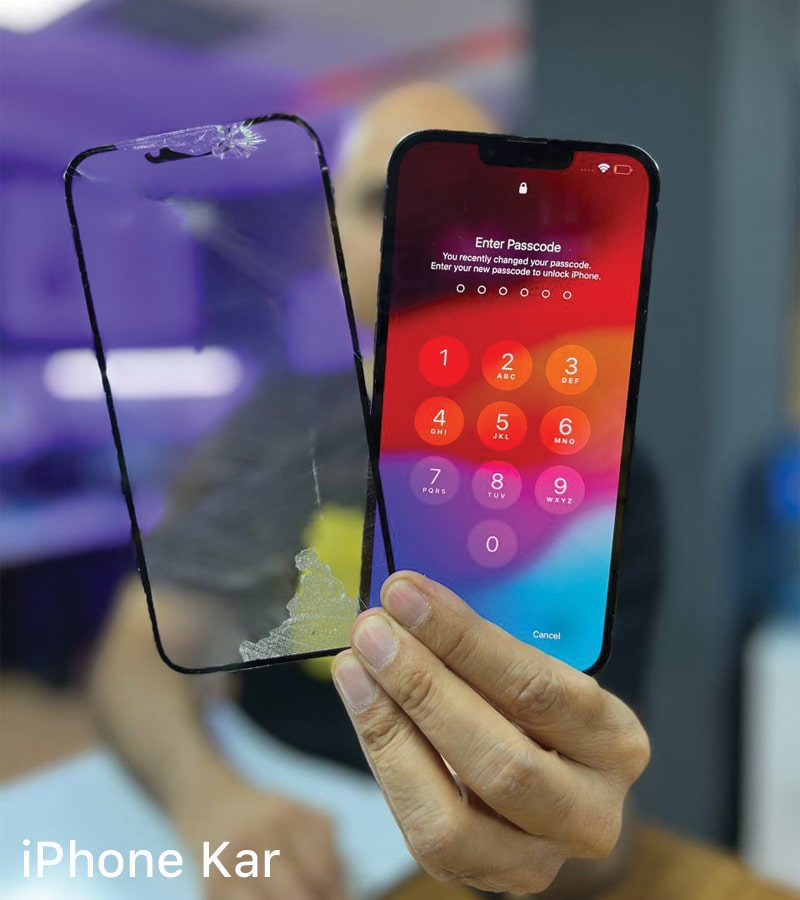
پس از چندین بار وارد کردن رمز اشتباه، گزینه “Forgot Passcode?” (رمز عبور را فراموش کردهاید؟) در پایین صفحه قفل ظاهر میشود.
با انتخاب این گزینه، شما میتوانید رمز عبور قبلی را وارد کرده و بلافاصله یک رمز عبور جدید تنظیم کنید. این فرآیند بدون پاک شدن اطلاعات انجام میشود.
بخش ۲: باز کردن قفل با پاک شدن اطلاعات (تنها راه ورود مجدد)
زمانی که آیفون کاملاً غیرفعال شده یا پیام Security Lockout را نمایش میدهد، راهی جز پاک کردن کامل دادهها وجود ندارد.
⚠️ اهمیت بکآپ: قبل از ادامه، به یاد داشته باشید که باز كردن قفل آیفون بدون رمز عبور با این روشها، تمام دادههای روی دستگاه را حذف میکند. تنها راه بازگرداندن اطلاعات، داشتن نسخه پشتیبان (Backup) بهروز در iCloud یا کامپیوتر است.
۳. پاک کردن از راه دور با iCloud (Find My)
اگر ویژگی Find My (پیدا کردن من) در دستگاه فعال باشد، این سادهترین و سریعترین راه است:
به یک دستگاه متصل به اینترنت بروید و به وبسایت رسمی icloud.com/find وارد شوید.
با استفاده از Apple ID و رمز عبور خود وارد حساب کاربری شوید.
روی All Devices کلیک کرده و آیفون قفل شده را انتخاب کنید.
گزینه “Erase iPhone” (پاک کردن آیفون) را انتخاب و مراحل را تأیید کنید.
پس از تکمیل فرآیند و ریبوت شدن دستگاه، آیفون به تنظیمات کارخانه باز میگردد. در این مرحله میتوانید از بکآپ خود استفاده کنید.
۴. استفاده از کامپیوتر (حالت ریکاوری یا DFU Mode)
اگر به اینترنت یا رمز اپل آیدی دسترسی ندارید، باید از طریق کامپیوتر اقدام کنید:
آیفون را با کابل اصلی به کامپیوتر (مک یا ویندوز) متصل کنید.
آیفون را به حالت ریکاوری (Recovery Mode) یا در موارد شدیدتر به DFU Mode ببرید. (برای مدلهای مختلف آیفون، فشردن دکمههای خاصی مورد نیاز است).
برنامه Finder (در مک) یا iTunes (در ویندوز) دستگاه را در حالت ریکاوری شناسایی کرده و پیام “Restore or Update” را نمایش میدهد.
گزینه Restore (بازگردانی) را انتخاب کنید. کامپیوتر آخرین نسخه iOS را دانلود کرده و دستگاه را کاملاً پاک و مجدداً نصب میکند.
بخش ۳: عیبیابی متداول و خدمات تخصصی iPhonekar
گاهی اوقات، فرآیند Restore از طریق کامپیوتر با خطاهای پیشبینی نشدهای (مانند خطای ۹، ۴۰۱۴، یا خطاهای مودم) مواجه میشود که انجام آن را برای کاربر عادی غیرممکن میسازد.
گروه تخصصی iPhonekar با تخصص عمیق در بازیابی سیستم و رفع خطاهای نرمافزاری بورد آیفون، خدمات زیر را برای حل قطعی مشکل شما ارائه میدهد:
بازیابی تخصصی و بدون خطا: انجام فرآیند Restore در حالت Recovery یا DFU با ابزارهای حرفهای، برای اطمینان از نصب صحیح سیستم عامل و جلوگیری از خطاهای ناگهانی.
مشاوره بازیابی اطلاعات: راهنمایی شما در استفاده از بهترین نسخه پشتیبان iCloud یا iTunes برای بازگرداندن اطلاعات حیاتی پس از باز كردن قفل آیفون.
رفع مشکلات Activation Lock: در صورت فراموشی رمز اپل آیدی، مشاوره و خدمات لازم برای حل مشکل قفل فعالسازی (Activation Lock) را ارائه میدهیم.
برای دریافت خدمات تعمیر گوشی آیفون برای بازگرداندن دسترسی به آیفون قفل شده خود و رفع خطاهای نرمافزاری، همین حالا از طریق شماره تماس یا پیامرسانهای ما با کارشناسان iPhonekar در ارتباط باشید.
آموزش جامع: باز كردن قفل آیفون بدون رمز عبور (4 روش رسمی، عواقب از دست دادن اطلاعات و راهکارها)
آموزش جامع: باز كردن قفل آیفون بدون رمز عبور (4 روش رسمی، عواقب از دست دادن اطلاعات و راهکارها)
فراموش کردن رمز عبور (Passcode) آیفون یا وارد کردن مکرر رمز اشتباه که منجر به نمایش پیامهای “iPhone is Disabled” یا “Security Lockout” میشود، یک مشکل جدی است. ساختار امنیتی اپل، که بر پایه حفاظت از اطلاعات کاربران طراحی شده، اجازه نمیدهد که قفل دستگاه بدون پاک شدن کامل محتوا باز شود.
در این مقاله تخصصی، ما روشهای قانونی و رسمی مورد تأیید اپل برای بازیابی دسترسی به آیفون قفل شده را به تفصیل بررسی میکنیم و شما را با عواقب هر روش آشنا خواهیم کرد.
بخش ۱: راهحلهای کوتاهمدت و جدیدترین ویژگیهای iOS
اگر هنوز دستگاه شما به طور کامل قفل نشده یا رمز عبور را اخیراً تغییر دادهاید، این قابلیتهای سریع میتوانند به شما کمک کنند:
۱. استفاده از Apple Watch (برای دور زدن Face ID)
گرچه این قابلیت رمز عبور اصلی شما را ریست نمیکند، اما اگر به دلیل مشکل در Face ID (مانند استفاده از ماسک) نمیتوانید قفل را باز کنید، با داشتن Apple Watch، میتوانید قفل دستگاه را باز کنید.
پیشنیاز: Apple Watch باید به دستگاه متصل بوده و قفل آن باز باشد.
۲. قابلیت «بازنشانی رمز عبور امروز» (Passcode Reset)
این ویژگی جدیدترین شانس برای بازیابی رمز عبور در iOS 17 و بالاتر است. اگر رمز عبور خود را ظرف ۷۲ ساعت گذشته تغییر دادهاید و آن را فراموش کردهاید:
پس از چندین بار وارد کردن رمز اشتباه، گزینه “Forgot Passcode?” (رمز عبور را فراموش کردهاید؟) در پایین صفحه قفل ظاهر میشود.
با انتخاب این گزینه، شما میتوانید رمز عبور قبلی را وارد کرده و بلافاصله یک رمز عبور جدید تنظیم کنید. این فرآیند بدون پاک شدن اطلاعات انجام میشود.
بخش ۲: باز کردن قفل با پاک شدن اطلاعات (تنها راه ورود مجدد)
زمانی که آیفون کاملاً غیرفعال شده یا پیام Security Lockout را نمایش میدهد، راهی جز پاک کردن کامل دادهها وجود ندارد.
⚠️ اهمیت بکآپ: قبل از ادامه، به یاد داشته باشید که باز كردن قفل آیفون بدون رمز عبور با این روشها، تمام دادههای روی دستگاه را حذف میکند. تنها راه بازگرداندن اطلاعات، داشتن نسخه پشتیبان (Backup) بهروز در iCloud یا کامپیوتر است.
۳. پاک کردن از راه دور با iCloud (Find My)
اگر ویژگی Find My (پیدا کردن من) در دستگاه فعال باشد، این سادهترین و سریعترین راه است:
به یک دستگاه متصل به اینترنت بروید و به وبسایت رسمی icloud.com/find وارد شوید.
با استفاده از Apple ID و رمز عبور خود وارد حساب کاربری شوید.
روی All Devices کلیک کرده و آیفون قفل شده را انتخاب کنید.
گزینه “Erase iPhone” (پاک کردن آیفون) را انتخاب و مراحل را تأیید کنید.
پس از تکمیل فرآیند و ریبوت شدن دستگاه، آیفون به تنظیمات کارخانه باز میگردد. در این مرحله میتوانید از بکآپ خود استفاده کنید.
۴. استفاده از کامپیوتر (حالت ریکاوری یا DFU Mode)
اگر به اینترنت یا رمز اپل آیدی دسترسی ندارید، باید از طریق کامپیوتر اقدام کنید:
آیفون را با کابل اصلی به کامپیوتر (مک یا ویندوز) متصل کنید.
آیفون را به حالت ریکاوری (Recovery Mode) یا در موارد شدیدتر به DFU Mode ببرید. (برای مدلهای مختلف آیفون، فشردن دکمههای خاصی مورد نیاز است).
برنامه Finder (در مک) یا iTunes (در ویندوز) دستگاه را در حالت ریکاوری شناسایی کرده و پیام “Restore or Update” را نمایش میدهد.
گزینه Restore (بازگردانی) را انتخاب کنید. کامپیوتر آخرین نسخه iOS را دانلود کرده و دستگاه را کاملاً پاک و مجدداً نصب میکند.
بخش ۳: عیبیابی متداول و خدمات تخصصی iPhonekar
گاهی اوقات، فرآیند Restore از طریق کامپیوتر با خطاهای پیشبینی نشدهای (مانند خطای ۹، ۴۰۱۴، یا خطاهای مودم) مواجه میشود که انجام آن را برای کاربر عادی غیرممکن میسازد.
گروه تخصصی iPhonekar با تخصص عمیق در بازیابی سیستم و رفع خطاهای نرمافزاری بورد آیفون، خدمات زیر را برای حل قطعی مشکل شما ارائه میدهد:
بازیابی تخصصی و بدون خطا: انجام فرآیند Restore در حالت Recovery یا DFU با ابزارهای حرفهای، برای اطمینان از نصب صحیح سیستم عامل و جلوگیری از خطاهای ناگهانی.
مشاوره بازیابی اطلاعات: راهنمایی شما در استفاده از بهترین نسخه پشتیبان iCloud یا iTunes برای بازگرداندن اطلاعات حیاتی پس از باز كردن قفل آیفون.
رفع مشکلات Activation Lock: در صورت فراموشی رمز اپل آیدی، مشاوره و خدمات لازم برای حل مشکل قفل فعالسازی (Activation Lock) را ارائه میدهیم.
برای دریافت خدمات تعمیر گوشی آیفون برای بازگرداندن دسترسی به آیفون قفل شده خود و رفع خطاهای نرمافزاری، همین حالا از طریق شماره تماس یا پیامرسانهای ما با کارشناسان iPhonekar در ارتباط باشید.
آب خوردگی آیفون راهنمای بقا در 60 دقیقه اول پس از تماس با مایعات و روشهای پیشرفته خشکسازی و تعمیر برد
آب خوردگی آیفون: راهنمای بقا در 60 دقیقه اول پس از تماس با مایعات و روشهای پیشرفته خشکسازی و تعمیر برد
آب خوردگی آیفون: راهنمای بقا در 60 دقیقه اول پس از تماس با مایعات و روشهای پیشرفته خشکسازی و تعمیر برد
مقدمه
مواجهه آیفون با مایعات، یکی از پرتنشترین اتفاقات برای کاربران است. بسیاری تصور میکنند به دلیل خاصیت ضدآب بودن مدلهای جدیدتر، نگرانی بابت آب خوردگی وجود ندارد، یا در صورت خیس شدن، خشک کردن ساده دستگاه کافی است. این تصور کاملاً اشتباه است. آب (به خصوص مایعات دارای املاح یا شیرین) حتی پس از خشک شدن، رسانای الکتریکی باقی مانده و باعث خوردگی شیمیایی (Corrosion) روی مدارها و قطعات حیاتی مادربرد میشود. این مقاله یک راهنمای جامع برای واکنش فوری و یک بررسی تخصصی بر فرآیند تعمیرات گوشی آیفون پس از آب خوردگی ارائه میدهد.
بخش 1: واکنش اضطراری (60 دقیقه طلایی پس از تماس با مایعات)
اگر آیفون شما خیس شد، زمان مهمترین عامل نجاتبخش است. هر ثانیه تأخیر، ریسک آسیب دائمی را افزایش میدهد.
1. خاموش کردن فوری و جدا کردن اتصالات
خاموش کردن: در اولین قدم، اگر گوشی روشن است، فورا آن را خاموش کنید. فشار دادن دکمه پاور و صبر کردن برای خاموش شدن ممکن است زمانبر باشد؛ در صورت لزوم، اگر گوشی در حالت کار کردن است، فشار دادن همزمان دکمههای ترکیبی برای ریاستارت اجباری (Force Restart) و سپس خاموش کردن، ممکن است جریان برق را قطع کند.
جدا کردن شارژر: اگر دستگاه در حال شارژ بوده، بلافاصله کابل را جدا کنید. اتصال برق به دستگاه خیس، جرقه و اتصال کوتاه ایجاد میکند.
جدا کردن لوازم جانبی: هر گونه کاور، محافظ یا قطعه متصل شده را جدا کنید.
2. تخلیه اولیه مایعات
تکان دادن ملایم: گوشی را به آرامی و با دهانه پورت شارژ رو به پایین نگه دارید و چند بار به آرامی تکان دهید تا آب جمع شده در پورت، اسپیکر و میکروفون خارج شود.
خشک کردن بیرونی: با استفاده از یک پارچه میکروفایبر نرم (بدون پرز)، بدنه دستگاه را کاملاً خشک کنید.
3. اشتباه بزرگ: ممنوعیت استفاده از سشوار و برنج!
سشوار: حرارت مستقیم سشوار (حتی در دمای پایین) باعث ذوب شدن قطعات پلاستیکی داخلی، آسیب به چسبهای ضدآب و مهمتر از آن، نفوذ بیشتر آب به عمق برد اصلی میشود.
برنج: برنج توانایی جذب مایعات از داخل قطعات الکترونیکی را ندارد. همچنین، نشاسته و ذرات ریز برنج ممکن است وارد پورتها شده و خود به یک آلودگی ثانویه تبدیل شوند که تمیزکاری آن دشوارتر است.
4. مراجعه فوری به مرکز تخصصی
بهترین کار این است که در همان ساعات اولیه، دستگاه را برای باز کردن، تمیز کردن حرفهای و بررسی خوردگی به تعمیرگاه تخصصی بسپارید.
بخش 2: فرآیند تخصصی تعمیرات پس از آب خوردگی
در مراکز تعمیرات پیشرفته، فرآیند “خشکسازی” یک پروسه کاملاً علمی و شامل مراحل زیر است:
1. بازگشایی کامل و جداسازی قطعات
تکنسین ابتدا با باز کردن گوشی، باتری را جدا میکند تا اطمینان حاصل شود که هیچ جریانی به برد نمیرسد. سپس قطعات جانبی (دوربینها، نمایشگر، فلتها) از مادربرد جدا میشوند تا دسترسی کامل به برد اصلی فراهم شود.
2. شستشوی اولتراسونیک (Ultrasonic Cleaning)
این حیاتیترین مرحله است. برد به دستگاه شستشوی اولتراسونیک مخصوص بردهای الکترونیکی منتقل میشود. این دستگاه با استفاده از امواج صوتی با فرکانس بالا در محلولی شیمیایی (معمولاً ایزوپروپیل الکل با خلوص 99.9%)، تمامی رسوبات، املاح و آثار خوردگی را از زیر تراشهها و روی سطح مدارها جدا میکند. این روش، تنها راه موثر برای تمیز کردن نقاطی است که دسترسی فیزیکی به آنها ممکن نیست.
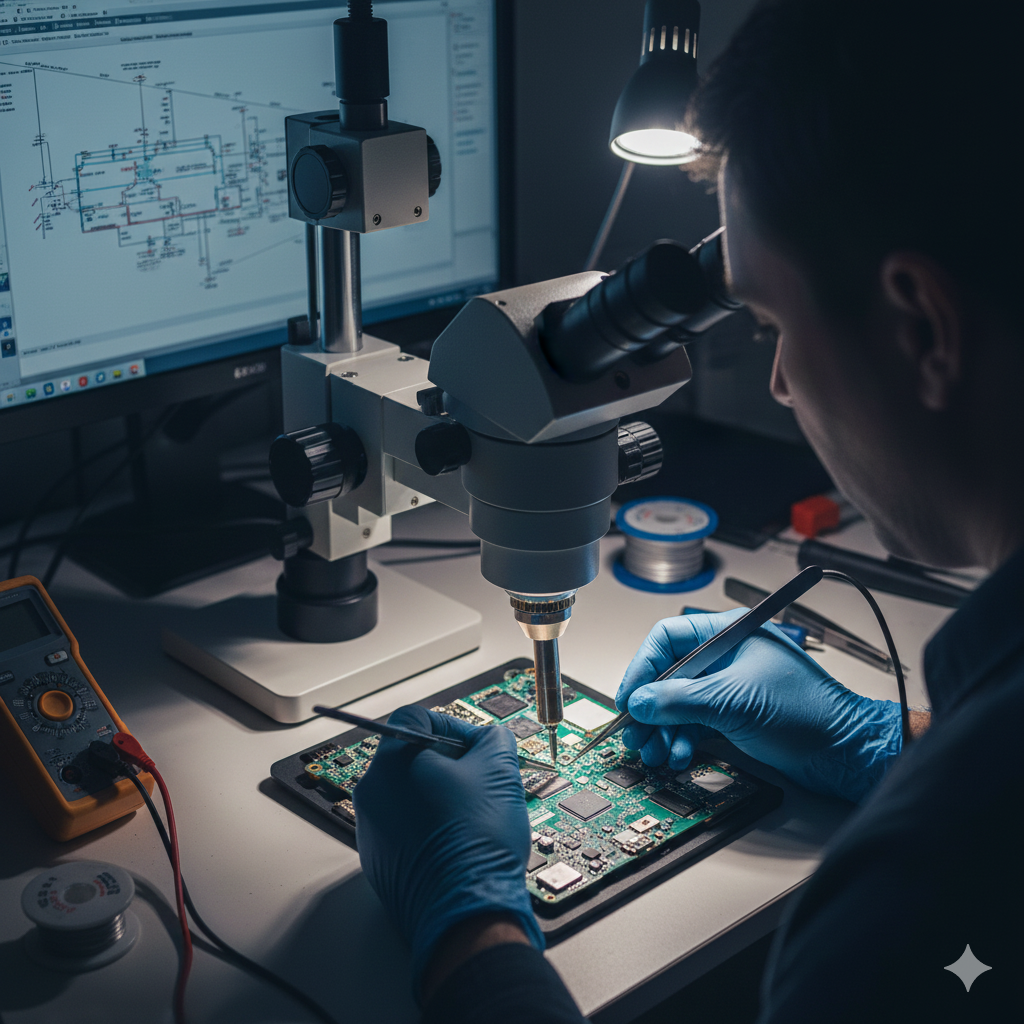
3. بازرسی و تعمیر در سطح میکروچیپ
پس از شستشو و خشک شدن کامل برد (معمولاً با استفاده از آونهای مخصوص دمای پایین)، مرحله بازرسی آغاز میشود.
بررسی خوردگی: با میکروسکوپهای قوی، نقاطی که دچار خوردگی یا قطعی مسیر شدهاند، شناسایی میشوند.
پل زنی (Jumpering): اگر مسیرهای حیاتی (مانند مسیرهای مربوط به شارژ، تصویر یا بیسباند) قطع شده باشند، تکنسین با استفاده از سیمهای بسیار نازک طلا یا مس، این مسیرها را مجدداً به هم متصل میکند (Bridge Repair).
تعویض قطعات آسیب دیده: خازنها، مقاومتها یا تراشههایی که به دلیل اتصال کوتاه ذوب شدهاند، با استفاده از تجهیزات لحیمکاری دقیق (مانند دستگاه BGA Rework Station) تعویض میگردند.
بخش 3: تعمیرات تخصصی برد (Baseband و PMIC)
آب خوردگی اغلب بر روی قطعات کلیدی زیر تأثیر میگذارد:
آیسی شارژ (PMIC): این تراشه قلب مدیریت انرژی است و در اثر تماس با آب، عملکرد آن مختل میشود.
تراشه بیسباند (Baseband Chip): این تراشه مسئول برقراری ارتباط شبکه است. آب خوردگی یا جریان کشی ناشی از آن، میتواند باعث از کار افتادن دائمی آنتندهی شود که نیازمند تعویض حرفهای این تراشه است.
تعمیرات این سطح، نیازمند دانش عمیق شماتیک و تجربه فراوان در کار با بردهای چند لایه آیفون است.
نتیجهگیری
آب خوردگی یک مشکل ساده برای خشک کردن نیست، بلکه یک بحران الکترونیکی است. واکنش سریع و مراجعه به تعمیرگاهی مجهز به تجهیزات شستشوی اولتراسونیک و مهارت در تعمیرات میکرو، شانس نجات آیفون شما را به میزان قابل توجهی افزایش میدهد.
مرکز تخصصی تعمیرات آیفون کار (iPhoneKar): نجات آیفون شما از آسیبهای جدی
در iPhoneKar، ما درک میکنیم که یک قطره آب چقدر میتواند آسیبزننده باشد. با بیش از 22 سال سابقه در تعمیرات تخصصی موبایل، ما پیشرفتهترین متدهای تعمیرات برد، شامل شستشوی اولتراسونیک و رفع خوردگی در سطح تراشه، را برای احیای آیفونهای آب خورده شما به کار میگیریم. اعتماد کنید به تیمی که سالهاست با پیچیدهترین ایرادات سختافزاری سروکار داشته است.
برای مشاوره فوری پس از آب خوردگی، همین حالا با iPhoneKar تماس بگیرید.
آب خوردگی آیفون: راهنمای بقا در 60 دقیقه اول پس از تماس با مایعات و روشهای پیشرفته خشکسازی و تعمیر برد
آب خوردگی آیفون: راهنمای بقا در 60 دقیقه اول پس از تماس با مایعات و روشهای پیشرفته خشکسازی و تعمیر برد
مقدمه
مواجهه آیفون با مایعات، یکی از پرتنشترین اتفاقات برای کاربران است. بسیاری تصور میکنند به دلیل خاصیت ضدآب بودن مدلهای جدیدتر، نگرانی بابت آب خوردگی وجود ندارد، یا در صورت خیس شدن، خشک کردن ساده دستگاه کافی است. این تصور کاملاً اشتباه است. آب (به خصوص مایعات دارای املاح یا شیرین) حتی پس از خشک شدن، رسانای الکتریکی باقی مانده و باعث خوردگی شیمیایی (Corrosion) روی مدارها و قطعات حیاتی مادربرد میشود. این مقاله یک راهنمای جامع برای واکنش فوری و یک بررسی تخصصی بر فرآیند تعمیرات گوشی آیفون پس از آب خوردگی ارائه میدهد.
بخش 1: واکنش اضطراری (60 دقیقه طلایی پس از تماس با مایعات)
اگر آیفون شما خیس شد، زمان مهمترین عامل نجاتبخش است. هر ثانیه تأخیر، ریسک آسیب دائمی را افزایش میدهد.
1. خاموش کردن فوری و جدا کردن اتصالات
خاموش کردن: در اولین قدم، اگر گوشی روشن است، فورا آن را خاموش کنید. فشار دادن دکمه پاور و صبر کردن برای خاموش شدن ممکن است زمانبر باشد؛ در صورت لزوم، اگر گوشی در حالت کار کردن است، فشار دادن همزمان دکمههای ترکیبی برای ریاستارت اجباری (Force Restart) و سپس خاموش کردن، ممکن است جریان برق را قطع کند.
جدا کردن شارژر: اگر دستگاه در حال شارژ بوده، بلافاصله کابل را جدا کنید. اتصال برق به دستگاه خیس، جرقه و اتصال کوتاه ایجاد میکند.
جدا کردن لوازم جانبی: هر گونه کاور، محافظ یا قطعه متصل شده را جدا کنید.
2. تخلیه اولیه مایعات
تکان دادن ملایم: گوشی را به آرامی و با دهانه پورت شارژ رو به پایین نگه دارید و چند بار به آرامی تکان دهید تا آب جمع شده در پورت، اسپیکر و میکروفون خارج شود.
خشک کردن بیرونی: با استفاده از یک پارچه میکروفایبر نرم (بدون پرز)، بدنه دستگاه را کاملاً خشک کنید.
3. اشتباه بزرگ: ممنوعیت استفاده از سشوار و برنج!
سشوار: حرارت مستقیم سشوار (حتی در دمای پایین) باعث ذوب شدن قطعات پلاستیکی داخلی، آسیب به چسبهای ضدآب و مهمتر از آن، نفوذ بیشتر آب به عمق برد اصلی میشود.
برنج: برنج توانایی جذب مایعات از داخل قطعات الکترونیکی را ندارد. همچنین، نشاسته و ذرات ریز برنج ممکن است وارد پورتها شده و خود به یک آلودگی ثانویه تبدیل شوند که تمیزکاری آن دشوارتر است.
4. مراجعه فوری به مرکز تخصصی
بهترین کار این است که در همان ساعات اولیه، دستگاه را برای باز کردن، تمیز کردن حرفهای و بررسی خوردگی به تعمیرگاه تخصصی بسپارید.
بخش 2: فرآیند تخصصی تعمیرات پس از آب خوردگی
در مراکز تعمیرات پیشرفته، فرآیند “خشکسازی” یک پروسه کاملاً علمی و شامل مراحل زیر است:
1. بازگشایی کامل و جداسازی قطعات
تکنسین ابتدا با باز کردن گوشی، باتری را جدا میکند تا اطمینان حاصل شود که هیچ جریانی به برد نمیرسد. سپس قطعات جانبی (دوربینها، نمایشگر، فلتها) از مادربرد جدا میشوند تا دسترسی کامل به برد اصلی فراهم شود.
2. شستشوی اولتراسونیک (Ultrasonic Cleaning)
این حیاتیترین مرحله است. برد به دستگاه شستشوی اولتراسونیک مخصوص بردهای الکترونیکی منتقل میشود. این دستگاه با استفاده از امواج صوتی با فرکانس بالا در محلولی شیمیایی (معمولاً ایزوپروپیل الکل با خلوص 99.9%)، تمامی رسوبات، املاح و آثار خوردگی را از زیر تراشهها و روی سطح مدارها جدا میکند. این روش، تنها راه موثر برای تمیز کردن نقاطی است که دسترسی فیزیکی به آنها ممکن نیست.
3. بازرسی و تعمیر در سطح میکروچیپ
پس از شستشو و خشک شدن کامل برد (معمولاً با استفاده از آونهای مخصوص دمای پایین)، مرحله بازرسی آغاز میشود.
بررسی خوردگی: با میکروسکوپهای قوی، نقاطی که دچار خوردگی یا قطعی مسیر شدهاند، شناسایی میشوند.
پل زنی (Jumpering): اگر مسیرهای حیاتی (مانند مسیرهای مربوط به شارژ، تصویر یا بیسباند) قطع شده باشند، تکنسین با استفاده از سیمهای بسیار نازک طلا یا مس، این مسیرها را مجدداً به هم متصل میکند (Bridge Repair).
تعویض قطعات آسیب دیده: خازنها، مقاومتها یا تراشههایی که به دلیل اتصال کوتاه ذوب شدهاند، با استفاده از تجهیزات لحیمکاری دقیق (مانند دستگاه BGA Rework Station) تعویض میگردند.
بخش 3: تعمیرات تخصصی برد (Baseband و PMIC)
آب خوردگی اغلب بر روی قطعات کلیدی زیر تأثیر میگذارد:
آیسی شارژ (PMIC): این تراشه قلب مدیریت انرژی است و در اثر تماس با آب، عملکرد آن مختل میشود.
تراشه بیسباند (Baseband Chip): این تراشه مسئول برقراری ارتباط شبکه است. آب خوردگی یا جریان کشی ناشی از آن، میتواند باعث از کار افتادن دائمی آنتندهی شود که نیازمند تعویض حرفهای این تراشه است.
تعمیرات این سطح، نیازمند دانش عمیق شماتیک و تجربه فراوان در کار با بردهای چند لایه آیفون است.
نتیجهگیری
آب خوردگی یک مشکل ساده برای خشک کردن نیست، بلکه یک بحران الکترونیکی است. واکنش سریع و مراجعه به تعمیرگاهی مجهز به تجهیزات شستشوی اولتراسونیک و مهارت در تعمیرات میکرو، شانس نجات آیفون شما را به میزان قابل توجهی افزایش میدهد.
مرکز تخصصی تعمیرات آیفون کار (iPhoneKar): نجات آیفون شما از آسیبهای جدی
در iPhoneKar، ما درک میکنیم که یک قطره آب چقدر میتواند آسیبزننده باشد. با بیش از 22 سال سابقه در تعمیرات تخصصی موبایل، ما پیشرفتهترین متدهای تعمیرات برد، شامل شستشوی اولتراسونیک و رفع خوردگی در سطح تراشه، را برای احیای آیفونهای آب خورده شما به کار میگیریم. اعتماد کنید به تیمی که سالهاست با پیچیدهترین ایرادات سختافزاری سروکار داشته است.
برای مشاوره فوری پس از آب خوردگی، همین حالا با iPhoneKar تماس بگیرید.
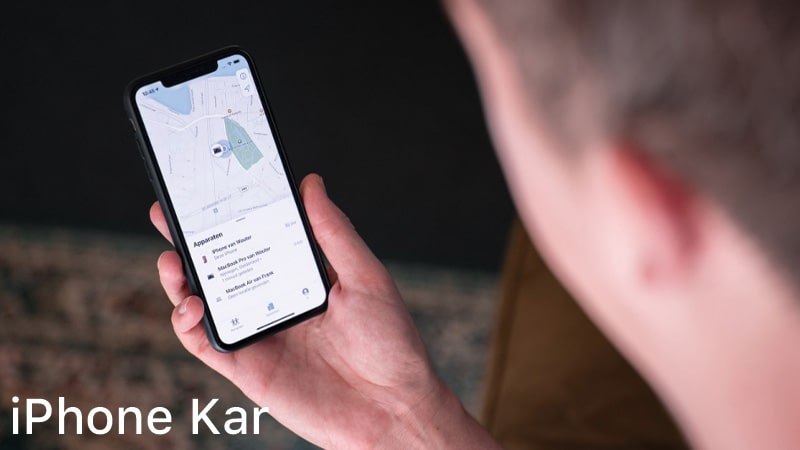
قابلیت Find My iPhone یکی از مهم ترین ابزارهای امنیتی ارائه شده توسط کمپانی اپل است. این ویژگی به کاربران امکان می دهد تا در صورت گم شدن یا سرقت آیفون و سایر دستگاه های اپل، موقعیت آن را ردیابی کنند، گوشی را از راه دور قفل نمایند یا حتی تمام اطلاعات موجود روی آن را برای جلوگیری از سوءاستفاده پاک کنند.
در این مطلب از سایت آیفون کار، قصد داریم شما را با این قابلیت ارزشمند بیشتر آشنا کنیم تا با خیالی آسوده تر از دستگاه خود استفاده کنید و در مواقع ضروری بتوانید به راحتی از امکانات امنیتی آن بهره مند شوید. بنابراین جهت آشنایی بهتر و بیشتر، در ادامه همراه ما باشید.
فایند مای ایفون چیست؟ (find my iphone)
Find My iPhone یک قابلیت امنیتی قدرتمند است که توسط اپل طراحی شده تا کاربران بتوانند در صورت گم شدن یا سرقت دستگاه خود، آن را به سادگی ردیابی کنند. این ویژگی از طریق اتصال به اینترنت و حساب کاربری اپل (Apple ID) عمل می کند و موقعیت دقیق دستگاه را روی نقشه نشان می دهد.
find my به عنوان یکی از برنامه های کاربردی آیفون، تنها به ردیابی محدود نمی شود بلکه امکاناتی مانند قفل کردن از راه دور و پاکسازی اطلاعات را نیز فراهم می سازد تا هیچ فرد ناشناسی نتواند به داده های شخصی شما دسترسی پیدا کند. در واقع، فایند مای آیفون یکی از مطمئن ترین راهکارهای اپل برای افزایش امنیت دستگاه ها و حفاظت از اطلاعات کاربران است.
گزینه find my iphone کجاست؟
برای یافتن گزینه Find My iPhone کافی است وارد بخش تنظیمات در آیفون شوید، سپس روی نام و حساب کاربری Apple ID خود در بالای صفحه ضربه بزنید. در ادامه گزینه Find My را انتخاب کنید و از آنجا می توانید قابلیت Find My iPhone را مشاهده و فعال کنید.
کاربرد find my iphone
قابلیت Find My به شما کمک می کند در صورت گم شدن یا دزدیده شدن آیفون، آیپد، مک بوک یا حتی ایرپاد، دستگاه خود را روی نقشه پیدا کنید. با این ویژگی می توانید موقعیت تقریبی دستگاه را روی نقشه مشاهده کنید، صدای هشدار برای یافتن سریع تر پخش کنید یا حتی دستگاه را در حالت گم شده قرار دهید تا قفل شود و پیامی روی صفحه آن نمایش داده شود. این کار به شما امکان میدهد از دسترسی افراد ناشناس به اطلاعات شخصی جلوگیری کنید.
یکی دیگر از کاربردهای مهم Find My iPhone، قابلیت پاک کردن از راه دور است. اگر امیدی به پیدا کردن دستگاه نداشته باشید، می توانید تمام داده های شخصی خود را از راه دور پاک کنید تا اطلاعاتتان محفوظ بماند.
قوانین استفاده از قابلیت Find My iPhone
برای استفاده درست از قابلیت Find My iPhone لازم است برخی شرایط اولیه روی دستگاه شما برقرار باشد. در واقع این قابلیت زمانی می تواند به شما کمک کند که تنظیمات ضروری آن از قبل فعال شده باشد. در ادامه به مهم ترین قوانین و پیش نیازهای استفاده از Find My iPhone اشاره می کنیم تا در صورت مفقودی یا سرقت آیفون، بتوانید بدون مشکل از امکانات امنیتی آن بهره مند شوید.
فعال بودن اپل آیدی
برای استفاده از قابلیت Find My iPhone ضروری است که اپل آیدی (Apple ID) روی دستگاه شما فعال شده باشد. اپل آیدی همان حساب کاربری شما در محصولات اپل است و بدون آن امکان شناسایی و مدیریت دستگاه از راه دور وجود ندارد. بنابراین پیش از هر چیز مطمئن شوید اپل آیدی خود را به درستی روی گوشی فعال کرده اید.
فعال بودن لوکیشن
برای ردیابی دقیق دستگاه، لازم است سرویس موقعیت مکانی (Location Services) در آیفون روشن باشد. فعال بودن لوکیشن کمک می کند دستگاه در صورت مفقودی یا سرقت، موقعیت خود را به طور دقیق روی نقشه ارسال کند. در غیر این صورت، تنها می توانید گوشی را قفل یا اطلاعات آن را پاک کنید اما ردیابی موقعیت دقیق آن امکان پذیر نخواهد بود.
وصل بودن به اینترنت
ارتباط دستگاه با اینترنت (از طریق وای فای یا دیتای سیمکارت) شرط اصلی کارکرد صحیح Find My iPhone است. این قابلیت تنها زمانی می تواند موقعیت دستگاه را به شما نمایش دهد یا دستورات شما را اجرا کند که گوشی به اینترنت متصل باشد. اگر گوشی آفلاین باشد، دستورات شما ذخیره شده و به محض وصل شدن دستگاه به اینترنت اجرا خواهند شد.
دلایل خاموش کردن فایند مای آیفون در ایران
در ایران به دلیل محدودیت ها و تحریم ها، بسیاری از کاربران هنگام استفاده از قابلیت Find My با چالش هایی مواجه می شوند. این قابلیت که در اصل برای افزایش امنیت دستگاه ها و کمک به پیدا کردن آیفون های گم شده یا سرقت شده طراحی شده است، در ایران به طور کامل و بدون مشکل عمل نمی کند. به همین دلیل برخی افراد ترجیح میدهند پیش از بروز هرگونه مشکل احتمالی، این قابلیت را خاموش کنند. در ادامه به دلایل اصلی برای این تصمیم می پردازیم:
جلوگیری از مسدود شدن اپل آیدی:
بسیاری از کاربران ایرانی به دلیل تحریم های بین المللی و محدودیت های شرکت اپل، هنگام فعال بودن قابلیت Find My iPhone و اتصال به اینترنت های داخلی با مشکل مواجه می شوند. این موضوع گاهی منجر به قفل شدن اپل آیدی یا درخواست های مکرر برای ورود مجدد میشود. خاموش کردن Find My iPhone در ایران می تواند ریسک شناسایی و مسدود شدن اپل آیدی را کاهش دهد.
جلوگیری از غیرقابل استفاده شدن دستگاه:
در صورتی که اپل آیدی کاربر به دلیل تحریم یا به هر دلیل دیگری مسدود شود، فعال بودن Find My iPhone می تواند باعث شود دستگاه به حالت Activation Lock برود و عملا غیرقابل استفاده شود. به همین دلیل برخی کاربران ایرانی این قابلیت را غیرفعال می کنند تا در صورت بروز مشکل برای اپل آیدی، همچنان امکان استفاده از دستگاه خود را داشته باشند.
چگونه find my را خاموش کنیم؟
اگر قصد فروش دستگاه اپل خود را دارید یا به هر دلیلی می خواهید قابلیت Find My (یافتن من) را غیرفعال کنید، باید بدانید که این قابلیت به طور پیش فرض برای امنیت بیشتر فعال است. خاموش کردن آن زمانی انجام می شود که دیگر نیازی به ردیابی گوشی خود ندارید. در ادامه مراحل خاموش کردن این ویژگی در دستگاه های مختلف اپل را توضیح می دهم:
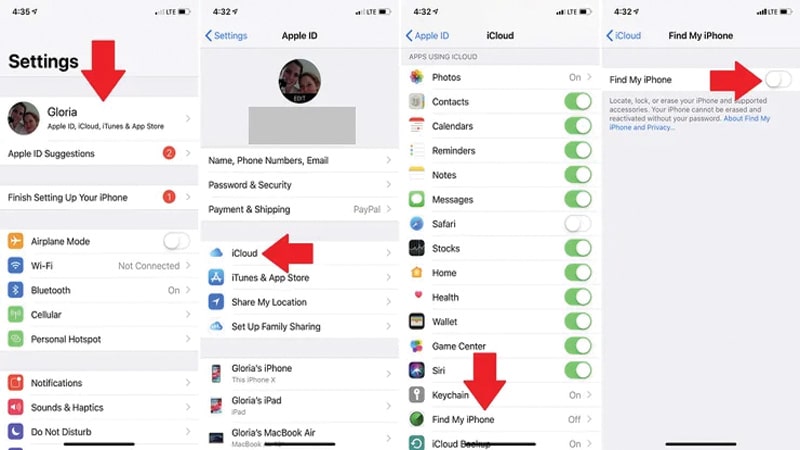
خاموش کردن Find My در آیفون و آیپد
وارد Settings شوید
روی Apple ID در بالای صفحه بزنید
گزینه iCloud را انتخاب کنید
روی Find My iPhone / iPad بزنید
دکمه را خاموش کنید
رمز Apple ID را وارد کرده و تایید کنید
خاموش کردن Find My در مک بوک
روی منوی Apple در گوشه بالا کلیک کنید
وارد System Preferences (یا System Settings) شوید
گزینه Apple ID را انتخاب کنید
به بخش iCloud بروید
تیک گزینه Find My Mac را بردارید
رمز Apple ID خود را وارد کنید
خاموش کردن Find My در اپل واچ
روی آیفون خود برنامه Watch را باز کنید
وارد بخش My Watch شوید
روی نام ساعت موردنظر بزنید و آیکون i را انتخاب کنید
گزینه Unpair Apple Watch را انتخاب نمایید
رمز Apple ID را برای تایید وارد کنید
فعال كردن find my iphone از راه دور
برای فعال کردن Find My از راه دور، کافی است وارد حساب کاربری خود در وب سایت آیکلود یا اپلیکیشن Find My در دستگاه دیگر شوید و دستگاه مورد نظر را از لیست انتخاب کنید. اگر ویژگی «Find My iPhone» پیشتر روی گوشی فعال شده باشد، می توانید موقعیت آن را روی نقشه ببینید، صدا پخش کنید، حالت گمشده (Lost Mode) را فعال کنید یا در صورت نیاز اطلاعات دستگاه را از راه دور پاک کنید.
آیفون کار؛ مرجع تخصصی خدمات آیفون در ایران
در این مقاله به طور کامل با قابلیت فایند مای آیفون (Find My iPhone) آشنا شدیم و دیدیم این ابزار چگونه می تواند در مواقع گم شدن یا سرقت گوشی به کمک ما بیاید. از نحوه فعالسازی و استفاده از امکاناتی مانند موقعیت یابی، پخش صدا، قفل از راه دور و پاک کردن اطلاعات گرفته تا نکات امنیتی مهم، همگی نشان می دهند که این سرویس چقدر می تواند در حفظ امنیت اطلاعات شخصی و بازگرداندن دستگاه موثر باشد.
اگر شما هم در استفاده از این قابلیت به مشکل برخورده ید یا نیاز به تعمیرات تخصصی آیفون دارید، تیم آیفون کار با سال ها تجربه در خدمت شماست. کارشناسان ما با بهره گیری از تجهیزات پیشرفته و دانش به روز، آماده اند تا بهترین خدمات را ارائه دهند. برای دریافت مشاوره یا ثبت درخواست تعمیر، کافیست با ما در ارتباط باشید.
قابلیتی از اپل برای پیدا کردن دستگاه گم شده، دزدیده شده، قفل یا پاک کردن اطلاعات از راه دور است.
چرا باید find my iphone را خاموش کنیم؟
در ایران به خاطر تحریم ها، خیلی از خدمات اپل مثل Apple Pay ،iCloud یا find my iphone به طور کامل در دسترس نیستند.
چرا find my iphone خاموش نمیشود؟
خاموش شدن نیاز به وارد کردن Apple ID و رمز عبور صاحب اصلی دارد. بدون اطلاعات حساب، به دلایل امنیتی (Activation Lock) امکان غیرفعالسازی وجود ندارد.
خاموش كردن find my iphone بدون پسورد امکان پذیر است؟
خیر، به لحاظ قانونی فقط مالک اصلی می تواند با Apple ID و رمز خود آن را خاموش کند.
find my iphone چیست؟ بررسی فعال و غیر فعال کردن
find my iphone چیست؟ بررسی فعال و غیر فعال کردن
قابلیت Find My iPhone یکی از مهم ترین ابزارهای امنیتی ارائه شده توسط کمپانی اپل است. این ویژگی به کاربران امکان می دهد تا در صورت گم شدن یا سرقت آیفون و سایر دستگاه های اپل، موقعیت آن را ردیابی کنند، گوشی را از راه دور قفل نمایند یا حتی تمام اطلاعات موجود روی آن را برای جلوگیری از سوءاستفاده پاک کنند.
در این مطلب از سایت آیفون کار، قصد داریم شما را با این قابلیت ارزشمند بیشتر آشنا کنیم تا با خیالی آسوده تر از دستگاه خود استفاده کنید و در مواقع ضروری بتوانید به راحتی از امکانات امنیتی آن بهره مند شوید. بنابراین جهت آشنایی بهتر و بیشتر، در ادامه همراه ما باشید.
فایند مای ایفون چیست؟ (find my iphone)
Find My iPhone یک قابلیت امنیتی قدرتمند است که توسط اپل طراحی شده تا کاربران بتوانند در صورت گم شدن یا سرقت دستگاه خود، آن را به سادگی ردیابی کنند. این ویژگی از طریق اتصال به اینترنت و حساب کاربری اپل (Apple ID) عمل می کند و موقعیت دقیق دستگاه را روی نقشه نشان می دهد.
find my به عنوان یکی از برنامه های کاربردی آیفون، تنها به ردیابی محدود نمی شود بلکه امکاناتی مانند قفل کردن از راه دور و پاکسازی اطلاعات را نیز فراهم می سازد تا هیچ فرد ناشناسی نتواند به داده های شخصی شما دسترسی پیدا کند. در واقع، فایند مای آیفون یکی از مطمئن ترین راهکارهای اپل برای افزایش امنیت دستگاه ها و حفاظت از اطلاعات کاربران است.
گزینه find my iphone کجاست؟
برای یافتن گزینه Find My iPhone کافی است وارد بخش تنظیمات در آیفون شوید، سپس روی نام و حساب کاربری Apple ID خود در بالای صفحه ضربه بزنید. در ادامه گزینه Find My را انتخاب کنید و از آنجا می توانید قابلیت Find My iPhone را مشاهده و فعال کنید.
کاربرد find my iphone
قابلیت Find My به شما کمک می کند در صورت گم شدن یا دزدیده شدن آیفون، آیپد، مک بوک یا حتی ایرپاد، دستگاه خود را روی نقشه پیدا کنید. با این ویژگی می توانید موقعیت تقریبی دستگاه را روی نقشه مشاهده کنید، صدای هشدار برای یافتن سریع تر پخش کنید یا حتی دستگاه را در حالت گم شده قرار دهید تا قفل شود و پیامی روی صفحه آن نمایش داده شود. این کار به شما امکان میدهد از دسترسی افراد ناشناس به اطلاعات شخصی جلوگیری کنید.
یکی دیگر از کاربردهای مهم Find My iPhone، قابلیت پاک کردن از راه دور است. اگر امیدی به پیدا کردن دستگاه نداشته باشید، می توانید تمام داده های شخصی خود را از راه دور پاک کنید تا اطلاعاتتان محفوظ بماند.
قوانین استفاده از قابلیت Find My iPhone
برای استفاده درست از قابلیت Find My iPhone لازم است برخی شرایط اولیه روی دستگاه شما برقرار باشد. در واقع این قابلیت زمانی می تواند به شما کمک کند که تنظیمات ضروری آن از قبل فعال شده باشد. در ادامه به مهم ترین قوانین و پیش نیازهای استفاده از Find My iPhone اشاره می کنیم تا در صورت مفقودی یا سرقت آیفون، بتوانید بدون مشکل از امکانات امنیتی آن بهره مند شوید.
فعال بودن اپل آیدی
برای استفاده از قابلیت Find My iPhone ضروری است که اپل آیدی (Apple ID) روی دستگاه شما فعال شده باشد. اپل آیدی همان حساب کاربری شما در محصولات اپل است و بدون آن امکان شناسایی و مدیریت دستگاه از راه دور وجود ندارد. بنابراین پیش از هر چیز مطمئن شوید اپل آیدی خود را به درستی روی گوشی فعال کرده اید.
فعال بودن لوکیشن
برای ردیابی دقیق دستگاه، لازم است سرویس موقعیت مکانی (Location Services) در آیفون روشن باشد. فعال بودن لوکیشن کمک می کند دستگاه در صورت مفقودی یا سرقت، موقعیت خود را به طور دقیق روی نقشه ارسال کند. در غیر این صورت، تنها می توانید گوشی را قفل یا اطلاعات آن را پاک کنید اما ردیابی موقعیت دقیق آن امکان پذیر نخواهد بود.
وصل بودن به اینترنت
ارتباط دستگاه با اینترنت (از طریق وای فای یا دیتای سیمکارت) شرط اصلی کارکرد صحیح Find My iPhone است. این قابلیت تنها زمانی می تواند موقعیت دستگاه را به شما نمایش دهد یا دستورات شما را اجرا کند که گوشی به اینترنت متصل باشد. اگر گوشی آفلاین باشد، دستورات شما ذخیره شده و به محض وصل شدن دستگاه به اینترنت اجرا خواهند شد.
دلایل خاموش کردن فایند مای آیفون در ایران
در ایران به دلیل محدودیت ها و تحریم ها، بسیاری از کاربران هنگام استفاده از قابلیت Find My با چالش هایی مواجه می شوند. این قابلیت که در اصل برای افزایش امنیت دستگاه ها و کمک به پیدا کردن آیفون های گم شده یا سرقت شده طراحی شده است، در ایران به طور کامل و بدون مشکل عمل نمی کند. به همین دلیل برخی افراد ترجیح میدهند پیش از بروز هرگونه مشکل احتمالی، این قابلیت را خاموش کنند. در ادامه به دلایل اصلی برای این تصمیم می پردازیم:
جلوگیری از مسدود شدن اپل آیدی:
بسیاری از کاربران ایرانی به دلیل تحریم های بین المللی و محدودیت های شرکت اپل، هنگام فعال بودن قابلیت Find My iPhone و اتصال به اینترنت های داخلی با مشکل مواجه می شوند. این موضوع گاهی منجر به قفل شدن اپل آیدی یا درخواست های مکرر برای ورود مجدد میشود. خاموش کردن Find My iPhone در ایران می تواند ریسک شناسایی و مسدود شدن اپل آیدی را کاهش دهد.
جلوگیری از غیرقابل استفاده شدن دستگاه:
در صورتی که اپل آیدی کاربر به دلیل تحریم یا به هر دلیل دیگری مسدود شود، فعال بودن Find My iPhone می تواند باعث شود دستگاه به حالت Activation Lock برود و عملا غیرقابل استفاده شود. به همین دلیل برخی کاربران ایرانی این قابلیت را غیرفعال می کنند تا در صورت بروز مشکل برای اپل آیدی، همچنان امکان استفاده از دستگاه خود را داشته باشند.
چگونه find my را خاموش کنیم؟
اگر قصد فروش دستگاه اپل خود را دارید یا به هر دلیلی می خواهید قابلیت Find My (یافتن من) را غیرفعال کنید، باید بدانید که این قابلیت به طور پیش فرض برای امنیت بیشتر فعال است. خاموش کردن آن زمانی انجام می شود که دیگر نیازی به ردیابی گوشی خود ندارید. در ادامه مراحل خاموش کردن این ویژگی در دستگاه های مختلف اپل را توضیح می دهم:
خاموش کردن Find My در آیفون و آیپد
وارد Settings شوید
روی Apple ID در بالای صفحه بزنید
گزینه iCloud را انتخاب کنید
روی Find My iPhone / iPad بزنید
دکمه را خاموش کنید
رمز Apple ID را وارد کرده و تایید کنید
خاموش کردن Find My در مک بوک
روی منوی Apple در گوشه بالا کلیک کنید
وارد System Preferences (یا System Settings) شوید
گزینه Apple ID را انتخاب کنید
به بخش iCloud بروید
تیک گزینه Find My Mac را بردارید
رمز Apple ID خود را وارد کنید
خاموش کردن Find My در اپل واچ
روی آیفون خود برنامه Watch را باز کنید
وارد بخش My Watch شوید
روی نام ساعت موردنظر بزنید و آیکون i را انتخاب کنید
گزینه Unpair Apple Watch را انتخاب نمایید
رمز Apple ID را برای تایید وارد کنید
فعال كردن find my iphone از راه دور
برای فعال کردن Find My از راه دور، کافی است وارد حساب کاربری خود در وب سایت آیکلود یا اپلیکیشن Find My در دستگاه دیگر شوید و دستگاه مورد نظر را از لیست انتخاب کنید. اگر ویژگی «Find My iPhone» پیشتر روی گوشی فعال شده باشد، می توانید موقعیت آن را روی نقشه ببینید، صدا پخش کنید، حالت گمشده (Lost Mode) را فعال کنید یا در صورت نیاز اطلاعات دستگاه را از راه دور پاک کنید.
آیفون کار؛ مرجع تخصصی خدمات آیفون در ایران
در این مقاله به طور کامل با قابلیت فایند مای آیفون (Find My iPhone) آشنا شدیم و دیدیم این ابزار چگونه می تواند در مواقع گم شدن یا سرقت گوشی به کمک ما بیاید. از نحوه فعالسازی و استفاده از امکاناتی مانند موقعیت یابی، پخش صدا، قفل از راه دور و پاک کردن اطلاعات گرفته تا نکات امنیتی مهم، همگی نشان می دهند که این سرویس چقدر می تواند در حفظ امنیت اطلاعات شخصی و بازگرداندن دستگاه موثر باشد.
اگر شما هم در استفاده از این قابلیت به مشکل برخورده ید یا نیاز به تعمیرات تخصصی آیفون دارید، تیم آیفون کار با سال ها تجربه در خدمت شماست. کارشناسان ما با بهره گیری از تجهیزات پیشرفته و دانش به روز، آماده اند تا بهترین خدمات را ارائه دهند. برای دریافت مشاوره یا ثبت درخواست تعمیر، کافیست با ما در ارتباط باشید.
Face ID Not Available؛ آیا سنسور تشخیص چهره بعد از ضربه یا آبخوردگی تعمیر میشود؟
Face ID Not Available؛ آیا سنسور تشخیص چهره بعد از ضربه یا آبخوردگی تعمیر میشود؟
Face ID Not Available؛ آیا سنسور تشخیص چهره بعد از ضربه یا آبخوردگی تعمیر میشود؟
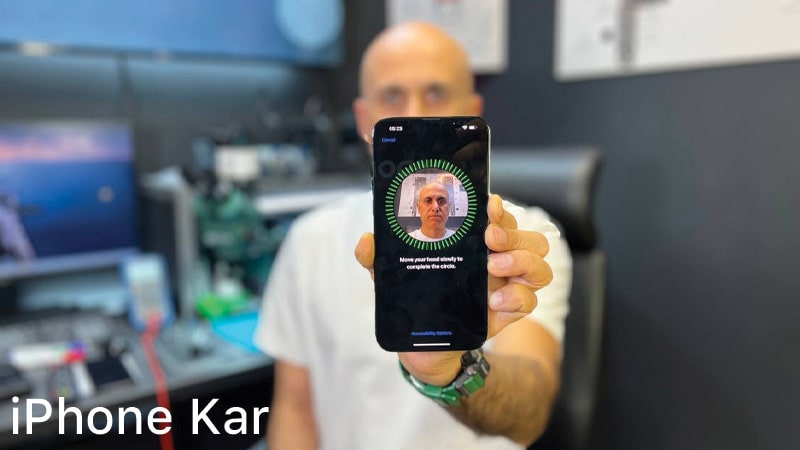
دیدن پیام “Face ID Is Not Available” یا “A problem was detected with the TrueDepth camera” یکی از ناامیدکنندهترین لحظات برای صاحبان آیفون است. این پیام یعنی سیستم امنیتی پیشرفته گوشی شما از کار افتاده و حالا باید برای هر بار باز کردن قفل یا خرید اپلیکیشن، رمز عبور وارد کنید.
بسیاری از تعمیرکاران با دیدن این ارور به شما میگویند: «فیسآیدی قابل تعمیر نیست و باید با آن کنار بیایید!» اما حقیقت چیز دیگری است. در مرکز تخصصی iPhonekar، ما به شما میگوییم که تعمیر تخصصی فیسآیدی آیفون در ۹۰٪ موارد قابل انجام است، به شرطی که توسط متخصص “میکروسولدینگ” جراحی شود.
چرا فیسآیدی آیفون از کار میافتد؟
سیستم TrueDepth (دوربین سنسورهای جلو) از سه بخش اصلی تشکیل شده که هماهنگی آنها با هم باعث کارکرد فیسآیدی میشود:
Dot Projector (پروژکتور نقطهای): بیش از ۳۰ هزار نقطه نامرئی روی صورت شما میتاباند.
Infrared Camera (دوربین مادون قرمز): الگوی نقاط را میخواند.
Flood Illuminator: چهره شما را در تاریکی مطلق شناسایی میکند.
۱. ضربه شدید: کریستالی که میشکند!
پروژکتور نقطهای (Dot Projector) ساختاری شبیه به کریستال دارد. یک ضربه ناگهانی یا افتادن گوشی از دست میتواند باعث جابجایی یا شکستن این قطعه ظریف شود. در این حالت، گوشی دیگر نمیتواند عمق صورت شما را تشخیص دهد.
۲. آبخوردگی و نفوذ رطوبت (حتی عرق دست!)
این شایعترین دلیل است. سنسورهای فیسآیدی دقیقاً زیر خروجی اسپیکر مکالمه قرار دارند. نفوذ حتی یک قطره آب یا رطوبت ناشی از تعریق در هنگام مکالمه، باعث ایجاد اتصالی در پایههای سنسور میشود. این اتفاق مدار را قطع کرده و باعث میشود سیستم عامل برای جلوگیری از آسیب بیشتر، کلاً فیسآیدی را غیرفعال (Disable) کند.
آیا میتوان قطعه فیسآیدی آیفون را تعویض کرد؟
پاسخ کوتاه: خیر! اپل برای حفظ امنیت، سنسورهای فیسآیدی را با شماره سریال پردازنده اصلی (CPU) جفت کرده است. این یعنی اگر شما فیسآیدی یک آیفون سالم دیگر را بردارید و روی گوشی خودتان ببندید، باز هم کار نخواهد کرد.
راه حل چیست؟ تنها راه، تعمیر قطعه اصلی خود گوشی است. اینجاست که تفاوت یک تعمیرکار معمولی با متخصصین iPhonekar مشخص میشود.
فرآیند تعمیر تخصصی در iPhonekar
ما در مرکز تعمیرات آیفونکار، از روشهای نوین برای احیای سنسورهای آسیبدیده استفاده میکنیم:
جراحی کابل فلت (Flex Repair): اگر کابل در اثر آبخوردگی قطع شده باشد، زیر میکروسکوپهای پیشرفته، مسیرهای مسی آن را ترمیم میکنیم.
تعویض آیسی فیسآیدی (IC Transfer): در مواردی که تراشه کنترلکننده سوخته باشد، اطلاعات امنیتی را از تراشه قدیمی استخراج کرده و به یک تراشه جدید منتقل میکنیم (تکنیک میکروسولدینگ).
کالیبراسیون مجدد: پس از تعمیر فیزیکی، با دستگاههای پروگرامر مخصوص، سنسور را دوباره با سیستم عامل هماهنگ میکنیم.
💎 چرا برای تعمیر فیسآیدی به iPhonekar اعتماد کنید؟
تعمیر فیسآیدی یعنی کار با قطعاتی که ضخامت آنها از تار مو کمتر است. کوچکترین اشتباه تعمیرکار میتواند فیسآیدی شما را برای همیشه نابود کند.
تجهیزات فوق پیشرفته: ما از بهروزترین دستگاههای پروگرامر (JC/I2C) و میکروسکوپهای با زوم بالا استفاده میکنیم.
سابقه ۲۲ ساله: تجربه ما در برخورد با هزاران کیس آبخوردگی و ضربه، تضمینکننده بازگشت فیسآیدی شماست.
تست و تحویل فوری: فرآیند عیبیابی و اعلام وضعیت در کوتاهترین زمان ممکن انجام میشود.
اجازه ندهید یک پیام خطا، ارزش گوشی شما را کم کند. اگر فیسآیدی آیفون شما پس از ضربه یا آبخوردگی از کار افتاده، همین حالا با کارشناسان iPhonekar تماس بگیرید یا دستگاه خود را برای جراحی و احیا به مرکز ما بفرستید.
Face ID Not Available؛ آیا سنسور تشخیص چهره بعد از ضربه یا آبخوردگی تعمیر میشود؟
Face ID Not Available؛ آیا سنسور تشخیص چهره بعد از ضربه یا آبخوردگی تعمیر میشود؟
دیدن پیام “Face ID Is Not Available” یا “A problem was detected with the TrueDepth camera” یکی از ناامیدکنندهترین لحظات برای صاحبان آیفون است. این پیام یعنی سیستم امنیتی پیشرفته گوشی شما از کار افتاده و حالا باید برای هر بار باز کردن قفل یا خرید اپلیکیشن، رمز عبور وارد کنید.
بسیاری از تعمیرکاران با دیدن این ارور به شما میگویند: «فیسآیدی قابل تعمیر نیست و باید با آن کنار بیایید!» اما حقیقت چیز دیگری است. در مرکز تخصصی iPhonekar، ما به شما میگوییم که تعمیر تخصصی فیسآیدی آیفون در ۹۰٪ موارد قابل انجام است، به شرطی که توسط متخصص “میکروسولدینگ” جراحی شود.
چرا فیسآیدی آیفون از کار میافتد؟
سیستم TrueDepth (دوربین سنسورهای جلو) از سه بخش اصلی تشکیل شده که هماهنگی آنها با هم باعث کارکرد فیسآیدی میشود:
Dot Projector (پروژکتور نقطهای): بیش از ۳۰ هزار نقطه نامرئی روی صورت شما میتاباند.
Infrared Camera (دوربین مادون قرمز): الگوی نقاط را میخواند.
Flood Illuminator: چهره شما را در تاریکی مطلق شناسایی میکند.
۱. ضربه شدید: کریستالی که میشکند!
پروژکتور نقطهای (Dot Projector) ساختاری شبیه به کریستال دارد. یک ضربه ناگهانی یا افتادن گوشی از دست میتواند باعث جابجایی یا شکستن این قطعه ظریف شود. در این حالت، گوشی دیگر نمیتواند عمق صورت شما را تشخیص دهد.
۲. آبخوردگی و نفوذ رطوبت (حتی عرق دست!)
این شایعترین دلیل است. سنسورهای فیسآیدی دقیقاً زیر خروجی اسپیکر مکالمه قرار دارند. نفوذ حتی یک قطره آب یا رطوبت ناشی از تعریق در هنگام مکالمه، باعث ایجاد اتصالی در پایههای سنسور میشود. این اتفاق مدار را قطع کرده و باعث میشود سیستم عامل برای جلوگیری از آسیب بیشتر، کلاً فیسآیدی را غیرفعال (Disable) کند.
آیا میتوان قطعه فیسآیدی آیفون را تعویض کرد؟
پاسخ کوتاه: خیر! اپل برای حفظ امنیت، سنسورهای فیسآیدی را با شماره سریال پردازنده اصلی (CPU) جفت کرده است. این یعنی اگر شما فیسآیدی یک آیفون سالم دیگر را بردارید و روی گوشی خودتان ببندید، باز هم کار نخواهد کرد.
راه حل چیست؟ تنها راه، تعمیر قطعه اصلی خود گوشی است. اینجاست که تفاوت یک تعمیرکار معمولی با متخصصین iPhonekar مشخص میشود.
فرآیند تعمیر تخصصی در iPhonekar
ما در مرکز تعمیرات آیفونکار، از روشهای نوین برای احیای سنسورهای آسیبدیده استفاده میکنیم:
جراحی کابل فلت (Flex Repair): اگر کابل در اثر آبخوردگی قطع شده باشد، زیر میکروسکوپهای پیشرفته، مسیرهای مسی آن را ترمیم میکنیم.
تعویض آیسی فیسآیدی (IC Transfer): در مواردی که تراشه کنترلکننده سوخته باشد، اطلاعات امنیتی را از تراشه قدیمی استخراج کرده و به یک تراشه جدید منتقل میکنیم (تکنیک میکروسولدینگ).
کالیبراسیون مجدد: پس از تعمیر فیزیکی، با دستگاههای پروگرامر مخصوص، سنسور را دوباره با سیستم عامل هماهنگ میکنیم.
💎 چرا برای تعمیر فیسآیدی به iPhonekar اعتماد کنید؟
تعمیر فیسآیدی یعنی کار با قطعاتی که ضخامت آنها از تار مو کمتر است. کوچکترین اشتباه تعمیرکار میتواند فیسآیدی شما را برای همیشه نابود کند.
تجهیزات فوق پیشرفته: ما از بهروزترین دستگاههای پروگرامر (JC/I2C) و میکروسکوپهای با زوم بالا استفاده میکنیم.
سابقه ۲۲ ساله: تجربه ما در برخورد با هزاران کیس آبخوردگی و ضربه، تضمینکننده بازگشت فیسآیدی شماست.
تست و تحویل فوری: فرآیند عیبیابی و اعلام وضعیت در کوتاهترین زمان ممکن انجام میشود.
اجازه ندهید یک پیام خطا، ارزش گوشی شما را کم کند. اگر فیسآیدی آیفون شما پس از ضربه یا آبخوردگی از کار افتاده، همین حالا با کارشناسان iPhonekar تماس بگیرید یا دستگاه خود را برای جراحی و احیا به مرکز ما بفرستید.
اصطلاحات پرکاربرد گوشی آیفون شامل واژه ها و مفاهیمی هستند که کاربران به طور روزانه برای استفاده بهینه از دستگاه خود با آنها روبرو می شوند. آشنایی با این اصطلاحات به شما این امکان را می دهد که تجربه کاربری خود را بهبود بخشید و از امکانات متنوع و پیشرفته گوشی آیفون به بهترین شکل ممکن بهره برداری کنید.
در این مقاله، ما به بررسی و توضیح اصطلاحات پرکاربرد گوشی آیفون خواهیم پرداخت تا شما بتوانید با مفاهیم مختلف این دستگاه آشنا شوید و از تمام ویژگی های آن به راحتی استفاده کنید. این اطلاعات به شما کمک می کند تا از تجربه کاربری خود نهایت استفاده را ببرید و به بهینه ترین شکل از دستگاه خود بهره مند شوید.
معنی اصطلاحات گوشی ایفون
به زبان ساده، اصطلاحات گوشی آیفون شامل واژه هایی است که به کاربران کمک می کند تا از ویژگی ها و قابلیت های پیشرفته دستگاه خود به درستی استفاده کنند. این اصطلاحات ممکن است شامل مواردی مانند تنظیمات سیستم، ویژگی های خاص نرم افزار و مفاهیمی مرتبط با عملکرد سخت افزاری گوشی باشند. آشنایی با این اصطلاحات به کاربران این امکان را می دهد که از تمام قابلیت های گوشی آیفون بهره مند شوند و تجربه کاربری بهتری داشته باشند. در ادامه، هر یک از این اصطلاحات به ترتیب حروف الفبای انگلیسی توضیح داده خواهند شد.
accessibility (دسترس پذیری)
این ویژگی در آیفون به افرادی که دارای نیازهای ویژه هستند کمک می کند تا به راحتی از دستگاه استفاده کنند. دسترس پذیری شامل تنظیماتی مانند بزرگنمایی صفحه، خواندن متن به صورت صوتی و کنترل دستگاه با استفاده از حرکات خاص است.
معنی Active / Not Active در آیفون
وقتی یک ویژگی یا اپلیکیشن فعال است، به این معناست که در حال اجرا و استفاده است. حالت Not Active نشان دهنده این است که ویژگی یا اپلیکیشن غیرفعال و در حال حاضر در دسترس نیست.
معنی airdrop در گوشی ایفون
AirDrop یک ویژگی است که به کاربران امکان می دهد فایل ها، عکس ها و دیگر اطلاعات را بدون نیاز به اینترنت یا بلوتوث به دستگاه های اپل دیگر ارسال کنند.
App Store (فروشگاه اپلیکیشن)
فروشگاه اپلیکیشن اپل است که در آن کاربران می توانند برنامه های مختلف را برای آیفون، آیپد و دیگر دستگاه های اپل دانلود و نصب کنند.
Apple ID (حساب کاربری اپل)
Apple ID یک حساب کاربری است که برای دسترسی به خدمات مختلف اپل مانند App Store، iCloud، iTunes و دیگر سرویس ها استفاده می شود. جهت کسب اطلاعات کامل تر، لطفا مقاله اپل آیدی را مطالعه نمایید تا بتوانید با اطمینان خاطر از این قابلیت استفاده کنید.
Apple Pay (اپل پی)
Apple Pay یک سیستم پرداخت دیجیتال است که به کاربران این امکان را می دهد تا خریدهای خود را با استفاده از گوشی آیفون یا اپل واچ به راحتی و بدون نیاز به کارت های بانکی انجام دهند.
Apple TV در iOS
Apple TV به کاربران امکان می دهد که به محتوای تلویزیونی، فیلم ها و برنامه های آنلاین از طریق اپلیکیشن Apple TV در دستگاههای iOS دسترسی پیدا کنند.
معنی automatic در آیفون
این ویژگی در آیفون به تنظیمات و عملیات هایی اطلاق می شود که به طور خودکار بدون نیاز به مداخله کاربر انجام می شوند، مانند بروزرسانی خودکار برنامه ها یا فعال کردن حالت شب.
Back Tap آیفون
این ویژگی به کاربران این امکان را می دهد تا با دوبار یا سه بار ضربه زدن به پشت آیفون، عملکردهای مختلفی مانند گرفتن اسکرین شات یا فعال کردن دستیار صوتی Siri را انجام دهند.
Backup (پشتیبان گیری)
این قابلیت به کاربران کمک می کند تا نسخه ای از داده های آیفون مانند عکس ها، پیام ها و تنظیمات را در iCloud یا کامپیوتر ذخیره کنند تا در صورت نیاز به بازیابی، داده ها به راحتی بازگردانی شوند.
معنی badges
این آیکون های کوچک که در گوشه اپلیکیشن ها ظاهر می شوند، نشان دهنده تعداد اعلان های نخوانده یا کارهایی هستند که باید انجام دهید، مانند پیام های جدید یا آپدیت های نرم افزاری.
معنی banners در آیفون
Banners پیام های اطلاع رسانی هستند که به صورت موقت در بالای صفحه آیفون ظاهر می شوند تا به شما اطلاع دهند که یک رویداد جدید اتفاق افتاده است، مانند دریافت پیام یا اطلاعیه.
Battery Health (سلامت باتری)
این بخش از تنظیمات آیفون اطلاعاتی را درباره وضعیت فعلی باتری دستگاه نمایش می دهد، از جمله میزان سلامت باتری و اینکه آیا نیاز به تعویض دارد یا خیر. برای اینکه بتوانید به راحتی از وضعیت باتری گوشی خود مطلع شوید، حتما مقاله سلامت باتری آیفون را مطالعه نمایید.
معنی carrier در iOS
Carrier به اپراتور تلفن همراهی گفته می شود که خدمات شبکه و اتصال اینترنتی را برای دستگاه های آیفون فراهم می کند، مانند ایرانسل یا همراه اول.
معنی cellular data در آیفون
این تنظیمات به شما اجازه می دهد تا از داده موبایل برای دسترسی به اینترنت استفاده کنید. می توانید استفاده از داده های تلفن همراه را در مواقعی که به Wi-Fi دسترسی ندارید، فعال کنید.
Control Center (مرکز کنترل)
این قسمت از آیفون به شما این امکان را می دهد تا تنظیمات سریع و کاربردی مانند روشن/خاموش کردن Wi-Fi، بلوتوث و حالت هواپیما را مدیریت کنید.
معنی display در iOS
این بخش از تنظیمات آیفون مربوط به تنظیمات صفحه نمایش است، از جمله تنظیم روشنایی، کنتراست و اندازه متن برای بهبود تجربه بصری کاربر.
Do Not Disturb / Focus اپل
ویژگی Do Not Disturb به شما این امکان را می دهد تا تماس ها و اعلان ها را خاموش کرده و مزاحمت ها را کاهش دهید. Focus به کاربران اجازه می دهد تا بر اساس فعالیت های مختلف، اعلان ها را محدود کنند.
Face ID (تشخیص چهره)
این سیستم تشخیص چهره در آیفون به شما این امکان را می دهد تا قفل گوشی را با چهره خود باز کنید و از آن برای تامین امنیت دستگاه استفاده کنید. جهت استفاده درست از این قابلیت کاربردی، بهتر است که مقاله فیس آیدی آیفون را مطالعه نمایید.
FaceTime (فیس تایم)
سرویس تماس تصویری و صوتی اپل بین آیفون، آیپد و مک است و با Apple ID و اینترنت کار می کند. این برنامه تماس فردی و گروهی را پشتیبانی می کند؛ کیفیت آن بالاست و تماس ها به صورت امن (رمزنگاری شده) برقرار می شوند. با مطالعه کامل مقاله فیس تایم آیفون، می توانید به راحتی از این قابلیت برخوردار شوید.
Find My (یافتن دستگاه من)
این ویژگی به شما کمک می کند تا دستگاه گمشده خود را پیدا کنید. همچنین، می توانید موقعیت مکانی آن را روی نقشه مشاهده کرده و آن را قفل یا پاکسازی کنید. اگر می خواهید از این قابلیت حرفه ای گوشی آیفون استفاده کنید، حتما به سراغ مقاله find my iphone بروید.
معنی Full screen
Full screen به حالت نمایش تصویر به طور کامل و بدون نوار ابزار یا حاشیه های اضافی اطلاق می شود. این ویژگی در هنگام تماشای ویدئو یا استفاده از اپلیکیشن های خاص بسیار مفید است.
معنی haptic در آیفون
این ویژگی به تجربه لمسی کاربر مرتبط است که از ارتعاشات و لرزش های خاص برای ایجاد بازخورد فیزیکی هنگام انجام کارهای مختلف، مانند تایپ کردن یا فشار دادن دکمه ها، استفاده می کند.
Handoff اپل
Handoff یک ویژگی است که به شما امکان می دهد فعالیت های خود را از یک دستگاه اپل به دستگاه دیگر منتقل کنید. به عنوان مثال، می توانید در آیفون شروع به نوشتن ایمیل کنید و آن را در مک خود ادامه دهید.
Health (سلامت)
اپلیکیشن Health اطلاعات مربوط به فعالیت های ورزشی، وضعیت سلامتی و معیارهای مختلف بدن را جمع آوری و نمایش می دهد تا به شما در بهبود سبک زندگی کمک کند.
معنی hide alerts در آیفون
با استفاده از این ویژگی می توانید هشدارها و اعلان های خاصی را برای یک تماس یا پیام خاص مخفی کنید تا از مزاحمت های اضافی جلوگیری کنید.
Home Screen (صفحه اصلی)
صفحه اصلی دستگاه آیفون جایی است که آیکون های اپلیکیشن ها و ویجت ها قرار می گیرند. این صفحه قابل تنظیم است و شما می توانید موقعیت اپلیکیشن ها را تغییر دهید.
قابلیت Hotspot
با استفاده از ویژگی Hotspot در آیفون، می توانید از اتصال داده موبایل خود به عنوان یک نقطه دسترسی Wi-Fi برای اتصال دستگاه های دیگر به اینترنت استفاده کنید. جهت استفاده از این قابلیت کاربردی، حتما به سراغ مقاله هات اسپات آیفون بروید.
معنی iCloud
iCloud سرویس ذخیره سازی ابری اپل است که به کاربران اجازه می دهد داده های خود را مانند عکس ها، اسناد و تنظیمات را به صورت آنلاین ذخیره کرده و در تمامی دستگاه های اپل همگام سازی کنند. لازم به ذکر است، استفاده از این قابلیت نیاز به اطلاعات کاملی دارد، بنابراین جهت استفاده درست و بهینه، حتما مقاله آیکلود آیفون را مطالعه نمایید.
iTunes اپل
iTunes نرم افزار اپل برای پخش و مدیریت موسیقی، ویدئو و دیگر رسانه ها است که به کاربران این امکان را می دهد تا محتوا را خریداری، دانلود و همگام سازی کنند.
iMessage (پیام رسان)
iMessage یک سرویس پیام رسان اختصاصی اپل است که به کاربران آیفون این امکان را می دهد تا پیام های متنی، عکس ها، ویدئوها و اسناد را از طریق اینترنت ارسال و دریافت کنند. اگر می خواهید بهتر و بیشتر با این قابلیت آیفون آشنا شوید، حتما مقاله ای مسیج آیفون را مطالعه نمایید.
اعلان ها به پیام ها و اطلاعیه هایی اطلاق می شود که از اپلیکیشن ها به کاربر ارسال می شوند تا به او اطلاع دهند که یک رویداد یا تغییر جدید در دستگاه رخ داده است.
معنی notify me در آیفون
این گزینه به شما این امکان را می دهد که برای دریافت اعلان های مربوط به یک رویداد یا فعالیت خاص، درخواست ارسال هشدار یا یادآوری را فعال کنید.
personal در آیفون
این بخش از تنظیمات مربوط به داده ها و اطلاعات شخصی کاربر است که شامل اطلاعات حساب کاربری، تنظیمات حریم خصوصی و امنیت می شود.
معنی primary در iOS
این اصطلاح به ویژگی یا عملکرد اصلی یک دستگاه یا سرویس در iOS اشاره دارد که معمولا برای انجام اقدامات اولیه یا تنظیمات مهم استفاده می شود.
Reminders (یادآوری ها)
اپلیکیشن Reminders به شما این امکان را می دهد که وظایف، قرارها و یادآوری ها را ثبت کرده و به یاد داشته باشید تا در زمان مناسب آن ها را انجام دهید.
معنی required در iOS
این ویژگی معمولا به تنظیمات یا دسترسی هایی اشاره دارد که برای انجام یک عمل خاص یا استفاده از یک سرویس در iOS ضروری هستند.
Safari (سافاری)
Safari مرورگر وب رسمی اپل است که به کاربران اجازه می دهد صفحات وب را جستجو کرده و به راحتی از اینترنت استفاده کنند.
Screen Time (زمان صفحه نمایش)
این قابلیت به شما این امکان را می دهد که مدت زمان استفاده از دستگاه را بررسی کرده و محدودیت هایی برای استفاده از اپلیکیشن ها و فعالیت های مختلف تعیین کنید.
Settings (تنظیمات)
این بخش از آیفون به شما این امکان را می دهد تا تمامی تنظیمات مربوط به دستگاه خود را مدیریت کنید، از جمله تنظیمات صدا، نمایش، اینترنت و امنیت.
معنی shake در آیفون
ویژگی Shake به حرکت دستگاه برای انجام یک عمل خاص اشاره دارد، مانند بازگشت به صفحه قبلی یا لغو آخرین تغییرات با تکان دادن گوشی.
معنی shortcut در آیفون
Shortcuts به میانبرهای سفارشی اطلاق می شود که به شما این امکان را می دهند تا وظایف خاص را سریع تر و با یک ضربه انجام دهید.
Siri (سیری)
دستیار صوتی اپل است که به شما این امکان را می دهد تا با فرمان های صوتی خود از گوشی آیفون استفاده کنید، مانند ارسال پیام، جستجوی اطلاعات و تنظیم یادآوری ها. برای استفاده از این قابلیت، ضروری است که یک سری از واژه ها و عبارات را به کار ببرید که در مقاله سیری آیفون، به صورت کامل به این موضوع پرداخته شده است.
معنی sleep در iOS
این ویژگی به شما کمک می کند تا برنامه خواب خود را مدیریت کنید و دستگاه آیفون را به گونه ای تنظیم کنید که به شما کمک کند در شب راحت تر استراحت کنید.
معنی Software Update
این گزینه به شما اجازه می دهد تا نسخه جدید سیستم عامل iOS را بر روی دستگاه خود نصب کرده و از ویژگی ها و بهبودهای جدید بهره مند شوید. اگر برای این اقدام با چالش و ابهامی مواجه هستید، می توانید مقاله آموزش آپدیت آیفون را مطالعه نمایید.
Storage (فضای ذخیره سازی)
این بخش به شما این امکان را می دهد تا مشاهده کنید که چه میزان فضای ذخیره سازی در دستگاه شما استفاده شده و چه فایل هایی بیشترین فضای دستگاه را اشغال کرده اند.
Touch ID ( اثر انگشت)
Touch ID یک سیستم امنیتی است که به کاربران این امکان را می دهد تا دستگاه خود را با استفاده از اثر انگشت باز کنند و از آن برای خرید یا تایید اقدامات حساس استفاده کنند.
معنی travel در iOS
Travel از برنامه های کاربردی آیفون است و به تنظیمات و ویژگی های مرتبط با سفر در iOS اشاره دارد، از جمله حالت های سفر در Maps، تنظیمات منطقه زمانی و اعلان های مربوط به سفر.
Unlock اپل
این ویژگی به شما اجازه می دهد تا آیفون خود را با استفاده از رمز عبور، Touch ID یا Face ID باز کنید.
معنی Wlan در آیفون
WLAN (شبکه محلی بی سیم) به شما این امکان را می دهد که از طریق اتصال بی سیم به اینترنت متصل شوید، بدون نیاز به داده های موبایل.
Widgets اپل
Widgets به ویجت ها و ابزارهای کوچک اشاره دارد که در صفحه اصلی آیفون قرار می گیرند و به شما اطلاعات فوری مانند وضعیت آب و هوا، تقویم یا پیام ها را نمایش می دهند.
قابلیت های شگفت انگیز آیفون که حتما باید امتحان کنید!
اصطلاح
معنی
کاربرد
Face ID
تشخیص چهره
باز کردن قفل گوشی، ورود به اپلیکیشن ها یا پرداخت ها تنها با نگاه کردن به صفحه. امنیت بالا و سرعت زیاد دارد.
iCloud
فضای ابری اپل
ذخیره عکس ها، فایل ها و بکاپ ها در فضای ابری برای جلوگیری از از دست رفتن اطلاعات. با Apple ID فعال می شود.
Back Tap
ضربه به پشت گوشی
با دو یا سه ضربه به پشت گوشی می توانید کاری مثل گرفتن اسکرین شات یا باز کردن دوربین را انجام دهید.
Siri
دستیار صوتی اپل
اجرای فرمان ها با گفتن “Hey Siri” مثل برقراری تماس یا تنظیم هشدار؛ با زبان فارسی کار نمی کند اما برای زبان انگلیسی بسیار مفید است.
Screen Time
زمان استفاده از صفحه
برای بررسی و کنترل میزان استفاده از برنامه ها، مخصوصا برای والدینی که می خواهند استفاده فرزندشان را محدود کنند.
Haptic Touch
حرکت لمسی
با نگه داشتن انگشت روی آیکون، منوهای سریع باز می شود (مثلا ارسال سریع پیام یا عکس).
Find My iPhone
پیدا کردن گوشی من
در صورت گم شدن یا سرقت آیفون، می توان مکان دقیق آن را روی نقشه پیدا یا دستگاه را قفل کرد.
Battery Health
سلامت باتری
بررسی ظرفیت واقعی باتری و زمان تعویض آن — بسیار کاربردی برای کاربرانی که گوشی دست دوم می خرند.
Focus Mode
حالت تمرکز
برای جلوگیری از اعلان های مزاحم هنگام کار یا خواب. بسیار مفید برای دانشجویان و کارمندان.
جمع بندی
یادگیری اصطلاحات پرکاربرد آیفون به شما کمک می کند تا سریع تر تنظیمات را پیدا کنید، خطاها را دقیق تر برطرف کنید و از قابلیت های کلیدی مانند iCloud، Face ID، App Store، AirDrop و تنظیمات حریم خصوصی به شکلی هوشمندانه تر بهره ببرید. با شناخت این واژه ها، تجربه کاربری شما روان تر می شود و می توانید از گوشی خود به بهترین شکل استفاده کنید.
این مقاله توسط مجموعه آیفون کار گردآوری شده است؛ مجموعه ای تخصصی در زمینه تعمیرات گوشی آیفون. اگر برای دستگاه خود نیاز به مشاوره یا خدمات تعمیر دارید، آیفون کار با تیم مجرب و استفاده از تجهیزات حرفه ای در کنار شماست. جهت کسب اطلاعات بیشتر، می توانید همین حالا از طریق شماره های ثبت شده اقدام نمایید تا مشاوران متخصص آیفون کار، راهنمای شما برای رفع مشکلات پیش آمده باشند.
سوالات متداول
آیا می توان زبان آیفون را فارسی کرد؟
بله. مسیر: Settings > General > Language & Region > iPhone Language را به «فارسی» تغییر دهید.
معنی iCloud در آیفون چیست؟
سرویس ابری اپل برای پشتیبان گیری و همگام سازی عکس ها، مخاطبین، یادداشت ها، فایل ها و «Find My» بین دستگاه های اپل.
تفاوت Face ID و Touch ID چیست؟
Face ID با چهره و Touch ID با اثرانگشت احراز هویت می کنند؛ Face ID معمولا سریع تر و امن تر است.
Apple ID چیست و چرا لازم است؟
حساب کاربری اپل برای ورود به App Store، iCloud، خریدها و فعالسازی خدمات؛ بدون آن دانلود اپ ها و همگام سازی ممکن نیست.
50 اصطلاح پر کاربرد گوشی آیفون (موبایل اپل)
50 اصطلاح پر کاربرد گوشی آیفون (موبایل اپل)
اصطلاحات پرکاربرد گوشی آیفون شامل واژه ها و مفاهیمی هستند که کاربران به طور روزانه برای استفاده بهینه از دستگاه خود با آنها روبرو می شوند. آشنایی با این اصطلاحات به شما این امکان را می دهد که تجربه کاربری خود را بهبود بخشید و از امکانات متنوع و پیشرفته گوشی آیفون به بهترین شکل ممکن بهره برداری کنید.
در این مقاله، ما به بررسی و توضیح اصطلاحات پرکاربرد گوشی آیفون خواهیم پرداخت تا شما بتوانید با مفاهیم مختلف این دستگاه آشنا شوید و از تمام ویژگی های آن به راحتی استفاده کنید. این اطلاعات به شما کمک می کند تا از تجربه کاربری خود نهایت استفاده را ببرید و به بهینه ترین شکل از دستگاه خود بهره مند شوید.
معنی اصطلاحات گوشی ایفون
به زبان ساده، اصطلاحات گوشی آیفون شامل واژه هایی است که به کاربران کمک می کند تا از ویژگی ها و قابلیت های پیشرفته دستگاه خود به درستی استفاده کنند. این اصطلاحات ممکن است شامل مواردی مانند تنظیمات سیستم، ویژگی های خاص نرم افزار و مفاهیمی مرتبط با عملکرد سخت افزاری گوشی باشند. آشنایی با این اصطلاحات به کاربران این امکان را می دهد که از تمام قابلیت های گوشی آیفون بهره مند شوند و تجربه کاربری بهتری داشته باشند. در ادامه، هر یک از این اصطلاحات به ترتیب حروف الفبای انگلیسی توضیح داده خواهند شد.
accessibility (دسترس پذیری)
این ویژگی در آیفون به افرادی که دارای نیازهای ویژه هستند کمک می کند تا به راحتی از دستگاه استفاده کنند. دسترس پذیری شامل تنظیماتی مانند بزرگنمایی صفحه، خواندن متن به صورت صوتی و کنترل دستگاه با استفاده از حرکات خاص است.
معنی Active / Not Active در آیفون
وقتی یک ویژگی یا اپلیکیشن فعال است، به این معناست که در حال اجرا و استفاده است. حالت Not Active نشان دهنده این است که ویژگی یا اپلیکیشن غیرفعال و در حال حاضر در دسترس نیست.
معنی airdrop در گوشی ایفون
AirDrop یک ویژگی است که به کاربران امکان می دهد فایل ها، عکس ها و دیگر اطلاعات را بدون نیاز به اینترنت یا بلوتوث به دستگاه های اپل دیگر ارسال کنند.
App Store (فروشگاه اپلیکیشن)
فروشگاه اپلیکیشن اپل است که در آن کاربران می توانند برنامه های مختلف را برای آیفون، آیپد و دیگر دستگاه های اپل دانلود و نصب کنند.
Apple ID (حساب کاربری اپل)
Apple ID یک حساب کاربری است که برای دسترسی به خدمات مختلف اپل مانند App Store، iCloud، iTunes و دیگر سرویس ها استفاده می شود. جهت کسب اطلاعات کامل تر، لطفا مقاله اپل آیدی را مطالعه نمایید تا بتوانید با اطمینان خاطر از این قابلیت استفاده کنید.
Apple Pay (اپل پی)
Apple Pay یک سیستم پرداخت دیجیتال است که به کاربران این امکان را می دهد تا خریدهای خود را با استفاده از گوشی آیفون یا اپل واچ به راحتی و بدون نیاز به کارت های بانکی انجام دهند.
Apple TV در iOS
Apple TV به کاربران امکان می دهد که به محتوای تلویزیونی، فیلم ها و برنامه های آنلاین از طریق اپلیکیشن Apple TV در دستگاههای iOS دسترسی پیدا کنند.
معنی automatic در آیفون
این ویژگی در آیفون به تنظیمات و عملیات هایی اطلاق می شود که به طور خودکار بدون نیاز به مداخله کاربر انجام می شوند، مانند بروزرسانی خودکار برنامه ها یا فعال کردن حالت شب.
Back Tap آیفون
این ویژگی به کاربران این امکان را می دهد تا با دوبار یا سه بار ضربه زدن به پشت آیفون، عملکردهای مختلفی مانند گرفتن اسکرین شات یا فعال کردن دستیار صوتی Siri را انجام دهند.
Backup (پشتیبان گیری)
این قابلیت به کاربران کمک می کند تا نسخه ای از داده های آیفون مانند عکس ها، پیام ها و تنظیمات را در iCloud یا کامپیوتر ذخیره کنند تا در صورت نیاز به بازیابی، داده ها به راحتی بازگردانی شوند.
معنی badges
این آیکون های کوچک که در گوشه اپلیکیشن ها ظاهر می شوند، نشان دهنده تعداد اعلان های نخوانده یا کارهایی هستند که باید انجام دهید، مانند پیام های جدید یا آپدیت های نرم افزاری.
معنی banners در آیفون
Banners پیام های اطلاع رسانی هستند که به صورت موقت در بالای صفحه آیفون ظاهر می شوند تا به شما اطلاع دهند که یک رویداد جدید اتفاق افتاده است، مانند دریافت پیام یا اطلاعیه.
Battery Health (سلامت باتری)
این بخش از تنظیمات آیفون اطلاعاتی را درباره وضعیت فعلی باتری دستگاه نمایش می دهد، از جمله میزان سلامت باتری و اینکه آیا نیاز به تعویض دارد یا خیر. برای اینکه بتوانید به راحتی از وضعیت باتری گوشی خود مطلع شوید، حتما مقاله سلامت باتری آیفون را مطالعه نمایید.
معنی carrier در iOS
Carrier به اپراتور تلفن همراهی گفته می شود که خدمات شبکه و اتصال اینترنتی را برای دستگاه های آیفون فراهم می کند، مانند ایرانسل یا همراه اول.
معنی cellular data در آیفون
این تنظیمات به شما اجازه می دهد تا از داده موبایل برای دسترسی به اینترنت استفاده کنید. می توانید استفاده از داده های تلفن همراه را در مواقعی که به Wi-Fi دسترسی ندارید، فعال کنید.
Control Center (مرکز کنترل)
این قسمت از آیفون به شما این امکان را می دهد تا تنظیمات سریع و کاربردی مانند روشن/خاموش کردن Wi-Fi، بلوتوث و حالت هواپیما را مدیریت کنید.
معنی display در iOS
این بخش از تنظیمات آیفون مربوط به تنظیمات صفحه نمایش است، از جمله تنظیم روشنایی، کنتراست و اندازه متن برای بهبود تجربه بصری کاربر.
Do Not Disturb / Focus اپل
ویژگی Do Not Disturb به شما این امکان را می دهد تا تماس ها و اعلان ها را خاموش کرده و مزاحمت ها را کاهش دهید. Focus به کاربران اجازه می دهد تا بر اساس فعالیت های مختلف، اعلان ها را محدود کنند.
Face ID (تشخیص چهره)
این سیستم تشخیص چهره در آیفون به شما این امکان را می دهد تا قفل گوشی را با چهره خود باز کنید و از آن برای تامین امنیت دستگاه استفاده کنید. جهت استفاده درست از این قابلیت کاربردی، بهتر است که مقاله فیس آیدی آیفون را مطالعه نمایید.
FaceTime (فیس تایم)
سرویس تماس تصویری و صوتی اپل بین آیفون، آیپد و مک است و با Apple ID و اینترنت کار می کند. این برنامه تماس فردی و گروهی را پشتیبانی می کند؛ کیفیت آن بالاست و تماس ها به صورت امن (رمزنگاری شده) برقرار می شوند. با مطالعه کامل مقاله فیس تایم آیفون، می توانید به راحتی از این قابلیت برخوردار شوید.
Find My (یافتن دستگاه من)
این ویژگی به شما کمک می کند تا دستگاه گمشده خود را پیدا کنید. همچنین، می توانید موقعیت مکانی آن را روی نقشه مشاهده کرده و آن را قفل یا پاکسازی کنید. اگر می خواهید از این قابلیت حرفه ای گوشی آیفون استفاده کنید، حتما به سراغ مقاله find my iphone بروید.
معنی Full screen
Full screen به حالت نمایش تصویر به طور کامل و بدون نوار ابزار یا حاشیه های اضافی اطلاق می شود. این ویژگی در هنگام تماشای ویدئو یا استفاده از اپلیکیشن های خاص بسیار مفید است.
معنی haptic در آیفون
این ویژگی به تجربه لمسی کاربر مرتبط است که از ارتعاشات و لرزش های خاص برای ایجاد بازخورد فیزیکی هنگام انجام کارهای مختلف، مانند تایپ کردن یا فشار دادن دکمه ها، استفاده می کند.
Handoff اپل
Handoff یک ویژگی است که به شما امکان می دهد فعالیت های خود را از یک دستگاه اپل به دستگاه دیگر منتقل کنید. به عنوان مثال، می توانید در آیفون شروع به نوشتن ایمیل کنید و آن را در مک خود ادامه دهید.
Health (سلامت)
اپلیکیشن Health اطلاعات مربوط به فعالیت های ورزشی، وضعیت سلامتی و معیارهای مختلف بدن را جمع آوری و نمایش می دهد تا به شما در بهبود سبک زندگی کمک کند.
معنی hide alerts در آیفون
با استفاده از این ویژگی می توانید هشدارها و اعلان های خاصی را برای یک تماس یا پیام خاص مخفی کنید تا از مزاحمت های اضافی جلوگیری کنید.
Home Screen (صفحه اصلی)
صفحه اصلی دستگاه آیفون جایی است که آیکون های اپلیکیشن ها و ویجت ها قرار می گیرند. این صفحه قابل تنظیم است و شما می توانید موقعیت اپلیکیشن ها را تغییر دهید.
قابلیت Hotspot
با استفاده از ویژگی Hotspot در آیفون، می توانید از اتصال داده موبایل خود به عنوان یک نقطه دسترسی Wi-Fi برای اتصال دستگاه های دیگر به اینترنت استفاده کنید. جهت استفاده از این قابلیت کاربردی، حتما به سراغ مقاله هات اسپات آیفون بروید.
معنی iCloud
iCloud سرویس ذخیره سازی ابری اپل است که به کاربران اجازه می دهد داده های خود را مانند عکس ها، اسناد و تنظیمات را به صورت آنلاین ذخیره کرده و در تمامی دستگاه های اپل همگام سازی کنند. لازم به ذکر است، استفاده از این قابلیت نیاز به اطلاعات کاملی دارد، بنابراین جهت استفاده درست و بهینه، حتما مقاله آیکلود آیفون را مطالعه نمایید.
iTunes اپل
iTunes نرم افزار اپل برای پخش و مدیریت موسیقی، ویدئو و دیگر رسانه ها است که به کاربران این امکان را می دهد تا محتوا را خریداری، دانلود و همگام سازی کنند.
iMessage (پیام رسان)
iMessage یک سرویس پیام رسان اختصاصی اپل است که به کاربران آیفون این امکان را می دهد تا پیام های متنی، عکس ها، ویدئوها و اسناد را از طریق اینترنت ارسال و دریافت کنند. اگر می خواهید بهتر و بیشتر با این قابلیت آیفون آشنا شوید، حتما مقاله ای مسیج آیفون را مطالعه نمایید.
اعلان ها به پیام ها و اطلاعیه هایی اطلاق می شود که از اپلیکیشن ها به کاربر ارسال می شوند تا به او اطلاع دهند که یک رویداد یا تغییر جدید در دستگاه رخ داده است.
معنی notify me در آیفون
این گزینه به شما این امکان را می دهد که برای دریافت اعلان های مربوط به یک رویداد یا فعالیت خاص، درخواست ارسال هشدار یا یادآوری را فعال کنید.
personal در آیفون
این بخش از تنظیمات مربوط به داده ها و اطلاعات شخصی کاربر است که شامل اطلاعات حساب کاربری، تنظیمات حریم خصوصی و امنیت می شود.
معنی primary در iOS
این اصطلاح به ویژگی یا عملکرد اصلی یک دستگاه یا سرویس در iOS اشاره دارد که معمولا برای انجام اقدامات اولیه یا تنظیمات مهم استفاده می شود.
Reminders (یادآوری ها)
اپلیکیشن Reminders به شما این امکان را می دهد که وظایف، قرارها و یادآوری ها را ثبت کرده و به یاد داشته باشید تا در زمان مناسب آن ها را انجام دهید.
معنی required در iOS
این ویژگی معمولا به تنظیمات یا دسترسی هایی اشاره دارد که برای انجام یک عمل خاص یا استفاده از یک سرویس در iOS ضروری هستند.
Safari (سافاری)
Safari مرورگر وب رسمی اپل است که به کاربران اجازه می دهد صفحات وب را جستجو کرده و به راحتی از اینترنت استفاده کنند.
Screen Time (زمان صفحه نمایش)
این قابلیت به شما این امکان را می دهد که مدت زمان استفاده از دستگاه را بررسی کرده و محدودیت هایی برای استفاده از اپلیکیشن ها و فعالیت های مختلف تعیین کنید.
Settings (تنظیمات)
این بخش از آیفون به شما این امکان را می دهد تا تمامی تنظیمات مربوط به دستگاه خود را مدیریت کنید، از جمله تنظیمات صدا، نمایش، اینترنت و امنیت.
معنی shake در آیفون
ویژگی Shake به حرکت دستگاه برای انجام یک عمل خاص اشاره دارد، مانند بازگشت به صفحه قبلی یا لغو آخرین تغییرات با تکان دادن گوشی.
معنی shortcut در آیفون
Shortcuts به میانبرهای سفارشی اطلاق می شود که به شما این امکان را می دهند تا وظایف خاص را سریع تر و با یک ضربه انجام دهید.
Siri (سیری)
دستیار صوتی اپل است که به شما این امکان را می دهد تا با فرمان های صوتی خود از گوشی آیفون استفاده کنید، مانند ارسال پیام، جستجوی اطلاعات و تنظیم یادآوری ها. برای استفاده از این قابلیت، ضروری است که یک سری از واژه ها و عبارات را به کار ببرید که در مقاله سیری آیفون، به صورت کامل به این موضوع پرداخته شده است.
معنی sleep در iOS
این ویژگی به شما کمک می کند تا برنامه خواب خود را مدیریت کنید و دستگاه آیفون را به گونه ای تنظیم کنید که به شما کمک کند در شب راحت تر استراحت کنید.
معنی Software Update
این گزینه به شما اجازه می دهد تا نسخه جدید سیستم عامل iOS را بر روی دستگاه خود نصب کرده و از ویژگی ها و بهبودهای جدید بهره مند شوید. اگر برای این اقدام با چالش و ابهامی مواجه هستید، می توانید مقاله آموزش آپدیت آیفون را مطالعه نمایید.
Storage (فضای ذخیره سازی)
این بخش به شما این امکان را می دهد تا مشاهده کنید که چه میزان فضای ذخیره سازی در دستگاه شما استفاده شده و چه فایل هایی بیشترین فضای دستگاه را اشغال کرده اند.
Touch ID ( اثر انگشت)
Touch ID یک سیستم امنیتی است که به کاربران این امکان را می دهد تا دستگاه خود را با استفاده از اثر انگشت باز کنند و از آن برای خرید یا تایید اقدامات حساس استفاده کنند.
معنی travel در iOS
Travel از برنامه های کاربردی آیفون است و به تنظیمات و ویژگی های مرتبط با سفر در iOS اشاره دارد، از جمله حالت های سفر در Maps، تنظیمات منطقه زمانی و اعلان های مربوط به سفر.
Unlock اپل
این ویژگی به شما اجازه می دهد تا آیفون خود را با استفاده از رمز عبور، Touch ID یا Face ID باز کنید.
معنی Wlan در آیفون
WLAN (شبکه محلی بی سیم) به شما این امکان را می دهد که از طریق اتصال بی سیم به اینترنت متصل شوید، بدون نیاز به داده های موبایل.
Widgets اپل
Widgets به ویجت ها و ابزارهای کوچک اشاره دارد که در صفحه اصلی آیفون قرار می گیرند و به شما اطلاعات فوری مانند وضعیت آب و هوا، تقویم یا پیام ها را نمایش می دهند.
قابلیت های شگفت انگیز آیفون که حتما باید امتحان کنید!
اصطلاح
معنی
کاربرد
Face ID
تشخیص چهره
باز کردن قفل گوشی، ورود به اپلیکیشن ها یا پرداخت ها تنها با نگاه کردن به صفحه. امنیت بالا و سرعت زیاد دارد.
iCloud
فضای ابری اپل
ذخیره عکس ها، فایل ها و بکاپ ها در فضای ابری برای جلوگیری از از دست رفتن اطلاعات. با Apple ID فعال می شود.
Back Tap
ضربه به پشت گوشی
با دو یا سه ضربه به پشت گوشی می توانید کاری مثل گرفتن اسکرین شات یا باز کردن دوربین را انجام دهید.
Siri
دستیار صوتی اپل
اجرای فرمان ها با گفتن “Hey Siri” مثل برقراری تماس یا تنظیم هشدار؛ با زبان فارسی کار نمی کند اما برای زبان انگلیسی بسیار مفید است.
Screen Time
زمان استفاده از صفحه
برای بررسی و کنترل میزان استفاده از برنامه ها، مخصوصا برای والدینی که می خواهند استفاده فرزندشان را محدود کنند.
Haptic Touch
حرکت لمسی
با نگه داشتن انگشت روی آیکون، منوهای سریع باز می شود (مثلا ارسال سریع پیام یا عکس).
Find My iPhone
پیدا کردن گوشی من
در صورت گم شدن یا سرقت آیفون، می توان مکان دقیق آن را روی نقشه پیدا یا دستگاه را قفل کرد.
Battery Health
سلامت باتری
بررسی ظرفیت واقعی باتری و زمان تعویض آن — بسیار کاربردی برای کاربرانی که گوشی دست دوم می خرند.
Focus Mode
حالت تمرکز
برای جلوگیری از اعلان های مزاحم هنگام کار یا خواب. بسیار مفید برای دانشجویان و کارمندان.
جمع بندی
یادگیری اصطلاحات پرکاربرد آیفون به شما کمک می کند تا سریع تر تنظیمات را پیدا کنید، خطاها را دقیق تر برطرف کنید و از قابلیت های کلیدی مانند iCloud، Face ID، App Store، AirDrop و تنظیمات حریم خصوصی به شکلی هوشمندانه تر بهره ببرید. با شناخت این واژه ها، تجربه کاربری شما روان تر می شود و می توانید از گوشی خود به بهترین شکل استفاده کنید.
این مقاله توسط مجموعه آیفون کار گردآوری شده است؛ مجموعه ای تخصصی در زمینه تعمیرات گوشی آیفون. اگر برای دستگاه خود نیاز به مشاوره یا خدمات تعمیر دارید، آیفون کار با تیم مجرب و استفاده از تجهیزات حرفه ای در کنار شماست. جهت کسب اطلاعات بیشتر، می توانید همین حالا از طریق شماره های ثبت شده اقدام نمایید تا مشاوران متخصص آیفون کار، راهنمای شما برای رفع مشکلات پیش آمده باشند.
سوالات متداول
آیا می توان زبان آیفون را فارسی کرد؟
بله. مسیر: Settings > General > Language & Region > iPhone Language را به «فارسی» تغییر دهید.
معنی iCloud در آیفون چیست؟
سرویس ابری اپل برای پشتیبان گیری و همگام سازی عکس ها، مخاطبین، یادداشت ها، فایل ها و «Find My» بین دستگاه های اپل.
تفاوت Face ID و Touch ID چیست؟
Face ID با چهره و Touch ID با اثرانگشت احراز هویت می کنند؛ Face ID معمولا سریع تر و امن تر است.
Apple ID چیست و چرا لازم است؟
حساب کاربری اپل برای ورود به App Store، iCloud، خریدها و فعالسازی خدمات؛ بدون آن دانلود اپ ها و همگام سازی ممکن نیست.
4 روش اصلی اتصال گوشی آیفون به تلویزیون بدون کابل و کابل
4 روش اصلی اتصال گوشی آیفون به تلویزیون بدون کابل و کابل
4 روش اصلی اتصال گوشی آیفون به تلویزیون بدون کابل و کابل
اتصال گوشی آیفون به تلویزیون راهی ساده و موثر برای تماشای عکس ها و ویدئوها روی صفحه نمایش بزرگ تر، پخش موسیقی، اجرای بازی ها و دنبال کردن برنامه های آنلاین است. با این کار تجربه بصری و شنیداری بهتری خواهید داشت و اشتراک گذاری محتوا با خانواده یا ارائه در جلسات آموزشی، حرفه ای تر انجام می شود.
در این مقاله از سایت آیفون کار، قصد داریم شما را با روش های سریع و برنامه های آیفون برای اتصال گوشی به تلویزیون آشنا کنیم و سپس به مشکلات رایج بپردازیم. بنابراین اگر دغدغه شما نیز همین مورد است، حتما در ادامه این مقاله همراه ما باشید.
بهترین روش ها برای اتصال گوشی آیفون به تلویزیون
اتصال آیفون به تلویزیون راهی سریع برای تماشای فیلم و عکس روی صفحه نمایش بزرگ تر و باکیفیت تر است. بسته به تجهیزاتی که دارید، می توانید از روش های بی سیم یا اتصال کابلی استفاده کنید. در ادامه، بهترین روش ها را خیلی خلاصه و کاربردی مرور می کنیم تا سریع ترین راه متناسب با تلویزیون و آیفون خودتان را انتخاب کنید.
وصل كردن آيفون به تلویزیون با screen mirroring
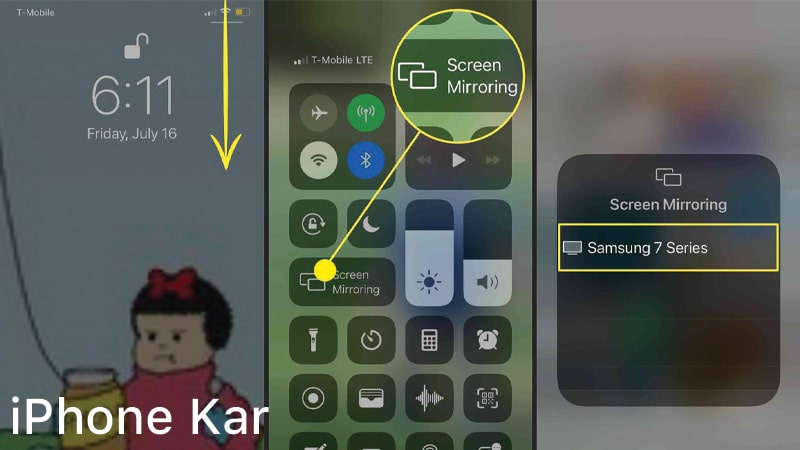
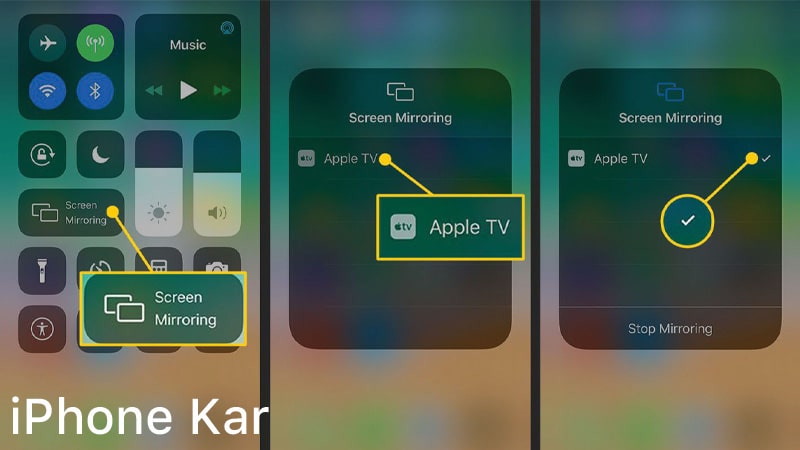
Screen Mirroring روشی بی سیم است که تصویر و صدای آیفون را به صورت همزمان روی تلویزیون های هوشمند سازگار نمایش می دهد. کافی است آیفون و تلویزیون را به یک شبکه وای فای مشترک وصل کنید، در آیفون Control Center را باز کرده و گزینه Screen Mirroring را بزنید، سپس نام تلویزیون را انتخاب کنید.
مزیت ها:
راه اندازی سریع و بدون کابل
نمایش هم زمان تصویرِ کامل صفحه با صدا
مناسب برای ارائه ها و آموزش لحظه ای
سازگار با بسیاری از تلویزیون های هوشمند جدید
اتصال گوشی آیفون به تلویزیون با کابل HDMI
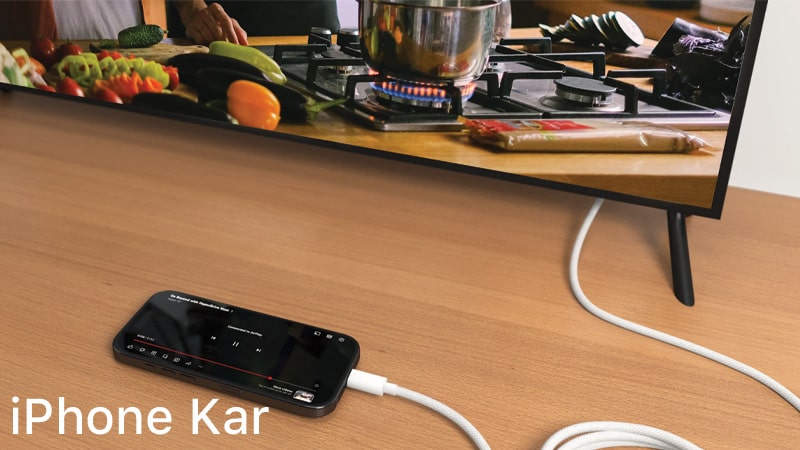
اگر به اتصال پایدار و بدون تاخیر نیاز دارید، استفاده از کابل HDMI به همراه مبدل Lightning to Digital AV Adapter بهترین گزینه است. کافی است مبدل را به آیفون و کابل HDMI را به تلویزیون وصل کنید و ورودی (Source) تلویزیون را روی HDMI قرار دهید.
مزیت ها:
پایداری بالا و کمترین تاخیر
کیفیت ثابت تصویر و صدا
بی نیاز از شبکه وای فای
مناسب برای فیلم، بازی و استریم طولانی مدت
اتصال بی سیم از طریق Apple TV
با Apple TV می توانید آیفون را به صورت بی سیم و یکپارچه به تلویزیون متصل کنید. Apple TV را به تلویزیون وصل کرده و هر دو دستگاه (Apple TV و آیفون) را به یک وای فای مشترک متصل کنید؛ سپس از AirPlay یا Screen Mirroring برای ارسال محتوا استفاده کنید.
مزیت ها:
یکپارچگی عالی با iOS و اپ های اپل
پخش روان و پشتیبانی از AirPlay و HomeKit
کنترل راحت با Siri Remote و iPhone
به روزرسانی های منظم و امنیت بالاتر
اتصال بی سیم با AirPlay
AirPlay امکان ارسال مستقیم ویدیو، موسیقی و عکس از آیفون به تلویزیون های AirPlay 2 یا دستگاه های واسط (مثل Apple TV) را می دهد. داخل اپ های سازگار (مثل Photos یا Apple TV) آیکون AirPlay را بزنید و تلویزیون مقصد را انتخاب کنید.
مزیت ها:
کیفیت پایدار
مصرف بهینه تر
کنترل پخش از خود آیفون
پشتیبانی گسترده در تلویزیون های جدید
مشکلات اتصال آیفون به تلویزیون
اگر هنگام اتصال آیفون به تلویزیون با خطاهایی روبرو شده اید، نگران نباشید. اکثر این موارد با چند تنظیم ساده در وای فای، AirPlay، کابل HDMI و تنظیمات تصویر و صدا حل می شوند. در ادامه، برای هر مشکل یک راهکار مرحله به مرحله ارائه کرده ایم تا سریع ترین مسیر رفع ایراد را پیدا کنید؛ کافی است اسکرول کنید و مطابق تیتر مشکل خود پیش بروید تا تجربه تماشای بدون دردسر روی صفحه نمایش بزرگ داشته باشید.
تلویزیون در Screen Mirroring دیده نمی شود
اول مطمئن شوید آیفون و تلویزیون روی یک شبکه وای فای هستند و VPN غیرفعال است. در روتر، گزینه هایی مثل AP Isolation/Client Isolation باید خاموش باشد تا دستگاه ها همدیگر را ببینند. AirPlay را در تلویزیون روشن کنید، سپس در آیفون از Control Center بخش Screen Mirroring را باز کنید. همچنین بهتر است که یکبار مودم، تلویزیون و آیفون را ریستارت و نرم افزارشان را به روز کنید.
تصویر هست ولی صدا نمی آید
در آیفون مسیر پخش صدا را در Control Center بررسی کنید و خروجی را روی تلویزیون یا Apple TV بگذارید. صدای تلویزیون را از حالت بی صدا خارج کنید و منبع صدا را درست انتخاب کنید. در اتصال کابلی از مبدل لایتنینگ به HDMI اصلی و کابل باکیفیت استفاده کنید و تنظیمات CEC یا ARC تلویزیون را مطابق نیاز تنظیم کنید.
رنگ غیرطبیعی یا تصویر تاریک
حالت تصویر را از صرفه جویی انرژی به استاندارد یا سینما تغییر دهید و سنسور نور محیط را خاموش کنید. اگر HDR باعث اشباع رنگ شده است، HDR را در تلویزیون یا داخل اپ مربوطه غیرفعال کنید یا روشنایی و گاما را تنظیم کنید. در اتصال کابلی از کابل HDMI با استاندارد مناسب استفاده کنید. کالیبراسیون رنگ تلویزیون را به پیش فرض برگردانید و دمای رنگ را روی گرم یا نچرال قرار دهید.
پرش تصویر
این مشکل ناشی از سیگنال وای فای ضعیف یا تداخل است. روتر را نزدیک تر به تلویزیون قرار دهید، از باند 5 گیگاهرتز استفاده کنید و کانال خلوت تر را انتخاب کنید. دستگاه های ایجادکننده تداخل مانند اتصال های بلوتوث متعدد را از محیط دور کنید. در آیفون برخی قابلیت های پیوستگی را در تنظیمات AirPlay و Handoff غیرفعال کنید.
برش لبه های تصویر
وقتی لبه ها قطع می شوند، در تنظیمات تلویزیون گزینه هایی مانند Just Scan یا Screen Fit یا نسبت پیکسل یک به یک را فعال کنید و نسبت تصویر را به حالت اصلی قرار دهید، نه بزرگنمایی. برخی تلویزیون ها برای هر ورودی HDMI تنظیم جداگانه دارند، بنابراین اصلاح را روی همان ورودی اعمال کنید. در بعضی اپ ها حالت پر کردن تمام صفحه باعث برش می شود و بهتر است گزینه نمایش متناسب با صفحه یا حالت اصلی انتخاب شود.
اتصال آیفون به برندهای مختلف تلویزیون
در برندهای مختلف تلویزیون روش اتصال کمی فرق می کند. اگر تلویزیون شما از AirPlay 2 پشتیبانی کند (سامسونگ، ال جی، دوو و…)، با AirPlay/Screen Mirroring و یک وای فای مشترک وصل می شوید؛ در مدلهای فاقد AirPlay می توانید از Apple TV یا کابل HDMI (با مبدل لایتنینگ) استفاده کنید. جزئیات اتصال هر برند را در ادامه آورده ایم تا با کسب اطلاعات کامل تر اقدام نمایید.
برند تلویزیون
نحوه اتصال
تلویزیون ال جی
مطمئن شوید هم گوشی و هم تلویزیون به یک شبکه وای فای وصل هستند. سپس وارد قسمت Control Center گوشی شوید و گزینه Screen Mirroring را انتخاب کنید.
تلویزیون سامسونگ
برنامه Smart View را روی گوشی خود نصب کنید و مطمئن شوید هر دو دستگاه به یک شبکه وای فای وصل شده اند. سپس برنامه Smart View را روی آیفون باز کنید.
تلویزیون ایکس ویژن
هر دو دستگاه را به یک شبکه وای فای وصل کنید و از منوی Control Center گوشی آیفون خود گزینه Screen Mirroring را انتخاب کنید.
تلویزیون دوو
آیفون و تلویزیون دوو خود را به یک شبکه Wi-Fi متصل کنید و قابلیت AirPlay را فعال کنید. سپس وارد Control Center آیفون خود شوید و گزینه Screen Mirroring را انتخاب کنید.
تلویزیون اسنوا
آیفون و تلویزیون اسنوا خود را به یک شبکه Wi-Fi متصل کنید. وارد Control Center آیفون خود شوید و گزینه Screen Mirroring را انتخاب کنید.
چک لیست 30 ثانیه ای برای اتصال گوشی به TV
برای اینکه فرایند اتصال گوشی آیفون به تلویزیون سریع تر انجام شود، در ادامه یک چک لیست ساده و روان ارائه نموده ایم تا بتوانید این اقدام را به صورت فوری انجام دهید.
آیفون را به مبدل وصل کنید؛ اگر پیغام Trust آمد، Trust را بزنید.
چه زمانی به آیفون کار مراجعه کنیم؟
اگر در اتصال آیفون به تلویزیون با چالش هایی مثل مشکلات Screen Mirroring، نبود صدا، تاخیر و لگ، یا ناهماهنگی کابل ها و آداپتورها روبرو هستید، آیفون کار می تواند سریع ترین راه حل باشد.
مجموعه آیفون کار، ارائه دهنده خدمات تخصصی در زمینه تعمیر گوشی آیفون می باشد و با برخورداری از جدیدترین تجهیزات و پرسنل ماهر و حرفه ای، خدمات تخصصی را به صورت فوری ارائه می نماید. با قیمت گذاری شفاف، رعایت استانداردهای ایمنی و حفظ حریم خصوصی، خیالتان از کیفیت و امنیت کار راحت خواهد بود. جهت کسب اطلاعات بیشتر، می توانید از طریق شماره های ثبت شده اقدام کنید.
سوالات متداول
چگونه گوشی ایفون را به تلویزیون وصل کنیم بدون کابل؟
هر دو دستگاه را به یک شبکه وای فای وصل کنید، سپس در آیفون از Control Center گزینه Screen Mirroring را بزنید و نام تلویزیون یا Apple TV را انتخاب کنید؛ داخل بعضی اپ ها هم آیکون AirPlay را بزنید.
وصل کردن آیفون به تلویزیون با چه کابلی بهتر است؟
بهترین کابل برای وصل کردن آیفون به تلویزیون، کابل HDMI به همراه آداپتور لایتنینگ دیجیتال AV است.
چرا صدا روی TV پخش نمی شود؟
خروجی صدا را در Control Center روی AirPlay به تلویزیون/Apple TV تغییر دهید، صدای تلویزیون و انتخاب ورودی HDMI را بررسی کنید و از آداپتور یا کابل استاندارد استفاده کنید زیرا برخی مبدل ها صدا را عبور نمی دهند.
TV من AirPlay ندارد؛ راه حل چیست؟
بهترین راه تهیه Apple TV و استفاده از AirPlay/Screen Mirroring است؛ در غیر این صورت اتصال کابلی با HDMI تصویر و صدا را با تاخیر منتقل می کند.
4 روش اصلی اتصال گوشی آیفون به تلویزیون بدون کابل و کابل
4 روش اصلی اتصال گوشی آیفون به تلویزیون بدون کابل و کابل
اتصال گوشی آیفون به تلویزیون راهی ساده و موثر برای تماشای عکس ها و ویدئوها روی صفحه نمایش بزرگ تر، پخش موسیقی، اجرای بازی ها و دنبال کردن برنامه های آنلاین است. با این کار تجربه بصری و شنیداری بهتری خواهید داشت و اشتراک گذاری محتوا با خانواده یا ارائه در جلسات آموزشی، حرفه ای تر انجام می شود.
در این مقاله از سایت آیفون کار، قصد داریم شما را با روش های سریع و برنامه های آیفون برای اتصال گوشی به تلویزیون آشنا کنیم و سپس به مشکلات رایج بپردازیم. بنابراین اگر دغدغه شما نیز همین مورد است، حتما در ادامه این مقاله همراه ما باشید.
بهترین روش ها برای اتصال گوشی آیفون به تلویزیون
اتصال آیفون به تلویزیون راهی سریع برای تماشای فیلم و عکس روی صفحه نمایش بزرگ تر و باکیفیت تر است. بسته به تجهیزاتی که دارید، می توانید از روش های بی سیم یا اتصال کابلی استفاده کنید. در ادامه، بهترین روش ها را خیلی خلاصه و کاربردی مرور می کنیم تا سریع ترین راه متناسب با تلویزیون و آیفون خودتان را انتخاب کنید.
وصل كردن آيفون به تلویزیون با screen mirroring
Screen Mirroring روشی بی سیم است که تصویر و صدای آیفون را به صورت همزمان روی تلویزیون های هوشمند سازگار نمایش می دهد. کافی است آیفون و تلویزیون را به یک شبکه وای فای مشترک وصل کنید، در آیفون Control Center را باز کرده و گزینه Screen Mirroring را بزنید، سپس نام تلویزیون را انتخاب کنید.
مزیت ها:
راه اندازی سریع و بدون کابل
نمایش هم زمان تصویرِ کامل صفحه با صدا
مناسب برای ارائه ها و آموزش لحظه ای
سازگار با بسیاری از تلویزیون های هوشمند جدید
اتصال گوشی آیفون به تلویزیون با کابل HDMI
اگر به اتصال پایدار و بدون تاخیر نیاز دارید، استفاده از کابل HDMI به همراه مبدل Lightning to Digital AV Adapter بهترین گزینه است. کافی است مبدل را به آیفون و کابل HDMI را به تلویزیون وصل کنید و ورودی (Source) تلویزیون را روی HDMI قرار دهید.
مزیت ها:
پایداری بالا و کمترین تاخیر
کیفیت ثابت تصویر و صدا
بی نیاز از شبکه وای فای
مناسب برای فیلم، بازی و استریم طولانی مدت
اتصال بی سیم از طریق Apple TV
با Apple TV می توانید آیفون را به صورت بی سیم و یکپارچه به تلویزیون متصل کنید. Apple TV را به تلویزیون وصل کرده و هر دو دستگاه (Apple TV و آیفون) را به یک وای فای مشترک متصل کنید؛ سپس از AirPlay یا Screen Mirroring برای ارسال محتوا استفاده کنید.
مزیت ها:
یکپارچگی عالی با iOS و اپ های اپل
پخش روان و پشتیبانی از AirPlay و HomeKit
کنترل راحت با Siri Remote و iPhone
به روزرسانی های منظم و امنیت بالاتر
اتصال بی سیم با AirPlay
AirPlay امکان ارسال مستقیم ویدیو، موسیقی و عکس از آیفون به تلویزیون های AirPlay 2 یا دستگاه های واسط (مثل Apple TV) را می دهد. داخل اپ های سازگار (مثل Photos یا Apple TV) آیکون AirPlay را بزنید و تلویزیون مقصد را انتخاب کنید.
مزیت ها:
کیفیت پایدار
مصرف بهینه تر
کنترل پخش از خود آیفون
پشتیبانی گسترده در تلویزیون های جدید
مشکلات اتصال آیفون به تلویزیون
اگر هنگام اتصال آیفون به تلویزیون با خطاهایی روبرو شده اید، نگران نباشید. اکثر این موارد با چند تنظیم ساده در وای فای، AirPlay، کابل HDMI و تنظیمات تصویر و صدا حل می شوند. در ادامه، برای هر مشکل یک راهکار مرحله به مرحله ارائه کرده ایم تا سریع ترین مسیر رفع ایراد را پیدا کنید؛ کافی است اسکرول کنید و مطابق تیتر مشکل خود پیش بروید تا تجربه تماشای بدون دردسر روی صفحه نمایش بزرگ داشته باشید.
تلویزیون در Screen Mirroring دیده نمی شود
اول مطمئن شوید آیفون و تلویزیون روی یک شبکه وای فای هستند و VPN غیرفعال است. در روتر، گزینه هایی مثل AP Isolation/Client Isolation باید خاموش باشد تا دستگاه ها همدیگر را ببینند. AirPlay را در تلویزیون روشن کنید، سپس در آیفون از Control Center بخش Screen Mirroring را باز کنید. همچنین بهتر است که یکبار مودم، تلویزیون و آیفون را ریستارت و نرم افزارشان را به روز کنید.
تصویر هست ولی صدا نمی آید
در آیفون مسیر پخش صدا را در Control Center بررسی کنید و خروجی را روی تلویزیون یا Apple TV بگذارید. صدای تلویزیون را از حالت بی صدا خارج کنید و منبع صدا را درست انتخاب کنید. در اتصال کابلی از مبدل لایتنینگ به HDMI اصلی و کابل باکیفیت استفاده کنید و تنظیمات CEC یا ARC تلویزیون را مطابق نیاز تنظیم کنید.
رنگ غیرطبیعی یا تصویر تاریک
حالت تصویر را از صرفه جویی انرژی به استاندارد یا سینما تغییر دهید و سنسور نور محیط را خاموش کنید. اگر HDR باعث اشباع رنگ شده است، HDR را در تلویزیون یا داخل اپ مربوطه غیرفعال کنید یا روشنایی و گاما را تنظیم کنید. در اتصال کابلی از کابل HDMI با استاندارد مناسب استفاده کنید. کالیبراسیون رنگ تلویزیون را به پیش فرض برگردانید و دمای رنگ را روی گرم یا نچرال قرار دهید.
پرش تصویر
این مشکل ناشی از سیگنال وای فای ضعیف یا تداخل است. روتر را نزدیک تر به تلویزیون قرار دهید، از باند 5 گیگاهرتز استفاده کنید و کانال خلوت تر را انتخاب کنید. دستگاه های ایجادکننده تداخل مانند اتصال های بلوتوث متعدد را از محیط دور کنید. در آیفون برخی قابلیت های پیوستگی را در تنظیمات AirPlay و Handoff غیرفعال کنید.
برش لبه های تصویر
وقتی لبه ها قطع می شوند، در تنظیمات تلویزیون گزینه هایی مانند Just Scan یا Screen Fit یا نسبت پیکسل یک به یک را فعال کنید و نسبت تصویر را به حالت اصلی قرار دهید، نه بزرگنمایی. برخی تلویزیون ها برای هر ورودی HDMI تنظیم جداگانه دارند، بنابراین اصلاح را روی همان ورودی اعمال کنید. در بعضی اپ ها حالت پر کردن تمام صفحه باعث برش می شود و بهتر است گزینه نمایش متناسب با صفحه یا حالت اصلی انتخاب شود.
اتصال آیفون به برندهای مختلف تلویزیون
در برندهای مختلف تلویزیون روش اتصال کمی فرق می کند. اگر تلویزیون شما از AirPlay 2 پشتیبانی کند (سامسونگ، ال جی، دوو و…)، با AirPlay/Screen Mirroring و یک وای فای مشترک وصل می شوید؛ در مدلهای فاقد AirPlay می توانید از Apple TV یا کابل HDMI (با مبدل لایتنینگ) استفاده کنید. جزئیات اتصال هر برند را در ادامه آورده ایم تا با کسب اطلاعات کامل تر اقدام نمایید.
برند تلویزیون
نحوه اتصال
تلویزیون ال جی
مطمئن شوید هم گوشی و هم تلویزیون به یک شبکه وای فای وصل هستند. سپس وارد قسمت Control Center گوشی شوید و گزینه Screen Mirroring را انتخاب کنید.
تلویزیون سامسونگ
برنامه Smart View را روی گوشی خود نصب کنید و مطمئن شوید هر دو دستگاه به یک شبکه وای فای وصل شده اند. سپس برنامه Smart View را روی آیفون باز کنید.
تلویزیون ایکس ویژن
هر دو دستگاه را به یک شبکه وای فای وصل کنید و از منوی Control Center گوشی آیفون خود گزینه Screen Mirroring را انتخاب کنید.
تلویزیون دوو
آیفون و تلویزیون دوو خود را به یک شبکه Wi-Fi متصل کنید و قابلیت AirPlay را فعال کنید. سپس وارد Control Center آیفون خود شوید و گزینه Screen Mirroring را انتخاب کنید.
تلویزیون اسنوا
آیفون و تلویزیون اسنوا خود را به یک شبکه Wi-Fi متصل کنید. وارد Control Center آیفون خود شوید و گزینه Screen Mirroring را انتخاب کنید.
چک لیست 30 ثانیه ای برای اتصال گوشی به TV
برای اینکه فرایند اتصال گوشی آیفون به تلویزیون سریع تر انجام شود، در ادامه یک چک لیست ساده و روان ارائه نموده ایم تا بتوانید این اقدام را به صورت فوری انجام دهید.
آیفون را به مبدل وصل کنید؛ اگر پیغام Trust آمد، Trust را بزنید.
چه زمانی به آیفون کار مراجعه کنیم؟
اگر در اتصال آیفون به تلویزیون با چالش هایی مثل مشکلات Screen Mirroring، نبود صدا، تاخیر و لگ، یا ناهماهنگی کابل ها و آداپتورها روبرو هستید، آیفون کار می تواند سریع ترین راه حل باشد.
مجموعه آیفون کار، ارائه دهنده خدمات تخصصی در زمینه تعمیر گوشی آیفون می باشد و با برخورداری از جدیدترین تجهیزات و پرسنل ماهر و حرفه ای، خدمات تخصصی را به صورت فوری ارائه می نماید. با قیمت گذاری شفاف، رعایت استانداردهای ایمنی و حفظ حریم خصوصی، خیالتان از کیفیت و امنیت کار راحت خواهد بود. جهت کسب اطلاعات بیشتر، می توانید از طریق شماره های ثبت شده اقدام کنید.
سوالات متداول
چگونه گوشی ایفون را به تلویزیون وصل کنیم بدون کابل؟
هر دو دستگاه را به یک شبکه وای فای وصل کنید، سپس در آیفون از Control Center گزینه Screen Mirroring را بزنید و نام تلویزیون یا Apple TV را انتخاب کنید؛ داخل بعضی اپ ها هم آیکون AirPlay را بزنید.
وصل کردن آیفون به تلویزیون با چه کابلی بهتر است؟
بهترین کابل برای وصل کردن آیفون به تلویزیون، کابل HDMI به همراه آداپتور لایتنینگ دیجیتال AV است.
چرا صدا روی TV پخش نمی شود؟
خروجی صدا را در Control Center روی AirPlay به تلویزیون/Apple TV تغییر دهید، صدای تلویزیون و انتخاب ورودی HDMI را بررسی کنید و از آداپتور یا کابل استاندارد استفاده کنید زیرا برخی مبدل ها صدا را عبور نمی دهند.
TV من AirPlay ندارد؛ راه حل چیست؟
بهترین راه تهیه Apple TV و استفاده از AirPlay/Screen Mirroring است؛ در غیر این صورت اتصال کابلی با HDMI تصویر و صدا را با تاخیر منتقل می کند.
روشن نشدن گوشی آیفون می تواند دلایل مختلفی داشته باشد؛ از مشکلات نرم افزاری گرفته تا ایرادهای سخت افزاری. در بسیاری از مواقع این مشکل با یک عیب یابی حرفه ای قابل رفع است و گوشی دوباره به حالت عادی بازمی گردد. خوشبختانه با وجود مراکز تخصصی تعمیر گوشی آیفون، اغلب این مشکلات توسط کارشناسان مجرب قابل حل هستند.
مجموعه آیفون کار به عنوان نمایندگی معتبر تعمیرات آیفون، با بهره گیری از سال ها تجربه و حضور تکنسین های حرفه ای، توانسته بهترین خدمات را در زمینه رفع مشکل خاموش شدن گوشی آیفون ارائه دهد. این مرکز به عنوان یکی از برترین مراکز تعمیر آیفون شناخته می شود و خدمات خود را هم به صورت حضوری و هم غیرحضوری در اختیار کاربران قرار می دهد. در ادامه با مشکلات روشن نشدن گوشی آیفون آشنا می شوید و سپس می توانید جهت رفع آن اقدام نمایید.
علت خاموش شدن ناگهانی آیفون و روشن نشدن آن
خاموش شدن ناگهانی آیفون و روشن نشدن مجدد آن، یکی از مشکلات رایج کاربران این گوشی است که می تواند ناشی از عوامل مختلفی باشد. گاهی اوقات اختلالات نرم افزاری باعث می شوند آیفون به طور غیرمنتظره خاموش شود. از سوی دیگر، عوامل سخت افزاری هم می توانند منجر به خاموش شدن و روشن نشدن آیفون شوند.
خوشبختانه بیشتر این موارد با عیب یابی گوشی آیفون توسط تعمیرکار حرفه ای قابل حل است و جای نگرانی وجود ندارد. توصیه می شود کاربران در صورت مواجهه با این مشکل، دستگاه خود را به یک مرکز معتبر تعمیر آیفون بسپارند تا با استفاده از تجهیزات و دانش فنی مناسب، علت دقیق خاموشی شناسایی و برطرف شود.
علت روشن نشدن انواع مدل Iphone
روشن نشدن گوشی آیفون یکی از مشکلات رایجی است که کاربران تجربه می کنند. هر نسل از آیفون ممکن است به دلایل متفاوتی با این ایراد روبرو شود؛ از مشکلات ساده نرم افزاری گرفته تا خرابی های جدی سخت افزاری. شناخت علت روشن نشدن آیفون در مدل های گوناگون می تواند به شما کمک کند تا سریع تر مشکل را شناسایی کرده و بهترین روش برای رفع آن را انتخاب کنید. در ادامه به بررسی دلایل روشن نشدن انواع مدل آیفون می پردازیم.
روشن نشدن ایفون ۱۱
روشن نشدن آیفون ۱۱ بیشتر به مشکلات باتری و فرسودگی آن مربوط می شود. این مدل به دلیل استفاده طولانی مدت کاربران، اغلب با کاهش ظرفیت باتری یا خرابی سوکت شارژ مواجه می شود.
دلایل روشن نشدن گوشی آیفون ۱۲
در آیفون ۱۲، روشن نشدن گوشی اغلب به دلیل ایراد نرم افزاری یا اختلال در سیستم عامل iOS رخ می دهد. به روزرسانی ناقص یا بروز خطا هنگام نصب آپدیت می تواند دستگاه را در حالت خاموش یا گیرکرده روی صفحه سیاه نگه دارد.
علت روشن نشدن ایفون ۱۳
نفوذ رطوبت به برد اصلی یا آسیب فیزیکی به مدار تغذیه، می تواند مانع از روشن شدن گوشی شود. در چنین مواردی نیاز به تعمیرات آیفون 13 است تا از آسیب های بیشتر جلوگیری شود.
دلیل روشن نشدن آیفون ۱۴
این دستگاه به دلیل قدرت پردازشی بالا، در برخی مواقع هنگام اجرای برنامه های سنگین یا استفاده بیش از حد داغ می کند و خاموش می شود. اگر پس از سرد شدن نیز روشن نشود، احتمال آسیب دیدن تراشه یا برد وجود دارد که نیازمند بررسی تخصصی است.
مهم ترین علل روشن نشدن آیفون ۱۵
آیفون ۱۵ به عنوان یکی از مدل های پرچمدار جدید، گاهی با مشکلات نرم افزاری مواجه می شود. همچنین استفاده از شارژرهای غیراصل می تواند مدار شارژ این گوشی را تحت فشار قرار دهد و باعث خاموشی ناگهانی شود.
دلیل روشن نشدن ایفون ۱۶
در آیفون ۱۶، روشن نشدن گوشی معمولا با خطاهای سیستمی یا مشکلات باتری در ارتباط است. گاهی اوقات با یک ری استارت اجباری مشکل حل می شود، اما در صورت ادامه دار بودن، ایراد می تواند از بخش سخت افزاری مانند برد یا مدار شارژ باشد. مراجعه به مرکز تخصصی تعمیرات آیفون 16 در این شرایط بهترین انتخاب خواهد بود.
دلایل سخت افزاری روشن نشدن آیفون
گوشی که در دست همه ما قرار دارد، به ظاهر به یک ال سی دی و قاب خلاصه می شود اما توجه نمایید که هر نوع گوشی از بخش های مختلفی تشکیل شده است که ایجاد مشکل در هر کدام از این قطعات، منجر به دیده شدن یک سری مشکلات می شوند. در ادامه ما قصد داریم تا شما را با مشکلات سخت افزاری آیفون که منجر به روشن نشدن گوشی آیفون و حتی سوختن آن می شوند، آشنا کنیم. همراه ما باشید تا با قطعات مختلف گوشی های آیفون بیشتر و بهتر آشنا شوید.
ایجاد مشکل در ال سی دی آیفون
ایجاد مشکل در ال سی دی آیفون یا شکستن آن از جمله مهم ترین مواردی است که ممکن است در نهایت منجر به روشن نشدن گوشی آیفون شود. در واقع ال سی دی آیفون جزو حساس ترین بخش های گوشی است که اگر ضربه بخورد یا کوچک ترین آسیبی به آن وارد شود، ممکن است گوشی دیگر روشن نشود. تعمیرکاران اگر متوجه شوند که مشکل از ال سی دی است، اقداماتی جهت تعویض ال سی دی آیفون انجام می دهند.
معیوب بودن باتری
معیوب بودن باتری از دیگر موارد مهمی است که منجر به روشن نشدن گوشی آیفون می شود. ممکن است شما باتری جدیدی خریداری نمایید که غیر اصل باشد یا حتی ممکن است عمر مفید باتری گوشی به اتمام رسیده باشد، در هر شرایطی اگر باتری معیوب باید، گوشی روشن نمی شود. تعویض باتری آیفون با نمونه اصلی می تواند مشکل پیش آمده را در کوتاه ترین زمان برطرف نماید.
استفاده از شارژر غیراصل آیفون
وسایل جانبی آیفون همگی باید اصل باشند چراکه استفاده از وسایل غیر اصل منجر به بروز مشکل و ایجاد آسیب می شود. استفاده از شارژر اصلی خود گوشی جزو مهم ترین مواردی است که باید به آن بسیار توجه نمایید. اگر شارژی که استفاده می کنید فیک یا تقلبی باشد، به مرور به گوشی آسیب می رساند و در نهایت ممکن است به درستی عمل نکند و روشن نشدن گوشی آیفون را تجربه نمایید.
سوختن هارد آیفون
هارد گوشی آیفون برای ذخیره اطلاعات گوشی است و می تواند اطلاعات را مدیریت کند. اگر هارد گوشی دچار آسیب شود، ممکن است گوشی روشن نشود. در بسیاری از موارد می توان هارد گوشی آیفون را تعمیر کرد و در خیلی از مواقع هم نیاز به تعویض هارد آیفون است.
خرابی برد آیفون
برد گوشی آیفون، مانند قلب تپنده در مدار مرکزی داخل آیفون کار می کند. این قطعه مشابه به سیستم عصبی مرکزی می باشد، اجزای اصلی آن را در خود جای می دهد و همه چیز را به هم متصل می کند. اگر برد گوشی آسیب ببیند یک سری علائم همچون روشن نشدن گوشی را مشاهده خواهید کرد که فورا باید به سراغ تعویض برد آیفون بروید.
ضربه یا فشار بیش از حد به اجزای گوشی
یکی از مهم ترین مشکلاتی که آسیب جدی به گوشی وارد می کند، ضربه دیدن گوشی است. ممکن است گوشی شما در جایی باشد که وسیله ای روی آن بیفتد یا حتی ممکن است گوشی از ارتفاع پرتاب شود، در هر صورت آسیب جدی به قطعات داخلی وارد می شود و در نهایت گوشی روشن نمی شود.
البته اگر ضربه وارد شده به گوشی بسیار شدید باشد، گوشی می سوزد و دیگر حتی تعمیرات آن امکان پذیر نخواهد بود. نمایندگی آیفون با بررسی گوشی متوجه می شود که این گوشی ارزش تعمیر را دارد یا باید آن را تعویض نمود.
نفوذ آب به داخل آیفون
اگر گوشی آیفون در محیطی قرار گیرد که رطوبت در آنجا زیاد باشد یا آب به داخل گوشی نفوذ کند، ممکن است قطعات داخلی به دلیل رطوبت بالا آسیب ببیند و همانند قبل کار نکنند. اگر قطعه تعمیر شود، تعمیرکاران به تعمیرات آن می پردازند اما اگر تعمیر قطعه ارزشی نداشته باشد، باید به سراغ تعویض بروید.
دلایل نرم افزاری روشن نشدن آیفون
پیشتر با مشکلات سخت افزاری آشنا شدید و حالا می دانید که اگر مشکل پیش آمده برای گوشی آیفون از نوع سخت افزاری باشد، با تعمیر یا تعویض قطعات مشکل رفع می گردد. اما در ادامه ما قصد داریم تا شما را با مشکلات نرم افزاری آیفون آشنا کنیم تا بدانید که بروز چه مشکلاتی، نرم افزاری محسوب می شود و چگونه باید اقدام نمود.
نصب برنامه های سنگین و مضر
نصب برنامه های سنگین و مضر یکی از مهم ترین مواردی است که باید به آن توجه نمایید. هر کدام از برنامه هایی که بر روی گوشی نصب می شوند، باید استاندارد بوده باشند و استفاده از آن ها منجر به آسیب دیدگی گوشی نشوند. اگر برنامه جدیدی نصب کرده اید و پس از آن با برخی از عوامل مخرب و آسیب رسان به گوشی مواجه شدید، بهتر است که به سراغ حذف این برنامه ها بروید.
روشن نشدن آیفون بعد از آپدیت
هر گوشی هر چند وقت یکبار نیاز به آپدیت دارد اما اگر آپدیت گوشی ناموفق باشد، گوشی ممکن است روشن نشود. بنابراین سعی کنید که در بهترین شرایط گوشی را آپدیت کنید تا به صورت کامل آپدیت گوشی انجام شود. بنابراین یکی از مهم ترین دلایلی که منجر به روشن نشدن گوشی می شود، به روز رسانی ناموفق گوشی است.
برخی تغییرات که به دلیل عدم توجه کافی در گوشی انجام می شود، ممکن است منجر به روشن نشدن گوشی آیفون شود. خیلی ها به دلیل عدم تجربه و دانش کافی هر گزینه یا صفحه جدیدی که بر روی گوشی باز می شود، را به دلخواه کلیک می کنند که همین امر به گوشی ممکن است آسیب وارد کند.
داغ شدن گوشی
داغ شدن گوشی آیفون یکی از مهم ترین مواردی است که بی توجهی به آن ممکن است منجر به خاموش گوشی به صورت موقت شود. دلایل بسیاری وجود دارد که در نهایت منجر می شود تا گوشی به سرعت داغ شده و روشن نشود. استفاده از شارژر غیر اصل، نصب برنامه های ویروسی، آپدیت ناموفق و… مهم ترین مواردی هستند که منجر به داغ شدن گوشی می شوند.
ویروسی شدن گوشی
ویروسی شدن گوشی جزو خطرناک ترین گزینه هایی است که می تواند حتی منجر به سوختن گوشی شود. هرگونه علائم غیرمنتظره ای را مشاهده نمودید، باید به سراغ تعمیرات گوشی بروید و این تعمیر را باید به افرادی بسپارید که تجربه و مهارت کافی در این زمینه کسب نموده اند.
مهم ترین اقدامات که حین روشن نشدن گوشی باید انجام دهید
اگر گوشی آیفونی که در دست دارید، روشن نشود، باید یک سری اقدامات را انجام دهید که ما در ادامه شما را با این اقدامات مهم آشنا می کنیم. همراه ما باشید تا بتوانید به راحتی گوشی خود را روشن نمایید.
اگر گوشی آیفون شما نیز روشن نمی شود، بهتر است که در اولین قدم، گوشی را به شارژر متصل نمایید و 10 دقیقه آن را رها نمایید. اگر گوشی روشن شود، نشان دهنده معیوب بودن باتری گوشی است که باید تعویض شود. البته ممکن است شارژر گوشی نیز غیر اصل باشد که فورا باید آن را تعویض نمایید.
گوشی را ریست کنید
بهتر است که یکبار گوشی را ریست کنید تا شاید مشکل پیش آمده رفع گردد. البته به دلیل اینکه گوشی خاموش است، این کار باید با سیستم صورت گیرد. تعمیرکاران به واسطه تجهیزاتی که در اختیار دارند، می توانند گوشی آسیب دیده را با سیستم روشن نمایند.
بازگردانی آیفون به تنظیمات کارخانه
زمانی که گوشی روشن نشود و قطعات داخلی آن نیز سالم باشند، شاید تنها راه بازگردانی آیفون به تنظیمات کارخانه است. این کار نیز توسط تعمیرکاران حرفه ای و با سیستم انجام می شود. بنابراین هرگز خودتان بدون تجربه و دانش کافی، این کار را انجام ندهید.
وارد حالت ریکاوری شوید
هنگامی که در گوشی آیفون شما مشکلی رخ داده باشد، بازیابی گوشی یا همان ریکاوری روشی برای بازیابی آیفون است. از این روش برای روشن کردن دستگاه با iOS جدید از طریق iTunes استفاده می شود.
تعویض قطعات معیوب
تعویض قطعات معیوب یکی از مهم ترین اقداماتی است که در نهایت باید به سراغ آن بروید. برای این کار نیاز است که گوشی خود را به تعمیرکاران آیفون در نمایندگی اصلی گوشی های آیفون بسپارید. این افراد به واسطه تجهیزات جدیدی که در اختیار دارند، می توانند بهترین خدمات را ارائه دهند.
آیفون کار، متخصص تعمیرات گوشی های آیفون به صورت فوری
پیشتر به این نکته اشاره نمودیم که اگر گوشی شما نیز دچار آسیب و مشکل شد، حتما به سراغ نمایندگی آیفون بروید تا بتوانید بهترین خدمات را به صورت فوری دریافت نمایید. در ایران، مجموعه آیفون کار به عنوان بهترین مجموعه شناخته شده است که می توانید با اطمینان خاطر به سراغ آن بروید تا بهترین خدمات را به صورت فوری بتوانید دریافت نمایید.
در مجموعه آیفون کار تنها افرادی که دوره های آموزشی حرفه ای را سپری کرده و تجربه کافی در زمینه تعمیرات دارند، خدمات ارائه می دهند. شما با مراجعه به این مجموعه، بهترین خدمات را به صورت فوری، همراه با ضمانت دریافت خواهید کرد.
اما برای اطلاع از شرایط دریافت خدمات حضوری یا حتی غیر حضوری، توصیه می کنیم که از طریق شماره هایی که در اختیار دارید اقدام نمایید تا بهترین مشاوران شما را برای این اقدام راهنمایی کنند.
سوالات متداول
چرا آیفون روشن نمیشود؟
گوشی آیفونی که روشن نمی شود، به خاطر مشکلات سخت افزاری یا نرم افزاری است که تعمیرکار با بررسی گوشی متوجه می شود که دقیقا مشکل از کجاست.
همه موارد را امتحان کردم اما همچنان گوشی من روشن نمی شود، راهکار چیست؟
بهتر است که به سراغ نمایندگی آیفون بروید تا تعمیرکاران متخصص با بررسی گوشی متوجه شوند که کدام قطعه در گوشی آسیب دیده است و سپس با مشورت با شما تعمیرات صورت می گیرد.
آیا در آیفون کار، تعویض قطعات با نمونه اورجینال صورت می گیرد؟
بله در مجموعه آیفون کار تعویض کلیه قطعات با نمونه اورجینال انجام می شود تا هیچ آسیبی به گوشی وارد نشود و گوشی همانند روز اول بهترین عملکرد را داشته باشد.
علت روشن نشدن گوشی آیفون بعد از اتمام شارژ چیست؟
علت اصلی روشن نشدن آیفون بعد از اتمام شارژ معمولا به دلیل خالی شدن کامل باتری یا به روز رسانی ناقص سیستم عامل است.
18 علت روشن نشدن گوشی آیفون و خاموش شدن ناگهانی
18 علت روشن نشدن گوشی آیفون و خاموش شدن ناگهانی
روشن نشدن گوشی آیفون می تواند دلایل مختلفی داشته باشد؛ از مشکلات نرم افزاری گرفته تا ایرادهای سخت افزاری. در بسیاری از مواقع این مشکل با یک عیب یابی حرفه ای قابل رفع است و گوشی دوباره به حالت عادی بازمی گردد. خوشبختانه با وجود مراکز تخصصی تعمیر گوشی آیفون، اغلب این مشکلات توسط کارشناسان مجرب قابل حل هستند.
مجموعه آیفون کار به عنوان نمایندگی معتبر تعمیرات آیفون، با بهره گیری از سال ها تجربه و حضور تکنسین های حرفه ای، توانسته بهترین خدمات را در زمینه رفع مشکل خاموش شدن گوشی آیفون ارائه دهد. این مرکز به عنوان یکی از برترین مراکز تعمیر آیفون شناخته می شود و خدمات خود را هم به صورت حضوری و هم غیرحضوری در اختیار کاربران قرار می دهد. در ادامه با مشکلات روشن نشدن گوشی آیفون آشنا می شوید و سپس می توانید جهت رفع آن اقدام نمایید.
علت خاموش شدن ناگهانی آیفون و روشن نشدن آن
خاموش شدن ناگهانی آیفون و روشن نشدن مجدد آن، یکی از مشکلات رایج کاربران این گوشی است که می تواند ناشی از عوامل مختلفی باشد. گاهی اوقات اختلالات نرم افزاری باعث می شوند آیفون به طور غیرمنتظره خاموش شود. از سوی دیگر، عوامل سخت افزاری هم می توانند منجر به خاموش شدن و روشن نشدن آیفون شوند.
خوشبختانه بیشتر این موارد با عیب یابی گوشی آیفون توسط تعمیرکار حرفه ای قابل حل است و جای نگرانی وجود ندارد. توصیه می شود کاربران در صورت مواجهه با این مشکل، دستگاه خود را به یک مرکز معتبر تعمیر آیفون بسپارند تا با استفاده از تجهیزات و دانش فنی مناسب، علت دقیق خاموشی شناسایی و برطرف شود.
علت روشن نشدن انواع مدل Iphone
روشن نشدن گوشی آیفون یکی از مشکلات رایجی است که کاربران تجربه می کنند. هر نسل از آیفون ممکن است به دلایل متفاوتی با این ایراد روبرو شود؛ از مشکلات ساده نرم افزاری گرفته تا خرابی های جدی سخت افزاری. شناخت علت روشن نشدن آیفون در مدل های گوناگون می تواند به شما کمک کند تا سریع تر مشکل را شناسایی کرده و بهترین روش برای رفع آن را انتخاب کنید. در ادامه به بررسی دلایل روشن نشدن انواع مدل آیفون می پردازیم.
روشن نشدن ایفون ۱۱
روشن نشدن آیفون ۱۱ بیشتر به مشکلات باتری و فرسودگی آن مربوط می شود. این مدل به دلیل استفاده طولانی مدت کاربران، اغلب با کاهش ظرفیت باتری یا خرابی سوکت شارژ مواجه می شود.
دلایل روشن نشدن گوشی آیفون ۱۲
در آیفون ۱۲، روشن نشدن گوشی اغلب به دلیل ایراد نرم افزاری یا اختلال در سیستم عامل iOS رخ می دهد. به روزرسانی ناقص یا بروز خطا هنگام نصب آپدیت می تواند دستگاه را در حالت خاموش یا گیرکرده روی صفحه سیاه نگه دارد.
علت روشن نشدن ایفون ۱۳
نفوذ رطوبت به برد اصلی یا آسیب فیزیکی به مدار تغذیه، می تواند مانع از روشن شدن گوشی شود. در چنین مواردی نیاز به تعمیرات آیفون 13 است تا از آسیب های بیشتر جلوگیری شود.
دلیل روشن نشدن آیفون ۱۴
این دستگاه به دلیل قدرت پردازشی بالا، در برخی مواقع هنگام اجرای برنامه های سنگین یا استفاده بیش از حد داغ می کند و خاموش می شود. اگر پس از سرد شدن نیز روشن نشود، احتمال آسیب دیدن تراشه یا برد وجود دارد که نیازمند بررسی تخصصی است.
مهم ترین علل روشن نشدن آیفون ۱۵
آیفون ۱۵ به عنوان یکی از مدل های پرچمدار جدید، گاهی با مشکلات نرم افزاری مواجه می شود. همچنین استفاده از شارژرهای غیراصل می تواند مدار شارژ این گوشی را تحت فشار قرار دهد و باعث خاموشی ناگهانی شود.
دلیل روشن نشدن ایفون ۱۶
در آیفون ۱۶، روشن نشدن گوشی معمولا با خطاهای سیستمی یا مشکلات باتری در ارتباط است. گاهی اوقات با یک ری استارت اجباری مشکل حل می شود، اما در صورت ادامه دار بودن، ایراد می تواند از بخش سخت افزاری مانند برد یا مدار شارژ باشد. مراجعه به مرکز تخصصی تعمیرات آیفون 16 در این شرایط بهترین انتخاب خواهد بود.
دلایل سخت افزاری روشن نشدن آیفون
گوشی که در دست همه ما قرار دارد، به ظاهر به یک ال سی دی و قاب خلاصه می شود اما توجه نمایید که هر نوع گوشی از بخش های مختلفی تشکیل شده است که ایجاد مشکل در هر کدام از این قطعات، منجر به دیده شدن یک سری مشکلات می شوند. در ادامه ما قصد داریم تا شما را با مشکلات سخت افزاری آیفون که منجر به روشن نشدن گوشی آیفون و حتی سوختن آن می شوند، آشنا کنیم. همراه ما باشید تا با قطعات مختلف گوشی های آیفون بیشتر و بهتر آشنا شوید.
ایجاد مشکل در ال سی دی آیفون
ایجاد مشکل در ال سی دی آیفون یا شکستن آن از جمله مهم ترین مواردی است که ممکن است در نهایت منجر به روشن نشدن گوشی آیفون شود. در واقع ال سی دی آیفون جزو حساس ترین بخش های گوشی است که اگر ضربه بخورد یا کوچک ترین آسیبی به آن وارد شود، ممکن است گوشی دیگر روشن نشود. تعمیرکاران اگر متوجه شوند که مشکل از ال سی دی است، اقداماتی جهت تعویض ال سی دی آیفون انجام می دهند.
معیوب بودن باتری
معیوب بودن باتری از دیگر موارد مهمی است که منجر به روشن نشدن گوشی آیفون می شود. ممکن است شما باتری جدیدی خریداری نمایید که غیر اصل باشد یا حتی ممکن است عمر مفید باتری گوشی به اتمام رسیده باشد، در هر شرایطی اگر باتری معیوب باید، گوشی روشن نمی شود. تعویض باتری آیفون با نمونه اصلی می تواند مشکل پیش آمده را در کوتاه ترین زمان برطرف نماید.
استفاده از شارژر غیراصل آیفون
وسایل جانبی آیفون همگی باید اصل باشند چراکه استفاده از وسایل غیر اصل منجر به بروز مشکل و ایجاد آسیب می شود. استفاده از شارژر اصلی خود گوشی جزو مهم ترین مواردی است که باید به آن بسیار توجه نمایید. اگر شارژی که استفاده می کنید فیک یا تقلبی باشد، به مرور به گوشی آسیب می رساند و در نهایت ممکن است به درستی عمل نکند و روشن نشدن گوشی آیفون را تجربه نمایید.
سوختن هارد آیفون
هارد گوشی آیفون برای ذخیره اطلاعات گوشی است و می تواند اطلاعات را مدیریت کند. اگر هارد گوشی دچار آسیب شود، ممکن است گوشی روشن نشود. در بسیاری از موارد می توان هارد گوشی آیفون را تعمیر کرد و در خیلی از مواقع هم نیاز به تعویض هارد آیفون است.
خرابی برد آیفون
برد گوشی آیفون، مانند قلب تپنده در مدار مرکزی داخل آیفون کار می کند. این قطعه مشابه به سیستم عصبی مرکزی می باشد، اجزای اصلی آن را در خود جای می دهد و همه چیز را به هم متصل می کند. اگر برد گوشی آسیب ببیند یک سری علائم همچون روشن نشدن گوشی را مشاهده خواهید کرد که فورا باید به سراغ تعویض برد آیفون بروید.
ضربه یا فشار بیش از حد به اجزای گوشی
یکی از مهم ترین مشکلاتی که آسیب جدی به گوشی وارد می کند، ضربه دیدن گوشی است. ممکن است گوشی شما در جایی باشد که وسیله ای روی آن بیفتد یا حتی ممکن است گوشی از ارتفاع پرتاب شود، در هر صورت آسیب جدی به قطعات داخلی وارد می شود و در نهایت گوشی روشن نمی شود.
البته اگر ضربه وارد شده به گوشی بسیار شدید باشد، گوشی می سوزد و دیگر حتی تعمیرات آن امکان پذیر نخواهد بود. نمایندگی آیفون با بررسی گوشی متوجه می شود که این گوشی ارزش تعمیر را دارد یا باید آن را تعویض نمود.
نفوذ آب به داخل آیفون
اگر گوشی آیفون در محیطی قرار گیرد که رطوبت در آنجا زیاد باشد یا آب به داخل گوشی نفوذ کند، ممکن است قطعات داخلی به دلیل رطوبت بالا آسیب ببیند و همانند قبل کار نکنند. اگر قطعه تعمیر شود، تعمیرکاران به تعمیرات آن می پردازند اما اگر تعمیر قطعه ارزشی نداشته باشد، باید به سراغ تعویض بروید.
دلایل نرم افزاری روشن نشدن آیفون
پیشتر با مشکلات سخت افزاری آشنا شدید و حالا می دانید که اگر مشکل پیش آمده برای گوشی آیفون از نوع سخت افزاری باشد، با تعمیر یا تعویض قطعات مشکل رفع می گردد. اما در ادامه ما قصد داریم تا شما را با مشکلات نرم افزاری آیفون آشنا کنیم تا بدانید که بروز چه مشکلاتی، نرم افزاری محسوب می شود و چگونه باید اقدام نمود.
نصب برنامه های سنگین و مضر
نصب برنامه های سنگین و مضر یکی از مهم ترین مواردی است که باید به آن توجه نمایید. هر کدام از برنامه هایی که بر روی گوشی نصب می شوند، باید استاندارد بوده باشند و استفاده از آن ها منجر به آسیب دیدگی گوشی نشوند. اگر برنامه جدیدی نصب کرده اید و پس از آن با برخی از عوامل مخرب و آسیب رسان به گوشی مواجه شدید، بهتر است که به سراغ حذف این برنامه ها بروید.
روشن نشدن آیفون بعد از آپدیت
هر گوشی هر چند وقت یکبار نیاز به آپدیت دارد اما اگر آپدیت گوشی ناموفق باشد، گوشی ممکن است روشن نشود. بنابراین سعی کنید که در بهترین شرایط گوشی را آپدیت کنید تا به صورت کامل آپدیت گوشی انجام شود. بنابراین یکی از مهم ترین دلایلی که منجر به روشن نشدن گوشی می شود، به روز رسانی ناموفق گوشی است.
برخی تغییرات که به دلیل عدم توجه کافی در گوشی انجام می شود، ممکن است منجر به روشن نشدن گوشی آیفون شود. خیلی ها به دلیل عدم تجربه و دانش کافی هر گزینه یا صفحه جدیدی که بر روی گوشی باز می شود، را به دلخواه کلیک می کنند که همین امر به گوشی ممکن است آسیب وارد کند.
داغ شدن گوشی
داغ شدن گوشی آیفون یکی از مهم ترین مواردی است که بی توجهی به آن ممکن است منجر به خاموش گوشی به صورت موقت شود. دلایل بسیاری وجود دارد که در نهایت منجر می شود تا گوشی به سرعت داغ شده و روشن نشود. استفاده از شارژر غیر اصل، نصب برنامه های ویروسی، آپدیت ناموفق و… مهم ترین مواردی هستند که منجر به داغ شدن گوشی می شوند.
ویروسی شدن گوشی
ویروسی شدن گوشی جزو خطرناک ترین گزینه هایی است که می تواند حتی منجر به سوختن گوشی شود. هرگونه علائم غیرمنتظره ای را مشاهده نمودید، باید به سراغ تعمیرات گوشی بروید و این تعمیر را باید به افرادی بسپارید که تجربه و مهارت کافی در این زمینه کسب نموده اند.
مهم ترین اقدامات که حین روشن نشدن گوشی باید انجام دهید
اگر گوشی آیفونی که در دست دارید، روشن نشود، باید یک سری اقدامات را انجام دهید که ما در ادامه شما را با این اقدامات مهم آشنا می کنیم. همراه ما باشید تا بتوانید به راحتی گوشی خود را روشن نمایید.
اگر گوشی آیفون شما نیز روشن نمی شود، بهتر است که در اولین قدم، گوشی را به شارژر متصل نمایید و 10 دقیقه آن را رها نمایید. اگر گوشی روشن شود، نشان دهنده معیوب بودن باتری گوشی است که باید تعویض شود. البته ممکن است شارژر گوشی نیز غیر اصل باشد که فورا باید آن را تعویض نمایید.
گوشی را ریست کنید
بهتر است که یکبار گوشی را ریست کنید تا شاید مشکل پیش آمده رفع گردد. البته به دلیل اینکه گوشی خاموش است، این کار باید با سیستم صورت گیرد. تعمیرکاران به واسطه تجهیزاتی که در اختیار دارند، می توانند گوشی آسیب دیده را با سیستم روشن نمایند.
بازگردانی آیفون به تنظیمات کارخانه
زمانی که گوشی روشن نشود و قطعات داخلی آن نیز سالم باشند، شاید تنها راه بازگردانی آیفون به تنظیمات کارخانه است. این کار نیز توسط تعمیرکاران حرفه ای و با سیستم انجام می شود. بنابراین هرگز خودتان بدون تجربه و دانش کافی، این کار را انجام ندهید.
وارد حالت ریکاوری شوید
هنگامی که در گوشی آیفون شما مشکلی رخ داده باشد، بازیابی گوشی یا همان ریکاوری روشی برای بازیابی آیفون است. از این روش برای روشن کردن دستگاه با iOS جدید از طریق iTunes استفاده می شود.
تعویض قطعات معیوب
تعویض قطعات معیوب یکی از مهم ترین اقداماتی است که در نهایت باید به سراغ آن بروید. برای این کار نیاز است که گوشی خود را به تعمیرکاران آیفون در نمایندگی اصلی گوشی های آیفون بسپارید. این افراد به واسطه تجهیزات جدیدی که در اختیار دارند، می توانند بهترین خدمات را ارائه دهند.
آیفون کار، متخصص تعمیرات گوشی های آیفون به صورت فوری
پیشتر به این نکته اشاره نمودیم که اگر گوشی شما نیز دچار آسیب و مشکل شد، حتما به سراغ نمایندگی آیفون بروید تا بتوانید بهترین خدمات را به صورت فوری دریافت نمایید. در ایران، مجموعه آیفون کار به عنوان بهترین مجموعه شناخته شده است که می توانید با اطمینان خاطر به سراغ آن بروید تا بهترین خدمات را به صورت فوری بتوانید دریافت نمایید.
در مجموعه آیفون کار تنها افرادی که دوره های آموزشی حرفه ای را سپری کرده و تجربه کافی در زمینه تعمیرات دارند، خدمات ارائه می دهند. شما با مراجعه به این مجموعه، بهترین خدمات را به صورت فوری، همراه با ضمانت دریافت خواهید کرد.
اما برای اطلاع از شرایط دریافت خدمات حضوری یا حتی غیر حضوری، توصیه می کنیم که از طریق شماره هایی که در اختیار دارید اقدام نمایید تا بهترین مشاوران شما را برای این اقدام راهنمایی کنند.
سوالات متداول
چرا آیفون روشن نمیشود؟
گوشی آیفونی که روشن نمی شود، به خاطر مشکلات سخت افزاری یا نرم افزاری است که تعمیرکار با بررسی گوشی متوجه می شود که دقیقا مشکل از کجاست.
همه موارد را امتحان کردم اما همچنان گوشی من روشن نمی شود، راهکار چیست؟
بهتر است که به سراغ نمایندگی آیفون بروید تا تعمیرکاران متخصص با بررسی گوشی متوجه شوند که کدام قطعه در گوشی آسیب دیده است و سپس با مشورت با شما تعمیرات صورت می گیرد.
آیا در آیفون کار، تعویض قطعات با نمونه اورجینال صورت می گیرد؟
بله در مجموعه آیفون کار تعویض کلیه قطعات با نمونه اورجینال انجام می شود تا هیچ آسیبی به گوشی وارد نشود و گوشی همانند روز اول بهترین عملکرد را داشته باشد.
علت روشن نشدن گوشی آیفون بعد از اتمام شارژ چیست؟
علت اصلی روشن نشدن آیفون بعد از اتمام شارژ معمولا به دلیل خالی شدن کامل باتری یا به روز رسانی ناقص سیستم عامل است.
هنگ کردن گوشی آیفون جزو مشکلاتی است که بسیاری از کاربران با آن مواجه می شوند که اصلا نیاز به نگرانی از بابت این مشکل نیست؛ زیرا رفع مشکل هنگ کردن گوشی آیفون به راحتی امکانپذیر است و نیاز به صرف هزینه های خیلی بالا برای این اقدام نیست. البته به شرطی که این کار را به دست متخصصش بسپارید.
در ایران، نمایندگی آیفون همراه شما است تا بتوانید بهترین خدمات را به صورت کاملا فوری دریافت نمایید. آیفون کار معتبرترین و مجهزترین مجموعه برای تعمیرات تخصصی کلیه گوشی های آیفون است که می توانید با اطمینان خاطر به سراغ آن بروید تا کلیه خدمات مورد نیاز خود را به صورت فوری بتوانید دریافت نمایید.
در ادامه این مقاله با علت هنگ کردن گوشی آیفون و حل مشکل آن آشنا می شوید و سپس می توانید بهترین خدمات را به صورت کاملا فوری دریافت نمایید.
علت هنگ کردن گوشی آیفون
هنگ کردن گوشی آیفون جزو مشکلات شایعی است که اغلب کاربران و استفاده کنندگان از گوشی آیفون با این مشکل مواجه می شوند. اما پیش از اینکه با حل مشکل هنگ کردن گوشی آیفون آشنا شوید، بهتر است که بدانید علت بروز این مشکل چیست و چرا گوشی آیفون مدام هنگ می کند؟
پر شدن حافظه داخلی گوشی
پر شدن حافظه گوشی آیفون جزو عمده مشکلاتی است که اغلب متقاضیان با آن مواجه می شوند. اما همین مشکل ممکن است منجر به هنگ کردن گوشی آیفون شود به همین خاطر باید فورا گوشی خود را خالی کنید تا این مشکل برطرف شود و بتوانید از کلیه برنامه های موجود در گوشی خود استفاده نمایید.
اگرچه گوشی های آیفون به راحتی پر نمی شوند بخصوص گوشی های مدل جدید آن، اما در شرایطی ممکن است با این مشکل مواجه شوید که در نهایت باید اقداماتی جهت رفع آن انجام دهید.
هنگ کردن آیفون به دلیل مشکلات نرم افزاری
مشکلات نرم افزاری جزو مشکلات شایعی هستند که ممکن است پیش بیاید که نتیجه نهایی آن هنگ کردن گوشی آیفون می باشد. بنابراین بهتر است که اقداماتی جهت رفع این مشکل انجام دهید تا برایتان مشکلساز نشود.
تعمیرات نرم افزاری آیفون را بهتر است که به متخصص آن بسپارید تا به صورت کاملا فوری بتوانید بهترین خدمات را دریافت نمایید.
هنگ کردن آیفون به دلیل مشکلات سخت افزاری
علاوه بر مشکلات نرم افزاری، مشکلات سخت افزاری نیز می تواند منجر به هنگ کردن گوشی آیفون شود. البته حل مشکل سخت افزاری کمی نیاز به تجربه و مهارت دارد به همین خاطر باید این اقدام را به متخصصش بسپارید تا عیب یابی و حل مشکل سخت افزاری آیفون به راحتی امکان پذیر باشد.
برای تعمیرات سخت افزاری آیفون توصیه می کنیم که به سراغ نمایندگی آیفون بروید تا بتوانید مشکل پیش آمده را فورا رفع نمایید بدون اینکه نیاز به زمان و هزینه زیادی برای این اقدام باشد.
رفع هنگ گوشی آیفون
اما حالا که با علت هنگ کردن گوشی آیفون آشنا شده اید، باید با راه حل های رفع این مشکل نیز بهتر و بیشتر آشنا شوید و سپس اقدام نمایید. به همین خاطر ما در ادامه شما را با چند نمونه از راهکارهای موثر برای رفع مشکل هنگ کردن گوشی آیفون آشنا می کنیم تا بتوانید به راحتی این مشکل را حل نمایید.
ریاستارت کردن گوشی آیفون
اگر با هنگ کردن گوشی آیفون مواجه هستید، بهتر است که در ابتدا اقداماتی جهت ریاستارت کردن گوشی آیفون انجام دهید چراکه این اقدام منجر می شود که بسیاری از مشکلات گوشی آیفون به سرعت رفع گردد.
در بسیاری از مواقع هنگ کردن گوشی آیفون به قدری زمان بر است که به متقاضیان توصیه می شود اقدام به ریاستارت کردن گوشی خود نمایند.
حذف برنامههای حجیم و نامعتبر
حذف برنامه های نامعتبر و آن هایی که حجم بالایی دارند، بسیار به رفع مشکل هنگ کردن گوشی آیفون کمک خواهد کرد. در ابتدا به حجم کلیه برنامه های گوشی خود توجه نمایید و سپس باید آن هایی که حجم بالایی از گوشی را به خود اختصاص داده اند و کارایی چندانی ندارند را حذف نمایید.
در برخی مواقع ممکن است با سیاه شدن برنامه های آیفون مواجه شوید که این مورد یکی از نشانه های نامعتبر بودن یا نامناسب بودن برنامه های گوشی است.
به روز رسانی اپلیکیشنها
یکی از بهترین روش های تضمینی برای رفع مشکل هنگ کردن گوشی آیفون این است که اپلیکیشن های موجود را باید آپدیت کنید خیلی ها به آپدیت گوشی توجهی نمی کنند و در ادامه با مشکلات پی در پی که در نهایت منجر به هنگ کردن گوشی آیفون می شود، مواجه می شوند.
سعی کنید که هر چند وقت یکبار اقداماتی جهت به روز رسانی کلیه برنامه های گوشی آیفون انجام دهید تا هیچ مشکلی بابت استفاده از این برنامه ها پیش نیاید.
پاک کردن حافظه داخلی آیفون
حافظه داخلی آیفون جزو مواردی است که اگر پر شود، هنگ کردن گوشی آیفون را به دنبال خواهد داشت به همین خاطر بهتر است که متقاضیان اقداماتی جهت پاک کردن حافظه داخلی آیفون انجام دهند.
در واقع هر فردی در طول زمانی که از گوشی خود استفاده می کند، ممکن است برنامه های مختلفی را دانلود کرده باشد و یا عکس ها و فیلم های زیادی هم گرفته باشد. تمامی این عوامل منجر به پر شدن حافظه گوشی آیفون می شود که در نتیجه گوشی هنگ می کند.
خاموش و روشن کردن تلفن همراه
خاموش و روشن کردن تلفن همراه از دیگر اقدامات بسیار حائز اهمیتی است که باید انجام دهید تا اگر با هنگ کردن گوشی آیفون مواجه هستید، این مشکل در کوتاه ترین زمان ممکن برطرف شود.
هنگ کردن گوشی آیفون دلایل مختلفی دارد اما با یک خاموش و روشن کردن ساده ممکن است مشکل به وجود آمده به سرعت رفع گردد.
آپدیت کردن iOS
اگر می خواهید یک راه حل دیگر را برای رفع مشکل هنگ کردن گوشی آیفون را پیدا کنید، آپدیت کردن ios جزو مهم ترین اقدامات محسوب می شود. علت این کار این است که استفاده کردن از ورژن قدیمی سیستم عامل تلفن همراه می تواند باعث کاهش عملکرد آن و در نهایت هنگ کردن گوشی آیفون شود.
برای آپدیت کردن سیستم عامل گوشی آیفون می توانید وارد تنظیمات گوشی شوید و سپس به قسمت general بروید؛ سپس باید گزینه software update را بزنید و رمز عبور خود را وارد کنید. بعد از اتمام این کارها عملیات به روز رسانی کردن آغاز می شود.
جلوگیری کردن از داغ شدن آیفون
داغ شدن گوشی آیفون از دیگر مشکلاتی است که ممکن است با آن مواجه شوید اما رفع این مشکل نیز به راحتی امکان پذیر است که در نهایت مشکل هنگ کردن گوشی نیز برطرف می شود.
حل مشکل هنگ کردن گوشی آیفون را به متخصص آن بسپارید
پیشتر به این نکته اشاره نمودیم که اگر گوشی آیفون شما نیز با هنگ کردن های پی در پی مواجه است، باید برای رفع این مشکل به سراغ تعمیرکاران زبده و خبره بروید تا بتوانید بهترین خدمات را به صورت کاملا فوری دریافت نمایید. در واقع تنها تعمیرکاران حرفه ای قادر هستند عیب یابی و تعمیرات فوری گوشی را انجام دهند.
پیشتر با مجموعه آیفون کار به عنوان نمایندگی اصلی آیفون در ایران آشنا شدید که در این مجموعه تنها تعمیرکاران دوره دیده و مجرب، ارائه دهنده خدمات تخصصی در زمینه تعمیرات گوشی آیفون هستند که می توانید با اطمینان خاطر به سراغ آن بروید.
هزینه حل مشکل هنگ کردن گوشی آیفون
نکته دیگری که پیش از تعمیرات گوشی آیفون برای حل مشکل هنگ کردن گوشی آیفون باید بسیار به آن توجه نمایید، هزینه ها است. این هزینه با توجه به فاکتورهای مختلفی تعیین می شود به همین خاطر توصیه می کنیم که در ابتدا با مشاوران زبده و خبره مشورت کنید و سپس اقدام نمایید.
رفع مشکل هنگ کردن iphone به صورت فوری توسط مجموعه آیفونکار
اگرچه رفع مشکل هنگ کردن گوشی آیفون به راحتی امکان پذیر است اما اگر تعمیرکار تجربه و مهارت کافی در این زمینه نداشته باشد، هم این تعمیر هزینه بر و زمان بر خواهد بود و هم ممکن است مشکل به درستی تشخیص داده نشود. بنابراین پیش از هر چیزی بهتر است که در ابتدا بهترین مجموعه را برای رفع هنگ کردن گوشی آیفون انتخاب نمایید.
در ایران، مجموعه آیفون کار جزو بهترین مجموعه هایی است که می توانید با اطمینان خاطر به سراغ آن بروید. مجموعه آیفون کار به واسطه ویژگی هایی که دارد، همچون دارا بودن جدیدترین تجهیزات، همکاری با تعمیرکاران دوره دیده و حرفه ای، استفاده از قطعات اورجینال، تعمیرات همراه با گارانتی خدمات، عیب یابی و تعمیرات فوری و… به عنوان بهترین مجموعه شناخته شده است.
جهت کسب اطلاعات بیشتر راجع به شرایط دریافت خدمات، توصیه می کنیم که همین حالا از طریق شماره هایی که در اختیار دارید اقدام نمایید.
سوالات متداول
چگونه گوشی آیفون هنگ کرده را خاموش کنیم؟
دکمه پاور و هوم رو به طور همزمان فشار بدین و به مدت 10 ثانیه نگه دارید؛ این کار باعث می شود که گوشی خاموش شود و مشکل برطرف شود.
چرا گوشی آیفون هنگ میکنه؟
پر بودن حافظه گوشی، مشکلات سخت افزاری یا نرم افزاری و دیگر موارد ممکن است منجر شود تا گوشی آیفون مدام هنگ کند.
نمایندگی iphone برای حل مشکل هنگ کردن گوشی آیفون کجاست؟
مجموعه آیفون کار به عنوان نمایندگی آیفون در ایران، در کرج واقع است که می توانید جهت تعمیرات فوری و تخصصی به این مجموعه مراجعه نمایید.
گوشی هنگ کرده درست می شود؟
قطعا اگر به سراغ بهترین مرکز برای تعمیرات گوشی آیفون بروید، این مشکل به سرعت رفع می شود و نیاز به هیچگونه نگرانی نخواهد بود.
شرایط دریافت خدمات غیر حضوری به چه صورت است؟
شما می توانید گوشی همراه خود را از طریق پست به مجموعه آیفون کار ارسال نمایید تا تعمیرکاران حرفه ای و مجرب شما را برای این اقدم راهنمایی کنند.
13 روش برای رفع مشکل هنگ کردن گوشی آیفون
13 روش برای رفع مشکل هنگ کردن گوشی آیفون
هنگ کردن گوشی آیفون جزو مشکلاتی است که بسیاری از کاربران با آن مواجه می شوند که اصلا نیاز به نگرانی از بابت این مشکل نیست؛ زیرا رفع مشکل هنگ کردن گوشی آیفون به راحتی امکانپذیر است و نیاز به صرف هزینه های خیلی بالا برای این اقدام نیست. البته به شرطی که این کار را به دست متخصصش بسپارید.
در ایران، نمایندگی آیفون همراه شما است تا بتوانید بهترین خدمات را به صورت کاملا فوری دریافت نمایید. آیفون کار معتبرترین و مجهزترین مجموعه برای تعمیرات تخصصی کلیه گوشی های آیفون است که می توانید با اطمینان خاطر به سراغ آن بروید تا کلیه خدمات مورد نیاز خود را به صورت فوری بتوانید دریافت نمایید.
در ادامه این مقاله با علت هنگ کردن گوشی آیفون و حل مشکل آن آشنا می شوید و سپس می توانید بهترین خدمات را به صورت کاملا فوری دریافت نمایید.
علت هنگ کردن گوشی آیفون
هنگ کردن گوشی آیفون جزو مشکلات شایعی است که اغلب کاربران و استفاده کنندگان از گوشی آیفون با این مشکل مواجه می شوند. اما پیش از اینکه با حل مشکل هنگ کردن گوشی آیفون آشنا شوید، بهتر است که بدانید علت بروز این مشکل چیست و چرا گوشی آیفون مدام هنگ می کند؟
پر شدن حافظه داخلی گوشی
پر شدن حافظه گوشی آیفون جزو عمده مشکلاتی است که اغلب متقاضیان با آن مواجه می شوند. اما همین مشکل ممکن است منجر به هنگ کردن گوشی آیفون شود به همین خاطر باید فورا گوشی خود را خالی کنید تا این مشکل برطرف شود و بتوانید از کلیه برنامه های موجود در گوشی خود استفاده نمایید.
اگرچه گوشی های آیفون به راحتی پر نمی شوند بخصوص گوشی های مدل جدید آن، اما در شرایطی ممکن است با این مشکل مواجه شوید که در نهایت باید اقداماتی جهت رفع آن انجام دهید.
هنگ کردن آیفون به دلیل مشکلات نرم افزاری
مشکلات نرم افزاری جزو مشکلات شایعی هستند که ممکن است پیش بیاید که نتیجه نهایی آن هنگ کردن گوشی آیفون می باشد. بنابراین بهتر است که اقداماتی جهت رفع این مشکل انجام دهید تا برایتان مشکلساز نشود.
تعمیرات نرم افزاری آیفون را بهتر است که به متخصص آن بسپارید تا به صورت کاملا فوری بتوانید بهترین خدمات را دریافت نمایید.
هنگ کردن آیفون به دلیل مشکلات سخت افزاری
علاوه بر مشکلات نرم افزاری، مشکلات سخت افزاری نیز می تواند منجر به هنگ کردن گوشی آیفون شود. البته حل مشکل سخت افزاری کمی نیاز به تجربه و مهارت دارد به همین خاطر باید این اقدام را به متخصصش بسپارید تا عیب یابی و حل مشکل سخت افزاری آیفون به راحتی امکان پذیر باشد.
برای تعمیرات سخت افزاری آیفون توصیه می کنیم که به سراغ نمایندگی آیفون بروید تا بتوانید مشکل پیش آمده را فورا رفع نمایید بدون اینکه نیاز به زمان و هزینه زیادی برای این اقدام باشد.
رفع هنگ گوشی آیفون
اما حالا که با علت هنگ کردن گوشی آیفون آشنا شده اید، باید با راه حل های رفع این مشکل نیز بهتر و بیشتر آشنا شوید و سپس اقدام نمایید. به همین خاطر ما در ادامه شما را با چند نمونه از راهکارهای موثر برای رفع مشکل هنگ کردن گوشی آیفون آشنا می کنیم تا بتوانید به راحتی این مشکل را حل نمایید.
ریاستارت کردن گوشی آیفون
اگر با هنگ کردن گوشی آیفون مواجه هستید، بهتر است که در ابتدا اقداماتی جهت ریاستارت کردن گوشی آیفون انجام دهید چراکه این اقدام منجر می شود که بسیاری از مشکلات گوشی آیفون به سرعت رفع گردد.
در بسیاری از مواقع هنگ کردن گوشی آیفون به قدری زمان بر است که به متقاضیان توصیه می شود اقدام به ریاستارت کردن گوشی خود نمایند.
حذف برنامههای حجیم و نامعتبر
حذف برنامه های نامعتبر و آن هایی که حجم بالایی دارند، بسیار به رفع مشکل هنگ کردن گوشی آیفون کمک خواهد کرد. در ابتدا به حجم کلیه برنامه های گوشی خود توجه نمایید و سپس باید آن هایی که حجم بالایی از گوشی را به خود اختصاص داده اند و کارایی چندانی ندارند را حذف نمایید.
در برخی مواقع ممکن است با سیاه شدن برنامه های آیفون مواجه شوید که این مورد یکی از نشانه های نامعتبر بودن یا نامناسب بودن برنامه های گوشی است.
به روز رسانی اپلیکیشنها
یکی از بهترین روش های تضمینی برای رفع مشکل هنگ کردن گوشی آیفون این است که اپلیکیشن های موجود را باید آپدیت کنید خیلی ها به آپدیت گوشی توجهی نمی کنند و در ادامه با مشکلات پی در پی که در نهایت منجر به هنگ کردن گوشی آیفون می شود، مواجه می شوند.
سعی کنید که هر چند وقت یکبار اقداماتی جهت به روز رسانی کلیه برنامه های گوشی آیفون انجام دهید تا هیچ مشکلی بابت استفاده از این برنامه ها پیش نیاید.
پاک کردن حافظه داخلی آیفون
حافظه داخلی آیفون جزو مواردی است که اگر پر شود، هنگ کردن گوشی آیفون را به دنبال خواهد داشت به همین خاطر بهتر است که متقاضیان اقداماتی جهت پاک کردن حافظه داخلی آیفون انجام دهند.
در واقع هر فردی در طول زمانی که از گوشی خود استفاده می کند، ممکن است برنامه های مختلفی را دانلود کرده باشد و یا عکس ها و فیلم های زیادی هم گرفته باشد. تمامی این عوامل منجر به پر شدن حافظه گوشی آیفون می شود که در نتیجه گوشی هنگ می کند.
خاموش و روشن کردن تلفن همراه
خاموش و روشن کردن تلفن همراه از دیگر اقدامات بسیار حائز اهمیتی است که باید انجام دهید تا اگر با هنگ کردن گوشی آیفون مواجه هستید، این مشکل در کوتاه ترین زمان ممکن برطرف شود.
هنگ کردن گوشی آیفون دلایل مختلفی دارد اما با یک خاموش و روشن کردن ساده ممکن است مشکل به وجود آمده به سرعت رفع گردد.
آپدیت کردن iOS
اگر می خواهید یک راه حل دیگر را برای رفع مشکل هنگ کردن گوشی آیفون را پیدا کنید، آپدیت کردن ios جزو مهم ترین اقدامات محسوب می شود. علت این کار این است که استفاده کردن از ورژن قدیمی سیستم عامل تلفن همراه می تواند باعث کاهش عملکرد آن و در نهایت هنگ کردن گوشی آیفون شود.
برای آپدیت کردن سیستم عامل گوشی آیفون می توانید وارد تنظیمات گوشی شوید و سپس به قسمت general بروید؛ سپس باید گزینه software update را بزنید و رمز عبور خود را وارد کنید. بعد از اتمام این کارها عملیات به روز رسانی کردن آغاز می شود.
جلوگیری کردن از داغ شدن آیفون
داغ شدن گوشی آیفون از دیگر مشکلاتی است که ممکن است با آن مواجه شوید اما رفع این مشکل نیز به راحتی امکان پذیر است که در نهایت مشکل هنگ کردن گوشی نیز برطرف می شود.
حل مشکل هنگ کردن گوشی آیفون را به متخصص آن بسپارید
پیشتر به این نکته اشاره نمودیم که اگر گوشی آیفون شما نیز با هنگ کردن های پی در پی مواجه است، باید برای رفع این مشکل به سراغ تعمیرکاران زبده و خبره بروید تا بتوانید بهترین خدمات را به صورت کاملا فوری دریافت نمایید. در واقع تنها تعمیرکاران حرفه ای قادر هستند عیب یابی و تعمیرات فوری گوشی را انجام دهند.
پیشتر با مجموعه آیفون کار به عنوان نمایندگی اصلی آیفون در ایران آشنا شدید که در این مجموعه تنها تعمیرکاران دوره دیده و مجرب، ارائه دهنده خدمات تخصصی در زمینه تعمیرات گوشی آیفون هستند که می توانید با اطمینان خاطر به سراغ آن بروید.
هزینه حل مشکل هنگ کردن گوشی آیفون
نکته دیگری که پیش از تعمیرات گوشی آیفون برای حل مشکل هنگ کردن گوشی آیفون باید بسیار به آن توجه نمایید، هزینه ها است. این هزینه با توجه به فاکتورهای مختلفی تعیین می شود به همین خاطر توصیه می کنیم که در ابتدا با مشاوران زبده و خبره مشورت کنید و سپس اقدام نمایید.
رفع مشکل هنگ کردن iphone به صورت فوری توسط مجموعه آیفونکار
اگرچه رفع مشکل هنگ کردن گوشی آیفون به راحتی امکان پذیر است اما اگر تعمیرکار تجربه و مهارت کافی در این زمینه نداشته باشد، هم این تعمیر هزینه بر و زمان بر خواهد بود و هم ممکن است مشکل به درستی تشخیص داده نشود. بنابراین پیش از هر چیزی بهتر است که در ابتدا بهترین مجموعه را برای رفع هنگ کردن گوشی آیفون انتخاب نمایید.
در ایران، مجموعه آیفون کار جزو بهترین مجموعه هایی است که می توانید با اطمینان خاطر به سراغ آن بروید. مجموعه آیفون کار به واسطه ویژگی هایی که دارد، همچون دارا بودن جدیدترین تجهیزات، همکاری با تعمیرکاران دوره دیده و حرفه ای، استفاده از قطعات اورجینال، تعمیرات همراه با گارانتی خدمات، عیب یابی و تعمیرات فوری و… به عنوان بهترین مجموعه شناخته شده است.
جهت کسب اطلاعات بیشتر راجع به شرایط دریافت خدمات، توصیه می کنیم که همین حالا از طریق شماره هایی که در اختیار دارید اقدام نمایید.
سوالات متداول
چگونه گوشی آیفون هنگ کرده را خاموش کنیم؟
دکمه پاور و هوم رو به طور همزمان فشار بدین و به مدت 10 ثانیه نگه دارید؛ این کار باعث می شود که گوشی خاموش شود و مشکل برطرف شود.
چرا گوشی آیفون هنگ میکنه؟
پر بودن حافظه گوشی، مشکلات سخت افزاری یا نرم افزاری و دیگر موارد ممکن است منجر شود تا گوشی آیفون مدام هنگ کند.
نمایندگی iphone برای حل مشکل هنگ کردن گوشی آیفون کجاست؟
مجموعه آیفون کار به عنوان نمایندگی آیفون در ایران، در کرج واقع است که می توانید جهت تعمیرات فوری و تخصصی به این مجموعه مراجعه نمایید.
گوشی هنگ کرده درست می شود؟
قطعا اگر به سراغ بهترین مرکز برای تعمیرات گوشی آیفون بروید، این مشکل به سرعت رفع می شود و نیاز به هیچگونه نگرانی نخواهد بود.
شرایط دریافت خدمات غیر حضوری به چه صورت است؟
شما می توانید گوشی همراه خود را از طریق پست به مجموعه آیفون کار ارسال نمایید تا تعمیرکاران حرفه ای و مجرب شما را برای این اقدم راهنمایی کنند.
گوشیهای آیفون به دلیل کیفیت ساخت بالا و عملکرد روان، محبوبیت زیادی دارند. اما با گذشت زمان، باتری این دستگاهها نیز مانند هر باتری دیگری، دچار افت کارایی میشود. کاهش ظرفیت باتری میتواند منجر به خاموش شدن ناگهانی گوشی، شارژدهی کم، و کند شدن عملکرد دستگاه شود. در این شرایط، بسیاری از کاربران به فکر تعویض باتری میافتند تا دوباره از گوشی خود به بهترین نحو استفاده کنند.
تصمیمگیری برای تعویض باتری آیفون میتواند چالشبرانگیز باشد. عواملی مانند هزینه، اصالت باتری، و مهارت تکنسین تعمیر باید در نظر گرفته شوند. این مقدمه به بررسی جوانب مختلف تعویض باتری آیفون میپردازد و به شما کمک میکند تا تصمیمی آگاهانه بگیرید.
چه زمانی باید به فکر تعویض باتری آیفون باشیم
همه ما میدانیم که باتری آیفونها، مثل هر باتری دیگری، با گذشت زمان و استفاده مداوم، کارایی خود را از دست میدهد. اما سوال اصلی اینجاست که دقیقا چه زمانی باید به فکر تعویض باتری بیفتیم؟ نشانههای مختلفی وجود دارند که به ما هشدار میدهند باتری گوشیمان دیگر مثل روز اول نیست. یکی از این نشانهها، خالی شدن سریع باتری است. اگر میبینید که گوشیتان در عرض چند ساعت و بدون استفاده سنگین، شارژش تمام میشود، احتمالا وقت آن رسیده که به فکر تعویض باتری باشید.
علاوه بر خالی شدن سریع، کند شدن عملکرد گوشی هم میتواند نشانه دیگری باشد. شرکت اپل برای جلوگیری از خاموش شدن ناگهانی گوشیهایی که باتری ضعیفی دارند، به طور خودکار سرعت پردازنده را کاهش میدهد. این کار باعث میشود که گوشی دیرتر خاموش شود، اما در عوض عملکرد آن کندتر میشود. اگر حس میکنید که برنامهها دیرتر باز میشوند، انیمیشنها لگ دارند و به طور کلی گوشی مثل سابق روان نیست، حتما وضعیت باتری را بررسی کنید. در نهایت، اگر باتری گوشی شما باد کرده یا تغییر شکل داده است، به هیچ وجه نباید از آن استفاده کنید و فورا باید آن را تعویض کنید.
بررسی سلامت باتری آیفون؛ چطور بفهمیم باتری سالم است یا نه
خوشبختانه، اپل یک ابزار داخلی در آیفونها قرار داده است که به ما امکان میدهد سلامت باتری را بررسی کنیم. برای این کار، کافی است به قسمت تنظیمات (Settings) گوشی برویم، سپس وارد بخش باتری (Battery) شویم و در نهایت گزینه سلامت باتری (Battery Health) را انتخاب کنیم. در این قسمت، دو آمار مهم را مشاهده خواهیم کرد: حداکثر ظرفیت (Maximum Capacity) و عملکرد اوج (Peak Performance Capability).
حداکثر ظرفیت، نشان میدهد که باتری شما در مقایسه با زمانی که نو بوده، چقدر ظرفیت دارد. به عنوان مثال، اگر حداکثر ظرفیت باتری شما 80 درصد باشد، یعنی باتری شما تنها 80 درصد از ظرفیت اصلی خود را دارد. عملکرد اوج نیز نشان میدهد که آیا باتری شما میتواند به طور کامل از توان پردازنده گوشی پشتیبانی کند یا خیر. اگر این گزینه روی "عملکرد عادی" (Normal Performance) باشد، یعنی باتری شما سالم است و میتواند به خوبی از پردازنده پشتیبانی کند. اما اگر این گزینه روی "مدیریت عملکرد فعال شده است" (Performance Management Applied) باشد، یعنی اپل برای جلوگیری از خاموش شدن ناگهانی، سرعت پردازنده را کاهش داده است.
باتری اورجینال یا غیر اورجینال؛ کدام را انتخاب کنیم
یکی از سوالات مهمی که هنگام تعویض باتری آیفون مطرح میشود، این است که آیا باید از باتری اورجینال استفاده کنیم یا باتری غیر اورجینال. باتریهای اورجینال، توسط شرکت اپل تولید میشوند و کیفیت بالاتری نسبت به باتریهای غیر اورجینال دارند. این باتریها معمولا عمر طولانیتری دارند، عملکرد بهتری ارائه میدهند و احتمال بروز مشکلات ناشی از استفاده از باتری نامناسب را کاهش میدهند. اما در عین حال، قیمت باتریهای اورجینال معمولا بالاتر از باتریهای غیر اورجینال است.
باتریهای غیر اورجینال، توسط شرکتهای متفرقه تولید میشوند و قیمت پایینتری نسبت به باتریهای اورجینال دارند. اما کیفیت این باتریها معمولا پایینتر است و ممکن است عمر کوتاهتری داشته باشند. همچنین، استفاده از باتریهای غیر اورجینال میتواند باعث بروز مشکلاتی مانند داغ شدن بیش از حد گوشی، خالی شدن سریع باتری و حتی آسیب دیدن قطعات دیگر گوشی شود. به همین دلیل، توصیه میشود که در صورت امکان، از باتری اورجینال برای تعویض باتری آیفون خود استفاده کنید. اگر به هر دلیلی امکان استفاده از باتری اورجینال را ندارید، سعی کنید از یک برند معتبر و شناخته شده باتری غیر اورجینال تهیه کنید.
مراحل تعویض باتری آیفون؛ قدم به قدم با هم پیش میرویم
تعویض باتری آیفون، کار نسبتا حساسی است و نیاز به دقت و مهارت دارد. اگر تجربه کافی در این زمینه ندارید، بهتر است این کار را به یک متخصص بسپارید. اما اگر میخواهید خودتان این کار را انجام دهید، باید مراحل زیر را به دقت دنبال کنید. قبل از هر چیز، مطمئن شوید که ابزار مناسب برای این کار را دارید. این ابزار شامل پیچ گوشتیهای مخصوص آیفون، اسپاجر (Spudger) یا ابزار باز کننده پلاستیکی، ساکشن کاپ (Suction Cup) یا مکنده، و یک سشوار یا هیتر است.
ابتدا، گوشی خود را خاموش کنید. سپس، با استفاده از سشوار یا هیتر، لبههای پایینی گوشی را گرم کنید تا چسب آن نرم شود. با استفاده از ساکشن کاپ، لبه پایینی گوشی را به آرامی بلند کنید و با استفاده از اسپاجر، شکافی بین صفحه نمایش و بدنه گوشی ایجاد کنید. به آرامی اسپاجر را دور تا دور گوشی حرکت دهید تا چسب آن جدا شود. توجه داشته باشید که صفحه نمایش گوشی بسیار حساس است و نباید به آن فشار زیادی وارد کنید. پس از باز کردن گوشی، پیچهای محافظ کانکتور باتری را باز کنید و کانکتور باتری را جدا کنید. سپس، با استفاده از ابزار مناسب، چسبهای نگهدارنده باتری را جدا کنید و باتری قدیمی را خارج کنید. در نهایت، باتری جدید را جایگزین کنید و مراحل را به ترتیب معکوس انجام دهید.
نکات مهم قبل از تعویض باتری آیفون؛ چه چیزهایی را باید بدانیم
قبل از اقدام به تعویض باتری آیفون، باید به چند نکته مهم توجه داشته باشید. اول اینکه، حتما از یک باتری مناسب و سازگار با مدل گوشی خود استفاده کنید. استفاده از باتری نامناسب میتواند باعث بروز مشکلاتی مانند داغ شدن بیش از حد گوشی، خالی شدن سریع باتری و حتی آسیب دیدن قطعات دیگر گوشی شود. دوم اینکه، قبل از شروع کار، حتما از اطلاعات مهم خود یک نسخه پشتیبان (Backup) تهیه کنید. در صورت بروز هرگونه مشکل در حین تعویض باتری، ممکن است اطلاعات شما از بین برود.
سوم اینکه، در حین باز کردن گوشی، بسیار دقت کنید و به هیچ وجه به صفحه نمایش فشار زیادی وارد نکنید. صفحه نمایش آیفون بسیار حساس است و ممکن است به راحتی آسیب ببیند. چهارم اینکه، پس از تعویض باتری، حتما گوشی خود را به طور کامل شارژ کنید. این کار باعث میشود که باتری جدید به درستی کالیبره شود و عملکرد بهتری داشته باشد. در نهایت، اگر تجربه کافی در این زمینه ندارید، بهتر است این کار را به یک متخصص بسپارید. مرکز تعمیرات تیم موبایل با ارائه خدمات تخصصی تعمیرات محصولات اپل، میتواند به شما در تعویض باتری آیفون کمک کند.
هزینه تعویض باتری آیفون؛ چقدر باید هزینه کنیم
هزینه تعویض باتری آیفون، به عوامل مختلفی بستگی دارد. یکی از این عوامل، مدل گوشی شما است. به طور کلی، هزینه تعویض باتری مدلهای جدیدتر آیفون، بیشتر از مدلهای قدیمیتر است. عامل دیگر، نوع باتری مورد استفاده است. باتریهای اورجینال معمولا گرانتر از باتریهای غیر اورجینال هستند. همچنین، دستمزد تعمیرکار نیز میتواند بر هزینه نهایی تاثیرگذار باشد.
برای اطلاع دقیق از هزینه تعویض باتری آیفون خود، میتوانید با مراکز تعمیرات مختلف تماس بگیرید و قیمتها را مقایسه کنید. به یاد داشته باشید که همیشه ارزانترین گزینه، بهترین گزینه نیست. سعی کنید یک مرکز تعمیرات معتبر و با تجربه را انتخاب کنید که از قطعات با کیفیت استفاده کند و خدمات گارانتی ارائه دهد. در نهایت، به یاد داشته باشید که تعویض باتری، یک سرمایهگذاری است که میتواند عمر گوشی شما را افزایش دهد و از هزینههای احتمالی ناشی از خرابی باتری جلوگیری کند.
افزایش طول عمر باتری آیفون؛ چطور از باتری خود مراقبت کنیم
حالا که باتری آیفون خود را تعویض کردهایم، بهتر است نکاتی را رعایت کنیم تا طول عمر آن را افزایش دهیم. یکی از این نکات، جلوگیری از شارژ بیش از حد باتری است. پس از اینکه باتری به طور کامل شارژ شد، بهتر است آن را از شارژر جدا کنید. شارژ بیش از حد میتواند باعث گرم شدن بیش از حد باتری و کاهش طول عمر آن شود.
نکته دیگر، جلوگیری از خالی شدن کامل باتری است. اجازه ندهید که باتری گوشی شما به طور کامل خالی شود و سپس آن را شارژ کنید. این کار میتواند باعث آسیب دیدن باتری شود. سعی کنید باتری را بین 20 تا 80 درصد نگه دارید. همچنین، از قرار دادن گوشی خود در معرض دمای شدید خودداری کنید. دمای بالا و پایین میتواند به باتری آسیب برساند. در نهایت، سعی کنید از شارژرهای اصلی و معتبر استفاده کنید. شارژرهای غیر اصلی ممکن است ولتاژ مناسبی نداشته باشند و به باتری آسیب برسانند. با رعایت این نکات ساده، میتوانید طول عمر باتری آیفون خود را افزایش دهید و از هزینههای ناشی از تعویض زودهنگام باتری جلوگیری کنید.
چه زمانی باید باتری آیفون خود را تعویض کنم؟
به طور کلی، اگر متوجه کاهش چشمگیر در طول عمر باتری آیفون خود شدهاید، به طوری که مجبورید چندین بار در روز آن را شارژ کنید یا آیفون به طور ناگهانی خاموش میشود حتی اگر درصد شارژ نشان داده شده نسبتاً بالا باشد، زمان تعویض باتری فرا رسیده است. همچنین، اگر در بخش "سلامت باتری" در تنظیمات آیفون، ظرفیت حداکثر باتری به زیر 80 درصد رسیده باشد یا پیغام "عملکرد به دلیل وضعیت باتری کاهش یافته است" را مشاهده میکنید، نشاندهنده این است که باتری دیگر نمیتواند عملکرد بهینه خود را ارائه دهد و تعویض آن توصیه میشود. در نظر داشته باشید که تعداد چرخههای شارژ کامل باتری نیز در طول عمر آن مؤثر است و معمولاً پس از 500 چرخه، افت عملکرد قابل توجهی رخ میدهد.
آیا تعویض باتری آیفون ارزش دارد یا بهتر است یک آیفون جدید بخرم؟
تصمیمگیری بین تعویض باتری و خرید یک آیفون جدید بستگی زیادی به مدل آیفون شما، وضعیت کلی دستگاه و بودجه شما دارد. اگر آیفون شما مدل جدیدی است و به جز مشکل باتری، عملکرد خوبی دارد و نیازهای شما را برآورده میکند، تعویض باتری میتواند گزینه مقرونبهصرفهتری باشد. اما اگر آیفون شما قدیمی است و بهروزرسانیهای نرمافزاری را دریافت نمیکند یا مشکلات دیگری مانند آسیبدیدگی صفحه نمایش یا کندی عملکرد دارد، خرید یک آیفون جدید ممکن است گزینه بهتری باشد، زیرا نه تنها مشکل باتری را حل میکند، بلکه امکانات و قابلیتهای جدیدتری را نیز در اختیار شما قرار میدهد. در نهایت، با در نظر گرفتن هزینه تعویض باتری و قیمت یک آیفون جدید، میتوانید بهترین تصمیم را با توجه به شرایط خود اتخاذ کنید.
کجا میتوانم باتری آیفون خود را تعویض کنم و هزینه آن چقدر است؟
برای تعویض باتری آیفون، چند گزینه پیش رو دارید. میتوانید به طور مستقیم به نمایندگیهای رسمی اپل یا مراکز خدمات مجاز اپل مراجعه کنید که از باتریهای اصلی و قطعات با کیفیت استفاده میکنند و خدمات گارانتی ارائه میدهند، اما هزینه آنها معمولاً بالاتر است. گزینه دیگر، مراجعه به تعمیرگاههای موبایل معتبر است که باتریهای غیر اصلی اما با کیفیت را ارائه میدهند و هزینه آنها معمولاً پایینتر است. در این صورت، حتماً از کیفیت باتری و اعتبار تعمیرگاه اطمینان حاصل کنید. هزینه تعویض باتری بسته به مدل آیفون و نوع باتری (اصلی یا غیر اصلی) متفاوت است، اما معمولاً بین 500 هزار تومان تا 2 میلیون تومان متغیر است.
آیا تعویض باتری آیفون توسط خودم امکانپذیر است؟
تعویض باتری آیفون به طور کلی توصیه نمیشود که توسط افراد غیر متخصص انجام شود، زیرا این کار نیاز به ابزارهای خاص، دانش فنی و دقت بالا دارد. باز کردن آیفون و دسترسی به باتری میتواند به قطعات داخلی دستگاه آسیب برساند و در صورت نصب نادرست باتری، ممکن است مشکلات جدیتری مانند آسیب به برد اصلی یا آتشسوزی رخ دهد. با این حال، کیتهای تعویض باتری آیفون در بازار موجود هستند و افرادی که تجربه تعمیرات الکترونیکی دارند، میتوانند با مطالعه راهنماها و تماشای ویدیوهای آموزشی، این کار را انجام دهند. اما در نظر داشته باشید که انجام این کار ممکن است گارانتی دستگاه را باطل کند.
بعد از تعویض باتری آیفون، چه نکاتی را باید رعایت کنم؟
پس از تعویض باتری آیفون، مهم است که چند نکته را رعایت کنید تا طول عمر باتری جدید را افزایش دهید و عملکرد بهینه دستگاه را حفظ کنید. ابتدا، باتری را به طور کامل شارژ کنید تا 100 درصد برسد. سپس، از استفاده از شارژرهای غیر استاندارد و تقلبی خودداری کنید و فقط از شارژر اصلی اپل یا شارژرهای معتبر با گواهینامه MFi استفاده کنید. از قرار دادن آیفون در معرض دمای بسیار بالا یا پایین خودداری کنید، زیرا این شرایط میتواند به باتری آسیب برساند. همچنین، تنظیمات بهینهسازی باتری در آیفون را فعال کنید، مانند فعال کردن حالت کم مصرف، کاهش روشنایی صفحه نمایش و غیرفعال کردن برنامههایی که در پسزمینه باتری مصرف میکنند. با رعایت این نکات، میتوانید از باتری جدید آیفون خود به بهترین نحو استفاده کنید.
گوشیهای آیفون به دلیل کیفیت ساخت بالا و عملکرد روان، محبوبیت زیادی دارند. اما با گذشت زمان، باتری این دستگاهها نیز مانند هر باتری دیگری، دچار افت کارایی میشود. کاهش ظرفیت باتری میتواند منجر به خاموش شدن ناگهانی گوشی، شارژدهی کم، و کند شدن عملکرد دستگاه شود. در این شرایط، بسیاری از کاربران به فکر تعویض باتری میافتند تا دوباره از گوشی خود به بهترین نحو استفاده کنند.
تصمیمگیری برای تعویض باتری آیفون میتواند چالشبرانگیز باشد. عواملی مانند هزینه، اصالت باتری، و مهارت تکنسین تعمیر باید در نظر گرفته شوند. این مقدمه به بررسی جوانب مختلف تعویض باتری آیفون میپردازد و به شما کمک میکند تا تصمیمی آگاهانه بگیرید.
چه زمانی باید به فکر تعویض باتری آیفون باشیم
همه ما میدانیم که باتری آیفونها، مثل هر باتری دیگری، با گذشت زمان و استفاده مداوم، کارایی خود را از دست میدهد. اما سوال اصلی اینجاست که دقیقا چه زمانی باید به فکر تعویض باتری بیفتیم؟ نشانههای مختلفی وجود دارند که به ما هشدار میدهند باتری گوشیمان دیگر مثل روز اول نیست. یکی از این نشانهها، خالی شدن سریع باتری است. اگر میبینید که گوشیتان در عرض چند ساعت و بدون استفاده سنگین، شارژش تمام میشود، احتمالا وقت آن رسیده که به فکر تعویض باتری باشید.
علاوه بر خالی شدن سریع، کند شدن عملکرد گوشی هم میتواند نشانه دیگری باشد. شرکت اپل برای جلوگیری از خاموش شدن ناگهانی گوشیهایی که باتری ضعیفی دارند، به طور خودکار سرعت پردازنده را کاهش میدهد. این کار باعث میشود که گوشی دیرتر خاموش شود، اما در عوض عملکرد آن کندتر میشود. اگر حس میکنید که برنامهها دیرتر باز میشوند، انیمیشنها لگ دارند و به طور کلی گوشی مثل سابق روان نیست، حتما وضعیت باتری را بررسی کنید. در نهایت، اگر باتری گوشی شما باد کرده یا تغییر شکل داده است، به هیچ وجه نباید از آن استفاده کنید و فورا باید آن را تعویض کنید.
بررسی سلامت باتری آیفون؛ چطور بفهمیم باتری سالم است یا نه
خوشبختانه، اپل یک ابزار داخلی در آیفونها قرار داده است که به ما امکان میدهد سلامت باتری را بررسی کنیم. برای این کار، کافی است به قسمت تنظیمات (Settings) گوشی برویم، سپس وارد بخش باتری (Battery) شویم و در نهایت گزینه سلامت باتری (Battery Health) را انتخاب کنیم. در این قسمت، دو آمار مهم را مشاهده خواهیم کرد: حداکثر ظرفیت (Maximum Capacity) و عملکرد اوج (Peak Performance Capability).
حداکثر ظرفیت، نشان میدهد که باتری شما در مقایسه با زمانی که نو بوده، چقدر ظرفیت دارد. به عنوان مثال، اگر حداکثر ظرفیت باتری شما 80 درصد باشد، یعنی باتری شما تنها 80 درصد از ظرفیت اصلی خود را دارد. عملکرد اوج نیز نشان میدهد که آیا باتری شما میتواند به طور کامل از توان پردازنده گوشی پشتیبانی کند یا خیر. اگر این گزینه روی "عملکرد عادی" (Normal Performance) باشد، یعنی باتری شما سالم است و میتواند به خوبی از پردازنده پشتیبانی کند. اما اگر این گزینه روی "مدیریت عملکرد فعال شده است" (Performance Management Applied) باشد، یعنی اپل برای جلوگیری از خاموش شدن ناگهانی، سرعت پردازنده را کاهش داده است.
باتری اورجینال یا غیر اورجینال؛ کدام را انتخاب کنیم
یکی از سوالات مهمی که هنگام تعویض باتری آیفون مطرح میشود، این است که آیا باید از باتری اورجینال استفاده کنیم یا باتری غیر اورجینال. باتریهای اورجینال، توسط شرکت اپل تولید میشوند و کیفیت بالاتری نسبت به باتریهای غیر اورجینال دارند. این باتریها معمولا عمر طولانیتری دارند، عملکرد بهتری ارائه میدهند و احتمال بروز مشکلات ناشی از استفاده از باتری نامناسب را کاهش میدهند. اما در عین حال، قیمت باتریهای اورجینال معمولا بالاتر از باتریهای غیر اورجینال است.
باتریهای غیر اورجینال، توسط شرکتهای متفرقه تولید میشوند و قیمت پایینتری نسبت به باتریهای اورجینال دارند. اما کیفیت این باتریها معمولا پایینتر است و ممکن است عمر کوتاهتری داشته باشند. همچنین، استفاده از باتریهای غیر اورجینال میتواند باعث بروز مشکلاتی مانند داغ شدن بیش از حد گوشی، خالی شدن سریع باتری و حتی آسیب دیدن قطعات دیگر گوشی شود. به همین دلیل، توصیه میشود که در صورت امکان، از باتری اورجینال برای تعویض باتری آیفون خود استفاده کنید. اگر به هر دلیلی امکان استفاده از باتری اورجینال را ندارید، سعی کنید از یک برند معتبر و شناخته شده باتری غیر اورجینال تهیه کنید.
مراحل تعویض باتری آیفون؛ قدم به قدم با هم پیش میرویم
تعویض باتری آیفون، کار نسبتا حساسی است و نیاز به دقت و مهارت دارد. اگر تجربه کافی در این زمینه ندارید، بهتر است این کار را به یک متخصص بسپارید. اما اگر میخواهید خودتان این کار را انجام دهید، باید مراحل زیر را به دقت دنبال کنید. قبل از هر چیز، مطمئن شوید که ابزار مناسب برای این کار را دارید. این ابزار شامل پیچ گوشتیهای مخصوص آیفون، اسپاجر (Spudger) یا ابزار باز کننده پلاستیکی، ساکشن کاپ (Suction Cup) یا مکنده، و یک سشوار یا هیتر است.
ابتدا، گوشی خود را خاموش کنید. سپس، با استفاده از سشوار یا هیتر، لبههای پایینی گوشی را گرم کنید تا چسب آن نرم شود. با استفاده از ساکشن کاپ، لبه پایینی گوشی را به آرامی بلند کنید و با استفاده از اسپاجر، شکافی بین صفحه نمایش و بدنه گوشی ایجاد کنید. به آرامی اسپاجر را دور تا دور گوشی حرکت دهید تا چسب آن جدا شود. توجه داشته باشید که صفحه نمایش گوشی بسیار حساس است و نباید به آن فشار زیادی وارد کنید. پس از باز کردن گوشی، پیچهای محافظ کانکتور باتری را باز کنید و کانکتور باتری را جدا کنید. سپس، با استفاده از ابزار مناسب، چسبهای نگهدارنده باتری را جدا کنید و باتری قدیمی را خارج کنید. در نهایت، باتری جدید را جایگزین کنید و مراحل را به ترتیب معکوس انجام دهید.
نکات مهم قبل از تعویض باتری آیفون؛ چه چیزهایی را باید بدانیم
قبل از اقدام به تعویض باتری آیفون، باید به چند نکته مهم توجه داشته باشید. اول اینکه، حتما از یک باتری مناسب و سازگار با مدل گوشی خود استفاده کنید. استفاده از باتری نامناسب میتواند باعث بروز مشکلاتی مانند داغ شدن بیش از حد گوشی، خالی شدن سریع باتری و حتی آسیب دیدن قطعات دیگر گوشی شود. دوم اینکه، قبل از شروع کار، حتما از اطلاعات مهم خود یک نسخه پشتیبان (Backup) تهیه کنید. در صورت بروز هرگونه مشکل در حین تعویض باتری، ممکن است اطلاعات شما از بین برود.
سوم اینکه، در حین باز کردن گوشی، بسیار دقت کنید و به هیچ وجه به صفحه نمایش فشار زیادی وارد نکنید. صفحه نمایش آیفون بسیار حساس است و ممکن است به راحتی آسیب ببیند. چهارم اینکه، پس از تعویض باتری، حتما گوشی خود را به طور کامل شارژ کنید. این کار باعث میشود که باتری جدید به درستی کالیبره شود و عملکرد بهتری داشته باشد. در نهایت، اگر تجربه کافی در این زمینه ندارید، بهتر است این کار را به یک متخصص بسپارید. مرکز تعمیرات تیم موبایل با ارائه خدمات تخصصی تعمیرات محصولات اپل، میتواند به شما در تعویض باتری آیفون کمک کند.
هزینه تعویض باتری آیفون؛ چقدر باید هزینه کنیم
هزینه تعویض باتری آیفون، به عوامل مختلفی بستگی دارد. یکی از این عوامل، مدل گوشی شما است. به طور کلی، هزینه تعویض باتری مدلهای جدیدتر آیفون، بیشتر از مدلهای قدیمیتر است. عامل دیگر، نوع باتری مورد استفاده است. باتریهای اورجینال معمولا گرانتر از باتریهای غیر اورجینال هستند. همچنین، دستمزد تعمیرکار نیز میتواند بر هزینه نهایی تاثیرگذار باشد.
برای اطلاع دقیق از هزینه تعویض باتری آیفون خود، میتوانید با مراکز تعمیرات مختلف تماس بگیرید و قیمتها را مقایسه کنید. به یاد داشته باشید که همیشه ارزانترین گزینه، بهترین گزینه نیست. سعی کنید یک مرکز تعمیرات معتبر و با تجربه را انتخاب کنید که از قطعات با کیفیت استفاده کند و خدمات گارانتی ارائه دهد. در نهایت، به یاد داشته باشید که تعویض باتری، یک سرمایهگذاری است که میتواند عمر گوشی شما را افزایش دهد و از هزینههای احتمالی ناشی از خرابی باتری جلوگیری کند.
افزایش طول عمر باتری آیفون؛ چطور از باتری خود مراقبت کنیم
حالا که باتری آیفون خود را تعویض کردهایم، بهتر است نکاتی را رعایت کنیم تا طول عمر آن را افزایش دهیم. یکی از این نکات، جلوگیری از شارژ بیش از حد باتری است. پس از اینکه باتری به طور کامل شارژ شد، بهتر است آن را از شارژر جدا کنید. شارژ بیش از حد میتواند باعث گرم شدن بیش از حد باتری و کاهش طول عمر آن شود.
نکته دیگر، جلوگیری از خالی شدن کامل باتری است. اجازه ندهید که باتری گوشی شما به طور کامل خالی شود و سپس آن را شارژ کنید. این کار میتواند باعث آسیب دیدن باتری شود. سعی کنید باتری را بین 20 تا 80 درصد نگه دارید. همچنین، از قرار دادن گوشی خود در معرض دمای شدید خودداری کنید. دمای بالا و پایین میتواند به باتری آسیب برساند. در نهایت، سعی کنید از شارژرهای اصلی و معتبر استفاده کنید. شارژرهای غیر اصلی ممکن است ولتاژ مناسبی نداشته باشند و به باتری آسیب برسانند. با رعایت این نکات ساده، میتوانید طول عمر باتری آیفون خود را افزایش دهید و از هزینههای ناشی از تعویض زودهنگام باتری جلوگیری کنید.
چه زمانی باید باتری آیفون خود را تعویض کنم؟
به طور کلی، اگر متوجه کاهش چشمگیر در طول عمر باتری آیفون خود شدهاید، به طوری که مجبورید چندین بار در روز آن را شارژ کنید یا آیفون به طور ناگهانی خاموش میشود حتی اگر درصد شارژ نشان داده شده نسبتاً بالا باشد، زمان تعویض باتری فرا رسیده است. همچنین، اگر در بخش "سلامت باتری" در تنظیمات آیفون، ظرفیت حداکثر باتری به زیر 80 درصد رسیده باشد یا پیغام "عملکرد به دلیل وضعیت باتری کاهش یافته است" را مشاهده میکنید، نشاندهنده این است که باتری دیگر نمیتواند عملکرد بهینه خود را ارائه دهد و تعویض آن توصیه میشود. در نظر داشته باشید که تعداد چرخههای شارژ کامل باتری نیز در طول عمر آن مؤثر است و معمولاً پس از 500 چرخه، افت عملکرد قابل توجهی رخ میدهد.
آیا تعویض باتری آیفون ارزش دارد یا بهتر است یک آیفون جدید بخرم؟
تصمیمگیری بین تعویض باتری و خرید یک آیفون جدید بستگی زیادی به مدل آیفون شما، وضعیت کلی دستگاه و بودجه شما دارد. اگر آیفون شما مدل جدیدی است و به جز مشکل باتری، عملکرد خوبی دارد و نیازهای شما را برآورده میکند، تعویض باتری میتواند گزینه مقرونبهصرفهتری باشد. اما اگر آیفون شما قدیمی است و بهروزرسانیهای نرمافزاری را دریافت نمیکند یا مشکلات دیگری مانند آسیبدیدگی صفحه نمایش یا کندی عملکرد دارد، خرید یک آیفون جدید ممکن است گزینه بهتری باشد، زیرا نه تنها مشکل باتری را حل میکند، بلکه امکانات و قابلیتهای جدیدتری را نیز در اختیار شما قرار میدهد. در نهایت، با در نظر گرفتن هزینه تعویض باتری و قیمت یک آیفون جدید، میتوانید بهترین تصمیم را با توجه به شرایط خود اتخاذ کنید.
کجا میتوانم باتری آیفون خود را تعویض کنم و هزینه آن چقدر است؟
برای تعویض باتری آیفون، چند گزینه پیش رو دارید. میتوانید به طور مستقیم به نمایندگیهای رسمی اپل یا مراکز خدمات مجاز اپل مراجعه کنید که از باتریهای اصلی و قطعات با کیفیت استفاده میکنند و خدمات گارانتی ارائه میدهند، اما هزینه آنها معمولاً بالاتر است. گزینه دیگر، مراجعه به تعمیرگاههای موبایل معتبر است که باتریهای غیر اصلی اما با کیفیت را ارائه میدهند و هزینه آنها معمولاً پایینتر است. در این صورت، حتماً از کیفیت باتری و اعتبار تعمیرگاه اطمینان حاصل کنید. هزینه تعویض باتری بسته به مدل آیفون و نوع باتری (اصلی یا غیر اصلی) متفاوت است، اما معمولاً بین 500 هزار تومان تا 2 میلیون تومان متغیر است.
آیا تعویض باتری آیفون توسط خودم امکانپذیر است؟
تعویض باتری آیفون به طور کلی توصیه نمیشود که توسط افراد غیر متخصص انجام شود، زیرا این کار نیاز به ابزارهای خاص، دانش فنی و دقت بالا دارد. باز کردن آیفون و دسترسی به باتری میتواند به قطعات داخلی دستگاه آسیب برساند و در صورت نصب نادرست باتری، ممکن است مشکلات جدیتری مانند آسیب به برد اصلی یا آتشسوزی رخ دهد. با این حال، کیتهای تعویض باتری آیفون در بازار موجود هستند و افرادی که تجربه تعمیرات الکترونیکی دارند، میتوانند با مطالعه راهنماها و تماشای ویدیوهای آموزشی، این کار را انجام دهند. اما در نظر داشته باشید که انجام این کار ممکن است گارانتی دستگاه را باطل کند.
بعد از تعویض باتری آیفون، چه نکاتی را باید رعایت کنم؟
پس از تعویض باتری آیفون، مهم است که چند نکته را رعایت کنید تا طول عمر باتری جدید را افزایش دهید و عملکرد بهینه دستگاه را حفظ کنید. ابتدا، باتری را به طور کامل شارژ کنید تا 100 درصد برسد. سپس، از استفاده از شارژرهای غیر استاندارد و تقلبی خودداری کنید و فقط از شارژر اصلی اپل یا شارژرهای معتبر با گواهینامه MFi استفاده کنید. از قرار دادن آیفون در معرض دمای بسیار بالا یا پایین خودداری کنید، زیرا این شرایط میتواند به باتری آسیب برساند. همچنین، تنظیمات بهینهسازی باتری در آیفون را فعال کنید، مانند فعال کردن حالت کم مصرف، کاهش روشنایی صفحه نمایش و غیرفعال کردن برنامههایی که در پسزمینه باتری مصرف میکنند. با رعایت این نکات، میتوانید از باتری جدید آیفون خود به بهترین نحو استفاده کنید.
آیفون، به عنوان یکی از محبوبترین گوشیهای هوشمند، به دلیل طراحی زیبا و عملکرد قوی خود شناخته میشود. با این حال، صفحه نمایش این دستگاه، که نقش حیاتی در تعامل کاربر با آن دارد، مستعد آسیب دیدن است. ضربه، فشار و یا سقوط میتواند منجر به شکستگی، ترک خوردگی و یا ایجاد مشکل در عملکرد تاچ شود. در این شرایط، نیاز به تعمیر و یا جایگزینی صفحه نمایش امری اجتنابناپذیر خواهد بود.
در این میان، مسئله مهم، انتخاب یک مرکز تعمیر معتبر و استفاده از قطعات با کیفیت است. آسیب دیدگی صفحه نمایش میتواند تجربه کاربری را به شدت تحت تاثیر قرار دهد و حتی عملکرد کلی دستگاه را مختل کند. بنابراین، اقدام به موقع و انتخاب متخصصین مجرب برای تعویض ال سی دی آیفون، نه تنها از صرف هزینههای بیشتر جلوگیری میکند، بلکه تضمینکننده حفظ کیفیت و طول عمر دستگاه شما خواهد بود.
چه زمانی باید ال سی دی آیفون خود را تعویض کنیم
تصمیم برای تعویض ال سی دی آیفون معمولاً زمانی جدی میشود که با مشکلات واضحی روبرو میشویم. تصور کنید گوشی از دستتان میافتد و ترک بزرگی روی صفحه نمایش ایجاد میشود، اینجاست که اولین فکر تعویض ال سی دی به ذهن میرسد. اما همیشه موضوع به این سادگی نیست. گاهی اوقات مشکل به مرور زمان خودش را نشان میدهد. مثلاً ممکن است متوجه شوید که رنگها به درستی نمایش داده نمیشوند یا لکههای عجیبی روی صفحه ظاهر شدهاند. اینها همگی نشانههایی هستند که میگویند وقتش رسیده به فکر یک ال سی دی جدید باشید. نکته مهم این است که به این علائم توجه کنید و قبل از اینکه مشکل جدیتر شود، اقدام کنید.
گاهی اوقات هم مشکل از خود ال سی دی نیست و ممکن است مربوط به تاچ گوشی باشد. اما از آنجایی که تاچ و ال سی دی در آیفون به هم چسبیدهاند، معمولاً برای رفع مشکل تاچ هم مجبور به تعویض ال سی دی میشویم. پس اگر دیدید که صفحه نمایش به لمسهای شما درست واکنش نشان نمیدهد یا قسمتی از آن کار نمیکند، احتمالاً وقت آن رسیده که به فکر تعویض ال سی دی باشید. یادتان باشد که نادیده گرفتن این مشکلات میتواند به مرور زمان باعث آسیبهای جدیتر به گوشی شما شود و هزینههای بیشتری را به دنبال داشته باشد.
انواع ال سی دی آیفون موجود در بازار
وقتی صحبت از تعویض ال سی دی آیفون میشود، با گزینههای مختلفی روبرو میشویم که هر کدام ویژگیها و قیمتهای متفاوتی دارند. به طور کلی، دو نوع اصلی ال سی دی در بازار وجود دارد: ال سی دیهای اصلی (اورجینال) و ال سی دیهای غیر اصلی (کپی یا های کپی). ال سی دیهای اصلی همانهایی هستند که توسط خود شرکت اپل تولید میشوند و بالاترین کیفیت را دارند. این ال سی دیها از نظر کیفیت تصویر، دقت رنگ و طول عمر، بهترین عملکرد را ارائه میدهند. اما طبیعتاً قیمت بالاتری هم دارند.
در مقابل، ال سی دیهای غیر اصلی توسط شرکتهای دیگری تولید میشوند و معمولاً قیمت پایینتری دارند. کیفیت این ال سی دیها میتواند بسیار متفاوت باشد. برخی از آنها کیفیت نسبتاً خوبی دارند و میتوانند جایگزین مناسبی برای ال سی دی اصلی باشند، اما برخی دیگر کیفیت پایینی دارند و ممکن است باعث مشکلاتی مانند کاهش کیفیت تصویر، مصرف بیشتر باتری و یا خرابی زودرس شوند. هنگام انتخاب ال سی دی، مهم است که به این تفاوتها توجه کنید و با توجه به بودجه و نیازهای خود، بهترین گزینه را انتخاب کنید. همچنین میتوانید از کارشناسان مرکز تعمیرات تیم موبایل مشاوره بگیرید تا انتخاب بهتری داشته باشید.
مراحل تعویض ال سی دی آیفون به زبان ساده
تعویض ال سی دی آیفون اگرچه به نظر کار پیچیدهای میرسد، اما با داشتن ابزار مناسب و کمی دقت، میتوان آن را انجام داد. اولین قدم، خاموش کردن گوشی است. سپس باید با استفاده از ابزار مخصوص، پیچهای پایین گوشی را باز کنید. بعد از آن، با کمک یک مکنده، صفحه نمایش را کمی بلند کنید و با استفاده از یک اسپاتول پلاستیکی، لبههای آن را آزاد کنید. دقت کنید که نباید صفحه نمایش را خیلی سریع و با زور بلند کنید، چون ممکن است به کابلهای ظریف آن آسیب بزنید.
بعد از باز کردن صفحه نمایش، باید کابلهای اتصال ال سی دی به مادربرد را جدا کنید. این کار را باید با دقت و با استفاده از ابزار مناسب انجام دهید. سپس میتوانید ال سی دی قدیمی را بردارید و ال سی دی جدید را جایگزین کنید. قبل از بستن کامل گوشی، حتماً ال سی دی جدید را تست کنید تا مطمئن شوید که درست کار میکند. در نهایت، کابلها را دوباره وصل کنید، صفحه نمایش را در جای خود قرار دهید و پیچها را ببندید. اگر احساس میکنید این کار برایتان سخت است، بهتر است از یک متخصص تعمیرات محصولات اپل کمک بگیرید.
ابزارهای مورد نیاز برای تعویض ال سی دی آیفون
برای تعویض ال سی دی آیفون به ابزارهای خاصی نیاز دارید که بدون آنها انجام این کار تقریباً غیرممکن است. یکی از مهمترین ابزارها، پیچ گوشتیهای مخصوص آیفون هستند. پیچهای آیفون بسیار کوچک و خاص هستند و با پیچ گوشتیهای معمولی نمیتوان آنها را باز کرد. همچنین به یک مکنده نیاز دارید تا بتوانید صفحه نمایش را کمی بلند کنید و آن را از بدنه جدا کنید. اسپاتول پلاستیکی هم برای جدا کردن لبههای صفحه نمایش بدون آسیب رساندن به آن ضروری است.
علاوه بر اینها، به یک پنس برای برداشتن قطعات کوچک و ظریف، یک چراغ قوه برای دیدن بهتر داخل گوشی و یک میز کار تمیز و مرتب نیاز دارید. همچنین داشتن یک مگنت برای نگه داشتن پیچها و جلوگیری از گم شدن آنها بسیار کمککننده است. قبل از شروع کار، مطمئن شوید که همه این ابزارها را در اختیار دارید و با نحوه استفاده از آنها آشنا هستید. استفاده از ابزار نامناسب میتواند باعث آسیب رساندن به گوشی شما شود.
نکات مهم قبل از اقدام به تعویض ال سی دی آیفون
قبل از اینکه تصمیم به تعویض ال سی دی آیفون خود بگیرید، چند نکته مهم وجود دارد که باید به آنها توجه کنید. اول از همه، مطمئن شوید که واقعاً مشکل از ال سی دی است. گاهی اوقات ممکن است مشکل از جای دیگری باشد و با تعویض ال سی دی حل نشود. برای مثال، ممکن است مشکل از باتری یا مادربرد باشد. پس قبل از هر کاری، گوشی خود را به یک تعمیرکار متخصص نشان دهید تا مشکل را به درستی تشخیص دهد.
نکته دوم، انتخاب ال سی دی مناسب است. همانطور که قبلاً گفتیم، ال سی دیهای مختلفی در بازار وجود دارند که کیفیت و قیمتهای متفاوتی دارند. سعی کنید ال سی دیای را انتخاب کنید که کیفیت خوبی داشته باشد و با بودجه شما همخوانی داشته باشد. همچنین، مطمئن شوید که ال سی دیای که میخرید، با مدل آیفون شما سازگار است. استفاده از ال سی دی نامناسب میتواند باعث آسیب رساندن به گوشی شما شود.
رایج ترین اشتباهات در هنگام تعویض ال سی دی آیفون
تعویض ال سی دی آیفون، اگرچه به نظر ساده میرسد، اما میتواند با اشتباهاتی همراه باشد که باعث آسیب رساندن به گوشی شما شود. یکی از رایجترین اشتباهات، استفاده از ابزار نامناسب است. همانطور که قبلاً گفتیم، پیچهای آیفون بسیار کوچک و خاص هستند و با پیچ گوشتیهای معمولی نمیتوان آنها را باز کرد. استفاده از پیچ گوشتی نامناسب میتواند باعث خراب شدن پیچها و یا آسیب رساندن به قطعات داخلی گوشی شود.
اشتباه رایج دیگر، عجله کردن و بیدقتی است. تعویض ال سی دی آیفون نیاز به صبر و حوصله دارد. اگر عجله کنید و بدون دقت کار کنید، ممکن است به کابلهای ظریف صفحه نمایش آسیب بزنید یا قطعات کوچک را گم کنید. همچنین، فراموش نکنید که قبل از بستن کامل گوشی، ال سی دی جدید را تست کنید تا مطمئن شوید که درست کار میکند. اگر هر گونه مشکلی وجود داشته باشد، بهتر است قبل از بستن گوشی آن را برطرف کنید.
چگونه از آسیب دیدن ال سی دی آیفون جلوگیری کنیم
پیشگیری همیشه بهتر از درمان است. برای جلوگیری از آسیب دیدن ال سی دی آیفون، میتوانید چند کار ساده انجام دهید. اول از همه، از یک محافظ صفحه نمایش با کیفیت استفاده کنید. محافظ صفحه نمایش میتواند از ال سی دی در برابر خط و خش و ضربههای جزئی محافظت کند. همچنین، از یک قاب محافظ مناسب استفاده کنید. قاب محافظ میتواند از گوشی شما در برابر ضربههای شدیدتر محافظت کند و از شکستن ال سی دی جلوگیری کند.
علاوه بر اینها، سعی کنید گوشی خود را در مکانهای امن نگهداری کنید و از قرار دادن آن در معرض نور مستقیم خورشید یا دمای بالا خودداری کنید. همچنین، مراقب باشید که گوشی شما با آب یا مایعات دیگر تماس نداشته باشد. اگر گوشی شما خیس شد، سریعاً آن را خاموش کنید و به یک تعمیرکار متخصص نشان دهید. با رعایت این نکات ساده، میتوانید از آسیب دیدن ال سی دی آیفون خود جلوگیری کنید و عمر آن را افزایش دهید.
آیا تعویض ال سی دی آیفون ارزش دارد یا بهتر است گوشی جدید بخرم؟
تصمیم به تعویض ال سی دی یا خرید گوشی جدید به عوامل متعددی بستگی دارد. هزینه تعمیر ال سی دی آیفون با توجه به مدل گوشی و کیفیت قطعه مورد استفاده متغیر است. اگر هزینه تعمیر نسبتاً پایینتر از قیمت یک گوشی جدید مشابه باشد و گوشی شما از نظر عملکرد (پردازنده، حافظه، دوربین) هنوز نیازهایتان را برآورده میکند، تعویض ال سی دی گزینه مقرون به صرفهتری خواهد بود. اما اگر گوشی شما قدیمی شده، عملکرد آن کند شده و یا مشکلات دیگری نیز دارد، خرید یک گوشی جدید با امکانات بهتر و عمر طولانیتر، انتخاب منطقیتری به نظر میرسد. در نهایت، مقایسه قیمت تعمیر با ارزش باقیمانده گوشی و در نظر گرفتن نیازهای خود، شما را به بهترین تصمیم هدایت خواهد کرد.
تفاوت بین ال سی دی اصلی و غیراصلی (کپی) آیفون چیست و کدام را انتخاب کنم؟
ال سی دیهای اصلی آیفون توسط شرکت اپل تولید میشوند و از بالاترین کیفیت برخوردارند. این ال سی دیها دارای روشنایی، وضوح رنگ و حساسیت لمسی دقیقی هستند که تجربه کاربری ایدهآلی را ارائه میدهند. در مقابل، ال سی دیهای غیراصلی که به عنوان کپی یا هایکپی نیز شناخته میشوند، توسط شرکتهای دیگر تولید شده و معمولاً قیمت پایینتری دارند. کیفیت این ال سی دیها متغیر است و ممکن است از نظر روشنایی، وضوح رنگ، حساسیت لمسی و طول عمر با ال سی دی اصلی قابل مقایسه نباشند. انتخاب بین ال سی دی اصلی و غیراصلی به بودجه و اهمیت کیفیت برای شما بستگی دارد. اگر کیفیت تصویر و عملکرد برایتان اولویت دارد، ال سی دی اصلی بهترین انتخاب است، اما اگر به دنبال گزینه ارزانتری هستید و حاضرید از کیفیت پایینتری برخوردار شوید، ال سی دی غیراصلی میتواند گزینه مناسبی باشد، البته باید از معتبر بودن فروشنده و کیفیت کپی اطمینان حاصل کنید.
هزینه تعویض ال سی دی آیفون چقدر است و چه عواملی بر آن تأثیر میگذارند؟
هزینه تعویض ال سی دی آیفون به عوامل مختلفی بستگی دارد. مهمترین عامل، مدل گوشی آیفون است؛ مدلهای جدیدتر و پیشرفتهتر معمولاً هزینه تعویض ال سی دی بالاتری دارند. نوع ال سی دی (اصلی یا غیراصلی) نیز تأثیر بسزایی در قیمت دارد. ال سی دیهای اصلی گرانتر از ال سی دیهای غیراصلی هستند. همچنین، دستمزد تعمیرکار یا مرکز تعمیرات نیز در هزینه نهایی تأثیرگذار است. مراکز معتبرتر و با تجربه معمولاً دستمزد بالاتری دریافت میکنند. در نهایت، برخی مراکز ممکن است هزینههای جانبی مانند هزینه بیمه یا گارانتی را نیز به فاکتور اضافه کنند. برای اطلاع دقیق از هزینه تعویض ال سی دی، بهتر است با چند مرکز تعمیرات معتبر تماس گرفته و قیمتها را مقایسه کنید.
آیا تعویض ال سی دی آیفون باعث از بین رفتن اطلاعات گوشی میشود؟
به طور معمول، تعویض ال سی دی آیفون نباید باعث از بین رفتن اطلاعات گوشی شود. این فرآیند معمولاً شامل جدا کردن صفحه نمایش آسیب دیده و جایگزینی آن با یک صفحه نمایش جدید است و نیازی به دسترسی به حافظه داخلی گوشی ندارد. با این حال، برای اطمینان از حفظ اطلاعات، توصیه میشود قبل از مراجعه به تعمیرکار، از اطلاعات گوشی خود یک نسخه پشتیبان (بکاپ) تهیه کنید. این کار را میتوانید از طریق iCloud یا iTunes انجام دهید. همچنین، بهتر است از تعمیرکار بخواهید که قبل از شروع کار، اطمینان دهد که اطلاعات شما حفظ خواهد شد.
چگونه یک مرکز تعمیرات معتبر برای تعویض ال سی دی آیفون پیدا کنم؟
یافتن یک مرکز تعمیرات معتبر برای تعویض ال سی دی آیفون بسیار مهم است تا از کیفیت تعمیر و اصالت قطعات اطمینان حاصل شود. ابتدا، به دنبال مراکزی باشید که دارای مجوز رسمی از اپل یا سایر مراجع معتبر هستند. بررسی نظرات و بازخوردهای مشتریان قبلی در وبسایتها و شبکههای اجتماعی میتواند اطلاعات مفیدی در مورد کیفیت خدمات و رضایت مشتریان ارائه دهد. همچنین، به سابقه و تجربه مرکز تعمیرات توجه کنید. مراکزی که سابقه طولانیتری در تعمیرات آیفون دارند، معمولاً از تخصص و مهارت بیشتری برخوردارند. قبل از تحویل گوشی، از مرکز تعمیرات در مورد نوع ال سی دی مورد استفاده (اصلی یا غیراصلی)، هزینه تعمیر و گارانتی خدمات سوال کنید. در نهایت، به احساس خود نسبت به برخورد و پاسخگویی کارکنان مرکز نیز توجه داشته باشید. یک مرکز معتبر، اطلاعات شفاف و دقیقی را در اختیار شما قرار خواهد داد و به سوالات شما با حوصله پاسخ خواهد داد.
آیفون، به عنوان یکی از محبوبترین گوشیهای هوشمند، به دلیل طراحی زیبا و عملکرد قوی خود شناخته میشود. با این حال، صفحه نمایش این دستگاه، که نقش حیاتی در تعامل کاربر با آن دارد، مستعد آسیب دیدن است. ضربه، فشار و یا سقوط میتواند منجر به شکستگی، ترک خوردگی و یا ایجاد مشکل در عملکرد تاچ شود. در این شرایط، نیاز به تعمیر و یا جایگزینی صفحه نمایش امری اجتنابناپذیر خواهد بود.
در این میان، مسئله مهم، انتخاب یک مرکز تعمیر معتبر و استفاده از قطعات با کیفیت است. آسیب دیدگی صفحه نمایش میتواند تجربه کاربری را به شدت تحت تاثیر قرار دهد و حتی عملکرد کلی دستگاه را مختل کند. بنابراین، اقدام به موقع و انتخاب متخصصین مجرب برای تعویض ال سی دی آیفون، نه تنها از صرف هزینههای بیشتر جلوگیری میکند، بلکه تضمینکننده حفظ کیفیت و طول عمر دستگاه شما خواهد بود.
چه زمانی باید ال سی دی آیفون خود را تعویض کنیم
تصمیم برای تعویض ال سی دی آیفون معمولاً زمانی جدی میشود که با مشکلات واضحی روبرو میشویم. تصور کنید گوشی از دستتان میافتد و ترک بزرگی روی صفحه نمایش ایجاد میشود، اینجاست که اولین فکر تعویض ال سی دی به ذهن میرسد. اما همیشه موضوع به این سادگی نیست. گاهی اوقات مشکل به مرور زمان خودش را نشان میدهد. مثلاً ممکن است متوجه شوید که رنگها به درستی نمایش داده نمیشوند یا لکههای عجیبی روی صفحه ظاهر شدهاند. اینها همگی نشانههایی هستند که میگویند وقتش رسیده به فکر یک ال سی دی جدید باشید. نکته مهم این است که به این علائم توجه کنید و قبل از اینکه مشکل جدیتر شود، اقدام کنید.
گاهی اوقات هم مشکل از خود ال سی دی نیست و ممکن است مربوط به تاچ گوشی باشد. اما از آنجایی که تاچ و ال سی دی در آیفون به هم چسبیدهاند، معمولاً برای رفع مشکل تاچ هم مجبور به تعویض ال سی دی میشویم. پس اگر دیدید که صفحه نمایش به لمسهای شما درست واکنش نشان نمیدهد یا قسمتی از آن کار نمیکند، احتمالاً وقت آن رسیده که به فکر تعویض ال سی دی باشید. یادتان باشد که نادیده گرفتن این مشکلات میتواند به مرور زمان باعث آسیبهای جدیتر به گوشی شما شود و هزینههای بیشتری را به دنبال داشته باشد.
انواع ال سی دی آیفون موجود در بازار
وقتی صحبت از تعویض ال سی دی آیفون میشود، با گزینههای مختلفی روبرو میشویم که هر کدام ویژگیها و قیمتهای متفاوتی دارند. به طور کلی، دو نوع اصلی ال سی دی در بازار وجود دارد: ال سی دیهای اصلی (اورجینال) و ال سی دیهای غیر اصلی (کپی یا های کپی). ال سی دیهای اصلی همانهایی هستند که توسط خود شرکت اپل تولید میشوند و بالاترین کیفیت را دارند. این ال سی دیها از نظر کیفیت تصویر، دقت رنگ و طول عمر، بهترین عملکرد را ارائه میدهند. اما طبیعتاً قیمت بالاتری هم دارند.
در مقابل، ال سی دیهای غیر اصلی توسط شرکتهای دیگری تولید میشوند و معمولاً قیمت پایینتری دارند. کیفیت این ال سی دیها میتواند بسیار متفاوت باشد. برخی از آنها کیفیت نسبتاً خوبی دارند و میتوانند جایگزین مناسبی برای ال سی دی اصلی باشند، اما برخی دیگر کیفیت پایینی دارند و ممکن است باعث مشکلاتی مانند کاهش کیفیت تصویر، مصرف بیشتر باتری و یا خرابی زودرس شوند. هنگام انتخاب ال سی دی، مهم است که به این تفاوتها توجه کنید و با توجه به بودجه و نیازهای خود، بهترین گزینه را انتخاب کنید. همچنین میتوانید از کارشناسان مرکز تعمیرات تیم موبایل مشاوره بگیرید تا انتخاب بهتری داشته باشید.
مراحل تعویض ال سی دی آیفون به زبان ساده
تعویض ال سی دی آیفون اگرچه به نظر کار پیچیدهای میرسد، اما با داشتن ابزار مناسب و کمی دقت، میتوان آن را انجام داد. اولین قدم، خاموش کردن گوشی است. سپس باید با استفاده از ابزار مخصوص، پیچهای پایین گوشی را باز کنید. بعد از آن، با کمک یک مکنده، صفحه نمایش را کمی بلند کنید و با استفاده از یک اسپاتول پلاستیکی، لبههای آن را آزاد کنید. دقت کنید که نباید صفحه نمایش را خیلی سریع و با زور بلند کنید، چون ممکن است به کابلهای ظریف آن آسیب بزنید.
بعد از باز کردن صفحه نمایش، باید کابلهای اتصال ال سی دی به مادربرد را جدا کنید. این کار را باید با دقت و با استفاده از ابزار مناسب انجام دهید. سپس میتوانید ال سی دی قدیمی را بردارید و ال سی دی جدید را جایگزین کنید. قبل از بستن کامل گوشی، حتماً ال سی دی جدید را تست کنید تا مطمئن شوید که درست کار میکند. در نهایت، کابلها را دوباره وصل کنید، صفحه نمایش را در جای خود قرار دهید و پیچها را ببندید. اگر احساس میکنید این کار برایتان سخت است، بهتر است از یک متخصص تعمیرات محصولات اپل کمک بگیرید.
ابزارهای مورد نیاز برای تعویض ال سی دی آیفون
برای تعویض ال سی دی آیفون به ابزارهای خاصی نیاز دارید که بدون آنها انجام این کار تقریباً غیرممکن است. یکی از مهمترین ابزارها، پیچ گوشتیهای مخصوص آیفون هستند. پیچهای آیفون بسیار کوچک و خاص هستند و با پیچ گوشتیهای معمولی نمیتوان آنها را باز کرد. همچنین به یک مکنده نیاز دارید تا بتوانید صفحه نمایش را کمی بلند کنید و آن را از بدنه جدا کنید. اسپاتول پلاستیکی هم برای جدا کردن لبههای صفحه نمایش بدون آسیب رساندن به آن ضروری است.
علاوه بر اینها، به یک پنس برای برداشتن قطعات کوچک و ظریف، یک چراغ قوه برای دیدن بهتر داخل گوشی و یک میز کار تمیز و مرتب نیاز دارید. همچنین داشتن یک مگنت برای نگه داشتن پیچها و جلوگیری از گم شدن آنها بسیار کمککننده است. قبل از شروع کار، مطمئن شوید که همه این ابزارها را در اختیار دارید و با نحوه استفاده از آنها آشنا هستید. استفاده از ابزار نامناسب میتواند باعث آسیب رساندن به گوشی شما شود.
نکات مهم قبل از اقدام به تعویض ال سی دی آیفون
قبل از اینکه تصمیم به تعویض ال سی دی آیفون خود بگیرید، چند نکته مهم وجود دارد که باید به آنها توجه کنید. اول از همه، مطمئن شوید که واقعاً مشکل از ال سی دی است. گاهی اوقات ممکن است مشکل از جای دیگری باشد و با تعویض ال سی دی حل نشود. برای مثال، ممکن است مشکل از باتری یا مادربرد باشد. پس قبل از هر کاری، گوشی خود را به یک تعمیرکار متخصص نشان دهید تا مشکل را به درستی تشخیص دهد.
نکته دوم، انتخاب ال سی دی مناسب است. همانطور که قبلاً گفتیم، ال سی دیهای مختلفی در بازار وجود دارند که کیفیت و قیمتهای متفاوتی دارند. سعی کنید ال سی دیای را انتخاب کنید که کیفیت خوبی داشته باشد و با بودجه شما همخوانی داشته باشد. همچنین، مطمئن شوید که ال سی دیای که میخرید، با مدل آیفون شما سازگار است. استفاده از ال سی دی نامناسب میتواند باعث آسیب رساندن به گوشی شما شود.
رایج ترین اشتباهات در هنگام تعویض ال سی دی آیفون
تعویض ال سی دی آیفون، اگرچه به نظر ساده میرسد، اما میتواند با اشتباهاتی همراه باشد که باعث آسیب رساندن به گوشی شما شود. یکی از رایجترین اشتباهات، استفاده از ابزار نامناسب است. همانطور که قبلاً گفتیم، پیچهای آیفون بسیار کوچک و خاص هستند و با پیچ گوشتیهای معمولی نمیتوان آنها را باز کرد. استفاده از پیچ گوشتی نامناسب میتواند باعث خراب شدن پیچها و یا آسیب رساندن به قطعات داخلی گوشی شود.
اشتباه رایج دیگر، عجله کردن و بیدقتی است. تعویض ال سی دی آیفون نیاز به صبر و حوصله دارد. اگر عجله کنید و بدون دقت کار کنید، ممکن است به کابلهای ظریف صفحه نمایش آسیب بزنید یا قطعات کوچک را گم کنید. همچنین، فراموش نکنید که قبل از بستن کامل گوشی، ال سی دی جدید را تست کنید تا مطمئن شوید که درست کار میکند. اگر هر گونه مشکلی وجود داشته باشد، بهتر است قبل از بستن گوشی آن را برطرف کنید.
چگونه از آسیب دیدن ال سی دی آیفون جلوگیری کنیم
پیشگیری همیشه بهتر از درمان است. برای جلوگیری از آسیب دیدن ال سی دی آیفون، میتوانید چند کار ساده انجام دهید. اول از همه، از یک محافظ صفحه نمایش با کیفیت استفاده کنید. محافظ صفحه نمایش میتواند از ال سی دی در برابر خط و خش و ضربههای جزئی محافظت کند. همچنین، از یک قاب محافظ مناسب استفاده کنید. قاب محافظ میتواند از گوشی شما در برابر ضربههای شدیدتر محافظت کند و از شکستن ال سی دی جلوگیری کند.
علاوه بر اینها، سعی کنید گوشی خود را در مکانهای امن نگهداری کنید و از قرار دادن آن در معرض نور مستقیم خورشید یا دمای بالا خودداری کنید. همچنین، مراقب باشید که گوشی شما با آب یا مایعات دیگر تماس نداشته باشد. اگر گوشی شما خیس شد، سریعاً آن را خاموش کنید و به یک تعمیرکار متخصص نشان دهید. با رعایت این نکات ساده، میتوانید از آسیب دیدن ال سی دی آیفون خود جلوگیری کنید و عمر آن را افزایش دهید.
آیا تعویض ال سی دی آیفون ارزش دارد یا بهتر است گوشی جدید بخرم؟
تصمیم به تعویض ال سی دی یا خرید گوشی جدید به عوامل متعددی بستگی دارد. هزینه تعمیر ال سی دی آیفون با توجه به مدل گوشی و کیفیت قطعه مورد استفاده متغیر است. اگر هزینه تعمیر نسبتاً پایینتر از قیمت یک گوشی جدید مشابه باشد و گوشی شما از نظر عملکرد (پردازنده، حافظه، دوربین) هنوز نیازهایتان را برآورده میکند، تعویض ال سی دی گزینه مقرون به صرفهتری خواهد بود. اما اگر گوشی شما قدیمی شده، عملکرد آن کند شده و یا مشکلات دیگری نیز دارد، خرید یک گوشی جدید با امکانات بهتر و عمر طولانیتر، انتخاب منطقیتری به نظر میرسد. در نهایت، مقایسه قیمت تعمیر با ارزش باقیمانده گوشی و در نظر گرفتن نیازهای خود، شما را به بهترین تصمیم هدایت خواهد کرد.
تفاوت بین ال سی دی اصلی و غیراصلی (کپی) آیفون چیست و کدام را انتخاب کنم؟
ال سی دیهای اصلی آیفون توسط شرکت اپل تولید میشوند و از بالاترین کیفیت برخوردارند. این ال سی دیها دارای روشنایی، وضوح رنگ و حساسیت لمسی دقیقی هستند که تجربه کاربری ایدهآلی را ارائه میدهند. در مقابل، ال سی دیهای غیراصلی که به عنوان کپی یا هایکپی نیز شناخته میشوند، توسط شرکتهای دیگر تولید شده و معمولاً قیمت پایینتری دارند. کیفیت این ال سی دیها متغیر است و ممکن است از نظر روشنایی، وضوح رنگ، حساسیت لمسی و طول عمر با ال سی دی اصلی قابل مقایسه نباشند. انتخاب بین ال سی دی اصلی و غیراصلی به بودجه و اهمیت کیفیت برای شما بستگی دارد. اگر کیفیت تصویر و عملکرد برایتان اولویت دارد، ال سی دی اصلی بهترین انتخاب است، اما اگر به دنبال گزینه ارزانتری هستید و حاضرید از کیفیت پایینتری برخوردار شوید، ال سی دی غیراصلی میتواند گزینه مناسبی باشد، البته باید از معتبر بودن فروشنده و کیفیت کپی اطمینان حاصل کنید.
هزینه تعویض ال سی دی آیفون چقدر است و چه عواملی بر آن تأثیر میگذارند؟
هزینه تعویض ال سی دی آیفون به عوامل مختلفی بستگی دارد. مهمترین عامل، مدل گوشی آیفون است؛ مدلهای جدیدتر و پیشرفتهتر معمولاً هزینه تعویض ال سی دی بالاتری دارند. نوع ال سی دی (اصلی یا غیراصلی) نیز تأثیر بسزایی در قیمت دارد. ال سی دیهای اصلی گرانتر از ال سی دیهای غیراصلی هستند. همچنین، دستمزد تعمیرکار یا مرکز تعمیرات نیز در هزینه نهایی تأثیرگذار است. مراکز معتبرتر و با تجربه معمولاً دستمزد بالاتری دریافت میکنند. در نهایت، برخی مراکز ممکن است هزینههای جانبی مانند هزینه بیمه یا گارانتی را نیز به فاکتور اضافه کنند. برای اطلاع دقیق از هزینه تعویض ال سی دی، بهتر است با چند مرکز تعمیرات معتبر تماس گرفته و قیمتها را مقایسه کنید.
آیا تعویض ال سی دی آیفون باعث از بین رفتن اطلاعات گوشی میشود؟
به طور معمول، تعویض ال سی دی آیفون نباید باعث از بین رفتن اطلاعات گوشی شود. این فرآیند معمولاً شامل جدا کردن صفحه نمایش آسیب دیده و جایگزینی آن با یک صفحه نمایش جدید است و نیازی به دسترسی به حافظه داخلی گوشی ندارد. با این حال، برای اطمینان از حفظ اطلاعات، توصیه میشود قبل از مراجعه به تعمیرکار، از اطلاعات گوشی خود یک نسخه پشتیبان (بکاپ) تهیه کنید. این کار را میتوانید از طریق iCloud یا iTunes انجام دهید. همچنین، بهتر است از تعمیرکار بخواهید که قبل از شروع کار، اطمینان دهد که اطلاعات شما حفظ خواهد شد.
چگونه یک مرکز تعمیرات معتبر برای تعویض ال سی دی آیفون پیدا کنم؟
یافتن یک مرکز تعمیرات معتبر برای تعویض ال سی دی آیفون بسیار مهم است تا از کیفیت تعمیر و اصالت قطعات اطمینان حاصل شود. ابتدا، به دنبال مراکزی باشید که دارای مجوز رسمی از اپل یا سایر مراجع معتبر هستند. بررسی نظرات و بازخوردهای مشتریان قبلی در وبسایتها و شبکههای اجتماعی میتواند اطلاعات مفیدی در مورد کیفیت خدمات و رضایت مشتریان ارائه دهد. همچنین، به سابقه و تجربه مرکز تعمیرات توجه کنید. مراکزی که سابقه طولانیتری در تعمیرات آیفون دارند، معمولاً از تخصص و مهارت بیشتری برخوردارند. قبل از تحویل گوشی، از مرکز تعمیرات در مورد نوع ال سی دی مورد استفاده (اصلی یا غیراصلی)، هزینه تعمیر و گارانتی خدمات سوال کنید. در نهایت، به احساس خود نسبت به برخورد و پاسخگویی کارکنان مرکز نیز توجه داشته باشید. یک مرکز معتبر، اطلاعات شفاف و دقیقی را در اختیار شما قرار خواهد داد و به سوالات شما با حوصله پاسخ خواهد داد.