چرا نباید حتی یک روز با شیشه پشت شکسته آیفون سر کرد؟ (تحلیل خطرات پنهان و مهندسی معکوس آسیبها)
چرا نباید حتی یک روز با شیشه پشت شکسته آیفون سر کرد؟ (تحلیل خطرات پنهان و مهندسی معکوس آسیبها)
چرا نباید حتی یک روز با شیشه پشت شکسته آیفون سر کرد؟ (تحلیل خطرات پنهان و مهندسی معکوس آسیبها)
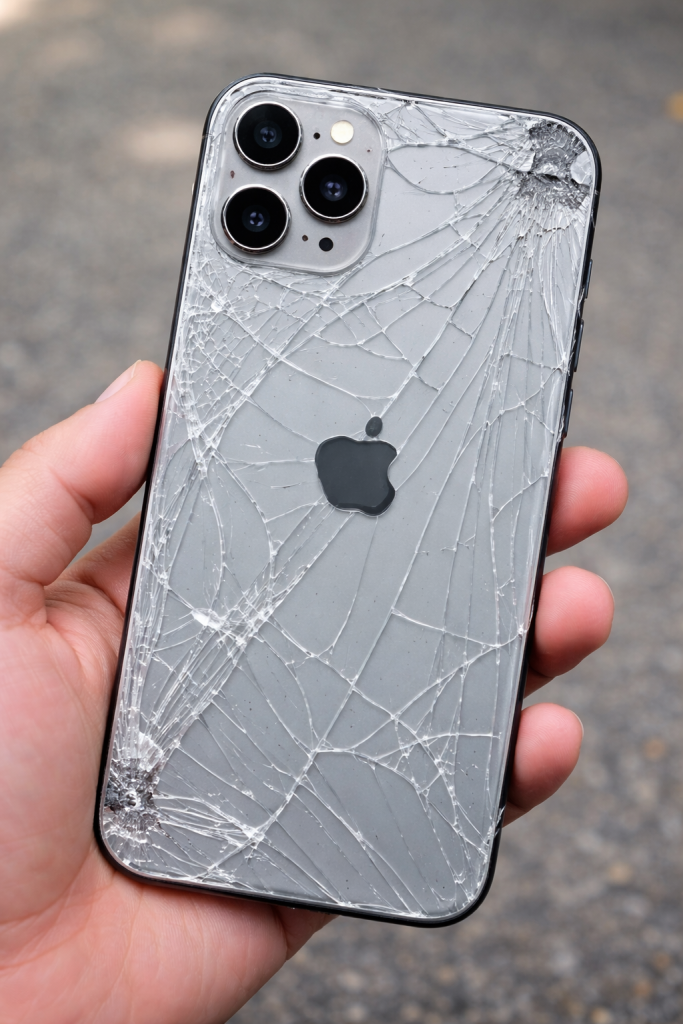
بسیاری از کاربران تصور میکنند شیشه پشت آیفون (Back Glass) صرفاً جنبه زیبایی و لوکس بودن دارد. وقتی این شیشه در اثر ضربه ترک میخورد یا خرد میشود، اولین واکنش اغلب ما این است: «یک قاب ضخیم میخرم و شکستگی را میپوشانم.» اما ما از دیدگاه یک متخصص تعمیرات برد با ۲۲ سال سابقه، این توصیه ها را برای شما داریم.
در این مقاله تحلیلی، بررسی میکنیم که چرا شکستگی درب پشت آیفون، یک “بمب ساعتی” برای سختافزار دستگاه شماست و چگونه میتواند هزینههای تعمیر شما را از یک تعویض شیشه ساده به تعویض کامل بورد یا السیدی برساند.
۱. نابودی استاندارد IP68 و نفوذ “رطوبت مویینگی”
آیفونهای مدرن برای مقاومت در برابر آب و گرد و غبار طراحی شدهاند. این مقاومت مدیون چسبهای پلیمری مخصوصی است که بین شیشه و شاسی تزریق شده است.
شکستگی یعنی پایان عایقبندی: به محض ایجاد اولین ترک، خلاء و فشار هوای استاندارد داخل گوشی از بین میرود.
رطوبت مویینگی چیست؟ حتی اگر گوشی شما در آب نیفتد، رطوبت موجود در هوا (به خصوص در شهرهای شرجی یا هنگام مکالمه که بخار دهان و تعریق دست وجود دارد) از طریق پدیده مویینگی به داخل کشیده میشود. این قطرات ریز مستقیماً روی بورد اصلی مینشینند.
۲. اکسیداسیون پایههای آیسی (Corrosion)
دقیقاً زیر درب پشت آیفون، لایهای بسیار نازک از محافظ قرار دارد که بلافاصله پشت آن Logic Board یا همان مغز متفکر آیفون قرار گرفته است.
نفوذ رطوبت و اکسیژن باعث واکنش شیمیایی با پایههای مسی و قلعی قطعات روی بورد میشود.
این فرآیند باعث ایجاد “سولفاته” میشود. سولفاته شدن مثل زنگزدگی عمل کرده و مسیرهای الکتریکی را قطع میکند. نتیجه؟ گوشی شما یک روز صبح ناگهان دیگر روشن نمیشود!
۳. فشار معکوس و خطر انفجار باتری
شیشه پشت آیفون به عنوان یک تکیهگاه ساختاری برای باتری عمل میکند. وقتی شیشه خرد میشود:
خردهشیشههای داخلی: ذرات میکروسکوپی و تیز شیشه میتوانند به سمت داخل حرکت کرده و پوسته حساس باتری لیتیومی را سوراخ کنند.
ورود اکسیژن به باتری: اگر لایه محافظ باتری توسط یک خردهشیشه آسیب ببیند، واکنش اکسیژن با لیتیوم میتواند باعث آتشسوزی یا باد کردن ناگهانی باتری شود. باتری باد کرده نیز از سمت مقابل به السیدی فشار آورده و باعث شکستن گرانترین قطعه گوشی شما میشود.
۴. اختلال در شارژ وایرلس و آنتنهای NFC
آیفونهای جدید در پشت خود میزبان تجهیزات ارتباطی حیاتی هستند:
کویل مسی شارژ وایرلس: این سیمپیچ دقیقاً به پشت شیشه چسبیده است. شکستگی شیشه باعث نفوذ گرد و غبار به داخل سیمپیچ شده و مقاومت الکتریکی آن را بالا میبرد. این یعنی گوشی هنگام شارژ وایرلس به شدت داغ میشود.
آنتن NFC: اگر شیشه پشت شکسته باشد، ممکن است در استفاده از Apple Pay یا اتصال به دستگاههای هوشمند دیگر دچار اختلال شوید.
۵. افت شدید ارزش در بازار دستدوم
از نگاه خریدار، آیفونی که در پشت آن شکسته است، یعنی گوشی که “ضربه شدید” خورده. ضربه شدید یعنی احتمال جابجایی پایههای CPU در آینده.
حتی اگر گوشی شما عالی کار کند، وجود یک ترک کوچک در پشت، قیمت آن را ۳۰ تا ۴۰ درصد کاهش میدهد. تعمیر سریع و حرفهای آن، در واقع یک سرمایهگذاری برای حفظ ارزش دارایی شماست.
💎 چرا iPhonekar بهترین انتخاب برای جراحی درب پشت آیفون است؟
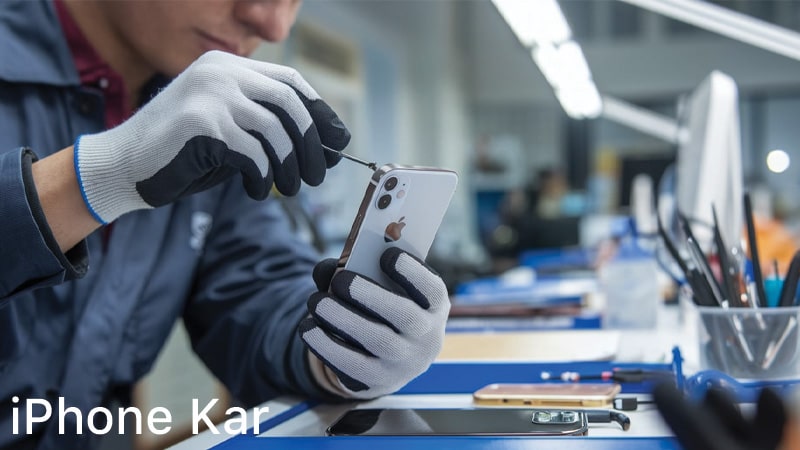
تعمیر درب پشت آیفون به روش سنتی (با استفاده از سشوار صنعتی و پیچگوشتی) یک فاجعه است! حرارت بالا میتواند به دوربینها و باتری آسیب بزند. ما در iPhonekar با رویکردی متفاوت عمل میکنیم:
ما مجهز به دستگاه لیزر تمام اتوماتیک هستیم. این دستگاه نقشه مهندسی هر مدل آیفون را در حافظه خود دارد.
دقت فوقالعاده: پرتو لیزر فقط چسبهای زیر شیشه را هدف قرار میدهد و به هیچوجه به قطعات حساس مثل فلتها، باتری و دوربین حرارت نمیرساند.
بدون باز کردن گوشی: در بسیاری از موارد، ما نیازی به باز کردن گوشی و دستکاری پلمپهای داخلی نداریم.
قطعات روکاری (Original): ما از شیشههایی استفاده میکنیم که از نظر ضخامت، رنگ و مقاومت، کوچکترین تفاوتی با شیشه کارخانه ندارند.
آببندی مجدد: پس از تعویض، گوشی شما دوباره با چسبهای مخصوص ضدآب (Gasket) پلمپ میشود.
نتیجهگیری: فردا دیر است!
اگر شیشه پشت آیفون شما آسیب دیده، اجازه ندهید رطوبت و گرد و غبار به ریههای گوشی شما نفوذ کند. هزینه یک تعویض شیشه پشت آیفون با لیزر در مرکز iPhonekar، بسیار کمتر از هزینه تعمیر برد ایفون سوخته یا السیدی آسیبدیده است.
ما در iPhonekar با ۲۲ سال تجربه، آیفون شما را با استانداردهای کارخانه بازسازی میکنیم.
همین حالا برای مشاوره و استعلام قیمت مدل آیفون خود با ما تماس بگیرید. کارشناسان ما آمادهاند تا بهترین راهکار را به شما ارائه دهند.
چرا نباید حتی یک روز با شیشه پشت شکسته آیفون سر کرد؟ (تحلیل خطرات پنهان و مهندسی معکوس آسیبها)
چرا نباید حتی یک روز با شیشه پشت شکسته آیفون سر کرد؟ (تحلیل خطرات پنهان و مهندسی معکوس آسیبها)
بسیاری از کاربران تصور میکنند شیشه پشت آیفون (Back Glass) صرفاً جنبه زیبایی و لوکس بودن دارد. وقتی این شیشه در اثر ضربه ترک میخورد یا خرد میشود، اولین واکنش اغلب ما این است: «یک قاب ضخیم میخرم و شکستگی را میپوشانم.» اما ما از دیدگاه یک متخصص تعمیرات برد با ۲۲ سال سابقه، این توصیه ها را برای شما داریم.
در این مقاله تحلیلی، بررسی میکنیم که چرا شکستگی درب پشت آیفون، یک “بمب ساعتی” برای سختافزار دستگاه شماست و چگونه میتواند هزینههای تعمیر شما را از یک تعویض شیشه ساده به تعویض کامل بورد یا السیدی برساند.
۱. نابودی استاندارد IP68 و نفوذ “رطوبت مویینگی”
آیفونهای مدرن برای مقاومت در برابر آب و گرد و غبار طراحی شدهاند. این مقاومت مدیون چسبهای پلیمری مخصوصی است که بین شیشه و شاسی تزریق شده است.
شکستگی یعنی پایان عایقبندی: به محض ایجاد اولین ترک، خلاء و فشار هوای استاندارد داخل گوشی از بین میرود.
رطوبت مویینگی چیست؟ حتی اگر گوشی شما در آب نیفتد، رطوبت موجود در هوا (به خصوص در شهرهای شرجی یا هنگام مکالمه که بخار دهان و تعریق دست وجود دارد) از طریق پدیده مویینگی به داخل کشیده میشود. این قطرات ریز مستقیماً روی بورد اصلی مینشینند.
۲. اکسیداسیون پایههای آیسی (Corrosion)
دقیقاً زیر درب پشت آیفون، لایهای بسیار نازک از محافظ قرار دارد که بلافاصله پشت آن Logic Board یا همان مغز متفکر آیفون قرار گرفته است.
نفوذ رطوبت و اکسیژن باعث واکنش شیمیایی با پایههای مسی و قلعی قطعات روی بورد میشود.
این فرآیند باعث ایجاد “سولفاته” میشود. سولفاته شدن مثل زنگزدگی عمل کرده و مسیرهای الکتریکی را قطع میکند. نتیجه؟ گوشی شما یک روز صبح ناگهان دیگر روشن نمیشود!
۳. فشار معکوس و خطر انفجار باتری
شیشه پشت آیفون به عنوان یک تکیهگاه ساختاری برای باتری عمل میکند. وقتی شیشه خرد میشود:
خردهشیشههای داخلی: ذرات میکروسکوپی و تیز شیشه میتوانند به سمت داخل حرکت کرده و پوسته حساس باتری لیتیومی را سوراخ کنند.
ورود اکسیژن به باتری: اگر لایه محافظ باتری توسط یک خردهشیشه آسیب ببیند، واکنش اکسیژن با لیتیوم میتواند باعث آتشسوزی یا باد کردن ناگهانی باتری شود. باتری باد کرده نیز از سمت مقابل به السیدی فشار آورده و باعث شکستن گرانترین قطعه گوشی شما میشود.
۴. اختلال در شارژ وایرلس و آنتنهای NFC
آیفونهای جدید در پشت خود میزبان تجهیزات ارتباطی حیاتی هستند:
کویل مسی شارژ وایرلس: این سیمپیچ دقیقاً به پشت شیشه چسبیده است. شکستگی شیشه باعث نفوذ گرد و غبار به داخل سیمپیچ شده و مقاومت الکتریکی آن را بالا میبرد. این یعنی گوشی هنگام شارژ وایرلس به شدت داغ میشود.
آنتن NFC: اگر شیشه پشت شکسته باشد، ممکن است در استفاده از Apple Pay یا اتصال به دستگاههای هوشمند دیگر دچار اختلال شوید.
۵. افت شدید ارزش در بازار دستدوم
از نگاه خریدار، آیفونی که در پشت آن شکسته است، یعنی گوشی که “ضربه شدید” خورده. ضربه شدید یعنی احتمال جابجایی پایههای CPU در آینده.
حتی اگر گوشی شما عالی کار کند، وجود یک ترک کوچک در پشت، قیمت آن را ۳۰ تا ۴۰ درصد کاهش میدهد. تعمیر سریع و حرفهای آن، در واقع یک سرمایهگذاری برای حفظ ارزش دارایی شماست.
💎 چرا iPhonekar بهترین انتخاب برای جراحی درب پشت آیفون است؟
تعمیر درب پشت آیفون به روش سنتی (با استفاده از سشوار صنعتی و پیچگوشتی) یک فاجعه است! حرارت بالا میتواند به دوربینها و باتری آسیب بزند. ما در iPhonekar با رویکردی متفاوت عمل میکنیم:
ما مجهز به دستگاه لیزر تمام اتوماتیک هستیم. این دستگاه نقشه مهندسی هر مدل آیفون را در حافظه خود دارد.
دقت فوقالعاده: پرتو لیزر فقط چسبهای زیر شیشه را هدف قرار میدهد و به هیچوجه به قطعات حساس مثل فلتها، باتری و دوربین حرارت نمیرساند.
بدون باز کردن گوشی: در بسیاری از موارد، ما نیازی به باز کردن گوشی و دستکاری پلمپهای داخلی نداریم.
قطعات روکاری (Original): ما از شیشههایی استفاده میکنیم که از نظر ضخامت، رنگ و مقاومت، کوچکترین تفاوتی با شیشه کارخانه ندارند.
آببندی مجدد: پس از تعویض، گوشی شما دوباره با چسبهای مخصوص ضدآب (Gasket) پلمپ میشود.
نتیجهگیری: فردا دیر است!
اگر شیشه پشت آیفون شما آسیب دیده، اجازه ندهید رطوبت و گرد و غبار به ریههای گوشی شما نفوذ کند. هزینه یک تعویض شیشه پشت آیفون با لیزر در مرکز iPhonekar، بسیار کمتر از هزینه تعمیر برد ایفون سوخته یا السیدی آسیبدیده است.
ما در iPhonekar با ۲۲ سال تجربه، آیفون شما را با استانداردهای کارخانه بازسازی میکنیم.
همین حالا برای مشاوره و استعلام قیمت مدل آیفون خود با ما تماس بگیرید. کارشناسان ما آمادهاند تا بهترین راهکار را به شما ارائه دهند.
چرا آیفون شما بعد از تعویض باتری در مراکز متفرقه داغ میکند؟ (کالبدشکافی تداخل مدار و کیفیت قطعات)
چرا آیفون شما بعد از تعویض باتری در مراکز متفرقه داغ میکند؟ (کالبدشکافی تداخل مدار و کیفیت قطعات)
چرا آیفون شما بعد از تعویض باتری در مراکز متفرقه داغ میکند؟ (کالبدشکافی تداخل مدار و کیفیت قطعات)
شما باتری آیفون خود را تعویض میکنید تا از شر شارژدهی ضعیف خلاص شوید، اما ناگهان متوجه میشوید که بدنه گوشی حتی در کارهای ساده هم به شدت داغ میشود. این گرما نه تنها آزاردهنده است، بلکه دشمن شماره یک طول عمر قطعاتی مثل السیدی و سیپییو (CPU) است.
داغ شدن آیفون بعد از تعویض باتری آیفون در مراکز غیرتخصصی، تصادفی نیست. این اتفاق ریشه در مسائل فنی پیچیدهای دارد که در ادامه به ۵ دلیل اصلی آن میپردازیم.
باتریهای ارزانقیمت و متفرقه که در بازار به اسم “Original” فروخته میشوند، معمولاً از سلولهای لیتیومی با کیفیت پایین ساخته شدهاند.
تحلیل فنی: این باتریها دارای مقاومت داخلی (Internal Resistance) بالایی هستند. طبق قوانین فیزیک، عبور جریان الکتریسیته از یک مقاومت بالا، تولید گرما میکند. در نتیجه، هنگام شارژ شدن یا استفاده سنگین، باتری به جای ذخیره انرژی، بخش زیادی از آن را به صورت گرما تلف میکند.
۲. ناهماهنگی تراشه BMS با سیستم عامل iOS
باتری آیفون فقط یک مخزن انرژی نیست؛ بلکه دارای یک برد الکترونیکی کوچک به نام BMS (Battery Management System) است که با بورد اصلی گوشی حرف میزند.
مشکل مراکز متفرقه: مراکز غیرحرفهای از باتریهایی استفاده میکنند که تراشه BMS آنها کپی یا فیک است. سیستم عامل آیفون وقتی نمیتواند دادههای دقیق (مثل ولتاژ و جریان خروجی) را از این تراشه دریافت کند، مدام در حال تلاش برای بازخوانی اطلاعات است. این فعالیت مداوم پردازنده، باعث ایجاد گرمای غیرعادی در نزدیکی بورد میشود.
۳. عدم استفاده از چسبهای حرارتی و عایقهای اصلی
اپل برای انتقال گرمای باتری به بدنه و دفع آن، از چسبهای مخصوص و نوارهای حرارتی استفاده میکند.
خطای تعمیرکار مبتدی: بسیاری از تعمیرکاران از چسبهای دوطرفه معمولی یا چسبهای مایع نامرغوب برای چسباندن باتری جدید استفاده میکنند. این کار باعث میشود گرمای تولید شده توسط باتری در زیر آن حبس شود و راهی به بدنه برای دفع نداشته باشد. حبس شدن گرما یعنی بالا رفتن دمای کل بورد آیفون.
۴. آسیب فیزیکی به فلتها در حین تعمیر
بسیاری از داغ شدنها اصلاً تقصیر باتری نیست!
تداخل مدار: در حین باز کردن گوشی یا جدا کردن باتری قدیمی، ممکن است فلتهای مجاور (مثل فلت شارژ یا فلتهای صفحه نمایش) دچار کشیدگی یا پارگیهای میکروسکوپی شوند. این آسیبها باعث ایجاد نشتی جریان (Current Leakage) در مدار میشود. نشتی جریان یعنی مصرف بیهوده برق و تولید گرمای شدید حتی زمانی که گوشی در حالت استراحت است.
۵. فشار به آیسی تغذیه (Power IC)
یک باتری بیکیفیت، جریان پایداری به برد نمیفرستد. نوسان جریان خروجی از باتری باعث میشود آیسی تغذیه گوشی برای ثابت نگه داشتن ولتاژ، بیش از حد فعالیت کند. فعالیت بیش از حد این قطعه حیاتی، باعث داغ شدن لایه میانی برد میشود که در درازمدت میتواند منجر به خاموشی دائمی گوشی شود.
💎 چرا برای تعویض باتری، انتخاب “iPhonekar” یک ضرورت است؟
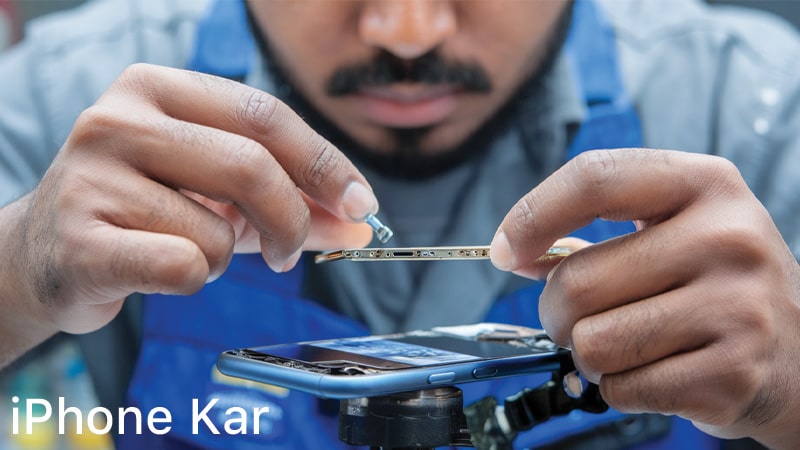
در مرکز تخصصی iPhonekar، ما تعویض باتری را یک فرآیند مهندسی میبینیم، نه یک جابجایی ساده قطعه.
انتقال تراشه BMS اصلی (تکنیک پیوند): برای سریهای جدید (آیفون ۱۱ تا ۱۶)، ما تراشه BMS باتری کارخانه خودتان را به سلول جدید منتقل میکنیم. این کار باعث میشود گوشی هیچ تداخلی با باتری جدید نداشته باشد و ارور باتری حذف شود.
استفاده از سلولهای روکاری و تقویتشده: ما فقط از باتریهایی با مقاومت داخلی استاندارد استفاده میکنیم که کمترین میزان گرما را تولید میکنند.
نصب واشر ضدآب و چسبهای حرارتی: پس از تعویض، تمام عایقهای حرارتی و واشرهای ضدآب طبق استاندارد اپل دوباره نصب میشوند تا دفع گرما به درستی انجام شود.
تست آمپرکشی پیشرفته: قبل از تحویل گوشی، جریانکشی دستگاه با دستگاههای دقیق چک میشود تا مطمئن شویم هیچ نشتی جریانی وجود ندارد.
نتیجهگیری: هزینه کمتر، ریسک بیشتر!
تفاوت قیمت تعویض باتری آیفون در یک مرکز معتبر با یک مغازه متفرقه، بهای امنیتی است که برای سلامت پردازنده و السیدی گوشی خود میپردازید. باتری بیکیفیت فقط زود خالی نمیشود، بلکه میتواند با گرمای خود، سختافزار آیفون شما را ذوب کند.
اگر آیفون شما بعد از تعمیر در مراکز دیگر داغ میکند یا نیاز به یک تعویض باتری اصولی دارید، همین حالا با کارشناسان iPhonekar تماس بگیرید تا جلوی آسیبهای بیشتر را بگیرید.
چرا آیفون شما بعد از تعویض باتری در مراکز متفرقه داغ میکند؟ (کالبدشکافی تداخل مدار و کیفیت قطعات)
چرا آیفون شما بعد از تعویض باتری در مراکز متفرقه داغ میکند؟ (کالبدشکافی تداخل مدار و کیفیت قطعات)
شما باتری آیفون خود را تعویض میکنید تا از شر شارژدهی ضعیف خلاص شوید، اما ناگهان متوجه میشوید که بدنه گوشی حتی در کارهای ساده هم به شدت داغ میشود. این گرما نه تنها آزاردهنده است، بلکه دشمن شماره یک طول عمر قطعاتی مثل السیدی و سیپییو (CPU) است.
داغ شدن آیفون بعد از تعویض باتری آیفون در مراکز غیرتخصصی، تصادفی نیست. این اتفاق ریشه در مسائل فنی پیچیدهای دارد که در ادامه به ۵ دلیل اصلی آن میپردازیم.
باتریهای ارزانقیمت و متفرقه که در بازار به اسم “Original” فروخته میشوند، معمولاً از سلولهای لیتیومی با کیفیت پایین ساخته شدهاند.
تحلیل فنی: این باتریها دارای مقاومت داخلی (Internal Resistance) بالایی هستند. طبق قوانین فیزیک، عبور جریان الکتریسیته از یک مقاومت بالا، تولید گرما میکند. در نتیجه، هنگام شارژ شدن یا استفاده سنگین، باتری به جای ذخیره انرژی، بخش زیادی از آن را به صورت گرما تلف میکند.
۲. ناهماهنگی تراشه BMS با سیستم عامل iOS
باتری آیفون فقط یک مخزن انرژی نیست؛ بلکه دارای یک برد الکترونیکی کوچک به نام BMS (Battery Management System) است که با بورد اصلی گوشی حرف میزند.
مشکل مراکز متفرقه: مراکز غیرحرفهای از باتریهایی استفاده میکنند که تراشه BMS آنها کپی یا فیک است. سیستم عامل آیفون وقتی نمیتواند دادههای دقیق (مثل ولتاژ و جریان خروجی) را از این تراشه دریافت کند، مدام در حال تلاش برای بازخوانی اطلاعات است. این فعالیت مداوم پردازنده، باعث ایجاد گرمای غیرعادی در نزدیکی بورد میشود.
۳. عدم استفاده از چسبهای حرارتی و عایقهای اصلی
اپل برای انتقال گرمای باتری به بدنه و دفع آن، از چسبهای مخصوص و نوارهای حرارتی استفاده میکند.
خطای تعمیرکار مبتدی: بسیاری از تعمیرکاران از چسبهای دوطرفه معمولی یا چسبهای مایع نامرغوب برای چسباندن باتری جدید استفاده میکنند. این کار باعث میشود گرمای تولید شده توسط باتری در زیر آن حبس شود و راهی به بدنه برای دفع نداشته باشد. حبس شدن گرما یعنی بالا رفتن دمای کل بورد آیفون.
۴. آسیب فیزیکی به فلتها در حین تعمیر
بسیاری از داغ شدنها اصلاً تقصیر باتری نیست!
تداخل مدار: در حین باز کردن گوشی یا جدا کردن باتری قدیمی، ممکن است فلتهای مجاور (مثل فلت شارژ یا فلتهای صفحه نمایش) دچار کشیدگی یا پارگیهای میکروسکوپی شوند. این آسیبها باعث ایجاد نشتی جریان (Current Leakage) در مدار میشود. نشتی جریان یعنی مصرف بیهوده برق و تولید گرمای شدید حتی زمانی که گوشی در حالت استراحت است.
۵. فشار به آیسی تغذیه (Power IC)
یک باتری بیکیفیت، جریان پایداری به برد نمیفرستد. نوسان جریان خروجی از باتری باعث میشود آیسی تغذیه گوشی برای ثابت نگه داشتن ولتاژ، بیش از حد فعالیت کند. فعالیت بیش از حد این قطعه حیاتی، باعث داغ شدن لایه میانی برد میشود که در درازمدت میتواند منجر به خاموشی دائمی گوشی شود.
💎 چرا برای تعویض باتری، انتخاب “iPhonekar” یک ضرورت است؟
در مرکز تخصصی iPhonekar، ما تعویض باتری را یک فرآیند مهندسی میبینیم، نه یک جابجایی ساده قطعه.
انتقال تراشه BMS اصلی (تکنیک پیوند): برای سریهای جدید (آیفون ۱۱ تا ۱۶)، ما تراشه BMS باتری کارخانه خودتان را به سلول جدید منتقل میکنیم. این کار باعث میشود گوشی هیچ تداخلی با باتری جدید نداشته باشد و ارور باتری حذف شود.
استفاده از سلولهای روکاری و تقویتشده: ما فقط از باتریهایی با مقاومت داخلی استاندارد استفاده میکنیم که کمترین میزان گرما را تولید میکنند.
نصب واشر ضدآب و چسبهای حرارتی: پس از تعویض، تمام عایقهای حرارتی و واشرهای ضدآب طبق استاندارد اپل دوباره نصب میشوند تا دفع گرما به درستی انجام شود.
تست آمپرکشی پیشرفته: قبل از تحویل گوشی، جریانکشی دستگاه با دستگاههای دقیق چک میشود تا مطمئن شویم هیچ نشتی جریانی وجود ندارد.
نتیجهگیری: هزینه کمتر، ریسک بیشتر!
تفاوت قیمت تعویض باتری آیفون در یک مرکز معتبر با یک مغازه متفرقه، بهای امنیتی است که برای سلامت پردازنده و السیدی گوشی خود میپردازید. باتری بیکیفیت فقط زود خالی نمیشود، بلکه میتواند با گرمای خود، سختافزار آیفون شما را ذوب کند.
اگر آیفون شما بعد از تعمیر در مراکز دیگر داغ میکند یا نیاز به یک تعویض باتری اصولی دارید، همین حالا با کارشناسان iPhonekar تماس بگیرید تا جلوی آسیبهای بیشتر را بگیرید.
نجات فوری آیفون راهنمای صفر تا صد احیای گوشی آبخورده
نجات فوری آیفون: راهنمای صفر تا صد احیای گوشی آبخورده
نجات فوری آیفون: راهنمای صفر تا صد احیای گوشی آبخورده
افتادن آیفون در استخر، جوی آب، یا حتی ریختن یک لیوان چای روی آن، از آن دست اتفاقاتی است که میتواند در یک لحظه، تمام اطلاعات و سرمایه شما را به خطر بیندازد. بسیاری از کاربران تصور میکنند چون آیفونهای جدید (سری ۱۲ به بعد) دارای گواهی ضدآب IP68 هستند، دیگر خطری آنها را تهدید نمیکند؛ اما به عنوان یک متخصص، باید بگویم «آیفون ضدآب وجود ندارد، آنها فقط در برابر آب مقاوم هستند.» با گذشت زمان، چسبهای آببندی بر اثر گرما و استهلاک خاصیت خود را از دست میدهند و راه برای نفوذ رطوبت باز میشود.
در این مقاله تخصصی از سری آموزشهای آیفونکار، گامبهگام اقدامات حیاتی که باید در دقایق اولیه انجام دهید را بررسی میکنیم تا از سوختن بورد و نابودی همیشگی دستگاه جلوگیری کنید.
بخش ۱: اقدامات طلایی در ۳۰ ثانیه اول (نجات مدارات)
وقتی آیفون با آب تماس پیدا میکند، زمان بزرگترین دشمن شماست. رطوبت به تنهایی باعث سوختن قطعات نمیشود، بلکه جریان الکتریسیته در حضور آب است که باعث اتصال کوتاه و اکسیداسیون فوری میشود.
۱. خاموش کردن فوری (بدون درنگ!)
اگر گوشی روشن است، بلافاصله آن را خاموش کنید. اگر صفحه سیاه شده، به هیچ وجه سعی نکنید با زدن دکمه پاور، سلامت آن را تست کنید. فشردن دکمهها باعث میشود جریان برق در مدارهای خیس حرکت کرده و آیسیهای حساس (مثل آیسی تغذیه یا سیپییو) در یک میلیثانیه بسوزند.
۲. جدا کردن متعلقات و خشاب سیمکارت
قاب (کاور)، گلس و هرگونه لوازم جانبی را جدا کنید. مهمترین حرکت در این مرحله، خارج کردن خشاب سیمکارت است. این کار تنها راه نفوذ مستقیم جریان هوا به داخل بدنه پلمپشده آیفون است و به خروج بخار آب کمک میکند.
۳. خشک کردن فیزیکی بدنه
با یک پارچه بدون پرز (میکروفایبر) یا حوله، تمام رطوبت ظاهری را بگیرید. گوشی را به شکلی نگه دارید که درگاه شارژ (Lightning/USB-C) رو به پایین باشد و با ضربات بسیار آرام به دست خود، سعی کنید قطرات آب گیر کرده در پورت را خارج کنید.
بخش ۲: لیست قرمز؛ اشتباهات مرگباری که آیفون را نابود میکند
در طول ۲۲ سال تجربه ما در آیفونکار، شاهد بودهایم که اکثر آیفونهای آبخورده نه به دلیل خودِ آب، بلکه به دلیل اشتباهات کاربران در دقایق اولیه از بین رفتهاند:
افسانه برنج را دور بریزید: برنج نهتنها رطوبت داخل گوشی را جذب نمیکند، بلکه گرد و غبار و نشاسته موجود در آن وارد پورتها و منافذ شده و با آب ترکیب میشود. این ترکیب یک لایه رسوبی چسبناک روی بورد ایجاد میکند که مثل اسید عمل کرده و مسیرهای مسی بورد را میخورد.
سشوار و حرارت مستقیم: حرارت بالا باعث ذوب شدن چسبهای نگهدارنده ال سی دی و باتری میشود. همچنین سشوار میتواند قطرات آب را با فشار باد به نقاطی از بورد بفرستد که هنوز خیس نشدهاند.
تکان دادن شدید: تکان دادن بیش از حد گوشی باعث میشود قطرات آب از بخشهای کمخطر (مثل حاشیه بدنه) به بخشهای فوقحساس (مثل زیر آیسیها و داخل لنز دوربین) منتقل شود.
بخش ۳: مدیریت رطوبت پنهان (صبر استراتژیک)
پس از خشک کردن ظاهری، آیفون شما همچنان در خطر است. رطوبت زیر آیسیها و لایههای بورد تا روزها باقی میماند.
استفاده از سیلیکاژل: اگر در خانه بستههای کوچک سیلیکاژل (رطوبتگیرهای داخل جعبه کفش یا کیف) دارید، آیفون را در یک ظرف دربسته همراه با تعداد زیادی از این بستهها قرار دهید. این ماده بسیار علمیتر و قویتر از برنج عمل میکند.
جریان هوای ملایم: قرار دادن گوشی جلوی پنکه (با باد سرد) به طوری که باد به سمت شیار سیمکارت بوزد، میتواند به تبخیر تدریجی کمک کند.
حداقل ۴۸ ساعت صبر: حتی اگر گوشی ظاهر خشکی دارد، حداقل دو شبانه روز آن را روشن نکنید و به شارژ نزنید.
بخش ۴: عوارض ثانویه (چرا گوشی بعد از چند روز میسوزد؟)
بسیاری از کاربران خوشحال میشوند که گوشیشان بعد از یک ساعت کار میکند، اما این یک «شادی موقت» است. فرآیند اکسیداسیون (زنگزدگی) یک فرآیند شیمیایی است که با گذشت زمان رخ میدهد. مواد معدنی موجود در آب (املاح و کلر) پس از خشک شدن روی بورد باقی میمانند. این رسوبات به مرور زمان مسیرهای انتقال ولتاژ را میخورند. به همین دلیل است که آیفون آبخورده ممکن است امروز کار کند، اما یک هفته بعد ناگهان خاموش شود یا فیسآیدی (Face ID) آن از کار بیفتد.
💎 راهکار نهایی: خدمات تخصصی احیای گوشیهای آبخورده در iPhonekar
آبخوردگی آیفون، یک وضعیت اورژانسی سختافزاری است. در اکثر موارد، حتی اگر گوشی روشن شود، رطوبت محبوس شده در زیر شیلدهای محافظ بورد، شروع به تخریب تدریجی دستگاه میکند. عاقلانهترین کار، باز شدن دستگاه و شستشوی تخصصی بورد است.
گروه تخصصی iPhonekar با بیش از ۲۲ سال سابقه فعالیت درخشان در زمینه تعمیرات فوقتخصصی محصولات اپل، مجهز به پیشرفتهترین ابزارهای احیای بورد در ایران است. ما میدانیم که آیفون شما تنها یک وسیله نیست، بلکه مخزن خاطرات و اطلاعات حیاتی شماست.
🔧 خدمات تخصصی ما برای آیفونهای آبخورده:
شستشوی اولتراسونیک (Ultrasonic Cleaning): تعمیرات بورد آیفون با دستگاه مخصوص برای از بین بردن تمامی رسوبات و املاح زیر آیسیها که با چشم غیرمسلح دیده نمیشوند.
عیبیابی میکروسکوپی مدارات: بررسی تمامی مسیرهای ولتاژ روی بورد برای اطمینان از عدم وجود اتصال کوتاه پس از حادثه.
تعمیر و بازیابی Face ID آیفون: ترمیم سنسورهای حساس مجاورتی و داتپروژکتور که اولین قربانیان نفوذ آب هستند.
تعویض باتری آیفون و السیدی اورجینال: در صورتی که نفوذ آب باعث فساد مواد شیمیایی باتری یا سوختن لایههای بکلایت شده باشد.
تجربه دو دههای ما، تضمین سلامت دوباره آیفون شماست. اگر آیفون شما در آب افتاده، زمان را با روشهای خانگی تلف نکنید. هر ساعتی که از حادثه میگذرد، شانس تعمیر موفقیتآمیز بورد کمتر میشود.
همین حالا از طریق شمارههای تماس یا پیامرسانها با کارشناسان iPhonekar در ارتباط باشید تا مشاوره فوری دریافت کنید و در صورت نیاز، دستگاه شما در اولویت بررسی «بخش احیای فوری» قرار گیرد.
نجات فوری آیفون: راهنمای صفر تا صد احیای گوشی آبخورده
نجات فوری آیفون: راهنمای صفر تا صد احیای گوشی آبخورده
افتادن آیفون در استخر، جوی آب، یا حتی ریختن یک لیوان چای روی آن، از آن دست اتفاقاتی است که میتواند در یک لحظه، تمام اطلاعات و سرمایه شما را به خطر بیندازد. بسیاری از کاربران تصور میکنند چون آیفونهای جدید (سری ۱۲ به بعد) دارای گواهی ضدآب IP68 هستند، دیگر خطری آنها را تهدید نمیکند؛ اما به عنوان یک متخصص، باید بگویم «آیفون ضدآب وجود ندارد، آنها فقط در برابر آب مقاوم هستند.» با گذشت زمان، چسبهای آببندی بر اثر گرما و استهلاک خاصیت خود را از دست میدهند و راه برای نفوذ رطوبت باز میشود.
در این مقاله تخصصی از سری آموزشهای آیفونکار، گامبهگام اقدامات حیاتی که باید در دقایق اولیه انجام دهید را بررسی میکنیم تا از سوختن بورد و نابودی همیشگی دستگاه جلوگیری کنید.
بخش ۱: اقدامات طلایی در ۳۰ ثانیه اول (نجات مدارات)
وقتی آیفون با آب تماس پیدا میکند، زمان بزرگترین دشمن شماست. رطوبت به تنهایی باعث سوختن قطعات نمیشود، بلکه جریان الکتریسیته در حضور آب است که باعث اتصال کوتاه و اکسیداسیون فوری میشود.
۱. خاموش کردن فوری (بدون درنگ!)
اگر گوشی روشن است، بلافاصله آن را خاموش کنید. اگر صفحه سیاه شده، به هیچ وجه سعی نکنید با زدن دکمه پاور، سلامت آن را تست کنید. فشردن دکمهها باعث میشود جریان برق در مدارهای خیس حرکت کرده و آیسیهای حساس (مثل آیسی تغذیه یا سیپییو) در یک میلیثانیه بسوزند.
۲. جدا کردن متعلقات و خشاب سیمکارت
قاب (کاور)، گلس و هرگونه لوازم جانبی را جدا کنید. مهمترین حرکت در این مرحله، خارج کردن خشاب سیمکارت است. این کار تنها راه نفوذ مستقیم جریان هوا به داخل بدنه پلمپشده آیفون است و به خروج بخار آب کمک میکند.
۳. خشک کردن فیزیکی بدنه
با یک پارچه بدون پرز (میکروفایبر) یا حوله، تمام رطوبت ظاهری را بگیرید. گوشی را به شکلی نگه دارید که درگاه شارژ (Lightning/USB-C) رو به پایین باشد و با ضربات بسیار آرام به دست خود، سعی کنید قطرات آب گیر کرده در پورت را خارج کنید.
بخش ۲: لیست قرمز؛ اشتباهات مرگباری که آیفون را نابود میکند
در طول ۲۲ سال تجربه ما در آیفونکار، شاهد بودهایم که اکثر آیفونهای آبخورده نه به دلیل خودِ آب، بلکه به دلیل اشتباهات کاربران در دقایق اولیه از بین رفتهاند:
افسانه برنج را دور بریزید: برنج نهتنها رطوبت داخل گوشی را جذب نمیکند، بلکه گرد و غبار و نشاسته موجود در آن وارد پورتها و منافذ شده و با آب ترکیب میشود. این ترکیب یک لایه رسوبی چسبناک روی بورد ایجاد میکند که مثل اسید عمل کرده و مسیرهای مسی بورد را میخورد.
سشوار و حرارت مستقیم: حرارت بالا باعث ذوب شدن چسبهای نگهدارنده ال سی دی و باتری میشود. همچنین سشوار میتواند قطرات آب را با فشار باد به نقاطی از بورد بفرستد که هنوز خیس نشدهاند.
تکان دادن شدید: تکان دادن بیش از حد گوشی باعث میشود قطرات آب از بخشهای کمخطر (مثل حاشیه بدنه) به بخشهای فوقحساس (مثل زیر آیسیها و داخل لنز دوربین) منتقل شود.
بخش ۳: مدیریت رطوبت پنهان (صبر استراتژیک)
پس از خشک کردن ظاهری، آیفون شما همچنان در خطر است. رطوبت زیر آیسیها و لایههای بورد تا روزها باقی میماند.
استفاده از سیلیکاژل: اگر در خانه بستههای کوچک سیلیکاژل (رطوبتگیرهای داخل جعبه کفش یا کیف) دارید، آیفون را در یک ظرف دربسته همراه با تعداد زیادی از این بستهها قرار دهید. این ماده بسیار علمیتر و قویتر از برنج عمل میکند.
جریان هوای ملایم: قرار دادن گوشی جلوی پنکه (با باد سرد) به طوری که باد به سمت شیار سیمکارت بوزد، میتواند به تبخیر تدریجی کمک کند.
حداقل ۴۸ ساعت صبر: حتی اگر گوشی ظاهر خشکی دارد، حداقل دو شبانه روز آن را روشن نکنید و به شارژ نزنید.
بخش ۴: عوارض ثانویه (چرا گوشی بعد از چند روز میسوزد؟)
بسیاری از کاربران خوشحال میشوند که گوشیشان بعد از یک ساعت کار میکند، اما این یک «شادی موقت» است. فرآیند اکسیداسیون (زنگزدگی) یک فرآیند شیمیایی است که با گذشت زمان رخ میدهد. مواد معدنی موجود در آب (املاح و کلر) پس از خشک شدن روی بورد باقی میمانند. این رسوبات به مرور زمان مسیرهای انتقال ولتاژ را میخورند. به همین دلیل است که آیفون آبخورده ممکن است امروز کار کند، اما یک هفته بعد ناگهان خاموش شود یا فیسآیدی (Face ID) آن از کار بیفتد.
💎 راهکار نهایی: خدمات تخصصی احیای گوشیهای آبخورده در iPhonekar
آبخوردگی آیفون، یک وضعیت اورژانسی سختافزاری است. در اکثر موارد، حتی اگر گوشی روشن شود، رطوبت محبوس شده در زیر شیلدهای محافظ بورد، شروع به تخریب تدریجی دستگاه میکند. عاقلانهترین کار، باز شدن دستگاه و شستشوی تخصصی بورد است.
گروه تخصصی iPhonekar با بیش از ۲۲ سال سابقه فعالیت درخشان در زمینه تعمیرات فوقتخصصی محصولات اپل، مجهز به پیشرفتهترین ابزارهای احیای بورد در ایران است. ما میدانیم که آیفون شما تنها یک وسیله نیست، بلکه مخزن خاطرات و اطلاعات حیاتی شماست.
🔧 خدمات تخصصی ما برای آیفونهای آبخورده:
شستشوی اولتراسونیک (Ultrasonic Cleaning): تعمیرات بورد آیفون با دستگاه مخصوص برای از بین بردن تمامی رسوبات و املاح زیر آیسیها که با چشم غیرمسلح دیده نمیشوند.
عیبیابی میکروسکوپی مدارات: بررسی تمامی مسیرهای ولتاژ روی بورد برای اطمینان از عدم وجود اتصال کوتاه پس از حادثه.
تعمیر و بازیابی Face ID آیفون: ترمیم سنسورهای حساس مجاورتی و داتپروژکتور که اولین قربانیان نفوذ آب هستند.
تعویض باتری آیفون و السیدی اورجینال: در صورتی که نفوذ آب باعث فساد مواد شیمیایی باتری یا سوختن لایههای بکلایت شده باشد.
تجربه دو دههای ما، تضمین سلامت دوباره آیفون شماست. اگر آیفون شما در آب افتاده، زمان را با روشهای خانگی تلف نکنید. هر ساعتی که از حادثه میگذرد، شانس تعمیر موفقیتآمیز بورد کمتر میشود.
همین حالا از طریق شمارههای تماس یا پیامرسانها با کارشناسان iPhonekar در ارتباط باشید تا مشاوره فوری دریافت کنید و در صورت نیاز، دستگاه شما در اولویت بررسی «بخش احیای فوری» قرار گیرد.
مشکل کار نکردن دکمه هوم (Home Button) آیفون و ارورهای Touch ID (راهنمای عیبیابی و ترمیم)
مشکل کار نکردن دکمه هوم (Home Button) آیفون و ارورهای Touch ID (راهنمای عیبیابی و ترمیم)
مشکل کار نکردن دکمه هوم (Home Button) آیفون و ارورهای Touch ID (راهنمای عیبیابی و ترمیم)
دکمه هوم در مدلهای آیفون ۶ تا ۸ و سری SE، فراتر از یک دکمه ساده است؛ این قطعه دروازه ورود امنیتی شما (Touch ID) و ابزار اصلی ناوبری در سیستم عامل iOS محسوب میشود. از کار افتادن این دکمه یا دریافت ارور “Unable to activate Touch ID on this iPhone” معمولاً به دلیل آسیبهای فیزیکی یا اختلالات جدی در بورد رخ میدهد.
در این مقاله، بررسی میکنیم که چه زمانی مشکل نرمافزاری آیفون است و چه زمانی باید برای تعمیرات دکمه هوم آیفون اقدام کرد.
بخش1:راهحلهای فوری ونرمافزاری آیفون
قبل از باز کردن دستگاه، این موارد را امتحان کنید تا مطمئن شوید مشکل ناشی از باگهای سیستم عامل نیست:
۱. فعالسازی دکمه هوم مجازی
اگر دکمه شما به طور کامل از کار افتاده، برای استفاده موقت از گوشی حتماً این گزینه را فعال کنید:
به مسیر Settings > Accessibility > Touch بروید و گزینه AssistiveTouch را روشن کنید. یک دکمه شناور روی صفحه ظاهر میشود که تمام وظایف دکمه فیزیکی را انجام میدهد.
۲. پاکسازی سنسور و بازنشانی اثر انگشت
اگر دکمه کار میکند اما اثر انگشت را تشخیص نمیدهد:
سطح دکمه را با پارچه میکروفایبر و مقدار بسیار کمی الکل ایزوپروپیل تمیز کنید.
به Settings > Touch ID & Passcode بروید، اثر انگشت قبلی را پاک کرده و دوباره تعریف کنید.
بخش۲:دلایل اصلی خرابی سخت افزاری آیفون
اگر با راهحلهای بالا مشکل حل نشد، احتمالاً یکی از موارد زیر رخ داده است:
۳. پارگی یا آسیب کابل فلت (Flex Cable)
این رایجترین دلیل است. کابل فلت دکمه هوم بسیار ظریف است و ممکن است در اثر ضربه شدید یا در حین تعمیرات غیرحرفهای (مانند تعویض السیدی) دچار بریدگیهای میکروسکوپی شود.
۴. خرابی تراشه کنترلکننده (Home Button IC)
روی کابل فلت دکمه هوم، یک تراشه بسیار کوچک قرار دارد که وظیفه کدگذاری دادههای اثر انگشت را دارد. اگر این تراشه در اثر نفوذ رطوبت یا نوسان برق آسیب ببیند، تاچ آیدی از کار میافتد.
۵. مشکل در کانکتور بورد (U10 Chip)
گاهی دکمه هوم سالم است، اما مسیری که روی بورد اصلی (Motherboard) وظیفه انتقال اطلاعات دکمه را دارد، دچار قطعی شده است.
بخش۳:چالش تعویض دکمه هوم
توجه داشته باشید: دکمه هوم آیفون با پردازنده اصلی دستگاه “جفت” (Pair) شده است.
اگر دکمه هوم خود را با یک دکمه دیگر (حتی اورجینال) تعویض کنید، قابلیت Touch ID برای همیشه از کار میافتد و فقط دکمه به عنوان یک کلید بازگشت عمل میکند (در مدلهای ۷ و ۸ حتی قابلیت کلیک هم از دست میرود).
بنابراین، ترمیم دکمه اصلی همیشه اولویت اول و حیاتی است.
💎 راهکارنهایی: ترمیم تخصصیTouch IDدرمرکزiPhonekar
از آنجایی که دکمه هوم قابل تعویض ساده نیست، تعمیر آن نیاز به دانش میکروسولدینگ (لحیمکاری زیر میکروسکوپ) دارد که در توان هر تعمیرکاری نیست.
تعویض تراشه Turtle: تعمیر تخصصی دکمه هوم آیفون ۷ و ۸ برای بازگرداندن قابلیت کلیک.
رفع ارور Unable to Activate: عیبیابی بورد اصلی و ترمیم مسیرهای قطع شده مربوط به سنسور اثر انگشت.
اجازه ندهید افراد غیرمتخصص با تعویض غیرضروری دکمه، امنیت آیفون شما را از بین ببرند. برای مشاوره و رزرو وقت تعمیر، همین حالا از طریق شماره تماس یا پیامرسانهای ما با iPhonekar در ارتباط باشید.
مشکل کار نکردن دکمه هوم (Home Button) آیفون و ارورهای Touch ID (راهنمای عیبیابی و ترمیم)
مشکل کار نکردن دکمه هوم (Home Button) آیفون و ارورهای Touch ID (راهنمای عیبیابی و ترمیم)
دکمه هوم در مدلهای آیفون ۶ تا ۸ و سری SE، فراتر از یک دکمه ساده است؛ این قطعه دروازه ورود امنیتی شما (Touch ID) و ابزار اصلی ناوبری در سیستم عامل iOS محسوب میشود. از کار افتادن این دکمه یا دریافت ارور “Unable to activate Touch ID on this iPhone” معمولاً به دلیل آسیبهای فیزیکی یا اختلالات جدی در بورد رخ میدهد.
در این مقاله، بررسی میکنیم که چه زمانی مشکل نرمافزاری آیفون است و چه زمانی باید برای تعمیرات دکمه هوم آیفون اقدام کرد.
بخش1:راهحلهای فوری ونرمافزاری آیفون
قبل از باز کردن دستگاه، این موارد را امتحان کنید تا مطمئن شوید مشکل ناشی از باگهای سیستم عامل نیست:
۱. فعالسازی دکمه هوم مجازی
اگر دکمه شما به طور کامل از کار افتاده، برای استفاده موقت از گوشی حتماً این گزینه را فعال کنید:
به مسیر Settings > Accessibility > Touch بروید و گزینه AssistiveTouch را روشن کنید. یک دکمه شناور روی صفحه ظاهر میشود که تمام وظایف دکمه فیزیکی را انجام میدهد.
۲. پاکسازی سنسور و بازنشانی اثر انگشت
اگر دکمه کار میکند اما اثر انگشت را تشخیص نمیدهد:
سطح دکمه را با پارچه میکروفایبر و مقدار بسیار کمی الکل ایزوپروپیل تمیز کنید.
به Settings > Touch ID & Passcode بروید، اثر انگشت قبلی را پاک کرده و دوباره تعریف کنید.
بخش۲:دلایل اصلی خرابی سخت افزاری آیفون
اگر با راهحلهای بالا مشکل حل نشد، احتمالاً یکی از موارد زیر رخ داده است:
۳. پارگی یا آسیب کابل فلت (Flex Cable)
این رایجترین دلیل است. کابل فلت دکمه هوم بسیار ظریف است و ممکن است در اثر ضربه شدید یا در حین تعمیرات غیرحرفهای (مانند تعویض السیدی) دچار بریدگیهای میکروسکوپی شود.
۴. خرابی تراشه کنترلکننده (Home Button IC)
روی کابل فلت دکمه هوم، یک تراشه بسیار کوچک قرار دارد که وظیفه کدگذاری دادههای اثر انگشت را دارد. اگر این تراشه در اثر نفوذ رطوبت یا نوسان برق آسیب ببیند، تاچ آیدی از کار میافتد.
۵. مشکل در کانکتور بورد (U10 Chip)
گاهی دکمه هوم سالم است، اما مسیری که روی بورد اصلی (Motherboard) وظیفه انتقال اطلاعات دکمه را دارد، دچار قطعی شده است.
بخش۳:چالش تعویض دکمه هوم
توجه داشته باشید: دکمه هوم آیفون با پردازنده اصلی دستگاه “جفت” (Pair) شده است.
اگر دکمه هوم خود را با یک دکمه دیگر (حتی اورجینال) تعویض کنید، قابلیت Touch ID برای همیشه از کار میافتد و فقط دکمه به عنوان یک کلید بازگشت عمل میکند (در مدلهای ۷ و ۸ حتی قابلیت کلیک هم از دست میرود).
بنابراین، ترمیم دکمه اصلی همیشه اولویت اول و حیاتی است.
💎 راهکارنهایی: ترمیم تخصصیTouch IDدرمرکزiPhonekar
از آنجایی که دکمه هوم قابل تعویض ساده نیست، تعمیر آن نیاز به دانش میکروسولدینگ (لحیمکاری زیر میکروسکوپ) دارد که در توان هر تعمیرکاری نیست.
تعویض تراشه Turtle: تعمیر تخصصی دکمه هوم آیفون ۷ و ۸ برای بازگرداندن قابلیت کلیک.
رفع ارور Unable to Activate: عیبیابی بورد اصلی و ترمیم مسیرهای قطع شده مربوط به سنسور اثر انگشت.
اجازه ندهید افراد غیرمتخصص با تعویض غیرضروری دکمه، امنیت آیفون شما را از بین ببرند. برای مشاوره و رزرو وقت تعمیر، همین حالا از طریق شماره تماس یا پیامرسانهای ما با iPhonekar در ارتباط باشید.
مشکل پریدن آنتن آیفون و ضعف آن چیست؟ 12 راه حل سریع
مشکل پریدن آنتن آیفون و ضعف آن چیست؟ 12 راه حل سریع
مشکل پریدن آنتن آیفون و ضعف آن چیست؟ 12 راه حل سریع
پریدن آنتن آیفون، مشکلی رایج است که برخی از کاربران با آن مواجه می شوند. اما جای نگرانی نیست، زیرا این مشکل قابل حل است، به شرطی که به دست متخصصان مجرب و با دانش سپرده شود.
در ایران، مجموعه آیفون کار با ارائه خدمات تعمیرات تخصصی آیفون، آماده رفع این مشکل است. تعمیرکاران این مجموعه با ارائه خدمات ضمانت شده، اطمینان خاطر را به کاربران هدیه می دهند. برای کسب اطلاعات بیشتر درباره علت و روش های رفع مشکل پریدن آنتن آیفون، مطالعه ادامه این مقاله توصیه می شود.
حل مشکل پریدن آنتن آیفون
قطع ناگهانی آنتن آیفون می تواند بسیار آزاردهنده باشد. تصور کنید در لحظه ای که نیاز به برقراری تماس، ارسال پیام یا استفاده از اینترنت دارید، ناگهان متوجه می شوید که هیچ ارتباطی برقرار نیست. این مشکل می تواند دلایل مختلفی داشته باشد و نیاز به بررسی و رفع فوری دارد.
خوشبختانه، در بسیاری از موارد، رفع مشکل پریدن آنتن آیفون به سادگی امکانپذیر است. با راه حل های سادهای مانند ریاستارت کردن دستگاه، ریست تنظیمات شبکه یا بررسی سیم کارت، می توانید مشکل را برطرف کنید. با این حال، در برخی موارد، مشکل جدی تر بوده و به دلیل خرابی سخت افزار گوشی ایجاد می شود. در چنین شرایطی، مراجعه به یک تعمیرکار متخصص و مجرب برای تعمیر آنتن آیفون ضروری است.
نشانههای پریدن آنتن آیفون
یک سری نشانه وجود دارد که اگر بروز نماید، نشان دهنده ایجاد مشکل در آنتن آیفون شما خواهد بود که در ادامه به بررسی این علائم می پردازیم.
نمایش عبارت No service
نمایش عبارت «No service» یکی از رایج ترین نشانه های پریدن آنتن آیفون است. این عبارت به این معناست که آیفون شما قادر به برقراری ارتباط با شبکه تلفن همراه نیست. دلایل متعددی همچون مشکلات نرم افزاری، اختلالات شبکه، مشکلات مربوط به سیم کارت، و یا آسیب های سخت افزاری می تواند منجر به بروز این مشکل شود.
نمایش عبارت no sim
نمایش عبارت «No sim» نشان دهنده این است که آیفون شما قادر به شناسایی سیم کارت نصب شده در آن نیست. این مشکل می تواند ناشی از قرارگیری نادرست سیم کارت، آسیب دیدن سیم کارت، و یا مشکلات مربوط به خشاب سیم کارت باشد.
عدم برقراری تماس یا ارسال پیام
ایجاد مشکل تماس در گوشی آیفون یکی دیگر از نشانه های رایج پریدن آنتن آیفون است. اگرچه ممکن است آیفون شما آنتن را نشان دهد، اما در واقع قادر به برقراری ارتباط با شبکه تلفن همراه نباشد. این مشکل می تواند ناشی از اختلالات موقت شبکه، مشکلات مربوط به اپراتور تلفن همراه، و یا تنظیمات نادرست شبکه باشد.
عدم امکان اتصال به اینترنت
عدم امکان اتصال به اینترنت از طریق داده تلفن همراه، می تواند نشانه ای از پریدن آنتن باشد. این مشکل می تواند ناشی از تنظیمات نادرست APN، اختلالات شبکه، و یا مشکلات مربوط به اپراتور تلفن همراه باشد.
نمایش حالت Searching
نمایش حالت Searching نشان دهنده این است که آیفون شما در تلاش برای پیدا کردن شبکه تلفن همراه است. این حالت می تواند برای مدت کوتاهی هنگام جابجایی بین مناطق با پوشش شبکه متفاوت طبیعی باشد. اما اگر این حالت برای مدت طولانی ادامه پیدا کند، نشان دهنده وجود مشکل در آنتن دهی آیفون است. دلایل این مشکل می تواند شامل ضعف سیگنال، اختلالات شبکه، و یا مشکلات سخت افزاری باشد.
روشهای رفع مشکل پریدن آنتن آیفون
یک سری روش وجود دارد که با توجه به آن ها می توانید مشکل پریدن آنتن در گوشی آیفون خود را به سرعت برطرف نمایید که در ادامه با این روش ها آشنا می شوید و سپس می توانید با اطمینان خاطر خودتان به تنهایی برای رفع این مشکل اقدام کنید.
غیرفعال کردن VPN یا فیلترشکن
فیلترشکن ها گاهی اوقات می توانند در اتصال شبکه اختلال ایجاد کنند. برای اطمینان از اینکه این مشکل از وی پی ان نیست، آن را غیرفعال کنید و سپس آنتن گوشی خود را بررسی کنید.
تست سیمکارت روی گوشی دیگر
برای اینکه مطمئن شوید مشکل از سیم کارت شما نیست، آن را روی یک گوشی دیگر امتحان کنید. اگر سیم کارت روی گوشی دیگر هم آنتن نداد، مشکل از سیم کارت شماست.
تغییر موقعیت مکانی
گاهی اوقات، پریدن آنتن به دلیل ضعف سیگنال در موقعیت مکانی شماست. به یک مکان دیگر بروید تا سیگنال بهتری دریافت کنید.
استفاده از کدهای دستوری
اپراتورهای تلفن همراه کدهای دستوری خاصی را ارائه می کنند که می توانند برای بررسی وضعیت شبکه یا تنظیمات آنتن استفاده شوند. با اپراتور خود تماس بگیرید و از کدهای دستوری مربوطه سوال کنید.
آپدیت Carrier Settings
تنظیمات اپراتور (Carrier Settings) به روز رسانی هایی هستند که توسط اپراتور تلفن همراه شما ارائه می شوند تا عملکرد شبکه را بهبود بخشند. به روز رسانی این تنظیمات می تواند مشکل آنتن شما را حل کند.
ریست تنظیمات شبکه
ریست تنظیمات شبکه تمام تنظیمات مربوط به WiFi، بلوتوث و شبکه تلفن همراه را به حالت پیش فرض باز می گرداند. این کار می تواند مشکلات مربوط به تنظیمات شبکه را حل کند.
روشن و خاموش کردن دیتای موبایل
در برخی موارد، روشن و خاموش کردن دیتای موبایل می تواند به رفع مشکل آنتن کمک کند. بهتر است پیش از هر اقدامی این کار را انجام دهید.
فعال کردن حالت پرواز
فعال و غیرفعال کردن حالت پرواز می تواند به بازنشانی اتصال شبکه کمک کند. برای این اقدام کافی است چند ثانیه حالت پرواز را روشن و سپس خاموش کنید.
بررسی ساعت و تاریخ
تنظیمات نادرست ساعت و تاریخ می توانند در اتصال شبکه اختلال ایجاد کنند. از تنظیم بودن صحیح ساعت و تاریخ گوشی خود اطمینان حاصل کنید.
تغییر Voice & Data
تغییر حالت Voice & Data از 4G به 3G یا بالعکس در برخی مواقع می تواند باعث بهبود آنتن دهی گوشی شود.
ریست فکتوری گوشی
ریست فکتوری آخرین راه حل است و تمام اطلاعات گوشی شما را پاک می کند. قبل از انجام این کار، از اطلاعات مهم گوشی خود نسخه پشتیبان تهیه کنید.
تعمیر تخصصی قطعات سختافزاری
اگر هیچ یک از راه حل های نرم افزاری کارساز نبود، ممکن است مشکل از قطعات سخت افزاری گوشی شما باشد. در این صورت، به یک تعمیرکار متخصص مراجعه کنید.
هزینه تعمیر پرش آنتن آیفون
هزینه رفع مشکل پرش آنتن آیفون یکی از مهم ترین نکاتی است که بسیاری از کاربران پیش از تعمیر به آن توجه می کنند اما این هزینه با توجه به مشکل پیش آمده، قطعات مورد نیاز، دستمزد تعمیرکار و… تعیین می گردد.
برای اطلاع از هزینه ها، توصیه می کنیم که از طریق شماره هایی که در اختیار دارید اقدام نمایید تا تعمیرکاران حرفه ای مجموعه آیفون کار شما را نسبت به کلیه هزینه ها راهنمایی کنند.
تعمیر پرش آنتن iphone در مجموعه آیفون کار
مجموعه آیفون کار ارائه دهنده خدمات تخصصی در زمینه تعمیر پرش آنتن آیفون می باشد که می توانید با مراجعه به این مجموعه بهترین خدمات را با بالاترین کیفیت دریافت نمایید.
چرا آیفون کار؟
دارای تیم متخصص و حرفه ای: مجموعه آیفون کار متشکل از تعمیرکاران حرفه ای، آموزش دیده، با تجربه و با اطلاعات به روز می باشد.
استفاده از پیشرفتهترین دستگاه ها: در مجموعه آیفون کار، از پیشرفته ترین و بهترین دستگاه ها استفاده می شود که همین امر منجر به افزایش سرعت ارائه خدمات در این مجموعه شده است.
استفاده از قطعات اورجینال: اگر نیاز به تعویض قطعات باشد، تیم حرفه ای این مجموعه تنها از قطعات اورجینال و اصلی استفاده می کنند تا عملکرد گوشی همانند روز اول باشد.
تعمیر سریع و تحویل فوری: تعمیرات سریع و فوری با بهترین کیفیت و تحویل گوشی در کوتاه ترین زمان ممکن، از دیگر ویژگی های برتر این مجموعه است.
مشخص بودن هزینه نهایی: هزینه تعمیرات مشخص است و متقاضیان در همان ابتدا از هزینه کل آگاه می شوند و سپس می توانند با اطمینان خاطر، خدمات مورد نیاز را دریافت نمایند.
سوالات متداول
چگونه مشکل پریدن آنتن آیفون را حل کنم؟
فعال کردن حالت پرواز، روشن و خاموش کردن دیتای موبایل، ریست تنظیمات شبکه، استفاده از کدهای دستوری و… از جمله اقداماتی است که مشکل آنتن گوشی را برطرف می کند.
چگونه میتوانم از پریدن آنتن آیفون جلوگیری کنم؟
می توانید از کد افزایش آنتن گوشی استفاده نمایید، سیم کارت خود را ارتقا دهید، سیستم عامل گوشی خود را به روز کنید و…
مشکل پریدن آنتن آیفون و ضعف آن چیست؟ 12 راه حل سریع
مشکل پریدن آنتن آیفون و ضعف آن چیست؟ 12 راه حل سریع
پریدن آنتن آیفون، مشکلی رایج است که برخی از کاربران با آن مواجه می شوند. اما جای نگرانی نیست، زیرا این مشکل قابل حل است، به شرطی که به دست متخصصان مجرب و با دانش سپرده شود.
در ایران، مجموعه آیفون کار با ارائه خدمات تعمیرات تخصصی آیفون، آماده رفع این مشکل است. تعمیرکاران این مجموعه با ارائه خدمات ضمانت شده، اطمینان خاطر را به کاربران هدیه می دهند. برای کسب اطلاعات بیشتر درباره علت و روش های رفع مشکل پریدن آنتن آیفون، مطالعه ادامه این مقاله توصیه می شود.
حل مشکل پریدن آنتن آیفون
قطع ناگهانی آنتن آیفون می تواند بسیار آزاردهنده باشد. تصور کنید در لحظه ای که نیاز به برقراری تماس، ارسال پیام یا استفاده از اینترنت دارید، ناگهان متوجه می شوید که هیچ ارتباطی برقرار نیست. این مشکل می تواند دلایل مختلفی داشته باشد و نیاز به بررسی و رفع فوری دارد.
خوشبختانه، در بسیاری از موارد، رفع مشکل پریدن آنتن آیفون به سادگی امکانپذیر است. با راه حل های سادهای مانند ریاستارت کردن دستگاه، ریست تنظیمات شبکه یا بررسی سیم کارت، می توانید مشکل را برطرف کنید. با این حال، در برخی موارد، مشکل جدی تر بوده و به دلیل خرابی سخت افزار گوشی ایجاد می شود. در چنین شرایطی، مراجعه به یک تعمیرکار متخصص و مجرب برای تعمیر آنتن آیفون ضروری است.
نشانههای پریدن آنتن آیفون
یک سری نشانه وجود دارد که اگر بروز نماید، نشان دهنده ایجاد مشکل در آنتن آیفون شما خواهد بود که در ادامه به بررسی این علائم می پردازیم.
نمایش عبارت No service
نمایش عبارت «No service» یکی از رایج ترین نشانه های پریدن آنتن آیفون است. این عبارت به این معناست که آیفون شما قادر به برقراری ارتباط با شبکه تلفن همراه نیست. دلایل متعددی همچون مشکلات نرم افزاری، اختلالات شبکه، مشکلات مربوط به سیم کارت، و یا آسیب های سخت افزاری می تواند منجر به بروز این مشکل شود.
نمایش عبارت no sim
نمایش عبارت «No sim» نشان دهنده این است که آیفون شما قادر به شناسایی سیم کارت نصب شده در آن نیست. این مشکل می تواند ناشی از قرارگیری نادرست سیم کارت، آسیب دیدن سیم کارت، و یا مشکلات مربوط به خشاب سیم کارت باشد.
عدم برقراری تماس یا ارسال پیام
ایجاد مشکل تماس در گوشی آیفون یکی دیگر از نشانه های رایج پریدن آنتن آیفون است. اگرچه ممکن است آیفون شما آنتن را نشان دهد، اما در واقع قادر به برقراری ارتباط با شبکه تلفن همراه نباشد. این مشکل می تواند ناشی از اختلالات موقت شبکه، مشکلات مربوط به اپراتور تلفن همراه، و یا تنظیمات نادرست شبکه باشد.
عدم امکان اتصال به اینترنت
عدم امکان اتصال به اینترنت از طریق داده تلفن همراه، می تواند نشانه ای از پریدن آنتن باشد. این مشکل می تواند ناشی از تنظیمات نادرست APN، اختلالات شبکه، و یا مشکلات مربوط به اپراتور تلفن همراه باشد.
نمایش حالت Searching
نمایش حالت Searching نشان دهنده این است که آیفون شما در تلاش برای پیدا کردن شبکه تلفن همراه است. این حالت می تواند برای مدت کوتاهی هنگام جابجایی بین مناطق با پوشش شبکه متفاوت طبیعی باشد. اما اگر این حالت برای مدت طولانی ادامه پیدا کند، نشان دهنده وجود مشکل در آنتن دهی آیفون است. دلایل این مشکل می تواند شامل ضعف سیگنال، اختلالات شبکه، و یا مشکلات سخت افزاری باشد.
روشهای رفع مشکل پریدن آنتن آیفون
یک سری روش وجود دارد که با توجه به آن ها می توانید مشکل پریدن آنتن در گوشی آیفون خود را به سرعت برطرف نمایید که در ادامه با این روش ها آشنا می شوید و سپس می توانید با اطمینان خاطر خودتان به تنهایی برای رفع این مشکل اقدام کنید.
غیرفعال کردن VPN یا فیلترشکن
فیلترشکن ها گاهی اوقات می توانند در اتصال شبکه اختلال ایجاد کنند. برای اطمینان از اینکه این مشکل از وی پی ان نیست، آن را غیرفعال کنید و سپس آنتن گوشی خود را بررسی کنید.
تست سیمکارت روی گوشی دیگر
برای اینکه مطمئن شوید مشکل از سیم کارت شما نیست، آن را روی یک گوشی دیگر امتحان کنید. اگر سیم کارت روی گوشی دیگر هم آنتن نداد، مشکل از سیم کارت شماست.
تغییر موقعیت مکانی
گاهی اوقات، پریدن آنتن به دلیل ضعف سیگنال در موقعیت مکانی شماست. به یک مکان دیگر بروید تا سیگنال بهتری دریافت کنید.
استفاده از کدهای دستوری
اپراتورهای تلفن همراه کدهای دستوری خاصی را ارائه می کنند که می توانند برای بررسی وضعیت شبکه یا تنظیمات آنتن استفاده شوند. با اپراتور خود تماس بگیرید و از کدهای دستوری مربوطه سوال کنید.
آپدیت Carrier Settings
تنظیمات اپراتور (Carrier Settings) به روز رسانی هایی هستند که توسط اپراتور تلفن همراه شما ارائه می شوند تا عملکرد شبکه را بهبود بخشند. به روز رسانی این تنظیمات می تواند مشکل آنتن شما را حل کند.
ریست تنظیمات شبکه
ریست تنظیمات شبکه تمام تنظیمات مربوط به WiFi، بلوتوث و شبکه تلفن همراه را به حالت پیش فرض باز می گرداند. این کار می تواند مشکلات مربوط به تنظیمات شبکه را حل کند.
روشن و خاموش کردن دیتای موبایل
در برخی موارد، روشن و خاموش کردن دیتای موبایل می تواند به رفع مشکل آنتن کمک کند. بهتر است پیش از هر اقدامی این کار را انجام دهید.
فعال کردن حالت پرواز
فعال و غیرفعال کردن حالت پرواز می تواند به بازنشانی اتصال شبکه کمک کند. برای این اقدام کافی است چند ثانیه حالت پرواز را روشن و سپس خاموش کنید.
بررسی ساعت و تاریخ
تنظیمات نادرست ساعت و تاریخ می توانند در اتصال شبکه اختلال ایجاد کنند. از تنظیم بودن صحیح ساعت و تاریخ گوشی خود اطمینان حاصل کنید.
تغییر Voice & Data
تغییر حالت Voice & Data از 4G به 3G یا بالعکس در برخی مواقع می تواند باعث بهبود آنتن دهی گوشی شود.
ریست فکتوری گوشی
ریست فکتوری آخرین راه حل است و تمام اطلاعات گوشی شما را پاک می کند. قبل از انجام این کار، از اطلاعات مهم گوشی خود نسخه پشتیبان تهیه کنید.
تعمیر تخصصی قطعات سختافزاری
اگر هیچ یک از راه حل های نرم افزاری کارساز نبود، ممکن است مشکل از قطعات سخت افزاری گوشی شما باشد. در این صورت، به یک تعمیرکار متخصص مراجعه کنید.
هزینه تعمیر پرش آنتن آیفون
هزینه رفع مشکل پرش آنتن آیفون یکی از مهم ترین نکاتی است که بسیاری از کاربران پیش از تعمیر به آن توجه می کنند اما این هزینه با توجه به مشکل پیش آمده، قطعات مورد نیاز، دستمزد تعمیرکار و… تعیین می گردد.
برای اطلاع از هزینه ها، توصیه می کنیم که از طریق شماره هایی که در اختیار دارید اقدام نمایید تا تعمیرکاران حرفه ای مجموعه آیفون کار شما را نسبت به کلیه هزینه ها راهنمایی کنند.
تعمیر پرش آنتن iphone در مجموعه آیفون کار
مجموعه آیفون کار ارائه دهنده خدمات تخصصی در زمینه تعمیر پرش آنتن آیفون می باشد که می توانید با مراجعه به این مجموعه بهترین خدمات را با بالاترین کیفیت دریافت نمایید.
چرا آیفون کار؟
دارای تیم متخصص و حرفه ای: مجموعه آیفون کار متشکل از تعمیرکاران حرفه ای، آموزش دیده، با تجربه و با اطلاعات به روز می باشد.
استفاده از پیشرفتهترین دستگاه ها: در مجموعه آیفون کار، از پیشرفته ترین و بهترین دستگاه ها استفاده می شود که همین امر منجر به افزایش سرعت ارائه خدمات در این مجموعه شده است.
استفاده از قطعات اورجینال: اگر نیاز به تعویض قطعات باشد، تیم حرفه ای این مجموعه تنها از قطعات اورجینال و اصلی استفاده می کنند تا عملکرد گوشی همانند روز اول باشد.
تعمیر سریع و تحویل فوری: تعمیرات سریع و فوری با بهترین کیفیت و تحویل گوشی در کوتاه ترین زمان ممکن، از دیگر ویژگی های برتر این مجموعه است.
مشخص بودن هزینه نهایی: هزینه تعمیرات مشخص است و متقاضیان در همان ابتدا از هزینه کل آگاه می شوند و سپس می توانند با اطمینان خاطر، خدمات مورد نیاز را دریافت نمایند.
سوالات متداول
چگونه مشکل پریدن آنتن آیفون را حل کنم؟
فعال کردن حالت پرواز، روشن و خاموش کردن دیتای موبایل، ریست تنظیمات شبکه، استفاده از کدهای دستوری و… از جمله اقداماتی است که مشکل آنتن گوشی را برطرف می کند.
چگونه میتوانم از پریدن آنتن آیفون جلوگیری کنم؟
می توانید از کد افزایش آنتن گوشی استفاده نمایید، سیم کارت خود را ارتقا دهید، سیستم عامل گوشی خود را به روز کنید و…
مشکل هات اسپات آیفون ۱۳ چیست؟ فعال کردن نقطه اتصال
مشکل هات اسپات آیفون ۱۳ چیست؟ فعال کردن نقطه اتصال
مشکل هات اسپات آیفون ۱۳ چیست؟ فعال کردن نقطه اتصال
هات اسپات آیفون (Hotspot) یکی از کاربردی ترین قابلیت هایی است که به شما اجازه می دهد اینترنت گوشی خود را با دیگر دستگاه ها به اشتراک بگذارید. از طریق این ویژگی، میتوانید تا حداکثر 6 کاربر دیگر را به اینترنت آیفون متصل کرده و به سادگی دسترسی به شبکه را برای دوستان یا دیگر وسایل خود فراهم کنید. گاهی اوقات کاربران با مشکلاتی در فعال سازی یا عملکرد صحیح هات اسپات مواجه می شوند و نمی دانند دقیقا باید از کجا شروع کنند.
در این مقاله از سایت آیفون کار قصد داریم به صورت کامل و مرحله به مرحله، نحوه روشن کردن هات اسپات آیفون را توضیح دهیم، مشکلات رایج آن را بررسی کنیم و نکاتی برای افزایش امنیت در هنگام استفاده از این قابلیت ارائه دهیم. اگر شما هم با هات اسپات آیفون سروکار دارید یا در تنظیم آن به مشکلی برخورده اید، با ما همراه باشید.
هات اسپات آیفون چیست؟ چه کاربردی دارد؟
هات اسپات آیفون یکی از امکانات مفید این گوشیهاست که به شما اجازه می دهد اینترنت سیم کارت خود را با دستگاه های دیگر مانند لپ تاپ یا گوشی های دیگر به اشتراک بگذارید. این قابلیت زمانی بسیار کاربردی است که به اینترنت وای فای دسترسی ندارید یا فرصت خرید بسته اینترنت برای دستگاه دیگر را ندارید. کافی است هات اسپات را در تنظیمات آیفون فعال کنید تا دیگر دستگاه ها بتوانند به راحتی از اینترنت گوشی شما استفاده کنند.
گرچه قابلیت هات اسپات در اکثر گوشی های هوشمند امروزی وجود دارد، اما نحوه فعال سازی و تنظیمات آن در هر برند متفاوت است. در گوشی های آیفون، این فرآیند بسیار ساده و سریع انجام می شود و تنها با چند کلیک می توانید اینترنت را به اشتراک بگذارید. این ویژگی به ویژه برای سفر، جلسات کاری یا مواقع اضطراری بسیار کارآمد است.
فعال کردن هات اسپات آیفون با چند کلیک ساده
وارد تنظیمات شوید
بر روی گزینه “Cellular Data Options” کلیک کنید
سپس Cellular Data Network باز کنید
بخش Personal Hotspot را پیدا کنید
اطلاعات را در APN وارد نمایید
گزینه Cellular Data را فعال نمایید
در این مرحله از برنامه Settings خارج شوید
سپس گزینه Allow Others to Join را فعال نمایید
یک رمز برای شبکه خود ایجاد کنید
حال می توانید دستگاه های دیگر را به هات اسپات گوشی خود متصل کنید
روی نام شبکه وارد شده توسط آیفون خود در دستگاه دیگر کلیک کنید و رمز عبور را وارد کنید
نحوه فعال كردن هات اسپات در آيفون دو سیم کارت
برای وصل کردن هات اسپات در آیفون های دو سیم کارته، ابتدا وارد تنظیمات گوشی (Settings) شوید و سپس به بخش «Cellular» بروید. در این قسمت، زیرعنوانی به نام «Cellular Plans» مشاهده می کنید که باید مطمئن شوید هر دو سیم کارت فعال هستند. اگر یکی از خطوط خاموش است، روی آن ضربه بزنید و گزینه «Turn on this line» را انتخاب کنید تا فعال شود.
در مرحله بعد، روی گزینه «Cellular Data» ضربه بزنید و سیم کارتی را که می خواهید از آن برای اینترنت استفاده کنید، انتخاب کنید. برای استفاده بهینه از هات اسپات و جلوگیری از قطع شدن اتصال هنگام تماس، گزینه «Allow Cellular Data Switching» را نیز فعال کنید. پس از انجام این مراحل، می توانید به راحتی هات اسپات را از مسیر Settings > Personal Hotspot روشن کرده و اینترنت را با دیگر دستگاه ها به اشتراک بگذارید.
نکات مهم قبل از فعال کردن هات اسپات در آیفون
بررسی فعال بودن اینترنت همراه
اطمینان از داشتن بسته اینترنت کافی
فعال بودن گزینه Personal Hotspot
تنظیم رمز عبور
بررسی نام دستگاه (Wifi Name)
اطمینان از شارژ کافی
بهروزرسانی iOS
روشن کردن هات اسپات آیفون در نسخههای مختلف iOS
روشن کردن هات اسپات در مدل های مختلف آیفون معمولا فرآیندی مشابه دارد، اما به منظور درک بهتر تفاوت ها و آشنایی دقیق تر با روند فعال سازی در نسخه های گوناگون iOS، در ادامه جزئیات هر نسخه به صورت جداگانه توضیح داده شده است.
فعال کردن هات اسپات آیفون ios 18
در نسخه iOS 18، فرآیند فعال سازی هات اسپات راحتتر شده است. برای روشن کردن هات اسپات، ابتدا وارد بخش Settings شوید، سپس روی گزینه Cellular یا Mobile Data ضربه بزنید. پس از آن، گزینه Personal Hotspot را انتخاب کرده و دکمه Allow Others to Join را فعال کنید.
فعال کردن هات اسپات آیفون ios 17
در iOS 17 هم روشن کردن هات اسپات بسیار ساده است. کافی است وارد برنامه Settings شوید و به بخش Personal Hotspot بروید. اگر این گزینه را مشاهده نمی کنید، ابتدا به قسمت Mobile Data رفته و سپس آن را پیدا کنید. پس از ورود، گزینه Allow Others to Join را روشن کنید. همچنین میتوانید رمز عبور هات اسپات را نیز از همین بخش مشاهده یا تغییر دهید تا دستگاه های دیگر بتوانند با امنیت بیشتر به آن متصل شوند.
فعال کردن هات اسپات آیفون ios 16
وصل کردن هات اسپات آیفون در iOS 16 مراحل ساده ای دارد اما نیازمند دقت به برخی نکات مهم است. ابتدا باید اتصال اینترنت سیم کارت را فعال کنید. سپس وارد تنظیمات (Settings) شوید، گزینه Cellular را انتخاب کرده و بخش Personal Hotspot را فعال کنید. اگر گزینه Personal Hotspot را مشاهده نمی کنید، باید وارد قسمت Cellular Data Network شوید و در بخش APN، اطلاعات مربوط به اپراتور خود را وارد کنید. در نهایت با فعال کردن گزینه “Allow Others to Join”، آیفون شما به عنوان هات اسپات قابل استفاده خواهد بود.
3 روش اتصال به هات اسپات آیفون
روش اتصال
فرایند اتصال
Wi-Fi
ساده ترین روش اتصال به هات اسپات آیفون استفاده از وای فای است؛ کافیست از لیست شبکه ها، نام آیفون را انتخاب و رمز عبور را وارد کنید.
بلوتوث
کافیست در آیفون به صفحه Bluetooth بروید و آن را باز نگه دارید. سپس در لپ تاپ یا دستگاه دیگر، بلوتوث را فعال کرده و با آیفون جفت شوید تا اینترنت به اشتراک گذاشته شود.
USB
برای اتصال از طریق کابل، ابتدا آیفون را به کامپیوتر متصل کرده و در صورت نمایش هشدار «?Trust This Computer»، گزینه «Trust» را انتخاب کنید. در صورتی که iTunes یا Finder به روز باشد، کامپیوتر به اینترنت هات اسپات آیفون متصل می شود.
مشکل هات اسپات آیفون (دلایل ایجاد مشکل + راه حل)
هات اسپات نیز همانند دیگر قابلیت های آیفون، ممکن است دچار مشکل شود که در ادامه ما شما را با برخی از مشکلات شایع هات اسپات آیفون آشنا می کنیم و راه حلی مطمئن برای حل این مشکل ارائه می دهیم.
دستگاه متصل نمیشود
یکی از رایج ترین مشکلات کاربران آیفون، عدم اتصال دستگاه های دیگر به هات اسپات است. این مشکل به دلیل تنظیمات نادرست شبکه، خاموش بودن هات اسپات یا محدودیت های اعمال شده توسط اپراتور رخ می دهد. برای رفع این مشکل، ابتدا از روشن بودن هات اسپات در بخش تنظیمات مطمئن شوید، سپس بلوتوث و وای فای را خاموش و روشن کرده و در صورت لزوم، تنظیمات شبکه را ریست کنید.
قطع شدن های پیدرپی
اگر اتصال هات اسپات شما مدام قطع و وصل می شود، ممکن است مشکل از ناپایداری سیگنال، مصرف زیاد باتری یا دخالت اپ های پس زمینه باشد. همچنین، برخی نسخه های iOS نیز ممکن است دارای باگ هایی در مدیریت اتصال باشند. بهروزرسانی سیستم عامل، کاهش فاصله بین دستگاه ها و بستن اپلیکیشنهای غیرضروری می تواند به پایداری اتصال کمک کند.
سرعت پایین
سرعت پایین هات اسپات آیفون می تواند دلایل مختلفی داشته باشد؛ از جمله ضعیف بودن سیگنال اینترنت موبایل، شلوغ بودن شبکه وای فای یا محدود بودن سرعت توسط اپراتور. برای افزایش سرعت، پیشنهاد می شود از اینترنت 4G یا 5G استفاده کرده، موقعیت مکانی را تغییر دهید و در صورت امکان فقط یک دستگاه به هات اسپات وصل باشد تا پهنای باند بهتر مدیریت شود.
هات اسپات نمایش داده نمیشود
گاهی اوقات ممکن است هات اسپات آیفون در لیست شبکه های وایفای دستگاه های دیگر ظاهر نشود. این مشکل به دلیل خاموش بودن قابلیت Allow Others to Join یا بروز خطا در تنظیمات وای فای است. برای حل آن، مطمئن شوید که هات اسپات روشن است، گزینه اشتراک گذاری فعال است و در صورت نیاز، دستگاه را یک بار خاموش و روشن کنید.
مشکل اتصال به دستگاههای قدیمی
دستگاه های قدیمی ممکن است نتوانند به هات اسپات آیفون متصل شوند، به ویژه اگر از استانداردهای قدیمی وای فای یا نسخه های پایین تر اندروید یا ویندوز استفاده کنند. در این موارد، تغییر رمز عبور به فرمت سادهتر (مانند ترکیب اعداد)، فعال کردن گزینه Maximize Compatibility در تنظیمات هات اسپات یا استفاده از کابل USB میتواند راه گشا باشد.
مشکل limited access
در برخی موارد، دستگاه های متصل به هات اسپات آیفون با پیام “Limited Access” مواجه می شوند که نشان دهنده عدم دسترسی کامل به اینترنت است. این مشکل اغلب به علت اختلال در تنظیمات شبکه، مصرف بیش از حد دیتا یا اختلال موقتی از سوی اپراتور ایجاد می شود. راه حل پیشنهادی، ریست تنظیمات شبکه، بررسی میزان مصرف اینترنت و تماس با اپراتور برای اطمینان از فعال بودن خدمات دیتاست.
مزایا و معایب استفاده از Personal Hotspot آیفون
مزایا
معایب
اتصال سریع و آسان دستگاههای دیگر به اینترنت
مصرف سریع باتری آیفون
عدم نیاز به مودم یا دستگاه اضافی
کاهش سرعت اینترنت در صورت اتصال چند دستگاه
اتصال همزمان چند دستگاه
داغ شدن گوشی هنگام استفاده طولانی
عملکرد پایدار
محدود بودن حجم اینترنت نسبت به وایفای خانگی
مناسب برای سفر، جلسات یا شرایط اضطراری
قطع و وصل شدن های مکرر
مدیریت مصرف دیتا در iOS
جهت مدیریت مصرف دیتا و جلوگیری از تمام شدن زودهنگام حجم اینترنت، اپل ابزارهای مختلفی در اختیار کاربران قرار داده است. شما می توانید از بخش Settings > Cellular (یا Mobile Data) میزان مصرف داده هر اپلیکیشن را مشاهده و در صورت نیاز دسترسی آنها به اینترنت موبایل را غیرفعال کنید. همچنین با فعال کردن گزینه Low Data Mode در تنظیمات Cellular یا Wi-Fi، دستگاه مصرف دیتا را به حداقل می رساند و از به روزرسانی های پس زمینه و فعالیت های غیرضروری جلوگیری می شود.
7 نکته طلایی برای بالا بردن امنیت نقطه اتصال آیفون
استفاده از رمز عبور طولانی و غیرقابل حدس
پس از پایان استفاده از هات اسپات، آن را خاموش کنید
فعال کردن گزینه “اجازه به دیگران برای اتصال”
پنهان نگه داشتن نام هات اسپات
بررسی لیست دستگاه های متصل
به روزرسانی مرتب iOS
عدم استفاده از هات اسپات در مکان های شلوغ
آموزش تغییر رمز هات اسپات آیفون
وارد تنظیمات (Settings) آیفون خود شوید
انتخاب Personal Hotspot
انتخاب گزینه Wi-Fi Password
در این بخش، رمز فعلی هات اسپات را مشاهده خواهید کرد
رمز جدید موردنظر خود را وارد کرده و جایگزین رمز قبلی کنید
پس از وارد کردن رمز جدید، روی گزینه Done بزنید تا تغییرات ذخیره شوند
آیفون کار، همراه مطمئن شما در حل مشکلات آیفون
در صورتی که با مشکلی در هات اسپات آیفون خود روبهرو شده اید و با راهکارهای اولیه این مشکل برطرف نشده است، پیشنهاد می کنیم از خدمات تخصصی مجموعه آیفون کار استفاده کنید. تیم حرفه ای این مجموعه آماده است تا با دانش فنی بهروز و تجربه کافی، مشکل دستگاه شما را به صورت اصولی و مطمئن رفع کند تا بتوانید بدون دغدغه از قابلیت های گوشی خود بهره مند شوید.
آیفون کار با بهره گیری از متخصصان مجرب، همواره همراه مطمئن کاربران آیفون در رفع انواع مشکلات نرم افزاری و سخت افزاری بوده است. این مجموعه با ارائه خدمات دقیق و استاندارد، اعتماد مشتریان خود را جلب کرده و به یکی از مراکز معتبر در حوزه تعمیرات آیفون تبدیل شده است؛ بنابراین با خیالی آسوده می توانید گوشی خود را برای بررسی و تعمیر به آیفون کار بسپارید.
اگر هات اسپات گوشی شما همچنان مشکل دارد، با کارشناسان آیفون کار تماس بگیرید.
جهت کسب اطلاعات بیشتر و دریافت خدمات تخصصی، می توانید همین حالا با شماره تماس درج شده، تماس بگیرید تا مشاوران آیفون کار شما را برای تعمیر فوری و تخصصی آیفون راهنمایی کنند.
سوالات متداول
هات اسپات آیفون کجاست؟
در تنظیمات > Cellular (دیتای تلفن همراه) یا Personal Hotspot قابل دسترسی است.
چرا هات اسپات آیفون روشن نمیشه؟
ممکن است به دلیل خاموش بودن داده همراه، تنظیمات اپراتور یا مشکل نرم افزاری باشد.
آیا استفاده از هات اسپات به دستگاه آسیب میزند؟
استفاده طولانی مدت باعث داغ شدن و مصرف بالای باتری می شود.
چگونه بفهمم چند نفر به هات اسپات من متصل شده اند؟
در بخش تنظیمات هات اسپات تعداد دستگاه های متصل نمایش داده می شود.
آیا فعال کردن هات اسپات در مدل های مختلف آیفون متفاوت است؟
روال کلی مشابه است، اما محل گزینه ها ممکن است کمی متفاوت باشد.
مشکل هات اسپات آیفون ۱۳ چیست؟ فعال کردن نقطه اتصال
مشکل هات اسپات آیفون ۱۳ چیست؟ فعال کردن نقطه اتصال
هات اسپات آیفون (Hotspot) یکی از کاربردی ترین قابلیت هایی است که به شما اجازه می دهد اینترنت گوشی خود را با دیگر دستگاه ها به اشتراک بگذارید. از طریق این ویژگی، میتوانید تا حداکثر 6 کاربر دیگر را به اینترنت آیفون متصل کرده و به سادگی دسترسی به شبکه را برای دوستان یا دیگر وسایل خود فراهم کنید. گاهی اوقات کاربران با مشکلاتی در فعال سازی یا عملکرد صحیح هات اسپات مواجه می شوند و نمی دانند دقیقا باید از کجا شروع کنند.
در این مقاله از سایت آیفون کار قصد داریم به صورت کامل و مرحله به مرحله، نحوه روشن کردن هات اسپات آیفون را توضیح دهیم، مشکلات رایج آن را بررسی کنیم و نکاتی برای افزایش امنیت در هنگام استفاده از این قابلیت ارائه دهیم. اگر شما هم با هات اسپات آیفون سروکار دارید یا در تنظیم آن به مشکلی برخورده اید، با ما همراه باشید.
هات اسپات آیفون چیست؟ چه کاربردی دارد؟
هات اسپات آیفون یکی از امکانات مفید این گوشیهاست که به شما اجازه می دهد اینترنت سیم کارت خود را با دستگاه های دیگر مانند لپ تاپ یا گوشی های دیگر به اشتراک بگذارید. این قابلیت زمانی بسیار کاربردی است که به اینترنت وای فای دسترسی ندارید یا فرصت خرید بسته اینترنت برای دستگاه دیگر را ندارید. کافی است هات اسپات را در تنظیمات آیفون فعال کنید تا دیگر دستگاه ها بتوانند به راحتی از اینترنت گوشی شما استفاده کنند.
گرچه قابلیت هات اسپات در اکثر گوشی های هوشمند امروزی وجود دارد، اما نحوه فعال سازی و تنظیمات آن در هر برند متفاوت است. در گوشی های آیفون، این فرآیند بسیار ساده و سریع انجام می شود و تنها با چند کلیک می توانید اینترنت را به اشتراک بگذارید. این ویژگی به ویژه برای سفر، جلسات کاری یا مواقع اضطراری بسیار کارآمد است.
فعال کردن هات اسپات آیفون با چند کلیک ساده
وارد تنظیمات شوید
بر روی گزینه “Cellular Data Options” کلیک کنید
سپس Cellular Data Network باز کنید
بخش Personal Hotspot را پیدا کنید
اطلاعات را در APN وارد نمایید
گزینه Cellular Data را فعال نمایید
در این مرحله از برنامه Settings خارج شوید
سپس گزینه Allow Others to Join را فعال نمایید
یک رمز برای شبکه خود ایجاد کنید
حال می توانید دستگاه های دیگر را به هات اسپات گوشی خود متصل کنید
روی نام شبکه وارد شده توسط آیفون خود در دستگاه دیگر کلیک کنید و رمز عبور را وارد کنید
نحوه فعال كردن هات اسپات در آيفون دو سیم کارت
برای وصل کردن هات اسپات در آیفون های دو سیم کارته، ابتدا وارد تنظیمات گوشی (Settings) شوید و سپس به بخش «Cellular» بروید. در این قسمت، زیرعنوانی به نام «Cellular Plans» مشاهده می کنید که باید مطمئن شوید هر دو سیم کارت فعال هستند. اگر یکی از خطوط خاموش است، روی آن ضربه بزنید و گزینه «Turn on this line» را انتخاب کنید تا فعال شود.
در مرحله بعد، روی گزینه «Cellular Data» ضربه بزنید و سیم کارتی را که می خواهید از آن برای اینترنت استفاده کنید، انتخاب کنید. برای استفاده بهینه از هات اسپات و جلوگیری از قطع شدن اتصال هنگام تماس، گزینه «Allow Cellular Data Switching» را نیز فعال کنید. پس از انجام این مراحل، می توانید به راحتی هات اسپات را از مسیر Settings > Personal Hotspot روشن کرده و اینترنت را با دیگر دستگاه ها به اشتراک بگذارید.
نکات مهم قبل از فعال کردن هات اسپات در آیفون
بررسی فعال بودن اینترنت همراه
اطمینان از داشتن بسته اینترنت کافی
فعال بودن گزینه Personal Hotspot
تنظیم رمز عبور
بررسی نام دستگاه (Wifi Name)
اطمینان از شارژ کافی
بهروزرسانی iOS
روشن کردن هات اسپات آیفون در نسخههای مختلف iOS
روشن کردن هات اسپات در مدل های مختلف آیفون معمولا فرآیندی مشابه دارد، اما به منظور درک بهتر تفاوت ها و آشنایی دقیق تر با روند فعال سازی در نسخه های گوناگون iOS، در ادامه جزئیات هر نسخه به صورت جداگانه توضیح داده شده است.
فعال کردن هات اسپات آیفون ios 18
در نسخه iOS 18، فرآیند فعال سازی هات اسپات راحتتر شده است. برای روشن کردن هات اسپات، ابتدا وارد بخش Settings شوید، سپس روی گزینه Cellular یا Mobile Data ضربه بزنید. پس از آن، گزینه Personal Hotspot را انتخاب کرده و دکمه Allow Others to Join را فعال کنید.
فعال کردن هات اسپات آیفون ios 17
در iOS 17 هم روشن کردن هات اسپات بسیار ساده است. کافی است وارد برنامه Settings شوید و به بخش Personal Hotspot بروید. اگر این گزینه را مشاهده نمی کنید، ابتدا به قسمت Mobile Data رفته و سپس آن را پیدا کنید. پس از ورود، گزینه Allow Others to Join را روشن کنید. همچنین میتوانید رمز عبور هات اسپات را نیز از همین بخش مشاهده یا تغییر دهید تا دستگاه های دیگر بتوانند با امنیت بیشتر به آن متصل شوند.
فعال کردن هات اسپات آیفون ios 16
وصل کردن هات اسپات آیفون در iOS 16 مراحل ساده ای دارد اما نیازمند دقت به برخی نکات مهم است. ابتدا باید اتصال اینترنت سیم کارت را فعال کنید. سپس وارد تنظیمات (Settings) شوید، گزینه Cellular را انتخاب کرده و بخش Personal Hotspot را فعال کنید. اگر گزینه Personal Hotspot را مشاهده نمی کنید، باید وارد قسمت Cellular Data Network شوید و در بخش APN، اطلاعات مربوط به اپراتور خود را وارد کنید. در نهایت با فعال کردن گزینه “Allow Others to Join”، آیفون شما به عنوان هات اسپات قابل استفاده خواهد بود.
3 روش اتصال به هات اسپات آیفون
روش اتصال
فرایند اتصال
Wi-Fi
ساده ترین روش اتصال به هات اسپات آیفون استفاده از وای فای است؛ کافیست از لیست شبکه ها، نام آیفون را انتخاب و رمز عبور را وارد کنید.
بلوتوث
کافیست در آیفون به صفحه Bluetooth بروید و آن را باز نگه دارید. سپس در لپ تاپ یا دستگاه دیگر، بلوتوث را فعال کرده و با آیفون جفت شوید تا اینترنت به اشتراک گذاشته شود.
USB
برای اتصال از طریق کابل، ابتدا آیفون را به کامپیوتر متصل کرده و در صورت نمایش هشدار «?Trust This Computer»، گزینه «Trust» را انتخاب کنید. در صورتی که iTunes یا Finder به روز باشد، کامپیوتر به اینترنت هات اسپات آیفون متصل می شود.
مشکل هات اسپات آیفون (دلایل ایجاد مشکل + راه حل)
هات اسپات نیز همانند دیگر قابلیت های آیفون، ممکن است دچار مشکل شود که در ادامه ما شما را با برخی از مشکلات شایع هات اسپات آیفون آشنا می کنیم و راه حلی مطمئن برای حل این مشکل ارائه می دهیم.
دستگاه متصل نمیشود
یکی از رایج ترین مشکلات کاربران آیفون، عدم اتصال دستگاه های دیگر به هات اسپات است. این مشکل به دلیل تنظیمات نادرست شبکه، خاموش بودن هات اسپات یا محدودیت های اعمال شده توسط اپراتور رخ می دهد. برای رفع این مشکل، ابتدا از روشن بودن هات اسپات در بخش تنظیمات مطمئن شوید، سپس بلوتوث و وای فای را خاموش و روشن کرده و در صورت لزوم، تنظیمات شبکه را ریست کنید.
قطع شدن های پیدرپی
اگر اتصال هات اسپات شما مدام قطع و وصل می شود، ممکن است مشکل از ناپایداری سیگنال، مصرف زیاد باتری یا دخالت اپ های پس زمینه باشد. همچنین، برخی نسخه های iOS نیز ممکن است دارای باگ هایی در مدیریت اتصال باشند. بهروزرسانی سیستم عامل، کاهش فاصله بین دستگاه ها و بستن اپلیکیشنهای غیرضروری می تواند به پایداری اتصال کمک کند.
سرعت پایین
سرعت پایین هات اسپات آیفون می تواند دلایل مختلفی داشته باشد؛ از جمله ضعیف بودن سیگنال اینترنت موبایل، شلوغ بودن شبکه وای فای یا محدود بودن سرعت توسط اپراتور. برای افزایش سرعت، پیشنهاد می شود از اینترنت 4G یا 5G استفاده کرده، موقعیت مکانی را تغییر دهید و در صورت امکان فقط یک دستگاه به هات اسپات وصل باشد تا پهنای باند بهتر مدیریت شود.
هات اسپات نمایش داده نمیشود
گاهی اوقات ممکن است هات اسپات آیفون در لیست شبکه های وایفای دستگاه های دیگر ظاهر نشود. این مشکل به دلیل خاموش بودن قابلیت Allow Others to Join یا بروز خطا در تنظیمات وای فای است. برای حل آن، مطمئن شوید که هات اسپات روشن است، گزینه اشتراک گذاری فعال است و در صورت نیاز، دستگاه را یک بار خاموش و روشن کنید.
مشکل اتصال به دستگاههای قدیمی
دستگاه های قدیمی ممکن است نتوانند به هات اسپات آیفون متصل شوند، به ویژه اگر از استانداردهای قدیمی وای فای یا نسخه های پایین تر اندروید یا ویندوز استفاده کنند. در این موارد، تغییر رمز عبور به فرمت سادهتر (مانند ترکیب اعداد)، فعال کردن گزینه Maximize Compatibility در تنظیمات هات اسپات یا استفاده از کابل USB میتواند راه گشا باشد.
مشکل limited access
در برخی موارد، دستگاه های متصل به هات اسپات آیفون با پیام “Limited Access” مواجه می شوند که نشان دهنده عدم دسترسی کامل به اینترنت است. این مشکل اغلب به علت اختلال در تنظیمات شبکه، مصرف بیش از حد دیتا یا اختلال موقتی از سوی اپراتور ایجاد می شود. راه حل پیشنهادی، ریست تنظیمات شبکه، بررسی میزان مصرف اینترنت و تماس با اپراتور برای اطمینان از فعال بودن خدمات دیتاست.
مزایا و معایب استفاده از Personal Hotspot آیفون
مزایا
معایب
اتصال سریع و آسان دستگاههای دیگر به اینترنت
مصرف سریع باتری آیفون
عدم نیاز به مودم یا دستگاه اضافی
کاهش سرعت اینترنت در صورت اتصال چند دستگاه
اتصال همزمان چند دستگاه
داغ شدن گوشی هنگام استفاده طولانی
عملکرد پایدار
محدود بودن حجم اینترنت نسبت به وایفای خانگی
مناسب برای سفر، جلسات یا شرایط اضطراری
قطع و وصل شدن های مکرر
مدیریت مصرف دیتا در iOS
جهت مدیریت مصرف دیتا و جلوگیری از تمام شدن زودهنگام حجم اینترنت، اپل ابزارهای مختلفی در اختیار کاربران قرار داده است. شما می توانید از بخش Settings > Cellular (یا Mobile Data) میزان مصرف داده هر اپلیکیشن را مشاهده و در صورت نیاز دسترسی آنها به اینترنت موبایل را غیرفعال کنید. همچنین با فعال کردن گزینه Low Data Mode در تنظیمات Cellular یا Wi-Fi، دستگاه مصرف دیتا را به حداقل می رساند و از به روزرسانی های پس زمینه و فعالیت های غیرضروری جلوگیری می شود.
7 نکته طلایی برای بالا بردن امنیت نقطه اتصال آیفون
استفاده از رمز عبور طولانی و غیرقابل حدس
پس از پایان استفاده از هات اسپات، آن را خاموش کنید
فعال کردن گزینه “اجازه به دیگران برای اتصال”
پنهان نگه داشتن نام هات اسپات
بررسی لیست دستگاه های متصل
به روزرسانی مرتب iOS
عدم استفاده از هات اسپات در مکان های شلوغ
آموزش تغییر رمز هات اسپات آیفون
وارد تنظیمات (Settings) آیفون خود شوید
انتخاب Personal Hotspot
انتخاب گزینه Wi-Fi Password
در این بخش، رمز فعلی هات اسپات را مشاهده خواهید کرد
رمز جدید موردنظر خود را وارد کرده و جایگزین رمز قبلی کنید
پس از وارد کردن رمز جدید، روی گزینه Done بزنید تا تغییرات ذخیره شوند
آیفون کار، همراه مطمئن شما در حل مشکلات آیفون
در صورتی که با مشکلی در هات اسپات آیفون خود روبهرو شده اید و با راهکارهای اولیه این مشکل برطرف نشده است، پیشنهاد می کنیم از خدمات تخصصی مجموعه آیفون کار استفاده کنید. تیم حرفه ای این مجموعه آماده است تا با دانش فنی بهروز و تجربه کافی، مشکل دستگاه شما را به صورت اصولی و مطمئن رفع کند تا بتوانید بدون دغدغه از قابلیت های گوشی خود بهره مند شوید.
آیفون کار با بهره گیری از متخصصان مجرب، همواره همراه مطمئن کاربران آیفون در رفع انواع مشکلات نرم افزاری و سخت افزاری بوده است. این مجموعه با ارائه خدمات دقیق و استاندارد، اعتماد مشتریان خود را جلب کرده و به یکی از مراکز معتبر در حوزه تعمیرات آیفون تبدیل شده است؛ بنابراین با خیالی آسوده می توانید گوشی خود را برای بررسی و تعمیر به آیفون کار بسپارید.
اگر هات اسپات گوشی شما همچنان مشکل دارد، با کارشناسان آیفون کار تماس بگیرید.
جهت کسب اطلاعات بیشتر و دریافت خدمات تخصصی، می توانید همین حالا با شماره تماس درج شده، تماس بگیرید تا مشاوران آیفون کار شما را برای تعمیر فوری و تخصصی آیفون راهنمایی کنند.
سوالات متداول
هات اسپات آیفون کجاست؟
در تنظیمات > Cellular (دیتای تلفن همراه) یا Personal Hotspot قابل دسترسی است.
چرا هات اسپات آیفون روشن نمیشه؟
ممکن است به دلیل خاموش بودن داده همراه، تنظیمات اپراتور یا مشکل نرم افزاری باشد.
آیا استفاده از هات اسپات به دستگاه آسیب میزند؟
استفاده طولانی مدت باعث داغ شدن و مصرف بالای باتری می شود.
چگونه بفهمم چند نفر به هات اسپات من متصل شده اند؟
در بخش تنظیمات هات اسپات تعداد دستگاه های متصل نمایش داده می شود.
آیا فعال کردن هات اسپات در مدل های مختلف آیفون متفاوت است؟
روال کلی مشابه است، اما محل گزینه ها ممکن است کمی متفاوت باشد.
لیست برنامه هوش مصنوعی برای ایفون با بیش از 1000 کاربرد
لیست برنامه هوش مصنوعی برای ایفون با بیش از 1000 کاربرد
لیست برنامه هوش مصنوعی برای ایفون با بیش از 1000 کاربرد
آشنایی با بهترین برنامه های هوش مصنوعی برای آیفون به شما کمک می کند تا متناسب با نیازهای شخصی خود، اپلیکیشنی کاربردی و موثر را انتخاب و نصب کنید. در دنیای امروز، برنامه های متعددی با قابلیت های مختلف در زمینه هوش مصنوعی طراحی شده اند، اما مهم است بدانید کدام برنامه می تواند بهترین بازدهی را برای شما داشته باشد.
در این مقاله از سایت آیفون کار مجموعه ای از برنامه های کاربردی آیفون مبتنی بر هوش مصنوعی را معرفی می کنیم. این فهرست با دقت انتخاب شده تا بتوانید با خیال راحت، مناسب ترین برنامه را دانلود و از امکانات هوشمند آن بهره مند شوید.
معرفی بهترین اپلیکیشن های هوش مصنوعی برای آیفون
Chat GPT
Lensa
Replika
Voicemod Clips
Grammarly
Wonder
Speechify
Gemini
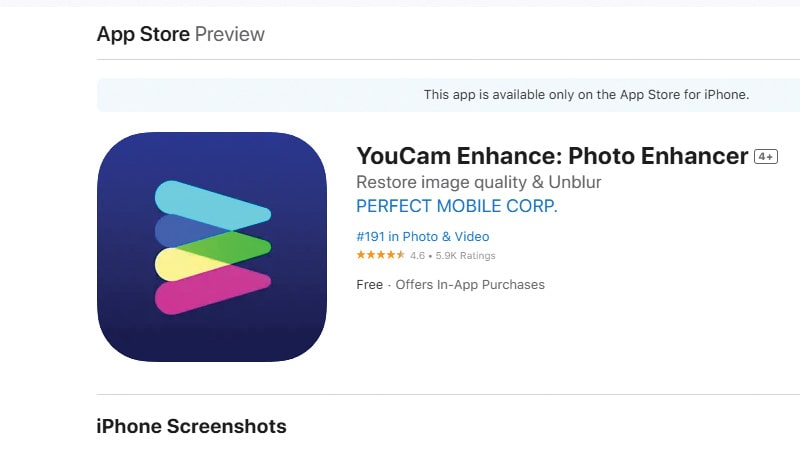
YouCam Enhance
BandLab
Chat GPT، برنامه هوش مصنوعی برای ایفون رایگان
ChatGPT یکی از محبوب ترین ابزارهای مبتنی بر هوش مصنوعی است که نسخه ای رایگان برای آیفون نیز دارد. این اپلیکیشن می تواند به سوالات شما پاسخ دهد، متن بنویسد، ایده پردازی کند و حتی به شما در انجام پروژه های کاری یا درسی کمک کند. اگر به دنبال یک دستیار هوشمند با قابلیتهای بالا هستید، ChatGPT انتخابی عالی است.
لینک دانلود
Lensa، برنامه هوش مصنوعی عکس برای ایفون
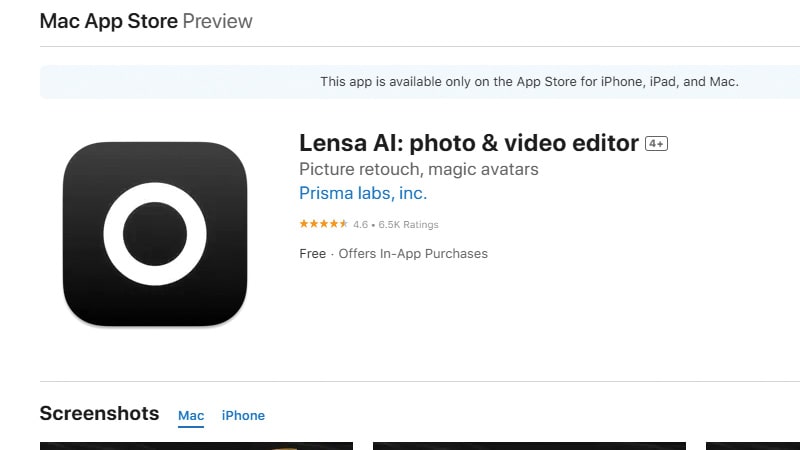
Lensa یک اپلیکیشن قدرتمند برای ویرایش عکس است که با استفاده از الگوریتم های پیشرفته هوش مصنوعی، تصاویر شما را به آثار هنری حرفه ای تبدیل می کند. این برنامه امکاناتی مثل حذف پس زمینه، تنظیم نور، و حتی خلق تصاویر آواتار را به ساده ترین شکل در اختیار کاربران آیفون قرار می دهد.
لینک دانلود
Replika، برنامه هوش مصنوعی برای ایفون رایگان
Replika یک همراه مجازی مبتنی بر هوش مصنوعی است که می تواند با شما گفت و گو کند، به احساساتتان پاسخ دهد و نقش یک دوست قابل اعتماد را بازی کند. نسخه رایگان آن برای آیفون در دسترس است و تجربه ای منحصر به فرد از تعامل انسانی با یک هوش مصنوعی را فراهم می سازد.
لینک دانلود
اپلیکیشن Voicemod برای آیفون
Voicemod اپلیکیشنی جذاب برای ضبط و تغییر صدا با کمک هوش مصنوعی است. این برنامه امکان ساخت کلیپ های صوتی و تصویری با افکت های متنوع را برای کاربران آیفون فراهم کرده و بهخصوص در شبکه های اجتماعی بسیار پرکاربرد است.
لینک دانلود
اصلاح خطاهای گرامری و املایی انگلیسی با Grammarly
Grammarly یک ابزار حرفه ای برای ویرایش متون انگلیسی است که با برخورداری از هوش مصنوعی، خطاهای گرامری، نگارشی و املایی را شناسایی و اصلاح می کند. اگر برای نوشتن ایمیل، مقاله یا پیام های کاری به انگلیسی نیاز به کمک دارید، این برنامه انتخابی مطمئن برای آیفون شما خواهد بود.
لینک دانلود
خلق آثار هنری با هوش مصنوعی Wonder برای آیفون
Wonder یک اپلیکیشن خلاقانه است که به کمک هوش مصنوعی می تواند تنها بر اساس یک توضیح متنی ساده، تصاویری هنری و شگفت انگیز خلق کند. کاربران آیفون می توانند با این برنامه وارد دنیایی از هنر دیجیتال شوند و بدون نیاز به دانش گرافیکی، آثار خاص و زیبایی بسازند.
لینک دانلود
Speechify، برنامه هوش مصنوعی برای ios
Speechify اپلیکیشنی است که متون نوشته شده را با صدایی روان و طبیعی برای شما می خواند. این برنامه با تکیه بر هوش مصنوعی، بهترین گزینه برای افرادی است که می خواهند در زمان خود صرفه جویی کنند یا دچار اختلالات خواندن هستند. برای کاربران آیفون، Speechify یک همراه هوشمند شنیداری است.
لینک دانلود
هوش مصنوعی Gemini برای گوشی های آیفون
Gemini از برنامه های جدید و قدرتمند هوش مصنوعی برای آیفون است که توسط گوگل توسعه داده شده است. این اپلیکیشن ترکیبی از یک موتور جستجوی هوشمند، ابزار تولید محتوا، و دستیار شخصی است که می تواند در پاسخ دهی سریع، خلاصه سازی اطلاعات، و تصمیم گیری بهتر به شما کمک کند.
لینک دانلود
YouCam Enhance، هوش مصنوعی عکس برای ایفون
YouCam Enhance یک برنامه تخصصی برای بهبود کیفیت عکسهاست که با کمک هوش مصنوعی، تصاویر تار، کم نور یا قدیمی شما را با چند کلیک واضح و با کیفیت می کند. این اپلیکیشن به ویژه برای کسانی مناسب است که به دنبال ویرایش حرفه ای عکس های خود در آیفون هستند.
لینک دانلود
BandLab، برنامه هوش مصنوعی اهنگ برای ایفون
BandLab یک استودیوی آهنگسازی مبتنی بر هوش مصنوعی است که امکاناتی حرفه ای مانند ضبط صدا، ترکیب صداها و ساخت ملودی را در قالب یک اپلیکیشن ساده در اختیار کاربران آیفون قرار می دهد. حتی اگر موزیسین حرفه ای نیستید، با BandLab می توانید ایده های موسیقی خود را به واقعیت تبدیل کنید.
لینک دانلود
مقایسه برنامه های AI برای آیفون
نام برنامه
کاربرد اصلی
مزایا
معایب
رایگان/پولی
Chat GPT
چت هوش مصنوعی و تولید محتوا
پاسخ دهی دقیق، مناسب تولید محتوا
نیاز به اتصال دائم اینترنت
نسخه رایگان + اشتراک پریمیوم
Lensa
ویرایش تصویر با هوش مصنوعی
خروجی های جذاب تصویری، کاربرپسند
پرداخت برای خروجی با کیفیت بالا
نسخه رایگان + پرداخت درون برنامه ای
Replika
همصحبت مجازی مبتنی بر هوش مصنوعی
احساس همدلی و گفت و گوی طبیعی
محدود بودن روابط به چت متنی
نسخه رایگان + اشتراک ماهانه
Voicemod Clips
تغییر صدا و ساخت کلیپ صوتی
رابط ساده، سرگرم کننده
تنوع پایین در افکت ها
کاملا رایگان
Grammarly
ویرایش و بررسی نگارشی متون
ویرایش سریع و دقیق متون
کارایی کمتر در زبان فارسی
نسخه رایگان + اشتراک پریمیوم
Wonder
تبدیل متن به تصویر هنری
ایده پردازی تصویری خلاقانه
خروجی ها گاهی غیرواقعی
نسخه رایگان + پرداخت درون برنامه ای
Speechify
تبدیل متن به گفتار
صدای طبیعی و خوانش با کیفیت
نیاز به اتصال اینترنت قوی
نسخه رایگان + اشتراک ماهانه
Gemini
دستیار هوش مصنوعی گوگل
یکپارچه با سرویس های گوگل
محدودیت در برخی کشورها
رایگان
YouCam Enhance
افزایش کیفیت ویدیو و عکس
افزایش وضوح با یک کلیک
پرداخت برای خروجی فول HD
نسخه رایگان + اشتراک
BandLab
ساخت موسیقی با هوش مصنوعی
ساخت موزیک بدون دانش قبلی
امکانات پیشرفته نیاز به یادگیری دارد
رایگان
انقلابی در گوشی های آیفون با ورود هوش مصنوعی ios 18
با ورود هوش مصنوعی ios 18 انقلابی در گوشی های آیفون ایجاد شده است و شاهد افزایش کارایی این گوشی های هوشمند هستیم. در ادامه تنها بخشی از این تغییر و تحول را مشاهده می کنید و می توانید به قابلیت های بیشتر گوشی آیفون خود در عصر جدید پی ببرید.
دستیار هوشمند اپل (Siri) با قدرتی فراتر از همیشه
با معرفی iOS 18، سیری وارد مرحله ای کاملا جدید از هوشمندی شده است. این نسخه جدید از Siri به کمک مدل های زبانی پیشرفته تر، قادر است مکالمات طبیعی تری داشته باشد، درخواست های پیچیده تر را پردازش کند و حتی درک عمیق تری از زمینه گفتگو ارائه دهد.
بهبود امنیت و حریم خصوصی
iOS 18، لایه های امنیتی سیستم را هوشمندتر و شخصی سازی شده تر کرده است. سیستم حالا می تواند رفتار مشکوک را در زمان واقعی شناسایی کند، دسترسی برنامه ها به اطلاعات حساس را دقیق تر مدیریت کند و حتی هشدارهایی متناسب با موقعیت کاربر نمایش دهد.
مدیریت هوشمند نوتیفیکیشن ها با AI
اعلان ها دیگر کاربر را بمباران نمی کنند. در iOS 18، هوش مصنوعی بر اساس زمان، موقعیت و اولویت های شخصی شما، نوتیفیکیشن ها را به صورت هوشمند مرتب سازی می کند. به این ترتیب فقط اعلان های مهم تر در لحظه به نمایش در می آیند و باقی موارد به زمانی مناسب تر موکول می شوند تا تمرکز کاربر حفظ شود.
بهینه سازی مصرف باتری بر اساس الگوی استفاده کاربر
اپل با استفاده از هوش مصنوعی در iOS 18 موفق شده مدیریت مصرف باتری را هوشمندتر از همیشه کند. سیستم حالا عادات استفاده کاربر از برنامه ها، مکان و زمان استفاده را یاد می گیرد و بر اساس آن مصرف منابع را تنظیم می کند. نتیجه این است که بدون نیاز به دخالت کاربر، باتری مدت زمان بیشتری دوام می آورد و عملکرد دستگاه نیز در حالت بهینه باقی می ماند.
ویرایش هوشمند تصاویر و ویدیوها در آیفون های جدید
قابلیت های ویرایش تصاویر و ویدیو در iOS 18 به لطف هوش مصنوعی، جهشی بزرگ را تجربه کرده اند. کاربران حالا می توانند با چند لمس ساده، المان های ناخواسته را از عکس ها حذف کنند، رنگ ها را به شکل هوشمندانه تنظیم کنند یا حتی سبک های هنری مختلف را به ویدیوهای خود اضافه نمایند. این امکانات حرفه ای و در عین حال ساده، تجربه کاربری فوق العاده ای برای علاقه مندان به تولید محتوا فراهم کرده است.
جستجوی وب سافاری بهبود یافته
مرورگر Safari در iOS 18 نیز از قدرت هوش مصنوعی بی بهره نمانده است. حالا جستجوها سریعتر، دقیقتر و شخصیتر شده اند. سیستم می تواند بر اساس عادت های مرور قبلی، نتایج بهینه تری نمایش دهد، محتوای صفحات را تحلیل کرده و پاسخ هایی هوشمندتر به کاربران ارائه دهد.
مزایای استفاده از هوش مصنوعی در آیفون
افزایش بهره وری و صرفه جویی در زمان
ارتقاء کیفیت عکس و ویدیو با استفاده از الگوریتم های هوشمند
بهبود تجربه کاربری
انجام خودکار بسیاری از کارها
کمک به یادگیری زبان، نوشتن، و تولید محتوا با ابزارهای هوشمند
تولید موسیقی، طراحی گرافیکی و ایده های خلاقانه
تصمیم گیری دقیق تر برای کاربران حرفه ای
چطور برنامه AI مناسب خود را انتخاب کنیم؟
مشخص کردن نیاز اصلی
بررسی امتیازها و نظرات کاربران در App Store
مقایسه نسخه رایگان و پولی از نظر امکانات و محدودیت ها
توجه به رابط کاربری و میزان سهولت استفاده
بررسی پشتیبانی برنامه از زبان فارسی یا انگلیسی
انتخاب برنامه هایی با بروزرسانی منظم و پشتیبانی فعال
اطمینان از امنیت داده ها و حفظ حریم خصوصی کاربران
جمع بندی
در این مقاله، مجموعه ای از برترین برنامه های هوش مصنوعی برای آیفون را معرفی کردیم تا به شما در انتخاب بهترین گزینه بر اساس نیازهایتان کمک کنیم. اکنون می توانید با آگاهی کامل، اپلیکیشن هایی را که بیشترین تطابق را با اهداف و علایق شما دارند دانلود کرده و از امکانات هوشمند آن ها بهره مند شوید.
این محتوا توسط تیم حرفه ای آیفون کار تهیه شده است؛ تیمی متشکل از مهندسان باتجربه و ماهر که با دقت، برنامه هایی با بهترین عملکرد، رابط کاربری آسان و بازخورد مثبت کاربران را انتخاب کرده اند. هدف ما این است که تجربه ای مطمئن و هوشمندانه از استفاده برنامه های AI در آیفون برای شما رقم بخورد.
سوالات متداول
چگونه هوش مصنوعی ایفون را فعال کنیم؟
هوش مصنوعی به صورت خودکار در بسیاری از قابلیت های آیفون مثل Siri، Live Text و تشخیص چهره فعال است و نیازی به فعالسازی جداگانه ندارد. اما برای استفاده از برنامه های هوش مصنوعی پیشرفته تر، کافی است اپلیکیشن مورد نظر را از App Store دانلود کنید.
آیا برنامه های هوش مصنوعی برای آیفون رایگان هستند؟
بسیاری از این برنامه ها نسخه رایگان دارند، اما امکانات پیشرفته تر معمولا در نسخه های پولی یا اشتراکی ارائه می شوند.
چطور می توانم برنامه های AI را روی آیفون نصب کنم؟
برای نصب کافی است وارد App Store شوید، نام برنامه هوش مصنوعی موردنظر را جست و جو کرده، روی گزینه Download بزنید و منتظر بمانید تا برنامه نصب شود.
آیا برنامه های هوش مصنوعی آیفون برای تولید موسیقی هم وجود دارد؟
بله، اپلیکیشن هایی مثل BandLab، Amadeus Code و… از جمله ابزارهای هوش مصنوعی در آیفون هستند که به تولید موسیقی، آهنگسازی و تنظیم ملودی با کمک الگوریتم های هوشمند کمک می کنند.
لیست برنامه هوش مصنوعی برای ایفون با بیش از 1000 کاربرد
لیست برنامه هوش مصنوعی برای ایفون با بیش از 1000 کاربرد
آشنایی با بهترین برنامه های هوش مصنوعی برای آیفون به شما کمک می کند تا متناسب با نیازهای شخصی خود، اپلیکیشنی کاربردی و موثر را انتخاب و نصب کنید. در دنیای امروز، برنامه های متعددی با قابلیت های مختلف در زمینه هوش مصنوعی طراحی شده اند، اما مهم است بدانید کدام برنامه می تواند بهترین بازدهی را برای شما داشته باشد.
در این مقاله از سایت آیفون کار مجموعه ای از برنامه های کاربردی آیفون مبتنی بر هوش مصنوعی را معرفی می کنیم. این فهرست با دقت انتخاب شده تا بتوانید با خیال راحت، مناسب ترین برنامه را دانلود و از امکانات هوشمند آن بهره مند شوید.
معرفی بهترین اپلیکیشن های هوش مصنوعی برای آیفون
Chat GPT
Lensa
Replika
Voicemod Clips
Grammarly
Wonder
Speechify
Gemini
YouCam Enhance
BandLab
Chat GPT، برنامه هوش مصنوعی برای ایفون رایگان
ChatGPT یکی از محبوب ترین ابزارهای مبتنی بر هوش مصنوعی است که نسخه ای رایگان برای آیفون نیز دارد. این اپلیکیشن می تواند به سوالات شما پاسخ دهد، متن بنویسد، ایده پردازی کند و حتی به شما در انجام پروژه های کاری یا درسی کمک کند. اگر به دنبال یک دستیار هوشمند با قابلیتهای بالا هستید، ChatGPT انتخابی عالی است.
لینک دانلود
Lensa، برنامه هوش مصنوعی عکس برای ایفون
Lensa یک اپلیکیشن قدرتمند برای ویرایش عکس است که با استفاده از الگوریتم های پیشرفته هوش مصنوعی، تصاویر شما را به آثار هنری حرفه ای تبدیل می کند. این برنامه امکاناتی مثل حذف پس زمینه، تنظیم نور، و حتی خلق تصاویر آواتار را به ساده ترین شکل در اختیار کاربران آیفون قرار می دهد.
لینک دانلود
Replika، برنامه هوش مصنوعی برای ایفون رایگان
Replika یک همراه مجازی مبتنی بر هوش مصنوعی است که می تواند با شما گفت و گو کند، به احساساتتان پاسخ دهد و نقش یک دوست قابل اعتماد را بازی کند. نسخه رایگان آن برای آیفون در دسترس است و تجربه ای منحصر به فرد از تعامل انسانی با یک هوش مصنوعی را فراهم می سازد.
لینک دانلود
اپلیکیشن Voicemod برای آیفون
Voicemod اپلیکیشنی جذاب برای ضبط و تغییر صدا با کمک هوش مصنوعی است. این برنامه امکان ساخت کلیپ های صوتی و تصویری با افکت های متنوع را برای کاربران آیفون فراهم کرده و بهخصوص در شبکه های اجتماعی بسیار پرکاربرد است.
لینک دانلود
اصلاح خطاهای گرامری و املایی انگلیسی با Grammarly
Grammarly یک ابزار حرفه ای برای ویرایش متون انگلیسی است که با برخورداری از هوش مصنوعی، خطاهای گرامری، نگارشی و املایی را شناسایی و اصلاح می کند. اگر برای نوشتن ایمیل، مقاله یا پیام های کاری به انگلیسی نیاز به کمک دارید، این برنامه انتخابی مطمئن برای آیفون شما خواهد بود.
لینک دانلود
خلق آثار هنری با هوش مصنوعی Wonder برای آیفون
Wonder یک اپلیکیشن خلاقانه است که به کمک هوش مصنوعی می تواند تنها بر اساس یک توضیح متنی ساده، تصاویری هنری و شگفت انگیز خلق کند. کاربران آیفون می توانند با این برنامه وارد دنیایی از هنر دیجیتال شوند و بدون نیاز به دانش گرافیکی، آثار خاص و زیبایی بسازند.
لینک دانلود
Speechify، برنامه هوش مصنوعی برای ios
Speechify اپلیکیشنی است که متون نوشته شده را با صدایی روان و طبیعی برای شما می خواند. این برنامه با تکیه بر هوش مصنوعی، بهترین گزینه برای افرادی است که می خواهند در زمان خود صرفه جویی کنند یا دچار اختلالات خواندن هستند. برای کاربران آیفون، Speechify یک همراه هوشمند شنیداری است.
لینک دانلود
هوش مصنوعی Gemini برای گوشی های آیفون
Gemini از برنامه های جدید و قدرتمند هوش مصنوعی برای آیفون است که توسط گوگل توسعه داده شده است. این اپلیکیشن ترکیبی از یک موتور جستجوی هوشمند، ابزار تولید محتوا، و دستیار شخصی است که می تواند در پاسخ دهی سریع، خلاصه سازی اطلاعات، و تصمیم گیری بهتر به شما کمک کند.
لینک دانلود
YouCam Enhance، هوش مصنوعی عکس برای ایفون
YouCam Enhance یک برنامه تخصصی برای بهبود کیفیت عکسهاست که با کمک هوش مصنوعی، تصاویر تار، کم نور یا قدیمی شما را با چند کلیک واضح و با کیفیت می کند. این اپلیکیشن به ویژه برای کسانی مناسب است که به دنبال ویرایش حرفه ای عکس های خود در آیفون هستند.
لینک دانلود
BandLab، برنامه هوش مصنوعی اهنگ برای ایفون
BandLab یک استودیوی آهنگسازی مبتنی بر هوش مصنوعی است که امکاناتی حرفه ای مانند ضبط صدا، ترکیب صداها و ساخت ملودی را در قالب یک اپلیکیشن ساده در اختیار کاربران آیفون قرار می دهد. حتی اگر موزیسین حرفه ای نیستید، با BandLab می توانید ایده های موسیقی خود را به واقعیت تبدیل کنید.
لینک دانلود
مقایسه برنامه های AI برای آیفون
نام برنامه
کاربرد اصلی
مزایا
معایب
رایگان/پولی
Chat GPT
چت هوش مصنوعی و تولید محتوا
پاسخ دهی دقیق، مناسب تولید محتوا
نیاز به اتصال دائم اینترنت
نسخه رایگان + اشتراک پریمیوم
Lensa
ویرایش تصویر با هوش مصنوعی
خروجی های جذاب تصویری، کاربرپسند
پرداخت برای خروجی با کیفیت بالا
نسخه رایگان + پرداخت درون برنامه ای
Replika
همصحبت مجازی مبتنی بر هوش مصنوعی
احساس همدلی و گفت و گوی طبیعی
محدود بودن روابط به چت متنی
نسخه رایگان + اشتراک ماهانه
Voicemod Clips
تغییر صدا و ساخت کلیپ صوتی
رابط ساده، سرگرم کننده
تنوع پایین در افکت ها
کاملا رایگان
Grammarly
ویرایش و بررسی نگارشی متون
ویرایش سریع و دقیق متون
کارایی کمتر در زبان فارسی
نسخه رایگان + اشتراک پریمیوم
Wonder
تبدیل متن به تصویر هنری
ایده پردازی تصویری خلاقانه
خروجی ها گاهی غیرواقعی
نسخه رایگان + پرداخت درون برنامه ای
Speechify
تبدیل متن به گفتار
صدای طبیعی و خوانش با کیفیت
نیاز به اتصال اینترنت قوی
نسخه رایگان + اشتراک ماهانه
Gemini
دستیار هوش مصنوعی گوگل
یکپارچه با سرویس های گوگل
محدودیت در برخی کشورها
رایگان
YouCam Enhance
افزایش کیفیت ویدیو و عکس
افزایش وضوح با یک کلیک
پرداخت برای خروجی فول HD
نسخه رایگان + اشتراک
BandLab
ساخت موسیقی با هوش مصنوعی
ساخت موزیک بدون دانش قبلی
امکانات پیشرفته نیاز به یادگیری دارد
رایگان
انقلابی در گوشی های آیفون با ورود هوش مصنوعی ios 18
با ورود هوش مصنوعی ios 18 انقلابی در گوشی های آیفون ایجاد شده است و شاهد افزایش کارایی این گوشی های هوشمند هستیم. در ادامه تنها بخشی از این تغییر و تحول را مشاهده می کنید و می توانید به قابلیت های بیشتر گوشی آیفون خود در عصر جدید پی ببرید.
دستیار هوشمند اپل (Siri) با قدرتی فراتر از همیشه
با معرفی iOS 18، سیری وارد مرحله ای کاملا جدید از هوشمندی شده است. این نسخه جدید از Siri به کمک مدل های زبانی پیشرفته تر، قادر است مکالمات طبیعی تری داشته باشد، درخواست های پیچیده تر را پردازش کند و حتی درک عمیق تری از زمینه گفتگو ارائه دهد.
بهبود امنیت و حریم خصوصی
iOS 18، لایه های امنیتی سیستم را هوشمندتر و شخصی سازی شده تر کرده است. سیستم حالا می تواند رفتار مشکوک را در زمان واقعی شناسایی کند، دسترسی برنامه ها به اطلاعات حساس را دقیق تر مدیریت کند و حتی هشدارهایی متناسب با موقعیت کاربر نمایش دهد.
مدیریت هوشمند نوتیفیکیشن ها با AI
اعلان ها دیگر کاربر را بمباران نمی کنند. در iOS 18، هوش مصنوعی بر اساس زمان، موقعیت و اولویت های شخصی شما، نوتیفیکیشن ها را به صورت هوشمند مرتب سازی می کند. به این ترتیب فقط اعلان های مهم تر در لحظه به نمایش در می آیند و باقی موارد به زمانی مناسب تر موکول می شوند تا تمرکز کاربر حفظ شود.
بهینه سازی مصرف باتری بر اساس الگوی استفاده کاربر
اپل با استفاده از هوش مصنوعی در iOS 18 موفق شده مدیریت مصرف باتری را هوشمندتر از همیشه کند. سیستم حالا عادات استفاده کاربر از برنامه ها، مکان و زمان استفاده را یاد می گیرد و بر اساس آن مصرف منابع را تنظیم می کند. نتیجه این است که بدون نیاز به دخالت کاربر، باتری مدت زمان بیشتری دوام می آورد و عملکرد دستگاه نیز در حالت بهینه باقی می ماند.
ویرایش هوشمند تصاویر و ویدیوها در آیفون های جدید
قابلیت های ویرایش تصاویر و ویدیو در iOS 18 به لطف هوش مصنوعی، جهشی بزرگ را تجربه کرده اند. کاربران حالا می توانند با چند لمس ساده، المان های ناخواسته را از عکس ها حذف کنند، رنگ ها را به شکل هوشمندانه تنظیم کنند یا حتی سبک های هنری مختلف را به ویدیوهای خود اضافه نمایند. این امکانات حرفه ای و در عین حال ساده، تجربه کاربری فوق العاده ای برای علاقه مندان به تولید محتوا فراهم کرده است.
جستجوی وب سافاری بهبود یافته
مرورگر Safari در iOS 18 نیز از قدرت هوش مصنوعی بی بهره نمانده است. حالا جستجوها سریعتر، دقیقتر و شخصیتر شده اند. سیستم می تواند بر اساس عادت های مرور قبلی، نتایج بهینه تری نمایش دهد، محتوای صفحات را تحلیل کرده و پاسخ هایی هوشمندتر به کاربران ارائه دهد.
مزایای استفاده از هوش مصنوعی در آیفون
افزایش بهره وری و صرفه جویی در زمان
ارتقاء کیفیت عکس و ویدیو با استفاده از الگوریتم های هوشمند
بهبود تجربه کاربری
انجام خودکار بسیاری از کارها
کمک به یادگیری زبان، نوشتن، و تولید محتوا با ابزارهای هوشمند
تولید موسیقی، طراحی گرافیکی و ایده های خلاقانه
تصمیم گیری دقیق تر برای کاربران حرفه ای
چطور برنامه AI مناسب خود را انتخاب کنیم؟
مشخص کردن نیاز اصلی
بررسی امتیازها و نظرات کاربران در App Store
مقایسه نسخه رایگان و پولی از نظر امکانات و محدودیت ها
توجه به رابط کاربری و میزان سهولت استفاده
بررسی پشتیبانی برنامه از زبان فارسی یا انگلیسی
انتخاب برنامه هایی با بروزرسانی منظم و پشتیبانی فعال
اطمینان از امنیت داده ها و حفظ حریم خصوصی کاربران
جمع بندی
در این مقاله، مجموعه ای از برترین برنامه های هوش مصنوعی برای آیفون را معرفی کردیم تا به شما در انتخاب بهترین گزینه بر اساس نیازهایتان کمک کنیم. اکنون می توانید با آگاهی کامل، اپلیکیشن هایی را که بیشترین تطابق را با اهداف و علایق شما دارند دانلود کرده و از امکانات هوشمند آن ها بهره مند شوید.
این محتوا توسط تیم حرفه ای آیفون کار تهیه شده است؛ تیمی متشکل از مهندسان باتجربه و ماهر که با دقت، برنامه هایی با بهترین عملکرد، رابط کاربری آسان و بازخورد مثبت کاربران را انتخاب کرده اند. هدف ما این است که تجربه ای مطمئن و هوشمندانه از استفاده برنامه های AI در آیفون برای شما رقم بخورد.
سوالات متداول
چگونه هوش مصنوعی ایفون را فعال کنیم؟
هوش مصنوعی به صورت خودکار در بسیاری از قابلیت های آیفون مثل Siri، Live Text و تشخیص چهره فعال است و نیازی به فعالسازی جداگانه ندارد. اما برای استفاده از برنامه های هوش مصنوعی پیشرفته تر، کافی است اپلیکیشن مورد نظر را از App Store دانلود کنید.
آیا برنامه های هوش مصنوعی برای آیفون رایگان هستند؟
بسیاری از این برنامه ها نسخه رایگان دارند، اما امکانات پیشرفته تر معمولا در نسخه های پولی یا اشتراکی ارائه می شوند.
چطور می توانم برنامه های AI را روی آیفون نصب کنم؟
برای نصب کافی است وارد App Store شوید، نام برنامه هوش مصنوعی موردنظر را جست و جو کرده، روی گزینه Download بزنید و منتظر بمانید تا برنامه نصب شود.
آیا برنامه های هوش مصنوعی آیفون برای تولید موسیقی هم وجود دارد؟
بله، اپلیکیشن هایی مثل BandLab، Amadeus Code و… از جمله ابزارهای هوش مصنوعی در آیفون هستند که به تولید موسیقی، آهنگسازی و تنظیم ملودی با کمک الگوریتم های هوشمند کمک می کنند.
قابلیت لوکیشن در آیفون یکی از مهم ترین امکانات این گوشی هوشمند است که امکان شناسایی دقیق موقعیت مکانی را برای کاربران فراهم می کند. با استفاده از این ویژگی، می توانید در اپلیکیشن هایی مانند نقشه، سرویس های حمل و نقل اینترنتی و حتی شبکه های اجتماعی تجربه ای سریع تر و دقیق تر داشته باشید و بدون اتلاف وقت، به مقصد مورد نظر برسید.
در این مقاله از سایت آیفون کار، به طور کامل شما را با یکی از برنامه های کاربردی آیفون یعنی GPS این گوشی های هوشمند آشنا می کنیم. همچنین روش فعال و غیرفعال کردن آن، نکات کاربردی برای استفاده بهتر و راهکارهایی جهت رفع مشکلات و خطاهای احتمالی این بخش را بررسی خواهیم کرد. اگر به دنبال مدیریت بهتر این قابلیت هستید، پیشنهاد می کنیم تا انتهای مقاله با ما همراه باشید.
لوکیشن سرویس در آیفون چیست و چگونه کار می کند؟
لوکیشن سرویس در آیفون قابلیتی است که به کمک GPS، وای فای و داده های شبکه موبایل، موقعیت مکانی دقیق کاربر را شناسایی و در اختیار اپلیکیشن ها قرار می دهد. این ویژگی زمانی اهمیت پیدا می کند که بخواهید مسیر خود را در نقشه پیدا کنید، تاکسی اینترنتی بگیرید یا حتی موقعیت تان را در شبکه های اجتماعی به اشتراک بگذارید.
عملکرد لوکیشن سرویس به این صورت است که آیفون با ترکیب سیگنال های ماهواره ای GPS و اطلاعات شبکه ها، مکان کاربر را تعیین می کند. سپس این داده ها به اپلیکیشن های مورد نیاز منتقل می شود تا خدمات متناسب با موقعیت فعلی ارائه گردد.
کاربردهای اصلی لوکیشن در آیفون
قابلیت لوکیشن در آیفون تنها به نشان دادن موقعیت ساده روی نقشه محدود نمی شود، بلکه کاربردهای متنوع و بسیار مهمی را در زندگی روزمره برای کاربران فراهم می کند. از مسیریابی در سفر و استفاده از اپلیکیشن های تاکسی اینترنتی گرفته تا امنیت شخصی و حتی ثبت خاطرات تصویری، این ویژگی نقشی کلیدی در تجربه کاربری آیفون دارد. در ادامه به مهم ترین کاربردهای لوکیشن در آیفون می پردازیم:
نشان دادن موقعیت فعلی شما
یکی از اصلی ترین کارکردهای لوکیشن در آیفون، نمایش موقعیت دقیق کاربر روی نقشه است. این قابلیت به شما کمک می کند بدون نیاز به پرسجو، آدرس خود را بدانید و مسیرهای پیشنهادی برای رسیدن به مقصد را دریافت کنید.
اپلیکیشن های تاکسی اینترنتی
لوکیشن آیفون در برنامه های تاکسی اینترنتی مانند اسنپ و تپسی نقشی حیاتی دارد. با فعالسازی آن، راننده می تواند موقعیت دقیق شما را مشاهده کند و بدون خطا به محل درخواست سفر برسد. همچنین شما هم می توانید مسیر حرکت خودرو را به صورت لحظه ای دنبال کنید.
پیدا کردن گوشی با Find My iPhone
اگر گوشی شما گم شود یا به سرقت برود، ویژگی Find My iPhone با استفاده از لوکیشن امکان ردیابی دستگاه را فراهم می کند. حتی می توانید گوشی را روی نقشه ببینید، صدایی برای پیدا کردنش پخش کنید یا در صورت لزوم اطلاعات آن را از راه دور پاک نمایید.
افزودن اطلاعات مکانی به عکس ها
یکی دیگر از کاربردهای جذاب لوکیشن در آیفون، ثبت موقعیت مکانی در تصاویر است. زمانی که عکس می گیرید، آیفون به طور خودکار اطلاعات مربوط به محل عکاسی را ذخیره می کند و بعدها می توانید عکسهایتان را بر اساس مکان مرتب سازی یا جستجو کنید.
خدمات اضطراری
در شرایط اضطراری، فعال بودن لوکیشن می تواند بسیار نجات بخش باشد. زمانی که با اورژانس یا نیروهای امدادی تماس می گیرید، آیفون با استفاده از موقعیت مکانی شما، اطلاعات دقیق محل حادثه را برای مراکز مربوط ارسال می کند تا سریع تر به کمک تان برسند.
نحوه خاموش و روشن کردن GPS در آیفون
یکی از سوالات پرتکرار کاربران آیفون، روش خاموش و روشن کردن GPS یا همان موقعیت یاب است. این قابلیت به شما کمک می کند تا در مواقع نیاز، موقعیت مکانی خود را با دقت بالا در اختیار اپلیکیشن ها قرار دهید و زمانی که به آن نیازی ندارید، با خاموش کردن GPS در مصرف باتری صرفه جویی کنید و حریم خصوصی خود را حفظ نمایید. در ادامه با نحوه فعالسازی و غیرفعالسازی این قابلیت آشنا می شوید.
فعال سازی لوکیشن آیفون
وارد Settings شوید
روی گزینه Privacy & Security ضربه بزنید
بخش Location Services را انتخاب کنید
کلید کنار Location Services را فعال کنید
شما می توانید دسترسی لوکیشن هر اپلیکیشن را جداگانه تنظیم نمایید
غیرفعال سازی GPS در آیفون
به Settings بروید
وارد بخش Privacy & Security شوید
گزینه Location Services را باز کنید
کلید اصلی Location Services را خاموش کنید
می توانید دسترسی لوکیشن برخی اپلیکیشن ها را محدود کنید
تغییر لوکیشن ایفون و کاربردهای آن
تغییر لوکیشن آیفون قابلیتی است که به شما اجازه می دهد موقعیت مکانی خود را در گوشی تغییر دهید یا به اصطلاح آن را شبیه سازی کنید. این موضوع برای کاربرانی که می خواهند به اپلیکیشن ها یا سرویس هایی دسترسی پیدا کنند که فقط در برخی کشورها فعال هستند بسیار کاربردی است.
کاربرد دیگر تغییر لوکیشن در آیفون مربوط به امنیت و حفظ حریم خصوصی است. بسیاری از کاربران تمایل دارند موقعیت واقعی خود را در فضای مجازی به اشتراک نگذارند. در چنین شرایطی، تغییر لوکیشن می تواند گزینه ای مناسب برای مدیریت اطلاعات شخصی باشد. علاوه بر این، برخی افراد از این قابلیت برای تست و بررسی عملکرد اپلیکیشن ها در مناطق مختلف دنیا نیز استفاده می کنند.
چگونگی تغییر مکان در گوشی آیفون
برای تغییر مکان در گوشی آیفون، کاربران می توانند از برنامه های جانبی استفاده کنند؛ چرا که به صورت پیش فرض امکان تغییر یا شبیه سازی لوکیشن در تنظیمات آیفون وجود ندارد. این برنامه ها با ایجاد موقعیت مکانی مجازی، به شما اجازه می دهند تا مکان خود را در نقشه یا اپلیکیشن های مختلف تغییر دهید. در ادامه برخی از برنامه های کاربردی را مشاهده خواهید کرد:
نام نرم افزار
توضیحات
iMyFone AnyTo
تغییر مکان سریع، امکان طراحی مسیر حرکتی روی نقشه، مناسب برای بازی ها و اپ های اجتماعی.
Tenorshare iAnyGo
رابط کاربری ساده، قابلیت شبیه سازی حرکت طبیعی، گزینه های متنوع برای تغییر لوکیشن.
Dr.Fone – Virtual Location
نرم افزار معتبر و قدیمی، امکان تغییر موقعیت به هر نقطه جهان، محیط کاربری ساده و مناسب مبتدی ها.
iSpoofer
می توانید از آن برای تغییر مکان دستگاه به صورت فوری استفاده کنید
نکات امنیتی و حریم خصوصی GPS اپل
اپل در طراحی GPS و سرویس های موقعیت یابی آیفون، تمرکز ویژه ای بر امنیت و حریم خصوصی کاربران دارد. این شرکت از فناوری های پیشرفته ای استفاده می کند تا داده های مکانی کاربران به صورت رمزگذاری شده منتقل و ذخیره شوند. به همین دلیل، حتی خود اپل هم دسترسی مستقیمی به موقعیت لحظه ای شما ندارد و تنها اپلیکیشن هایی که شما مجوز داده اید می توانند از این قابلیت استفاده کنند.
از طرف دیگر، در بخش تنظیمات آیفون امکان مدیریت کامل دسترسی برنامه ها به GPS وجود دارد. همچنین قابلیت هایی مانند «Location Services» و «Precise Location» به شما کمک می کنند تا میزان دقت اشتراک گذاری مکان را کنترل کنید و امنیت اطلاعات شخصی خود را بالاتر ببرید.
مشکلات رایج موقعیت مکانی در آیفون
در بخش موقعیت مکانی آیفون معمولا یک سری مشکلات برای برخی از کاربران پیش می آید و آگاهی از دلایل آن می تواند به رفع سریع تر مشکل کمک کند. در ادامه سه مورد مهم را بررسی می کنیم:
اشتباه نشان دادن لوکیشن در ایفون: این مشکل ممکن است به دلیل ضعف سیگنال GPS، فعال نبودن اینترنت، یا اشکال در تنظیمات «Location Services» رخ دهد. برای رفع این موضوع، بهتر است اینترنت همراه یا وای فای خود را روشن کرده، اپلیکیشن نقشه را مجددا باز کنید و در صورت نیاز تنظیمات مکان یابی را ریست کنید.
لوکیشن آیفون کار نمی کند: این مشکل معمولا به دلیل خاموش بودن سرویس مکان یابی، محدودیت های اعمال شده در تنظیمات حریم خصوصی یا اختلال نرم افزاری رخ می دهد. بررسی بخش Settings > Privacy & Security > Location Services و اطمینان از فعال بودن آن، در بیشتر مواقع مشکل را برطرف می کند.
افزایش مصرف باتری: دلیل این موضوع آن است که GPS برای شناسایی موقعیت دقیق، به طور مداوم از اینترنت استفاده می کند. برای کاهش مصرف باتری، می توانید دسترسی لوکیشن را فقط برای اپلیکیشن های ضروری فعال کرده یا حالت While Using App را انتخاب کنید تا فقط هنگام استفاده از برنامه ها، سرویس مکان یابی روشن باشد.
چک لیست نهایی استفاده از GPS آیفون
GPS آیفون یکی از کاربردی ترین قابلیت ها برای استفاده روزمره است و آشنایی با تنظیمات و نکات مربوط به آن می تواند تجربه ای روان تر و دقیق تر از این فناوری برای کاربران به همراه داشته باشد.
در صورتی که هنگام استفاده از GPS یا سایر بخش های گوشی خود با مشکلی مواجه شدید، جای نگرانی نیست؛ چرا که مجموعه آیفون کار با تخصص ویژه در زمینه تعمیرات تخصصی آیفون آماده ارائه خدمات حرفه ای و مطمئن به شماست. بنابراین هم برای بهره گیری بهتر از قابلیت GPS و هم برای رفع ایرادات احتمالی آیفون، می توانید روی تجربه و خدمات این مجموعه حساب کنید.
سوالات متداول
لوکیشن ایفون چجوری روشن میشه؟
برای روشن کردن لوکیشن وارد Settings > Privacy & Security > Location Services شوید و گزینه Location Services را فعال کنید.
لوکیشن آیفون ۱۳ کجاست؟
در آیفون ۱۳ هم مانند سایر مدل ها، مسیر فعالسازی از بخش Settings > Privacy & Security > Location Services در دسترس است.
چرا لوکیشن آیفون دقیق نیست؟
عدم دقت معمولا به دلیل ضعیف بودن سیگنال GPS، قرار گرفتن در فضای بسته، یا تنظیمات نادرست اپلیکیشن ها رخ می دهد.
فعال بودن لوکیشن روی مصرف باتری تاثیر دارد؟
بله، روشن بودن مداوم لوکیشن باعث افزایش مصرف باتری می شود، اما می توانید با فعالسازی آن فقط برای اپلیکیشن های ضروری مصرف را مدیریت کنید.
چطور لوکیشن آیفون را به اشتراک بگذارم؟
برای اشتراک گذاری لوکیشن وارد اپلیکیشن Messages یا Find My شوید، روی گزینه Share My Location بزنید و مخاطب موردنظر را انتخاب کنید.
لوکیشن آیفون کجاست؟ فعال سازی و خاموش کردن 13-16
لوکیشن آیفون کجاست؟ فعال سازی و خاموش کردن 13-16
قابلیت لوکیشن در آیفون یکی از مهم ترین امکانات این گوشی هوشمند است که امکان شناسایی دقیق موقعیت مکانی را برای کاربران فراهم می کند. با استفاده از این ویژگی، می توانید در اپلیکیشن هایی مانند نقشه، سرویس های حمل و نقل اینترنتی و حتی شبکه های اجتماعی تجربه ای سریع تر و دقیق تر داشته باشید و بدون اتلاف وقت، به مقصد مورد نظر برسید.
در این مقاله از سایت آیفون کار، به طور کامل شما را با یکی از برنامه های کاربردی آیفون یعنی GPS این گوشی های هوشمند آشنا می کنیم. همچنین روش فعال و غیرفعال کردن آن، نکات کاربردی برای استفاده بهتر و راهکارهایی جهت رفع مشکلات و خطاهای احتمالی این بخش را بررسی خواهیم کرد. اگر به دنبال مدیریت بهتر این قابلیت هستید، پیشنهاد می کنیم تا انتهای مقاله با ما همراه باشید.
لوکیشن سرویس در آیفون چیست و چگونه کار می کند؟
لوکیشن سرویس در آیفون قابلیتی است که به کمک GPS، وای فای و داده های شبکه موبایل، موقعیت مکانی دقیق کاربر را شناسایی و در اختیار اپلیکیشن ها قرار می دهد. این ویژگی زمانی اهمیت پیدا می کند که بخواهید مسیر خود را در نقشه پیدا کنید، تاکسی اینترنتی بگیرید یا حتی موقعیت تان را در شبکه های اجتماعی به اشتراک بگذارید.
عملکرد لوکیشن سرویس به این صورت است که آیفون با ترکیب سیگنال های ماهواره ای GPS و اطلاعات شبکه ها، مکان کاربر را تعیین می کند. سپس این داده ها به اپلیکیشن های مورد نیاز منتقل می شود تا خدمات متناسب با موقعیت فعلی ارائه گردد.
کاربردهای اصلی لوکیشن در آیفون
قابلیت لوکیشن در آیفون تنها به نشان دادن موقعیت ساده روی نقشه محدود نمی شود، بلکه کاربردهای متنوع و بسیار مهمی را در زندگی روزمره برای کاربران فراهم می کند. از مسیریابی در سفر و استفاده از اپلیکیشن های تاکسی اینترنتی گرفته تا امنیت شخصی و حتی ثبت خاطرات تصویری، این ویژگی نقشی کلیدی در تجربه کاربری آیفون دارد. در ادامه به مهم ترین کاربردهای لوکیشن در آیفون می پردازیم:
نشان دادن موقعیت فعلی شما
یکی از اصلی ترین کارکردهای لوکیشن در آیفون، نمایش موقعیت دقیق کاربر روی نقشه است. این قابلیت به شما کمک می کند بدون نیاز به پرسجو، آدرس خود را بدانید و مسیرهای پیشنهادی برای رسیدن به مقصد را دریافت کنید.
اپلیکیشن های تاکسی اینترنتی
لوکیشن آیفون در برنامه های تاکسی اینترنتی مانند اسنپ و تپسی نقشی حیاتی دارد. با فعالسازی آن، راننده می تواند موقعیت دقیق شما را مشاهده کند و بدون خطا به محل درخواست سفر برسد. همچنین شما هم می توانید مسیر حرکت خودرو را به صورت لحظه ای دنبال کنید.
پیدا کردن گوشی با Find My iPhone
اگر گوشی شما گم شود یا به سرقت برود، ویژگی Find My iPhone با استفاده از لوکیشن امکان ردیابی دستگاه را فراهم می کند. حتی می توانید گوشی را روی نقشه ببینید، صدایی برای پیدا کردنش پخش کنید یا در صورت لزوم اطلاعات آن را از راه دور پاک نمایید.
افزودن اطلاعات مکانی به عکس ها
یکی دیگر از کاربردهای جذاب لوکیشن در آیفون، ثبت موقعیت مکانی در تصاویر است. زمانی که عکس می گیرید، آیفون به طور خودکار اطلاعات مربوط به محل عکاسی را ذخیره می کند و بعدها می توانید عکسهایتان را بر اساس مکان مرتب سازی یا جستجو کنید.
خدمات اضطراری
در شرایط اضطراری، فعال بودن لوکیشن می تواند بسیار نجات بخش باشد. زمانی که با اورژانس یا نیروهای امدادی تماس می گیرید، آیفون با استفاده از موقعیت مکانی شما، اطلاعات دقیق محل حادثه را برای مراکز مربوط ارسال می کند تا سریع تر به کمک تان برسند.
نحوه خاموش و روشن کردن GPS در آیفون
یکی از سوالات پرتکرار کاربران آیفون، روش خاموش و روشن کردن GPS یا همان موقعیت یاب است. این قابلیت به شما کمک می کند تا در مواقع نیاز، موقعیت مکانی خود را با دقت بالا در اختیار اپلیکیشن ها قرار دهید و زمانی که به آن نیازی ندارید، با خاموش کردن GPS در مصرف باتری صرفه جویی کنید و حریم خصوصی خود را حفظ نمایید. در ادامه با نحوه فعالسازی و غیرفعالسازی این قابلیت آشنا می شوید.
فعال سازی لوکیشن آیفون
وارد Settings شوید
روی گزینه Privacy & Security ضربه بزنید
بخش Location Services را انتخاب کنید
کلید کنار Location Services را فعال کنید
شما می توانید دسترسی لوکیشن هر اپلیکیشن را جداگانه تنظیم نمایید
غیرفعال سازی GPS در آیفون
به Settings بروید
وارد بخش Privacy & Security شوید
گزینه Location Services را باز کنید
کلید اصلی Location Services را خاموش کنید
می توانید دسترسی لوکیشن برخی اپلیکیشن ها را محدود کنید
تغییر لوکیشن ایفون و کاربردهای آن
تغییر لوکیشن آیفون قابلیتی است که به شما اجازه می دهد موقعیت مکانی خود را در گوشی تغییر دهید یا به اصطلاح آن را شبیه سازی کنید. این موضوع برای کاربرانی که می خواهند به اپلیکیشن ها یا سرویس هایی دسترسی پیدا کنند که فقط در برخی کشورها فعال هستند بسیار کاربردی است.
کاربرد دیگر تغییر لوکیشن در آیفون مربوط به امنیت و حفظ حریم خصوصی است. بسیاری از کاربران تمایل دارند موقعیت واقعی خود را در فضای مجازی به اشتراک نگذارند. در چنین شرایطی، تغییر لوکیشن می تواند گزینه ای مناسب برای مدیریت اطلاعات شخصی باشد. علاوه بر این، برخی افراد از این قابلیت برای تست و بررسی عملکرد اپلیکیشن ها در مناطق مختلف دنیا نیز استفاده می کنند.
چگونگی تغییر مکان در گوشی آیفون
برای تغییر مکان در گوشی آیفون، کاربران می توانند از برنامه های جانبی استفاده کنند؛ چرا که به صورت پیش فرض امکان تغییر یا شبیه سازی لوکیشن در تنظیمات آیفون وجود ندارد. این برنامه ها با ایجاد موقعیت مکانی مجازی، به شما اجازه می دهند تا مکان خود را در نقشه یا اپلیکیشن های مختلف تغییر دهید. در ادامه برخی از برنامه های کاربردی را مشاهده خواهید کرد:
نام نرم افزار
توضیحات
iMyFone AnyTo
تغییر مکان سریع، امکان طراحی مسیر حرکتی روی نقشه، مناسب برای بازی ها و اپ های اجتماعی.
Tenorshare iAnyGo
رابط کاربری ساده، قابلیت شبیه سازی حرکت طبیعی، گزینه های متنوع برای تغییر لوکیشن.
Dr.Fone – Virtual Location
نرم افزار معتبر و قدیمی، امکان تغییر موقعیت به هر نقطه جهان، محیط کاربری ساده و مناسب مبتدی ها.
iSpoofer
می توانید از آن برای تغییر مکان دستگاه به صورت فوری استفاده کنید
نکات امنیتی و حریم خصوصی GPS اپل
اپل در طراحی GPS و سرویس های موقعیت یابی آیفون، تمرکز ویژه ای بر امنیت و حریم خصوصی کاربران دارد. این شرکت از فناوری های پیشرفته ای استفاده می کند تا داده های مکانی کاربران به صورت رمزگذاری شده منتقل و ذخیره شوند. به همین دلیل، حتی خود اپل هم دسترسی مستقیمی به موقعیت لحظه ای شما ندارد و تنها اپلیکیشن هایی که شما مجوز داده اید می توانند از این قابلیت استفاده کنند.
از طرف دیگر، در بخش تنظیمات آیفون امکان مدیریت کامل دسترسی برنامه ها به GPS وجود دارد. همچنین قابلیت هایی مانند «Location Services» و «Precise Location» به شما کمک می کنند تا میزان دقت اشتراک گذاری مکان را کنترل کنید و امنیت اطلاعات شخصی خود را بالاتر ببرید.
مشکلات رایج موقعیت مکانی در آیفون
در بخش موقعیت مکانی آیفون معمولا یک سری مشکلات برای برخی از کاربران پیش می آید و آگاهی از دلایل آن می تواند به رفع سریع تر مشکل کمک کند. در ادامه سه مورد مهم را بررسی می کنیم:
اشتباه نشان دادن لوکیشن در ایفون: این مشکل ممکن است به دلیل ضعف سیگنال GPS، فعال نبودن اینترنت، یا اشکال در تنظیمات «Location Services» رخ دهد. برای رفع این موضوع، بهتر است اینترنت همراه یا وای فای خود را روشن کرده، اپلیکیشن نقشه را مجددا باز کنید و در صورت نیاز تنظیمات مکان یابی را ریست کنید.
لوکیشن آیفون کار نمی کند: این مشکل معمولا به دلیل خاموش بودن سرویس مکان یابی، محدودیت های اعمال شده در تنظیمات حریم خصوصی یا اختلال نرم افزاری رخ می دهد. بررسی بخش Settings > Privacy & Security > Location Services و اطمینان از فعال بودن آن، در بیشتر مواقع مشکل را برطرف می کند.
افزایش مصرف باتری: دلیل این موضوع آن است که GPS برای شناسایی موقعیت دقیق، به طور مداوم از اینترنت استفاده می کند. برای کاهش مصرف باتری، می توانید دسترسی لوکیشن را فقط برای اپلیکیشن های ضروری فعال کرده یا حالت While Using App را انتخاب کنید تا فقط هنگام استفاده از برنامه ها، سرویس مکان یابی روشن باشد.
چک لیست نهایی استفاده از GPS آیفون
GPS آیفون یکی از کاربردی ترین قابلیت ها برای استفاده روزمره است و آشنایی با تنظیمات و نکات مربوط به آن می تواند تجربه ای روان تر و دقیق تر از این فناوری برای کاربران به همراه داشته باشد.
در صورتی که هنگام استفاده از GPS یا سایر بخش های گوشی خود با مشکلی مواجه شدید، جای نگرانی نیست؛ چرا که مجموعه آیفون کار با تخصص ویژه در زمینه تعمیرات تخصصی آیفون آماده ارائه خدمات حرفه ای و مطمئن به شماست. بنابراین هم برای بهره گیری بهتر از قابلیت GPS و هم برای رفع ایرادات احتمالی آیفون، می توانید روی تجربه و خدمات این مجموعه حساب کنید.
سوالات متداول
لوکیشن ایفون چجوری روشن میشه؟
برای روشن کردن لوکیشن وارد Settings > Privacy & Security > Location Services شوید و گزینه Location Services را فعال کنید.
لوکیشن آیفون ۱۳ کجاست؟
در آیفون ۱۳ هم مانند سایر مدل ها، مسیر فعالسازی از بخش Settings > Privacy & Security > Location Services در دسترس است.
چرا لوکیشن آیفون دقیق نیست؟
عدم دقت معمولا به دلیل ضعیف بودن سیگنال GPS، قرار گرفتن در فضای بسته، یا تنظیمات نادرست اپلیکیشن ها رخ می دهد.
فعال بودن لوکیشن روی مصرف باتری تاثیر دارد؟
بله، روشن بودن مداوم لوکیشن باعث افزایش مصرف باتری می شود، اما می توانید با فعالسازی آن فقط برای اپلیکیشن های ضروری مصرف را مدیریت کنید.
چطور لوکیشن آیفون را به اشتراک بگذارم؟
برای اشتراک گذاری لوکیشن وارد اپلیکیشن Messages یا Find My شوید، روی گزینه Share My Location بزنید و مخاطب موردنظر را انتخاب کنید.
فیس تایم چیست؟ بررسی 9 کاربرد و فعال کردن FaceTime
فیس تایم چیست؟ بررسی 9 کاربرد و فعال کردن FaceTime
فیس تایم چیست؟ بررسی 9 کاربرد و فعال کردن FaceTime
فیس تایم (FaceTime) یکی از ابزارهای ارتباطی قدرتمند و اختصاصی شرکت اپل است که امکان برقراری تماس های صوتی و تصویری با کیفیت را برای کاربران دستگاه هایی مانند آیفون، آیپد، مک بوک و حتی اپل واچ فراهم می کند. در گذشته این سرویس تنها محدود به کاربران سیستمعامل iOS و macOS بود، اما امروزه قابلیت برقراری تماس میان کاربران آیفون و دستگاه های اندرویدی نیز فراهم شده و ارتباطی روان و با کیفیت را بین این دو پلتفرم ممکن کرده است.
در این مقاله از سایت آیفون کار، قصد داریم به صورت کامل به معرفی FaceTime، قابلیت های منحصر به فرد آن و نحوه فعالسازی این سرویس در دستگاه های مختلف بپردازیم. اگر به دنبال استفاده بهتر از این ابزار کاربردی هستید یا می خواهید بدانید چگونه می توان تماس های گروهی، تصویری با حالت پرتره، یا استفاده از Memoji را تجربه کرد، تا پایان مقاله با ما همراه باشید.
فیس تایم Face Time چیست؟
فیس تایم یکی از برنامه های ارتباطی اختصاصی اپل است که امکان برقراری تماس های صوتی و تصویری باکیفیت را برای کاربران فراهم می کند. این برنامه به صورت پیش فرض در آیفون، آیپد و مک قرار دارد و به دلیل وضوح بالا، پایداری اتصال و هماهنگی بی نقص با سیستم عامل iOS، در میان کاربران اپل بسیار محبوب است.
اگر به دنبال یک ابزار مطمئن و قدرتمند برای تماس های شخصی یا کاری با دستگاه های اپل هستید، فیس تایم گزینه ای مطمئن برای شماست. استفاده آسان، سرعت بالا و امکانات ویژه ای مانند تماس گروهی و حالت پرتره، فیس تایم را به انتخاب اول بسیاری از کاربران آیفون تبدیل کرده است.
قابلیت های منحصر به فرد FaceTime اپل
ممکن است برای شما هم این پرسش پیش آمده باشد که دلیل محبوبیت بالای برنامه فیس تایم چیست و چرا بسیاری از کاربران آیفون آن را به دیگر پلتفرم ها ترجیح می دهند. برای یافتن پاسخ این سوال، پیشنهاد می کنیم ادامه این بخش را با دقت دنبال کنید؛ چرا که در ادامه، به معرفی قابلیت های منحصر به فرد و جذاب FaceTime خواهیم پرداخت که آن را به یکی از بهترین ابزارهای ارتباطی در دنیای دیجیتال تبدیل کرده اند.
تماس گروهی تا 32 نفر
فیس تایم این امکان را فراهم کرده است که کاربران بتوانند به صورت هم زمان با حداکثر 32 نفر تماس تصویری گروهی برقرار کنند. این ویژگی برای جلسات خانوادگی، آموزشی و کاری بسیار کاربردی است و تجربه ای روان و باکیفیت از ارتباط تصویری را ارائه می دهد.
صدای فضایی (Spatial Audio)
این قابلیت، حس حضور طبیعی تری را در تماس های گروهی ایجاد می کند و باعث می شود مکالمه ها واقعی تر و تعاملی تر به نظر برسند. به همین خاطر است که کاربران فیس تایم، دیگر نمی توانند با هیچ پلتفرم و برنامه دیگری برای تماس تصویری یا صوتی کار کنند.
اعمال حالت پرتره در تماس تصویری
با فعال کردن حالت پرتره در فیس تایم، پس زمینه تصویر شما محو شده و تمرکز اصلی بر چهره تان باقی می ماند. این ویژگی برای تماس های حرفه ای یا موقعیت هایی که می خواهید محیط اطرافتان را کمتر در معرض دید قرار دهید بسیار مفید است.
قابلیت shareplay
فیس تایم از SharePlay پشتیبانی می کند؛ یعنی کاربران می توانند در طول تماس، محتوایی مانند فیلم، موسیقی یا صفحه نمایش خود را با دیگران به اشتراک بگذارند. این قابلیت تجربه ای هماهنگ و سرگرم کننده از تعامل آنلاین را به همراه دارد.
Live Caption در تماس ویدیویی
اپل در فیس تایم ویژگی زیرنویس زنده (Live Caption) را برای تماس های ویدیویی ارائه کرده است. این قابلیت با تبدیل گفتار به متن، به افراد کم شنوا کمک می کند تا مکالمات را بهتر دنبال کنند و درک دقیق تری از گفتگو داشته باشند.
استفاده از Memoji و انیموجی در تماس
کاربران می توانند در تماس های فیس تایم از شخصیتهای Memoji و Animoji استفاده کنند. این ویژگی جذاب به شما اجازه می دهد با آواتار متحرک خود وارد مکالمه شوید و به تماس ها رنگ و حالت سرگرم کننده تری بدهید.
ضبط تماس FaceTime
گرچه اپل به صورت پیش فرض قابلیت ضبط داخلی برای فیس تایم ندارد، اما کاربران میتوانند از ابزارهای داخلی iOS مانند Screen Recording برای ضبط تماس های ویدیویی استفاده کنند. این امکان برای ذخیره مکالمات مهم یا جلسات کاربردی است.
امکان بی صدا کردن کاربران دیگر
در تماس های گروهی، می توانید صدای برخی از کاربران را بی صدا کنید تا تمرکز مکالمه حفظ شود. این قابلیت به ویژه در جلسات رسمی یا زمانی که نویز ایجاد مزاحمت می کند، کاربرد فراوان دارد.
ارسال لینک تماس به کاربران اندروید و ویندوز
اپل امکان ارسال لینک تماس فیس تایم را به کاربران سیستم عامل های اندروید و ویندوز فراهم کرده است. با استفاده از مرورگر، این کاربران نیز می توانند بدون نیاز به اپلیکیشن، وارد تماس های فیس تایم شوند.
FaceTime اپل با چه دستگاه هایی سازگار است؟
اپل قابلیت FaceTime را به صورت اختصاصی برای دستگاه های خود طراحی کرده است. این برنامه از مدل های مختلف آیفون، آیپد، مک بوک و حتی تا حدی اپل واچ پشتیبانی می کند. در هر سیستم عامل، نسخه خاصی از فیس تایم ارائه شده که بسته به نوع دستگاه، امکانات متنوعی را در اختیار کاربران قرار می دهد.
برنامه فیس تایم در ایفون
تمامی آیفون هایی که از iOS 12 به بعد پشتیبانی می کنند، به راحتی می توانند از قابلیت فیس تایم بهره مند شوند. کیفیت تماس ها در آیفون بسیار بالا بوده و امکاناتی مثل تماس گروهی، پرتره مود و SharePlay نیز در دسترس هستند.
فعال کردن فیس تایم در iOS
به تنظیمات (Settings) بروید
گزینه FaceTime را انتخاب کنید
کلید فعال سازی را روشن کنید
در صورت نیاز، اپل آیدی یا شماره تلفن را ثبت نمایید
FaceTime در آیپد
کاربران آیپد نیز می توانند با نصب آخرین نسخه iPadOS، تماس های تصویری و صوتی با کیفیت بالا از طریق FaceTime برقرار کنند. این قابلیت به ویژه برای جلسات آنلاین، تماس های خانوادگی و آموزشی کاربردی است.
آموزش فعال سازی FaceTime در iPadOS
وارد Settings شوید
بخش FaceTime را انتخاب کنید
گزینه فعالسازی را روشن کرده و اپل آیدی را وارد نمایید
اتصال اینترنت پایدار را بررسی نمایید
فیس تایم در مک بوک
در مک بوک، FaceTime یکی از نرم افزارهای پیش فرض سیستم عامل macOS است که به کاربران امکان برقراری تماس با سایر دستگاه های اپل را می دهد. کیفیت صدا و تصویر در مک بوک بسیار مطلوب است.
آموزش فعال سازی فیس تایم در macOS
اپلیکیشن FaceTime را باز کنید
با اپل آیدی وارد شوید یا آن را ثبت کنید
تنظیمات تماس و صدا را شخصی سازی نمایید
در صورت نیاز، قابلیت تماس با آیفون را نیز فعال نمایید
فیس تایم اپل واچ
اگرچه اپل واچ دوربین ندارد، اما امکان پاسخگویی به تماسهای صوتی FaceTime از طریق آن وجود دارد. با استفاده از میکروفون و اسپیکر، می توانید به تماس ها پاسخ دهید.
آموزش فعال سازی فیس تایم در WatchOS
برنامه Phone را در اپل واچ اجرا کنید
وارد بخش Contacts شوید
مخاطب موردنظر را انتخاب کنید
روی آیکون تلفن ضربه بزنید
گزینه FaceTime Audio را انتخاب کنید
برای تنظیم صدا از Digital Crown استفاده کنید
مشکل فیس تایم ایفون ۱۳ و دیگر مدل ها
فیس تایم آیفون نیز همانند سایر برنامه ها ممکن است دچار مشکل شود که تا یک جایی افراد خودشان می توانند مشکل را برطرف نمایند اما ممکن است در برخی مواقع نیاز به تعمیرات نرم افزاری آیفون یا سایر دستگاه ها باشد که باید این مشکل توسط متخصص بررسی شود. در ادامه با مشکلات رایجی که ممکن است برای برنامه فیس تایم پیش بیاید آشنا می شوید.
مشکل در فعالسازی
گاهی کاربران هنگام فعال سازی فیس تایم با پیام ها یا خطای عدم اتصال مواجه می شوند. این مشکل ممکن است به دلیل عدم تنظیم صحیح تاریخ و زمان، مشکلات اپل آی دی، یا محدودیت های اپراتورهای تلفن همراه باشد. اطمینان از اتصال پایدار به اینترنت و وارد بودن اپل آی دی، معمولا این مشکل را برطرف می کند.
عدم برقراری تماس یا کیفیت پایین تماس
یکی از رایج ترین مشکلات فیس تایم، برقرار نشدن تماس یا پایین بودن کیفیت صدا و تصویر است. این مسئله اغلب به دلیل ضعف در اتصال اینترنت، اشکالات نرم افزاری یا اختلال در سرورهای اپل رخ می دهد.
با مطالعه مقاله حل مشکل تماس در گوشی آیفون، می توانید مشکل پیش آمده را به سرعت برطرف نمایید.
مشکلات مربوط به فیس تایم گروهی
تماس های گروهی در فیس تایم ممکن است با مشکلاتی مانند عدم ورود برخی کاربران به تماس، افت کیفیت یا قطع شدن تماس مواجه شود. این اختلال ها معمولا به علت ضعف در پهنای باند اینترنت یا قدیمی بودن نسخه iOS رخ می دهند. به روزرسانی سیستم عامل و اطمینان از اتصال قوی معمولا موثر هستند.
عدم کارکرد برخی قابلیت ها
گاهی برخی ویژگی های فیس تایم اپل مانند حالت پرتره، صدای فضایی یا اشتراک گذاری صفحه (SharePlay) غیرفعال یا در دسترس نیستند. این مسئله ممکن است به دلیل عدم پشتیبانی سخت افزاری، نسخه قدیمی سیستم عامل یا تنظیمات نادرست دستگاه باشد. بررسی تنظیمات فیس تایم و به روزرسانی دستگاه می تواند مشکل را حل کند.
اگر تماس های فیس تایم به طور ناگهانی قطع می شوند، معمولا علت آن ناپایداری اتصال اینترنت یا وجود باگ نرم افزاری است. همچنین وجود اپلیکیشن های پس زمینه سنگین یا کمبود حافظه RAM نیز می تواند باعث بروز این مشکل شود. بستن برنامه های غیرضروری و بررسی سرعت اینترنت در این حالت توصیه می شود.
در مواردی ممکن است آیکون فیس تایم به طور ناگهانی از صفحه اصلی آیفون ناپدید شود. این اتفاق معمولا به دلیل محدودیت های اعمال شده از طریق تنظیمات Screen Time یا حذف موقت برنامه از طریق تنظیمات رخ می دهد. برای بازگرداندن آیکون، می توان به تنظیمات گوشی مراجعه کرده و از بخش App Library یا App Store برنامه را مجدد فعال کرد.
پیش نیازهای استفاده از FaceTime اپل چیست؟
سیستمعامل iOS 12.1.4 یا بالاتر / macOS Mojave یا بالاتر
اپل آیدی (Apple ID) فعال
اتصال موفق به اینترنت (Wi-Fi یا داده موبایل)
شماره تلفن یا ایمیل ثبت شده در Apple ID
فعال بودن FaceTime در تنظیمات دستگاه
پشتیبانی دستگاه از تماس صوتی و تصویری
فعال بودن سیم کارت (برای آیفون)
مقایسه فیس تایم آیفون با پلتفرم های مشابه
در جدول زیر ویژگی های FaceTime را با سایر برنامه های پرکاربرد تماس تصویری مقایسه کرده ایم تا بتوانید بهترین گزینه را برای نیاز خود انتخاب کنید.
ویژگی ها
FaceTime
واتساپ
Google Meet
Zoom
Skype
پشتیبانی از دستگاه ها
فقط دستگاه های اپل
همه دستگاه ها
همه دستگاه ها
همه دستگاه ها
همه دستگاه ها
کیفیت تماس تصویری
بسیار بالا (HD و 1080p)
متوسط
بالا
قابل تنظیم
متوسط
امنیت تماس ها
رمزنگاری سرتاسری
رمزنگاری سرتاسری
رمزنگاری جزئی
بسته به تنظیمات پلن
رمزنگاری پایه
تماس گروهی
تا 32 نفر
تا 8 نفر
تا 100 نفر
تا 100 نفر
تا 50 نفر
قابلیت اشتراک گذاری صفحه
دارد
ندارد
دارد
دارد
دارد
قابلیت Share Play و سرگرمی
دارد
ندارد
ندارد
ندارد
ندارد
امکان تماس از طریق لینک
دارد
ندارد
دارد
دارد
دارد
کاربری برای جلسات کاری
مناسب
محدود
مناسب
مناسب
نسبتا مناسب
جمع بندی
در این مطلب از سایت آیفون کار تلاش کردیم تمامی نکات ضروری و کاربردی درباره استفاده از برنامه فیس تایم را به زبان ساده و کامل توضیح دهیم. تیم تخصصی آیفون کار با برخورداری از دانش به روز، مهم ترین قابلیت ها و ترفندهای فیس تایم را برای داشتن تجربه ای بهتر از تماس های صوتی و تصویری با شما به اشتراک گذاشته اند.
چنانچه در حین استفاده از دستگاه های اپل خود با مشکلات فنی مواجه شدید، می توانید روی خدمات حرفه ای آیفون کار حساب کنید. تعمیرکاران باتجربه ما آماده اند تا در سریع ترین زمان ممکن مشکل دستگاه شما را شناسایی و رفع نمایند.
سوالات متداول
چگونه فیس تایم را فعال کنیم؟
وارد تنظیمات آیفون شوید، بخش FaceTime را باز کرده و گزینه فعال سازی را روشن کنید. سپس با اپل آیدی یا شماره موبایل خود وارد شوید.
چرا فیس تایم فعال نمیشه؟
مشکلات اینترنت، ناسازگاری اپل آیدی، تنظیمات تاریخ و زمان یا محدودیت های منطقه ای می توانند باعث فعال نشدن فیس تایم شوند.
آیا فیس تایم امن است؟
بله، فیس تایم از رمزنگاری سرتاسری استفاده می کند و امنیت بالایی در تماس ها دارد.
چرا فیس تایم گروهی نمیشه؟
ممکن است نسخه iOS قدیمی باشد، اینترنت ضعیف باشد یا یکی از کاربران دستگاه ناسازگار با تماس گروهی داشته باشد.
آیا استفاده از فیس تایم رایگان است؟
تماس ها از طریق اینترنت انجام می شوند و هزینه اینترنت محاسبه می شود.
آیا تماس های فیس تایم ذخیره می شوند؟
خیر، تماس ها ذخیره نمی شوند و اپل به محتوای آن ها دسترسی ندارد.
چطور تماس فیس تایم را ضبط کنیم؟
می توانید با فعال کردن ضبط صفحه (Screen Recording) از طریق کنترل سنتر آیفون، تماس تصویری را ضبط کنید.
فیس تایم چیست؟ بررسی 9 کاربرد و فعال کردن FaceTime
فیس تایم چیست؟ بررسی 9 کاربرد و فعال کردن FaceTime
فیس تایم (FaceTime) یکی از ابزارهای ارتباطی قدرتمند و اختصاصی شرکت اپل است که امکان برقراری تماس های صوتی و تصویری با کیفیت را برای کاربران دستگاه هایی مانند آیفون، آیپد، مک بوک و حتی اپل واچ فراهم می کند. در گذشته این سرویس تنها محدود به کاربران سیستمعامل iOS و macOS بود، اما امروزه قابلیت برقراری تماس میان کاربران آیفون و دستگاه های اندرویدی نیز فراهم شده و ارتباطی روان و با کیفیت را بین این دو پلتفرم ممکن کرده است.
در این مقاله از سایت آیفون کار، قصد داریم به صورت کامل به معرفی FaceTime، قابلیت های منحصر به فرد آن و نحوه فعالسازی این سرویس در دستگاه های مختلف بپردازیم. اگر به دنبال استفاده بهتر از این ابزار کاربردی هستید یا می خواهید بدانید چگونه می توان تماس های گروهی، تصویری با حالت پرتره، یا استفاده از Memoji را تجربه کرد، تا پایان مقاله با ما همراه باشید.
فیس تایم Face Time چیست؟
فیس تایم یکی از برنامه های ارتباطی اختصاصی اپل است که امکان برقراری تماس های صوتی و تصویری باکیفیت را برای کاربران فراهم می کند. این برنامه به صورت پیش فرض در آیفون، آیپد و مک قرار دارد و به دلیل وضوح بالا، پایداری اتصال و هماهنگی بی نقص با سیستم عامل iOS، در میان کاربران اپل بسیار محبوب است.
اگر به دنبال یک ابزار مطمئن و قدرتمند برای تماس های شخصی یا کاری با دستگاه های اپل هستید، فیس تایم گزینه ای مطمئن برای شماست. استفاده آسان، سرعت بالا و امکانات ویژه ای مانند تماس گروهی و حالت پرتره، فیس تایم را به انتخاب اول بسیاری از کاربران آیفون تبدیل کرده است.
قابلیت های منحصر به فرد FaceTime اپل
ممکن است برای شما هم این پرسش پیش آمده باشد که دلیل محبوبیت بالای برنامه فیس تایم چیست و چرا بسیاری از کاربران آیفون آن را به دیگر پلتفرم ها ترجیح می دهند. برای یافتن پاسخ این سوال، پیشنهاد می کنیم ادامه این بخش را با دقت دنبال کنید؛ چرا که در ادامه، به معرفی قابلیت های منحصر به فرد و جذاب FaceTime خواهیم پرداخت که آن را به یکی از بهترین ابزارهای ارتباطی در دنیای دیجیتال تبدیل کرده اند.
تماس گروهی تا 32 نفر
فیس تایم این امکان را فراهم کرده است که کاربران بتوانند به صورت هم زمان با حداکثر 32 نفر تماس تصویری گروهی برقرار کنند. این ویژگی برای جلسات خانوادگی، آموزشی و کاری بسیار کاربردی است و تجربه ای روان و باکیفیت از ارتباط تصویری را ارائه می دهد.
صدای فضایی (Spatial Audio)
این قابلیت، حس حضور طبیعی تری را در تماس های گروهی ایجاد می کند و باعث می شود مکالمه ها واقعی تر و تعاملی تر به نظر برسند. به همین خاطر است که کاربران فیس تایم، دیگر نمی توانند با هیچ پلتفرم و برنامه دیگری برای تماس تصویری یا صوتی کار کنند.
اعمال حالت پرتره در تماس تصویری
با فعال کردن حالت پرتره در فیس تایم، پس زمینه تصویر شما محو شده و تمرکز اصلی بر چهره تان باقی می ماند. این ویژگی برای تماس های حرفه ای یا موقعیت هایی که می خواهید محیط اطرافتان را کمتر در معرض دید قرار دهید بسیار مفید است.
قابلیت shareplay
فیس تایم از SharePlay پشتیبانی می کند؛ یعنی کاربران می توانند در طول تماس، محتوایی مانند فیلم، موسیقی یا صفحه نمایش خود را با دیگران به اشتراک بگذارند. این قابلیت تجربه ای هماهنگ و سرگرم کننده از تعامل آنلاین را به همراه دارد.
Live Caption در تماس ویدیویی
اپل در فیس تایم ویژگی زیرنویس زنده (Live Caption) را برای تماس های ویدیویی ارائه کرده است. این قابلیت با تبدیل گفتار به متن، به افراد کم شنوا کمک می کند تا مکالمات را بهتر دنبال کنند و درک دقیق تری از گفتگو داشته باشند.
استفاده از Memoji و انیموجی در تماس
کاربران می توانند در تماس های فیس تایم از شخصیتهای Memoji و Animoji استفاده کنند. این ویژگی جذاب به شما اجازه می دهد با آواتار متحرک خود وارد مکالمه شوید و به تماس ها رنگ و حالت سرگرم کننده تری بدهید.
ضبط تماس FaceTime
گرچه اپل به صورت پیش فرض قابلیت ضبط داخلی برای فیس تایم ندارد، اما کاربران میتوانند از ابزارهای داخلی iOS مانند Screen Recording برای ضبط تماس های ویدیویی استفاده کنند. این امکان برای ذخیره مکالمات مهم یا جلسات کاربردی است.
امکان بی صدا کردن کاربران دیگر
در تماس های گروهی، می توانید صدای برخی از کاربران را بی صدا کنید تا تمرکز مکالمه حفظ شود. این قابلیت به ویژه در جلسات رسمی یا زمانی که نویز ایجاد مزاحمت می کند، کاربرد فراوان دارد.
ارسال لینک تماس به کاربران اندروید و ویندوز
اپل امکان ارسال لینک تماس فیس تایم را به کاربران سیستم عامل های اندروید و ویندوز فراهم کرده است. با استفاده از مرورگر، این کاربران نیز می توانند بدون نیاز به اپلیکیشن، وارد تماس های فیس تایم شوند.
FaceTime اپل با چه دستگاه هایی سازگار است؟
اپل قابلیت FaceTime را به صورت اختصاصی برای دستگاه های خود طراحی کرده است. این برنامه از مدل های مختلف آیفون، آیپد، مک بوک و حتی تا حدی اپل واچ پشتیبانی می کند. در هر سیستم عامل، نسخه خاصی از فیس تایم ارائه شده که بسته به نوع دستگاه، امکانات متنوعی را در اختیار کاربران قرار می دهد.
برنامه فیس تایم در ایفون
تمامی آیفون هایی که از iOS 12 به بعد پشتیبانی می کنند، به راحتی می توانند از قابلیت فیس تایم بهره مند شوند. کیفیت تماس ها در آیفون بسیار بالا بوده و امکاناتی مثل تماس گروهی، پرتره مود و SharePlay نیز در دسترس هستند.
فعال کردن فیس تایم در iOS
به تنظیمات (Settings) بروید
گزینه FaceTime را انتخاب کنید
کلید فعال سازی را روشن کنید
در صورت نیاز، اپل آیدی یا شماره تلفن را ثبت نمایید
FaceTime در آیپد
کاربران آیپد نیز می توانند با نصب آخرین نسخه iPadOS، تماس های تصویری و صوتی با کیفیت بالا از طریق FaceTime برقرار کنند. این قابلیت به ویژه برای جلسات آنلاین، تماس های خانوادگی و آموزشی کاربردی است.
آموزش فعال سازی FaceTime در iPadOS
وارد Settings شوید
بخش FaceTime را انتخاب کنید
گزینه فعالسازی را روشن کرده و اپل آیدی را وارد نمایید
اتصال اینترنت پایدار را بررسی نمایید
فیس تایم در مک بوک
در مک بوک، FaceTime یکی از نرم افزارهای پیش فرض سیستم عامل macOS است که به کاربران امکان برقراری تماس با سایر دستگاه های اپل را می دهد. کیفیت صدا و تصویر در مک بوک بسیار مطلوب است.
آموزش فعال سازی فیس تایم در macOS
اپلیکیشن FaceTime را باز کنید
با اپل آیدی وارد شوید یا آن را ثبت کنید
تنظیمات تماس و صدا را شخصی سازی نمایید
در صورت نیاز، قابلیت تماس با آیفون را نیز فعال نمایید
فیس تایم اپل واچ
اگرچه اپل واچ دوربین ندارد، اما امکان پاسخگویی به تماسهای صوتی FaceTime از طریق آن وجود دارد. با استفاده از میکروفون و اسپیکر، می توانید به تماس ها پاسخ دهید.
آموزش فعال سازی فیس تایم در WatchOS
برنامه Phone را در اپل واچ اجرا کنید
وارد بخش Contacts شوید
مخاطب موردنظر را انتخاب کنید
روی آیکون تلفن ضربه بزنید
گزینه FaceTime Audio را انتخاب کنید
برای تنظیم صدا از Digital Crown استفاده کنید
مشکل فیس تایم ایفون ۱۳ و دیگر مدل ها
فیس تایم آیفون نیز همانند سایر برنامه ها ممکن است دچار مشکل شود که تا یک جایی افراد خودشان می توانند مشکل را برطرف نمایند اما ممکن است در برخی مواقع نیاز به تعمیرات نرم افزاری آیفون یا سایر دستگاه ها باشد که باید این مشکل توسط متخصص بررسی شود. در ادامه با مشکلات رایجی که ممکن است برای برنامه فیس تایم پیش بیاید آشنا می شوید.
مشکل در فعالسازی
گاهی کاربران هنگام فعال سازی فیس تایم با پیام ها یا خطای عدم اتصال مواجه می شوند. این مشکل ممکن است به دلیل عدم تنظیم صحیح تاریخ و زمان، مشکلات اپل آی دی، یا محدودیت های اپراتورهای تلفن همراه باشد. اطمینان از اتصال پایدار به اینترنت و وارد بودن اپل آی دی، معمولا این مشکل را برطرف می کند.
عدم برقراری تماس یا کیفیت پایین تماس
یکی از رایج ترین مشکلات فیس تایم، برقرار نشدن تماس یا پایین بودن کیفیت صدا و تصویر است. این مسئله اغلب به دلیل ضعف در اتصال اینترنت، اشکالات نرم افزاری یا اختلال در سرورهای اپل رخ می دهد.
با مطالعه مقاله حل مشکل تماس در گوشی آیفون، می توانید مشکل پیش آمده را به سرعت برطرف نمایید.
مشکلات مربوط به فیس تایم گروهی
تماس های گروهی در فیس تایم ممکن است با مشکلاتی مانند عدم ورود برخی کاربران به تماس، افت کیفیت یا قطع شدن تماس مواجه شود. این اختلال ها معمولا به علت ضعف در پهنای باند اینترنت یا قدیمی بودن نسخه iOS رخ می دهند. به روزرسانی سیستم عامل و اطمینان از اتصال قوی معمولا موثر هستند.
عدم کارکرد برخی قابلیت ها
گاهی برخی ویژگی های فیس تایم اپل مانند حالت پرتره، صدای فضایی یا اشتراک گذاری صفحه (SharePlay) غیرفعال یا در دسترس نیستند. این مسئله ممکن است به دلیل عدم پشتیبانی سخت افزاری، نسخه قدیمی سیستم عامل یا تنظیمات نادرست دستگاه باشد. بررسی تنظیمات فیس تایم و به روزرسانی دستگاه می تواند مشکل را حل کند.
اگر تماس های فیس تایم به طور ناگهانی قطع می شوند، معمولا علت آن ناپایداری اتصال اینترنت یا وجود باگ نرم افزاری است. همچنین وجود اپلیکیشن های پس زمینه سنگین یا کمبود حافظه RAM نیز می تواند باعث بروز این مشکل شود. بستن برنامه های غیرضروری و بررسی سرعت اینترنت در این حالت توصیه می شود.
در مواردی ممکن است آیکون فیس تایم به طور ناگهانی از صفحه اصلی آیفون ناپدید شود. این اتفاق معمولا به دلیل محدودیت های اعمال شده از طریق تنظیمات Screen Time یا حذف موقت برنامه از طریق تنظیمات رخ می دهد. برای بازگرداندن آیکون، می توان به تنظیمات گوشی مراجعه کرده و از بخش App Library یا App Store برنامه را مجدد فعال کرد.
پیش نیازهای استفاده از FaceTime اپل چیست؟
سیستمعامل iOS 12.1.4 یا بالاتر / macOS Mojave یا بالاتر
اپل آیدی (Apple ID) فعال
اتصال موفق به اینترنت (Wi-Fi یا داده موبایل)
شماره تلفن یا ایمیل ثبت شده در Apple ID
فعال بودن FaceTime در تنظیمات دستگاه
پشتیبانی دستگاه از تماس صوتی و تصویری
فعال بودن سیم کارت (برای آیفون)
مقایسه فیس تایم آیفون با پلتفرم های مشابه
در جدول زیر ویژگی های FaceTime را با سایر برنامه های پرکاربرد تماس تصویری مقایسه کرده ایم تا بتوانید بهترین گزینه را برای نیاز خود انتخاب کنید.
ویژگی ها
FaceTime
واتساپ
Google Meet
Zoom
Skype
پشتیبانی از دستگاه ها
فقط دستگاه های اپل
همه دستگاه ها
همه دستگاه ها
همه دستگاه ها
همه دستگاه ها
کیفیت تماس تصویری
بسیار بالا (HD و 1080p)
متوسط
بالا
قابل تنظیم
متوسط
امنیت تماس ها
رمزنگاری سرتاسری
رمزنگاری سرتاسری
رمزنگاری جزئی
بسته به تنظیمات پلن
رمزنگاری پایه
تماس گروهی
تا 32 نفر
تا 8 نفر
تا 100 نفر
تا 100 نفر
تا 50 نفر
قابلیت اشتراک گذاری صفحه
دارد
ندارد
دارد
دارد
دارد
قابلیت Share Play و سرگرمی
دارد
ندارد
ندارد
ندارد
ندارد
امکان تماس از طریق لینک
دارد
ندارد
دارد
دارد
دارد
کاربری برای جلسات کاری
مناسب
محدود
مناسب
مناسب
نسبتا مناسب
جمع بندی
در این مطلب از سایت آیفون کار تلاش کردیم تمامی نکات ضروری و کاربردی درباره استفاده از برنامه فیس تایم را به زبان ساده و کامل توضیح دهیم. تیم تخصصی آیفون کار با برخورداری از دانش به روز، مهم ترین قابلیت ها و ترفندهای فیس تایم را برای داشتن تجربه ای بهتر از تماس های صوتی و تصویری با شما به اشتراک گذاشته اند.
چنانچه در حین استفاده از دستگاه های اپل خود با مشکلات فنی مواجه شدید، می توانید روی خدمات حرفه ای آیفون کار حساب کنید. تعمیرکاران باتجربه ما آماده اند تا در سریع ترین زمان ممکن مشکل دستگاه شما را شناسایی و رفع نمایند.
سوالات متداول
چگونه فیس تایم را فعال کنیم؟
وارد تنظیمات آیفون شوید، بخش FaceTime را باز کرده و گزینه فعال سازی را روشن کنید. سپس با اپل آیدی یا شماره موبایل خود وارد شوید.
چرا فیس تایم فعال نمیشه؟
مشکلات اینترنت، ناسازگاری اپل آیدی، تنظیمات تاریخ و زمان یا محدودیت های منطقه ای می توانند باعث فعال نشدن فیس تایم شوند.
آیا فیس تایم امن است؟
بله، فیس تایم از رمزنگاری سرتاسری استفاده می کند و امنیت بالایی در تماس ها دارد.
چرا فیس تایم گروهی نمیشه؟
ممکن است نسخه iOS قدیمی باشد، اینترنت ضعیف باشد یا یکی از کاربران دستگاه ناسازگار با تماس گروهی داشته باشد.
آیا استفاده از فیس تایم رایگان است؟
تماس ها از طریق اینترنت انجام می شوند و هزینه اینترنت محاسبه می شود.
آیا تماس های فیس تایم ذخیره می شوند؟
خیر، تماس ها ذخیره نمی شوند و اپل به محتوای آن ها دسترسی ندارد.
چطور تماس فیس تایم را ضبط کنیم؟
می توانید با فعال کردن ضبط صفحه (Screen Recording) از طریق کنترل سنتر آیفون، تماس تصویری را ضبط کنید.
فیس آیدی یا Face ID یکی از بهترین قابلیت های گوشی های جدید آیفون است که امنیت این گوشی ها را به میزان قابل توجهی افزایش داده است، زیرا با این قابلیت بی نظیر، گوشی تنها زمانی روشن می شود که چهره شما را اسکن نماید. بنابراین توصیه می کنیم که اگر گوشی آیفون در اختیار دارید حتما از این قابلیت استفاده نمایید.
اما برای اینکه فیس آیدی آیفون فعال شود، باید به تنظیمات گوشی بروید و این گزینه را پیدا کرده و فعال نمایید. همچنین ممکن است در حین استفاده از فیس آیدی آیفون، متوجه شوید که مشکلی برای آن پیش آمده است که برای رفع این مشکل، تعمیر فیس آیدی آیفون الزامی خواهد بود. در ادامه با جدیدترین و پرکاربردترین قابلیت گوشی های آیفون آشنا می شوید بنابراین همراه ما باشید.
فیس آیدی چیست؟
در سال 2017 میلادی، قابلیت فیس آیدی یا Face ID آیفون رونمایی شد که از این تاریخ به بعد، گوشی های آیفون محبوب تر شدند چراکه امنیت گوشی های اپل بسیار افزایش یافت. در واقع قابلیت تشخیص چهره برای باز شدن قفل گوشی را اغلب برندها دارند اما اپل ویژگی های دیگری را برای Face ID درنظر گرفته است و همین امر منجر به تمایز آن شده است.
کاربران کمپانی اپل و استفاده کنندگان از گوشی های موبایل این برند، از این قابلیت بسیار استقبال کرده اند و همین امر منجر شده تا فیس آیدی به عنوان یکی از قابلیت های بی نظیر گوشی های اپل معرفی شود.
البته ذکر این نکته ضروری است که فیس آیدی به صورت خودکار فعال نیست و برای فعال نمودن فیس آیدی آیفون، باید مراحلی را طی کنید.
فیس آیدی آیفون چگونه عمل می کند؟
زمانی که فیس آیدی بر روی گوشی های آیفون فعال می شود، تنها وقتی گوشی شما روشن خواهد شد که چهره شما در فاصله 25 الی 50 سانتی متری گوشی قرار گیرد. البته فراموش نکنید که اگر تغییری در چهره شما ایجاد شود، دیگر فیس آیدی به درستی کار نمی کند و ممکن است نیاز به تعمیر باشد.
اما اگر بخواهیم به نحوه عملکرد فیس آیدی آیفون اشاره کنیم، باید بدانید زمانی که شما به گوشی نگاه می کنید دوربین Truedepth هویت شما را بررسی می کند و در صورتی که این هویت را تایید کند، قفل گوشی باز خواهد شد.
چگونه فیس آیدی اپل را فعال کنیم؟
وارد بخش settings گوشی خود شوید
به بخش Passcode & Face ID بروید
گزینه Enroll Face را لمس کنید
سپس گزینه Get started فعال کنید
صورت خود را در جهات مختلف حرکت دهید
از بخش تنظیمات خارج شده و گوشی را قفل کنید
برای باز کردن آیفون، گوشی را مقابل صورتتان گرفته و منتظر باز شدن قفل باشید
تنظیم فیس آیدی با ماسک
از سال 2017 که فیس آیدی آیفون رونمایی شد، کاربران هیچ مشکلی با این قابلیت نداشتند و تنها از مزایای آن برخوردار بودند. اما زمانی که ویروس کرونا همه گیر شد و افراد از ماسک استفاده می کردند، با چالش هایی مواجه شدند. اما پس از مدتی این مشکل نیز برطرف شد چراکه کمپانی اپل به این مشکل کاربران سریع واکنش نشان داد و اقداماتی جهت رفع آن انجام داد.
اما برای فعال نمودن فیس آیدی با ماسک باید وارد تنظیمات گوشی خود شوید و سپس بر روی Face ID & Passcode کلیک کنید. سپس باید Face ID with a Mask را انتخاب کنید.
کدام مدل های آیفون از قابلیت Face ID برخوردار هستند؟
آیفون X
آیفون XR
آیفون XS
آیفون 11
آیفون 11 پرو
آیفون 11 پرومکس
آیفون 12
آیفون 12 مینی
آیفون 12 پرو
آیفون 12 پرومکس
آیفون 13
آیفون 13 مینی
آیفون 13 پرو
آیفون 13 پرومکس
آیفون 14
آیفون 14 پلاس
آیفون 14 پرو
آیفون 14 پرومکس
آیفون 15
آیفون 15 پلاس
آیفون 15 پرو
آیفون 15 پرومکس
آیفون 16
آیفون 16 پلاس
آیفون 16 پرو
آیفون 16 پرومکس
علت کار نکردن فیس آیدی آیفون
فیس آیدی آیفون همانند دیگر بخش های این گوشی ممکن است آسیب ببیند و کار نکند که ما در ادامه به مهم ترین نکات که منجر به کار نکردن فیس آیدی آیفون می شوند، اشاره می کنیم تا بتوانید با کسب اطلاعات کافی، به سراغ رفع مشکل فیس آیدی آیفون بروید.
ایجاد مشکل در دوربین گوشی
ممکن است لنز دوربین گوشی شما کثیف شده باشد یا بر اثر ضربه شکسته باشد که در نتیجه دوربین گوشی نمی تواند چهره شما را دریافت نماید و قفل گوشی باز نخواهد شد. بهتر است که خودتان با دقت لنز گوشی را بررسی نمایید و اگر از سالم بودن آن مطمئن شدید، به سراغ دیگر گزینه ها بروید.
قدیمی بودن نسخه ios
خیلی ها از آپدیت نمودن گوشی خودداری می کنند یا فراموش می کنند که گوشی باید آپدیت شود. یکی از مهم ترین نکاتی که ممکن است منجر به خرابی فیس آیدی آیفون شود، قدیمی بودن سیستم عامل گوشی است که باید فورا در اولین فرصت گوشی خود را آپدیت کنید.
باز نشدن قفل آیفون بیش از 48 ساعت
اگر قفل گوشی آیفون بیش از 48 ساعت باز نشود، ممکن است دیگر فیس آیدی کار نکند یا خیلی دیر قفل گوشی باز شود که این مشکل نیز طبیعی است و جای نگرانی ندارد.
روش های رفع مشکل فیس آیدی آیفون
اگر فیس آیدی آیفون شما نیز دچار مشکل شود، می توانید با انجام برخی کارها جهت رفع این مشکل اقدام نمایید. در ادامه شما را با اقداماتی موثر برای رفع مشکل فیس آیدی آیفون آشنا می کنیم.
آپدیت کردن ios
اولین و مهم ترین اقدام، آپدیت نمودن سیستم عامل گوشی است. زمانی که شما سیستم عامل گوشی را آپدیت می کنید، بسیاری از مشکلات گوشی برطرف می شود که فیس آیدی آیفون یکی از مهم ترین قابلیت های این گوشی است که با آپدیت نمودن، تمامی مشکلات آن رفع می گردد.
بررسی تنظیمات فیس آیدی آیفون
شما باید وارد تنظیمات فیس آیدی آیفون شوید و بخش های مختلف آن را بررسی کنید تا اگر گزینه ای فعال یا غیر فعال شده، مجدد به حالت قبل باز گردد.
بررسی لنز دوربین
لنز دوربین باید همیشه تمیز باشد تا تصویر را به خوبی شناسایی کند و هیچ خط و خشی و بر روی آن نباید وجود داشته باشد. توصیه می کنیم که لنز دوربین گوشی را هر چند وقت یکبار تمیز کنید تا حین استفاده از فیس آیدی آیفون با مشکلی مواجه نشوید.
بررسی صورت خودتان
برخی افراد از عینک استفاده می کنند یا تغییراتی جزئی در صورت خود اعمال می کنند که در نتیجه فیس آیدی آیفون به خوبی عمل نمی کند. سعی کنید که حین استفاده از فیس آیدی آیفون، صورت خود را تغییر ندهید یا از وسایلی همچون عینک جدید استفاده نکنید.
ریست کردن گوشی
اگر فیس آیدی آیفون بازهم کار نکرد، باید به سراغ ریست نمودن فیس آیدی آیفون یا گوشی بروید. در اغلب اوقات مشکل پیش آمده برطرف می شود و دیگر نیاز به تعمیرات تخصصی نیست.
تعمیرات تخصصی Face ID
قدم آخر تنظیمات تخصصی فیس آیدی گوشی می باشد که باید حتما توسط تعمیرکاران حرفه ای انجام شود. بنابراین برای این اقدام به سراغ نمایندگی های اصلی برای تعمیر موبایل آیفون بروید.
آیفون کار، بهترین انتخاب برای تعمیر فیس آیدی آیفون شما
پیشتر به نکات مهم که منجر به عملکرد درست فیس آیدی آیفون می شوند اشاره نمودیم اما اگر مشکلی برای فیس آیدی آیفون شما پیش آمده و با ریست نمودن گوشی نیز مشکل برطرف نشد، باید به سراغ مجموعه آیفون کار بروید تا تعمیرکاران حرفه ای مشکل پیش آمده را به سرعت برطرف نمایند.
مجموعه آیفون کار ارائه دهنده خدمات تخصصی در زمینه تعمیرات گوشی آیفون است که می توانید با اطمینان خاطر به سراغ آن بروید. در این مجموعه کلیه خدمات تخصصی توسط تعمیرکاران حرفه ای و با جدیدترین دستگاه ها انجام می شود به همین خاطر تعمیرات گوشی به سرعت و با بهترین کیفیت انجام می شود.
جهت کسب اطلاعات بیشتر، بهتر است که از طریق یکی از راه های ارتباطی که معرفی نموده ایم اقدام نمایید تا بهترین تعمیرکاران آیفون شما را برای این اقدام راهنمایی کنند.
سوالات متداول
فیس ایدی ایفون کجاست؟
برای دیدن فیس آیدی و فعال نمودن آن، باید وارد بخش تنظیمات گوشی خود شوید و سپس Enroll Face را انتخاب نمایید تا این قابلیت برای شما فعال شود.
چرا فیس ایدی ایفون ایکس خراب میشود؟
مشکلات نرم افزاری و سخت افزاری که برای گوشی آیفون پیش می آیند، ممکن است منجر به خرابی فیس آیدی شوند که تعمیرکار حرفه ای می تواند مشکل اصلی را شناسایی کند.
از کجا بفهمیم فیس ایدی خراب شده؟
اگر کلیه روش های رفع مشکل فیس آیدی را انجام دادید و بازهم قفل گوشی باز نشد، باید به سراغ تعمیرکار حرفه ای بروید چراکه فیس آیدی دچار مشکل جدی شده است.
چطور فیس آیدی را فعال کنیم؟
وارد بخش settings گوشی خود شوید سپس به بخش Passcode & Face ID بروید. گزینه Enroll Face را لمس کنید و سپس گزینه Get started فعال کنید.
آیا فیس ایدی قابل تعمیر است؟
بله فیس آیدی آیفون نیز همانند دیگر بخش های این گوشی قابلیت تعمیر را دارد اما این اقدام را باید حتما به دست تعمیرکاران حرفه ای بسپارید.
کثیف بودن دوربین، آپدیت نبودن سیستم عامل گوشی، عدم استفاده از گوشی به مدت طولانی و… از جمله مواردی هستند که منجر به عدم عملکرد درست فیس آیدی می شوند.
فیس آیدی چیست؟ بررسی 0 تا 100 Face ID
فیس آیدی چیست؟ بررسی 0 تا 100 Face ID
فیس آیدی یا Face ID یکی از بهترین قابلیت های گوشی های جدید آیفون است که امنیت این گوشی ها را به میزان قابل توجهی افزایش داده است، زیرا با این قابلیت بی نظیر، گوشی تنها زمانی روشن می شود که چهره شما را اسکن نماید. بنابراین توصیه می کنیم که اگر گوشی آیفون در اختیار دارید حتما از این قابلیت استفاده نمایید.
اما برای اینکه فیس آیدی آیفون فعال شود، باید به تنظیمات گوشی بروید و این گزینه را پیدا کرده و فعال نمایید. همچنین ممکن است در حین استفاده از فیس آیدی آیفون، متوجه شوید که مشکلی برای آن پیش آمده است که برای رفع این مشکل، تعمیر فیس آیدی آیفون الزامی خواهد بود. در ادامه با جدیدترین و پرکاربردترین قابلیت گوشی های آیفون آشنا می شوید بنابراین همراه ما باشید.
فیس آیدی چیست؟
در سال 2017 میلادی، قابلیت فیس آیدی یا Face ID آیفون رونمایی شد که از این تاریخ به بعد، گوشی های آیفون محبوب تر شدند چراکه امنیت گوشی های اپل بسیار افزایش یافت. در واقع قابلیت تشخیص چهره برای باز شدن قفل گوشی را اغلب برندها دارند اما اپل ویژگی های دیگری را برای Face ID درنظر گرفته است و همین امر منجر به تمایز آن شده است.
کاربران کمپانی اپل و استفاده کنندگان از گوشی های موبایل این برند، از این قابلیت بسیار استقبال کرده اند و همین امر منجر شده تا فیس آیدی به عنوان یکی از قابلیت های بی نظیر گوشی های اپل معرفی شود.
البته ذکر این نکته ضروری است که فیس آیدی به صورت خودکار فعال نیست و برای فعال نمودن فیس آیدی آیفون، باید مراحلی را طی کنید.
فیس آیدی آیفون چگونه عمل می کند؟
زمانی که فیس آیدی بر روی گوشی های آیفون فعال می شود، تنها وقتی گوشی شما روشن خواهد شد که چهره شما در فاصله 25 الی 50 سانتی متری گوشی قرار گیرد. البته فراموش نکنید که اگر تغییری در چهره شما ایجاد شود، دیگر فیس آیدی به درستی کار نمی کند و ممکن است نیاز به تعمیر باشد.
اما اگر بخواهیم به نحوه عملکرد فیس آیدی آیفون اشاره کنیم، باید بدانید زمانی که شما به گوشی نگاه می کنید دوربین Truedepth هویت شما را بررسی می کند و در صورتی که این هویت را تایید کند، قفل گوشی باز خواهد شد.
چگونه فیس آیدی اپل را فعال کنیم؟
وارد بخش settings گوشی خود شوید
به بخش Passcode & Face ID بروید
گزینه Enroll Face را لمس کنید
سپس گزینه Get started فعال کنید
صورت خود را در جهات مختلف حرکت دهید
از بخش تنظیمات خارج شده و گوشی را قفل کنید
برای باز کردن آیفون، گوشی را مقابل صورتتان گرفته و منتظر باز شدن قفل باشید
تنظیم فیس آیدی با ماسک
از سال 2017 که فیس آیدی آیفون رونمایی شد، کاربران هیچ مشکلی با این قابلیت نداشتند و تنها از مزایای آن برخوردار بودند. اما زمانی که ویروس کرونا همه گیر شد و افراد از ماسک استفاده می کردند، با چالش هایی مواجه شدند. اما پس از مدتی این مشکل نیز برطرف شد چراکه کمپانی اپل به این مشکل کاربران سریع واکنش نشان داد و اقداماتی جهت رفع آن انجام داد.
اما برای فعال نمودن فیس آیدی با ماسک باید وارد تنظیمات گوشی خود شوید و سپس بر روی Face ID & Passcode کلیک کنید. سپس باید Face ID with a Mask را انتخاب کنید.
کدام مدل های آیفون از قابلیت Face ID برخوردار هستند؟
آیفون X
آیفون XR
آیفون XS
آیفون 11
آیفون 11 پرو
آیفون 11 پرومکس
آیفون 12
آیفون 12 مینی
آیفون 12 پرو
آیفون 12 پرومکس
آیفون 13
آیفون 13 مینی
آیفون 13 پرو
آیفون 13 پرومکس
آیفون 14
آیفون 14 پلاس
آیفون 14 پرو
آیفون 14 پرومکس
آیفون 15
آیفون 15 پلاس
آیفون 15 پرو
آیفون 15 پرومکس
آیفون 16
آیفون 16 پلاس
آیفون 16 پرو
آیفون 16 پرومکس
علت کار نکردن فیس آیدی آیفون
فیس آیدی آیفون همانند دیگر بخش های این گوشی ممکن است آسیب ببیند و کار نکند که ما در ادامه به مهم ترین نکات که منجر به کار نکردن فیس آیدی آیفون می شوند، اشاره می کنیم تا بتوانید با کسب اطلاعات کافی، به سراغ رفع مشکل فیس آیدی آیفون بروید.
ایجاد مشکل در دوربین گوشی
ممکن است لنز دوربین گوشی شما کثیف شده باشد یا بر اثر ضربه شکسته باشد که در نتیجه دوربین گوشی نمی تواند چهره شما را دریافت نماید و قفل گوشی باز نخواهد شد. بهتر است که خودتان با دقت لنز گوشی را بررسی نمایید و اگر از سالم بودن آن مطمئن شدید، به سراغ دیگر گزینه ها بروید.
قدیمی بودن نسخه ios
خیلی ها از آپدیت نمودن گوشی خودداری می کنند یا فراموش می کنند که گوشی باید آپدیت شود. یکی از مهم ترین نکاتی که ممکن است منجر به خرابی فیس آیدی آیفون شود، قدیمی بودن سیستم عامل گوشی است که باید فورا در اولین فرصت گوشی خود را آپدیت کنید.
باز نشدن قفل آیفون بیش از 48 ساعت
اگر قفل گوشی آیفون بیش از 48 ساعت باز نشود، ممکن است دیگر فیس آیدی کار نکند یا خیلی دیر قفل گوشی باز شود که این مشکل نیز طبیعی است و جای نگرانی ندارد.
روش های رفع مشکل فیس آیدی آیفون
اگر فیس آیدی آیفون شما نیز دچار مشکل شود، می توانید با انجام برخی کارها جهت رفع این مشکل اقدام نمایید. در ادامه شما را با اقداماتی موثر برای رفع مشکل فیس آیدی آیفون آشنا می کنیم.
آپدیت کردن ios
اولین و مهم ترین اقدام، آپدیت نمودن سیستم عامل گوشی است. زمانی که شما سیستم عامل گوشی را آپدیت می کنید، بسیاری از مشکلات گوشی برطرف می شود که فیس آیدی آیفون یکی از مهم ترین قابلیت های این گوشی است که با آپدیت نمودن، تمامی مشکلات آن رفع می گردد.
بررسی تنظیمات فیس آیدی آیفون
شما باید وارد تنظیمات فیس آیدی آیفون شوید و بخش های مختلف آن را بررسی کنید تا اگر گزینه ای فعال یا غیر فعال شده، مجدد به حالت قبل باز گردد.
بررسی لنز دوربین
لنز دوربین باید همیشه تمیز باشد تا تصویر را به خوبی شناسایی کند و هیچ خط و خشی و بر روی آن نباید وجود داشته باشد. توصیه می کنیم که لنز دوربین گوشی را هر چند وقت یکبار تمیز کنید تا حین استفاده از فیس آیدی آیفون با مشکلی مواجه نشوید.
بررسی صورت خودتان
برخی افراد از عینک استفاده می کنند یا تغییراتی جزئی در صورت خود اعمال می کنند که در نتیجه فیس آیدی آیفون به خوبی عمل نمی کند. سعی کنید که حین استفاده از فیس آیدی آیفون، صورت خود را تغییر ندهید یا از وسایلی همچون عینک جدید استفاده نکنید.
ریست کردن گوشی
اگر فیس آیدی آیفون بازهم کار نکرد، باید به سراغ ریست نمودن فیس آیدی آیفون یا گوشی بروید. در اغلب اوقات مشکل پیش آمده برطرف می شود و دیگر نیاز به تعمیرات تخصصی نیست.
تعمیرات تخصصی Face ID
قدم آخر تنظیمات تخصصی فیس آیدی گوشی می باشد که باید حتما توسط تعمیرکاران حرفه ای انجام شود. بنابراین برای این اقدام به سراغ نمایندگی های اصلی برای تعمیر موبایل آیفون بروید.
آیفون کار، بهترین انتخاب برای تعمیر فیس آیدی آیفون شما
پیشتر به نکات مهم که منجر به عملکرد درست فیس آیدی آیفون می شوند اشاره نمودیم اما اگر مشکلی برای فیس آیدی آیفون شما پیش آمده و با ریست نمودن گوشی نیز مشکل برطرف نشد، باید به سراغ مجموعه آیفون کار بروید تا تعمیرکاران حرفه ای مشکل پیش آمده را به سرعت برطرف نمایند.
مجموعه آیفون کار ارائه دهنده خدمات تخصصی در زمینه تعمیرات گوشی آیفون است که می توانید با اطمینان خاطر به سراغ آن بروید. در این مجموعه کلیه خدمات تخصصی توسط تعمیرکاران حرفه ای و با جدیدترین دستگاه ها انجام می شود به همین خاطر تعمیرات گوشی به سرعت و با بهترین کیفیت انجام می شود.
جهت کسب اطلاعات بیشتر، بهتر است که از طریق یکی از راه های ارتباطی که معرفی نموده ایم اقدام نمایید تا بهترین تعمیرکاران آیفون شما را برای این اقدام راهنمایی کنند.
سوالات متداول
فیس ایدی ایفون کجاست؟
برای دیدن فیس آیدی و فعال نمودن آن، باید وارد بخش تنظیمات گوشی خود شوید و سپس Enroll Face را انتخاب نمایید تا این قابلیت برای شما فعال شود.
چرا فیس ایدی ایفون ایکس خراب میشود؟
مشکلات نرم افزاری و سخت افزاری که برای گوشی آیفون پیش می آیند، ممکن است منجر به خرابی فیس آیدی شوند که تعمیرکار حرفه ای می تواند مشکل اصلی را شناسایی کند.
از کجا بفهمیم فیس ایدی خراب شده؟
اگر کلیه روش های رفع مشکل فیس آیدی را انجام دادید و بازهم قفل گوشی باز نشد، باید به سراغ تعمیرکار حرفه ای بروید چراکه فیس آیدی دچار مشکل جدی شده است.
چطور فیس آیدی را فعال کنیم؟
وارد بخش settings گوشی خود شوید سپس به بخش Passcode & Face ID بروید. گزینه Enroll Face را لمس کنید و سپس گزینه Get started فعال کنید.
آیا فیس ایدی قابل تعمیر است؟
بله فیس آیدی آیفون نیز همانند دیگر بخش های این گوشی قابلیت تعمیر را دارد اما این اقدام را باید حتما به دست تعمیرکاران حرفه ای بسپارید.